eWidget in Zoho Mail
Zoho Mail bietet reibungslose Integrationen für verschiedene Anwendungen in Form von Erweiterungen, mit denen Sie Informationen anzeigen und abrufen sowie Aktionen in diesen Anwendungen durchführen können, ohne dafür Ihr Postfach verlassen zu müssen. Über das eWidget-Symbol in der rechten Menüleiste können Sie auf diese Erweiterungen zugreifen.
Sie müssen Benutzer einer der mittels Erweiterungen bereitgestellten Anwendungsintegrationen sein, damit die Nutzung über eWidget in Zoho Mail möglich ist. Alle verfügbaren Anwendungserweiterungen sind im App-Menü von eWidget aufgelistet. Beachten Sie, dass einige Integrationen standardmäßig aktiviert sind, andere hingegen gegebenenfalls in den Einstellungen von Zoho Mail konfiguriert werden müssen, damit sie in eWidget verwendet werden können. Sie können die Apps auch über eWidget einrichten.
Inhaltsverzeichnis
In eWidget verfügbare Erweiterungen
Zoho Mail bietet Anwendungserweiterungen für viele Produkte, um die Anforderungen Ihres Unternehmens zu erfüllen.
Erweiterungen für die Zusammenarbeit
Zoho Mail ist nicht nur ein effektives Kommunikations-Tool, sondern unterstützt Sie auch bei der besseren Zusammenarbeit innerhalb und außerhalb Ihres Unternehmens durch die Integration mit Zoho Meeting und Zoom Meeting. Mit diesen Erweiterungen können Sie problemlos Besprechungen planen.
Helpdesk-Erweiterungen
Zoho Mail bietet reibungslose Integrationen mit Helpdesk-Anwendungen wie Zoho Desk, Zendesk, Zoho Assist und SerciveDesk Plus in Form von Erweiterungen, mit denen Sie Informationen anzeigen und abrufen sowie Aktionen in diesen Anwendungen durchführen können, ohne dafür Ihr Postfach verlassen zu müssen. Über das eWidget-Symbol auf der rechten Seite Ihres Postfachs können Sie auf diese Erweiterungen zugreifen.
Erweiterungen für das Projektmanagement
Sie können auf Ihre Projektmanagement-Anwendungen wie Zoho Projects, Zoho Sprints, Asana und Trello als Erweiterungen in Ihrer Zoho Mail Web-Oberfläche zugreifen. Planen Sie Aufgaben planen und weisen Sie sie zu, legen Sie Fristen fest und verfolgen Sie diese, ohne Ihr Postfach verlassen zu müssen.
Erweiterungen für die Kontaktverwaltung
Kontaktverwaltungs-Tools wie Clearbit und Full Contact sind jetzt als Erweiterungen in Zoho Mail verfügbar. So können Sie Details Ihrer Kontakte einsehen, einschließlich deren Profile in sozialen Medien sowie Notizen und Tags, die Sie Ihnen zugewiesen haben, ohne Ihren Zoho Mail-Posteingang verlassen zu müssen.
Erweiterungen für Zoho Finance Plus
Anwendungen von Zoho Finance Plus (Zoho Books, Zoho Inventory, Zoho Invoice, Zoho Billing, Zoho Expense) sind als Erweiterungen in eWidget verfügbar. Diese Erweiterungen helfen Ihrem Unternehmen, GST-konform zu werden und zu bleiben.
Erweiterungen für das Customer Relationship Management
Tools für Kommunikation und Kundenbeziehungen wie Erweiterungen für Zoho CRM und Hubspot sind in eWidget verfügbar. Sie können Kundenfeedback anzeigen und Strategien für die Kundeninteraktion festlegen, ohne das Postfach verlassen zu müssen.
E-Signatur-Erweiterungen
Sie können über Ihr Postfach auf Ihre E-Signaturen zugreifen. Nutzen Sie hierfür E-Signatur-Erweiterungen wie Zoho Sign und Docu Sign. So können Sie online Dokumente unterschreiben, ohne Ihren Posteingang verlassen zu müssen.
Sonstige Erweiterungen
Unten finden Sie noch viele weitere Erweiterungen, die Ihnen in der Web-Oberfläche von Zoho Mail zur Verfügung stehen. Sie können auf diese Erweiterungen zugreifen, indem Sie im rechten Menü auf das eWidget-Symbol klicken, und sie nutzen, ohne Ihr Postfach verlassen zu müssen.
- Zoho Social
- Seriendruck
- Zoho ShowTime
- Zoho Notebook
- Zoho Vault
- Microsoft QnA Maker
- Microsoft Sentiment Analysis
Hinweis:
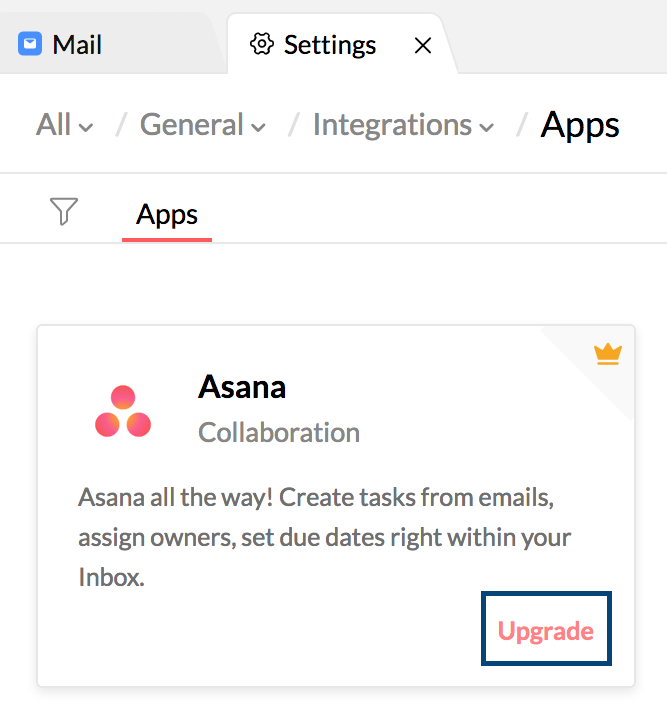
Von Drittanbietern in eWidget bereitgestellte Erweiterungen stehen nur Benutzern zur Verfügung, die über ein kostenpflichtiges Unternehmenskonto oder Privatkonto verfügen. Benutzer kostenfreier Unternehmenskonten können diese Funktion erst nutzen, nachdem sie ihr Konto auf einen kostenpflichtigen Tarif aktualisiert haben. Die Upgrade-Option ist unter Integrations>Settings neben der Karte für die Drittanbieteranwendungen verfügbar.
Angeheftete Erweiterungen
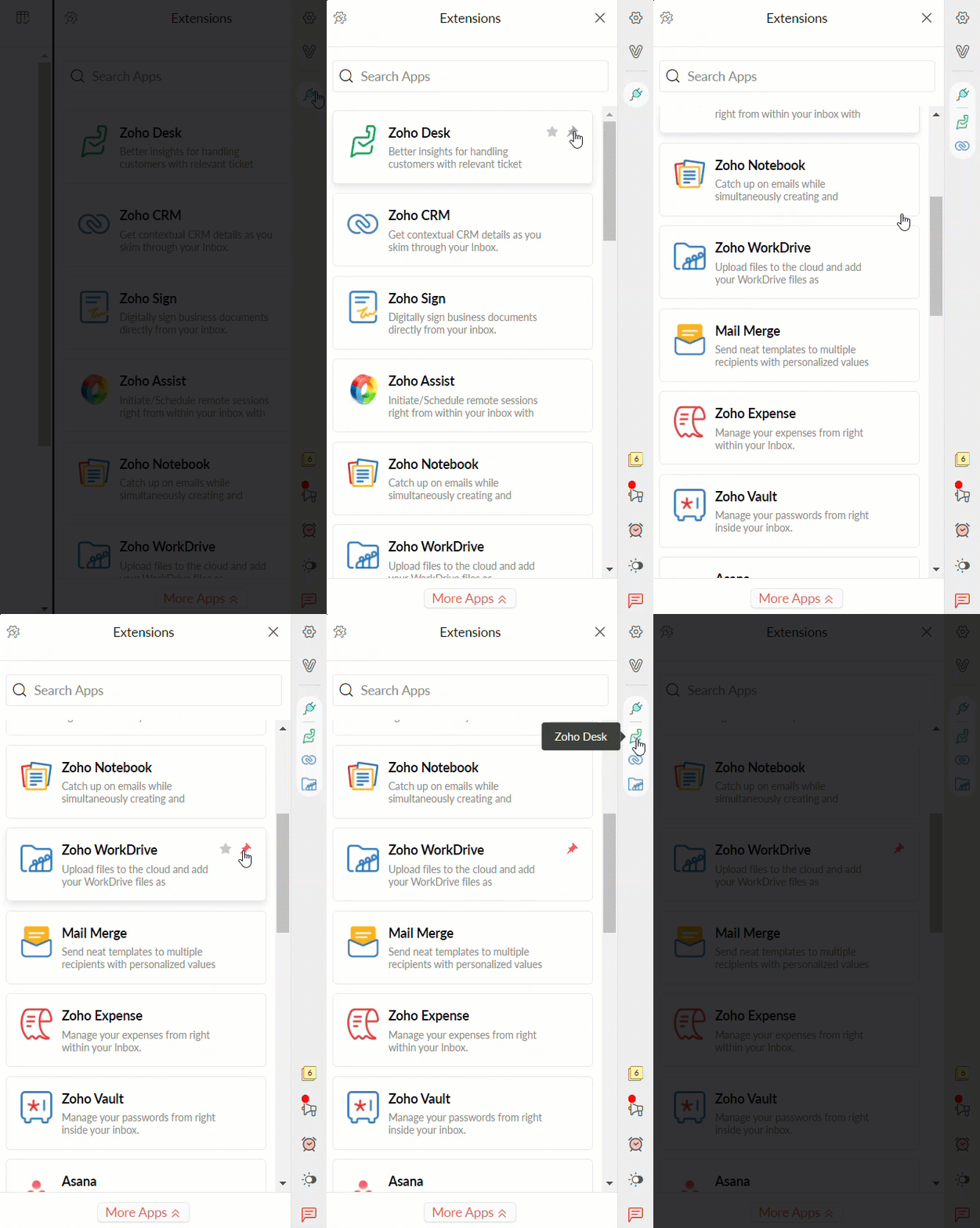
Alle verfügbaren Erweiterungen können über das eWidget aufgerufen werden. Sie können häufig verwendete Anwendungen auch anheften. Bewegen Sie den Mauszeiger über die entsprechende Anwendung im eWidget-Menü und klicken Sie auf das Symbol Anheften, um die Erweiterung zur rechten Menüleiste unter dem eWidget-Symbol hinzuzufügen.
Hinweis:
Sie können maximal 5 Anwendungen auf einmal anheften.
Erweiterungen als Favorit markieren
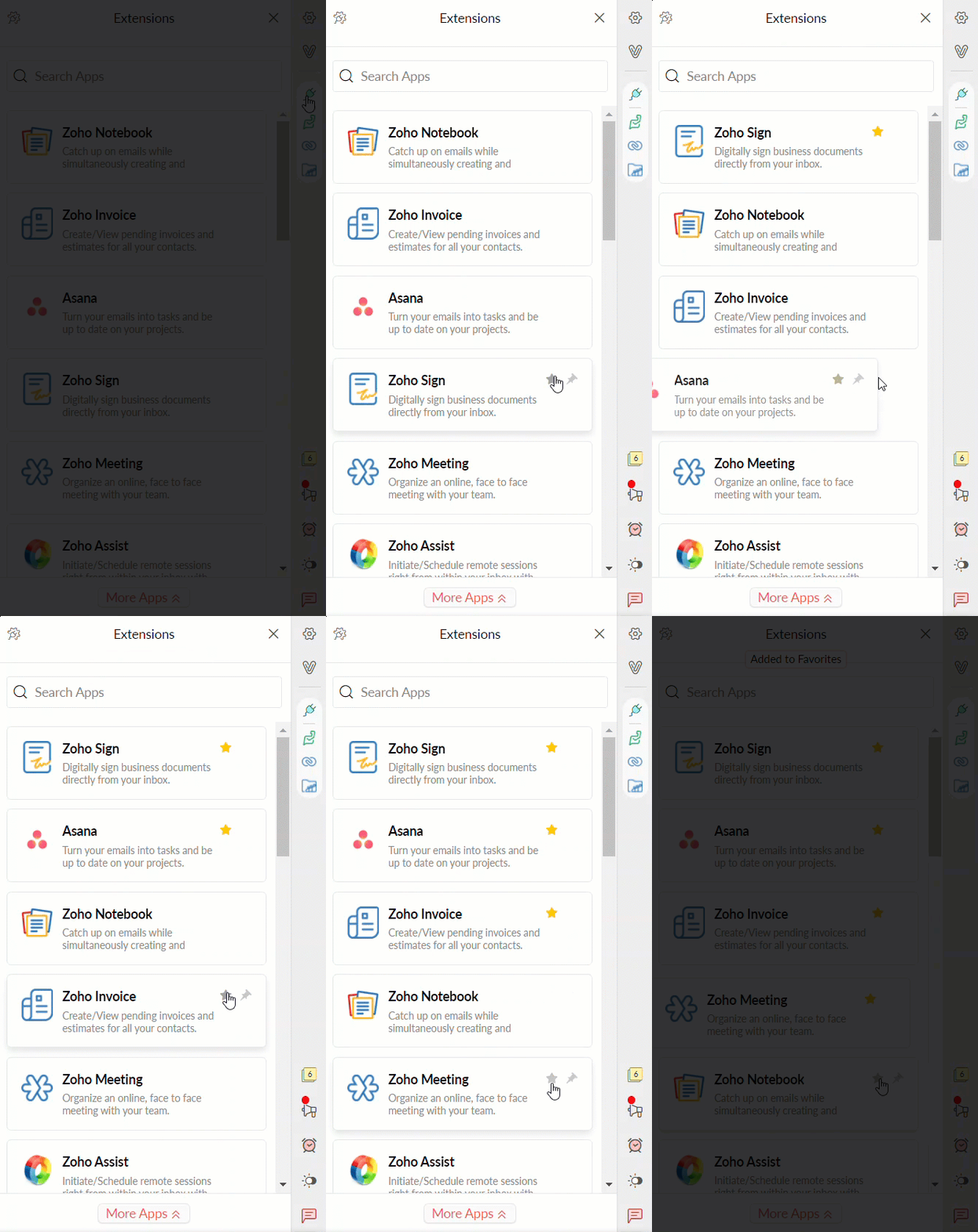
Sie können häufig genutzte Erweiterungen als Favoriten markieren, wenn Sie diese nicht im rechten Menü anheften wollen. Die als Favorit markierten Erweiterungen werden als erste im eWidget-Menü aufgeführt, sind jedoch nicht in der rechten Menüleiste sichtbar. Die Anzahl an Erweiterungen, die Sie als Favoriten markieren können, ist nicht begrenzt.