


دمج WhatsApp Business مع Zoho Payroll

يمكنك دمج Zoho Payroll مع WhatsApp Business - منصة المراسلة الفورية. من خلال التكامل مع WhatsApp Business ، يمكنك إرسال إشعارات مهمة مثل شرائح الراتب ورسائل الرواتب إلى موظفيك. سيتم إرسال هذه الإشعارات مباشرة إلى صندوق الوارد WhatsApp لموظفيك.
ملاحظة ولا يتوفر هذا التكامل إلا في مرحلة الوصول المبكر. اتصل support@zohopayroll.com للوصول إلى مؤسستك.
كما تأتي إشعارات العلامة التجارية هذه كأداة تذكير مفيدة إذا فات بعض الموظفين تلقي إشعارات الرواتب المهمة على بريدهم الإلكتروني.
السيناريو تلاحظ Ram ، وهي شركة للموارد البشرية في Trillinat ، وهي شركة لصناديق التحوط ، أن الموظفين في مؤسستهم غالبًا ما يفوتون عرض شريحة الدفع المرسلة عبر البريد الإلكتروني. يأخذ الأمر بين يديه ويلاحظ أن الموظفين يستخدمون WhatsApp على أي تطبيق آخر. قرر دمج Zoho Payroll مع WhatsApp Business ، ومنذ أن بدأ الموظفون في تلقي إشعارات الرواتب على WhatsApp ، انخفضت تذاكر دعم الرواتب بشكل كبير.
ستتمكن من إرسال إشعارات WhatsApp من أجل:
| الإخطارات | الأنواع |
|---|---|
| Payslips | - Regular Payslips - Off Cycle و Once Payslips - إعادة التوطين Payslips - التسوية الكاملة والنهائية |
| الرسائل | - مكافأة - مراجعة الرواتب - شهادات الرواتب |
ملاحظة بالنسبة للموظفين الذين يمكنهم الوصول إلى بوابة الموظفين ، سيتم إرسال إشعار WhatsApp مع رابط للوصول إلى شريحة الدفع / الرسالة. بالنسبة للموظفين الذين لا يستطيعون الوصول إلى بوابة الموظفين ، سيتم إرسال إشعار شريحة الدفع / الرسالة جنبًا إلى جنب مع المرفق المعني.
علاوة على ذلك، يمكن تخصيص هذه الإشعارات لتلبية متطلبات مؤسستك باستخدام أصحاب المناصب.
تواصل مع WhatsApp
- انتقل إلى Settings.
- حدد WhatsApp ضمن التكاملات.
- انقر فوق اتصل بالقرب من WhatsApp Business.
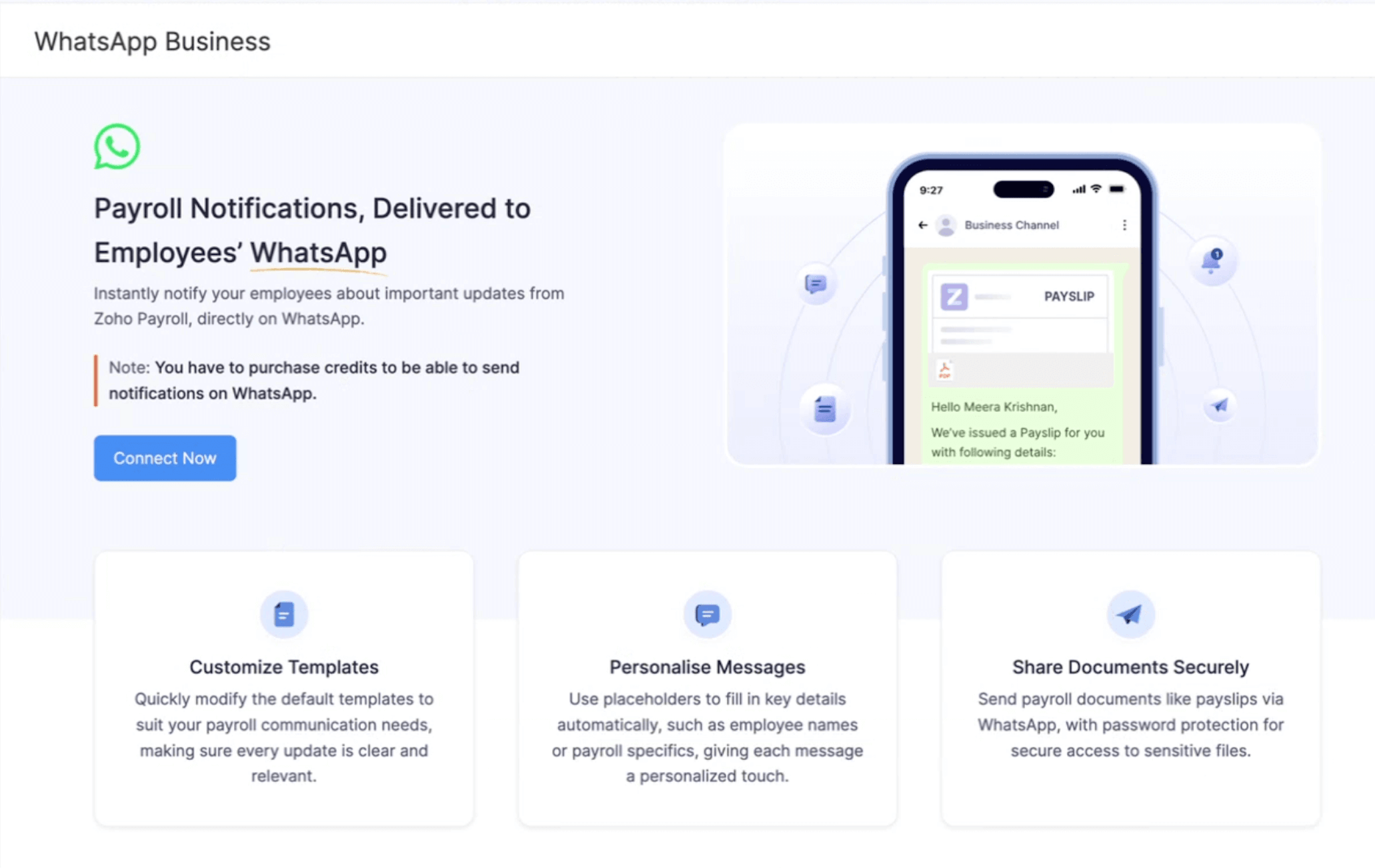
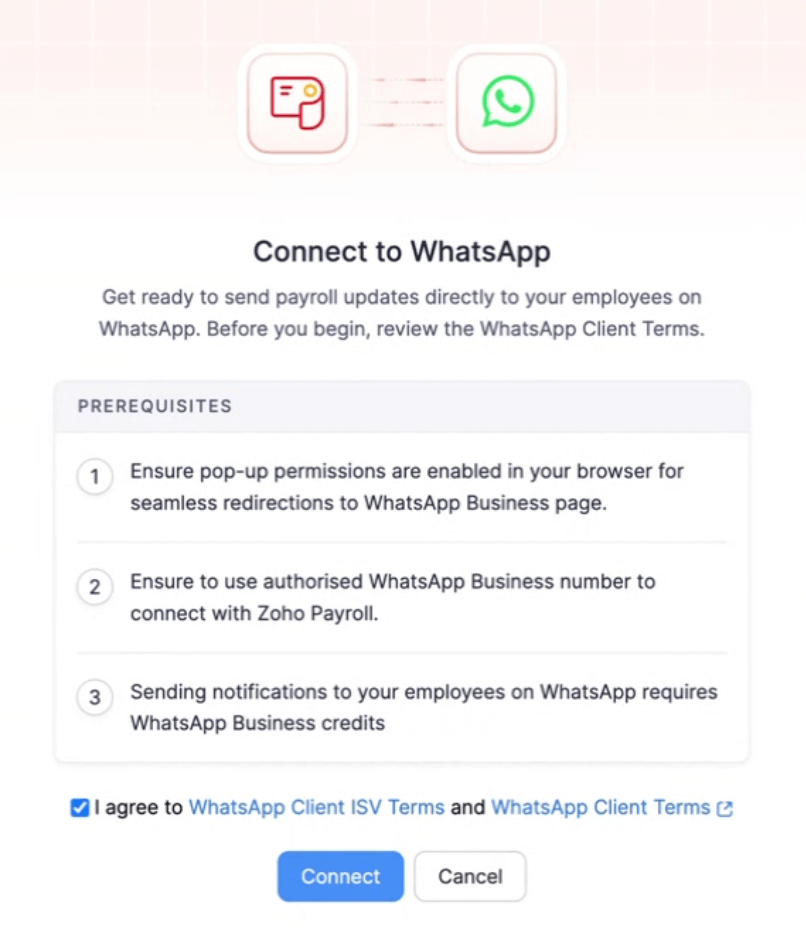
- في المنبثقة التي تظهر، تحقق أوافق على WhatsApp شروط خدمة العملاء و WhatsApp شروط العميل، وانقر فوق اتصل WhatsApp. سيتم الآن إعادة توجيهك إلى صفحة تسجيل الدخول Facebook.
- أدخل عنوان بريدك الإلكتروني وكلمة المرور المسجلة Facebook، وانقر فوق تسجيل الدخول.
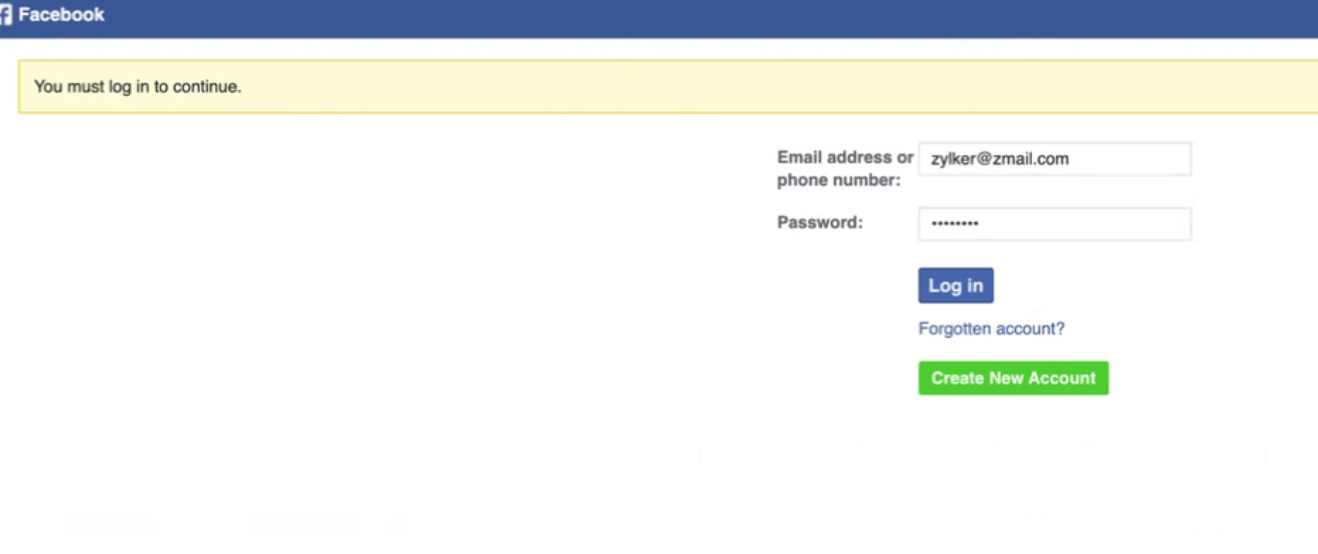
البصيرة إذا لم يكن لديك حساب facebook، فقم بإنشاء حساب بنقر فوق إنشاء حساب جديد.
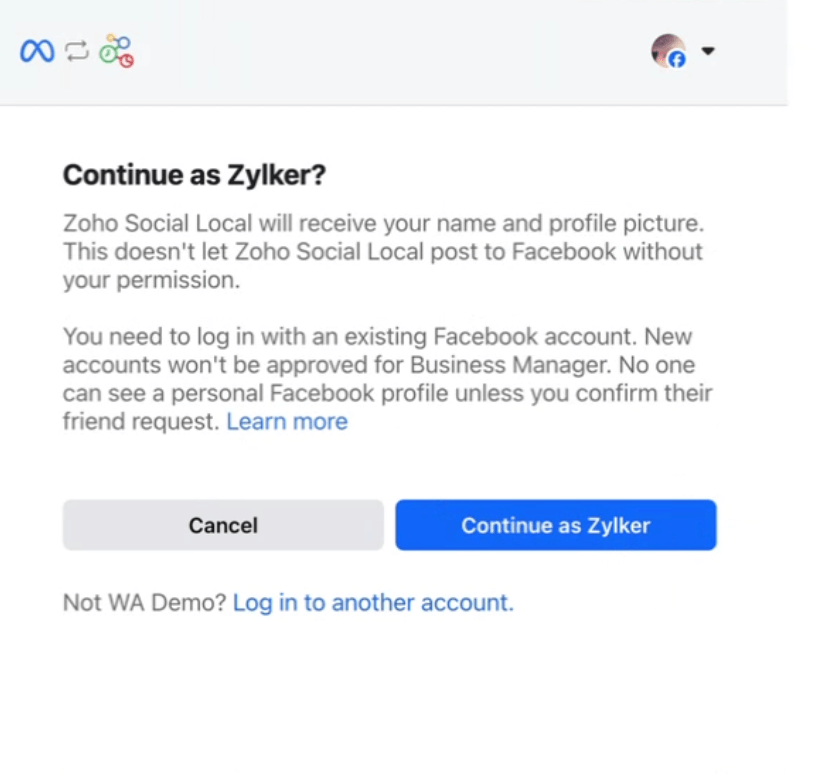
- في الصفحة التالية، تحقق من حسابك وانقر فوق مواصلة باسم “اسم حسابك”. إذا كنت ترغب في تسجيل الدخول باستخدام حساب آخر، فانقر فوق تسجيل الدخول إلى حساب آخر.
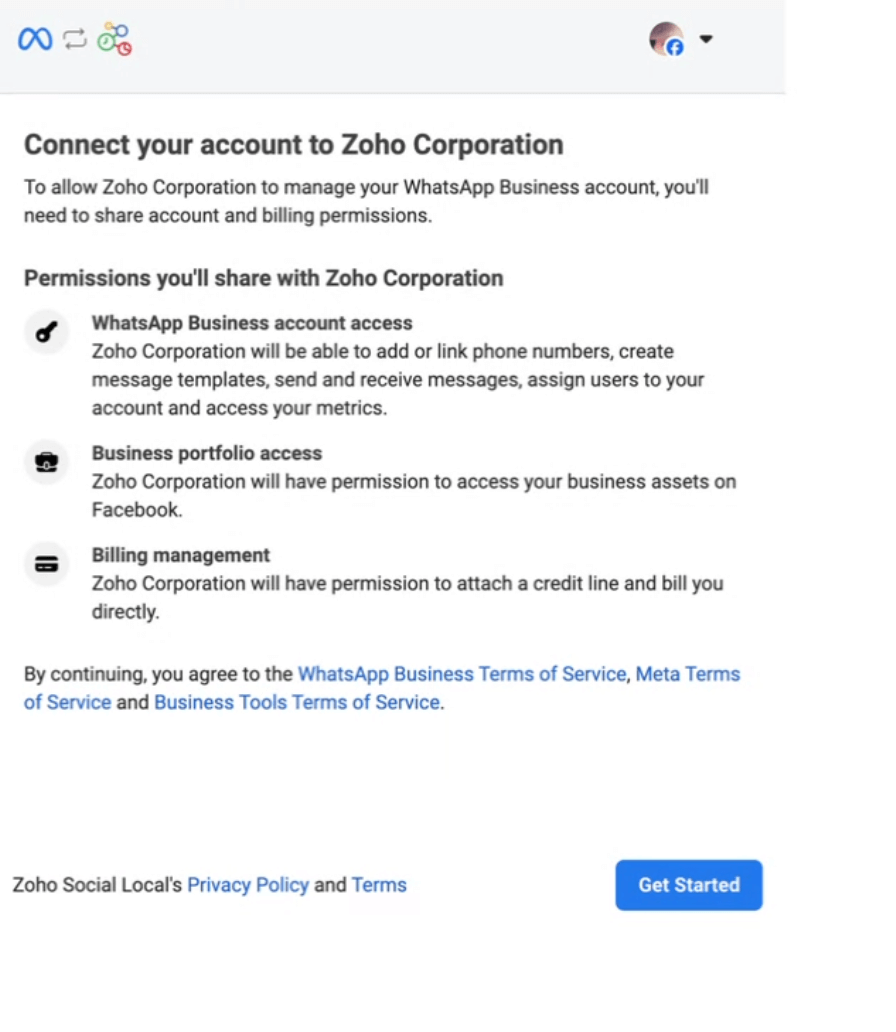
- اقرأ WhatsApp Business شروط الخدمة وشروط الخدمة الوصفية، وانقر فوق ابدأ.
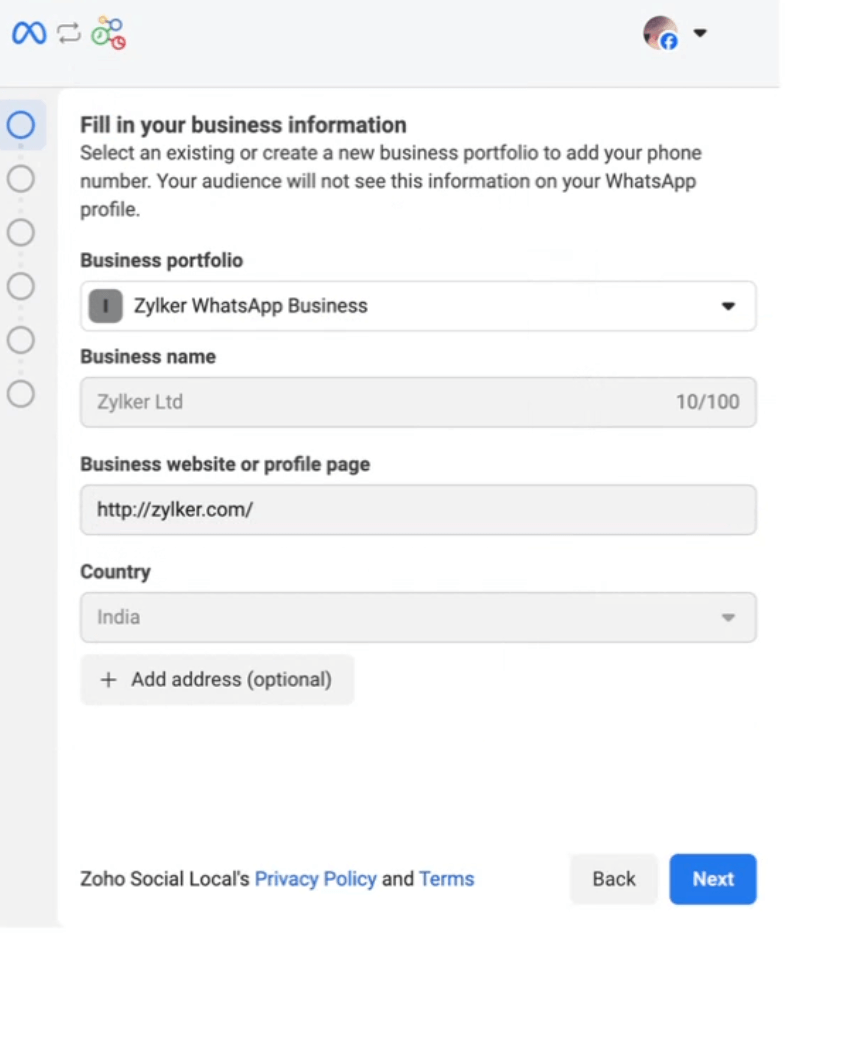
- املأ تفاصيل عملك وانقر فوق التالي.
- في الصفحة التالية، حدد حساب WhatsApp Business و WhatsApp Business Profile.
- انقر فوق التالي، وفي الصفحة التالية، انقر فوق الانتهاء.
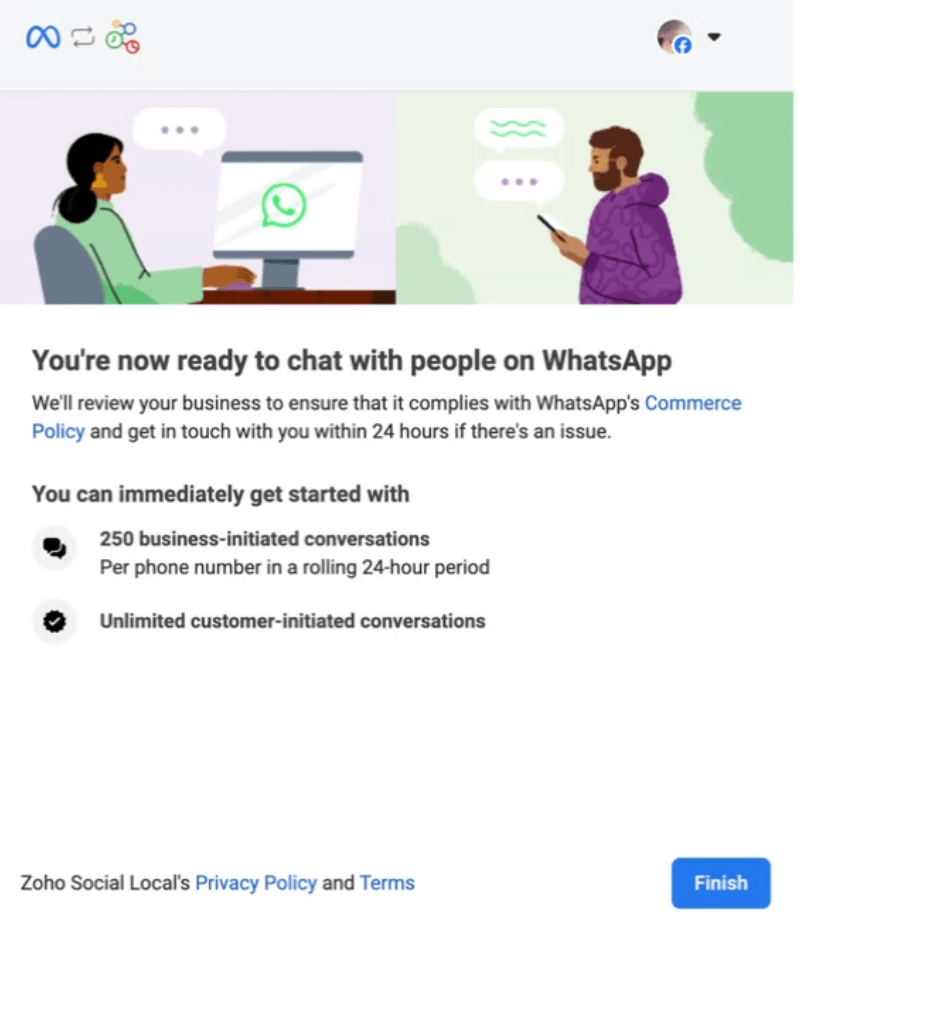
سيتم توصيل مؤسستك Zoho Payroll بـ WhatsApp.
لقد قمت الآن بتوصيل Zoho Payroll و WhatsApp Business.
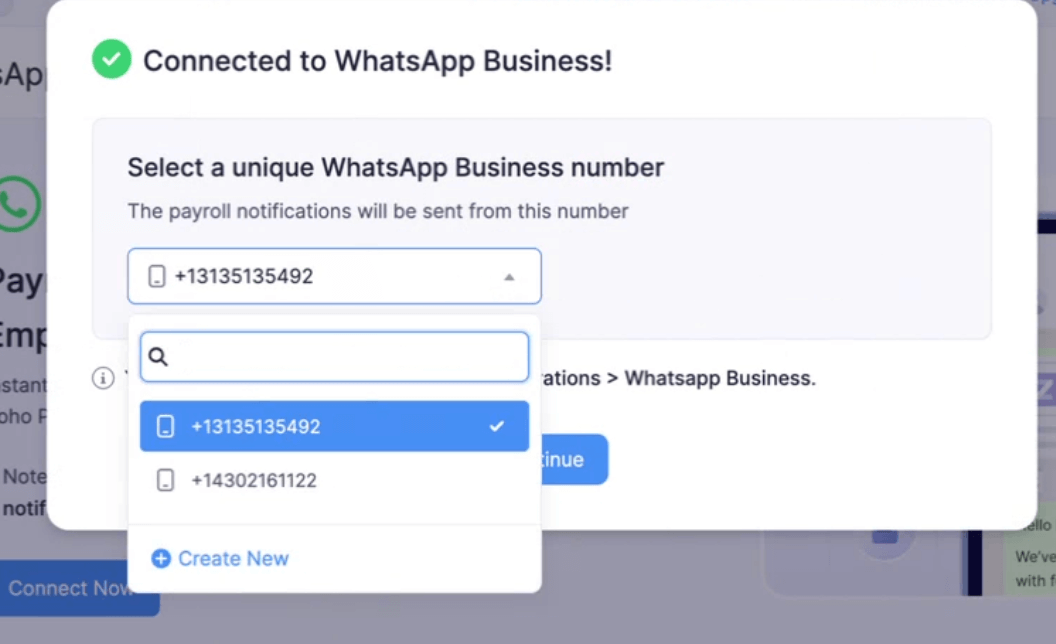
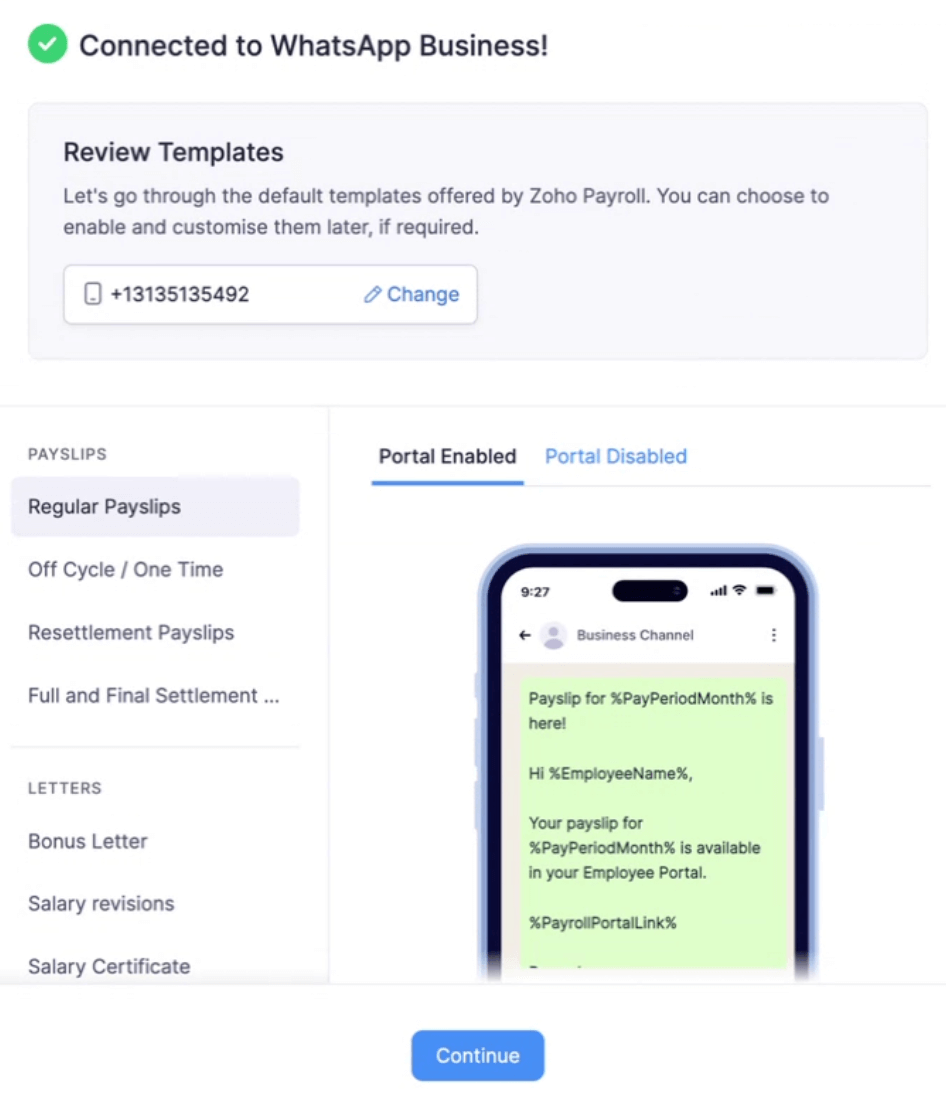
- حدد رقم WhatsApp business. سيحصل موظفوك على إشعارات الرواتب من هذا الرقم.
ملاحظة تأكد من تحديد رقم WhatsApp Business فريد لم يتم استخدامه لأي تطبيقات أخرى.
- انقر مواصلة.
في الشاشة التالية ، يمكنك مراجعة جميع قوالب الدفع والحروف الافتراضية التي تقدمها Zoho Payroll. يمكنك تمكينها وتخصيصها لاحقًا ، إذا لزم الأمر.
إدارة WhatsApp الائتمانات
بمجرد توصيل WhatsApp بمؤسستك Zoho Payroll ، سيتعين عليك شراء ائتمانات المراسلة الفورية لإرسال إشعارات من خلال حساب WhatsApp Business الخاص بك. WhatsApp Business
شراء الائتمانات
لشراء WhatsApp ائتمانات في Zoho Payroll:
- انتقل إلى Settings.
- حدد WhatsApp ضمن التكاملات.
- انقر فوق شراء ائتمانات في أعلى صفحة التكوين WhatsApp.
- في المنبثقة شراء ائتمانات، أدخل عدد ائتمانات المراسلة الفورية التي تريد شراؤها.
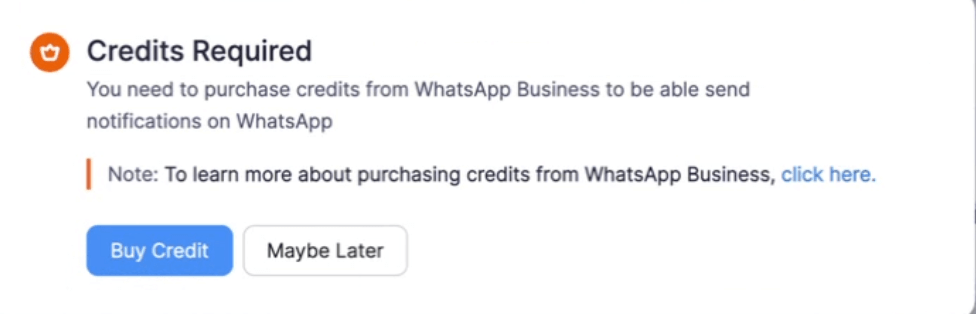
- سيتم عرض سعر ائتمان فورم واحد بجوار الحقل.
- انقر فوق حساب السعر. سيتم عرض المبلغ الإجمالي (بما في ذلك الضرائب).
- انقر فوق إجراء الدفع.
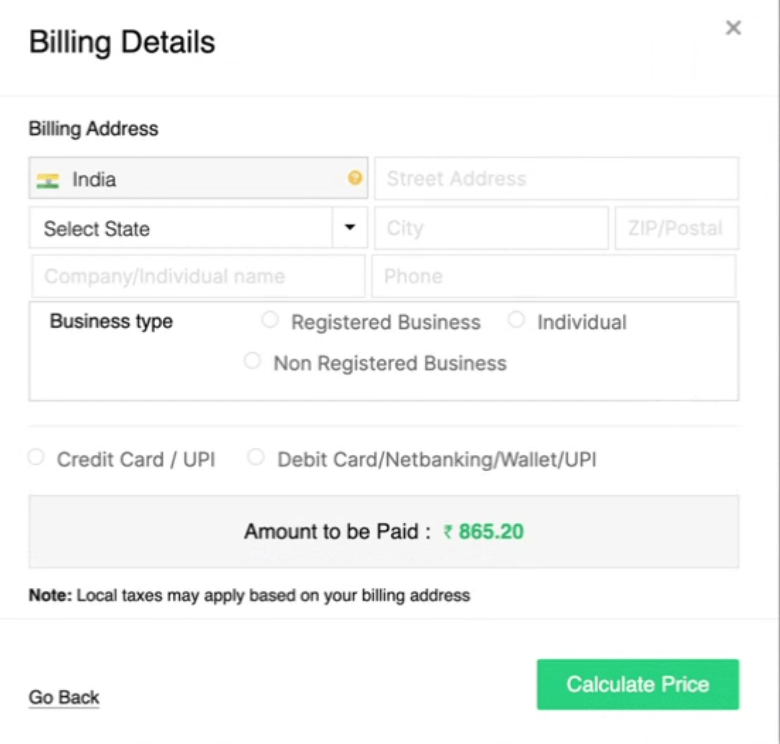
سيتم إعادة توجيهك إلى بوابة الدفع ، حيث يمكنك الدفع مقابل الائتمان الفوري الذي تريد شراؤه. بمجرد الانتهاء ، سيتم إضافة الاعتمادات إلى مؤسستك. يمكنك أيضًا شراء الاعتمادات من Zoho Store .
ملاحظة قد يختلف المبلغ المستخدم لشراء ائتمانات المراسلة الفورية لـ WhatsApp ، اعتمادًا على العملة التي تستخدمها للشراء. بمجرد شراء أرصدة ، يمكنك إما تمكين الإشعارات (القوالب الافتراضية المقدمة من Zoho Payroll) أو إنشاء قوالب جديدة إذا لزم الأمر.
تقرير استخدام الائتمان في Zoho Payroll، يمكنك عرض وتتبع استخدام ائتمانات المراسلة الفورية مباشرة من وحدة التقارير. يساعدك ذلك على مراقبة وإدارة ائتمانات المراسلة الفورية بكفاءة.
لعرض تقرير استخدام ائتمانات IM:
- انتقل إلى Reports على الشريط الجانبي الأيسر.
- حدد ائتمانات IM للاستخدام ضمن النشاط.
يمكنك عرض تفاصيل ائتمانات المراسلة الفورية التي استخدمتها لحسابك WhatsApp Business.
تمكين القوالب لتمكين القوالب الافتراضية التي تقدمها Zoho Payroll:
- انتقل إلى Settings.
- حدد WhatsApp ضمن التكاملات.
- انزلق زر التبديل بجوار شرائح الدفع أو الرسائل التي تريد إرسال الإشعارات إليها.
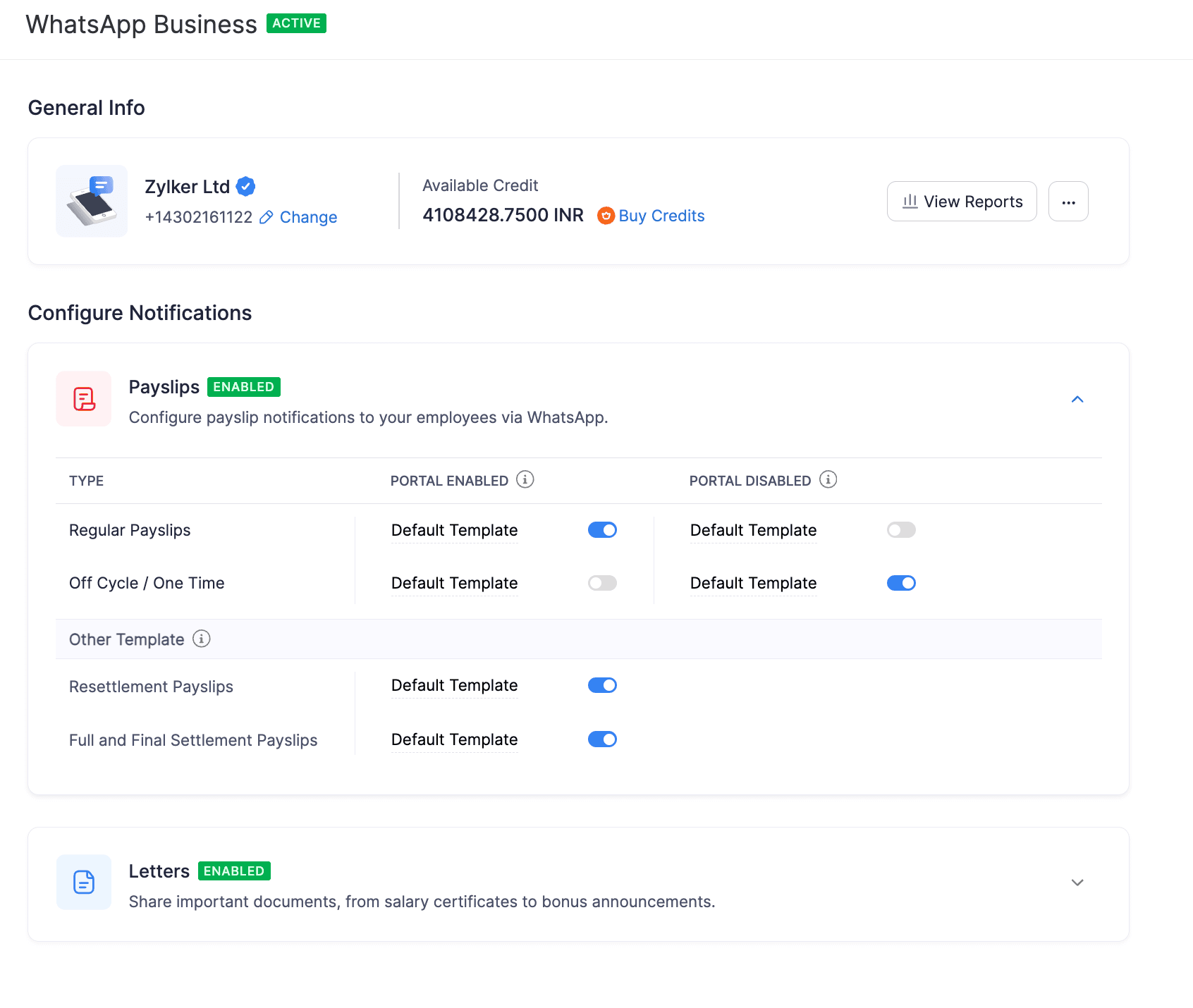
سيتم إرسال الإشعارات بناءً على القوالب الافتراضية المقدمة من Zoho Payroll. ومع ذلك ، إذا كنت لا ترغب في استخدام قوالب افتراضية لدينا ، فيمكنك إنشاء قوالب جديدة أو تحريرها إذا لزم الأمر.
إنشاء القوالب
إليك كيفية إنشاء قوالب جديدة:
- انتقل إلى الإعدادات على الشريط الجانبي الأيسر.
- تحوم فوق اسم القالب الافتراضي في شريحة الدفع وانقر فوق أيقونة ** Edit**.
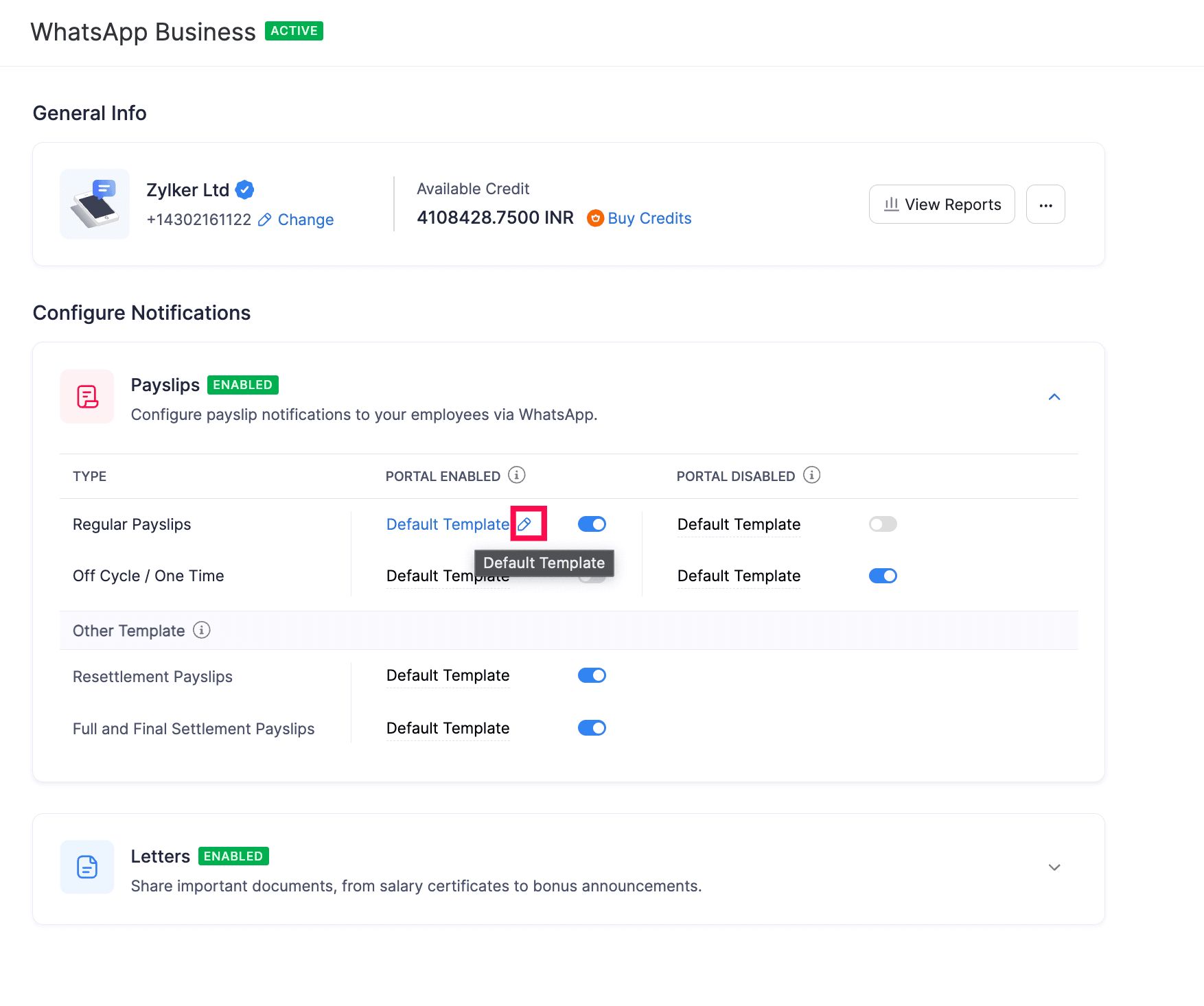
- انقر فوق + جديد.
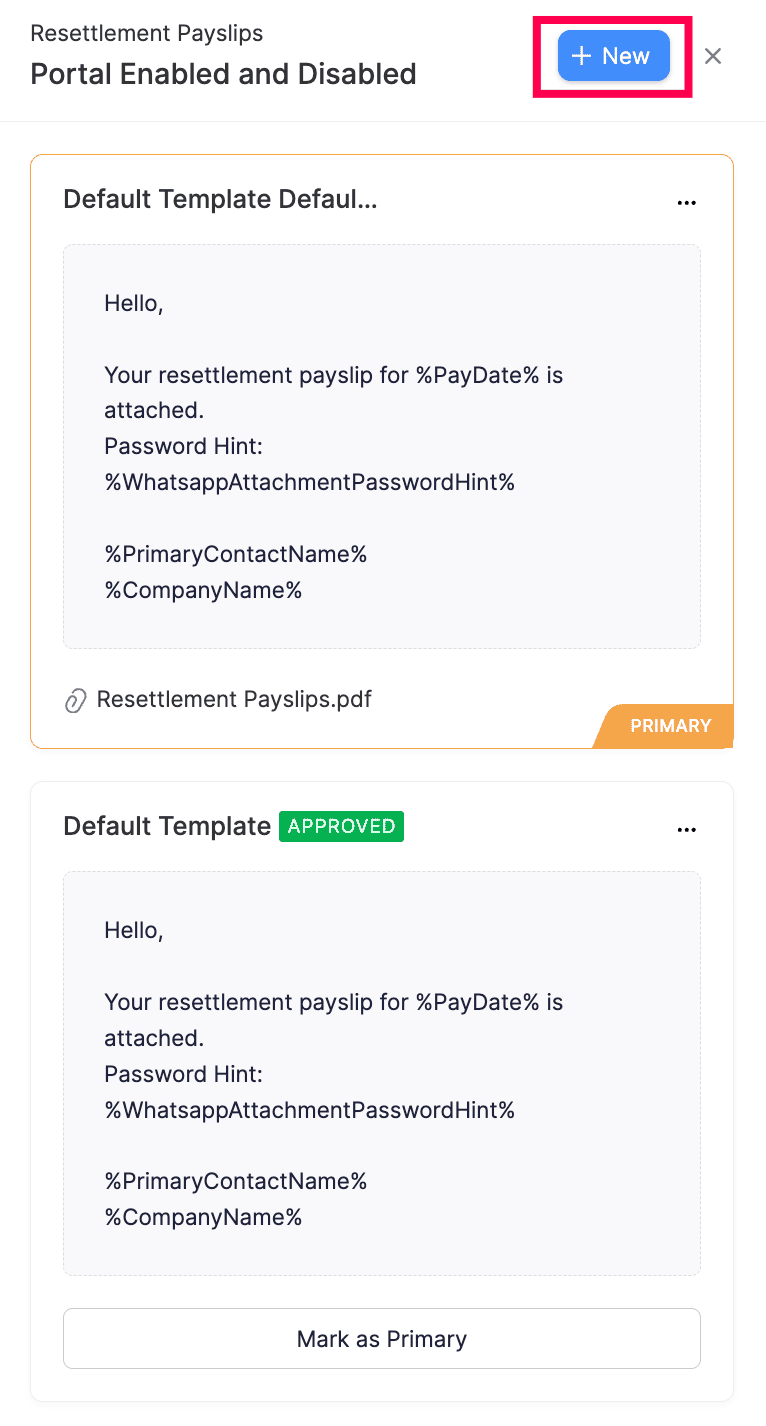
- أدخل اسم القالب.
- أدخل المحتوى الخاص بالقالب. يمكنك إدراج أصحاب الأماكن بالنقر فوق النسخة المنسدلة بجوار إدراج أصحاب الأماكن.
- انقر حفظ.
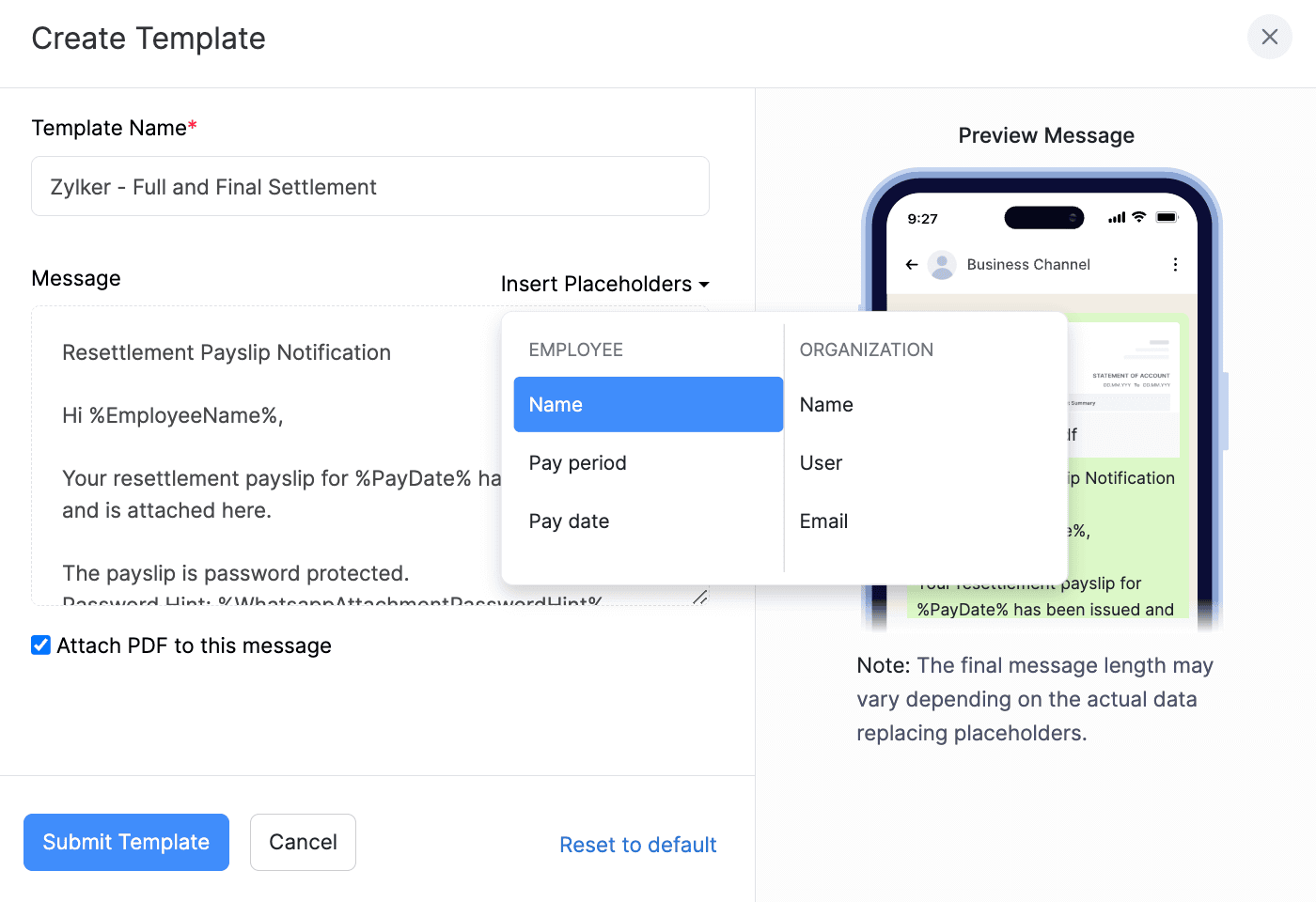
سيتم إنشاء القالب وإرساله إلى Meta للموافقة عليه. بمجرد موافقة Meta على القالب ، يجب وضع علامة عليه افتراضيًا.
قد يستغرق الأمر ما يصل إلى 24 ساعة لفريق WhatsApp الموافقة عليه. سيتم عرض حالة الموافقة على صفحة القائمة.
يمكن أن يحتوي القالب على الحالات التالية:
| الحالة | الوصف |
|---|---|
| تمت الموافقة | وافق فريق WhatsApp Business على القالب. |
| رفض | رفض فريق WhatsApp Business القالب. قم بتحرير وإعادة تقديم القالب للموافقة عليه. WhatsApp Business |
| في انتظار الموافقة | تم إرسال القالب إلى فريق WhatsApp Business وينتظر الموافقة. قد يستغرق الأمر ما يصل إلى 24 ساعة لتحديث الحالة. |
| الحذف قيد التقدم | يقوم فريق WhatsApp Business بتقييم طلبك لحذف قالب. |
| فشل الحذف | لم يتم حذف القالب بسبب مشكلات في الشبكة. ابدأ عملية الحذف مرة أخرى. |
| حذف | قام فريق WhatsApp Business بحذف القالب. ولا يمكن التراجع عن هذا الإجراء. |
قم بتعيين القالب افتراضيًا
إذا كنت ترغب في إرسال قالب معين إلى الموظفين، فيمكنك تعيين هذا القالب افتراضيًا. للقيام بذلك: انتقل إلى الإعدادات، وانتقل إلى التكاملات، وانقر فوق WhatsApp.
- انقر فوق اسم القالب.
- انقر فوق علامة كابتدائية.
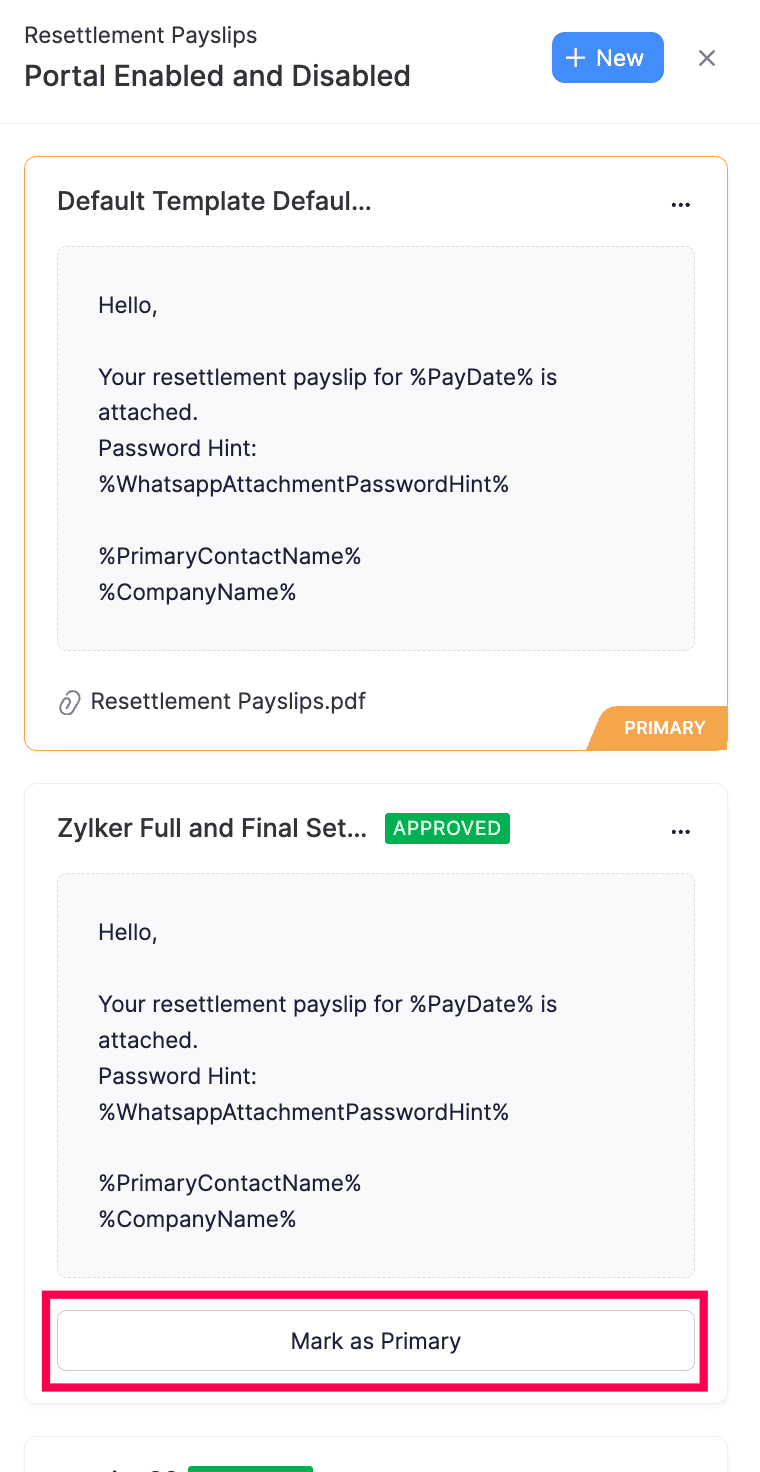
سيتم استخدام القالب الذي يتم وضع علامة عليه على أنه أساسي لإرسال إشعارات إلى الموظفين.
قالب الاستنساخ إذا كنت ترغب في إنشاء قالب مشابه لقالب موجود ، فيمكنك استنساخه. إليك كيف:
- انتقل إلى الإعدادات، وانتقل إلى التكاملات، وانقر فوق WhatsApp.
- انقر فوق اسم القالب.
- انقر فوق أيقونة المزيد بجوار القالب الذي تريد استنساخه وحدد Clone.
- قم بتحرير التفاصيل اللازمة في النسخة المنبثقة التالية WhatsApp، وانقر فوق حفظ.
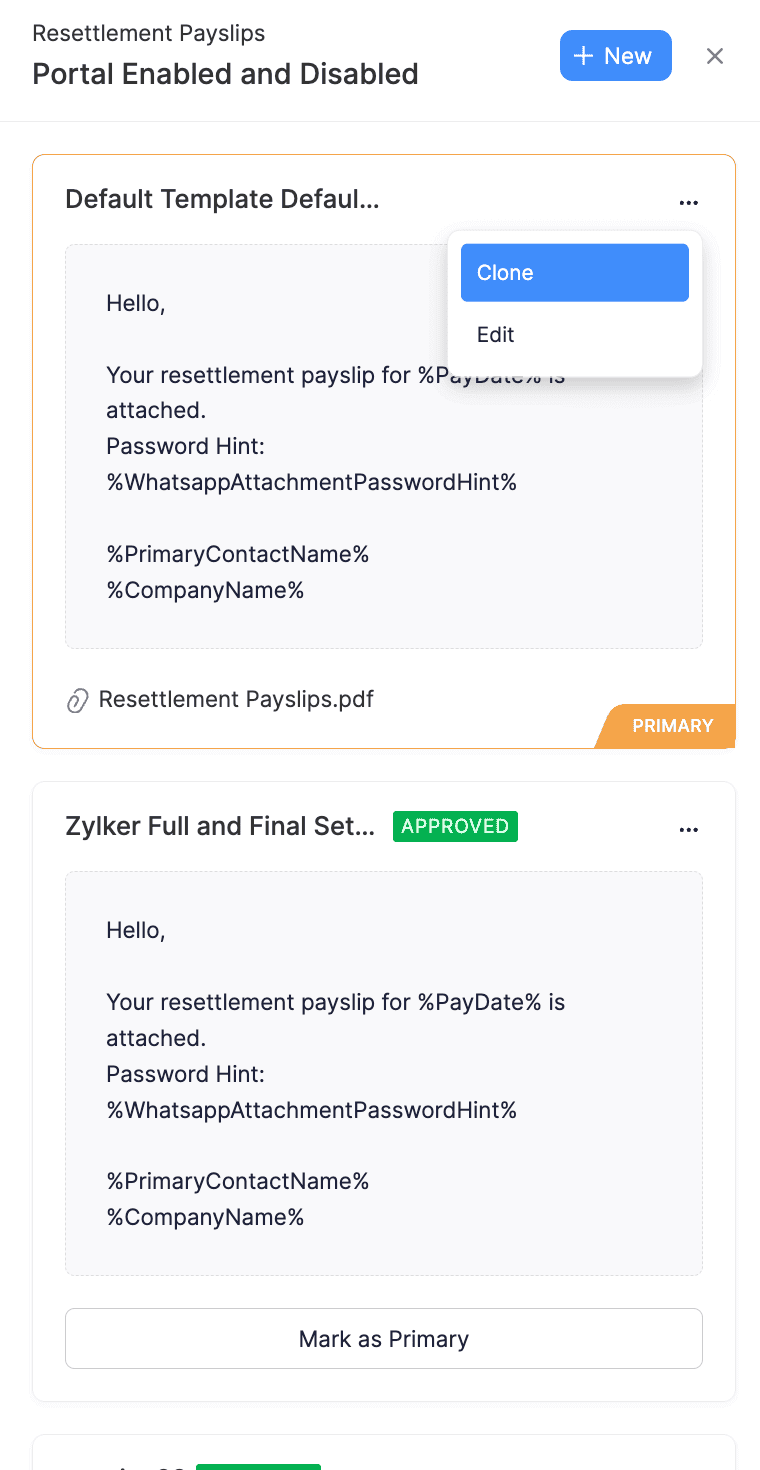
سيتم إرسال القالب المستنير الجديد إلى فريق WhatsApp Business للموافقة عليه ويمكن استخدامه بمجرد الموافقة عليه.
تحرير القالب
إليك كيفية تحرير القالب الخاص بك:
- انتقل إلى الإعدادات، وانتقل إلى التكاملات، وانقر فوق WhatsApp.
- تحوم فوق اسم القالب الافتراضي في شريحة الدفع وانقر فوق أيقونة تحرير.
- انقر فوق أيقونة المزيد بجوار القالب الذي تريد تحريره.
- حدد عدل من المنسدلة.
- قم بإجراء التغييرات اللازمة وانقر فوق حفظ.
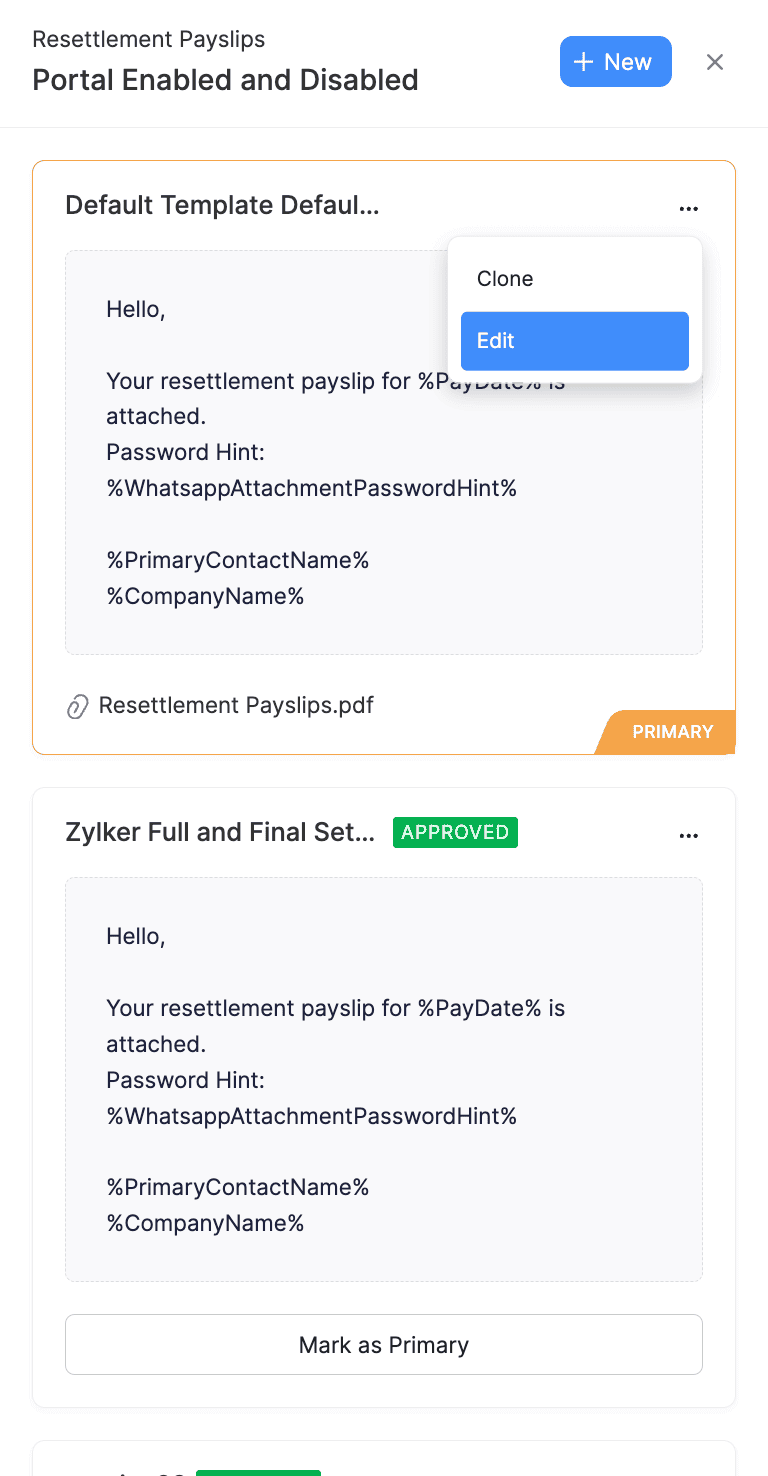
حذف القالب يمكنك حذف قالب WhatsApp إذا لم تكن بحاجة إليه. إليك كيف:
- انتقل إلى الإعدادات، وانتقل إلى التكاملات، وانقر فوق WhatsApp.
- تحوم فوق اسم القالب الافتراضي في شريحة الدفع وانقر فوق أيقونة ** Edit**.
- انقر فوق أيقونة المزيد بجوار القالب الذي تريد حذفه.
- انقر فوق حذف من القائمة المنسدلة للمضي قدمًا.
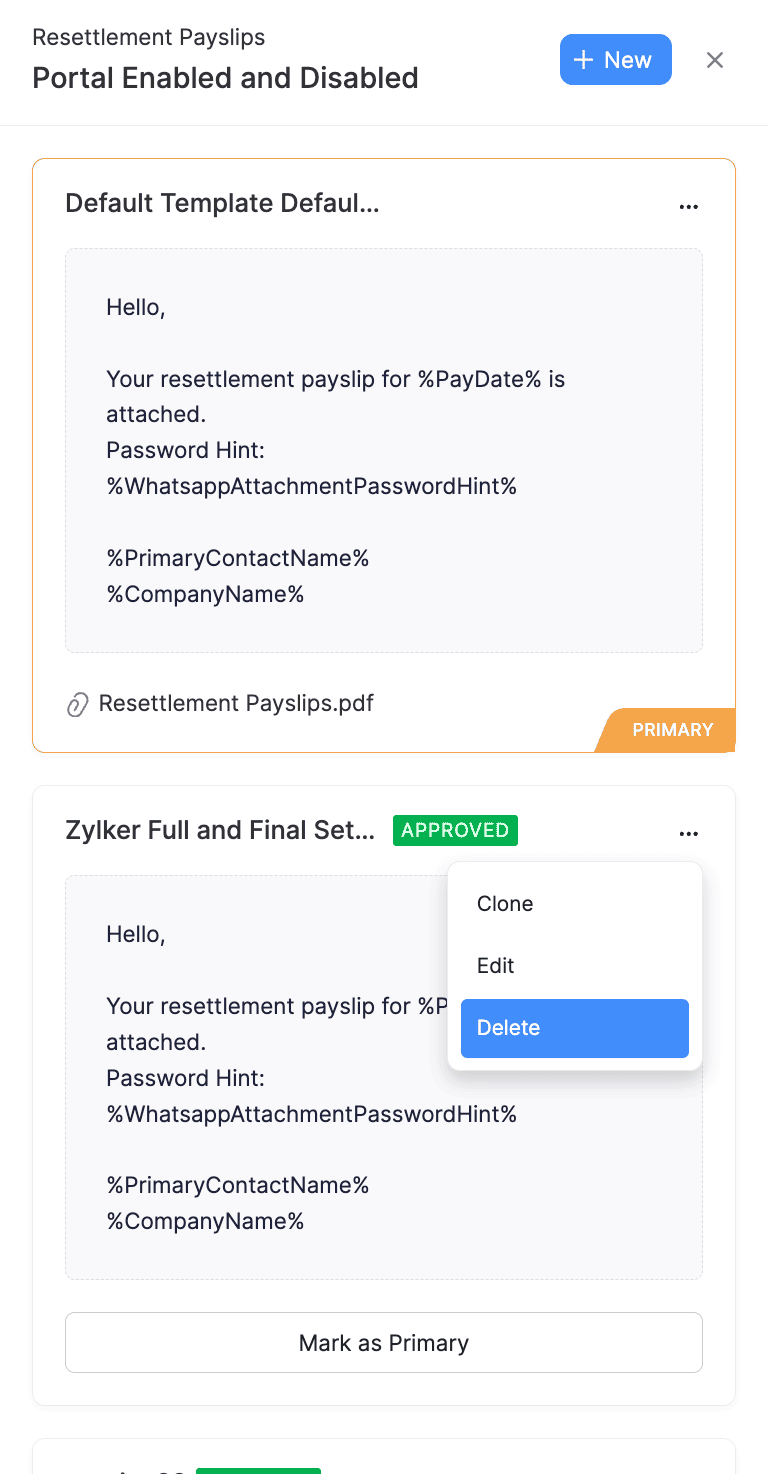
ملاحظة لا يمكنك حذف قالب تم وضع علامة عليه على أنه أساسي.
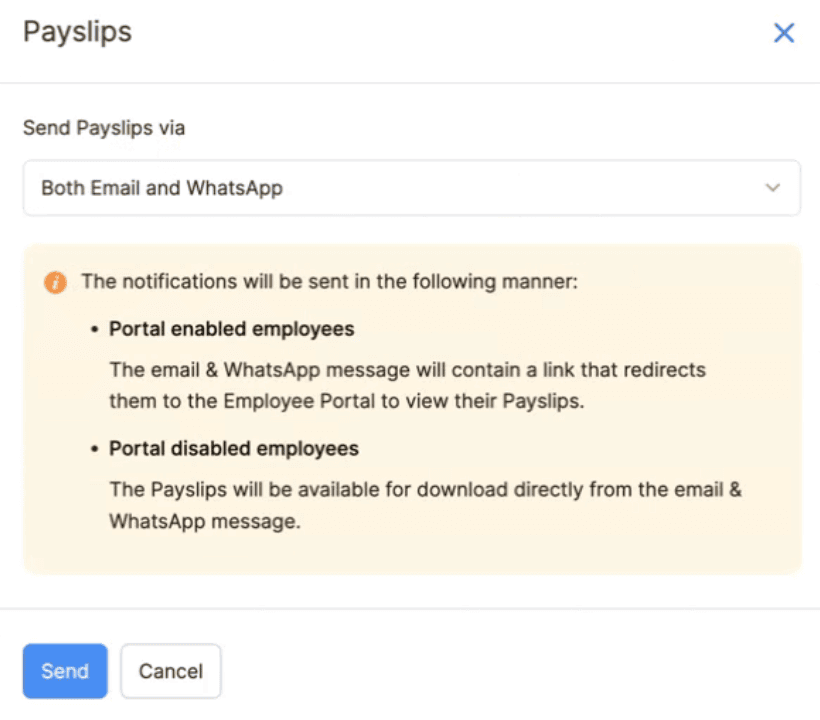
إرسال إشعارات Payslip عند إرسال شرائح الدفع العادية لمرة واحدة / خارج الدورة وإعادة التوطين والتسوية الكاملة والنهائية ، سيكون لديك خيار إرسال شرائح الدفع إلى الموظفين أيضًا. سيتم إرسال القوالب التي يتم وضع علامة عليها على أنها أساسية كإشعار WhatsApp للموظفين.
إرسال إشعارات خطابات الرواتب
عند إرسال المكافأة ومراجعة الراتب وشهادات الراتب ، سيكون لديك خيار إرسال شرائح الراتب إلى WhatsApp للموظفين أيضًا. سيتم إرسال القوالب التي يتم وضع علامة عليها على أنها أساسية كإشعار WhatsApp للموظفين.
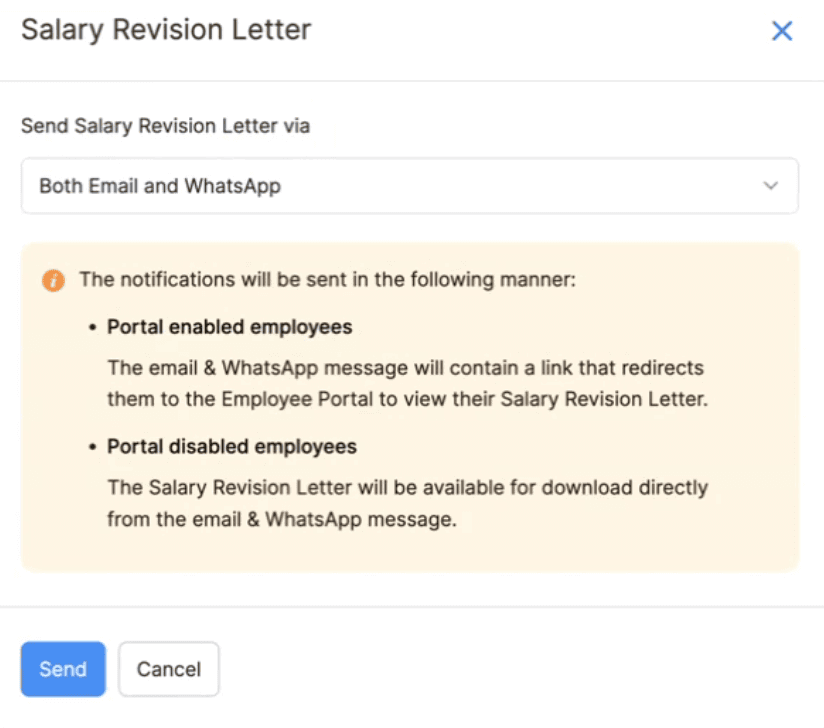
WhatsApp تقرير الإشعارات
في Zoho Books، يمكنك عرض الرسائل التي ترسلها لعملائك من حساب WhatsApp Business ومراقبتها. يسمح لك ذلك بتتبع نوع الإشعارات المرسلة إلى عميلك وحالتها. لعرض تقرير الإشعارات WhatsApp:
- انتقل إلى Reports على الشريط الجانبي الأيسر.
- حدد WhatsApp إشعارات ضمن النشاط.
تغيير الافتراضي WhatsApp الرقم
لتغيير الرقم الافتراضي WhatsApp:
- انتقل إلى الإعدادات، وانتقل إلى التكاملات، وانقر فوق WhatsApp.
- انقر فوق أيقونة عدل في قسم الرقم الافتراضي WhatsApp Business.
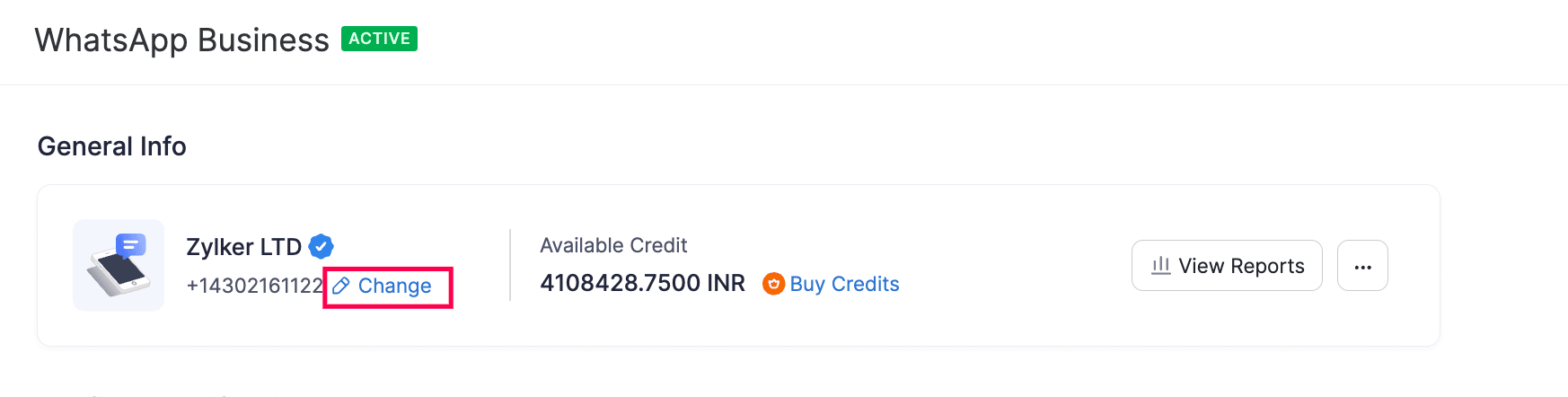
- حدد رقم WhatsApp الجديد
- أكد اختيارك.
- انقر المضي قدما.
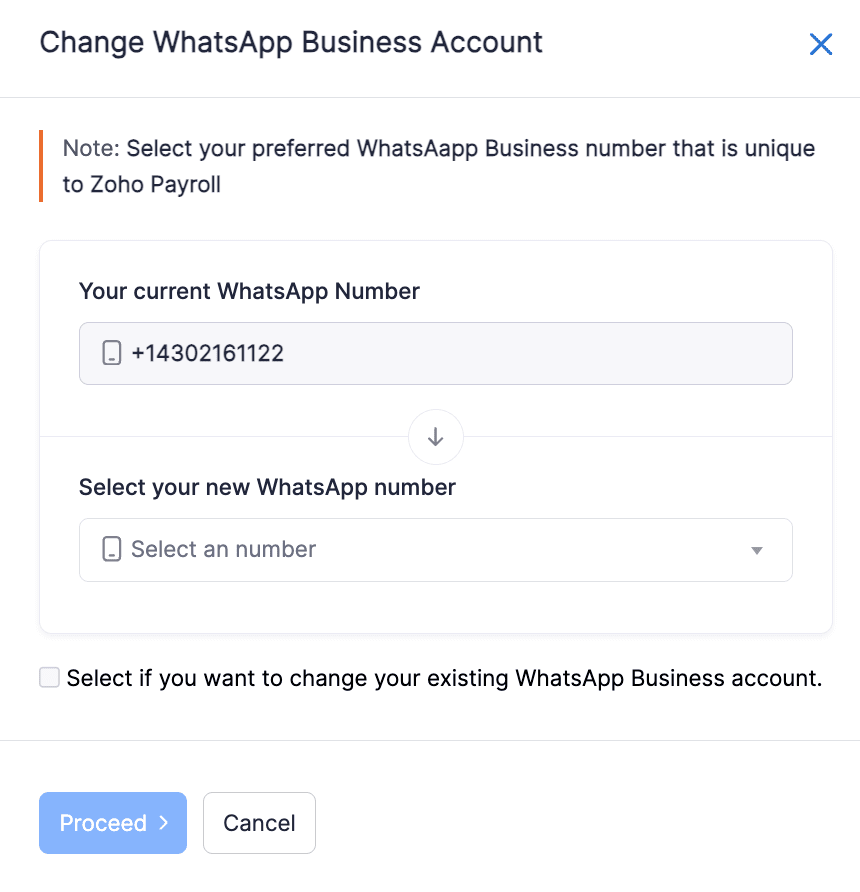
تغيير WhatsApp Business الحساب
يمكنك أيضًا تغيير حساب WhatsApp Business إذا كان لديك بالفعل حساب موجود. إليك كيف:
- انتقل إلى الإعدادات، وانتقل إلى عمليات التكامل، وانقر فوق *WhatsApp.
- انقر فوق تكوين وحدد تغيير الحساب من القائمة المنسدلة.
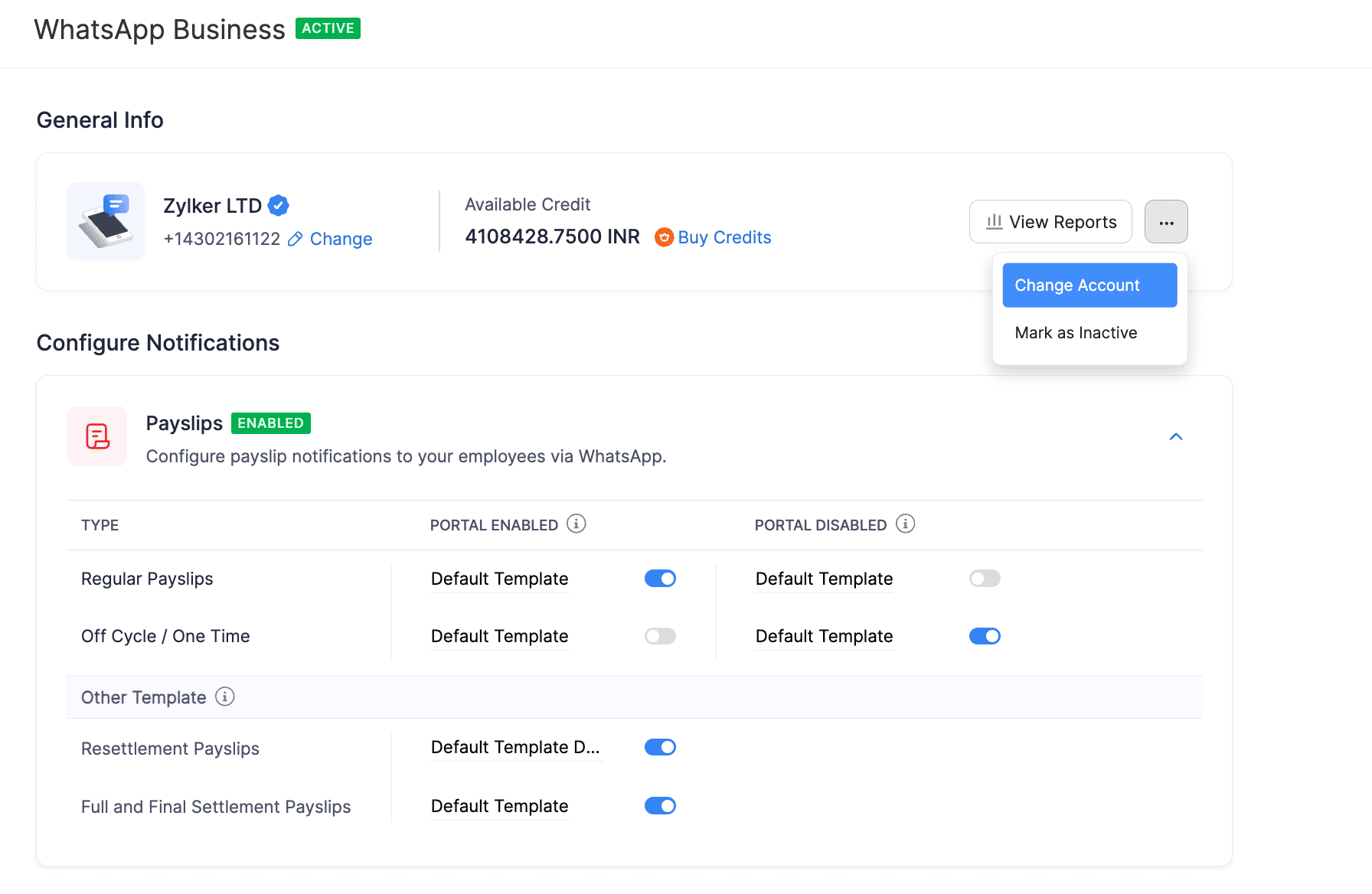
ملاحظة بمجرد تغيير حساب WhatsApp Business الخاص بك ، لن تتمكن من استخدام قناتك وقوالبك الحالية WhatsApp. لذلك ، سيُطلب منك حذف القوالب قبل المتابعة.
تحذير تأكد من حذف القوالب من Zoho Payroll وليس من Meta لتجنب مشكلات المزامنة.
في المنبثقة التالية ، يجب عليك حذف القوالب الموجودة قبل تغيير الحساب الافتراضي.
يمكنك النقر فوق ** جدولة الحذف التلقائي** لبدء عملية الحذف التلقائي. تعتمد المدة الزمنية للحذف على العملية في نهاية Meta.
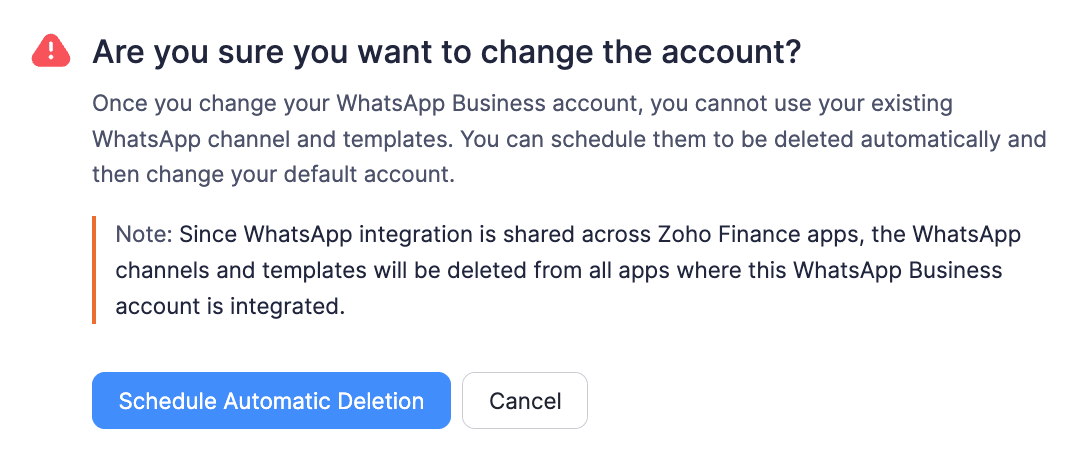
بمجرد اكتمال عملية الحذف ، سيتم تغيير حالة حساب WhatsApp Business الخاص بك إلى معلق الإعداد. يمكنك أيضًا التحقق مما إذا كان عدد القوالب لكل WhatsApp Business للتأكد من اكتمال عملية الحذف.
- انقر فوق مواصلة الإعداد.

سيظهر نافذة التغيير WhatsApp Business للحساب.
- انقر فوق استخدام حساب WhatsApp Business الحالي المسجل لدى Zoho وحدد الحساب من القائمة المنسدلة لمواصلة استخدام الحساب الحالي. (أو)
- انقر فوق إنشاء حساب WhatsApp Business جديد مع Zoho لإنشاء حساب WhatsApp Business جديد.
- انقر مواصلة.
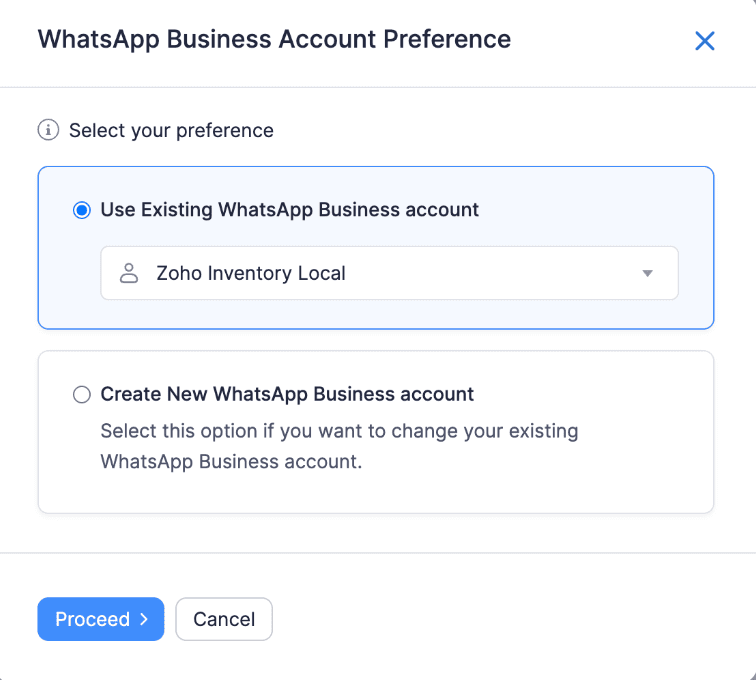
سيتم تغيير حساب WhatsApp Business.