


إدارة مخارج الموظفين

إذا خرج الموظف من مؤسستك ، سواء كان ذلك بسبب إنهاء صاحب العمل أو الاستقالة أو الوفاة أو بسبب بعض الإعاقات ، فسيتعين عليك ** الشروع في عملية الخروج** لهذا الموظف.
لبدء عملية الخروج:
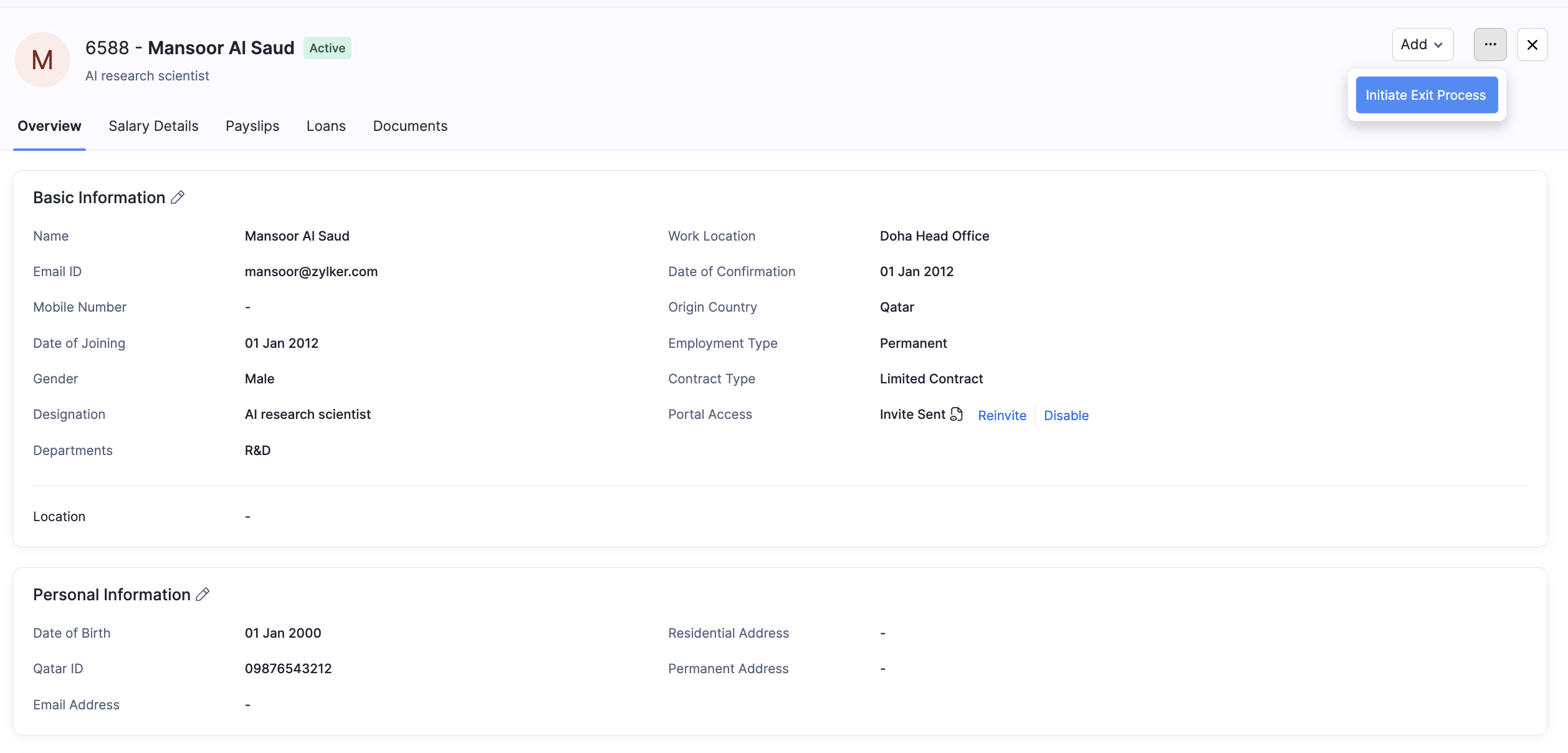
- انتقل إلى وحدة Employees.
- اختر الموظف الذي تريد بدء عملية الخروج له.
- انقر فوق أيقونة المزيد وحدد مبادرة عملية الخروج.
- في صفحة تفاصيل الخروج للموظف، أدخل التفاصيل المتعلقة بالمخرج.
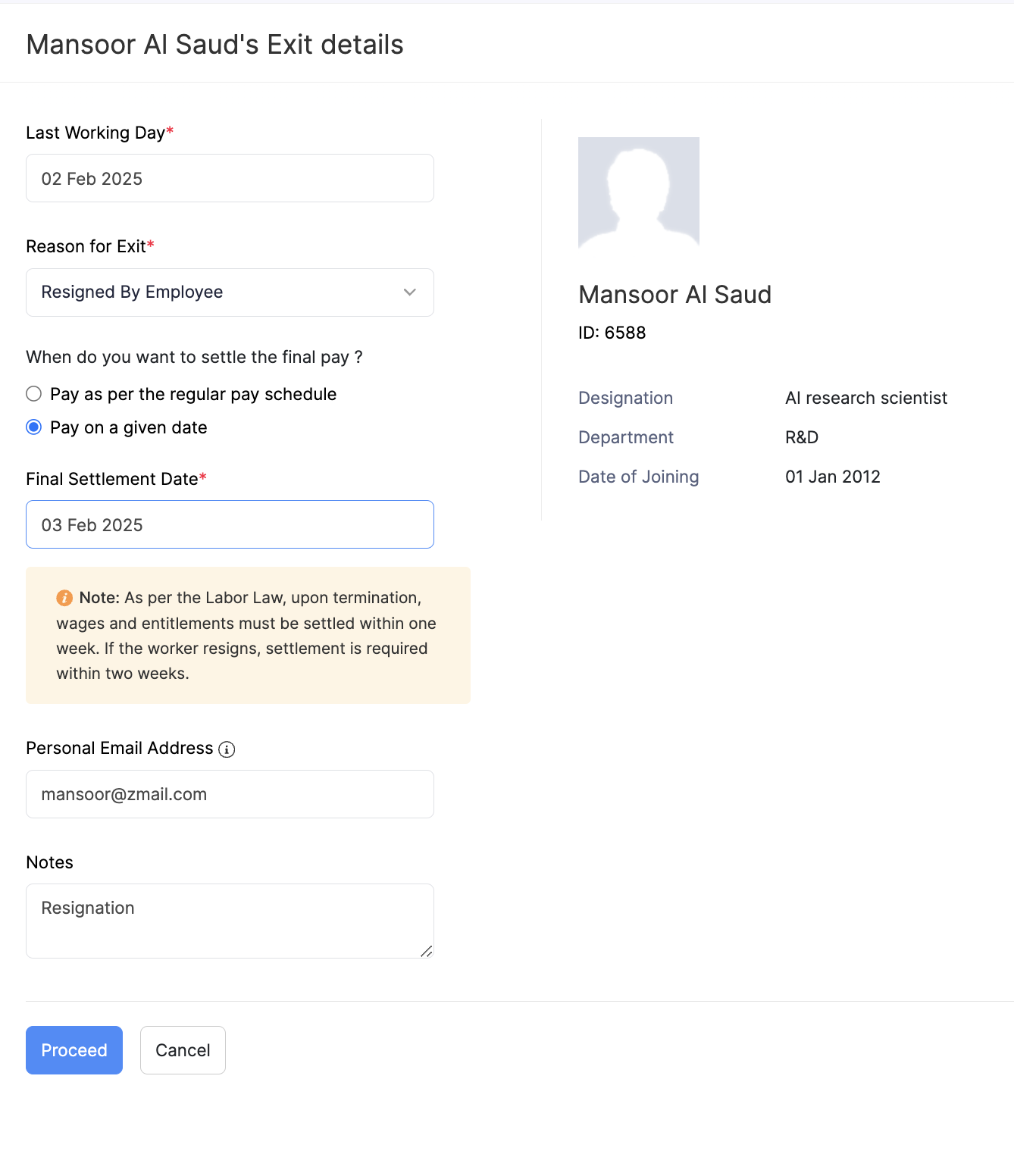
| ** الميدان** | الوصف |
|---|---|
| آخر يوم عمل | أدخل آخر يوم عمل للموظف. |
| سبب الخروج | سبب مغادرة الموظف للمنظمة . |
| عنوان البريد الإلكتروني الشخصي | عنوان البريد الإلكتروني الشخصي للموظف الذي سترسل فيه دفعة التسوية الكاملة والنهائية. |
| الملاحظات | التعليق الداخلي على بدء عملية الخروج. |
- انقر فوق المضي قدما بعد إدخال جميع التفاصيل في الحقول المعنية.
- في المنبثقة التي تظهر، انقر فوق نعم.
عملية Final Settlement Payroll
بمجرد إدخال تفاصيل الخروج للموظف ، سيتم إعادة توجيهك إلى صفحة Final Settlement Payroll ، حيث يتعين عليك:
- أدخل ** أيام المنظمة المستحقة الدفع** و ** أيام الموظفين المستحقة الدفع** لذلك الشهر بالذات.
- أدخل أيام ** LOP** (فقدان الدفع) ، إن وجدت.
- أدخل ** أرباحًا إضافية** للموظف إن وجدت. كسب إضافي هو كسب آخر غير الراتب العادي للموظف.
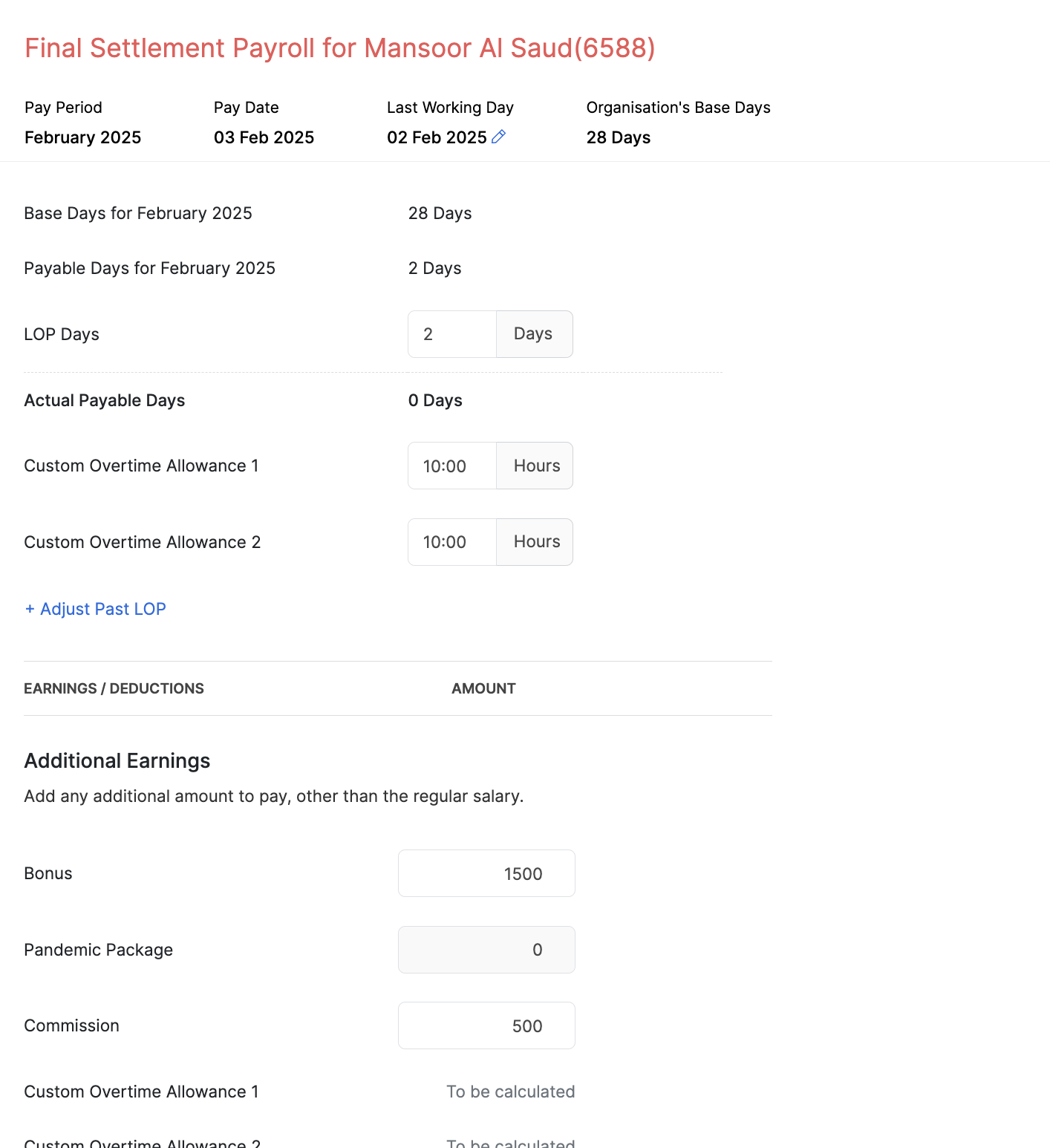
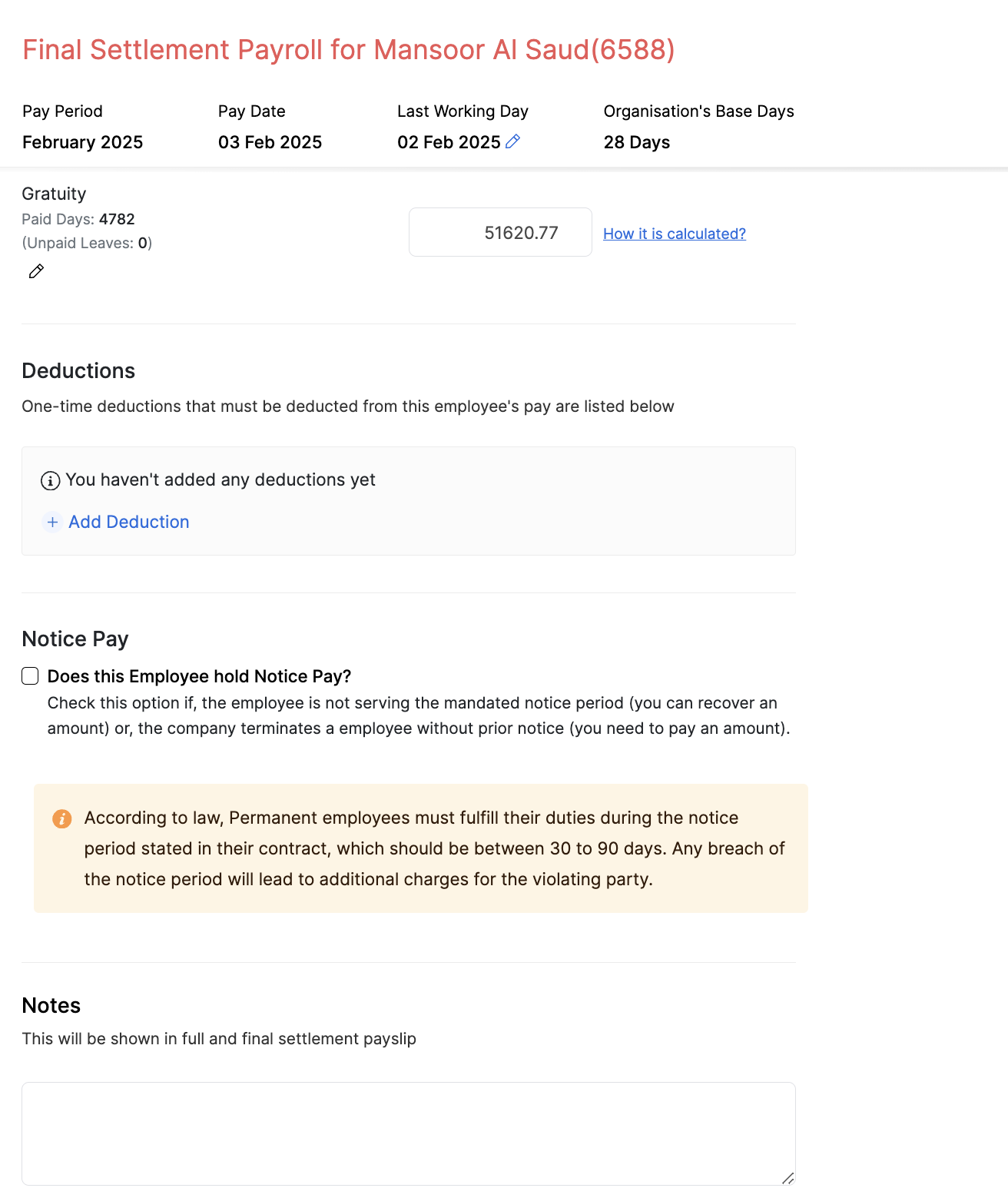
- إذا كان يجب خصم أي مبلغ من راتب الموظف ، فيمكنك إدخاله تحت ** الخصومات** بالنقر فوق إضافة خصم.
- يمكنك تمكين دفع الإشعار عن طريق التحقق من الخيار ضمن ** دفع الإشعار *** للموظفين الذين هم في فترة الإشعار الخاصة بهم.
- إذا كانت المؤسسة مدينة للموظف ، فحدد الدفع وإذا كان الموظف مدينًا للمنظمة ، فيمكنك تحديد دفع.
- أدخل المبلغ في حقل المبلغ القابل للدفع أو المبلغ القابل للاستلام.
- إذا كنت ترغب في إدخال أي ملاحظة في زلة التسوية النهائية ، فيمكنك إضافتها ضمن ملاحظات.
- انقر فوق حفظ ومواصلة للمضي قدما.
- في الصفحة التالية ، انقر فوق إرسال للمضي قدمًا في الخروج. إذا كنت مستخدمًا وافق على الوصول ، فانقر فوق الزر إرسال والموافقة.
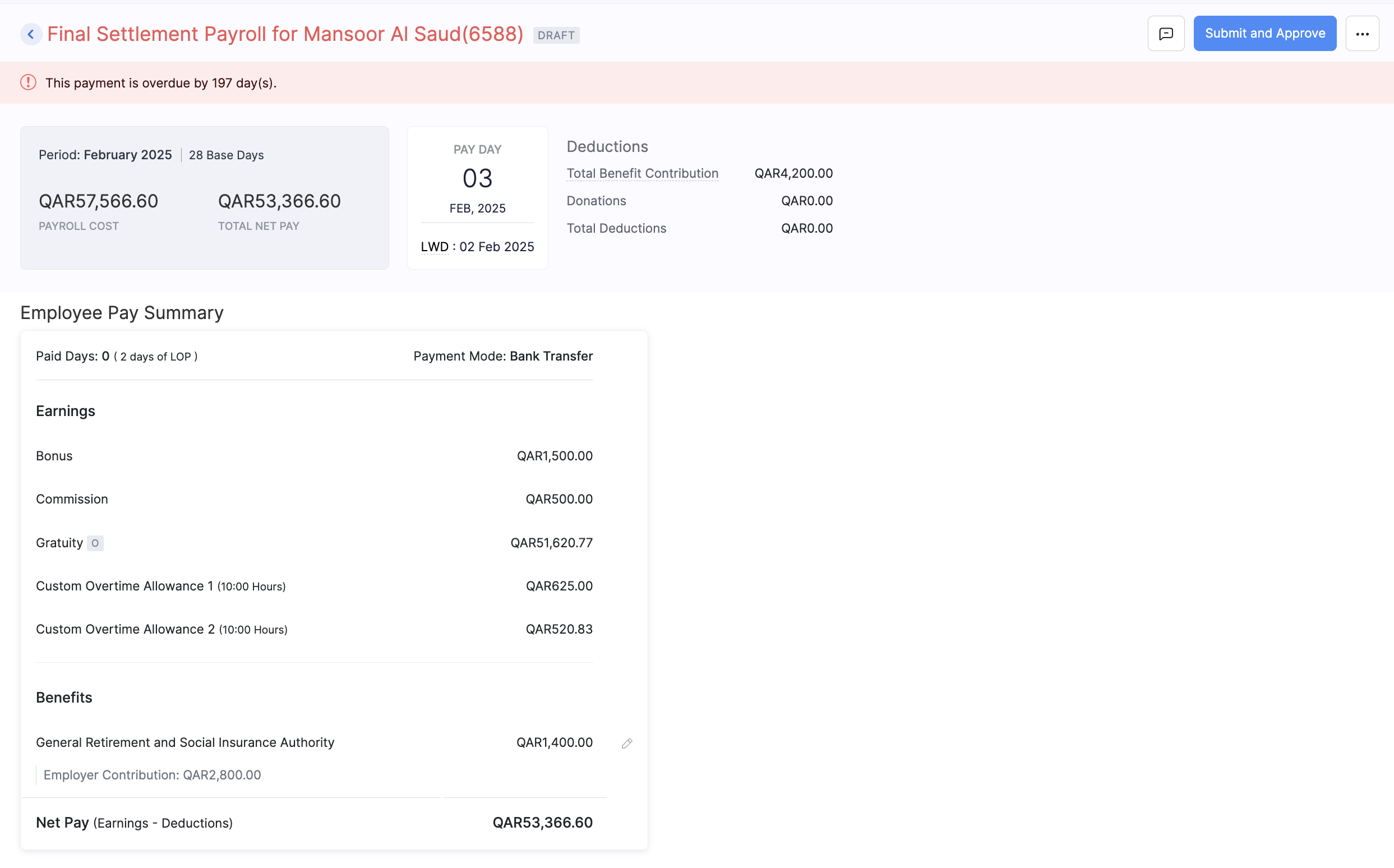
بمجرد الموافقة على تشغيل الراتب ، سيتعين عليك تسجيل الدفع في صفحة Pay Runs. إليك كيف:
- انتقل إلى Pay Runs وانقر فوق عرض التفاصيل والدفع.
- انقر فوق سجل الدفع في الزاوية اليمنى العليا من الصفحة.
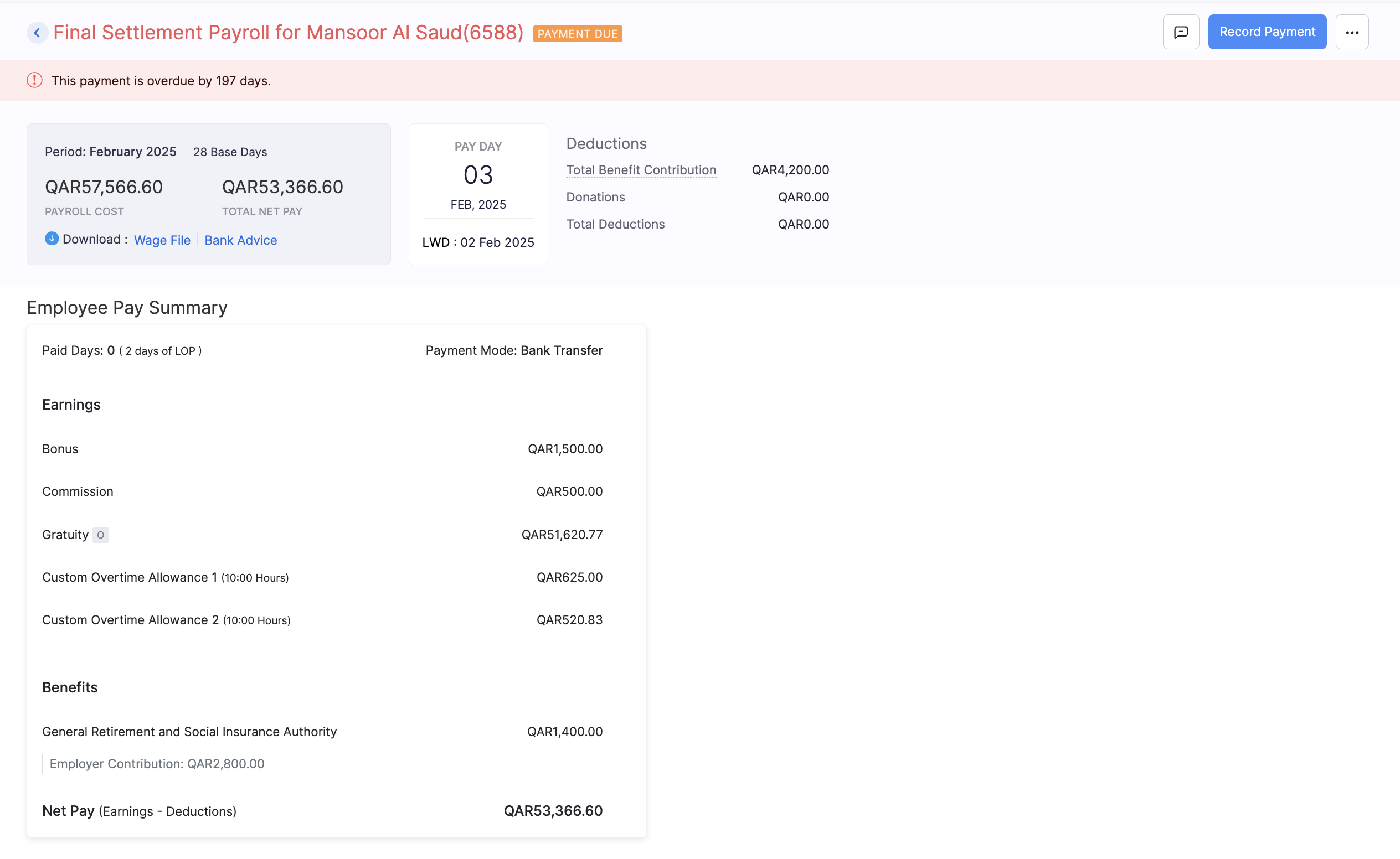
- حدد تاريخ الدفع وتحقق من خيار إرسال إشعار الدفع إلى الموظف الخارج ، إذا كنت ترغب في إرسال إشعار الدفع إلى الموظف.
- انقر فوق تأكيد لتسجيل الدفع.
عملية التسوية النهائية لموظفين متعددين في وقت واحد
إذا كنت تتطلع إلى إنهاء خدمة متعددة في وقت واحد ، فلديك طريقتان لتحقيق ذلك:
- [الطريقة 1: استيراد البيانات للإنهاء بالجملة](#import-data-for-الإنهاء بالجملة)
- الطريقة 2: إضافة الموظفين يدويًا إلى كشوف المرتبات النهائية في التسوية السائبة
استيراد البيانات لإنهاء السائبة
ملاحظة يمكنك معالجة الإنهاء بالجملة للموظفين عن طريق استيراد البيانات بالتنسيق الصحيح.
- انتقل إلى وحدة Employees.
- انقر فوق أيقونة المزيد في الزاوية اليمنى العليا وحدد استيراد البيانات.

- اختر تفاصيل خروج الموظفين كنوع من الاستيراد.

نصيحة PRO قم بتنزيل ملف عينة .csv أو .xls لفهم التنسيق الصحيح.
- تأكد من توافق ملف الإنهاء بالجملة مع التنسيق الصحيح.
- انقر التالي.
- تأكد من أن الحقول مرسومة بشكل صحيح مع حقول ملفات الاستيراد.
- انقر فوق استيراد.
بعد استيراد الملف ، راجع التفاصيل الموجودة في كشوف المرتبات بالجملة والنهائية للمستوطنة والمضي قدمًا في معالجته.
إضافة الموظفين يدويًا إلى رواتب التسوية النهائية بالجملة
لإضافة الموظفين يدويًا إلى كشوف المرتبات النهائية للتسوية السائبة:
- انتقل إلى وحدة Employees.
- اختر الموظف الذي ترغب في إنهائه.
- انقر فوق أيقونة المزيد وحدد مبادرة عملية الخروج.

- أدخل تفاصيل الخروج وحدد الدفع وفقًا لجدول الدفع كخيار عندما تريد تسوية الدفع النهائي.

- سيتم إنشاء كشوف المرتبات النهائية للمستوطنات.
تحذير لا تعالج كشوف المرتبات النهائية للتسوية حتى تضيف جميع الموظفين الآخرين إليها لإنهاء بكميات كبيرة.
لإضافة موظفين آخرين إلى كشوف المرتبات النهائية في التسوية:
- بدء عملية الخروج لكل موظف إضافي.
- حدد الدفع وفقًا لجدول الدفع كخيار.
وبمجرد الانتهاء، سيتم إدراج هؤلاء الموظفين في كشوف المرتبات النهائية في التسوية، والتي أصبحت الآن كشوف المرتبات النهائية في التسوية.


مع هذه الخطوات ، يمكنك التعامل بكفاءة مع الإنهاء بالجملة وتبسيط عملية الرواتب النهائية لموظفين متعددين.
تصفية الموظفين الخارجين
يمكنك تصفية الموظفين المغادرين باستخدام مرشح الموظفين المغادرين في صفحة الموظفين. للقيام بذلك:
- انتقل إلى Employees وانقر فوق نافذة الفلتر في أعلى اليسار.
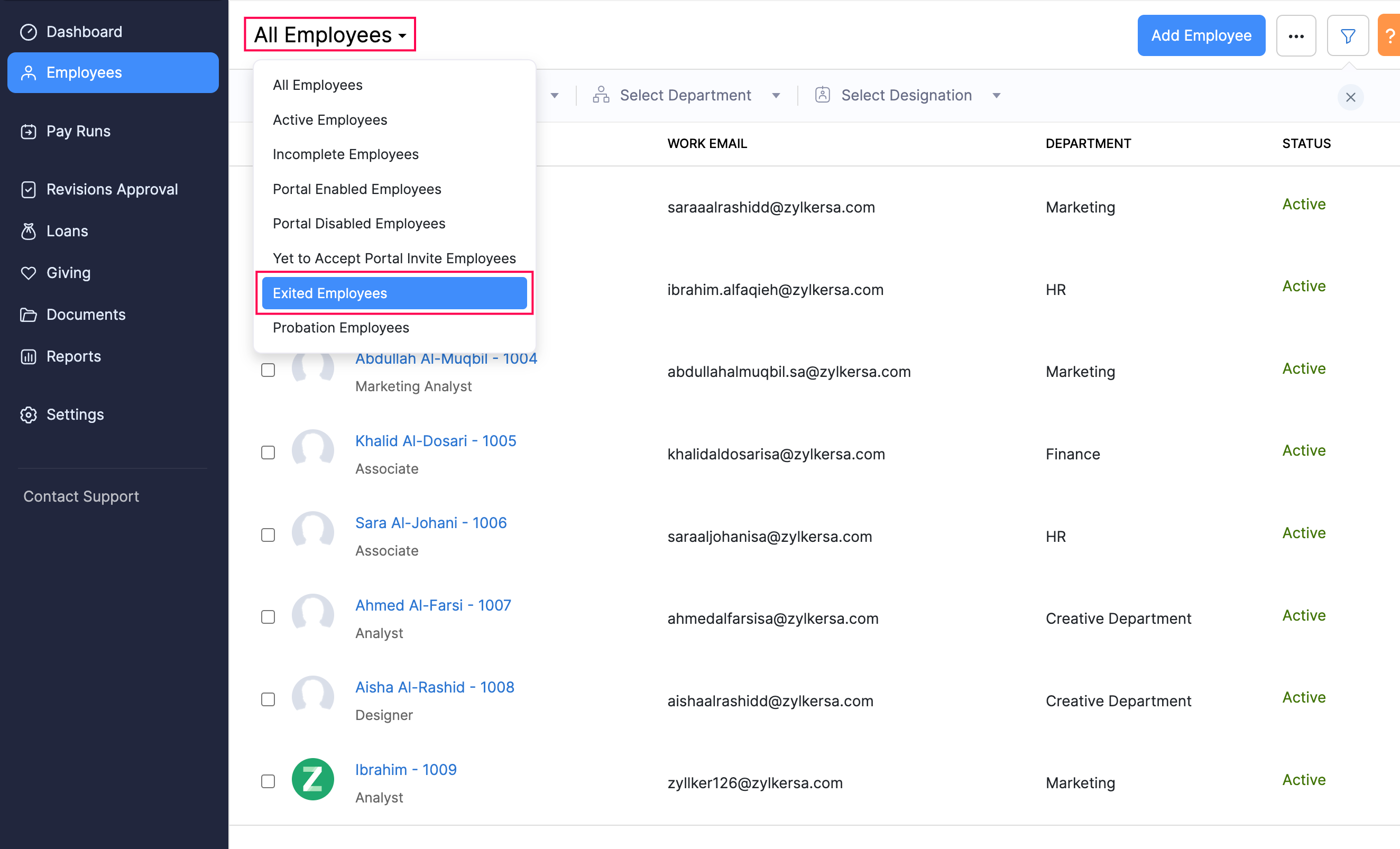
- حدد موظفين خارجيين من القائمة المنسدلة وستتمكن من عرض جميع الموظفين الذين خرجوا من مؤسستك.
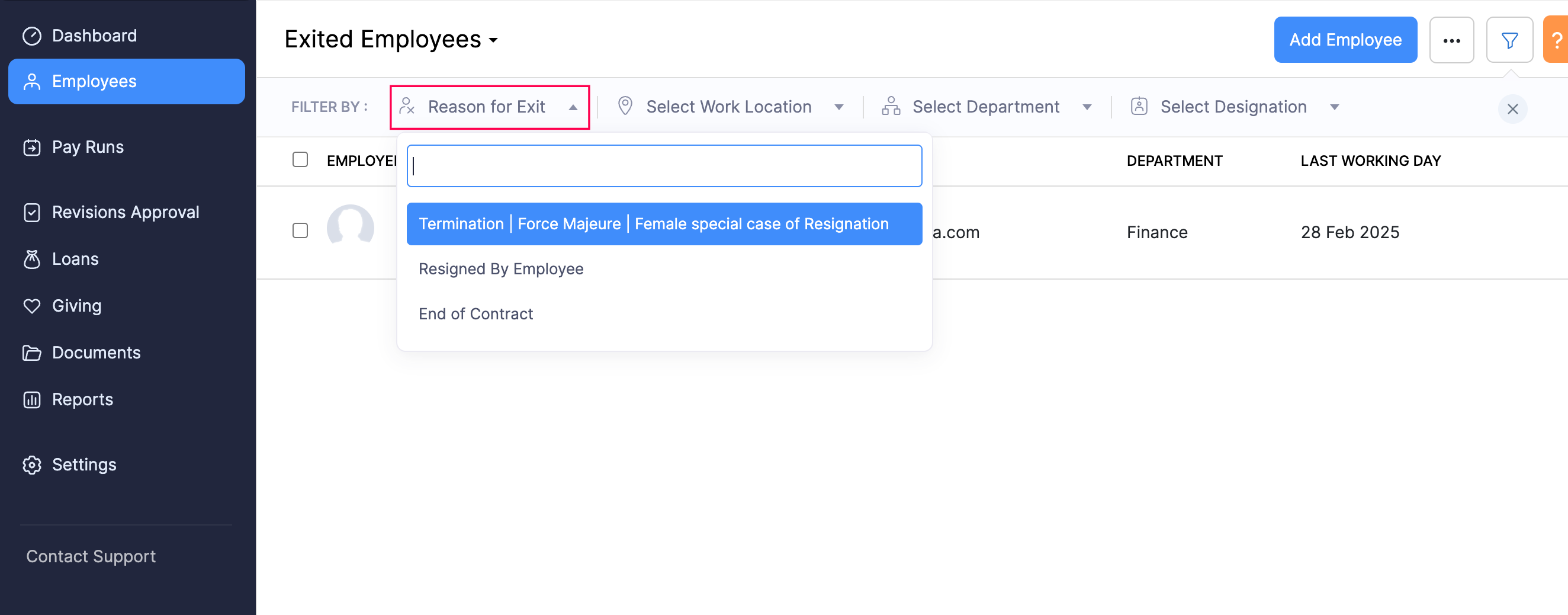
يمكنك أيضًا تصفية الموظفين بناءً على سبب خروجهم. إليك كيف:
- انقر فوق سبب الخروج المنسدلة في الزاوية العلوية اليسرى.
- حدد نوع الخروج.
إعادة عملية الخروج
قد تكون هناك حالات تحتاج فيها إلى إعادة توظيف موظف. في مثل هذه الحالات ، يمكنك عودة عملية الخروج. إليك كيف:
- انتقل إلى وحدة Employees وحدد مرشح Employees.
- حدد الموظف الذي تريد إرجاع عملية الخروج له.
- في صفحة Overview، انقر فوق أيقونة المزيد وحدد Revert Exit Process.
- في المنبثقة التالية ، أدخل سبب إرجاع عملية الخروج وانقر فوق المضي قدمًا.
- بعد النقر على المتابعة، سيتم إعادة توجيهك إلى ملف تعريف الموظف. سيتعين عليك إدخال تفاصيل راتب الموظف مرة أخرى في صفحة تفاصيل الراتب.
سيتم جمع المعلومات الأخرى للموظف تلقائيًا وفقًا للمعلومات التي تم إدخالها سابقًا. يمكنك تحرير هذه التفاصيل إذا لزم الأمر.