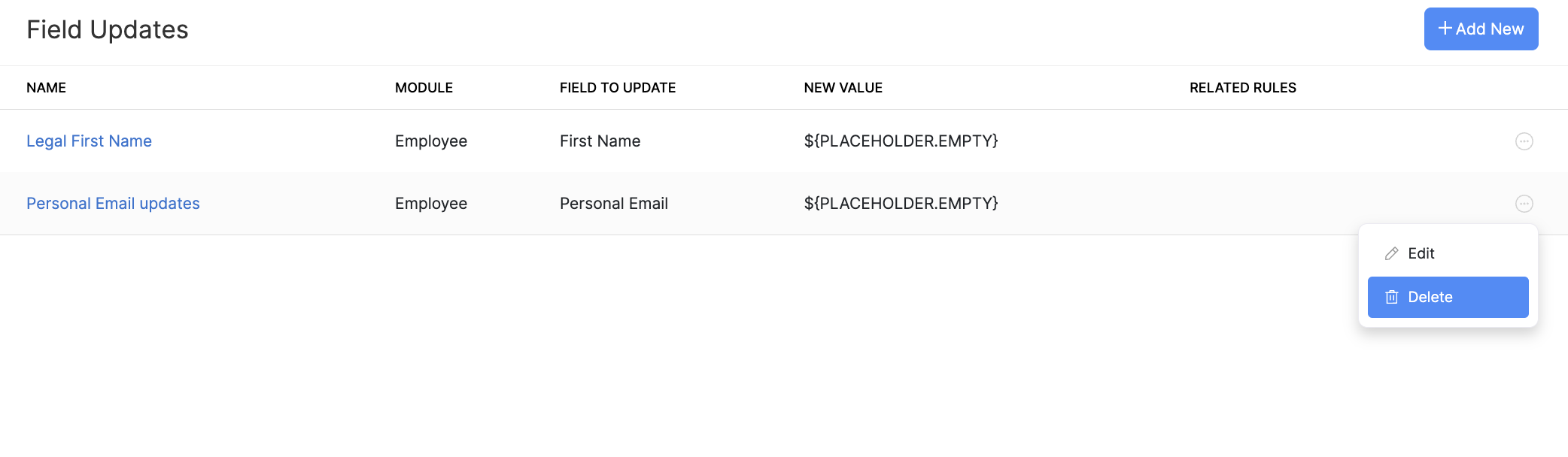


التحديثات الميدانية

تتيح لك التحديثات الميدانية تحديث حقل في وحدة معينة تلقائيًا (أو وحدة) بناءً على معايير معينة. يمكنك تكوين سير العمل لتحديث الحقول تلقائيًا في وحدة الموظفين.
فيما يلي بعض حالات الاستخدام المحتملة للتحديثات الميدانية:
- ** سير عمل تصحيح الاسم الأول:** إذا قام الموظف بتحديث اسمه الأول (ربما بسبب تغيير الاسم القانوني أو التصحيح)، يمكن أن يعكس سير عمل التحديث الميداني تلقائيًا هذا التغيير في سجلات كشوف المرتبات للموظف، مما يضمن تمثيل الاسم بدقة عبر جميع المستندات الرسمية مثل مدفوعات والإيداع الضريبي.
- تحديث البريد الإلكتروني الشخصي للإشعارات: يجوز للموظفين تغيير عناوين بريدهم الإلكتروني الشخصية بمرور الوقت. يمكن لسير عمل التحديث الميداني تحديث حقل البريد الإلكتروني الشخصي تلقائيًا لضمان استمرار الموظفين في تلقي الإشعارات المتعلقة بالدفع أو التواصل بشأن المزايا.
يمكن أن تساعدك التحديثات الميدانية على توفير الوقت وضمان الدقة في بيانات الرواتب الخاصة بك. ليس عليك تحديث الحقول يدويًا في كل مرة يتم فيها استيفاء معايير معينة ، والتي يمكن أن تستغرق وقتًا طويلاً وعرضة للأخطاء. بدلاً من ذلك، تقوم ميزة Field Update بذلك تلقائيًا نيابة عنك، استنادًا إلى المعايير التي حددتها. هذا يمكن أن يساعد في ضمان دفع رواتب موظفيك بدقة وفي الوقت المحدد ، مع توفير الوقت والجهد في إدارة كشوف المرتبات الخاصة بك.
إنشاء تحديث ميداني
يمكنك إنشاء تحديث ميداني لأي تغيير في وحدة الموظفين ودفع تشغيل والقروض.
- انقر فوق أيقونة الإعدادات في أعلى اليمين وانقر فوق الإجراءات ضمن الأتمتة.
- التبديل إلى علامة التبويب ** التحديثات الميدانية**.
- انقر فوق + إضافة جديد في الزاوية اليمنى العليا.
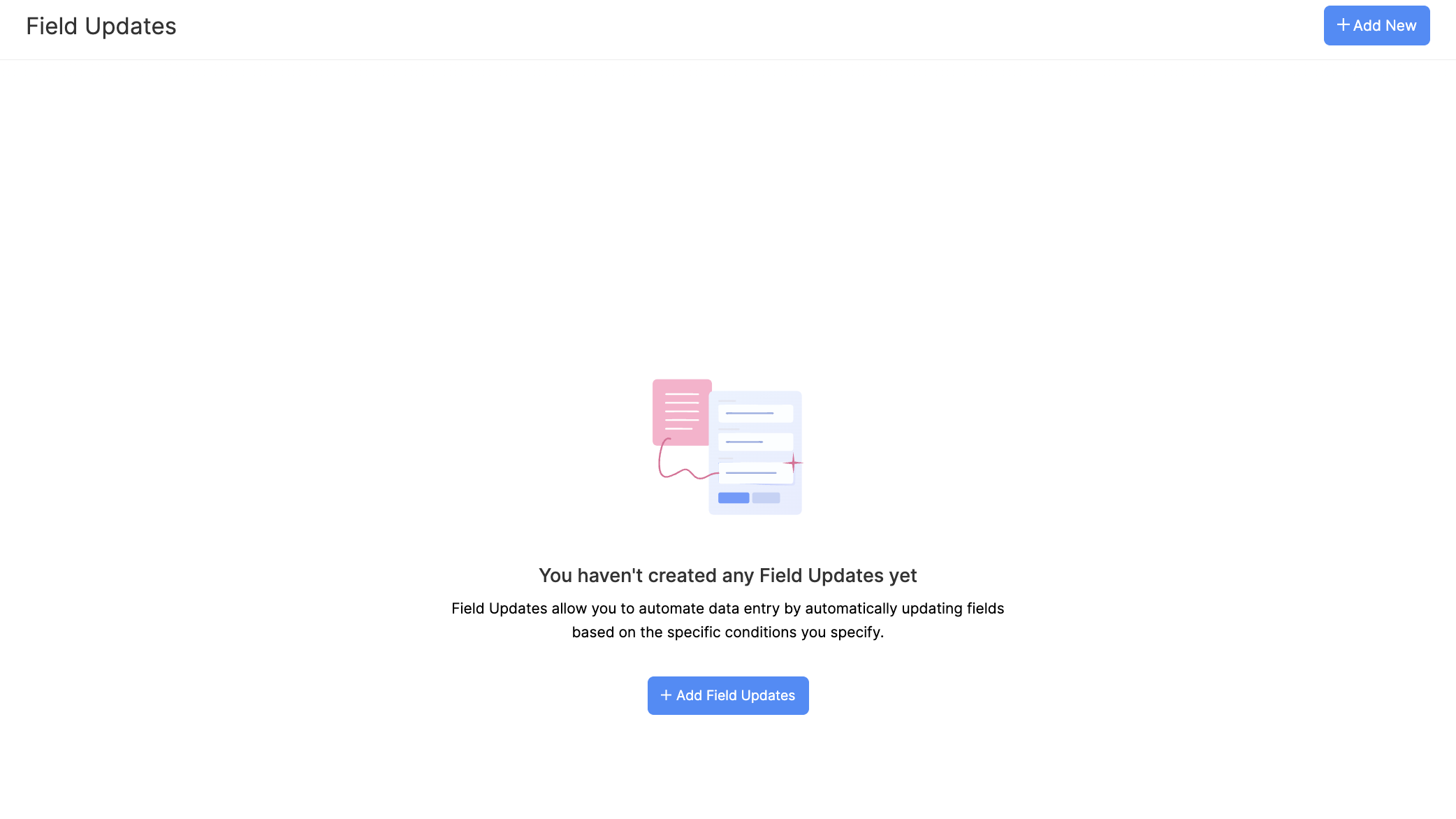
- أدخل الاسم وحدد الوحدة النمطية لتحديث حقلك.
- حدد الحقل الذي ترغب في إجراء تغييرات فيه وأدخل القيمة التي سيتم تحديثها.
- انقر حفظ.
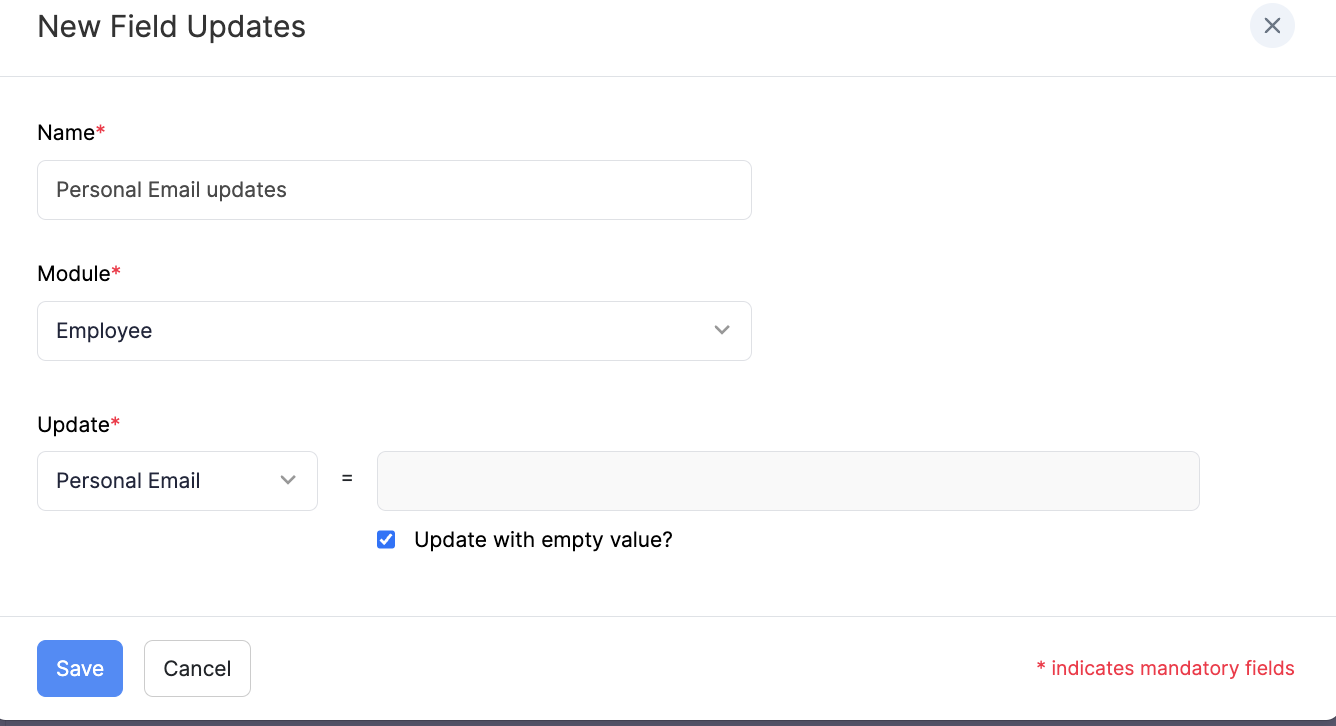
بمجرد إنشاء تحديث حقل ، يمكنك ربطه بسير العمل.
نصيحة برو هل يمكنك التحديث بقيمة فارغة؟ الخيار إذا كنت ترغب في تعطيل الحقل.
تحرير تحديثات المجال
يمكنك إجراء تغييرات على تحديثات الحقل التي أنشأتها. لتحرير:
- انقر فوق أيقونة الإعدادات في أعلى اليمين وانقر فوق الإجراءات ضمن الأتمتة.
- التبديل إلى علامة التبويب ** التحديثات الميدانية**.
- تحوم عبر تحديث الحقل الذي تريد تحريره وانقر فوق أيقونة المزيد بجوار تحديث الحقل.
- انقر فوق تحرير وإجراء التغييرات اللازمة.
- انقر حفظ.
حذف تحديث الحقل
يمكنك حذف تحديثات الحقل عندما لم تعد بحاجة إليها. لحذف تحديث حقل بشكل دائم:
- انقر فوق أيقونة الإعدادات في أعلى اليمين وانقر فوق الإجراءات ضمن الأتمتة.
- التبديل إلى علامة التبويب ** التحديثات الميدانية**.
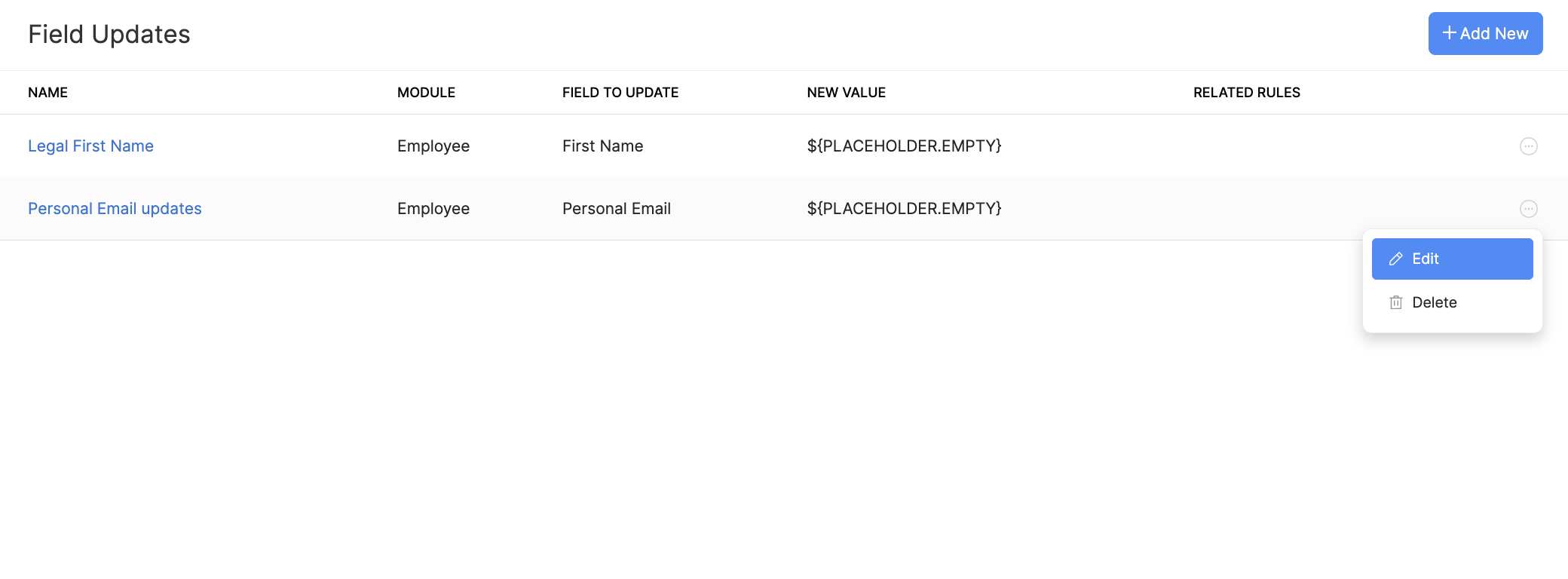
- تحوم عبر تحديث الحقل الذي تريد حذفه وانقر فوق أيقونة المزيد بجوار تحديث الحقل.
- انقر حذف.