Hướng dẫn đăng nhập Zoho Mail
Zoho Mail cung cấp trải nghiệm email tốt nhất cho người dùng cá nhân và tổ chức, với các tính năng mạnh mẽ, tùy chọn tùy chỉnh, tính bảo mật và quyền riêng tư.
Đăng nhập vào Zoho Mail
Zoho cung cấp tính năng đăng nhập một lần và do đó khi bạn đăng nhập vào bất kỳ ứng dụng Zoho nào, bạn có thể truy cập trực tiếp vào các ứng dụng khác trong cùng trình duyệt bằng cách sử dụng các tab khác nhau. Cả người dùng tổ chức và người dùng Zoho cá nhân đều có thể đăng nhập vào Zoho Mail bằng liên kết này.
Trong trường hợp bạn quên mật khẩu hoặc nếu xảy ra lỗi xác thực, hãy làm theo hướng dẫn trong mục đặt lại mật khẩu.
Đăng nhập dành cho người dùng tổ chức - Đăng nhập lần đầu
Quản trị viên tổ chức tạo người dùng từ Bảng điều khiển bằng cách sử dụng tùy chọn Add User.
Quản trị viên cung cấp mật khẩu lần đầu tiên cho người dùng trong khi tạo tài khoản từ Bảng điều khiển. Người dùng đăng nhập lần đầu tiên cần sử dụng địa chỉ email đăng nhập và thông tin mật khẩu do quản trị viên cung cấp và đăng nhập từ liên kết này. Sau khi đăng nhập, người dùng có thể thay đổi Mật khẩu của họ từ mục Tài khoản.
Đăng nhập dành cho người dùng cá nhân
Người dùng cá nhân sẽ chọn địa chỉ email và mật khẩu trong khi tạo tài khoản email cho chính mình. Người dùng cá nhân cũng có thể sử dụng số điện thoại mà họ cung cấp trong quá trình đăng ký để đăng nhập vào tài khoản của mình. Họ có thể đăng nhập vào Zoho Mail bằng chứng danh mà họ đã nhập.
Đăng nhập bảng điều khiển
Quản trị viên hoặc Quản trị viên cấp cao của tổ chức có thể đăng nhập và truy cập Bảng điều khiển từ mailadmin.zoho.com. Họ có thể nhập chứng danh tài khoản Zoho của mình và truy cập Bảng điều khiển. Hoặc, nếu đã đăng nhập vào tài khoản Zoho Mail, họ có thể nhấp vào liên kết Bảng điều khiển từ hồ sơ của mình.
Đăng ký Zoho Mail - Tài khoản doanh nghiệp dựa trên tên miền
Zoho Mail cung cấp dịch vụ email cho tài khoản doanh nghiệp để nhận địa chỉ email dựa trên tên miền tùy chỉnh cho tất cả người dùng trong tổ chức. Để đăng ký một địa chỉ email dựa trên tên miền tùy chỉnh như me@mydomain.com hoặc info@mydomain.com, hãy chọn gói bất kỳ từ trang Biểu giá Zoho Mail và nhấp vào Đăng ký trong gói đó.
Nếu bạn muốn Đăng ký và cần có tài khoản tùy chỉnh dựa trên tên miền, bạn cần có quyền cần thiết để truy cập Trình quản lý DNS của tên miền. Toàn bộ Quy trình lưu trữ email cho tên miền được giải thích trên trang trợ giúp thiết lập lưu trữ email.
Đăng ký Zoho Mail - Tài khoản cá nhân
Zoho Mail được thiết kế chuyên biệt cho mục đích kinh doanh và cho người dùng cần địa chỉ email tùy chỉnh với tên miền của riêng họ. Tuy vậy, chúng tôi cũng hiểu rằng có thể có những người dùng muốn sử dụng Zoho Mail mà không cần tên miền của riêng mình hoặc sử dụng cho mục đích cá nhân. Đối với những đối tượng người dùng không muốn tạo tài khoản dựa trên tên miền trong Zoho Mail, địa chỉ email sẽ có định dạng username@zohomail.com. Bạn có thể đăng ký từ trang chủ theo các bước sau:
Chọn Email cá nhân từ mục đăng ký.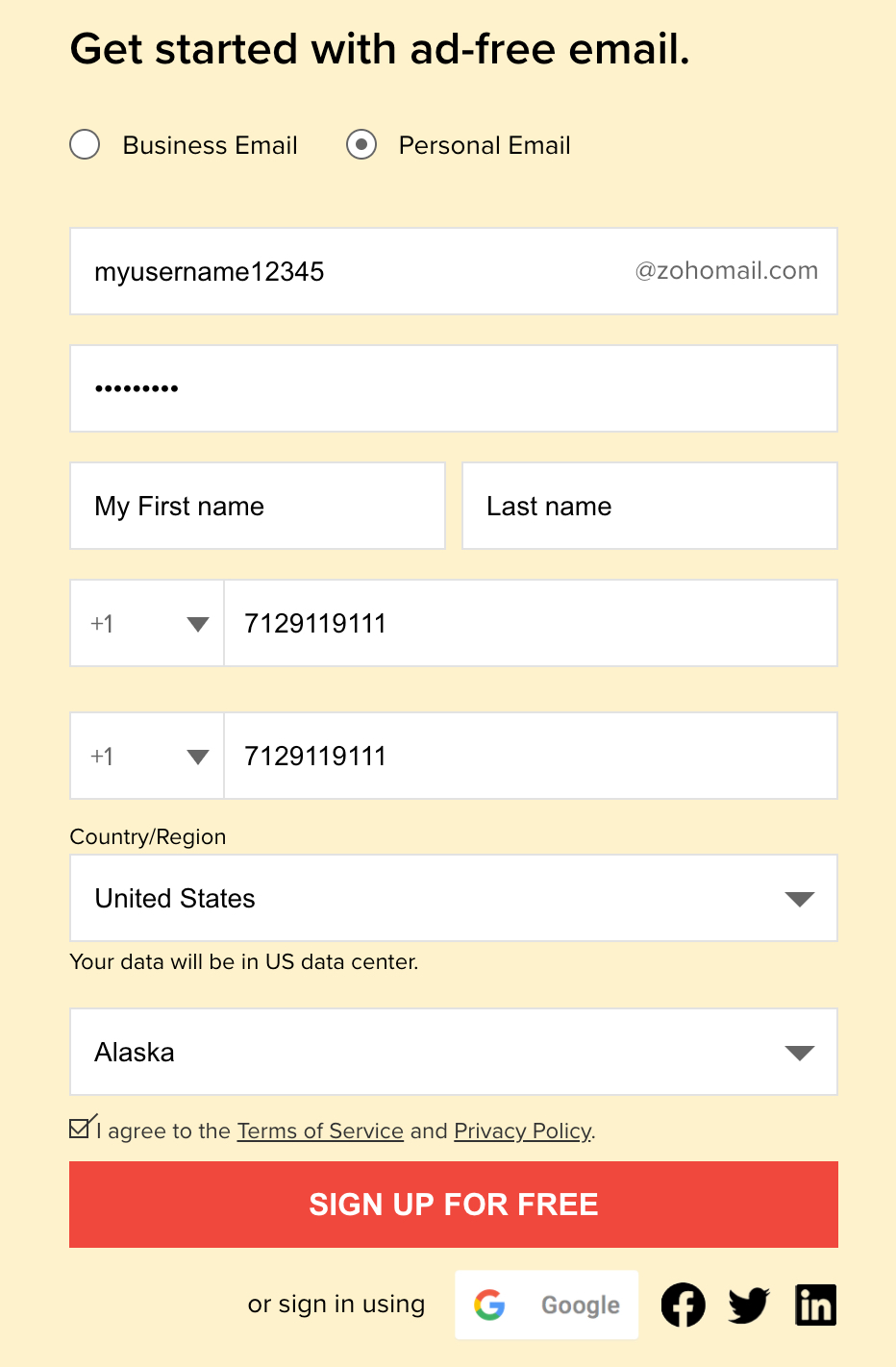
- Bạn cần chọn tên người dùng duy nhất để tạo tài khoản.
- Cung cấp số điện thoại di động của bạn - Số này sẽ được sử dụng để xác minh.
- Trong quá trình đăng ký, đảm bảo điện thoại di động nằm ở vị trí dễ tiếp cận và đang hoạt động để nhận tin nhắn.
Sau khi bạn cung cấp các chi tiết cần thiết như tên người dùng, mật khẩu và số điện thoại di động. Sau khi hoàn tất, mã xác nhận sẽ được gửi đến điện thoại di động của bạn để xác minh quyền sở hữu số điện thoại di động của bạn. Khi xác minh thành công, bạn sẽ được chuyển hướng đến tài khoản Zoho Mail. Bạn sẽ chỉ có thể gửi email từ tài khoản đã được xác minh.
Đăng ký - Thông tin cần thiết
Trong khi đăng ký tài khoản Zoho Mail, bạn cần phải cung cấp cho chúng tôi một số thông tin cá nhân sau đây. Thông tin này là cần thiết để bảo mật tài khoản của bạn.
Tên
Bạn sẽ được yêu cầu nhập Tên và Họ trong khi đăng ký. Tên này được hiển thị theo mặc định cho mọi người mà bạn tương tác, khi sử dụng tài khoản Zoho Mail của bạn.
Địa chỉ email
Địa chỉ email bạn cung cấp sẽ là địa chỉ email được sử dụng để đăng nhập vào tài khoản Zoho Mail. Đây cũng là địa chỉ email sẽ được hiển thị trong email đi theo mặc định.
- Địa chỉ email của bạn phải có nhiều hơn 6 ký tự và ít hơn 30 ký tự.
- Địa chỉ email chỉ có thể bao gồm chữ cái, số, dấu gạch dưới (_) và dấu chấm (.)
Mật khẩu
Bạn sẽ được yêu cầu nhập mật khẩu bạn cung cấp mỗi khi đăng nhập vào tài khoản Zoho Mail. Mật khẩu phải bao gồm tối thiểu 8 ký tự. Để đảm bảo an toàn cho tài khoản của bạn, hãy chọn Mật khẩu mạnh.
Số điện thoại di động
Việc cung cấp và liên kết số điện thoại di động của bạn với tài khoản Zoho Mail giúp chúng tôi bảo mật tài khoản của bạn. Bạn sẽ được yêu cầu nhập số điện thoại di động và sau đó nhập lại để tránh khỏi sai sót.
- Bạn có thể sử dụng số điện thoại di động đã đăng ký này để bật tính năng Xác thực hai yếu tố, qua đó bổ sung thêm một lớp bảo mật cho tài khoản của bạn, hoặc sử dụng làm số điện thoại khôi phục trong trường hợp bạn quên mật khẩu.
Bạn không thể sử dụng cùng một số làm số điện thoại khôi phục và để bật TFA dựa trên SMS. Điều này bị hạn chế để tránh cho bạn bị khóa tài khoản nếu lỡ quên mất số này.
Đăng nhập liên kết
Trong Zoho, bạn có thể đăng ký bằng tài khoản Google / Yahoo / Facebook và tạo tài khoản để sử dụng các Dịch vụ Zoho thông qua Đăng nhập liên kết. Khi bạn muốn thiết lập và sử dụng tài khoản cá nhân trong Zoho Mail, bạn cần chọn tên người dùng Zoho để nhận được tên tài khoản là username@zohomail.com.
Bạn không cần sử dụng mật khẩu riêng cho Zoho và có thể sử dụng Đăng nhập liên kết, miễn là bạn chỉ sử dụng webmail.
Tuy nhiên, nếu bạn muốn truy cập qua POP/ IMAP hoặc Active Sync hoặc sử dụng Chuyển tiếp email, bạn cần tạo và sử dụng mật khẩu dành riêng cho Zoho.
Thực hiện theo hướng dẫn sau để thiết lập Đăng nhập liên kết và tạo mật khẩu tài khoản Zoho thông qua account.zoho.com.
- Trên trang đăng nhập, nhấp vào liên kết Quên mật khẩu.
- Nhập chi tiết Email đã đăng ký hoặc số điện thoại di động, nhập captcha và nhấp vào Yêu cầu.
- Chọn chế độ đặt lại mật khẩu mong muốn, nghĩa là liệu bạn muốn nhận liên kết đặt lại qua email hay nhận mã xác minh được gửi đến số điện thoại di động.
- Khi nhấp vào liên kết đặt lại hoặc nhập mã xác minh, bạn sẽ được chuyển hướng.
- Nhập mật khẩu và nhấp vào Thay đổi.
- Bây giờ, bạn có thể đăng nhập bằng mật khẩu này.
Thay đổi địa chỉ email chính:
Địa chỉ email chính là tài khoản email được liên kết với tài khoản email Zoho của bạn. Đối với người dùng @zohomail.com, Địa chỉ email chính sẽ chỉ được sử dụng cho mục đích xác minh và Đặt lại mật khẩu.
Các bước thay đổi Địa chỉ email chính:
- Đăng nhập vào Zoho Mail
- Nhấp vào Ảnh đại diện của bạn và chọn My Account.
- Bạn sẽ được chuyển hướng đến trang Tài khoản Zoho. Ở ngăn bên trái, điều hướng đến Profile và chọn Email Address.
- Tất cả địa chỉ email liên kết với tài khoản của bạn sẽ được liệt kê trong mục Email Address.
- Bạn có thể đặt một địa chỉ email làm địa chỉ chính bằng cách di chuột qua địa chỉ email đó trên danh sách và nhấp vào Set as Primary address.
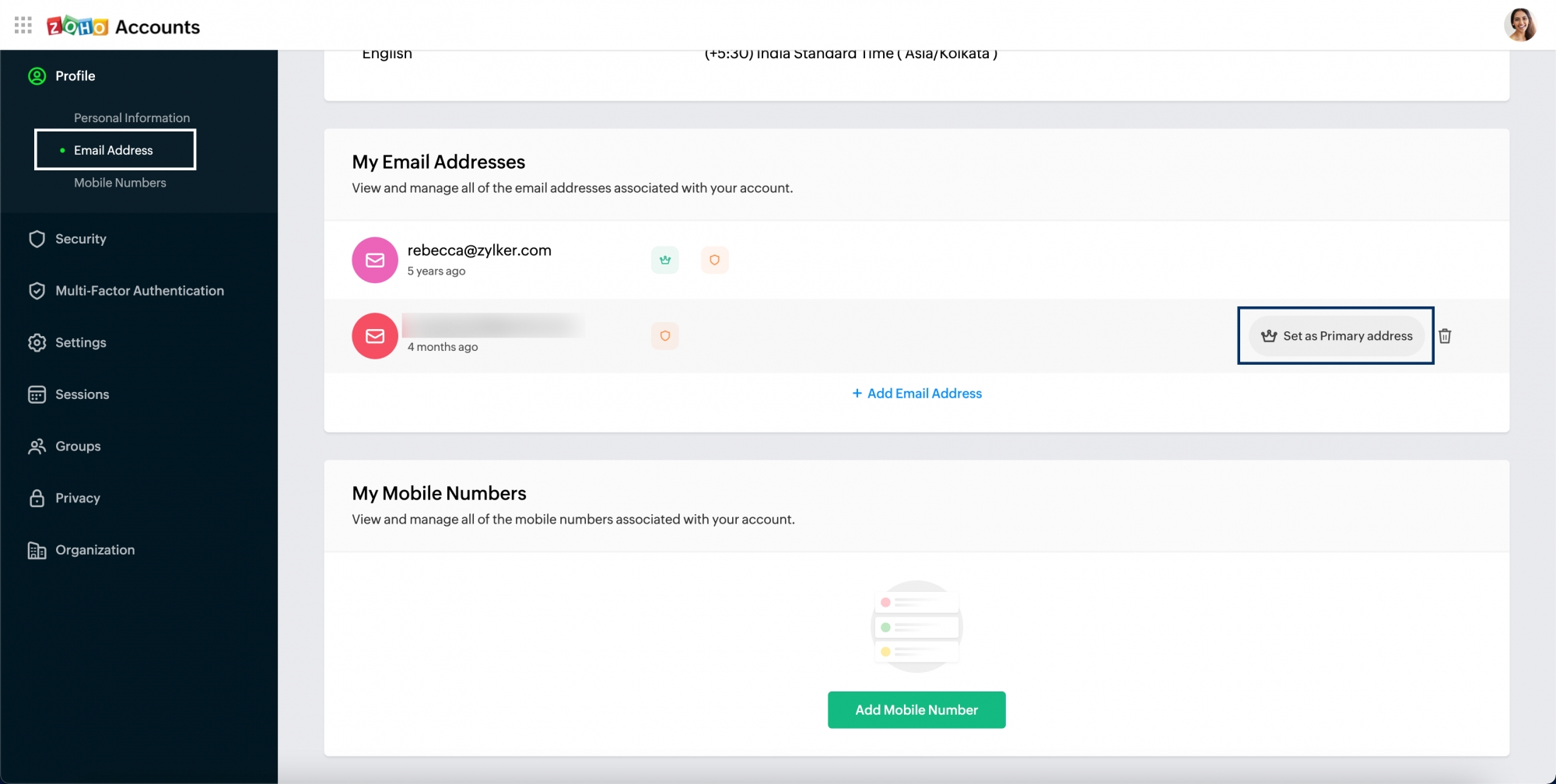
- Bạn cũng có thể thêm một địa chỉ email mới mà bạn sở hữu và đặt địa chỉ đó làm địa chỉ chính của bạn.
- Nhấp vào Add Email Address và cung cấp địa chỉ email mới mà bạn muốn liên kết với Tài khoản Zoho của mình.
- Sau khi hoàn tất, hãy nhấp vào Add. Bạn sẽ nhận được thông báo được gửi đến địa chỉ đã cung cấp để xác minh. Sau khi xác minh thành công, địa chỉ email sẽ được liên kết với Tài khoản Zoho của bạn.
- Thực hiện bước 5 để đặt địa chỉ email mới thêm làm địa chỉ chính của bạn.
Chú ý:
Bạn cũng có thể thay đổi tên hiển thị cho email gửi đi.
Thay đổi mật khẩu
Người dùng có thể thay đổi mật khẩu từ mục My Account trong Zoho Mail Suite.
Các bước thay đổi mật khẩu hiện tại:
- Đăng nhập vào Zoho Mail
- Nhấp vào Ảnh đại diện của bạn, sau đó chọn My Account
- Bạn sẽ được chuyển đến trang Tài khoản Zoho. Điều hướng đến Security trong ngăn bên trái.
- Trong Security, điều hướng đến Password và nhấp vào Change Password.
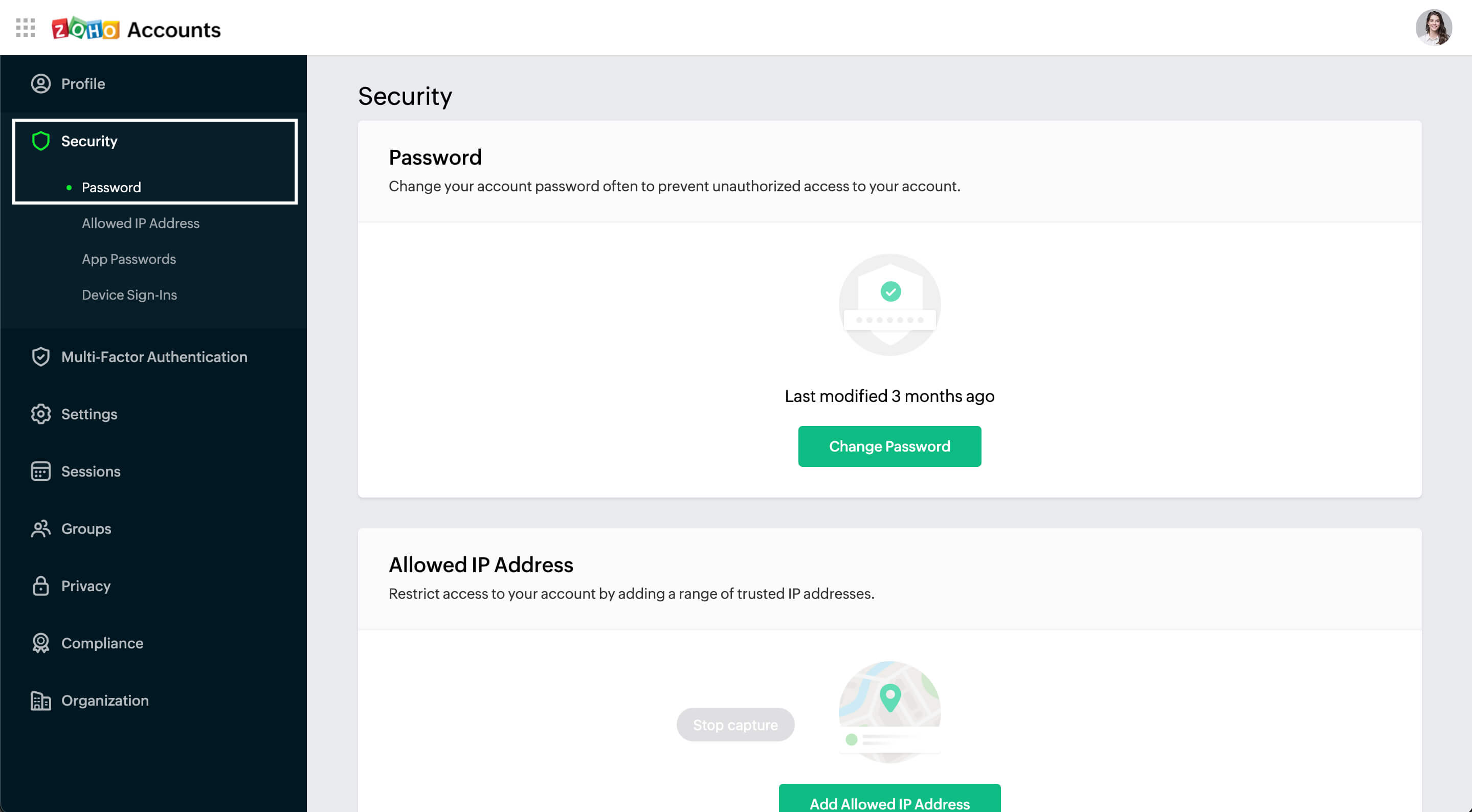
- Cung cấp mật khẩu cũ để xác thực và nhập mật khẩu mới hai lần. Sau khi hoàn tất, hãy nhấp vào Change Password
Quên mật khẩu
Trong trường hợp bạn quên mật khẩu tài khoản, bạn có thể đặt lại bằng cách làm theo hướng dẫn sau.
- Trên trang đăng nhập, nhấp vào liên kết Forgot Password.
- Nhập chi tiết email hoặc số điện thoại di động đã đăng ký vào Registered Email or Mobile và nhập mã captcha.
- Đến đây, hãy nhấp vào Request.
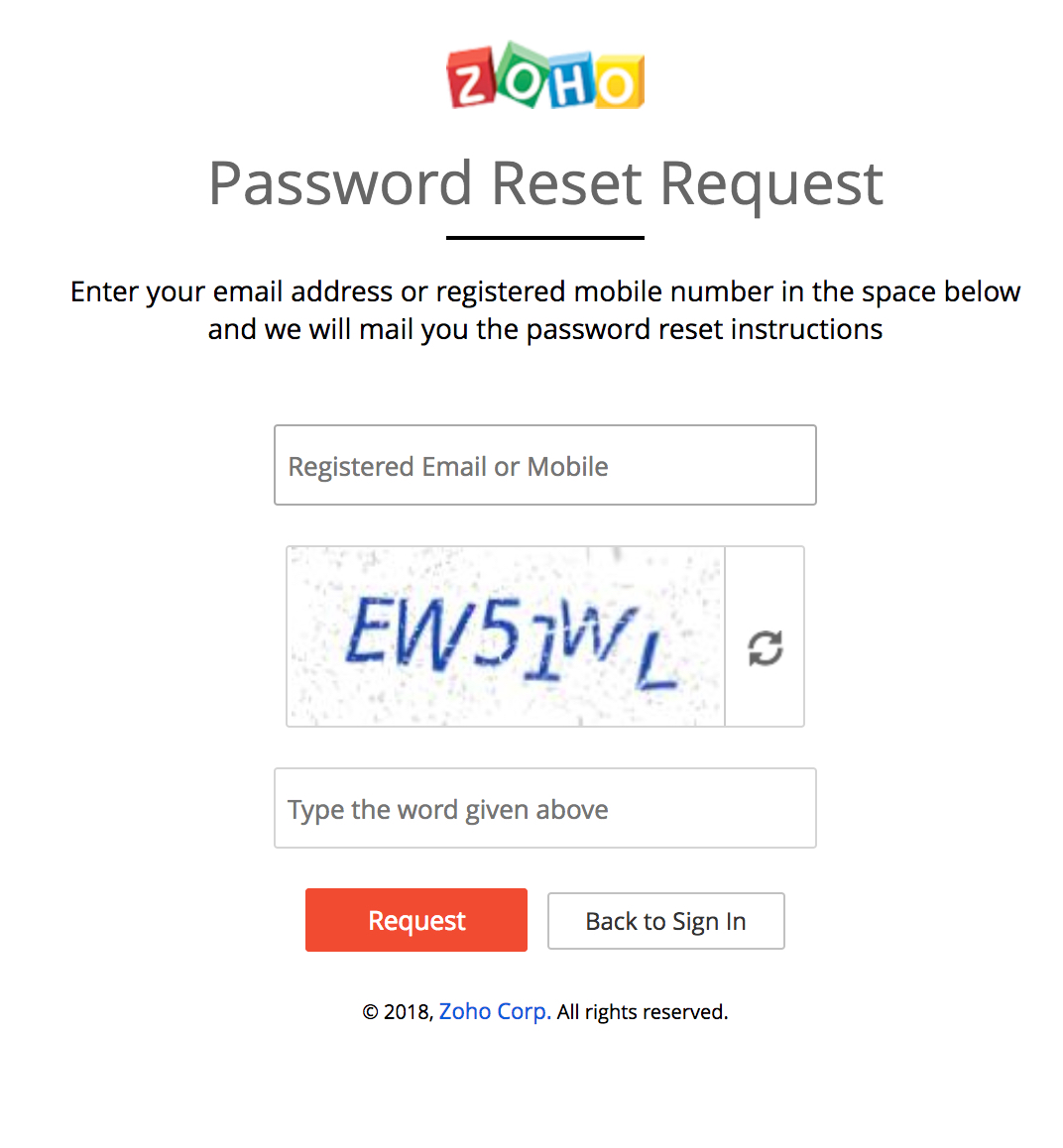
- Chọn chế độ đặt lại mật khẩu mong muốn, nghĩa là liệu bạn muốn nhận liên kết đặt lại qua email hay nhận mã xác minh được gửi đến số điện thoại di động.
- Khi nhấp vào liên kết đặt lại hoặc nhập mã xác minh, bạn sẽ được chuyển hướng.
- Nhập mật khẩu mới và nhấp vào Change.
- Bây giờ, bạn có thể Đăng nhập bằng cách nhập mật khẩu mới.
Chú ý:
Trong trường hợp bạn là chủ tài khoản tổ chức, bạn không thể trực tiếp thay đổi mật khẩu. Bạn sẽ phải yêu cầu đặt lại mật khẩu và Quản trị viên tổ chức của bạn phải là người đặt lại mật khẩu.
Khắc phục sự cố đăng ký
Số điện thoại di động sai khi Đăng ký
Nếu bạn đã nhập sai số điện thoại di động trong khi đăng ký, bạn sẽ không nhận được mã xác minh. Vì vậy, bạn sẽ không thể hoàn tất quá trình đăng ký. Để hoàn tất quá trình đăng ký bằng số điện thoại di động chính xác, hãy làm theo các bước sau:
- Đăng nhập vào mailadmin.zoho.com với Tên người dùng là số điện thoại di động sai và Mật khẩu bạn đã sử dụng trong quá trình Đăng ký.
- Trên trang xác minh, nhấp vào siêu liên kết Click Here.
- Chọn mã quốc gia, nhập số điện thoại di động của bạn và nhấp vào liên kết Update my mobile.
- Sau khi hoàn tất, hãy nhấp vào liên kết Resend Code để nhận mã xác minh qua SMS.
- Nhập mã xác minh và nhấp vào nút Verify my mobile để Kích hoạt tài khoản của bạn.
Bây giờ, hãy đăng nhập lại vào Zoho Mail bằng số điện thoại đã cập nhật và hoàn tất quá trình Xác minh tên miền bằng cách làm theo hướng dẫn trên màn hình.
Lỗi địa chỉ email không hợp lệ
Đôi khi, nếu bạn nhập địa chỉ email để đăng nhập vào tài khoản, bạn có thể gặp lỗi địa chỉ email không hợp lệ. Lỗi này có thể xảy ra nếu bạn chưa xác minh số điện thoại di động. Trong những trường hợp này, hãy sử dụng số điện thoại di động của bạn để đăng nhập. Khi đó, bạn sẽ được chuyển đến trang xác minh, nơi bạn có thể xác minh số điện thoại di động của mình. Sau đó, tài khoản của bạn sẽ được xác thực và bạn có thể sử dụng địa chỉ email này để đăng nhập.
Địa chỉ email thuộc về một khu vực triển khai khác
Bạn sẽ thấy báo lỗi “Email address belongs to a different deployment region” nếu cung cấp một tên miền/địa chỉ email đã tồn tại trong bất kỳ trung tâm dữ liệu nào khác của Zoho ngoài khu vực mà bạn đang cố gắng Đăng ký. Khu vực triển khai là trung tâm dữ liệu (US/ EU/ IN/ CN/ AU/ JP) nơi lưu trữ dữ liệu. Bạn có các lựa chọn sau để khắc phục lỗi này:
- Bạn có thể sử dụng một địa chỉ email/ tên miền khác để Đăng ký.
- Bạn có thể xóa tên miền khỏi khu vực triển khai hiện có và Đăng ký bằng địa chỉ email/ tên miền trong một khu vực triển khai mới.
- Bạn cũng có thể chọn tiếp tục sử dụng email theo tên miền từ khu vực triển khai hiện có.
Chú ý:
Nếu bạn không biết địa chỉ email/tên miền thuộc trung tâm dữ liệu nào, bạn có thể liên hệ với nhóm hỗ trợ của chúng tôi theo địa chỉ support@zohoaccounts.com để được hỗ trợ thêm.
Các trang liên quan
Thiết lập lưu trữ email | Nhiều địa chỉ Từ | Đặt lại mật khẩu | Biểu giá Zoho Mail | Quản lý cài đặt thư