Inscreva-se no Zoho Mail
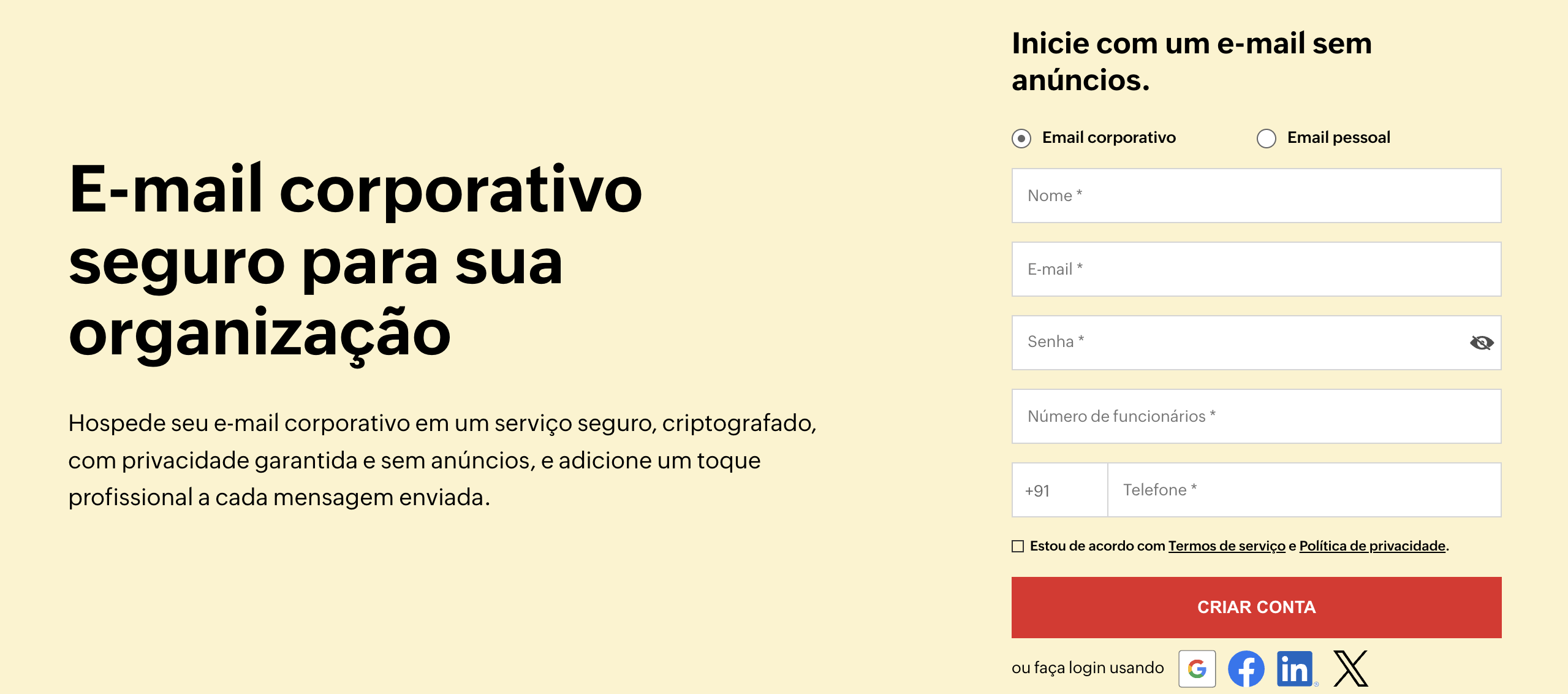
- Acesse a página inicial do Zoho Mail, preencha os dados necessários e clique em CRIAR CONTA para criar sua conta.
- Insira o código de verificação de sete dígitos enviado para seu número de celular registrado no campo de texto fornecido e clique em Verify (Verificar).Observação:
- Qualquer outro login em sua conta do Zoho Mail pode ser feito por meio desse número de celular.
- Caso você queira alterar o número do celular inserido anteriormente, siga as instruções fornecidas na página de verificação.
- Se você não recebeu o código de verificação, clique em Resend code (Reenviar código).
- Não usamos seu número de celular para fins de publicidade.
- Em seguida, escolha o plano apropriado para sua organização na página de hospedagem e clique em Buy Now (Comprar agora) para continuar com a configuração do domínio.
 Observação:
- Observe que os preços exibidos na captura de tela acima estão sujeitos a alterações. Para obter informações mais atualizadas e precisas sobre nossos planos e opções de preços, recomendamos consultar nossa página de Preços.
- Se tiver alguma dúvida ou precisar de mais esclarecimentos sobre nossa estrutura de preços, envie um e-mail para sales@zohocorp.com.

Adicionar domínio
Como usar um domínio que você já tem
- Clique em Add now (Adicionar agora) na seção Add an existing domain (Adicionar um domínio existente) na página Domain Addition (Adição de domínio).
- Forneça seu endereço de domínio (por exemplo, zylker.com) e o nome de sua organização na janela pop-up. O nome da organização que você fornecer aqui será usado para todas as referências futuras. Você também pode editá-lo posteriormente no "Admin Console" (Console do Admin).
- Clique em Add now (Adicionar agora) para continuar.
- Depois que seu domínio for adicionado, será necessário comprar sua assinatura. Clique em Proceed To payment (Prosseguir para pagamento).
- Você será redirecionado para a página de pagamentos. Digite o número de usuários e conclua o pagamento para prosseguir.


Você ainda pode atualizar seu plano nesta etapa. Selecione Change my plan (Alterar meu plano) para escolher a opção mais adequada para você.
Comprar domínio
Compra de um novo domínio
Caso você não tenha um domínio, podemos ajudá-lo a comprar um. Esse recurso está disponível apenas para data centers específicos no momento. Se não encontrar essa opção, você pode simplesmente comprar um domínio de um provedor de sua escolha e continuar a configurar o Zoho Mail usando a opção Add an existing domain (Adicionar um domínio existente).
A opção Buy Domain through Zoho Mail (Comprar domínio por meio do Zoho Mail) está disponível apenas para os usuários nos EUA e EM DCs.
Para comprar um novo domínio:
- Clique na opção Buy now (Comprar agora) na seção Buy a new domain (Comprar um novo domínio).
- Digite o nome de domínio de sua preferência na caixa de texto fornecida e clique no ícone de pesquisa ou pressione Enter.
- Todos os domínios disponíveis com base nos seus parâmetros de pesquisa serão listados na seção Buy Domain (Comprar domínio). Clique no ícone de confirmação ao lado do seu domínio preferido. Observação:
- Marque a opção Keep your registration information private (Manter suas informações de registro privadas) se não quiser que os detalhes do seu domínio fiquem visíveis nas pesquisas de DNS.
- Marque a opção Renew domain automatically each year (Renovar domínio automaticamente a cada ano) se desejar que a assinatura do seu domínio seja renovada automaticamente.
- Clique em Proceed (Continuar) após finalizar o nome de domínio para sua empresa.
- Insira as informações solicitadas na página Domain Registration (Registro de domínio).
- Concorde com os termos e condições da Zoho e do registrador de domínios e clique em Continue (Continuar).
- Clique em Pay now (Pagar agora) e você será redirecionado para a página da Zoho Store para continuar com o processo de pagamento.


Pagamentos
- Forneça detalhes como o número de IDs de usuário que você deseja adquirir e quaisquer complementos que possa precisar na seção Plan Details (Detalhes do plano) e clique em Continue (Continuar).
- Confira o resumo do pedido e clique em Confirm (Confirmar). Observação:
Caso você precise fazer alterações, navegue até os detalhes do plano, clique no ícone Edit (Editar) e refaça as etapas anteriores.
- Insira seu endereço de cobrança e detalhes de pagamento, depois clique em Make Payment (Realizar pagamento).

Depois de concluir todas as etapas acima e finalizar seu pagamento, você será redirecionado para a página Setup (Configuração) da sua conta do Zoho Mail, ou clique em Go to Zoho Mail (Ir para o Zoho Mail).
Validação da propriedade do domínio
Depois de adicionar seu domínio com sucesso, prossiga para verificar seu domínio. Acesse o menu suspenso para escolher seu método de autenticação (TXT, CNAME ou HTML).
Antes de verificar a propriedade de seu domínio, confira se o nome de domínio fornecido está correto. Em caso de erros ortográficos ou necessidade de alterações, clique no ícone Edit (Editar) e faça as correções necessárias.
Método TXT
Para verificar sua conta por meio do método TXT, você precisará acessar a página DNS do registrador de domínio.
- Selecione Add a TXT record in the DNS (Adicionar um registro TXT no DNS) no menu suspenso da página "Setup Domain" (Configuração de domínio) da Zoho.
- Em uma nova guia, faça login na conta do seu registrador de domínios.
- Navegue até a sua página de gerenciamento de domínio ou até a página de registro de DNS.
- Localize a opção para adicionar um registro TXT, clique em Add (Adicionar) e selecione TXT na lista suspensa.
- Para adicionar um TXT record (Registro TXT), você precisará de informações para os campos "Host" e "Value" (Valor) – o título do campo pode variar dependendo do provedor. Você encontrará esses detalhes na página de configuração do domínio da Zoho.
- Para o campo "Host", você pode optar deixá-lo em branco, digitar "@" ou fornecer seu endereço de domínio (por exemplo: "zylker.com")
- Para o campo "Value" (Valor), copie o valor "zo**-ve**********=zb1*******.zm******.z***.c**" (exclusivo para cada domínio) da página "Domain Setup" (Configuração de domínio) da Zoho e cole-o no campo "TXT Value" (Valor TXT).
- Se o TTL for editável, escolha o menor tempo disponível para obter uma verificação mais rápida.
- Uma vez concluído, clique em Save (Salvar).
- Aguarde uma ou duas horas antes de clicar no botão Verify TXT Record (Verificar por TXT) na página "Domain Setup" (Configuração de domínio) da Zoho.


As capturas de tela e os processos registrados aqui são do provedor de domínio – OpenSRS. A página do registrador do seu domínio pode ter um visual diferente.
Método CNAME
Para verificar sua conta por meio do método CNAME, você precisará acessar a página DNS do registrador de domínio.
- Escolha Add a CNAME record in the DNS (Adicionar um registro TXT no DNS) no menu suspenso da página "Domain Setup" (Configuração de domínio) da Zoho.
- Faça login na conta do seu registrador de domínio.
- Navegue até a sua página de gerenciamento de domínio ou até a página de registro de DNS.
- Localize a opção para adicionar um registro CNAME, clique em "ADD" (ADICIONAR) e selecione "CNAME" na lista suspensa.
- Para adicionar um registro CNAME, você precisará de dados para os campos "Host "e "Value" (Valor) (o título do campo pode variar dependendo do provedor). Você encontrará esses detalhes na página de configuração do domínio do Zoho.
- Para o campo "Host", copie o valor "zb15*****4" (isso será exclusivo para cada domínio) da página "Domain Setup" (Configuração de domínio) da Zoho e cole-o na sua página DNS do seu domínio.
- Para o campo Points to (Aponta para), insira "zm***** *.* ** *.* **."
- Se o TTL for editável, escolha o menor tempo disponível para obter uma verificação mais rápida.
- Uma vez concluído, clique em Save (Salvar).
- Aguarde uma ou duas horas antes de clicar no botão Verify CNAME Record (Verificar por TXT) na página "Domain Setup" (Configuração de domínio) da Zoho.


As capturas de tela e os processos registrados aqui são do provedor de domínio – OpenSRS. A página do registrador do seu domínio pode ter um visual diferente. Consulte este documento de suporte para obter instruções específicas do provedor.
Configuração da organização
Adicionar usuários à sua organização
Após a verificação bem-sucedida do domínio, será solicitado que você forneça um nome para criar o primeiro usuário da sua organização. O primeiro usuário que você criar se tornará o superadministrador por padrão. O superadministrador terá todos os privilégios de todos os usuários que forem adicionados à sua organização.
- Após informar o nome do usuário, clique em Create (Criar).
- Depois de adicionar o superadministrador, você será levado à página "Users" (Usuários), na qual poderá começar a adicionar usuários à sua organização.
- Observação: a adição de usuários no Zoho Mail pode ser feita de várias maneiras, dependendo da sua preferência.
- Adicionar usuários um a um.
- Importar usuários usando um arquivo CSV.
- Convidar um usuário para fazer parte da sua organização.
- Importar contatos do G Suite

Ao adicionar um usuário, você criará uma conta individual para ele em sua organização. Você fornecerá um endereço de e-mail profissional exclusivo e uma senha para que o usuário possa acessar sua conta.
Adicionar usuários
- Clique no botão Add (Adicionar).
- Insira o Name (Nome) e o Last Name (Sobrenome) nos respectivos campos. Agora, o nome de usuário será preenchido automaticamente com base no formato de e-mail preferencial.
- Você pode criar uma senha manualmente ou clicar em Auto-generate (Gerar automaticamente) para criar uma senha para o usuário automaticamente.Observação:
A senha deve ter no mínimo oito caracteres e conter pelo menos um dígito numérico, uma letra maiúscula, uma letra minúscula e um caractere especial.
- Você pode marcar a opção Force user to change the password (Forçar o usuário a alterar a senha) durante o primeiro login, de acordo com seus requisitos de segurança.Observação:
Marque a opção Force user to change the password (Forçar o usuário a alterar a senha) se quiser que o usuário seja solicitado a alterar a senha da conta durante a primeira tentativa de login. O usuário não poderá entrar ou acessar a conta antes de alterar a senha.
- Você também pode selecionar Send credentials via email (Enviar credenciais por e-mail) para compartilhar as credenciais de login com os destinatários desejados.Observação:
Marque a opção Send credentials via email (Enviar credenciais por e-mail) se quiser compartilhar as novas credenciais com os usuários pretendidos. Você pode enviar as credenciais para até cinco destinatários.
- Clique em Add (Adicionar) para concluir a criação da conta de usuário em sua organização.
- Refaça as mesmas etapas para adicionar quantos usuários forem necessários.


Importar usuários de outros serviços da Zoho
Para importar usuários da sua organização usando outros serviços da Zoho, selecione a opção Other Zoho Users (Outros usuários da Zoho) no painel superior. Os usuários associados aos seus outros serviços da Zoho serão listados abaixo, o que permite que você os importe facilmente para o Zoho Mail criando uma conta de e-mail para cada um.
Importar usuários usando arquivo .CSV
Os campos Username (Nome de usuário), Senha (Password) e First Name (Nome) são obrigatórios no arquivo .CSV.
- Clique na opção Import (Importar) e, em seguida, selecione a opção Import using CSV file (Importar usando um arquivo CSV) e clique em Start Import (Iniciar importação).
- Você pode criar o arquivo .CSV usando um app de planilha, como o Zoho Sheets ou o Excel.
- Você pode baixar o arquivo de exemplo na seção importar de CSV.
- Quando o arquivo .CSV estiver pronto, clique no botão Choose file (Escolher arquivo) e selecione o arquivo.
- Todos os usuários listados em seu arquivo CSV serão exibidos para que você examine mais detalhadamente os usuários que deseja adicionar à sua organização. É possível optar por importar todos os usuários ou um número selecionado de usuários, dependendo da sua necessidade.
- Depois de selecionar os usuários que deseja importar, clique em Proceed (Continuar).
- Dê um nome à sua importação para referência futura. Você também pode forçar os usuários a alterar a senha definida durante a primeira tentativa de login marcando essa caixa.
- Quando terminar, clique em Start (Iniciar). Não é preciso esperar a conclusão da importação. É possível verificar o status da importação voltando à página Import via CSV (Importar via CSV) no "Admin Console" (Console do Admin).


- Esse recurso só está disponível para contas pagas.
- Para saber mais sobre outros métodos de criação de usuários, consulte aqui.
Grupos
Grupos ou listas de distribuição são endereços de e-mail comuns compartilhados por um conjunto de usuários com um propósito em comum. Quando um e-mail é enviado para a conta do grupo, uma cópia do e-mail é enviada para todos os membros individuais do grupo. Para criar um grupo,
- clique em Proceed to Setup Groups (Continuar para configurar grupos) para iniciar a seção "Groups" (Grupos) no "Admin Console" (Console do Admin). Depois de acessar, clique em Create a new group (Criar um novo grupo).
- Digite o nome, endereço de e-mail e a descrição do grupo. Você também pode escolher o nível de acesso do grupo, dependendo de suas necessidades.
- Depois de escolher se você deseja ativar os fluxos para o grupo, clique em Proceed (Continuar).
- Clique em Add (Adicionar) na página Select members (Selecionar membros) para adicionar usuários ao grupo.
- Escolha uma das opções a seguir para adicionar membros ao grupo:
- Search and add organization users (Pesquisar e adicionar usuários da organização): selecione esta opção para adicionar usuários da sua organização. Clique no símbolo + ao lado do usuário na janela pop-up Add Members (Adicionar membros) para adicioná-lo ao grupo e clique em Add (Adicionar).
- Add members using email address (Adicionar membros usando endereço de e-mail): selecione esta opção para adicionar membros usando endereços de e-mail. Insira os endereços de e-mail desejados, separados por vírgula na janela pop-up Add group members (Adicionar membros ao grupo) e clique em Add (Adicionar).
- Add all organization users (Adicionar todos os usuários da organização): selecione esta opção para adicionar todos os usuários da sua organização ao grupo. Clique em Create (Criar) na janela pop-up de confirmação.
- Search and add organization users (Pesquisar e adicionar usuários da organização): selecione esta opção para adicionar usuários da sua organização. Clique no símbolo + ao lado do usuário na janela pop-up Add Members (Adicionar membros) para adicioná-lo ao grupo e clique em Add (Adicionar).
- Você pode alterar a função de um usuário para membro ou moderador, clicando na função do respectivo usuário.
- Clique em Create (Criar) ao finalizar. Agora clique em Proceed (Continuar) na página Confirm Action! (Confirmar ação!) Página para criar um grupo.


- Você também pode optar por ignorar esta etapa e adicionar grupos posteriormente. Porém, se desejar migrar dados de outros serviços, é recomendável criar suas listas de distribuição imediatamente.
- Para saber mais sobre grupos, consulte este documento de suporte.
Mapeamento de DNS
O mapeamento de seus e-mails para o Zoho Mail é uma das etapas mais importantes na configuração de seu e-mail comercial. Você precisa configurar os registros MX do seu domínio no provedor de hospedagem de DNS (gerenciador de DNS) para que os usuários e grupos criados comecem a receber e-mails. Os registros MX (Mail eXchange) são as entradas especiais no DNS que designam o servidor de recebimento de e-mail do seu domínio.
Também recomendamos adicionar registros SPF e DKIM para evitar falsificação de e-mails. Falsificação de e-mails é a criação de e-mails que parecem ter sido enviados por outra pessoa que não seja o remetente real. Adicionar registros SPF e DKIM garante que os e-mails válidos do seu domínio sejam entregues ao destinatário e também evita a falsificação de e-mails.

- Se você comprou o domínio conosco, configuraremos automaticamente o seu envio de e-mail e adicionaremos os registros SPF e DKIM. Nesse caso, as etapas a seguir não devem ser exibidas.
- Os registros MX, SPF e DKIM usados abaixo são genéricos e podem mudar dependendo do data center do qual você está usando o Zoho Mail. Para evitar confusão, consulte os registros exibidos na tela de configuração para os registros MX, SPF e DKIM específicos do seu domínio.
- As capturas de tela exibidas abaixo são do OpenSRS e podem ser diferentes da interface do usuário do registrador de domínios.
Instruções gerais para mapeamento de DNS
- Clique em Proceed to DNS mapping (Prosseguir para o mapeamento de DNS) na página "Domain Setup" (Configuração de domínio) da Zoho.
- Em uma nova guia, faça login no portal da Web do seu registrador de domínios.
- Abra o gerenciador de DNS/página de gerenciamento do domínio/painel de controle DNS, que lista todos os domínios registrados em sua conta.
- Para adicionar os Registros MX, localize a opção para adicionar registros MX/servidores de e-mail/configurações de e-mail (se necessário, consulte as páginas de ajuda do seu provedor de serviços de domínio ou obtenha suporte do registrador).
- Se houver entradas de registro MX existentes, é importante removê-las.
- Localize a opção add a new record (adicionar um novo registro) e selecione-a.
- Especifique o nome/host/subdomínio como "@" ou deixe em branco.
- Especifique o campo Points to Value (Pontos para Valor) como "mx.zoho.***" para o primeiro registro, defina o campo "Priority" (Prioridade) como 10 e clique em Save (Salvar).
- Siga as mesmas etapas para adicionar o segundo (mx2.zoho.***) e o terceiro (mx3.zoho.***) registros MX para o seu domínio e defina o campo "Priority" (Prioridade) como 20 e 50, respectivamente. Você precisa adicionar todos os três registros MX. É necessário excluir todos os registros MX existentes de seus provedores de serviços de e-mail anteriores para que a entrega de e-mails seja ininterrupta Saiba mais.Observação:
O Zoho Mail também oferece configuração de coexistência por meio de roteamento avançado de e-mails e integração com soluções externas de segurança de e-mail. Para obter mais detalhes, consulte nossa página de suporte.
- Para adicionar os Registros SPF, localize a opção para adicionar um TXT record (registro TXT), clique em Add (Adicionar) e selecione TXT na lista suspensa.
- Especifique o Nome/Host como "@". No campo TXT Value (Valor TXT), digite"v=**** include:zoho.*** ~all" e clique em Save (Salvar). Se houver vários registros SPF, haverá falha de verificação. Você deve usar o "TXT Value" (Valor TXT) do registro SPF da Zoho ou o "TXT Value" (Valor TXT) mesclado do registro SPF. Saiba mais.
- Para adicionar os Registros DKIM, localize a opção para adicionar um TXT record (registro TXT), clique em Add (Adicionar) e selecione TXT na lista suspensa.
- Para o campo "Host", copie o valor "zoho._domainkey" (isso será diferente no caso de um seletor diferente) da página "Domain Setup" (Configuração de domínio) da Zoho e cole-o na página DNS do seu domínio.
- Para o campo Points to/ Value (Apontar para/Valor), copie o valor "v=DKIM1; k=r**; p=***************....****" da página "Domain Setup" (Configuração de domínio) do Zoho Mail e cole-o na página DNS do seu domínio e clique em Save (Salvar). É possível verificar a validade de seu registro DKIM aqui.
- Se o campo TTL de todos os registros for editável, selecione o menor tempo possível para que as alterações entrem em vigor o quanto antes.Observação:
A propagação dos registros DNS pode levar algum tempo, dependendo do tipo de registro e das configurações de TTL do seu registrador de domínio. A tabela abaixo apresenta o tempo aproximado de propagação para cada tipo de registro.
Tipo de registro Tempo estimado de propagação MX 1 a 2 horas TXT (SPF,DKIM) 4 a 48 horas


Depois de adicionar todos os três registros, retorne à página de configuração do domínio do Zoho Mail e clique em Verificar todos os registros. Pode levar cerca de uma hora ou duas para receber e-mails após a verificação bem-sucedida de seus registros MX e de 4 a 48 horas para a propagação de registros SPF e DKIM dependendo do seu registrador de domínios.
Migração de e-mail
Ao trocar seu provedor de e-mail anterior, você pode migrar seus dados do provedor de serviços anterior para o Zoho Mail usando um destes métodos de migração disponíveis:
- Migração IMAP/POP
- Migração do Google Workspace
- Migração do Office 365
- Migração do Microsoft Exchange
- Assistente de migração do Exchange do Zoho
É necessário escolher o tipo certo de migração para facilitar a transferência. Saiba mais sobre a migração do Zoho Mail. Depois de escolher seu método de migração preferido:
- Clique em Start data migration (Iniciar migração de dados) para abrir a página Migration (Migração).
- Você pode atribuir um nome a essa migração inserindo o nome desejado no campo Name for this migration (Nome para esta migração).
- Para iniciar o processo de migração, você precisa nos fornecer os detalhes do seu servidor. Se estiver migrando de uma conta Google Workspace ou Microsoft 365, será necessário autenticar antes de adicionar a migração.
- Selecione o protocolo ou aplicativo no menu suspenso.
- Forneça os detalhes do servidor do qual deseja migrar os dados. Depois de concluído, clique em Adicionar.
- Na página Settings (Configurações), forneça informações sobre quais pastas devem ser migradas, excluídas e outros detalhes relevantes. Depois de concluído, clique em Adicionar.
- Você pode definir um limite máximo de conexão e mencionar quando pausar a migração em relação ao armazenamento. Clique em Create (Criar).
- Para verificar suas configurações de migração, acesse a seção Configurations (Configurações) no painel superior.
- Navegue até a seção Users (Usuários) para adicionar contas individualmente ou importá-las usando um arquivo CSV.
- Depois de adicionar as contas necessárias, clique em Start Migration (Iniciar migração).


- Para migrar dados do seu provedor de e-mail anterior para as respectivas contas de usuário no Zoho Mail, as contas de usuário precisam ser criadas no Zoho Mail antes de continuar a migração.
- Você pode migrar seus usuários/e-mails de diferentes fontes, como Microsoft Exchange, Hosted Exchange, arquivos PST/Outlook, arquivos no formato EML (.eml) usando o Zoho Exchange Migration Wizard (Assistente de migração Exchange da Zoho). Acesse nossa página de ajuda do Zoho Exchange Migration Wizard (Assistente de migração Exchange da Zoho) para mais detalhes.
Acesso móvel
O Zoho Mail tem vários aplicativos projetados exclusivamente para que administradores e usuários verifiquem e-mails em qualquer lugar e a qualquer hora. Os aplicativos do Zoho Mail são:
- Aplicativo Zoho Mail Admin
- Aplicativo para dispositivos móveis Zoho Mail
Saiba mais sobre o acesso móvel.