手動仕訳
実務では、会計担当者は仕訳帳を使用して、総勘定元帳に取引の借方と貸方の入力を時系列で記録します。主な仕訳帳には、売上仕訳帳、仕入仕訳帳、現金支払仕訳帳、現金受取仕訳帳があります。
Zoho Booksでは、手動仕訳を使用して、通常の方法では記録できない特殊な財務取引を記録できます。たとえば、月次の減価償却を記録する必要がある場合、その特定の入力に手動仕訳を使用できます。
このページの内容
手動仕訳の承認ステータス
メモ:この機能は現在、早期アクセスで提供されています。組織で有効にするには、support@zohobooks.comまでご連絡ください。
手動仕訳の承認を有効にしているかどうかに応じて、次のステータスになります。
| 仕訳のステータス | 説明 | 適用条件 | |
|---|---|---|---|
| 下書き | 手動仕訳が作成され、下書きとして保存されています。 | 承認が有効または無効の場合 | |
| 承認待ち | 手動仕訳が承認待ちです。 | 承認が有効の場合 | |
| 承認済み | 手動仕訳が承認され、公開できる状態です。 | 承認が有効の場合 | |
| 却下済み | 手動仕訳が却下されています。 | 承認が有効の場合 | |
| 公開済み | 手動仕訳が確定し、勘定に記録されています。 | 承認が有効または無効の場合 |
手動仕訳の記録
Zoho Booksでは、新しい仕訳を作成するか、インポートすることで手動仕訳を記録できます。
手動仕訳の作成
手動仕訳を作成するには、次の手順を実行します。
- 左サイドバーの[会計担当者]に移動し、[手動仕訳]を選択します。
- 右上にある[+ 新しい仕訳]をクリックします。
- [新しい仕訳]ページで、必要な詳細を入力します。
- 手動仕訳を記録する[日付]を選択します。
- 仕訳番号は[仕訳番号]項目に自動入力されます。設定するには、項目の横にある[歯車]アイコンをクリックします。
- [仕訳番号の設定]ポップアップで、仕訳番号を自動生成するか手動で入力するかを選択します。
- [保存]をクリックします。
- 仕訳入力の[メモ]を入力します。
- レポートでの仕訳入力の表示方法を選択します。
- [発生主義のみ]を選択すると、発生主義で作成されたレポートにのみ仕訳入力が表示されます。
- [現金主義のみ]を選択すると、現金主義で作成されたレポートにのみ仕訳入力が表示されます。
- [発生主義と現金主義]を選択すると、発生主義と現金主義の両方で作成されたレポートに仕訳入力が表示されます。新しい仕訳を作成する際、このオプションが初期設定になります。
- 仕訳に関連付ける[通貨]を選択します。
- [明細テーブル]で次の操作を行います。
- 貸方と借方の入力を追跡する[勘定科目]を選択します。
- 仕訳入力に関連付ける[連絡先]を選択します。
- 必要な貸方または借方の入力を行います。
メモ:借方金額と貸方金額が常に一致するようにしてください。
- [下書きとして保存]または[保存して公開]をクリックします。
仕訳が作成されます。
メモ:
- 手動仕訳が下書きステータスで作成された場合、金額は該当する勘定に反映されません。各勘定に金額を反映するには、[公開]をクリックします。
- 必要な仕訳を選択して[公開]をクリックすると、複数の手動仕訳をまとめて公開することもできます。
仕訳の明細行には、売上または仕入の項目として税率を適用することもできます。手順は次のとおりです。
[新しい仕訳]ページで、次の操作を行います。
- 必要な詳細を入力します。
- [明細テーブル]で次の操作を行います。
- 貸方と借方の入力を追跡する[勘定科目]を選択します。
- 必要に応じて、仕訳入力に関連付ける[連絡先]を選択します。
- 必要な[取引の種類]として、[売上]または[仕入]を選択します。
- [税金]列で、仕訳入力に適用する税率を選択します。
- 必要な貸方と借方の入力を行います。
- [下書きとして保存]または[保存して公開]をクリックします。
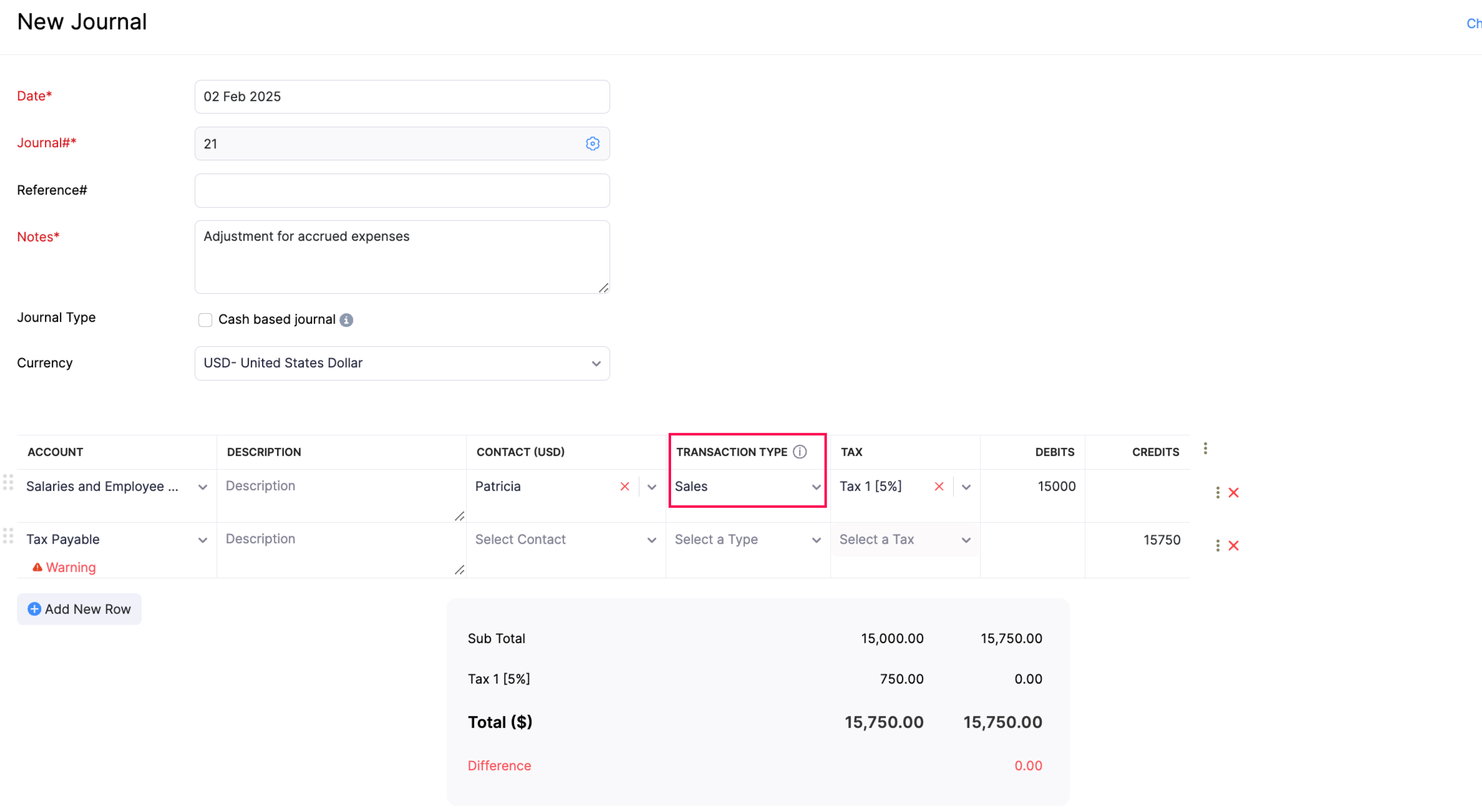
選択した設定に基づき、仕訳入力の明細行が売上取引または仕入取引として記録されます。
メモ:仕訳入力に税率を指定し、[課税対象の種類]を選択していない場合、その仕訳入力は売上取引として課税対象とみなされます。
手動仕訳のインポート
手動仕訳をZoho Booksにインポートするには、次の手順を実行します。
- 左サイドバーの[会計担当者]に移動し、[手動仕訳]を選択します。
- ページ右上の[その他]アイコンをクリックし、[仕訳のインポート]を選択します。
- [ファイルを選択]をクリックし、必要なファイルを選択してインポートします。参考用に[サンプルファイル]をダウンロードすることもできます。
- 仕訳番号を自動生成するには、[仕訳番号を自動生成する]オプションにチェックを入れます。インポートファイル内の仕訳番号は無視されます。
- [次へ]をクリックします。
- [項目の関連付け]ページで、項目がインポートファイルの見出しに正しく関連付けられているか確認します。
- [次へ]をクリックします。
- [プレビュー]ページで、[インポート]をクリックします。
参考:下書きまたは公開済みなどの仕訳のステータスも、インポートファイルに含まれます。
レポート
通常、手動仕訳を記録すると、貸借対照表と損益計算書のレポートに影響します。その他のレポートを確認するには、左サイドバーの[レポート]に移動します。ここで、[総勘定元帳]、[試算表]、[仕訳レポート]を表示できます。
銀行口座の手動仕訳
Zoho Booksに追加した銀行口座を使用して、手動仕訳を作成することもできます。手動仕訳を作成すると、記録された取引は、該当する銀行口座の下に手動で追加された取引として表示され、出金または入金として一覧表示されます。
手動で追加した取引は、未分類の取引と照合できます。手順は次のとおりです。
- 左サイドバーの[銀行]に移動します。
- 取引を照合する銀行口座を選択します。
- 照合する未分類の取引を選択します。
- 日付と金額が同じ場合、手動で追加した取引を含め、最適な照合候補が右側のペインに表示されます。
- 必要な取引の横にある[照合]をクリックします。
取引の照合と分類の詳細をご確認ください。
手動仕訳のエクスポート
Zoho Booksから手動仕訳をエクスポートできます。エクスポートファイルにはパスワードを設定できます。Zoho Booksでのデータのエクスポートの詳細をご確認ください。
メモ:下書きまたは公開済みなどの仕訳のステータスも、インポートファイルに含まれます。
その他の操作
Zoho Booksの手動仕訳モジュールでは、次の操作を実行できます。
手動仕訳の編集
Zoho Booksで手動仕訳を編集するには、次の手順を実行します。
- 左サイドバーの[会計担当者]に移動し、[手動仕訳]を選択します。
- 編集する手動仕訳を選択します。
- 仕訳の[詳細]ページ上部にある[編集]をクリックします。
- 必要な変更を行い、[保存]をクリックします。
該当する手動仕訳が更新されます。
PDF形式でダウンロード
Zoho Booksで手動仕訳をダウンロードするには、次の手順を実行します。
- 左サイドバーの[会計担当者]に移動し、[手動仕訳]を選択します。
- PDF形式でダウンロードする手動仕訳を選択します。
- 仕訳の[詳細]ページ上部にある[PDF/印刷]をクリックし、ドロップダウンから[PDF]を選択します。
手動仕訳の印刷
Zoho Booksで手動仕訳を印刷するには、次の手順を実行します。
- 左サイドバーの[会計担当者]に移動し、[手動仕訳]を選択します。
- 印刷する手動仕訳を選択します。
- 仕訳の[詳細]ページ上部にある[PDF/印刷]をクリックし、ドロップダウンから[印刷]を選択します。
- 表示されるポップアップでプレビューを確認し、[印刷]をクリックします。
ファイルの添付
手動仕訳に必要なファイルを添付できます。手順は次のとおりです。
- 左サイドバーの[会計担当者]に移動し、[手動仕訳]を選択します。
- ファイルを添付する手動仕訳を選択します。
- 仕訳の[詳細]ページ右上にある[ファイルを添付]をクリックします。
- [ファイルをアップロード]をクリックし、添付する必要なファイルを選択します。
該当するファイルが手動仕訳に添付されます。
手動仕訳の複製
既存の仕訳と同様の詳細で仕訳を作成する場合は、複製できます。手順は次のとおりです。
- 左サイドバーの[会計担当者]に移動し、[手動仕訳]を選択します。
- 複製する仕訳を選択します。
- 仕訳の[詳細]ページ上部にある[その他]アイコンをクリックし、ドロップダウンから[複製]を選択します。
- 必要な変更を行い、[下書きとして保存]または[保存して公開]をクリックします。
該当する仕訳が複製されます。
手動仕訳の削除
Zoho Booksで手動仕訳を削除するには、次の手順を実行します。
- 左サイドバーの[会計担当者]に移動し、[手動仕訳]を選択します。
- 削除する仕訳を選択します。
- 仕訳の[詳細]ページ上部にある[その他]アイコンをクリックし、ドロップダウンから[削除]をクリックします。
- 表示されるポップアップで、確認のため[はい、削除します]をクリックします。
メモ:仕訳を一括選択し、[削除]アイコンをクリックすると、複数の仕訳を一度に削除することもできます。
手動仕訳の一括印刷
仕訳のPDFテンプレートをカスタマイズすると、Zoho Booksで仕訳を一括印刷できます。
仕訳を一括印刷するには、次の手順を実行します。
- 左サイドバーの[会計担当者]に移動し、[手動仕訳]を選択します。
- 一括印刷する仕訳を選択します。
- ページ上部の[印刷]アイコンをクリックします。
- [プレビュー]ポップアップで、右上の[印刷]をクリックします。
選択した仕訳が一括印刷されます。
仕訳のカスタム項目
手動仕訳のカスタム項目を作成するには、次の手順を実行します。
- [設定]に移動します。
- [各種設定]で[会計担当者]を選択します。
- [仕訳のカスタム項目]タブに移動します。
- 右上の[+ 新しいカスタム項目]をクリックします。
- [新しいカスタム項目]ページで、必要な詳細を入力し、[保存]をクリックします。
カスタム項目の詳細をご確認ください。
関連情報: