取引のロック
会計期間の終了時には、勘定に影響する可能性のある取引の作成や変更を防ぎたい場合があります。Zoho Booksの取引のロックを使用すると、指定した期間の取引を固定できます。取引をロックすると、指定したロック日より前に記録された取引は、追加、変更、削除できなくなります。
このページの内容
取引のロック
Zoho Booksでは、個別のモジュールごとに取引をロックすることも、すべての取引を一括でロックすることもできます。
| 個別のモジュールのロック | Zoho Books内のすべての取引のロック |
|---|---|
| 1つまたは複数のモジュール内の取引をロックし、必要に応じて各モジュールの取引を固定できます。 | Zoho Books内のすべてのモジュールにわたるすべての取引を一括でロックします。 |
| モジュールごとに異なるロック日を設定できます。 | Zoho Books内のすべての取引に同じロック日が適用されます。 |
個別のモジュールのロック
組織によっては、売上、購入、その他の業務ごとに部門が分かれており、それぞれの責任者が管理している場合があります。会計期間の終了時に、すべてのモジュールの取引を同じ日にロックするとは限りません。
このような場合は、すべての取引を一括でロックするのではなく、個別のモジュールごとに取引をロックできます。
このオプションは、次の場合に使用できます。
- 特定のモジュールをロックする。
- モジュールごとに異なるロック日を設定する。
各モジュールでロックされる取引は次のとおりです。
| モジュール | 取引 |
|---|---|
| 売上 | 請求書、クレジットノート、請求書支払い、顧客支払い、供給請求書、デビットノート、前受金請求書。 |
| 購入 | 経費、受取請求書、仕入先のクレジット、仕入先支払い、受取請求書の支払い。 |
| 銀行 | 入金、資金移動、カード支払い、事業主貸、事業主借、その他の収益、受取利息、税金の返金、受け取ったクレジットまたは返金、売上返品、経費の返金、請求書なしの売上、期首債権者への支払い、期首債務者からの受領、賃金支払い、ローン返済、ローン実行。 |
| 勘定 | 仕訳帳、税金の支払い、税金の調整、基準通貨の調整。 |
モジュールをロックするには、次の手順を実行します。
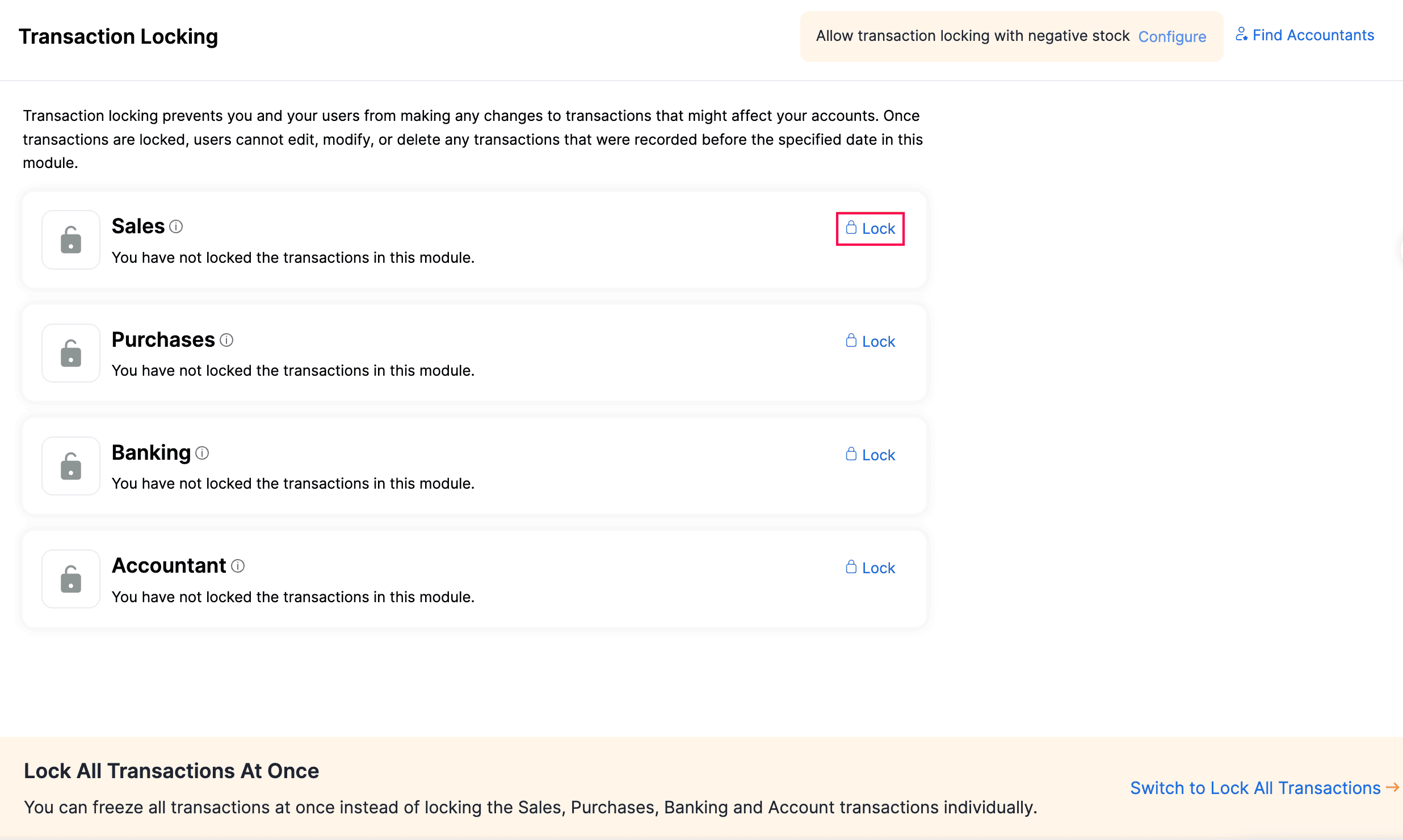
- 左サイドバーの[会計担当者]に移動し、[取引のロック]を選択します。
- 対象のモジュールの横にある[ロック]をクリックします。売上、購入、銀行、勘定のいずれかのモジュールを選択できます。
- [ロック日]を選択します。この日付より前に記録された取引は、変更または削除できません。
- 取引をロックする[理由]を入力します。
- [ロック]をクリックして、モジュール内のすべての取引を固定します。
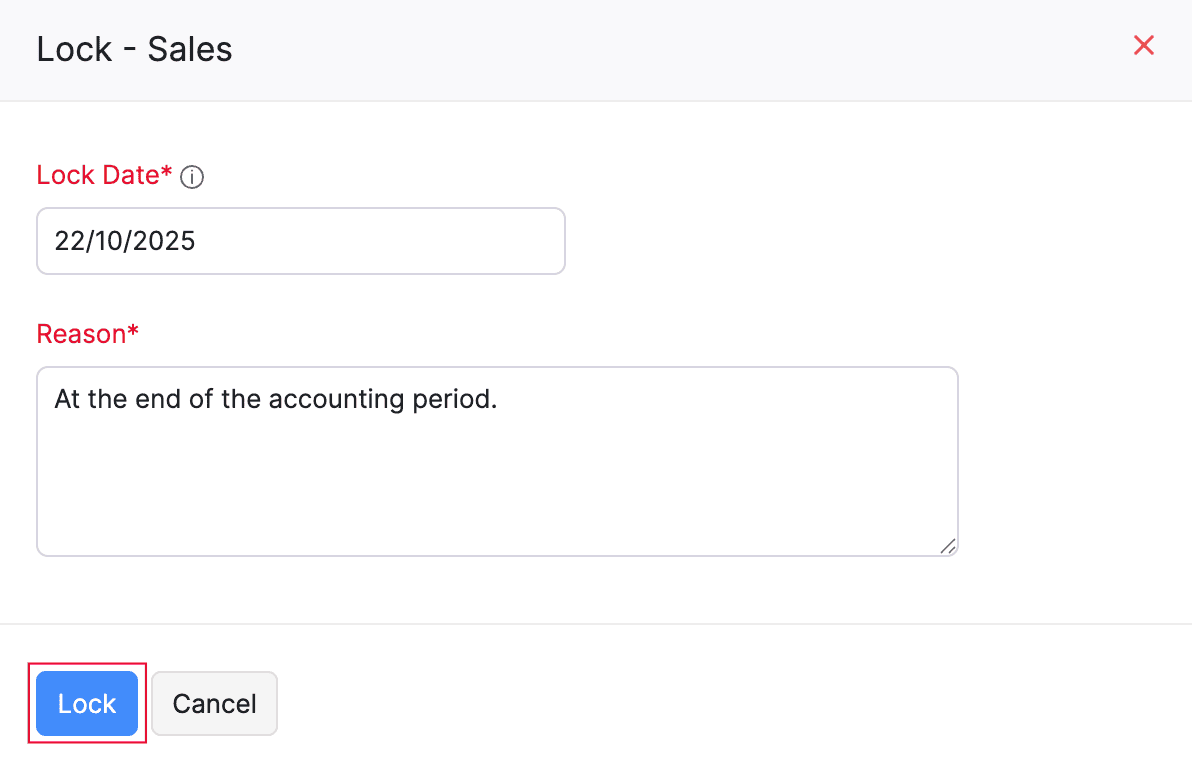
モジュールをロックすると、そのモジュールの取引は変更または削除できなくなります。
Zoho Books内のすべての取引のロック
会計期間の終了時にZoho Books内のすべての取引を固定したい場合は、時間を節約するために一括でロックできます。この操作を行うと、指定した共通のロック日を使用してすべての取引がロックされます。
Zoho Books内のすべての取引をロックするには、次の手順を実行します。
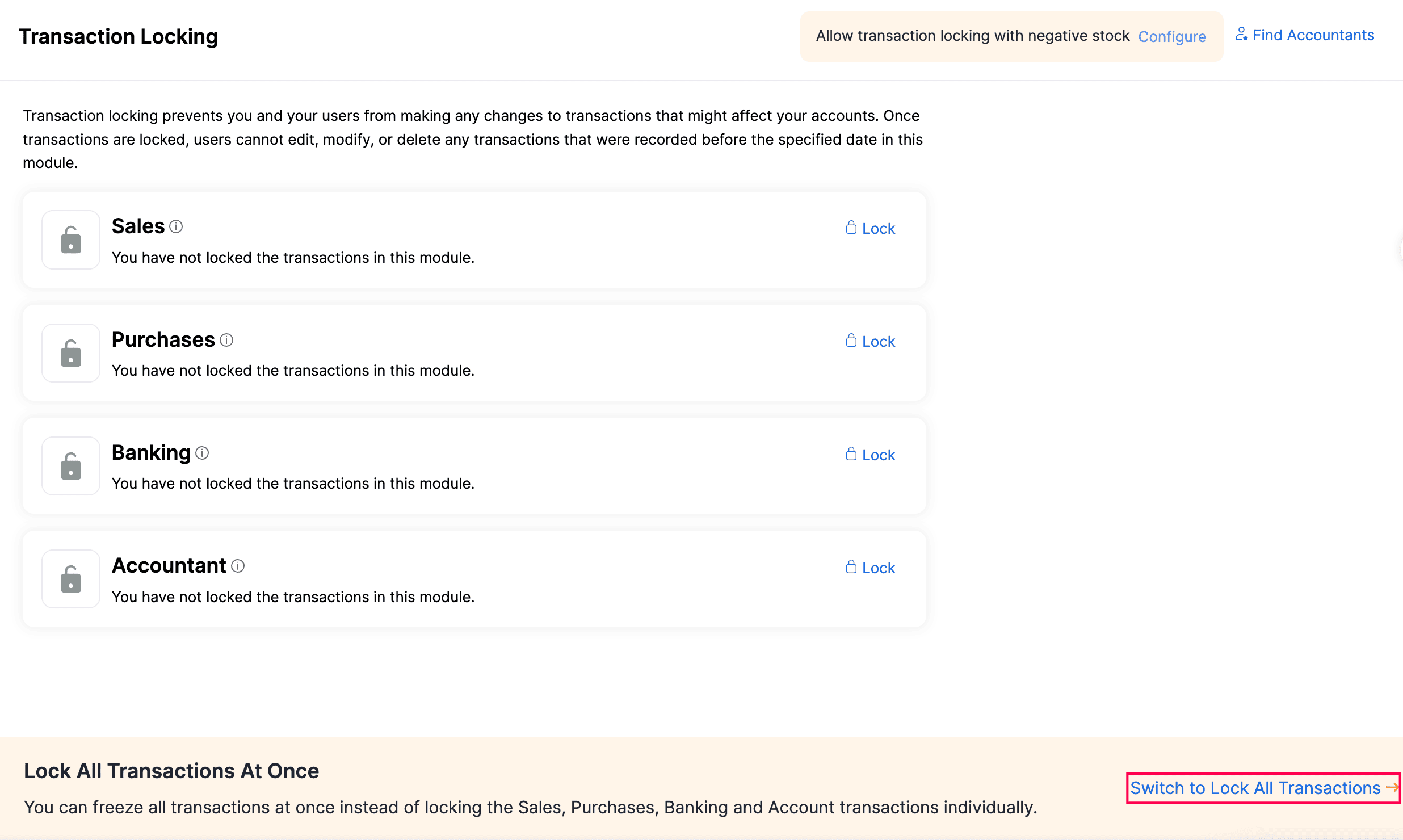
- 左サイドバーの[会計担当者]に移動し、[取引のロック]を選択します。
- すべての取引を一括でロックセクションで、画面下部の[すべての取引のロックに切り替える]をクリックします。
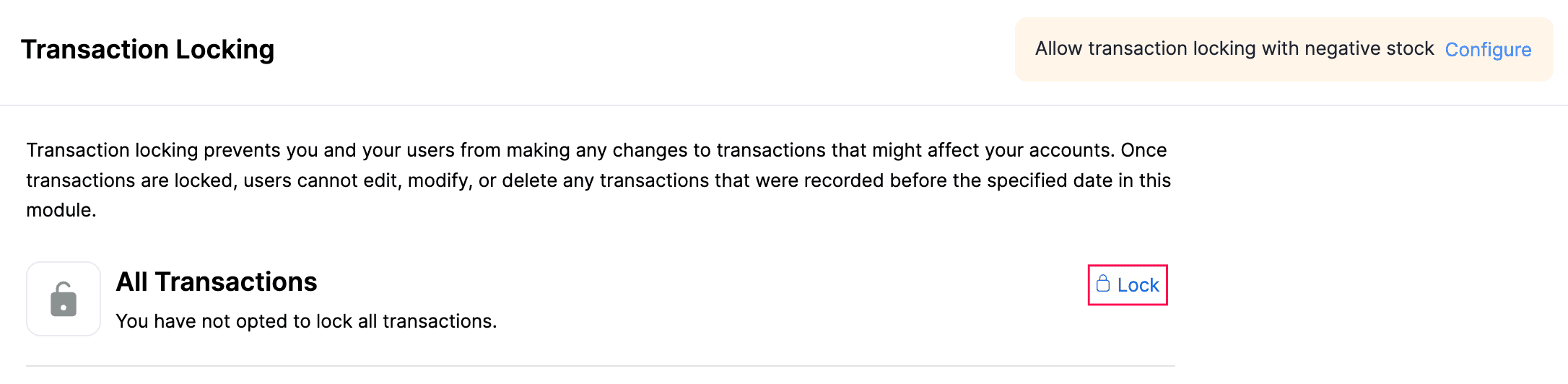
- すべての取引の右側にある[ロック]をクリックします。
- [ロック日]を選択します。このロック日より前に記録された取引は、変更または削除できません。
- すべての取引をロックする[理由]を入力します。
- [ロック]をクリックして、すべての取引を固定します。
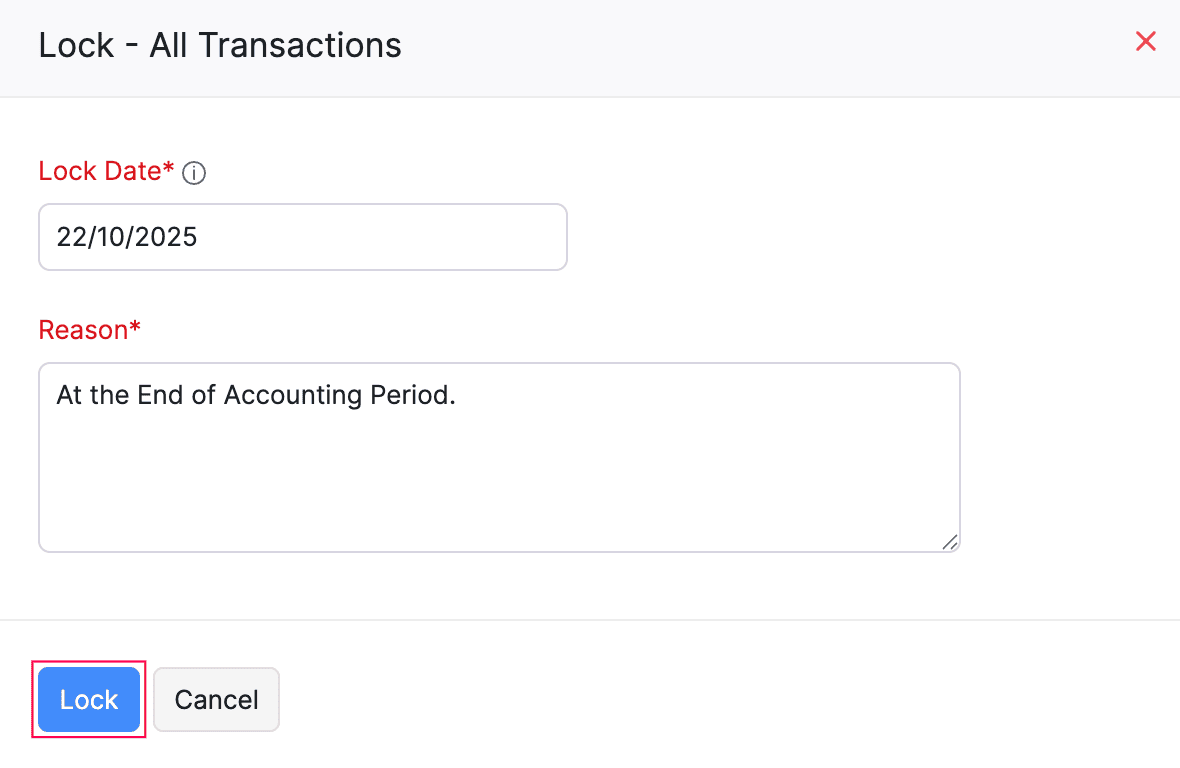
すべての取引をロックすると、どのモジュールでも変更や削除はできなくなります。
取引のロック詳細の編集
取引のロック日とロック理由を更新できます。手順は次のとおりです。
- 左サイドバーの[会計担当者]に移動し、[取引のロック]を選択します。
- 対象のモジュールまたはすべての取引の横にある[編集]をクリックします。
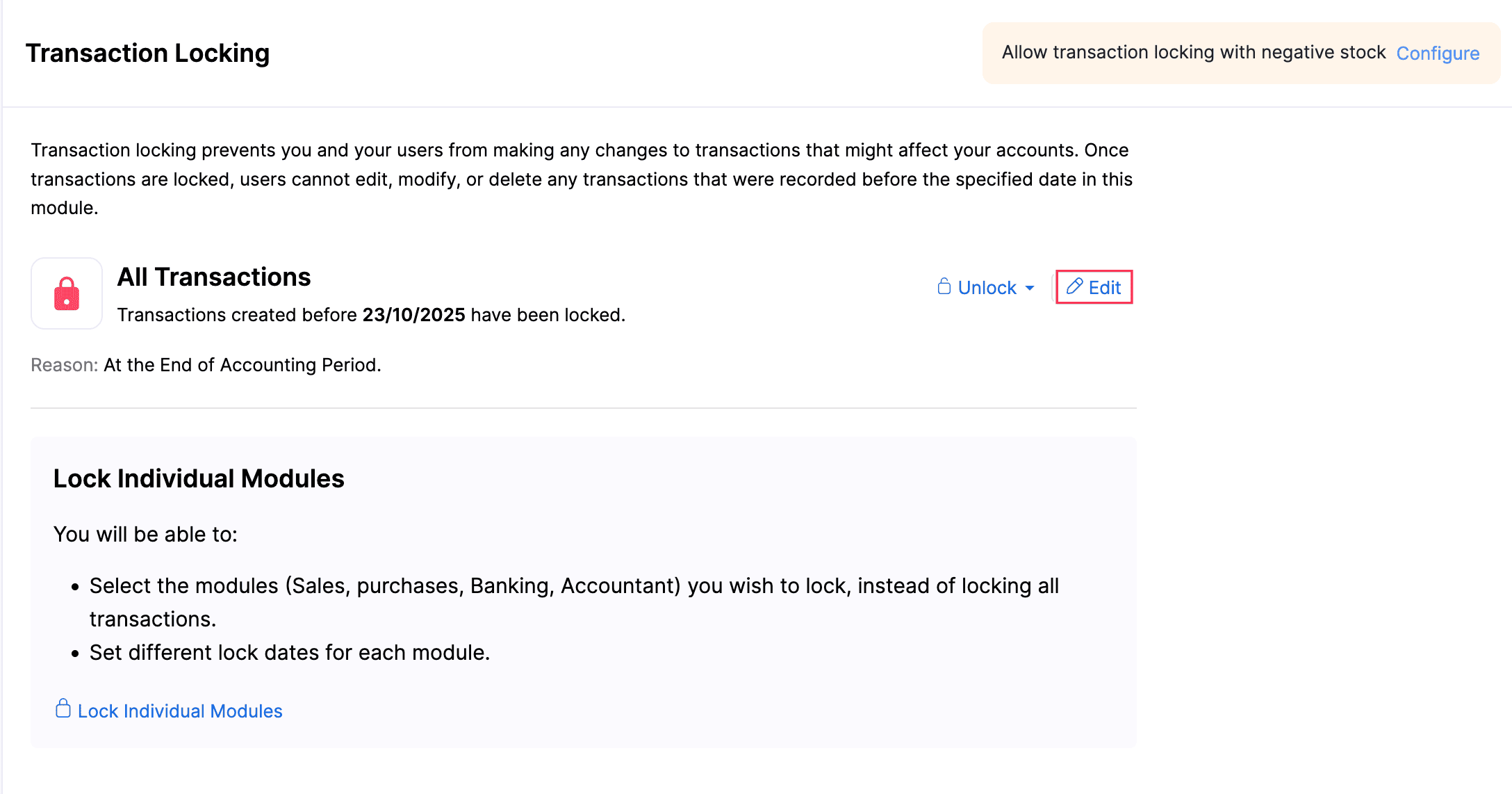
- 必要に応じて、[ロック日]を変更し、取引をロックする[理由]を修正できます。
- [ロック]をクリックします。
取引のロック解除
新しい会計期間を開始したら、ロックされた取引のロックを解除してデータを入力できます。
取引のロックを解除するには、次の手順を実行します。
- 左サイドバーの[会計担当者]に移動し、[取引のロック]を選択します。
- 対象のモジュールまたはすべての取引の横にある[ロック解除]をクリックします。
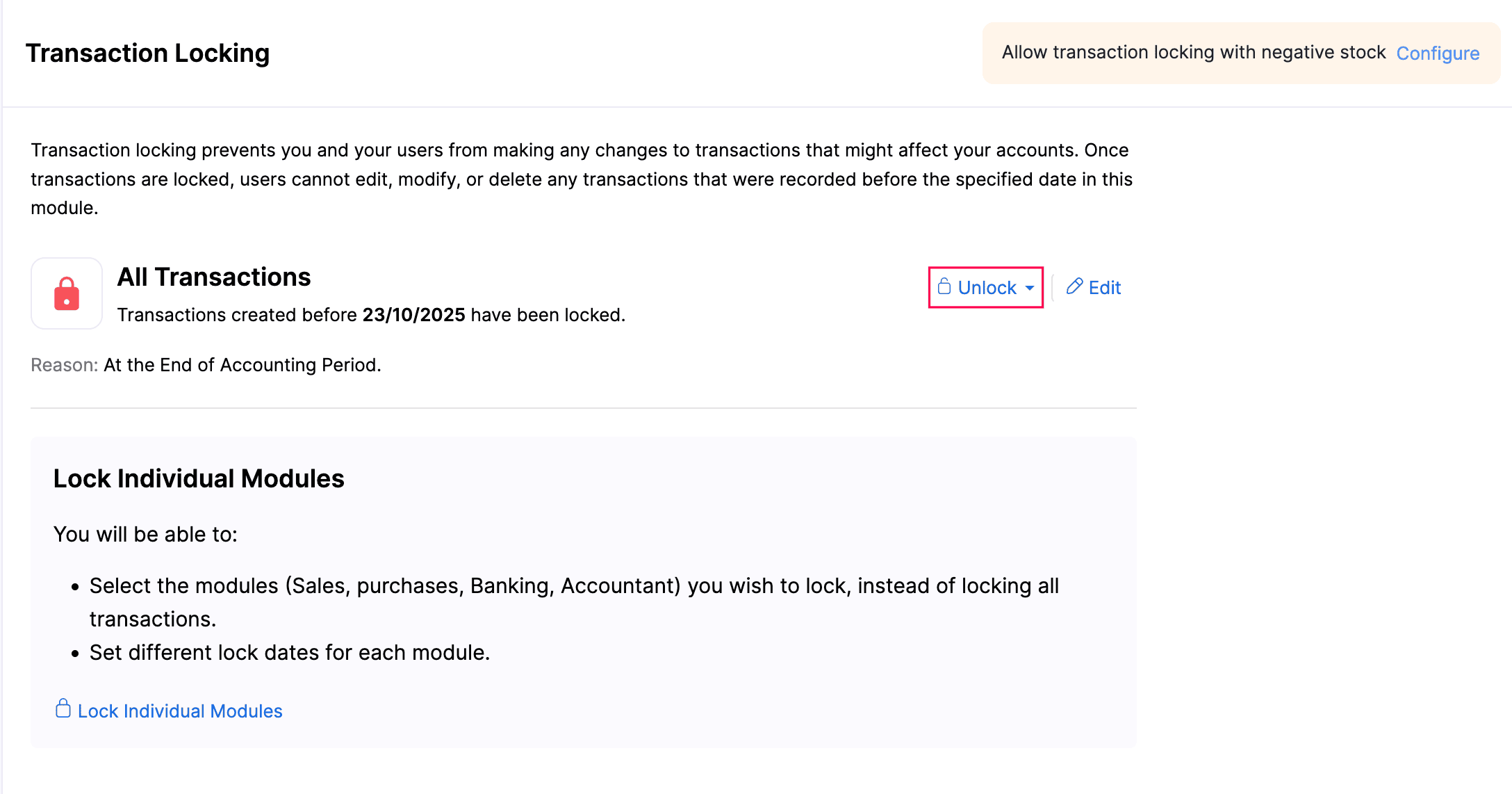
- 取引のロックを解除する[理由]を入力します。
- [ロック解除]をクリックします。
取引の一部ロック解除
Zoho Books内のロックされたすべての取引のロックを解除する代わりに、特定の期間の取引のみをロック解除できます。たとえば、2025年7月11日から2025年10月11日までのすべての取引をロック解除できます。
シナリオ:Peterが会計年度の終了時に売上モジュールをロックしたとします。しかし、その後、特定の日付範囲内の請求書を誤った顧客に関連付けていたことに気づきました。売上モジュール全体のロックを解除する代わりに、Peterはその特定の日付範囲の取引だけを一部ロック解除できます。
取引を一部ロック解除するには、次の手順を実行します。
- 左サイドバーの[会計担当者]に移動し、[取引のロック]を選択します。
- 対象のモジュールまたはすべての取引の横にある[ロック解除]をクリックし、ドロップダウンから[一部ロック解除]を選択します。
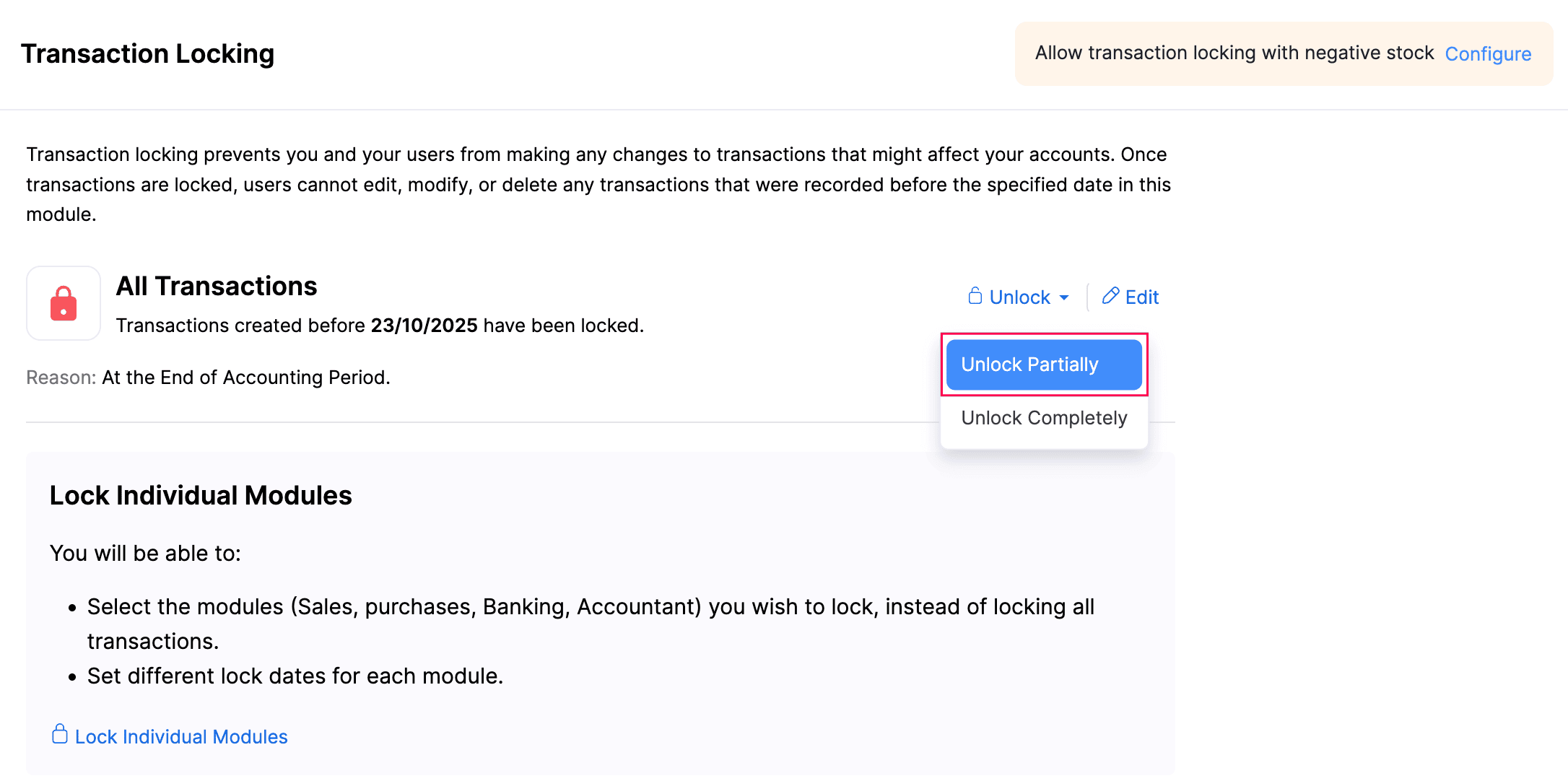
- [一部ロック解除期間]を選択し、取引のロックを解除する[理由]を入力します。
- [ロック解除]をクリックします。
メモ:一部ロック解除期間中は、取引を作成、変更、削除できます。ただし、変更の影響を受ける可能性のあるすべてのモジュールのロックを解除してください。
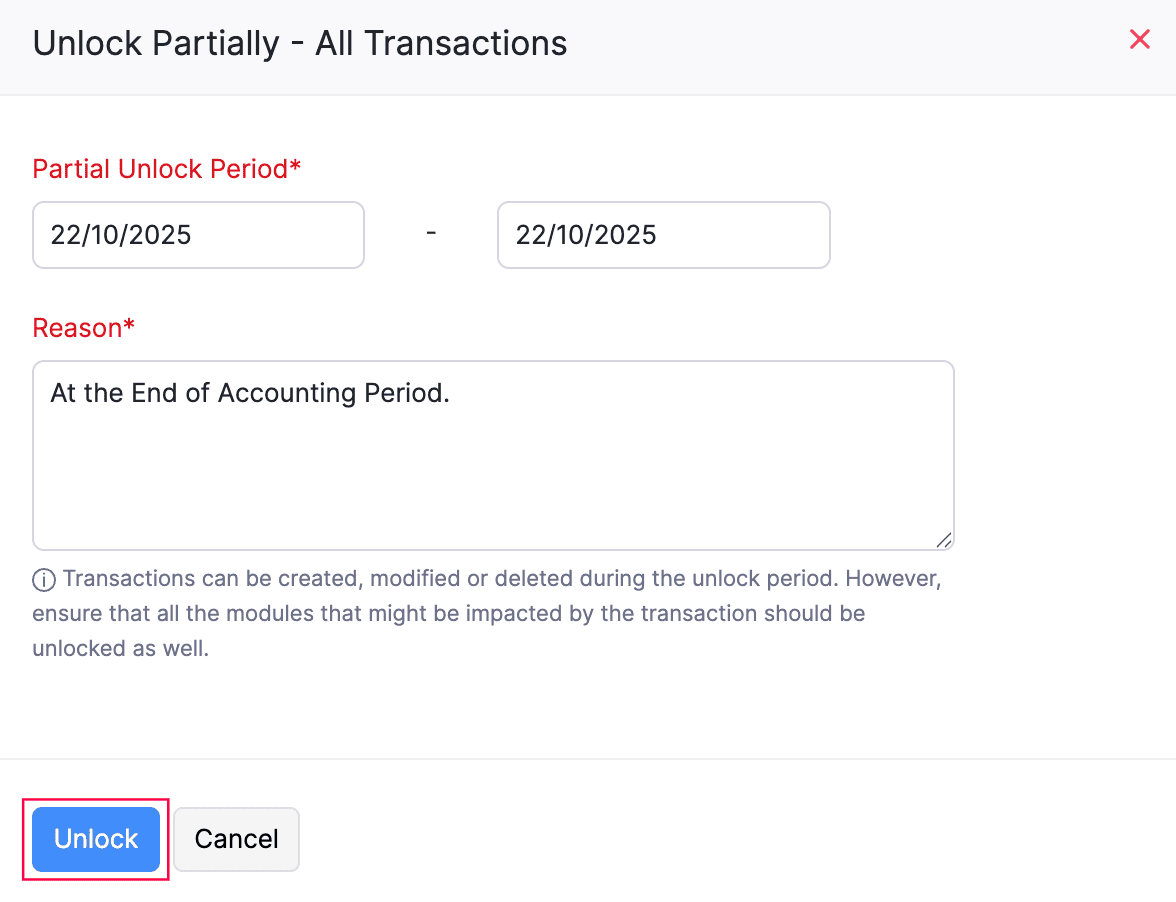
これで、一部ロック解除期間中に記録された取引を変更できます。
一部ロック解除の無効化
一部ロック解除を無効にするには、次の手順を実行します。
- 左サイドバーの[会計担当者]に移動し、[取引のロック]を選択します。
- 対象のモジュールまたはすべての取引の横にある[ロック解除]をクリックし、ドロップダウンから[一部ロック解除を無効にする]を選択します。
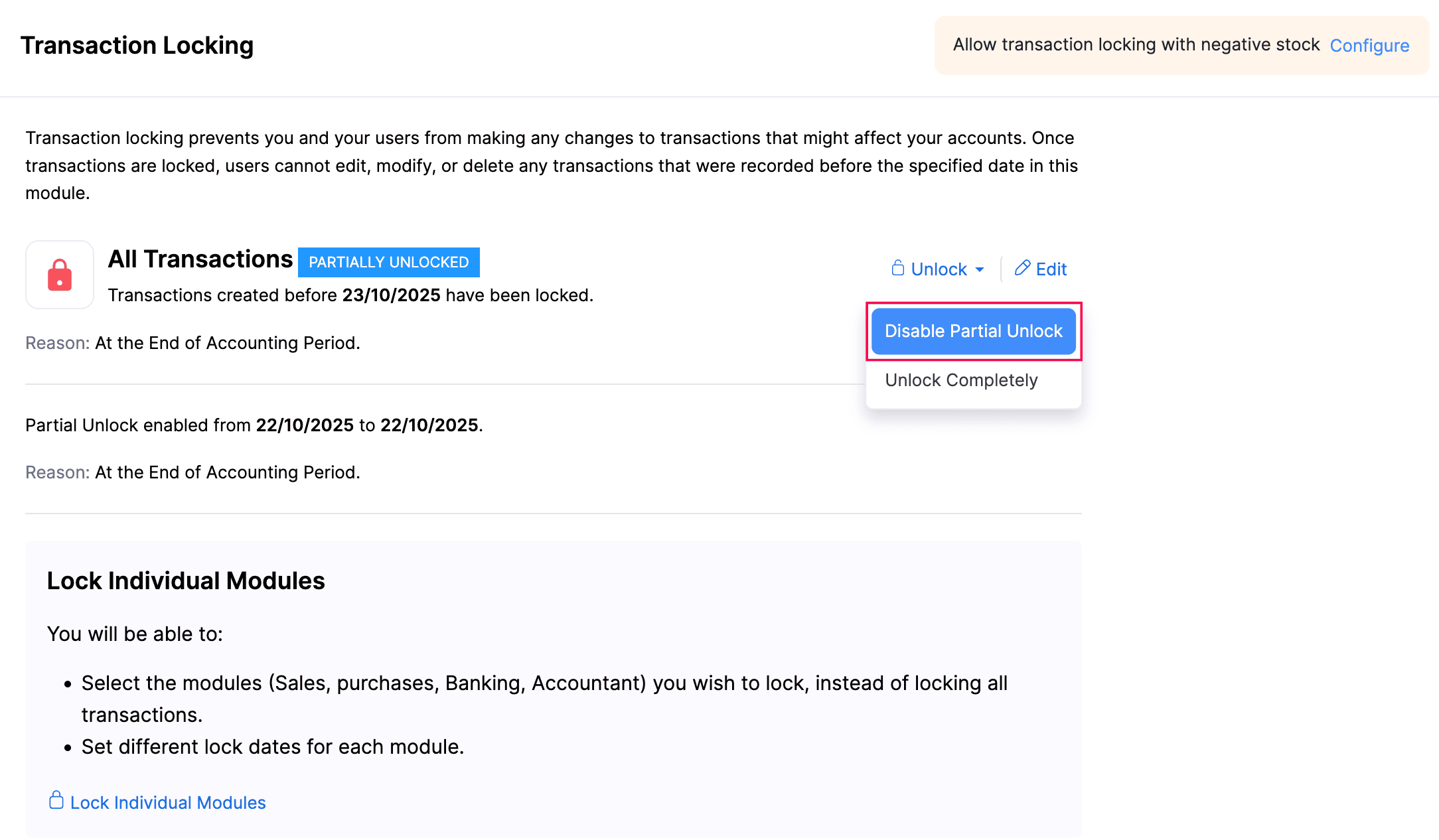
- 操作を確定するには、もう一度[一部ロック解除を無効にする]をクリックします。
一部ロック解除を無効にすると、ロックされた取引は変更できなくなります。
取引のロックの制限
在庫評価と財務レポートの不整合を防ぐため、取引のロックには次の制限が適用されます。
ケース1:マイナス数量
シナリオ:2025年10月1日に場所Aで請求書が作成され、同じ商品に対応する購入の受取請求書が2025年10月5日に場所Bで作成されたとします。2025年10月20日までの取引をロックしようとすると、Zoho Booksにエラーが表示されます。会社全体の在庫はマイナスではなくても、在庫評価は場所ごとに計算されます。この期間中、場所Aでは在庫がマイナス、場所Bでは在庫がプラスになります。1つの場所で在庫がマイナスになっているため、Zoho Booksは取引のロックを防止します。
マイナス在庫を含む取引がある会計期間をロックしようとすると、Zoho Booksはロックを防止します。マイナス在庫は、商品が購入される前に販売された場合、つまり対応する受取請求書が作成される前に請求書が作成された場合に発生します。
このような場合、Zoho Booksは見積原価を使用して売上原価を一時的に記録します。購入の受取請求書が記録されると、システムはその受取請求書の実際の原価で請求書の売上原価を自動的に更新します。ただし、受取請求書が記録される前に会計期間がロックされていると、この更新は行えず、財務データや在庫データが不正確になる可能性があります。
ケース2:将来日付の購入取引
シナリオ:場所XYZで、同じ商品に対して請求書と受取請求書の両方が作成されています。請求書の日付は2024/12/20で、受取請求書(入庫取引)の日付は2025/01/22です。これは、販売(出庫取引)が、厳密にはまだ受け取っていない在庫を使用して処理されていることを意味します。2024/12/31までの期間をロックしようとすると、ロック期間内の出庫取引が将来の日付の入庫取引に依存しているため、Zoho Booksにエラーが表示されます。
ロック期間内に記録した売上取引(請求書)が、その売上に必要な在庫を提供する購入取引(受取請求書)に関連付けられており、その購入取引の日付がロック期間後である場合、Zoho Booksはロックを制限します。これは、請求書の売上原価が受取請求書の原価に基づいており、後でその受取請求書に加えられた変更が、ロック期間内に記録された請求書の売上原価に影響するためです。
ケース3:一部ロック解除
シナリオ:取引が2025/12/31までロックされています。2024/10/01から2024/10/31までの期間を一部ロック解除し、受取請求書1を削除すると、利用可能な在庫が変わります。Zoho Booksは在庫評価に先入先出法を使用するため、受取請求書を削除すると、ロック期間内にある請求書1と請求書2の売上原価が変わります。
在庫追跡が有効な商品を含む取引がある組織では、一部ロック解除は許可されません。これは、ロック解除期間中に取引を作成または変更すると、ロック期間内の他の取引に影響する可能性があるためです。
ケース4:売上取引のみのロック
すでにロックされている売上取引がある場合、Zoho Booksでは対応する購入取引のロック解除は許可されません。この制限は、購入取引の変更が、ロックされた売上取引の売上原価に影響する可能性があるためです。
取引のロック制限の設定
マイナス在庫がある取引のロックを許可するか、ロック自体を制限するように、取引のロックを設定できます。手順は次のとおりです。
- 左サイドバーの[会計担当者]に移動し、[取引のロック]を選択します。
- ページ上部の[マイナス在庫がある場合の取引のロックを制限]をクリックします。
- 表示されたポップアップで、次の操作を行います。
- マイナス取引が存在していても取引をロックする場合は、[マイナス在庫がある場合の取引のロックを許可]を選択します。
- マイナス在庫が存在する場合に取引のロックを防止するには、[マイナス在庫がある場合の取引のロックを制限]を選択します。
- [適用]をクリックします。
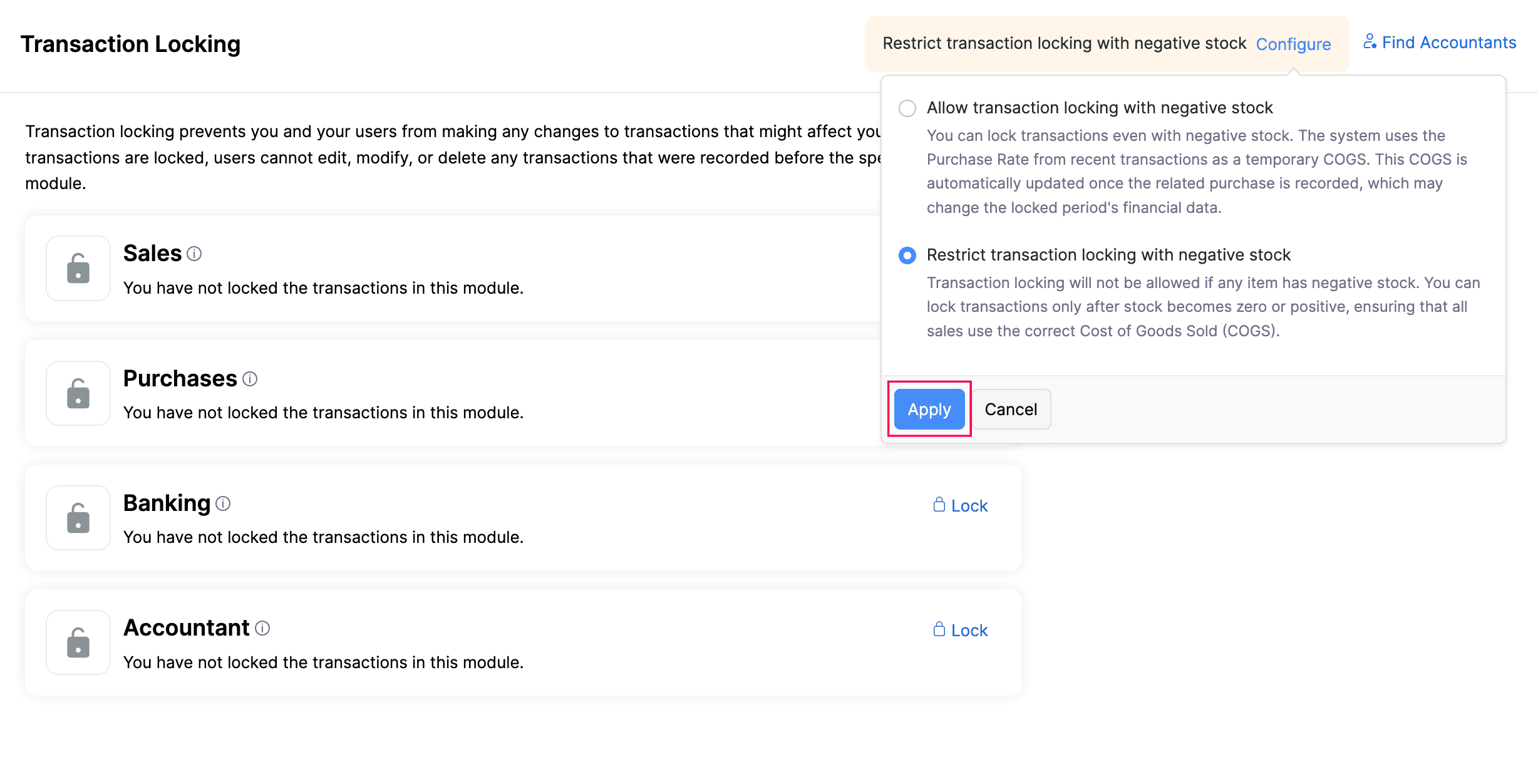
このようにして、在庫追跡の設定に基づいて取引のロックを設定できます。