会計担当者向け機能の設定
このページの内容
勘定科目コードを必須かつ一意に設定
新しい勘定科目で勘定科目コードを必須にし、各勘定科目コードが一意になるように設定できます。手順は次のとおりです。
- Zoho Booksの組織にサインインします。
- [設定]に移動します。
- [各種設定]で[会計担当者]を選択します。
- [一般]タブの[勘定科目表]で、次の設定を有効にします:
- [新しい勘定科目で勘定科目コードを必須にする]:すべての新しい勘定科目で勘定科目コードの入力が必須になります。この設定を有効にしている場合、既存の勘定科目を編集するときも、勘定科目コードを必ず入力する必要があります。
- [作成する勘定科目に一意の勘定科目コードを入力する]:新しい勘定科目ごとに一意のコードが設定され、勘定科目を区別しやすくなります。
- [保存]をクリックします。
これで、新しい勘定科目を作成するたび、または既存の勘定科目を編集するたびに、一意の勘定科目コードを入力する必要があります。
取引で使用する初期設定の勘定科目の設定
メモ:この機能は、Zoho Booksの一部のプランでのみ利用できます。現在のプランに含まれているかどうかを確認するには、料金ページをご覧ください。
各種の会計入力に使用する初期設定の勘定科目を設定できます。たとえば、売掛金の初期設定の勘定科目を割り当てて、顧客からの支払いや未収残高を追跡できます。同様に、買掛金、送料、調整、割引、貸倒金、仕入先前渡金、顧客前受金の初期設定の勘定科目も設定できます。手順は次のとおりです。
- Zoho Booksの組織にサインインします。
- [設定]に移動します。
- [各種設定]で[会計担当者]を選択します。
- [一般]タブの[追跡する初期設定の勘定科目を選択]で、次の初期設定の勘定科目を選択します:
- [売掛金]:顧客が自社に支払うべき金額を追跡します。
- [買掛金]:自社が仕入先に支払うべき金額を追跡します。
- [送料]:配送手数料を追跡します。
- [調整]:取引の調整額を追跡します。
- [割引]:商品または取引に適用された割引を追跡します。
- [貸倒金]:回収不能な金額を追跡します。
- [仕入先前渡金]:仕入先への前払いを追跡します。
- [顧客前受金]:顧客からの前受金を追跡します。
- [保存]をクリックします。
これで、会計入力は設定した初期設定の勘定科目で追跡されます。
これらの初期設定の勘定科目はいつでも変更できます。たとえば、[顧客前受金]の初期設定の勘定科目を変更する場合の手順は次のとおりです。
- 右上にある[設定]に移動します。
- [各種設定]で[会計担当者]を選択します。
- [一般]タブの[追跡する初期設定の勘定科目を選択]で、[顧客前受金]の横にあるドロップダウンをクリックします。
- 顧客前受金の初期設定として設定する新しい勘定科目を選択します。
- [保存]をクリックします。これで、今後の顧客前受金の取引は、新しく選択した勘定科目に記録されます。
参考:新しく選択した初期設定の勘定科目に記録されるのは、今後の取引のみです。既存の取引には影響しません。これは、設定したすべての初期設定の勘定科目に適用されます。
為替差益または差損を追跡する初期設定の勘定科目の設定
外貨で取引を記録すると、為替レートの差異により、組織の基準通貨での金額に影響が生じることがあります。その結果、基準通貨に対して、取引に少額の為替差益または差損が発生します。これらを正確にレポートするには、差益または差損を追跡する初期設定の勘定科目を設定できます。手順は次のとおりです。
[設定]に移動します。
[各種設定]で[会計担当者]を選択します。
[一般]タブの[為替差益/差損の初期設定の勘定科目]で、次のいずれかの設定を選択します。
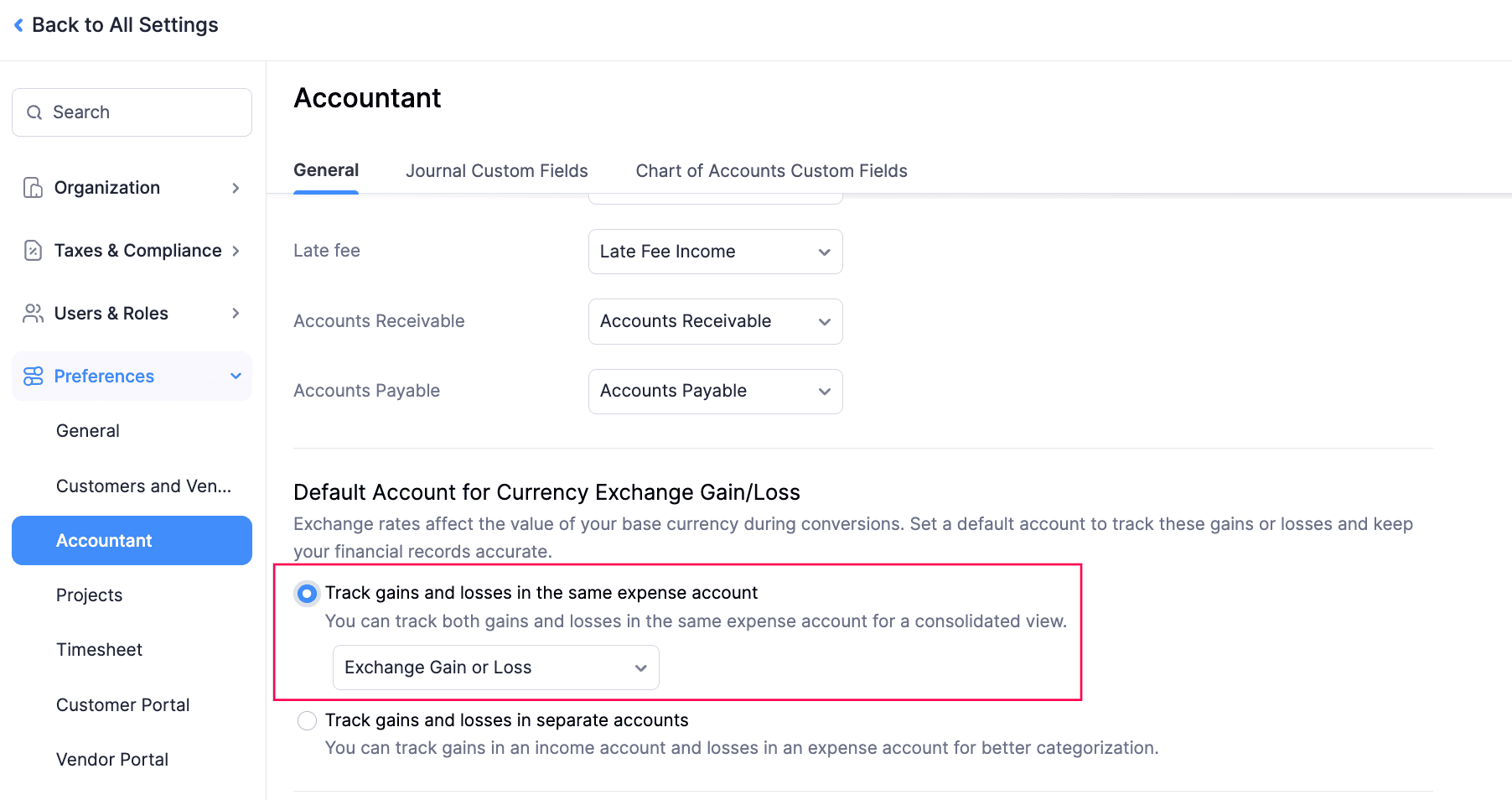
- [差益と差損を同じ経費勘定で追跡]:発生した差益と差損の両方を1つの経費勘定で追跡する場合は、この設定を選択します。次に、ドロップダウンから必要な勘定科目を選択します。
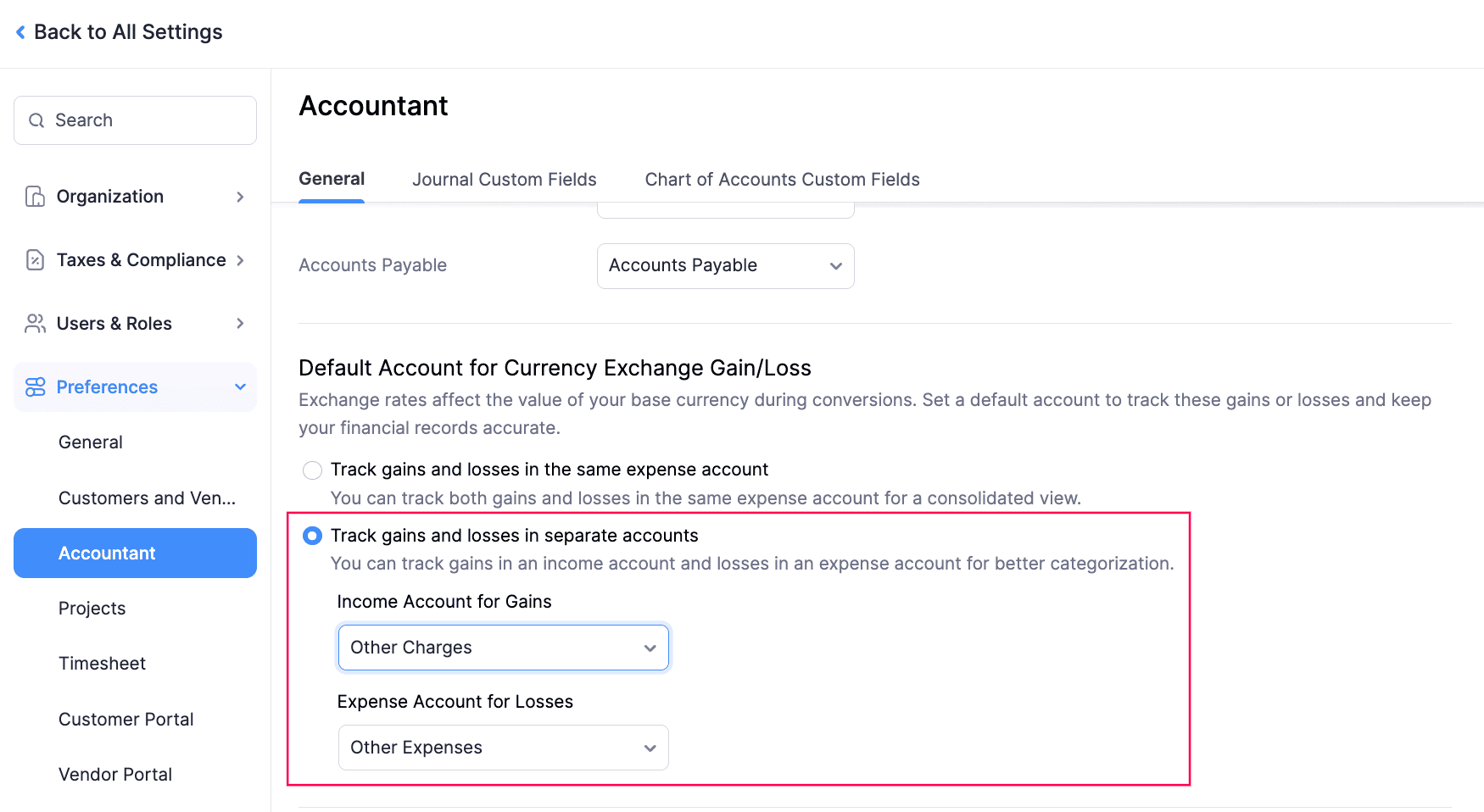
- [差益と差損を別々の勘定科目で追跡]:為替差益と差損を異なる勘定科目で追跡する場合は、この設定を選択します。次に、それぞれのドロップダウンから適切な勘定科目を選択します。
[保存]をクリックします。
選択した設定に基づいて、発生した為替差益と差損を追跡する初期設定の勘定科目が設定されます。
取引の為替調整を追跡する初期設定の勘定科目の設定
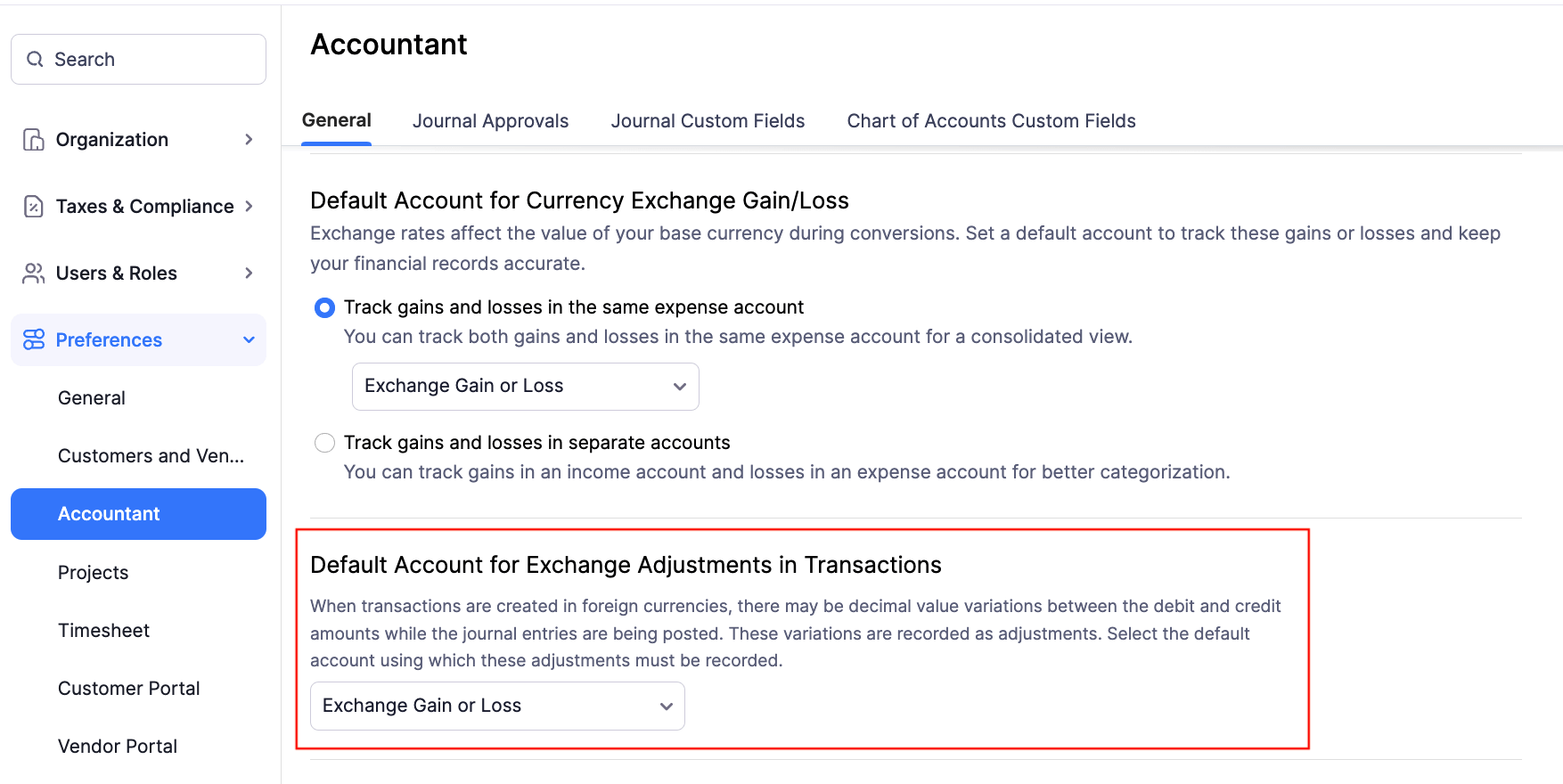
外貨で取引を記録している場合、端数処理によって取引金額に差異が生じることがあります。正確な会計処理を行うには、これらの調整額を勘定科目で追跡し、レポートする必要があります。手順は次のとおりです。
[設定]に移動します。
[各種設定]で[会計担当者]を選択します。
[取引の為替調整の初期設定の勘定科目]までスクロールし、目的の勘定科目を選択します。初期設定では、為替差益または差損の勘定科目が選択されています。
[保存]をクリックします。
外貨の取引から生じる調整を追跡する初期設定の勘定科目が設定されます。
手動仕訳の承認の設定
メモ:この機能は現在、早期アクセスで利用できます。組織で有効にするには、support@zohobooks.comまでお問い合わせください。
手動仕訳の承認を設定するには:
- [設定]に移動します。
- [各種設定]で[会計担当者]を選択します。
- 上部の[仕訳帳の承認]タブをクリックします。
- このタブでは、次の項目を設定できます:
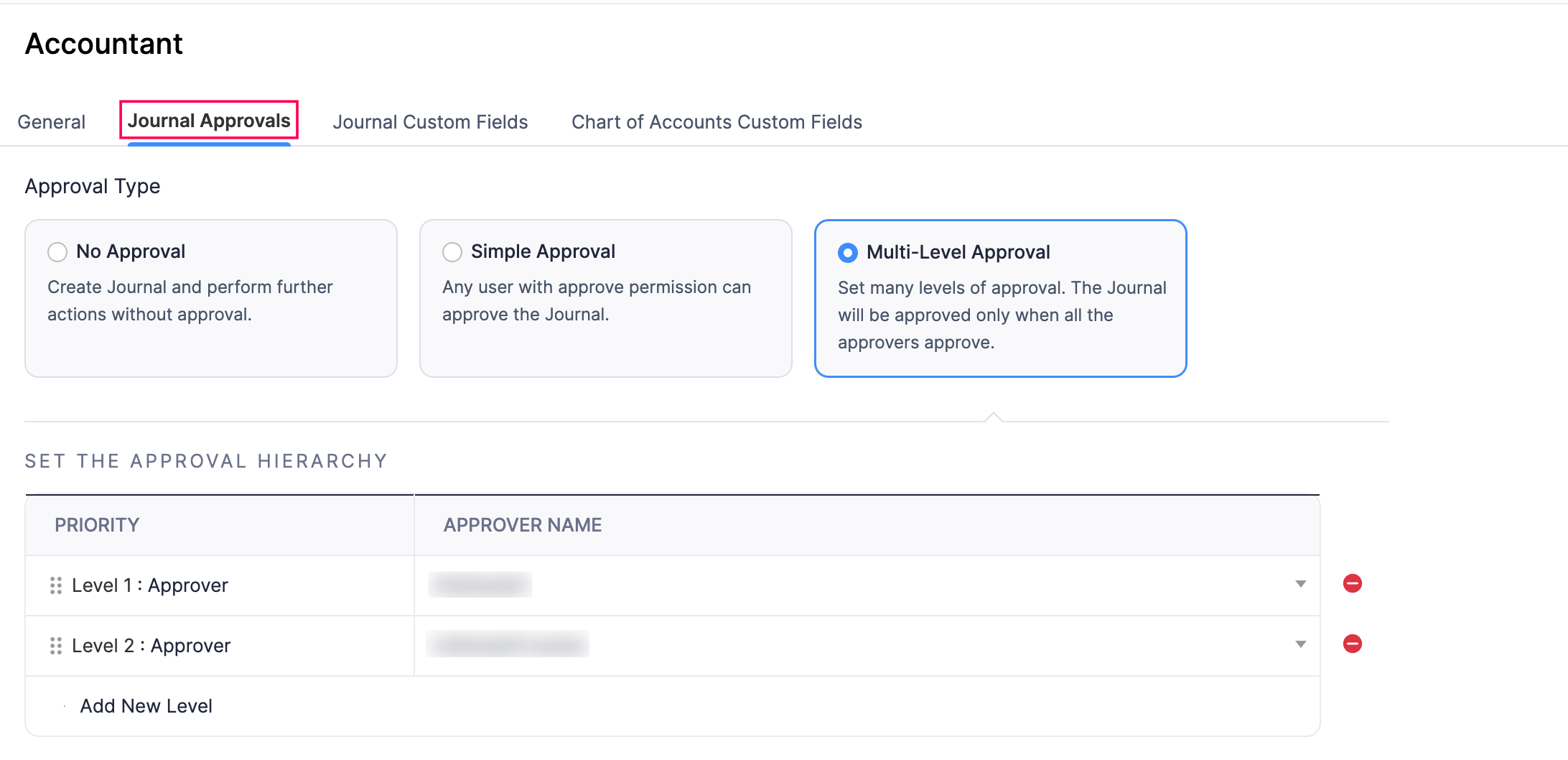
- [承認の種類]:手動仕訳の承認方法を選択します:
- [承認なし]:初期設定で選択されています。手動仕訳は承認なしで処理できます。
- [簡易承認]:任意の管理者または承認者が取引を承認できます。承認後にのみ、その後の操作が可能になります。
- [複数の承認階層]:最大10階層の承認を設定できます。割り当てられたすべての承認者が承認した後にのみ、手動仕訳は次に進みます。承認者を追加するには[新しい階層の追加]をクリックし、各階層の承認者を選択します。
- [承認の設定]:承認者が自分で作成した手動仕訳を承認できるようにする場合は、[承認者が自分で作成した取引を承認することを許可する]を選択します。
- [通知設定]:このセクションでは、次の設定を選択できます:
- [取引が承認のために送信されたときにメール通知とアプリ内通知を送信する]を選択すると、手動仕訳が送信されたときに承認者に通知されます。
- [取引が承認または却下されたときに送信者に通知する]を選択すると、手動仕訳を送信したユーザーに承認または却下を通知できます。
- [承認の種類]:手動仕訳の承認方法を選択します:
- [保存]をクリックします。
選択した承認設定が、組織内の手動仕訳に適用されます。
定期仕訳入力の設定
定期仕訳は、賃借料や減価償却などの繰り返し発生する取引に対する自動の仕訳入力です。下書きとして保存することも、すぐに公開することもできます。子仕訳の保存方法を設定するには:
- Zoho Booksの組織にサインインします。
- [設定]に移動します。
- [各種設定]で[会計担当者]を選択します。
- [一般]タブの[定期仕訳]で、次のいずれかを選択します:
- [手動仕訳を下書きの状態で作成]:後で確認して公開できるよう、仕訳入力を下書きとして作成します。
- [手動仕訳を公開済みの状態で作成]:仕訳入力を公開済みの状態で直接作成します。
- [保存]をクリックします。
これで、すべての定期仕訳は選択した設定に従います。
仕訳帳のカスタム項目
Zoho Booksでは、仕訳入力にカスタム項目を作成して、追加情報を取得できます。たとえば、取引の参照情報、監査メモ、税金の詳細を追跡するために、仕訳帳のカスタム項目を作成できます。
仕訳帳のカスタム項目の作成
仕訳帳のカスタム項目を作成するには:
Zoho Booksの組織にサインインします。
[設定]に移動します。
[各種設定]で[会計担当者]を選択します。
上部の[仕訳帳のカスタム項目]タブをクリックします。
右上にある[+ 新しいカスタム項目]をクリックします。
新しいカスタム項目 - 仕訳帳ページで、次の詳細を入力します。
- [ラベル名]:カスタム項目のラベル名を入力します。
- [データの種類]:テキスト、数値、日付、リンクなど、このカスタム項目で収集するデータの種類を選択します。
- [ヘルプテキスト]:このカスタム項目の目的をユーザーに説明する短い説明を追加します。これは仕訳の作成ページのカスタム項目の下に表示されます。
- [データのプライバシー]:この項目で収集する情報が機密情報の場合は、適切な設定を選択します:
- [PII(個人を特定できる情報)]:保護対象データへのアクセス権を持つユーザーがカスタム項目の詳細を表示できるようにします。その後、次のいずれかを選択できます:
- [機密データ。暗号化して保存します]:この項目を詳細検索で使用しない場合に選択します。
- [機密データではありません。暗号化せずに保存します]:この項目を詳細検索で使用する場合に選択します。
- [電子的保護対象医療情報]:項目のデータに機密性の高い医療情報が含まれる場合に選択します。データは暗号化して保存され、保護対象データへのアクセス権を持つユーザーのみが表示できます。
- [PII(個人を特定できる情報)]:保護対象データへのアクセス権を持つユーザーがカスタム項目の詳細を表示できるようにします。その後、次のいずれかを選択できます:
- [値の重複を防止]:値を一意にし、再使用できないようにする場合は、[はい]を選択します。
メモ:値の重複を防止するように選択した場合、そのカスタム項目は定期仕訳では利用できません。
- [入力形式]:カスタム項目に入力するデータの形式を選択します。任意の形式を入力するには、[カスタム形式の設定]をクリックします。次の初期設定の形式から選択できます:
- [数値]:数値(0〜9)のみ入力できます。
- [スペースなしの英数字]:小文字(a〜z)、大文字(A〜Z)、数値(0〜9)を入力できます。
- [スペースありの英数字]:小文字(a〜z)、大文字(A〜Z)、数値(0〜9)、スペースを入力できます。
- [必須]:手動仕訳の作成時にこのカスタム項目を必須にする場合は、[はい]を選択します。
- [すべてのPDFに表示]:このカスタム項目をすべての手動仕訳PDFに表示する場合は、[はい]を選択します。
ヒント:後でこのカスタム項目の設定を変更するには、[設定]→[各種設定]→[会計担当者]→[仕訳帳のカスタム項目]タブに移動します。カスタム項目にカーソルを合わせ、右側のドロップダウンをクリックして、[すべてのPDFに表示]を選択します。再度非表示にするには、同じ手順に従い、ドロップダウンから[すべてのPDFで非表示]をクリックします。
- [保存]をクリックします。
これで、カスタム項目が手動仕訳または定期仕訳の新しい仕訳ページに表示されます。
メモ:
仕訳用に作成したカスタム項目は、定期仕訳にも使用されます。
仕訳帳のカスタム項目でのその他の操作
仕訳帳のカスタム項目の編集
- Zoho Booksの組織にサインインします。
- [設定]に移動します。
- [各種設定]で[会計担当者]を選択します。
- 上部の[仕訳帳のカスタム項目]タブをクリックします。
- カスタム項目にカーソルを合わせ、右側のドロップダウンをクリックして、[編集]を選択します。
- カスタム項目の編集 - 仕訳帳ページで必要な変更を行い、[保存]をクリックします。
仕訳帳のカスタム項目の無効化
警告:カスタム項目を無効にすると、どの仕訳にも表示されなくなります。
- Zoho Booksの組織にサインインします。
- [設定]に移動します。
- [各種設定]で[会計担当者]を選択します。
- 上部の[仕訳帳のカスタム項目]タブをクリックします。
- カスタム項目にカーソルを合わせ、右側のドロップダウンをクリックして、[無効化]を選択します。
カスタム項目が無効になり、既存のすべての仕訳から削除されます。新しい仕訳入力の作成時には表示されません。
メモ:カスタム項目を再度有効にするには、上記と同じ手順に従い、ドロップダウンから[有効化]をクリックします。
仕訳帳のカスタム項目へのアクセス権限の設定
仕訳帳に追加した特定のカスタム項目にアクセスできる組織内のユーザーを制御できます。手順は次のとおりです。
- Zoho Booksの組織にサインインします。
- [設定]に移動します。
- [各種設定]で[会計担当者]を選択します。
- 上部の[仕訳帳のカスタム項目]タブをクリックします。
- カスタム項目にカーソルを合わせ、右側のドロップダウンをクリックして、[アクセスの設定]を選択します。
- %custom_field% の読み取り/書き込みポップアップで、組織に必要なアクセス権限を設定し、[保存]をクリックします。
設定された権限を持つユーザーが、カスタム項目の情報にアクセスできるようになります。
仕訳帳のカスタム項目の削除
警告:仕訳帳のカスタム項目を削除すると、既存のすべての仕訳から完全に削除されます。続行するには[強制削除]をクリックします。
ヒント:カスタム項目を一時的に使用しない場合は、削除する代わりに無効に設定できます。
仕訳帳のカスタム項目を削除するには、次の手順を実行します。
- Zoho Booksの組織にログインします。
- [設定]に移動します。
- [会計担当者](各種設定内)を選択します。
- 上部にある[仕訳帳のカスタム項目]タブをクリックします。
- カスタム項目にカーソルを合わせ、右側のドロップダウンをクリックして、[削除]を選択します。
- 表示されるポップアップで[はい]をクリックして、削除を確定します。