項目
項目とは、Zoho Booksのタブのデータに追加で作成できるデータ入力欄です。データの初期項目以外の情報を保存できます。Zoho Booksでは、構造化データ用の標準項目や、情報を抽出して分析するAI項目など、幅広い種類の項目に対応しています。
標準項目
標準項目は、事前定義されたデータの種類を使用して、構造化されたユーザー定義データを取得するためのカスタム項目です。データ間で明示的に指定され、一貫して使用される値の取得に適しています。Zoho Booksで利用できる標準項目のデータの種類について、詳細をご確認ください。
シナリオ:ジルカー家具は、さまざまな業界の顧客に販売しています。フォローアップやレポートを分類するため、営業責任者のPatriciaは、顧客タブに業界という標準項目を作成し、各顧客に対して小売、ホスピタリティ、医療などの値を記録します。
AI項目
AI項目は、組み込みのインテリジェンスを使用して、別のカスタム項目の入力データから値を自動的に導き出すカスタム項目です。手動入力を最小限に抑えながら、非構造化データから情報を抽出し、インサイトを生成する場合に適しています。Zoho Booksで利用できるAI項目のデータの種類について、詳細をご確認ください。
シナリオ:ジルカーは、顧客が請求書に関するフィードバックを共有できるよう、顧客ポータルに顧客フィードバックというテキスト項目を表示しています。フォローアップの優先順位を付けるため、Patriciaは顧客フィードバックを入力カスタム項目として選択し、感情分析AI項目を作成します。ユーザーがデータを作成または更新すると、Zoho Booksはデータの詳細ページで感情を肯定的、否定的、または中立として自動的に設定します。これにより、ジルカーのチームは否定的なフィードバックがあるデータにすばやく注目できます。
項目の作成
新しい項目を作成するには、次の手順を実行します。
- 右上の[設定]に移動します。
- 項目を追加するタブを選択します。
- [項目]タブに移動します。
- 右上の[+新しい項目]をクリックします。
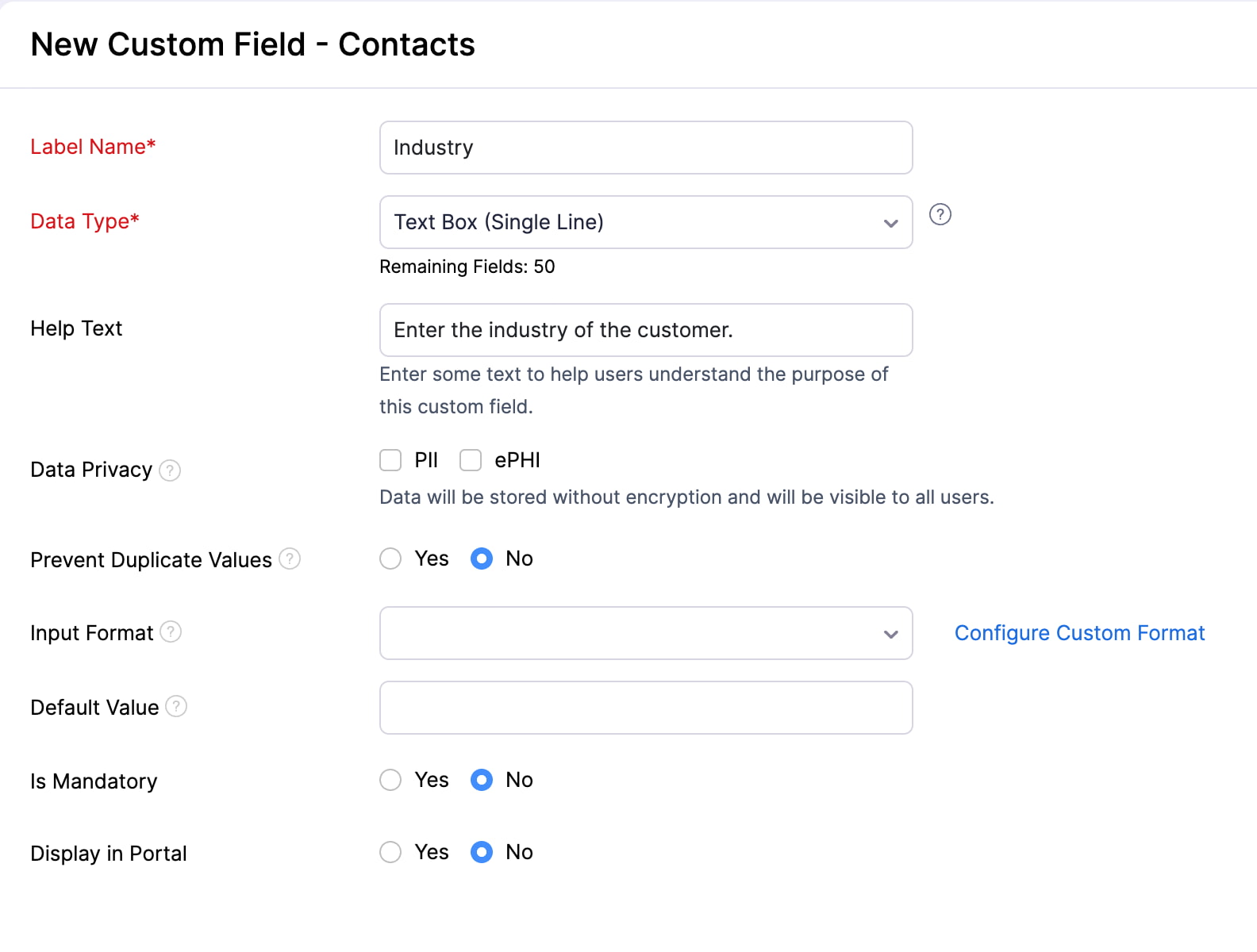
- 次の項目に入力します。
[ラベル名]
項目に適切な名前を選択します。この項目は、対象タブのデータに情報を入力する際に表示されます。
[データの種類]
項目に入力または保存するデータの種類を選択します。Zoho Booksで利用できるデータの種類について、詳細をご確認ください。
[ヘルプテキスト]
ユーザーがこの項目の目的を理解できるように、説明文を入力します。
[データのプライバシー]
個人を特定できる機密情報を保存するために項目を使用する場合、この項目に入力する情報に応じて、項目に保存される情報を個人情報または電子的保護対象医療情報として保護できます。
- 入力する情報が機密であり、個人の特定に使用できる場合は、[個人情報]を選択します。テキスト、メール、URL、電話番号、数値、日付などの項目を個人情報として設定できます。データが機密性の高い情報である場合は暗号化して保存でき、機密性の低い情報である場合は暗号化せずに保存できます。入力する情報が機密性の高い情報かどうかを選択します。
- [機密データ。暗号化して保存します。]このデータは、個人情報へのアクセス権限を持つユーザーのみが表示できます。
- [機密ではないデータ。暗号化せずに保存します。]保護対象データへのアクセス権限を持つユーザーのみが詳細を表示できます。ただし、ユーザーはこの項目を使用して詳細検索を実行できます。
- 入力する情報が患者の特定に使用できる場合は、[電子的保護対象医療情報]を選択します。たとえば、医療レポートの電子コピーは電子的保護対象医療情報に該当します。テキスト、メール、URL、電話番号、日付などの項目のみを電子的保護対象医療情報として設定できます。このデータは機密データとして扱われるため、安全に保存される前に暗号化されます。保護対象データへのアクセス権限を持つユーザーのみが項目にアクセスできます。ユーザーはこの項目を使用して詳細検索を実行できません。
[重複値の防止]
項目に入力する値を一意にするかどうかを選択します。この項目でデータのプライバシーを有効にしている場合、この設定は使用できません。
[入力形式]
項目にデータを追加し、入力形式項目を使用して検証します。入力できる文字の種類や長さも指定できます。
たとえば、多くの国では市民の管理に国民保険番号を使用しています。国民保険番号は9文字で、2文字の英字、6桁の数字、1文字の英字で構成されます。組織内のユーザーの国民保険番号を保存する場合は、項目を使用して設定できます。入力形式により、この項目に入力されたデータが正しい国民保険番号の形式と一致していることを確認できます。この場合、値として^[A-Z]{2}[0-9]{6}[A-Z]{1}$を入力する必要があります。
[テキストボックス(1行)]または[テキストボックス(複数行)]のデータの種類を選択した場合、[カスタム形式の設定]をクリックして入力形式を直接入力するか、[標準形式を使用]をクリックして利用可能な入力形式から選択できます。
[標準形式を使用]を選択した場合、次の設定から選択できます。
形式 説明 数字 この項目には、0~9の数字の組み合わせのみを入力できます。例:123。 スペースなしの英数字 この項目には、小文字(a-z)、大文字(A-Z)、数字(0-9)の組み合わせのみを、スペースなしで入力できます。例:customField123。 スペースありの英数字 この項目には、小文字(a-z)、大文字(A-Z)、数字(0-9)、スペースの組み合わせのみを入力できます。例:custom Field 123。 ハイフンとアンダースコアを含む英数字 この項目には、小文字(a-z)、大文字(A-Z)、数字(0-9)、ハイフン(-)、アンダースコア(_)の組み合わせのみを入力できます。例:custom-Field_123。 スペースなしの英字 この項目には、小文字(a-z)と大文字(A-Z)の英字の組み合わせのみを、スペースなしで入力できます。例:customField。 スペースありの英字 この項目には、小文字(a-z)と大文字(A-Z)の英字、およびスペースの組み合わせのみを入力できます。例:custom Field。 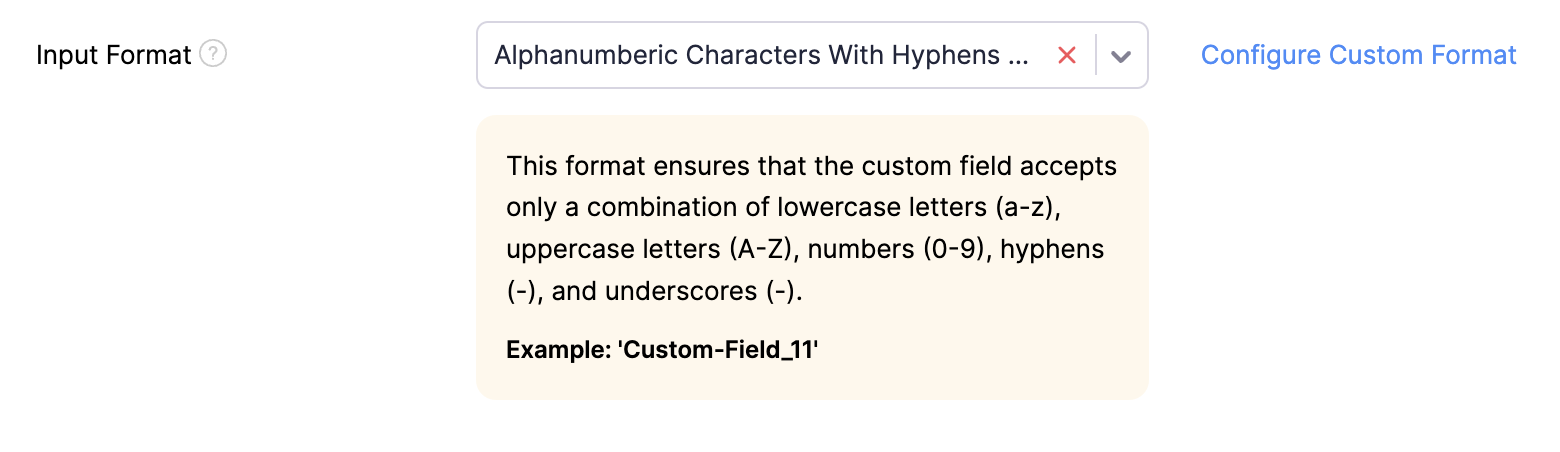
[カスタム形式の設定]を選択した場合、項目に入力形式を直接入力できます。例:^[A-Z]{2}[0-9]{6}[A-Z]{1}$。

[初期値]
入力した値が項目の初期値になります。たとえば、請求書タブの項目を作成し、初期値を1に設定すると、請求書を作成する際にその項目の値を入力しなくても、項目に1が自動的に入力されます。同じページに項目とデータのプレビューが表示されます。
メモ:
- この項目でデータのプライバシーを有効にしている場合、この設定は使用できません。
- 項目で重複値の防止を有効にし、初期値を設定する場合は、データの作成時にその項目に一意の値を入力してください。
他のタブの項目から値を継承することもできます。手順は次のとおりです。
- [初期値]の横にある[値を継承]を選択します。

- [継承元]項目の横にある1つ目のドロップダウンをクリックし、値を継承するタブを選択します。項目を作成しているタブに関連するタブからデータを継承できます。たとえば、請求書タブの項目を作成している場合、顧客タブの項目を継承できます。
- 次に、[継承元]項目の横にある2つ目のドロップダウンをクリックし、値を継承するタブの項目を選択します。取引を作成する際、この値がこの項目の初期値になります。

[必須項目]
この項目を必須項目にするかどうかを選択します。[はい]を選択すると、ユーザーはこの項目に値を入力した後でのみデータを保存または更新できます。[いいえ]を選択すると、値を入力しなくてもデータを保存または更新できます。
[すべてのPDFに表示]
取引PDFに項目を含めるかどうかを選択します。表示するには[はい]を選択し、非表示にするには[いいえ]を選択します。
- 必要な詳細を入力したら、[保存]をクリックします。
API項目名
項目を保存すると、その項目を編集してAPI項目名を確認できます。この名前は、API呼び出しでこの項目を参照する際に使用されます。 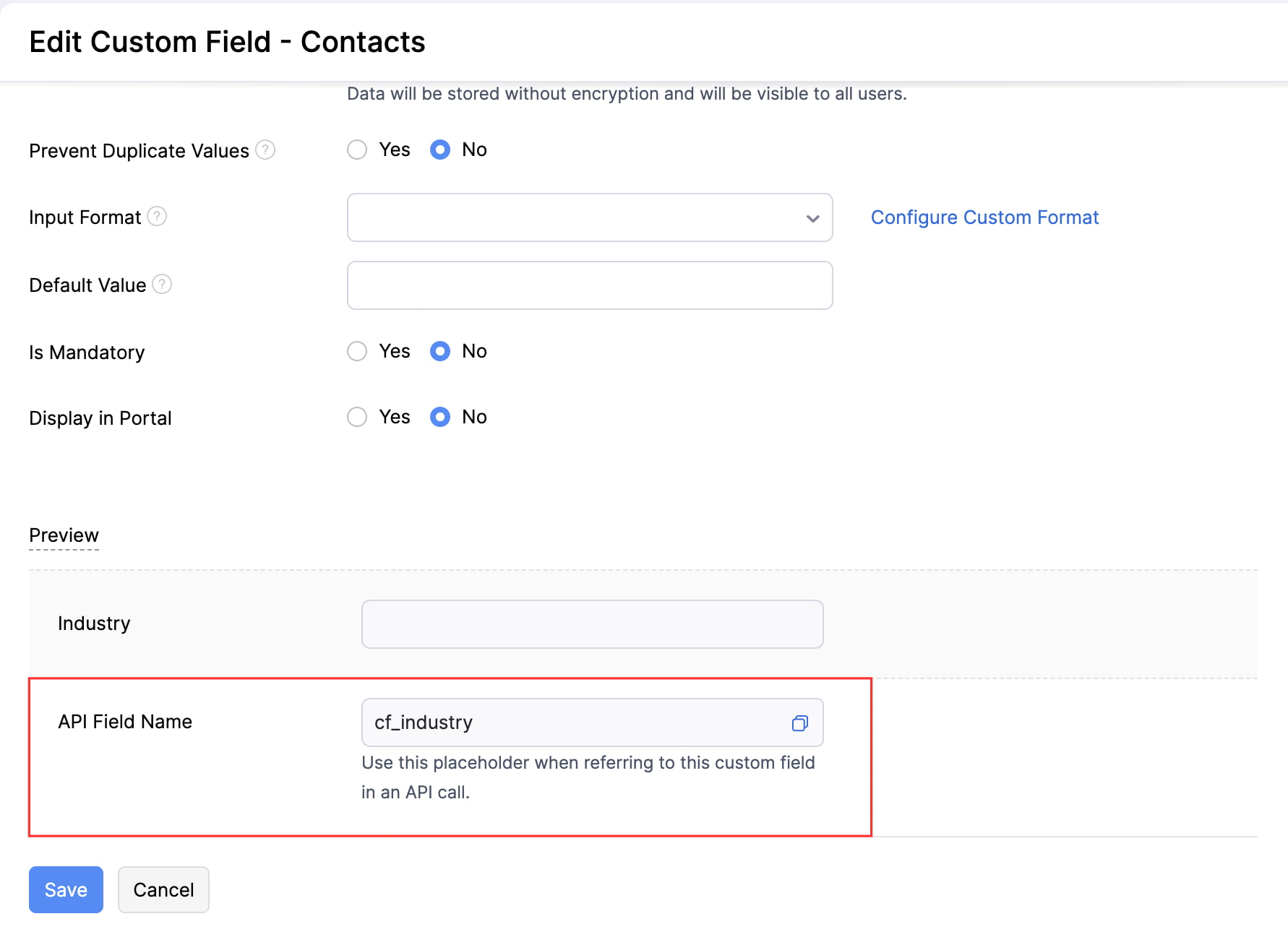
カスタム項目の制限
データの種類ごとに作成できる項目数には一定の制限があります。制限に基づき、項目は数値、10進数、文字列、真偽値、長いテキスト、複数選択、数式の各セクションに分けられます。
メモ:項目の制限はサブスクリプションプランによって異なります。ご利用のサブスクリプションプランで使用できる項目数を確認するには、料金ページをご覧ください。
- 右上の[設定]に移動します。
- 項目数を確認するタブを選択します。
- [項目]タブに移動します。
- 右上の[カスタム項目の使用状況]をクリックします。
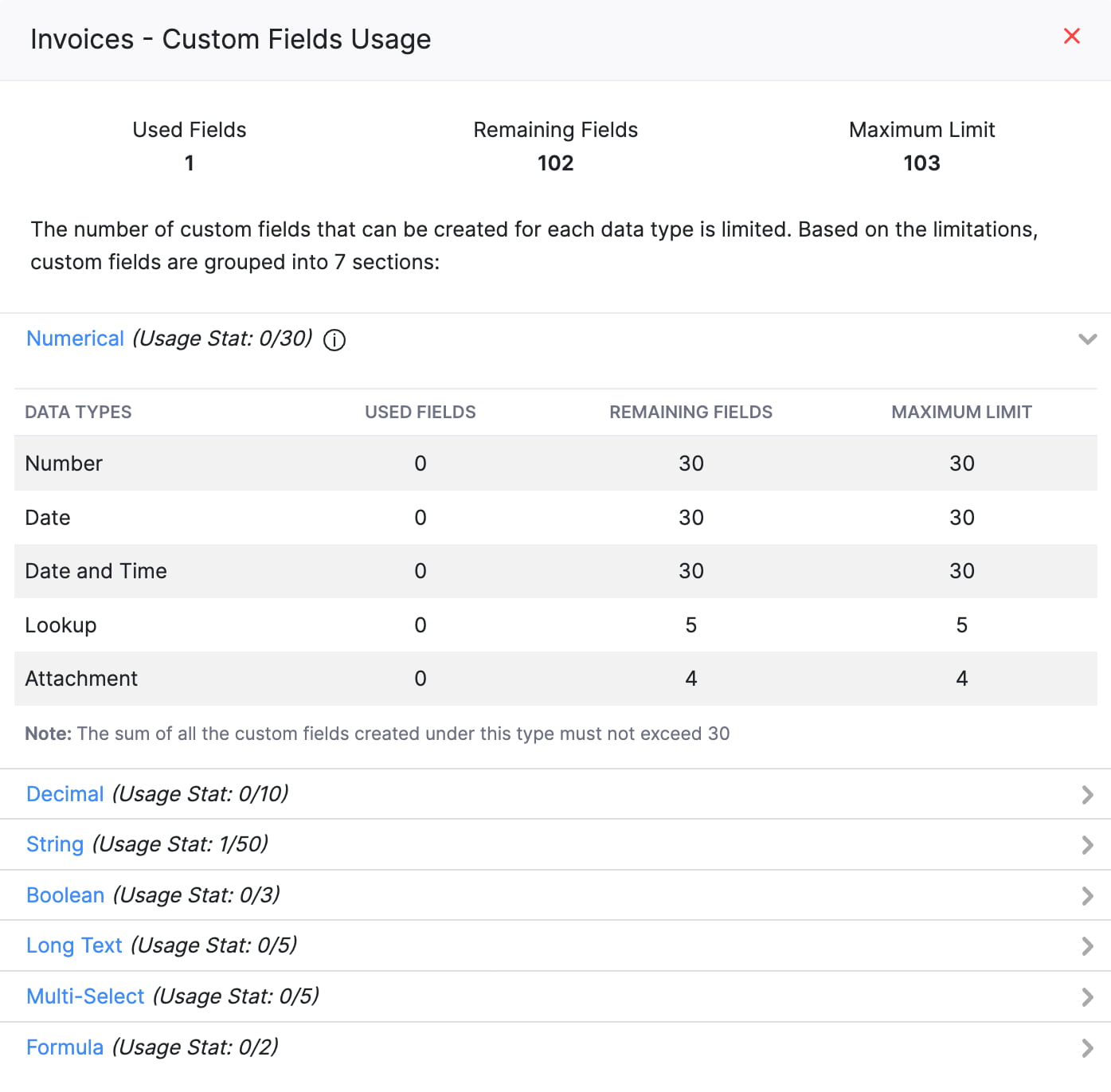
これで、各タブの項目の使用状況を確認できます。
項目の編集
Zoho Booksで作成した項目の詳細を変更できます。手順は次のとおりです。
- 右上の[設定]に移動します。
- 項目が含まれるタブを選択します。
- [項目]タブに移動します。
- 編集する項目にカーソルを合わせます。
- 項目の横にあるドロップダウンアイコンをクリックし、[編集]を選択します。
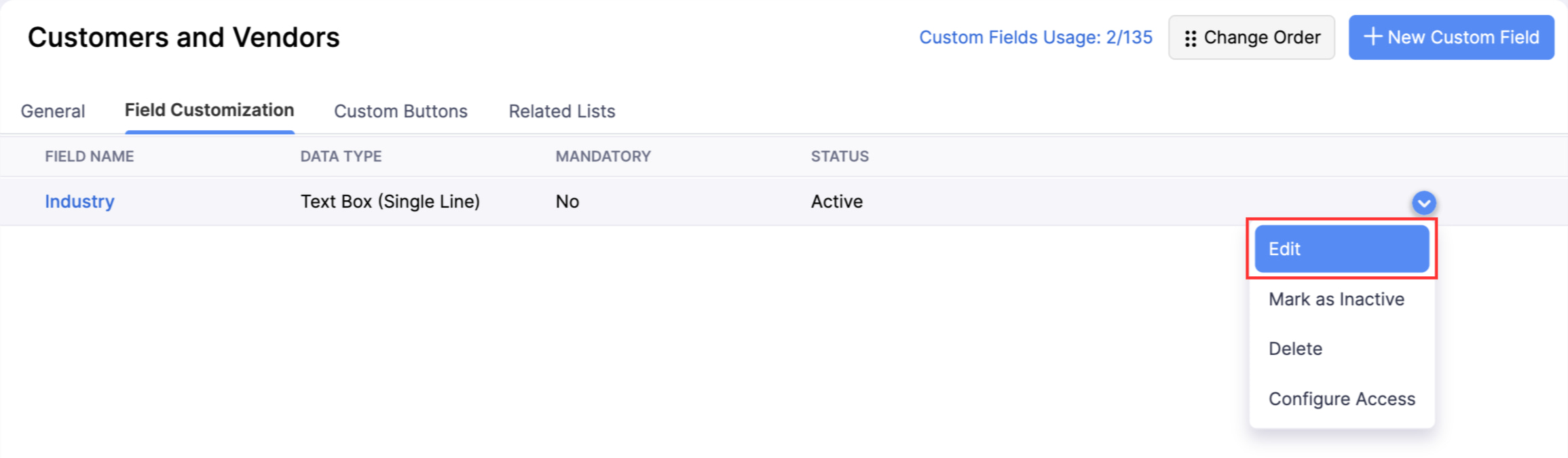
- 必要な変更を行い、[保存]をクリックします。
メモ:既存の項目で重複値の防止を有効にし、そのタブに10,000件を超えるデータがある場合、すべてのデータで項目の詳細を更新するのに時間がかかります。処理が完了すると、アプリ内通知が届きます。
項目の無効化
項目に一時的にデータを入力したくない場合は、その項目を無効化できます。手順は次のとおりです。
- 右上の[設定]に移動します。
- 項目が含まれるタブを選択します。
- [項目]タブに移動します。
- 無効化する項目にカーソルを合わせます。
- 項目の横にあるドロップダウンアイコンをクリックし、[無効化]を選択します。
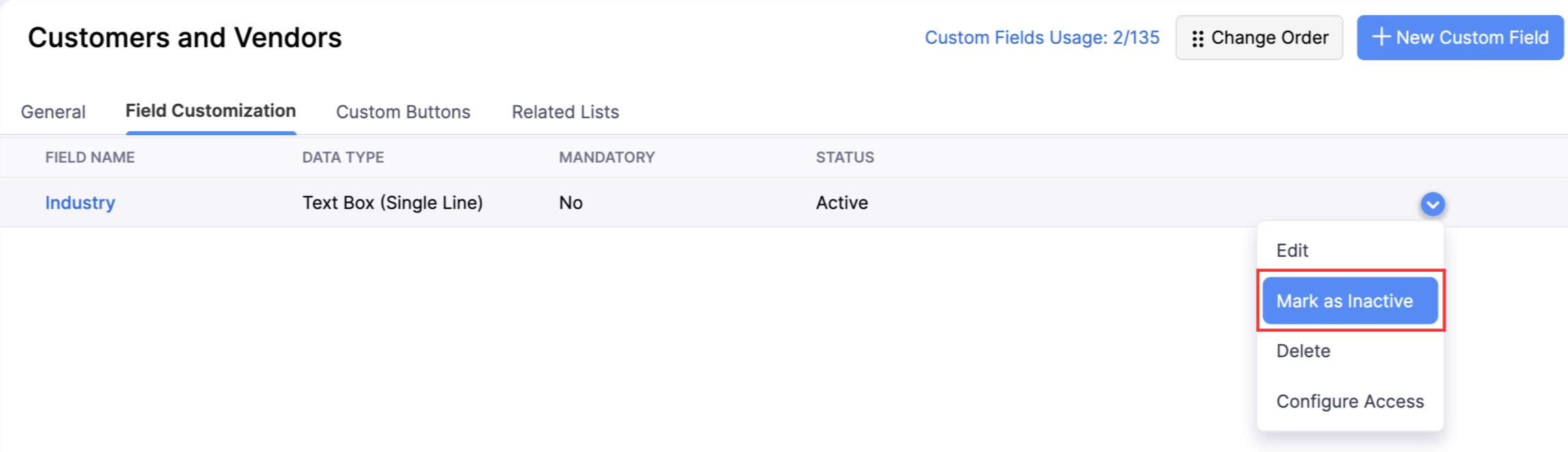
項目の有効化
項目を無効化している場合、再度有効にできます。手順は次のとおりです。
- 右上の[設定]に移動します。
- 項目が含まれるタブを選択します。
- [項目]タブに移動します。
- 有効化する無効な項目にカーソルを合わせます。
- 項目の横にあるドロップダウンアイコンをクリックし、[有効化]を選択します。
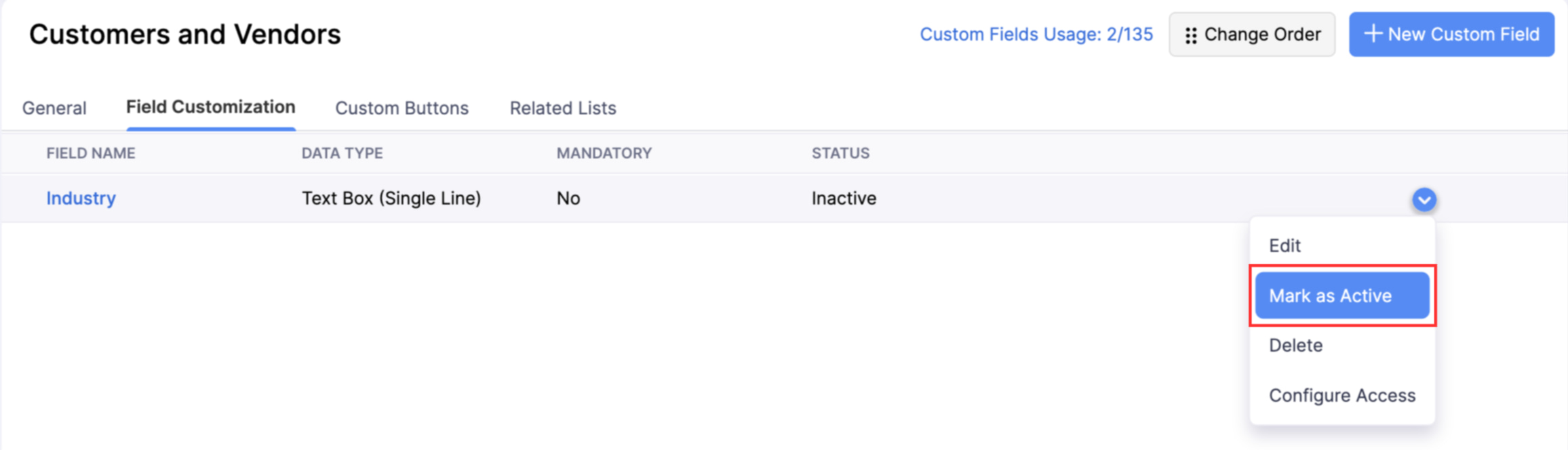
アクセス権限の設定
初期設定では、項目は組織内のすべての役割からアクセスできます。Zoho Booksでは、役割ごとに項目のアクセス権限の種類を選択できます。手順は次のとおりです。
- 右上の[設定]に移動します。
- 項目が含まれるタブを選択します。
- [項目]タブに移動します。
- アクセス権限を設定する項目にカーソルを合わせます。
- 項目の横にあるドロップダウンアイコンをクリックし、[アクセス権限の設定]を選択します。
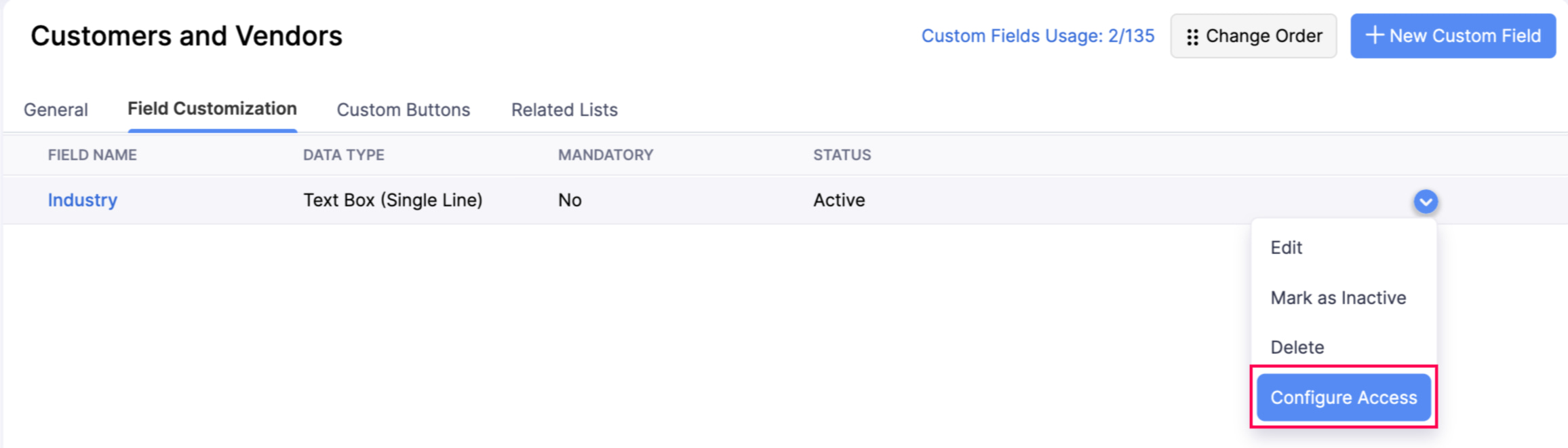
- 各役割に付与するアクセスレベルを選択します。初期設定では、管理者の役割は項目に無制限にアクセスでき、そのアクセス権限の種類は変更できません。
- 読み取り/書き込み:その役割のユーザーは、項目に保存されているデータを表示および更新できます。
- 読み取り専用:その役割のユーザーは、項目内のデータを表示できますが、更新はできません。
- 項目を非表示:その役割のユーザーは、項目を表示できません。
- すべての役割のアクセス権限の種類を設定したら、[保存]をクリックします。
項目の削除
Zoho Booksで作成した項目を削除できます。手順は次のとおりです。
- 右上の[設定]に移動します。
- 項目が含まれるタブを選択します。
- [項目]タブに移動します。
- 削除する無効な項目にカーソルを合わせます。
- ドロップダウンアイコンをクリックし、[削除]を選択します。
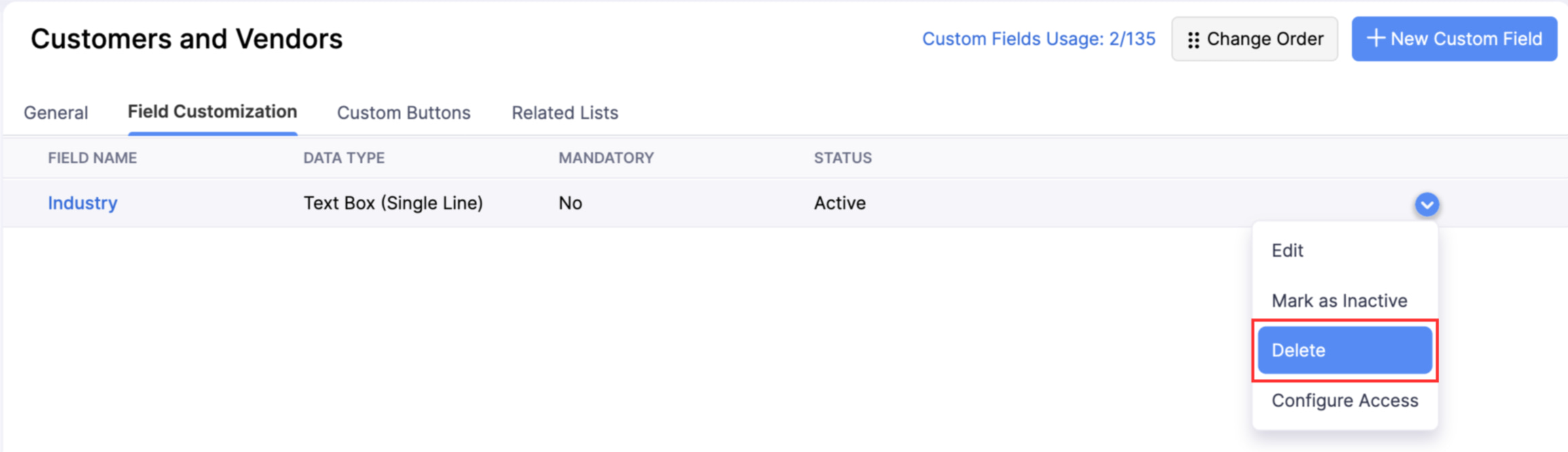
- ポップアップで[はい]をクリックして操作を確定します。
- この項目に既存のデータに関連付けられた値がある場合、強制削除のポップアップが表示されます。関連付けられた取引を削除してから項目を削除するか、項目を強制削除する必要があります。続行するには、ポップアップで[強制削除]をクリックします。これにより、項目とその項目に保存されているすべてのデータが完全に削除されます。
