繰り返し請求の設定
繰り返し請求タブの設定を行うには、次の手順を実行します。
- ページの右上にある[設定]に移動します。
- [売上]の下にある[繰り返し請求]を選択します。
(または)
- [繰り返し請求]タブに移動します。
- 右上にある[その他]ボタンをクリックし、[設定]を選択します。
設定
Zoho Booksで繰り返し請求を保存する方法を選択できます。
参考:ここで指定した設定は、すべての繰り返しプロファイルに対する組織レベルの設定になります。ただし、繰り返し請求の作成時または編集時に別の設定を選択した場合、そのプロファイルにはプロファイルレベルの設定のみが適用されます。
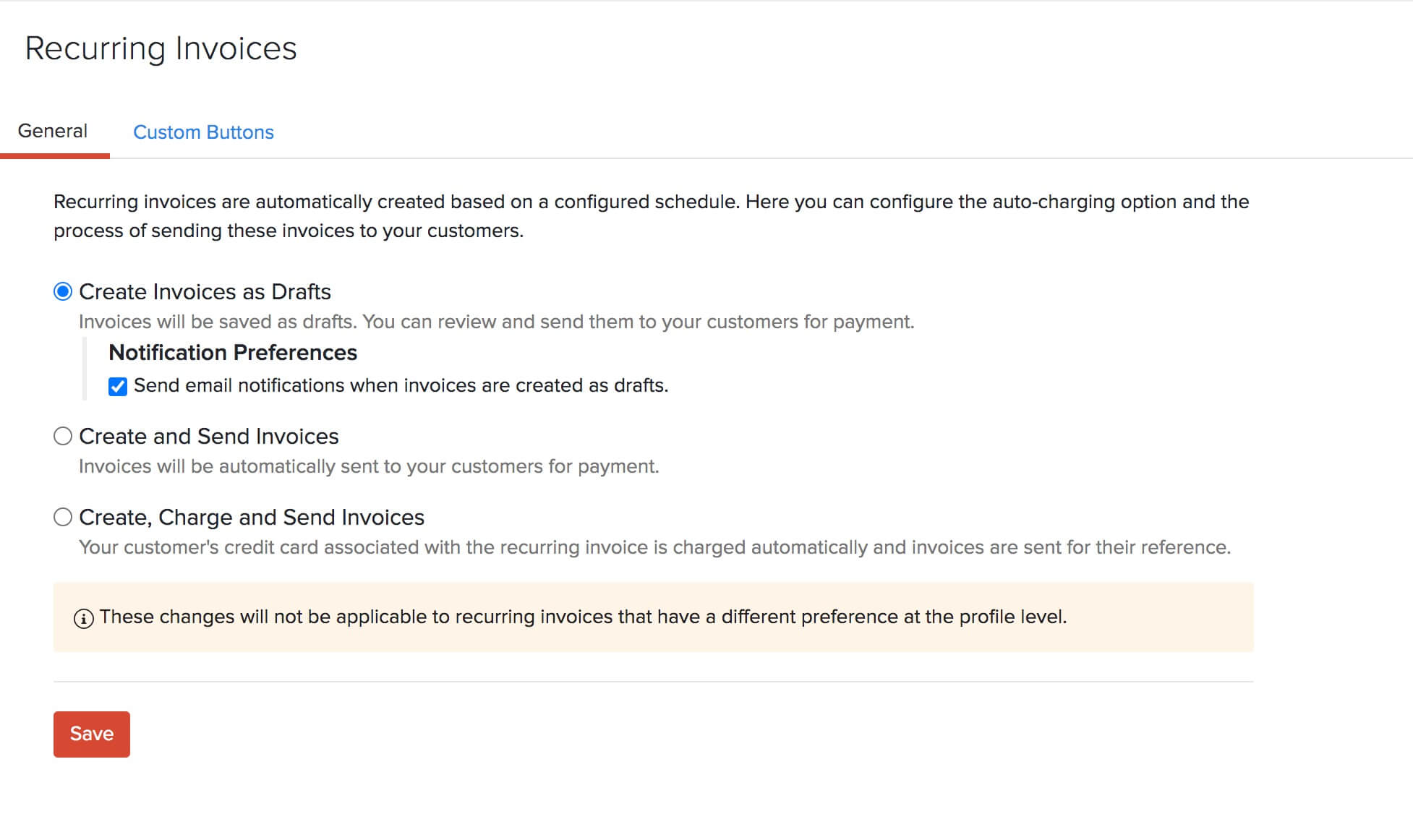
請求書を下書きとして作成
繰り返しプロファイルから生成された請求書は、Zoho Booksに下書きとして保存されます。支払いを依頼するには、請求書を顧客に手動で送信する必要があります。
通知設定
繰り返し請求が下書きとして生成された際に、顧客へメール通知を送信するよう設定できます。
請求書の作成と送信
指定した期間ごとに繰り返し請求が自動生成され、支払いを依頼するため顧客に直接送信されます。Zoho Booksで取引の承認を有効にしている場合は、[請求書を作成し、自動承認して送信する]を選択します。この場合、請求書は自動的に承認され、顧客に送信されます。
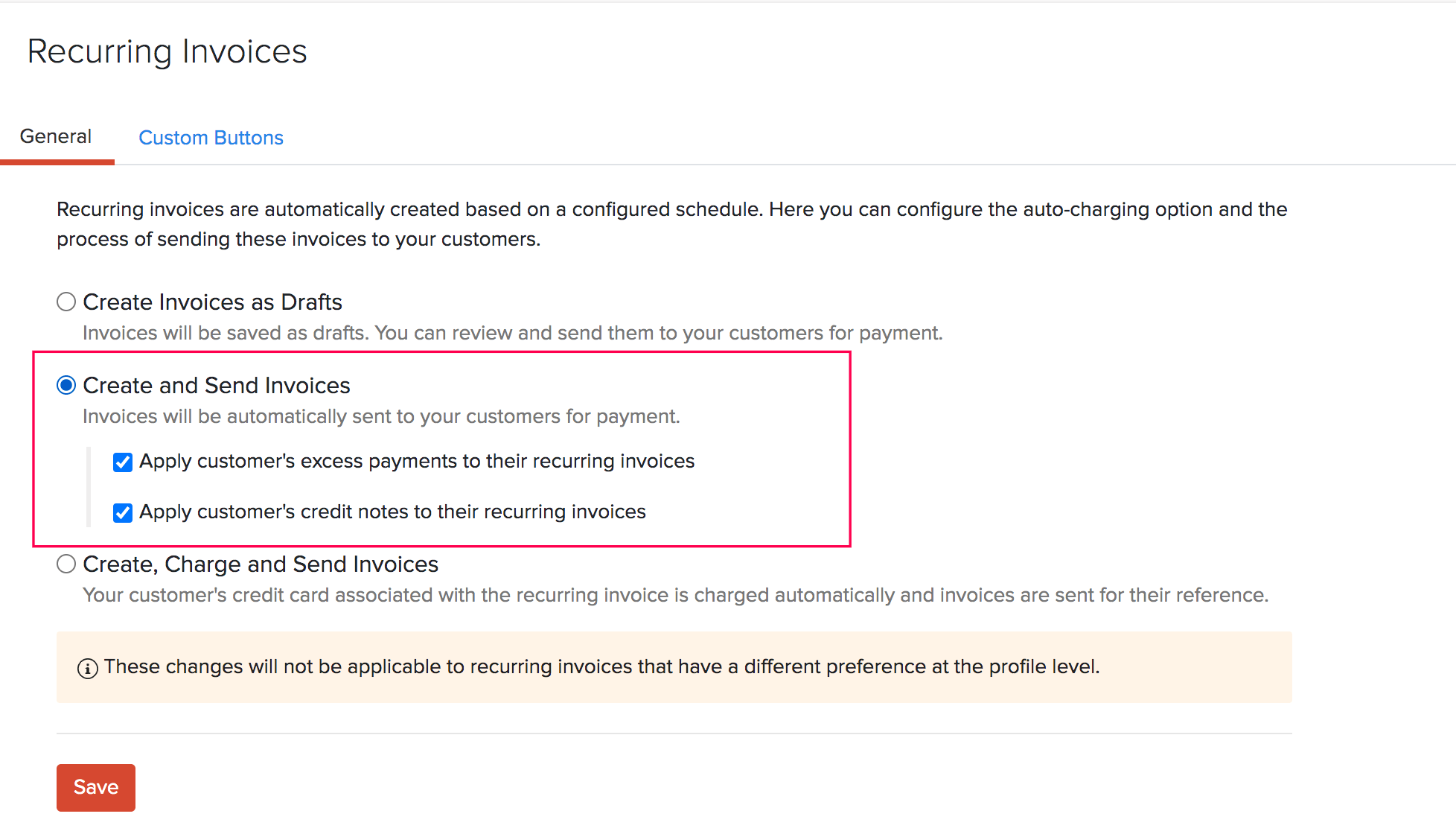
超過支払いとクレジットノートの自動適用
顧客に超過支払いやクレジットノートがある場合、繰り返し請求を送信する前に、それらを自動的に適用できます。これにより、顧客には未払い残高のみが請求されます。
顧客の繰り返し請求に、超過支払いのみ、またはクレジットノートのみを適用するよう選択できます。両方の設定を選択した場合は、利用可能な超過支払いが請求書に先に適用され、その後クレジットノートが適用されます。
参考:Zoho Billingと連携している場合、初期設定では、Zoho Billingで指定した超過支払いとクレジットノートの適用設定がZoho Booksでも使用されます。必要に応じて、Zoho Booksでこの設定を変更できます。ただし、Zoho Billingの設定も同時に変更されます。
請求書の作成、決済、送信
顧客のカード情報を保存している場合、顧客に送信された請求書は、そのクレジットカードに請求することで自動的に支払い済みになります。対応する請求書も顧客に送信されます。取引の承認を有効にしている場合は、[請求書を作成し、自動承認、決済して送信する]を選択します。この場合、顧客のクレジットカードに請求する前に、請求書が自動的に承認されます。
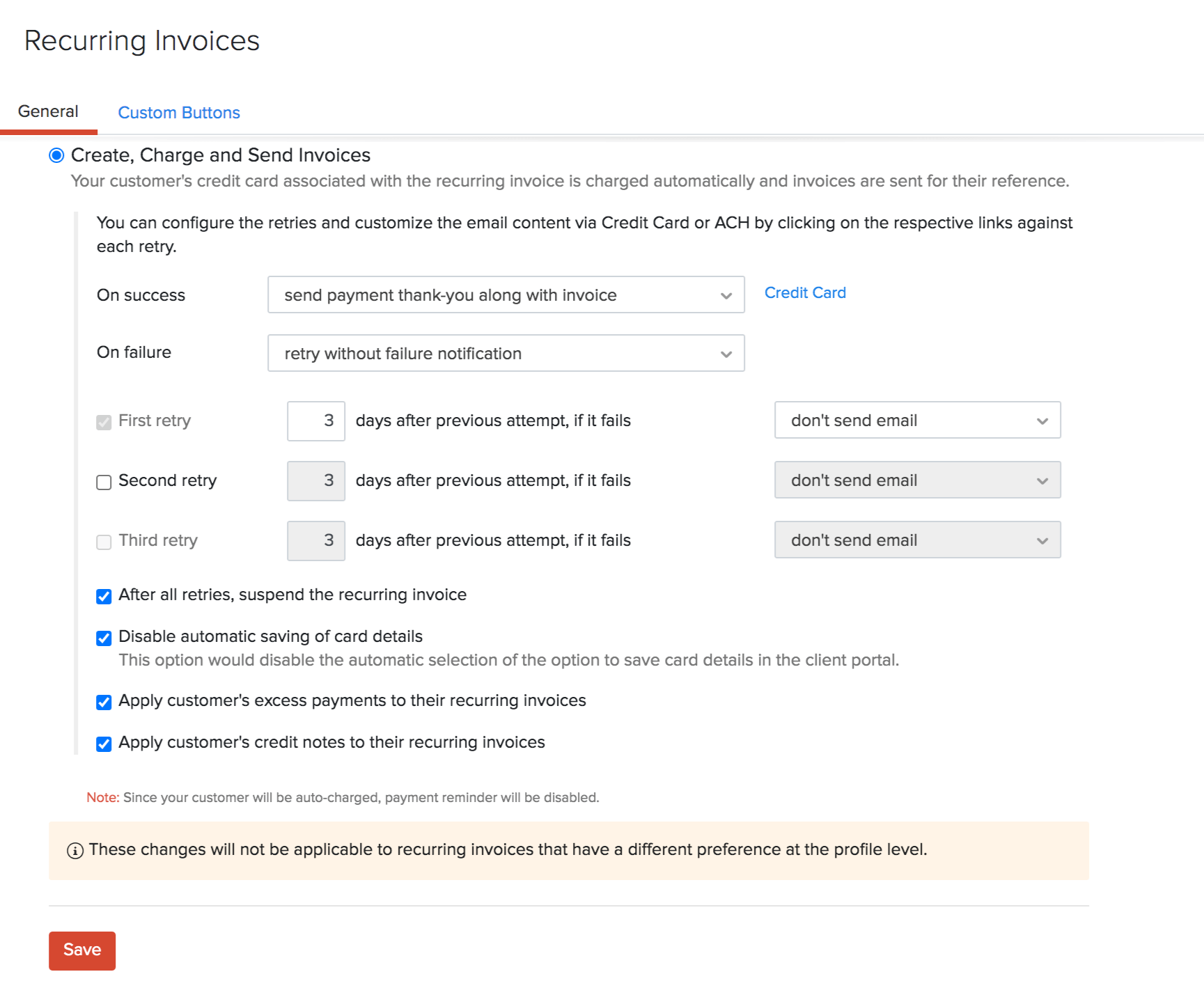
取引が成功した場合と失敗した場合の処理をそれぞれ設定できます。
成功時
請求書の支払いが完了した場合の処理を設定できます。
- [何もしない]
- [請求書とお礼のメモを顧客に送信する]
ボックスの右側にある[クレジットカード]をクリックすると、顧客に送信するメールの形式を変更できます。
失敗時
支払いに失敗した場合は、次のいずれかの設定を選択できます。
- [顧客に失敗通知を送信する]
- [失敗通知を送信し、支払いを再試行する]
- [失敗通知を送信せず、支払いを再試行する]
ヒント:[クレジットカード]または[ACH]をクリックすると、それぞれの通知メールの内容を変更できます。
支払いに失敗した際に再試行するよう選択した場合は、再試行の設定も行えます。
再試行の設定
取引に失敗した場合、顧客への請求は最大3回まで再試行できます。実行する再試行の横にあるチェックボックスを選択してください。
- [1回目の再試行]は、取引の失敗後に実行されます。
- [2回目の再試行]は、[1回目の再試行]が失敗した場合に実行されます。
- [3回目の再試行]は、[2回目の再試行]が失敗した場合に実行されます。
顧客への請求に失敗してから再試行するまでの日数を入力します。ドロップダウンから[メールを送信しない]を選択すると、顧客に再試行の通知を送信しないよう設定することもできます。
すべての再試行が失敗した後に繰り返し請求を一時停止または無効にするには、[すべての再試行後、繰り返し請求を一時停止する]を選択します。
支払いに失敗した場合、繰り返し請求を完全に一時停止することもできます。この設定を有効にするには、[失敗後、繰り返し請求を一時停止する]のチェックボックスを選択します。
顧客のカード情報をZoho Booksに自動保存しない場合は、[カード情報の自動保存を無効にする]のチェックボックスを選択します。
超過支払いとクレジットノートの自動適用
顧客に超過支払いやクレジットノートがある場合、繰り返し請求の決済と送信を行う前に、それらを自動的に適用できます。これにより、顧客には未払い残高のみが請求されます。
顧客の繰り返し請求に、超過支払いのみ、またはクレジットノートのみを適用するよう選択できます。両方の設定を選択した場合は、利用可能な超過支払いが請求書に先に適用され、その後クレジットノートが適用されます。
参考:Zoho Billingと連携している場合、初期設定では、Zoho Billingで指定した超過支払いとクレジットノートの適用設定がZoho Booksでも使用されます。必要に応じて、Zoho Booksでこの設定を変更できます。ただし、Zoho Billingの設定も同時に変更されます。
組織内のすべての繰り返し請求に対する設定を選択したら、[保存]をクリックします。
ボタン
繰り返し請求タブでは、クリックするとDelugeスクリプトを使用して処理を実行したり、外部URLを開いたりする新しいボタンを作成できます。ボタンの詳細をご確認ください。
関連情報