繰り返し請求の作成と送信
繰り返し請求を利用するには、まずZoho Booksで有効になっていることを確認する必要があります。その後、繰り返し請求を作成するか、システムから直接インポートできます。
このページの内容
繰り返し請求の有効化
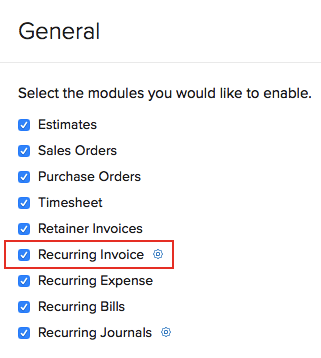
繰り返し請求を作成する前に、Zoho Booksで繰り返し請求モジュールが有効になっていることを確認する必要があります。手順は次のとおりです。
- Zoho Booksアカウントにログインします。
- ページ右上の[設定]に移動します。
- [各種設定]の下にある[一般]を選択します。
- 一般設定で[繰り返し請求]のチェックボックスにチェックを入れます。
- ページ下部の[保存]をクリックします。
繰り返し請求の作成
顧客に対して繰り返し請求を作成すると、その顧客用の繰り返しプロファイルが設定されます。この繰り返しプロファイルには、生成済みおよび今後生成予定のすべての請求書が含まれます。繰り返し請求の保存方法は、繰り返し請求の設定から設定できます。
例:Patriciaは顧客のBrandonに対して1,100ドルの請求書を作成します。同じ内容と金額の請求書を毎週顧客に送信する必要があります。この場合、Patriciaは週単位の繰り返し請求を作成できます。Brandonには毎週、日付が更新された同じ金額の請求書が届きます。
新しい繰り返し請求を作成するには:
- [売上]→[繰り返し請求]に移動します。
- ページ右上の[+ 新規]ボタンをクリックします(またはnキーを押します)。
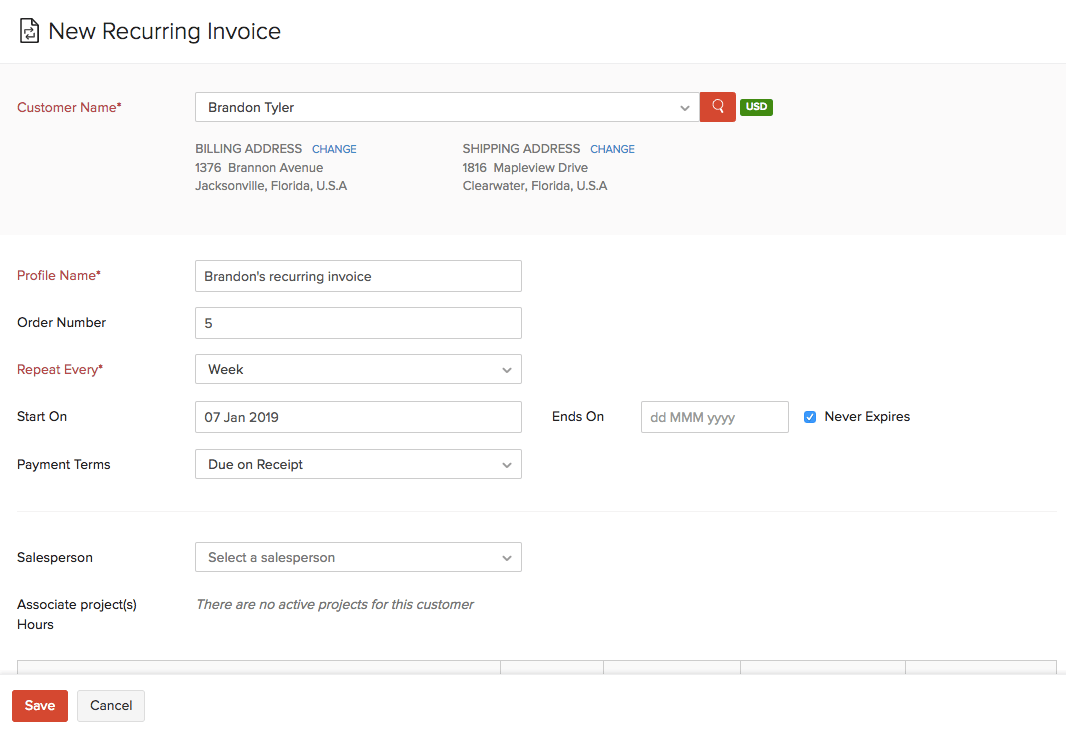
- 次の詳細を入力します。
[顧客名]
繰り返し請求を作成する顧客を選択します。
[プロファイル名]
すべての繰り返し請求を生成するプロファイルの名前を入力します。
[繰り返し間隔]
繰り返し請求を生成する時間間隔を選択します。週、月、年などの標準の期間から選択するか、[カスタム]をクリックして任意の期間を入力できます。
[営業担当者]
繰り返し請求に営業担当者を関連付けます。
[プロジェクト時間の関連付け]
繰り返し請求に関連するプロジェクトを関連付けます。
[商品の詳細]
繰り返し請求を作成する商品を選択します。
- 繰り返し請求に表示する[顧客メモ]と[取引条件]を入力することもできます。
- [保存]をクリックします。
繰り返し請求を作成すると、生成された子請求書は下書きとして保存されるか、顧客にすぐに送信されます。これらの設定方法については、繰り返し請求の設定をご参照ください。
繰り返し請求またはプロファイルが過去の日付で作成された場合、子請求書は現在の日付以降にのみ生成されます。
例を使って詳しく見てみましょう。今日は2019年2月28日です。今日、2019年1月31日付けの繰り返し請求を週単位で作成します。この場合、子請求書の日付は2月7日、2月14日、2月21日、2月28日、3月7日というようになります。繰り返しプロファイルの最新の請求書は今日(2月28日)生成されるはずです。ただし、子請求書は現在の日付(今日)以降にのみ生成されます。そのため、この繰り返しプロファイルの最初の請求書は2018年3月7日に生成されます。
繰り返し請求のインポート
CSV、TSV、XLS形式の繰り返し請求の一覧をインポートできます。手順は次のとおりです。
- [売上]→[繰り返し請求]に移動します。
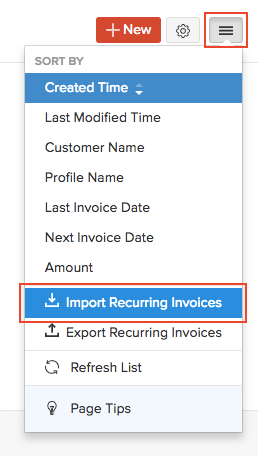
- ページ右上の[その他]アイコンをクリックします。
- [繰り返し請求のインポート]を選択します。
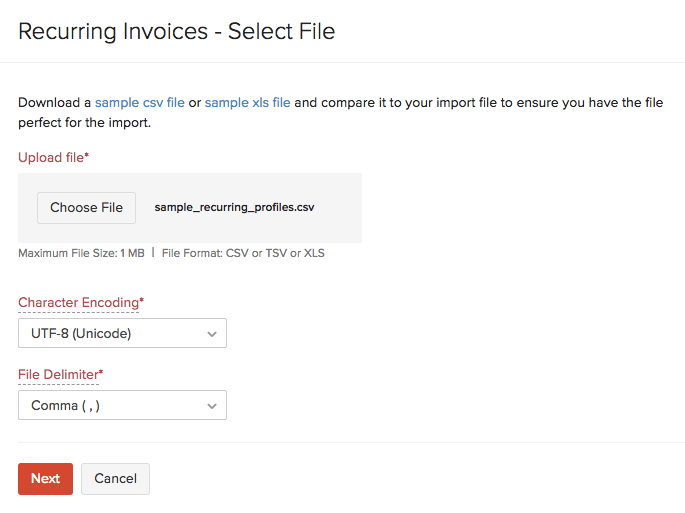
- [ファイルのアップロード]の下にある[ファイルを選択]ボタンをクリックします。参照用のサンプルCSVまたはXLSファイルは、[サンプルcsvファイル]または[サンプルxlsファイル]をクリックしてダウンロードできます。
参考:ファイルサイズは1MB以下にする必要があります。
- ファイルの[文字のエンコード]と[ファイルの区切り文字]を選択します。項目の区切り文字は、行内の2つの値を区切るために使用されます。繰り返し請求をインポートする際、初期設定のファイルの区切り文字はコンマ(,)です。
参考:文字のエンコードは、数字と文字を対応付けるために使用されます。初期設定ではUnicode Transformation Format(UTF-8)エンコードが使用され、8ビットを超える幅広い文字に対応しています。
- [次へ]をクリックします。
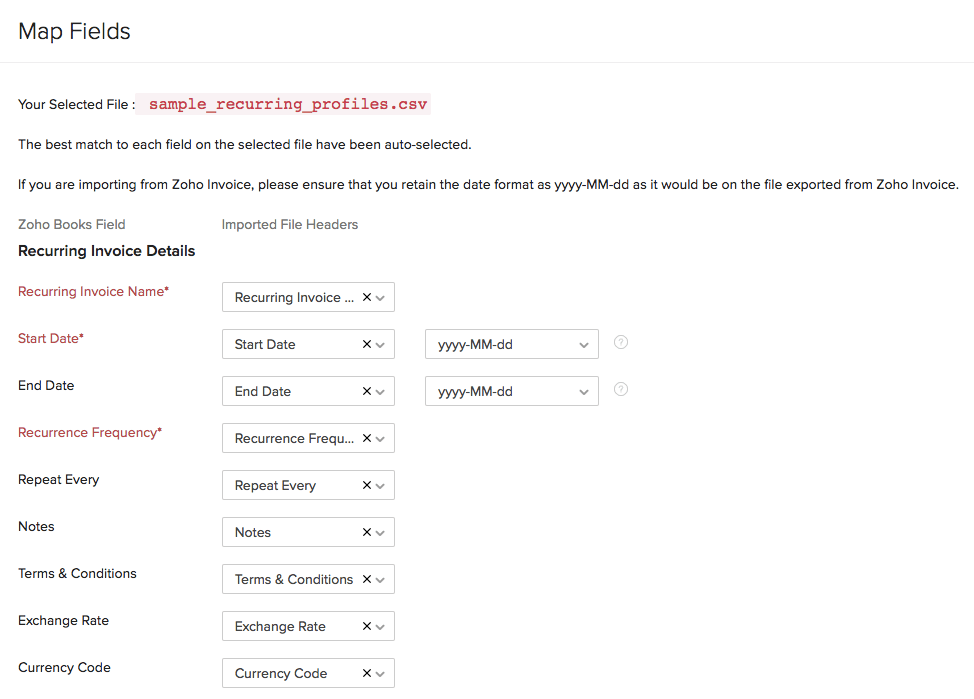
- 項目の関連付けページで、すべての項目が正しく関連付けられていることを確認します。
- 次回も同じインポート形式を使用する場合は、[今後のインポートで使用するため、この選択内容を保存する]のチェックボックスにチェックを入れます。
- [次へ]をクリックします。
- [インポート]をクリックします。
次へ >
支払いの受け取り
関連情報