支払いの受け取り
顧客
顧客ポータルを通じた自動請求
自動請求を使用すると、毎月顧客に自動で請求できます。顧客ポータルでは、顧客が支払い履歴や最近の取引を確認し、オンラインで支払いを行うことができます。詳しくは、顧客ポータルをご参照ください。
顧客ポータルで、カードまたは銀行口座を関連付けることができます。繰り返し請求の作成時にカードまたは銀行口座を保存すると、以降の繰り返し請求では自動的に請求が行われます。
- 繰り返し請求が顧客に送信されると、顧客はポータルの[取引]タブから確認できます。
- 顧客は、[今すぐ支払う]ボタンをクリックして請求書の支払いを行うことができます。

カードの場合
顧客は、ポップアップで[支払いを行う]をクリックし、カード情報を入力できます。
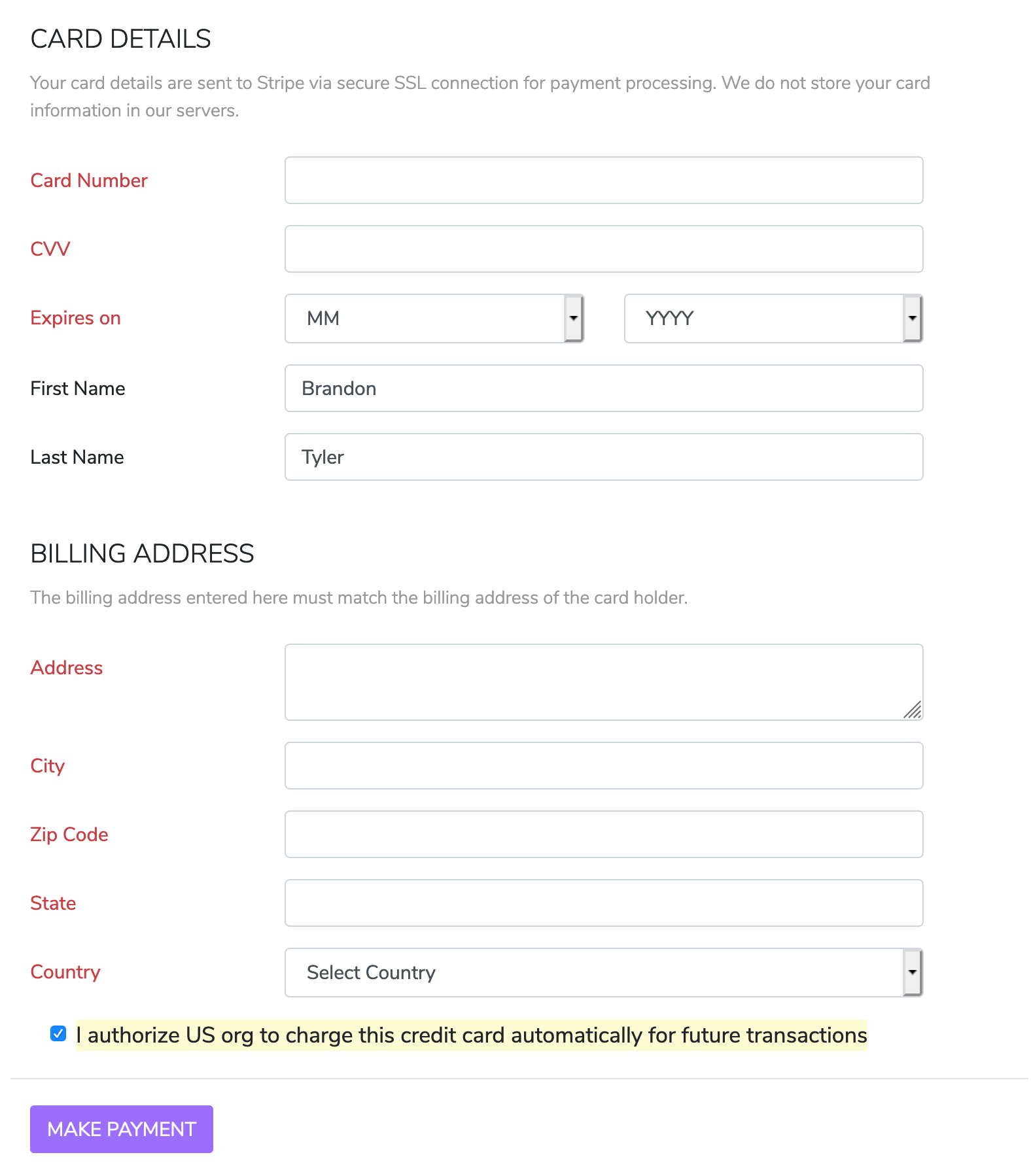
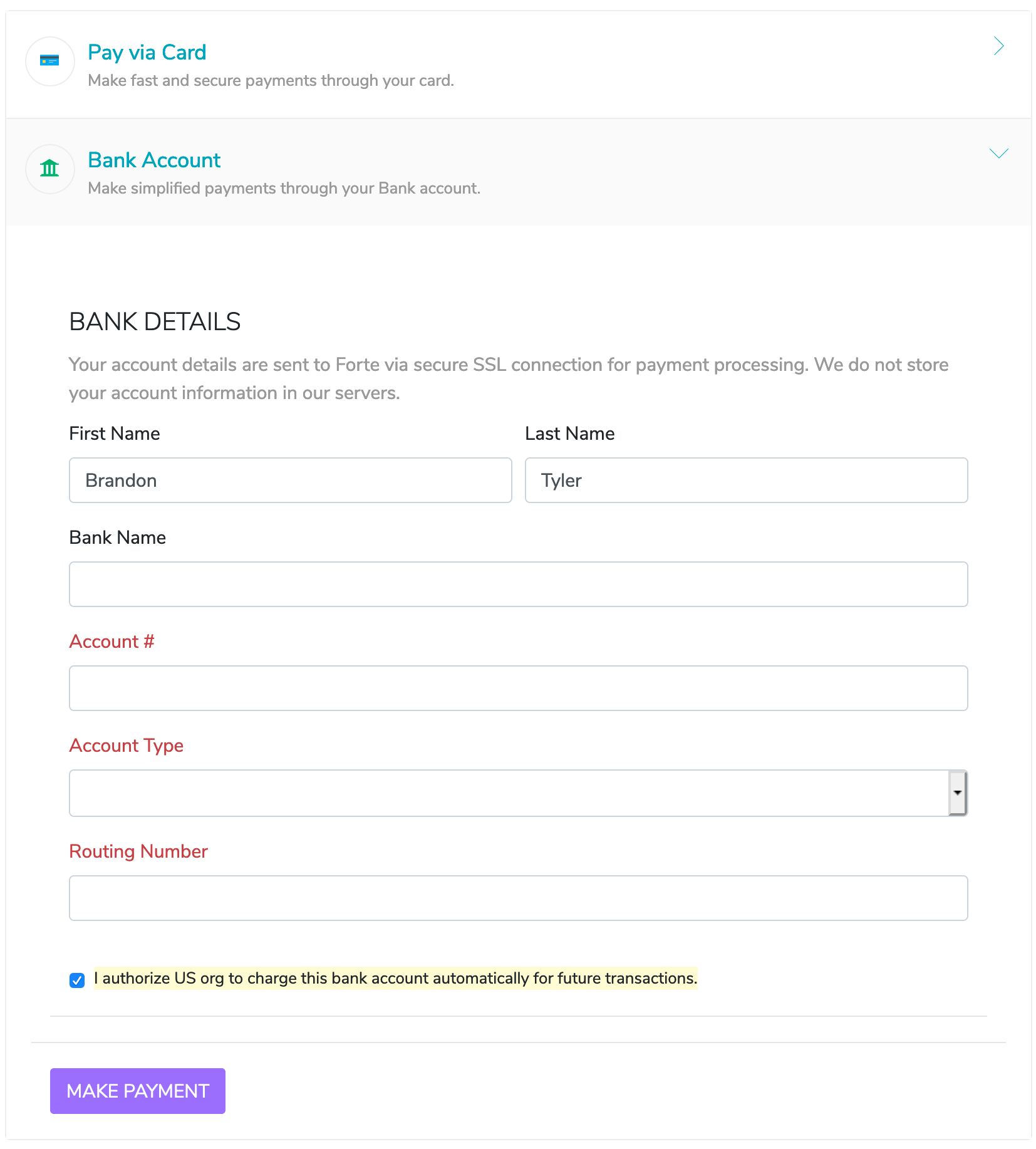
ACH支払いの場合
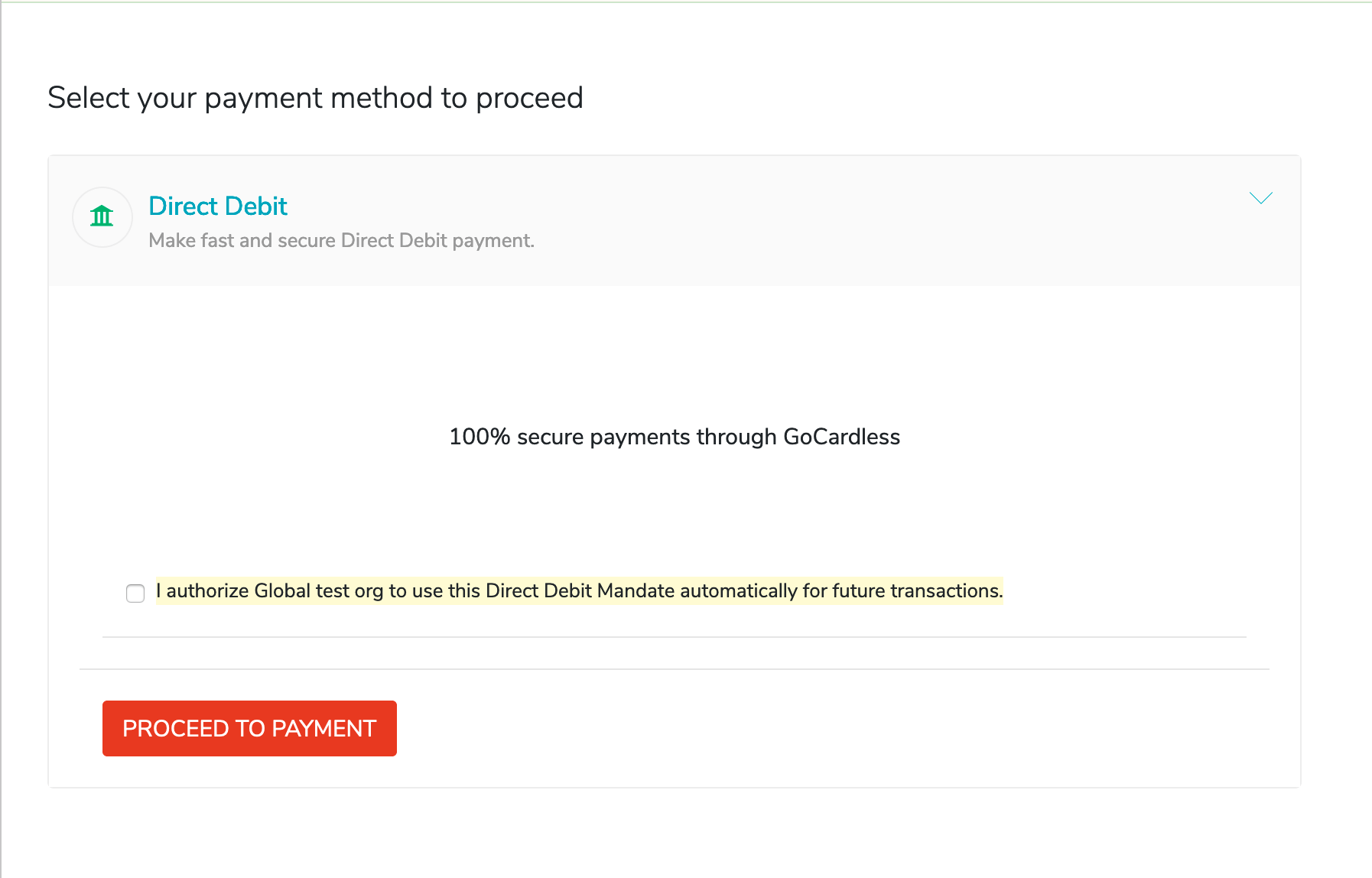
GoCardlessの場合
GoCardless連携を使用している場合、顧客は[今後の取引について、この銀行口座からこの組織が自動的に請求することを承認します]を選択し、銀行口座の保存を承認する必要があります。
次に、顧客は[支払いに進む]をクリックして支払いを行う必要があります。支払いが完了すると、Zoho Booksの顧客情報に銀行口座が保存されます。
- 支払い情報を入力した後、顧客は[今後の取引について、この銀行口座から組織が自動的に請求することを承認します]を選択して、支払いを行う必要があります。
追記:顧客が[今後の取引にこのカードを使用する]を選択しなかった場合、自動請求機能は有効になりません。繰り返し請求から別の請求書が作成された際に、顧客は情報を再度入力する必要があります。
組織のユーザー。
顧客のカードまたは口座振替の関連付けによる自動請求
顧客の支払い情報をZoho Booksに保存している場合、今後作成される請求書や繰り返し請求について、顧客に請求できます。
ヒント:クレジットカード、ACH、口座振替(GoCardless)を使用している顧客にも自動請求できます。
連絡先からのカードの関連付け
- [連絡先]タブに移動し、カードを関連付ける連絡先を選択します。
- 連絡先の詳細画面で、[その他]のドロップダウンをクリックし、[新しいカードの追加]を選択します。
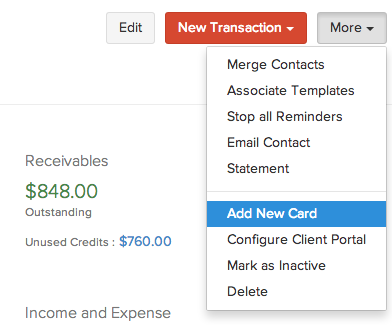
追記:[新しいカードの追加]は、繰り返し請求の設定で[請求書を作成、請求、送信する]を選択している場合にのみ使用できます。
- [新しいカードの追加]を選択すると、ポップアップ画面でカード情報を入力する必要があります。
- ポップアップ画面で必要事項を入力し、[保存]をクリックします。これで、対象の連絡先にカードが関連付けられます。
自動請求に対応する決済サービスを複数有効にしている場合、使用する決済サービスを選択するためのドロップダウンが画面に追加で表示されます。
カードを関連付けた後にその連絡先の繰り返し請求を作成しても、カードを繰り返し請求のプロファイルにも関連付けない限り、その繰り返し請求から作成された請求書に対して顧客への自動請求は行われません。
顧客に複数のカードが登録されている場合、請求に使用するカードを顧客に関連付けられているカードから選択する必要があります。
繰り返し請求からのカードの関連付け
- [売上]の下にある[繰り返し請求]タブに移動し、カードを関連付ける繰り返し請求を選択します。
- 繰り返し請求の詳細画面で、[クレジットカードの関連付け]を選択し、顧客のカードを繰り返し請求に関連付けます。
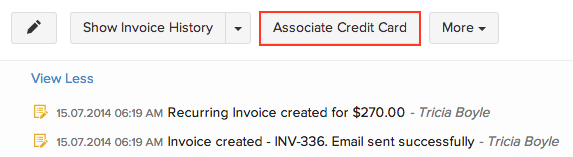
- カード情報を入力できるポップアップ画面が表示されます。
- ポップアップ画面で必要事項を入力し、[カードの関連付け]をクリックします。これで、繰り返し請求と連絡先の両方にカードが関連付けられます。
自動請求に対応する決済サービスを複数有効にしている場合、使用する決済サービスを選択するためのドロップダウンが画面に追加で表示されます。
カードを関連付けた後、同じ連絡先に別の繰り返し請求を作成すると、その繰り返し請求から作成された請求書に対して顧客への自動請求が行われます。
メモ:特定の繰り返し請求のカード情報を更新するには、[売上]の下にある[繰り返し請求]タブに移動し、更新する繰り返し請求を選択します。請求書の詳細画面上部にある[カードの更新]をクリックし、必要事項を入力します(GoCardlessの場合)。

追記:顧客のカードが連絡先に関連付けられていても、その連絡先用に作成された繰り返し請求のプロファイルにもカードを関連付けない限り、自動請求は行われません。
繰り返し請求への口座振替用の口座の関連付け
- 左サイドバーの[繰り返し請求]タブに移動します。
- 口座振替用の口座を関連付ける繰り返し請求を選択します。
- 繰り返し請求の詳細画面で、[口座振替の関連付け]をクリックします。
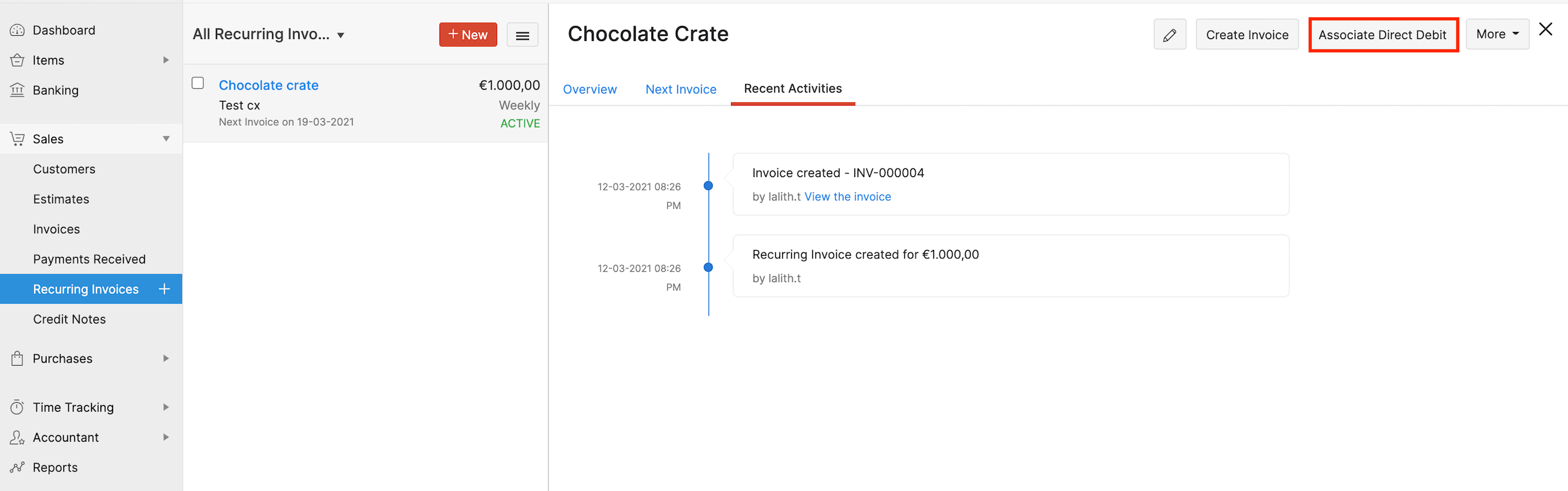
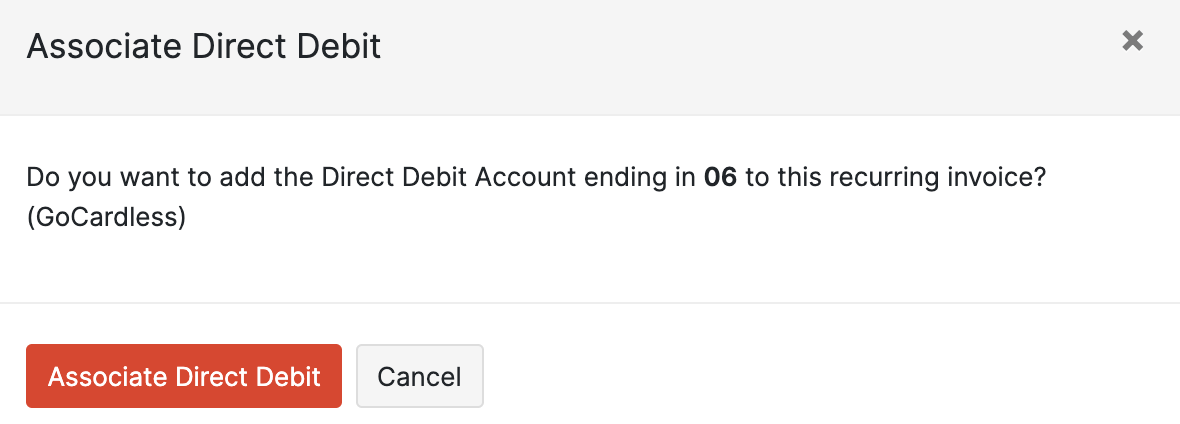
- [口座振替の関連付け]をクリックし、口座振替用の口座を繰り返し請求に関連付けます。
顧客への手動請求
顧客のカード情報を使用して手動で請求することで、請求書の支払いを回収できます。顧客に関連付けられているカード、または別の有効なカードを使用して請求できます。
- [売上]の下にある[請求書]タブに移動し、顧客への請求を行う繰り返し請求のプロファイルから作成された請求書を選択します。
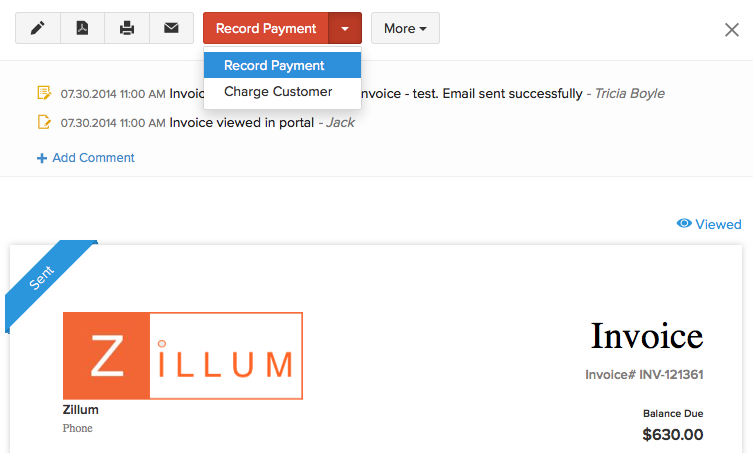
- 請求書の詳細画面上部にある[支払いの記録]のドロップダウンをクリックし、[顧客への請求]を選択します。
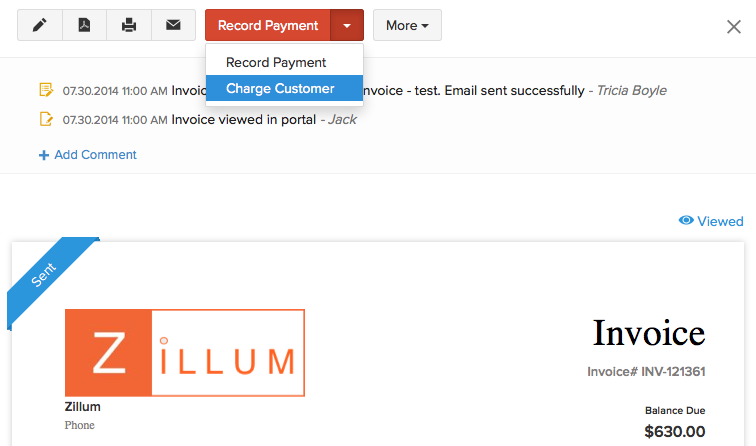
- 次のポップアップでは、請求書にすでに関連付けられているカードを使用するか、新しいカードを使用するかを選択します。
- 請求書にすでに関連付けられているカードを使用する場合、[末尾がxxxxのカードを使用してこの請求書の支払いを行う]を選択し、[続ける]をクリックします。
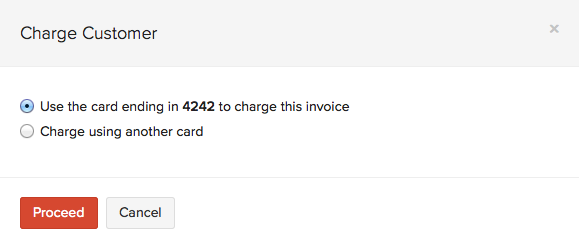
- 連絡先または繰り返し請求に関連付けられていない顧客の別のカードで支払いを行う場合、[別のカードを使用して請求する]をクリックし、必要なカード情報を入力して[続ける]をクリックします。
自動請求に対応する決済サービスを複数有効にしている場合、使用する決済サービスを選択するためのドロップダウンが画面に追加で表示されます。
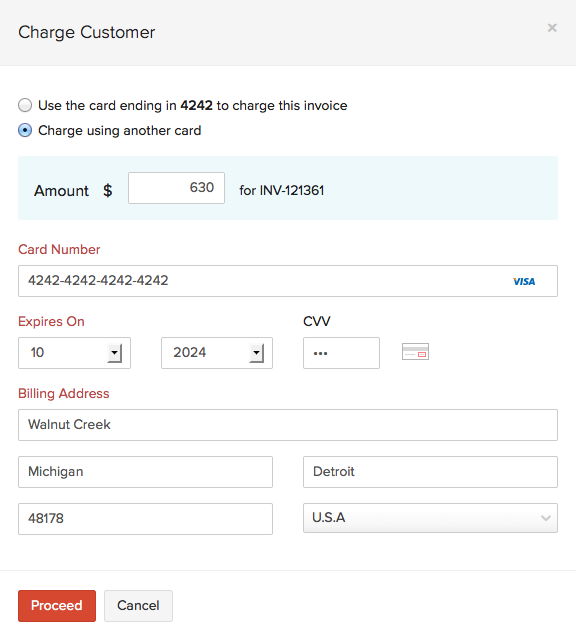
追記:顧客のカード情報は、自動請求機能で使用している決済サービスに保存されます。
オフライン支払いの記録
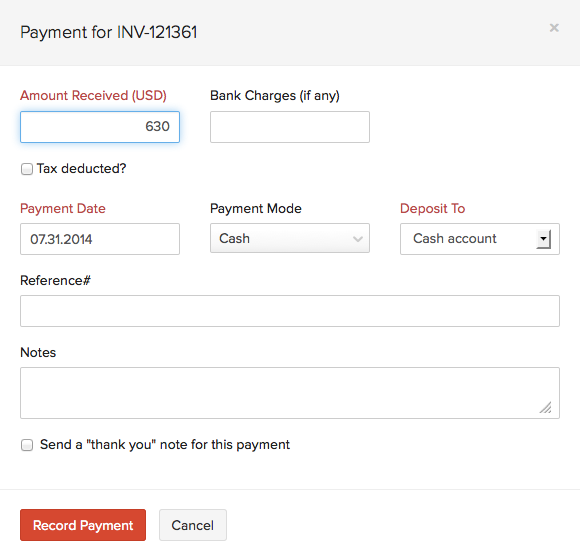
顧客が現金、小切手、またはその他のオフライン手段で請求書を支払った場合、繰り返し請求のプロファイルから作成された請求書に支払いを記録できます。
- [売上]の下にある[請求書]タブに移動し、オフライン支払いを記録する繰り返し請求のプロファイルから作成された請求書を選択します。
- 請求書の詳細画面上部にある[支払いの記録]のドロップダウンをクリックし、[支払いの記録]を選択します。
- 顧客とのオフライン取引に関する必要事項を入力し、[支払いの記録]をクリックします。
関連情報