顧客ポータル
Zoho Booksの顧客ポータルは、顧客がすべての取引を表示、管理できる専用のスペースです。見積書の承認や請求書の支払いなどを1か所で行えるため、顧客自身でさまざまな操作を管理できます。
顧客ポータルを設定すると、次のことができます。
- 見積書について顧客とやり取りし、承認を得る。
- 顧客が請求書を表示した日時を確認する。
- 顧客がすべての請求書を1か所で支払えるようにする。
- 請求前に工数を提出して承認を得る。
- 顧客から自社に関するレビューを受け取る。
- コメントを通じて顧客とリアルタイムでやり取りする。
このページの内容
顧客に対する顧客ポータルの有効化
顧客ポータルは、組織で初期設定のまま利用できます。ポータルへのアクセスに使用するURLは、[各種設定]で確認または変更できます。顧客が顧客ポータルにアクセスできるようにするには、Zoho Booksで連絡先担当者ごとにポータルを設定する必要があります。
前提条件:顧客ポータルを設定できるのは、メールアドレスが登録されている顧客のみです。
顧客のポータルアクセスを設定するには、次の手順を実行します。
- [売上]に移動し、[顧客]を選択します。
- アクセスを許可する顧客を選択します。
顧客のポータルアクセスは、次の3通りの方法で有効にできます。
1. 顧客の詳細ページ右上にある[その他]をクリックし、ドロップダウンから[顧客ポータルの設定]を選択します。
または
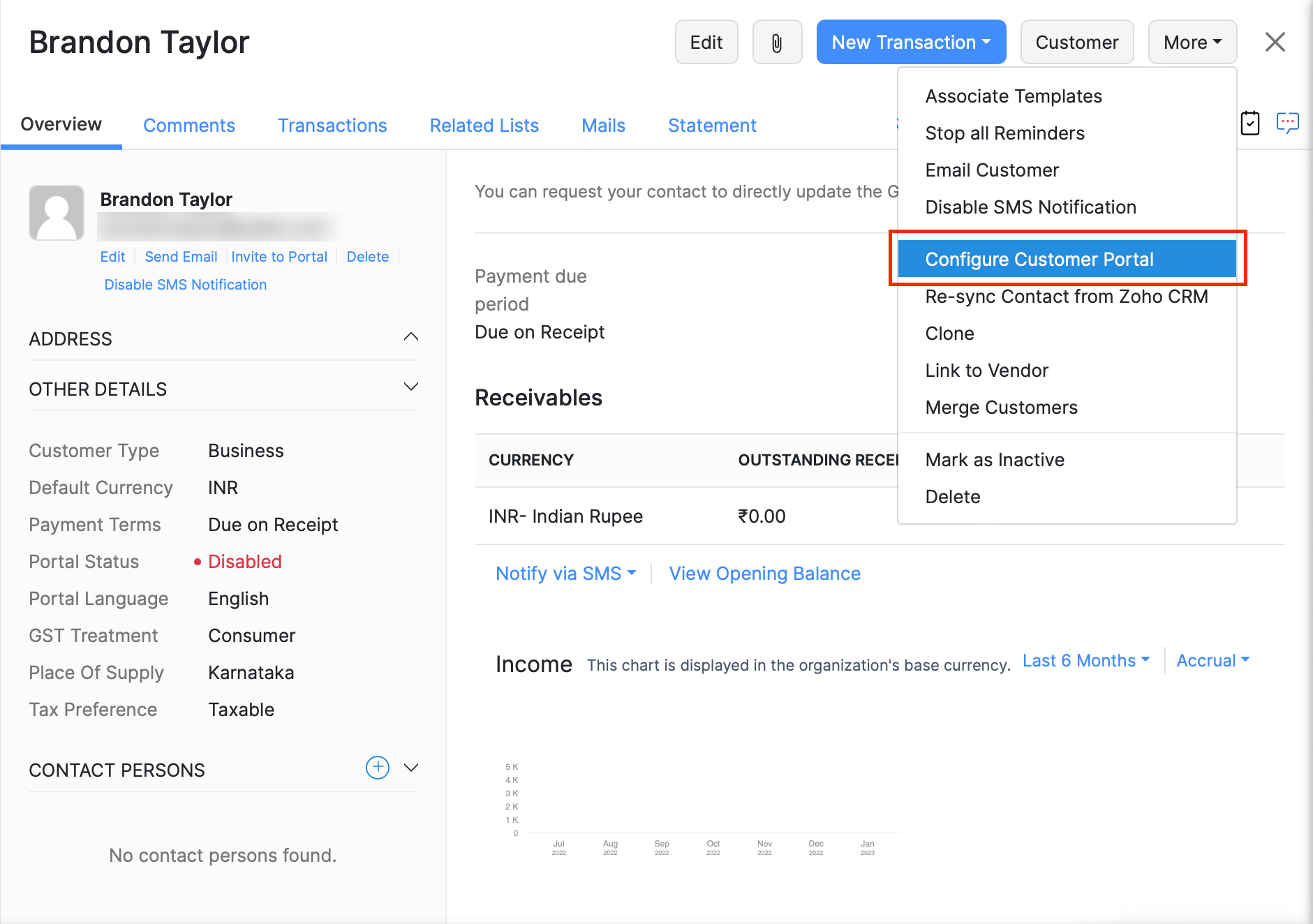
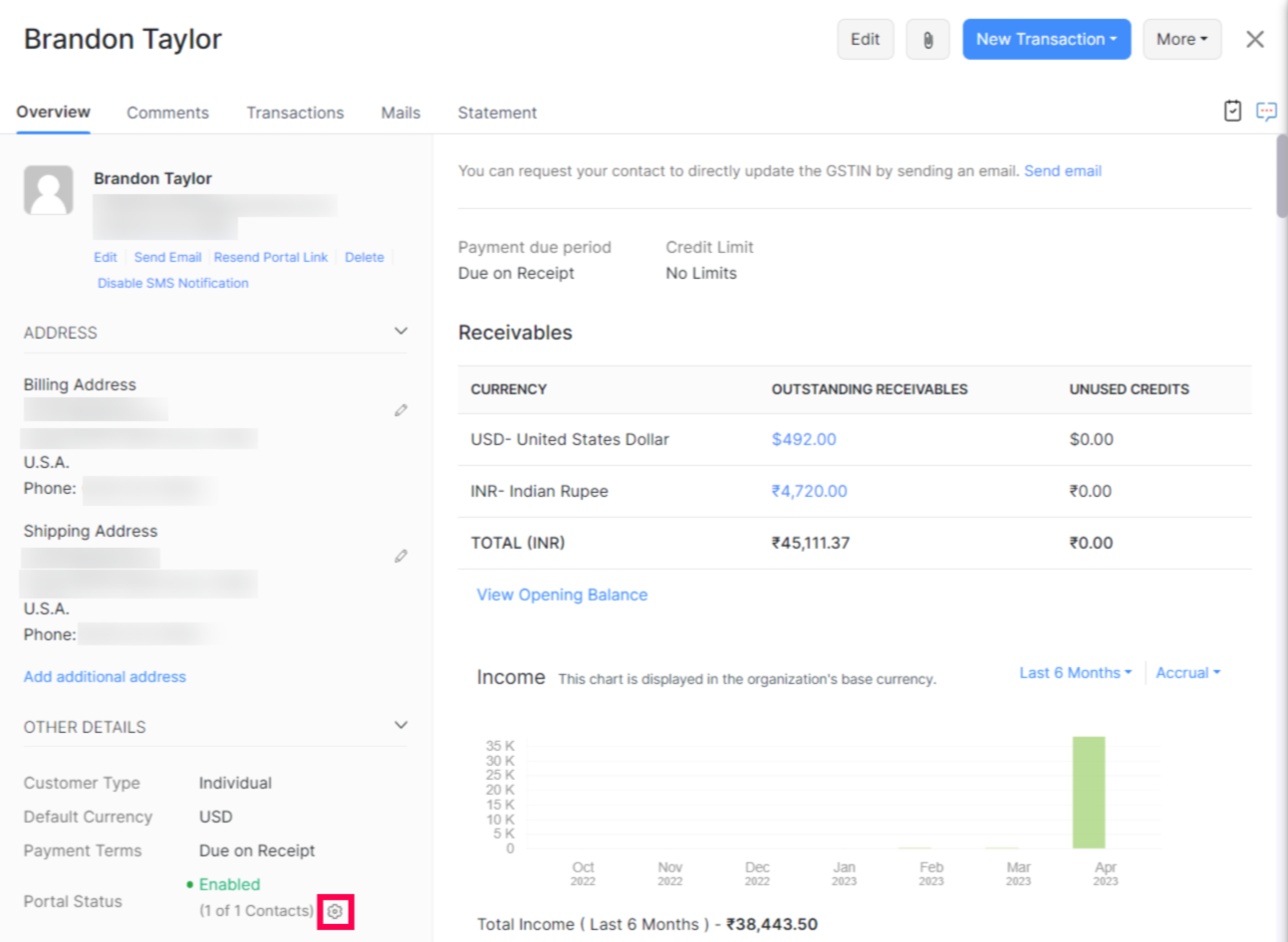
2. [その他の詳細]セクションにある[ポータルのステータス]にカーソルを合わせ、[歯車]アイコンをクリックします。
または

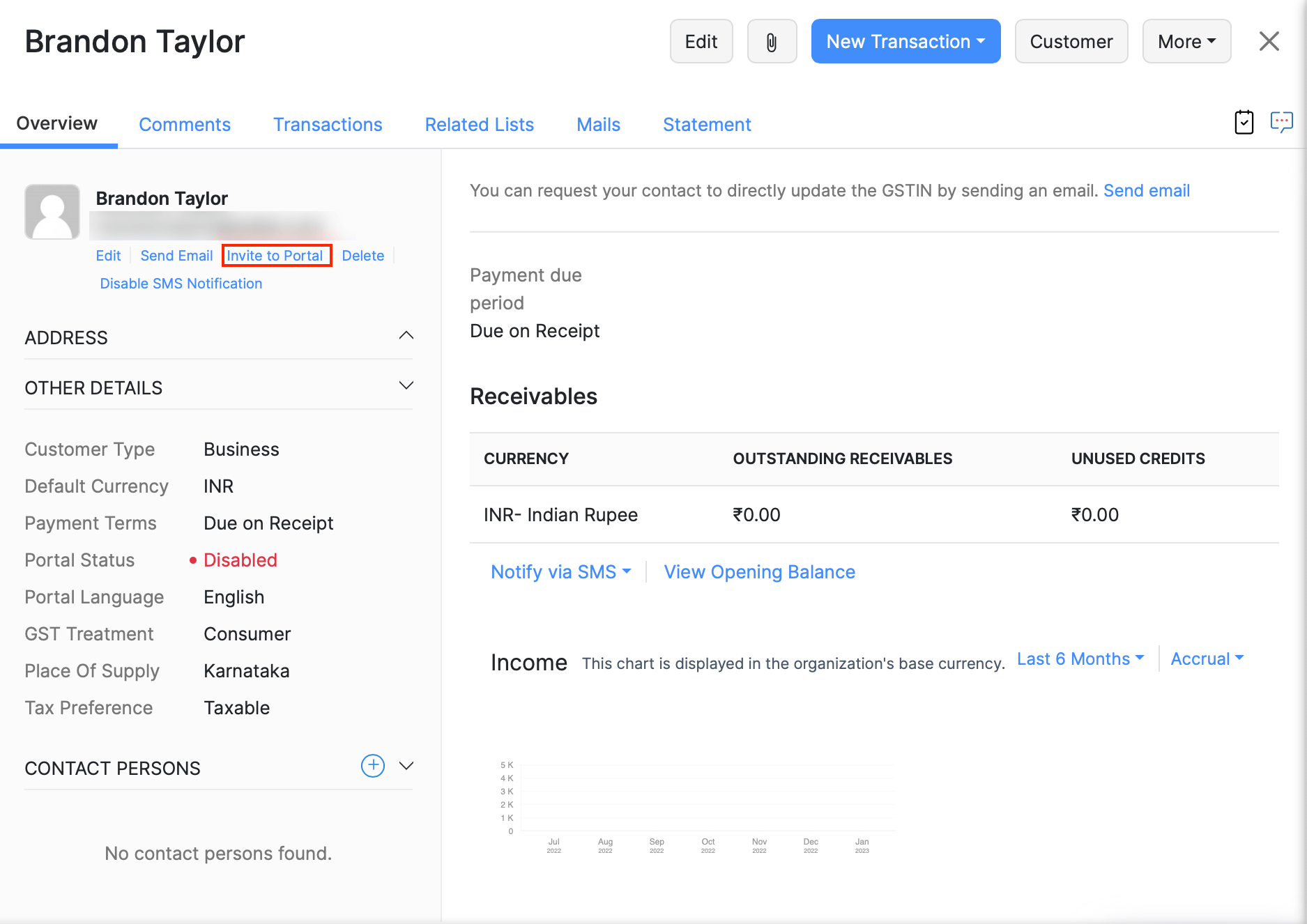
3. 顧客名の下にある[ポータルに招待]をクリックします。
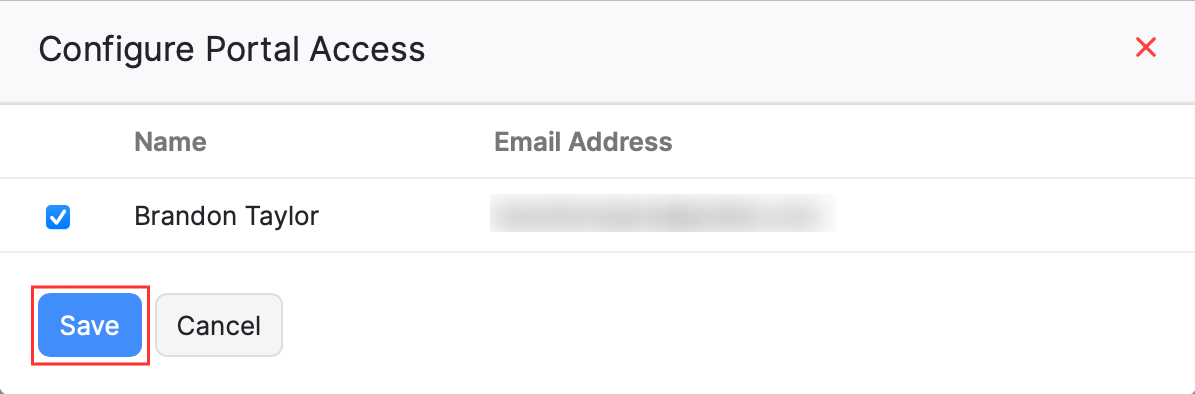
- ポップアップで、ポータルへのアクセスを許可する顧客またはその連絡先担当者を選択します。
- [保存]をクリックすると、Zoho Booksから顧客にポータルへの招待メールが送信されます。このメールの内容は、必要に応じてカスタマイズできます。
顧客ポータルへの登録
ポータルにアクセスするには、顧客が次の手順を実行します。
- 送信された招待メールを開きます。
- [招待を承諾する]をクリックします。ポータルの登録ページに移動します。
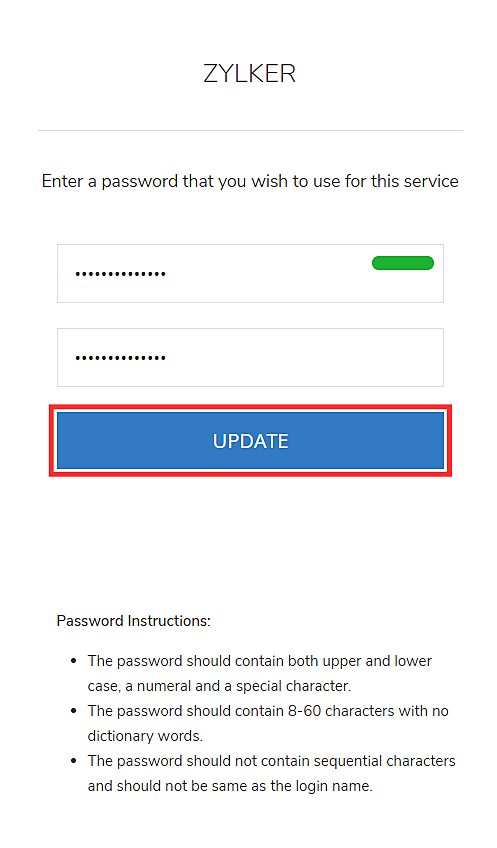
- パスワードを入力し、[更新]をクリックします。
ポータルのホームページが表示されます。顧客はここで、見積書の承認や却下、請求書の支払い、ドキュメントのアップロードなど、さまざまな操作を行えます。
ヒント:顧客がポータルへの招待メールを見落とした場合は、[概要]タブの顧客情報にある[再招待]をクリックして、メールを再送できます。
顧客ポータルの機能
顧客用に作成した取引は、顧客ポータルに表示されます。各タブで顧客が実行できる操作を見てみましょう。
ホーム
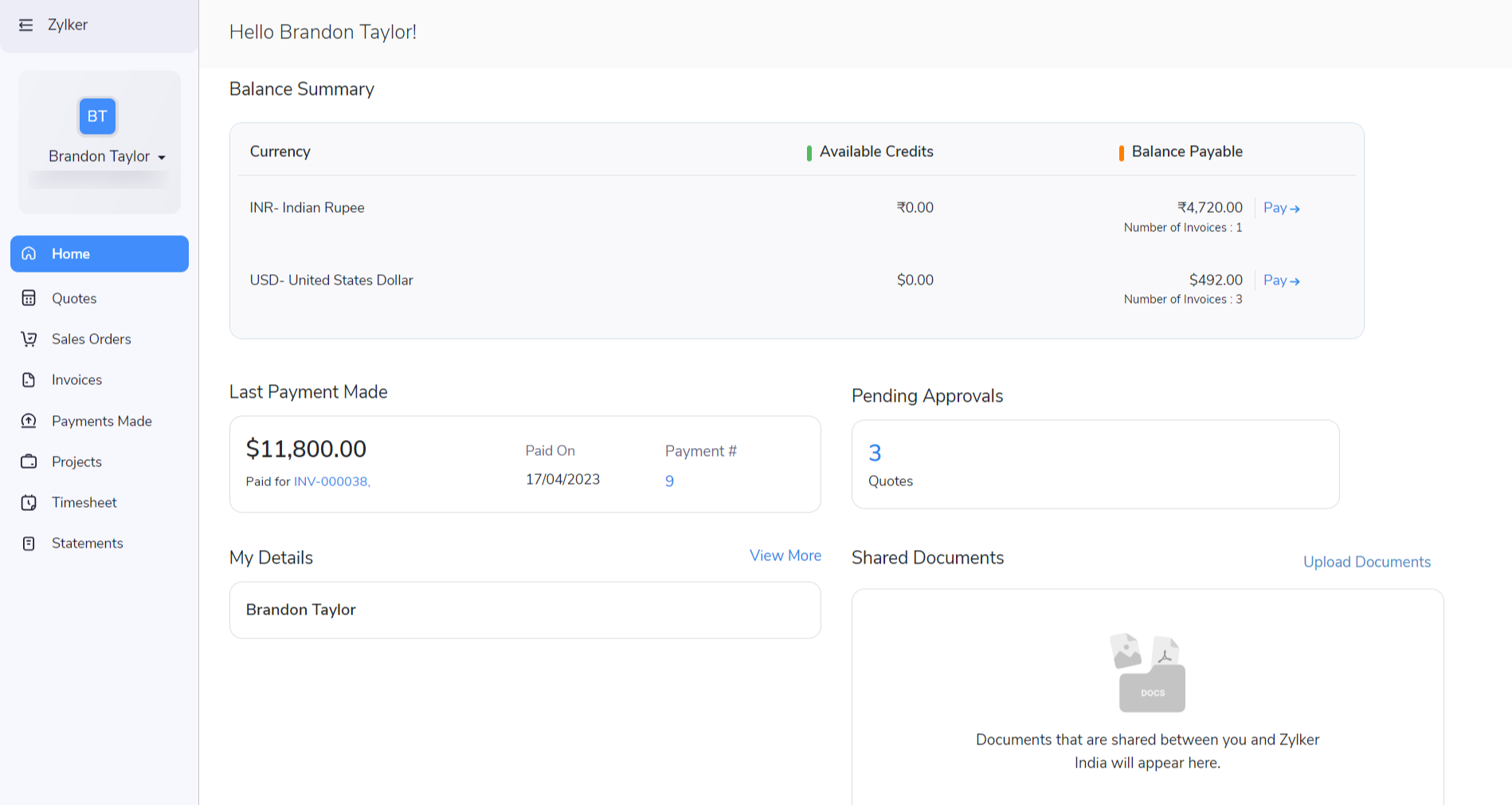
ホーム(ダッシュボード)は、顧客が顧客ポータルにログインしたときに最初に表示される画面です。自社と顧客との間で行われた取引の概要を確認できます。ダッシュボードには、次の情報が表示されます。
- [未払いの請求書]:未払いの請求書について、顧客が支払う必要のある合計額です。顧客は[今すぐ支払う]をクリックして、全額を支払うことができます。
- [利用可能なクレジット]:自社が顧客に支払う必要のある合計額です。該当する顧客に対して作成した返金やクレジットノートが含まれます。
- [未払いの前受金請求書]:前受金請求書について、顧客が支払う必要のある合計額です。
- [利用可能な前受金]:返金または請求書に適用できる前受金の合計額です。
- [前回の支払い]:顧客が直近に行った支払いの金額と日付です。
- [見積書]:顧客による承認が必要な見積書の件数です。クリックすると、未処理の見積書がすべて表示されます。
- [工数表]:顧客による承認が必要な工数表の件数です。クリックすると、承認待ちの工数表がすべて表示されます。
上記に加えて、ホームページには顧客のアカウント情報、連絡先担当者、組織の連絡先情報も表示されます。
見積書の承認
販売する商品やサービスの価格について顧客と交渉する際は、見積書を送信できます。顧客は、顧客ポータルの[見積書]セクションで、受け取った見積書の一覧を確認できます。見積書をクリックすると、その詳細が表示されます。また、一覧上部のドロップダウンメニューをクリックして一覧を抽出し、特定の種類の見積書のみを表示できます。
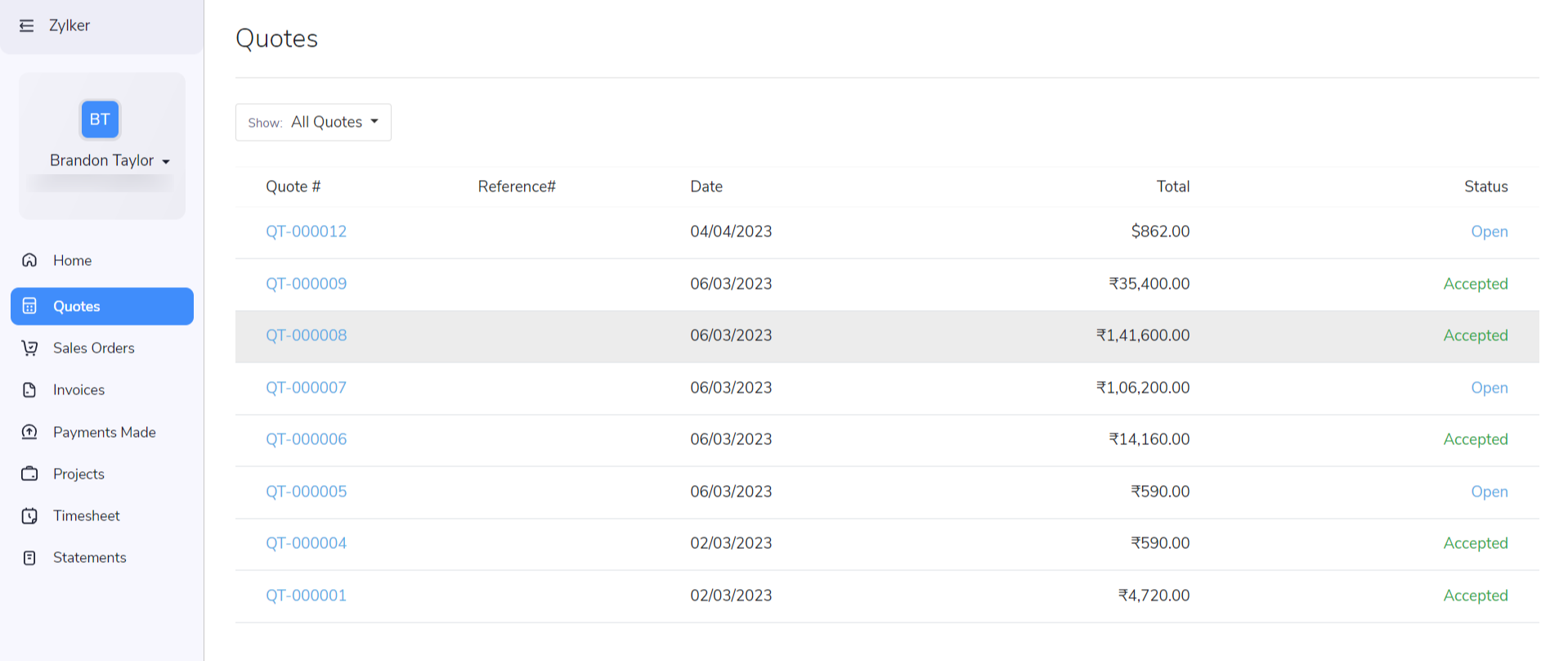
価格や取引条件に問題がなければ、顧客は見積書を承認できます。手順は次のとおりです。
- 左サイドバーの[見積書]をクリックします。
- 承認する見積書を選択します。
- [承認]ボタンをクリックします。
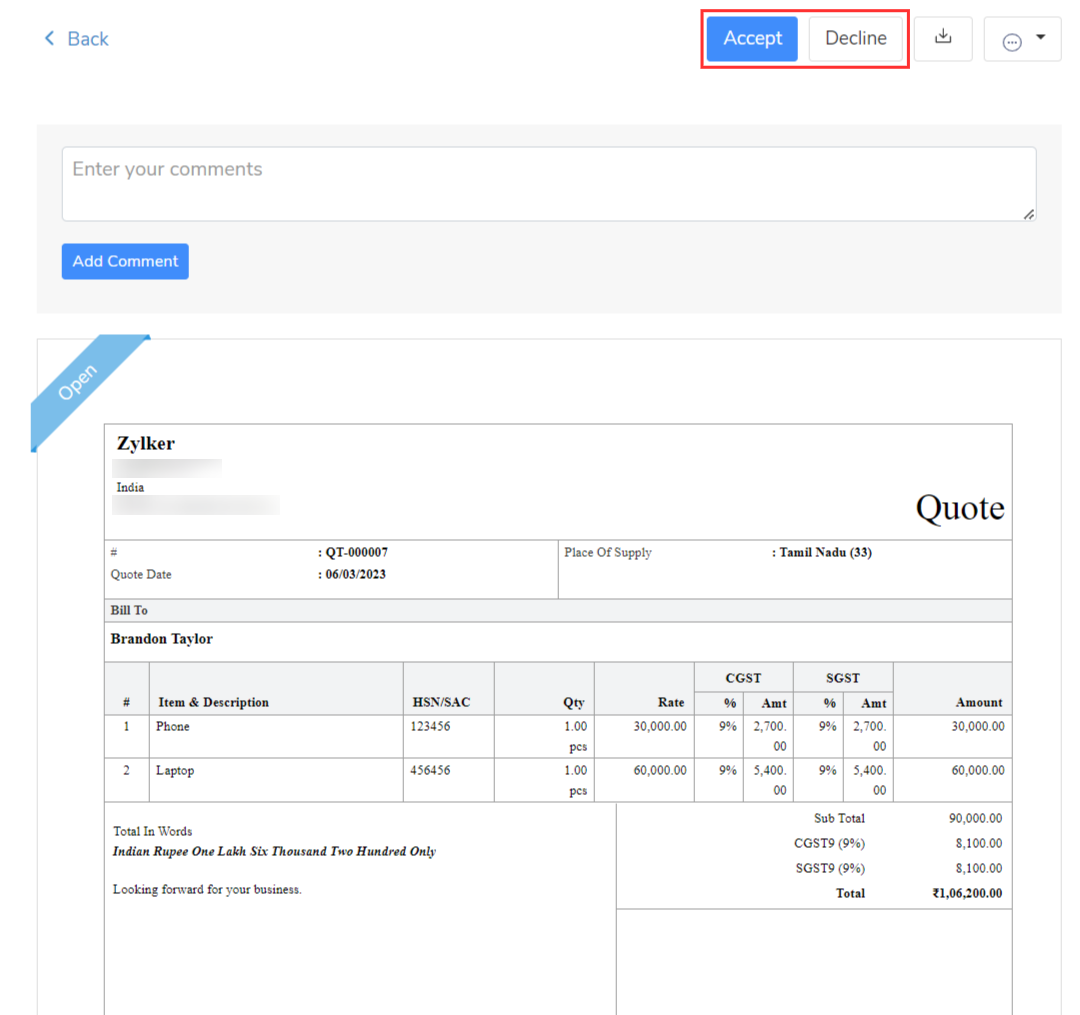
見積内容に同意できず、より良い条件を希望する場合、顧客は[却下]ボタンをクリックして見積書を却下できます。コメントを通じて条件を交渉することもできます。Zoho Booksの組織からコメントに返信し(ポータルにコメントを表示するには、[ポータルに表示する]設定を有効にします)、却下された見積書を編集して条件を変更したうえで、再度承認を申請できます。
メモ:顧客が顧客ポータルで見積書を表示、承認、または却下すると、Zoho Booksの組織に通知が届きます。
ヒント:Zoho Signと連携すると、顧客ポータルから顧客に見積書へ署名してもらうことができます。
請求書の支払い
顧客は、顧客ポータルの[請求書]セクションで、すべての請求書と前受金請求書の一覧を確認できます。請求書をクリックすると、その詳細が表示されます。請求書が未払いの場合は、[今すぐ支払う]をクリックしてすぐに支払うことができます。また、一覧上部のドロップダウンをクリックして、特定の種類の請求書のみを表示したり、請求書を並べ替えたりできます。
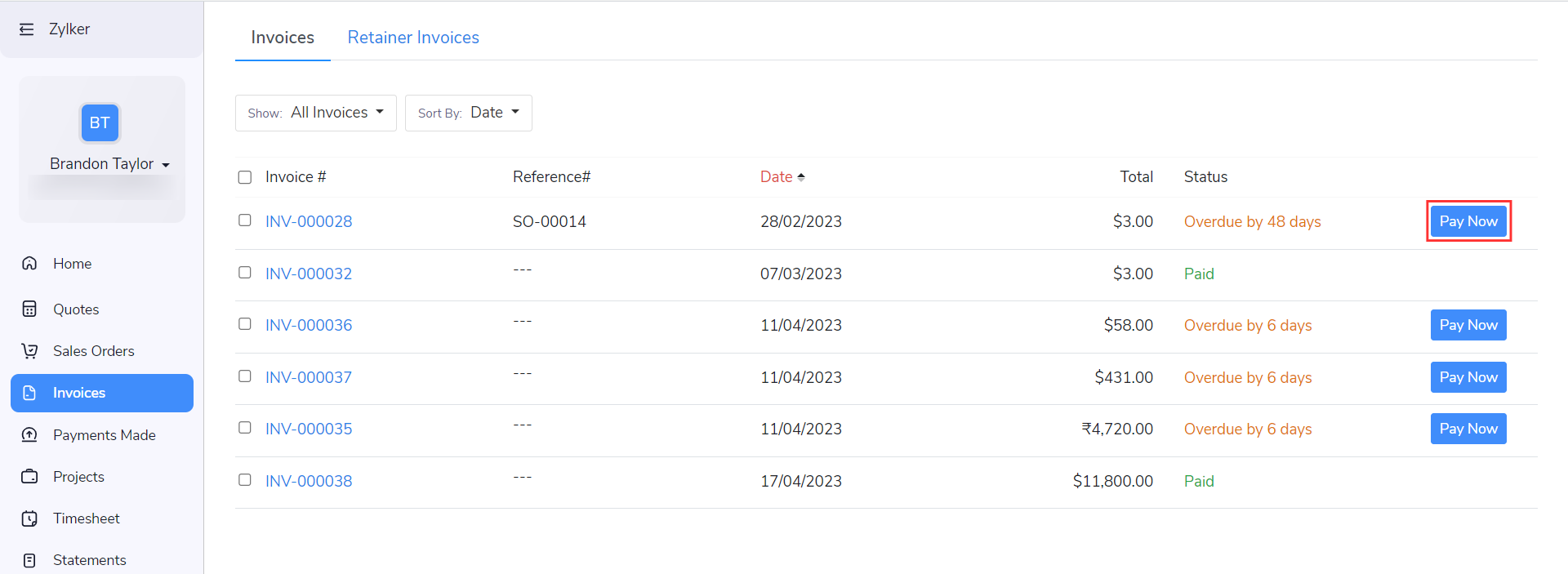
前提条件:顧客が請求書をオンラインで支払うには、その請求書に決済サービスが関連付けられている必要があります。Zoho Booksは、複数のオンライン決済サービスと連携できます。
メモ:顧客が顧客ポータルで請求書を初めて表示すると、Zoho Booksの組織に通知が届きます。
顧客が請求書の[今すぐ支払う]をクリックすると、支払いページが開きます。請求書の作成画面で一部支払いを有効にしている場合、顧客は今回支払う金額を入力できます。有効にしていない場合は、請求金額の全額を支払う必要があります。
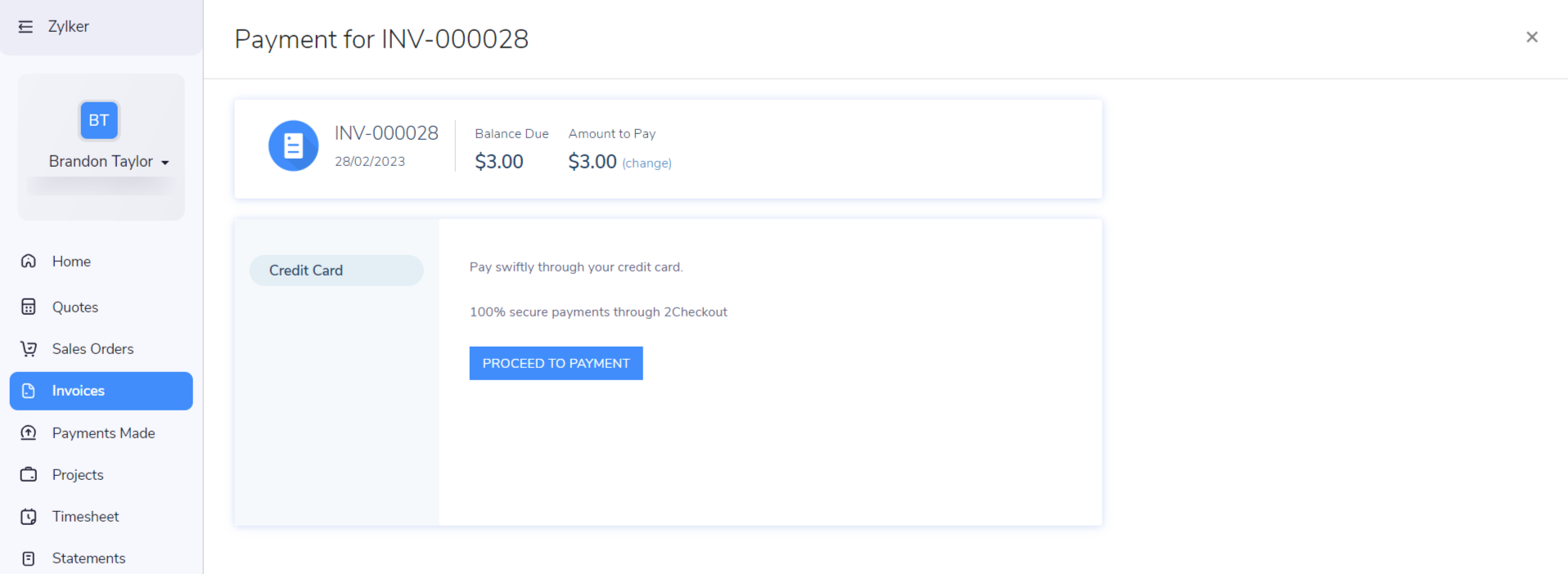
顧客は、希望する支払い方法を選択して支払いを行えます(利用可能な支払い方法は、設定されている決済サービスによって異なります)。顧客用の請求書を作成する際に、複数の決済サービスを支払い方法として設定できます。
カード決済
クレジット/Debitカードで支払いを行う場合、顧客は[カード番号]、[CVV]、[有効期限]、[請求先住所]、[国]を入力します。カード情報を保存し、今後の請求書の支払いに使用することもできます。
ACH決済
顧客がACH決済を行えるようにするには、顧客の作成画面にある[その他の詳細]セクションで、[この顧客が銀行口座を通じて支払うことを許可する]設定を有効にする必要があります。顧客は、[今後の取引でこの口座を使用する]設定を選択すると、今後の取引に使用する銀行口座情報を保存できます。
支払いの追跡
顧客は、顧客ポータルの[支払い]セクションで、自社に対して行ったすべての支払いを追跡できます。これには、オンライン決済と、Zoho Booksで顧客用に記録したオフラインの支払いの両方が含まれます。顧客は一覧を抽出して請求書への支払いのみを表示できるほか、日付または金額で支払いを並べ替えることもできます。
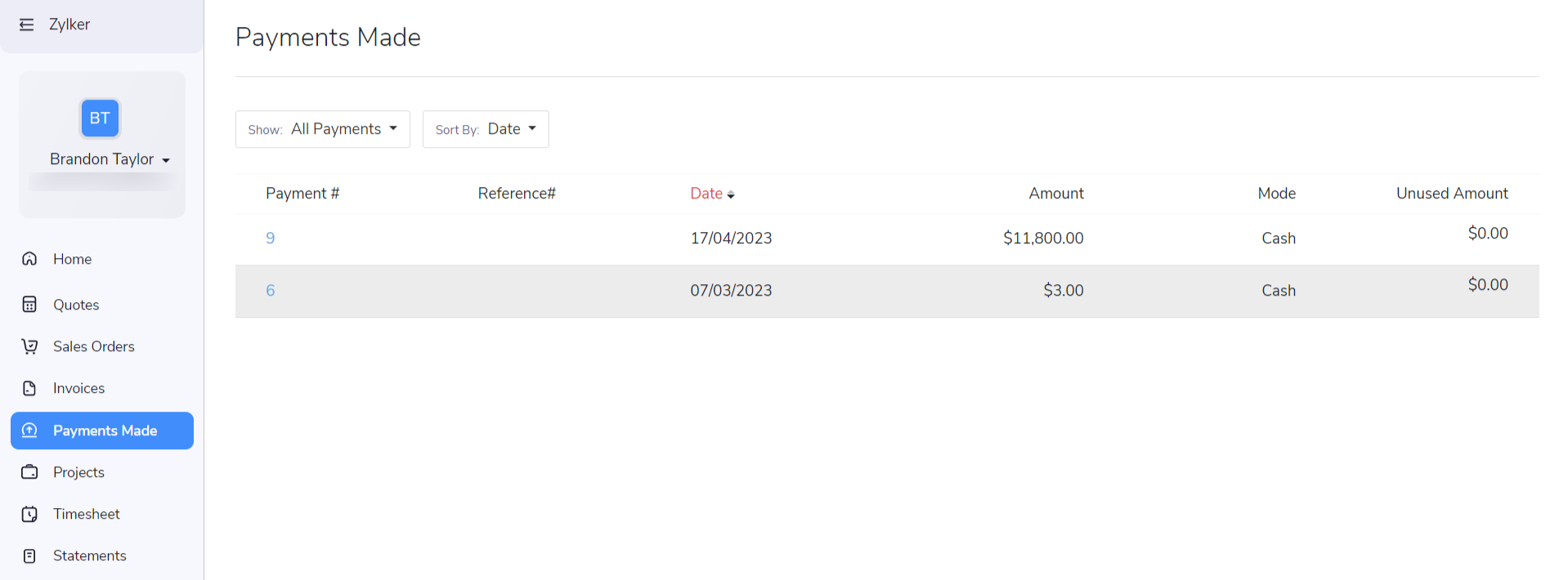
特定の支払いをクリックすると、支払いの領収書と、その支払いの対象となった請求書または前受金請求書の詳細を確認できます。顧客は[PDFをダウンロード]または[印刷]ボタンをクリックして、領収書のコピーを保存できます。
受注書の表示
前提条件:顧客が顧客ポータルで受注書を表示できるようにするには、[顧客ポータルの設定]でこの設定を有効にする必要があります。
販売する商品と価格を顧客に確認してもらうために受注書を作成している場合、顧客はポータルの[受注書]でその内容を確認できます。特定の受注書の詳細を確認するには、受注書番号をクリックします。受注書の詳細に加えて、処理済みの受注書に関連付けられている請求書の詳細も確認できます。
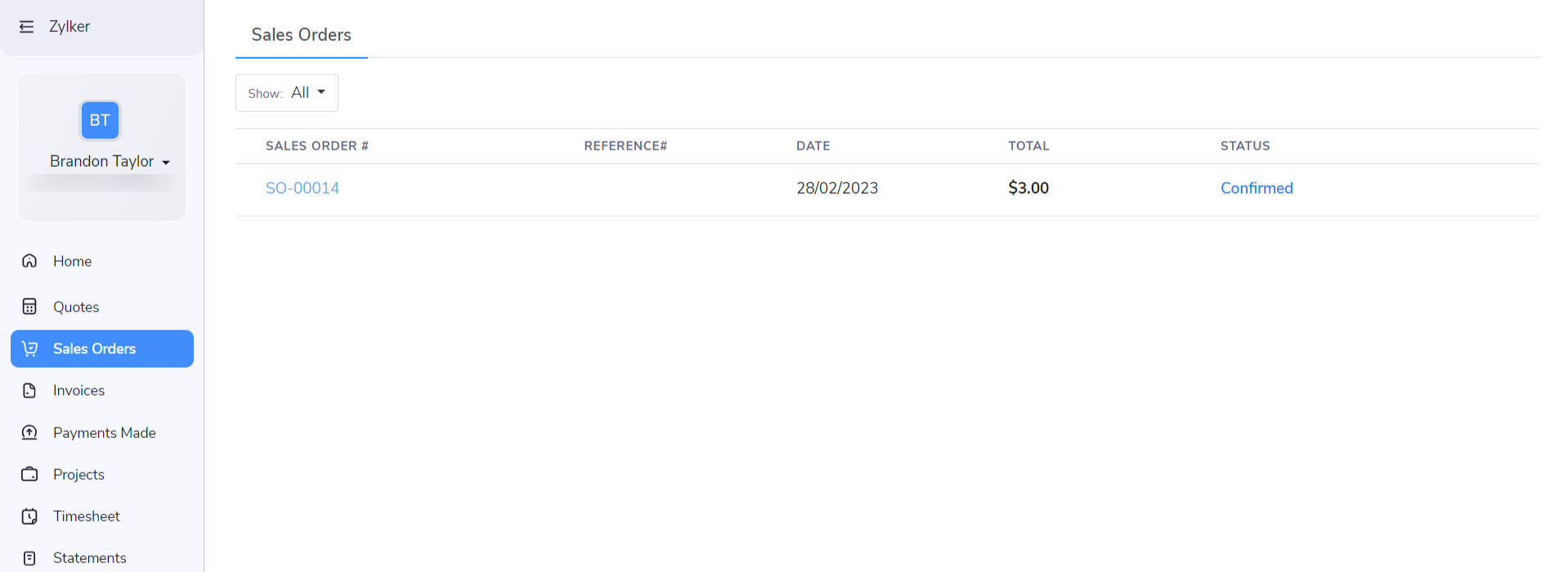
メモ:顧客が顧客ポータルで受注書を初めて表示すると、Zoho Booksの組織に通知が届きます。
工数表の管理
前提条件:顧客が顧客ポータルでプロジェクトと工数表を表示できるようにするには、[顧客ポータルの設定]でこの設定を有効にする必要があります。
プロジェクト
顧客は、顧客ポータルの[プロジェクト]セクションで、すべての有効なプロジェクトの一覧を確認できます。
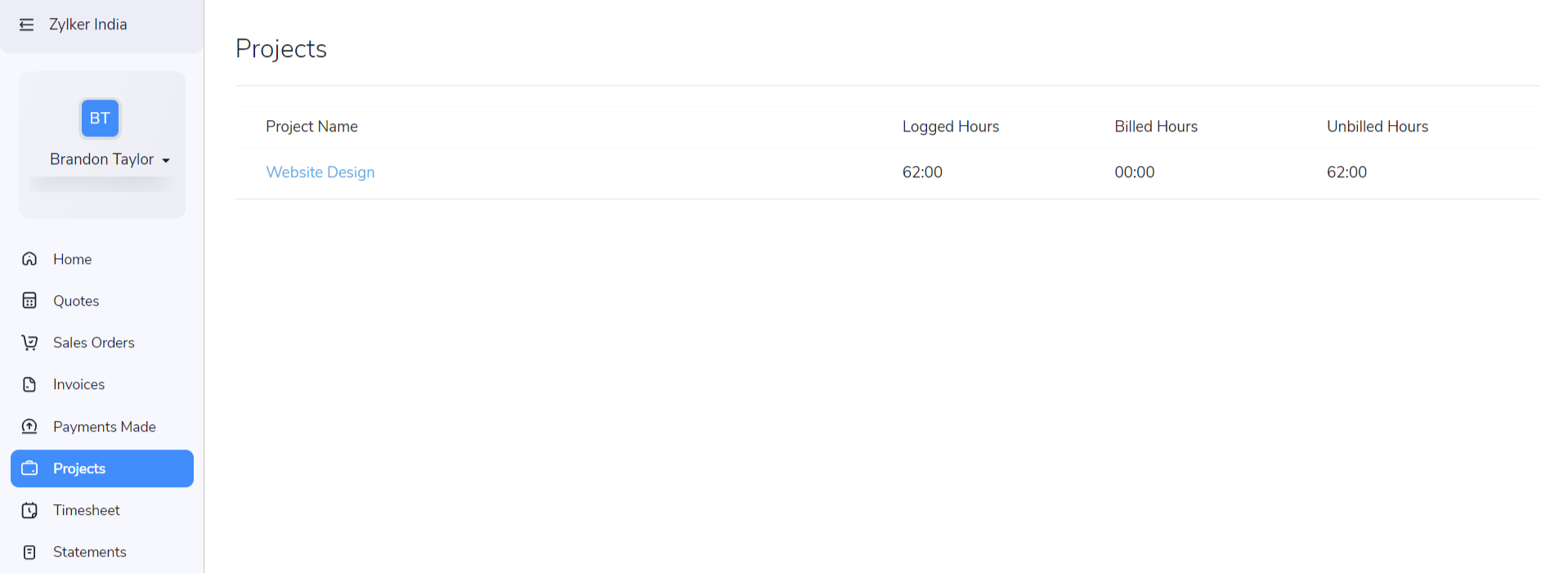
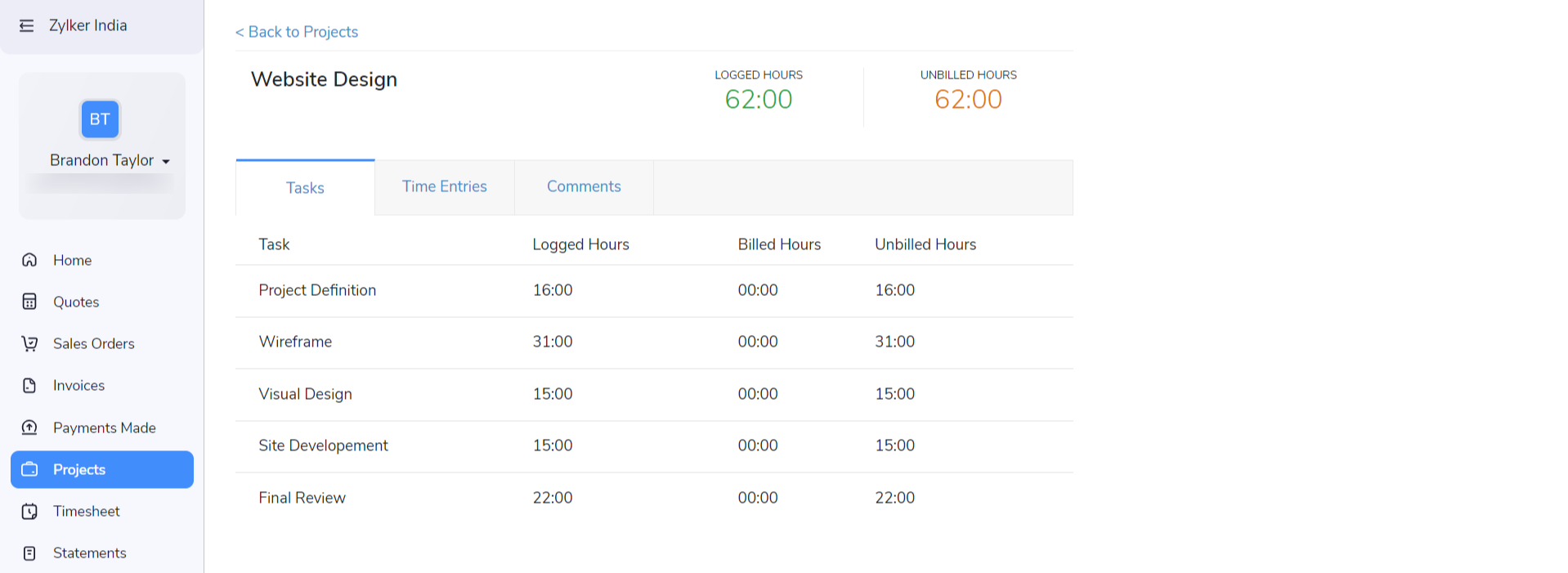
特定のプロジェクトの詳細を確認するには、プロジェクト名をクリックします。選択したプロジェクトについて、次の詳細を確認できます。
- [タスク]:このプロジェクト用に作成したすべての請求対象タスクが、各タスクの記録時間、請求済み時間、未請求時間とともに表示されます。
- [工数]:このプロジェクト用に記録したすべての請求対象の工数が、記録時間と請求ステータスとともに表示されます。
- [コメント]:顧客は、このスペースを使用してプロジェクトについて自社とやり取りできます。ここに追加されたコメントは、Zoho Booksの組織にあるプロジェクトの[コメント]セクションに表示されます。
工数表
プロジェクトの作業に費やした正確な時間を顧客に伝え、適切に請求できるようにするため、工数表について顧客の承認を得ることができます。そのためには、Zoho Booksで顧客の承認を作成する必要があります。
顧客は、顧客ポータルの[工数表]セクションで、送信されたすべての工数表の承認を確認できます。また、承認ステータスに基づいて承認を抽出し、表示することもできます。
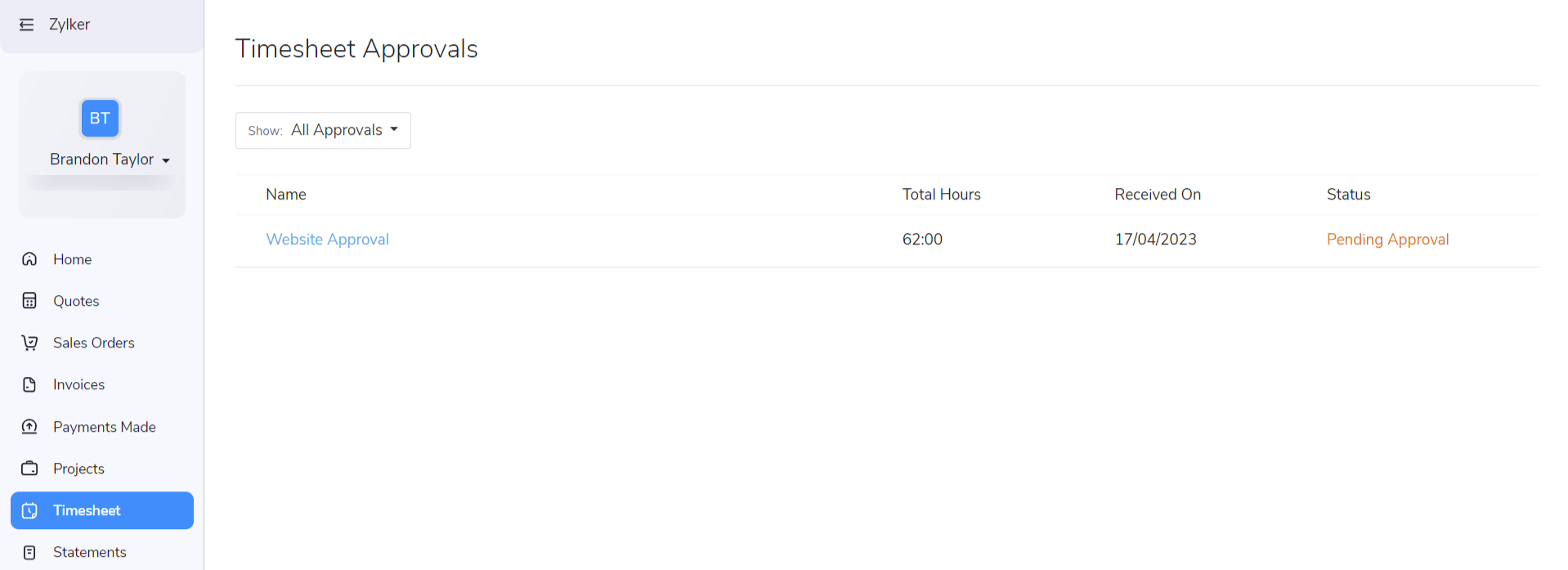
特定の承認をクリックすると、その詳細を確認できます。工数に問題がなければ、[承認]ボタンをクリックして、申請された内容を承認できます。問題がある場合は、理由を入力して[却下]できます。また、コメントを通じて自社とやり取りすることもできます。
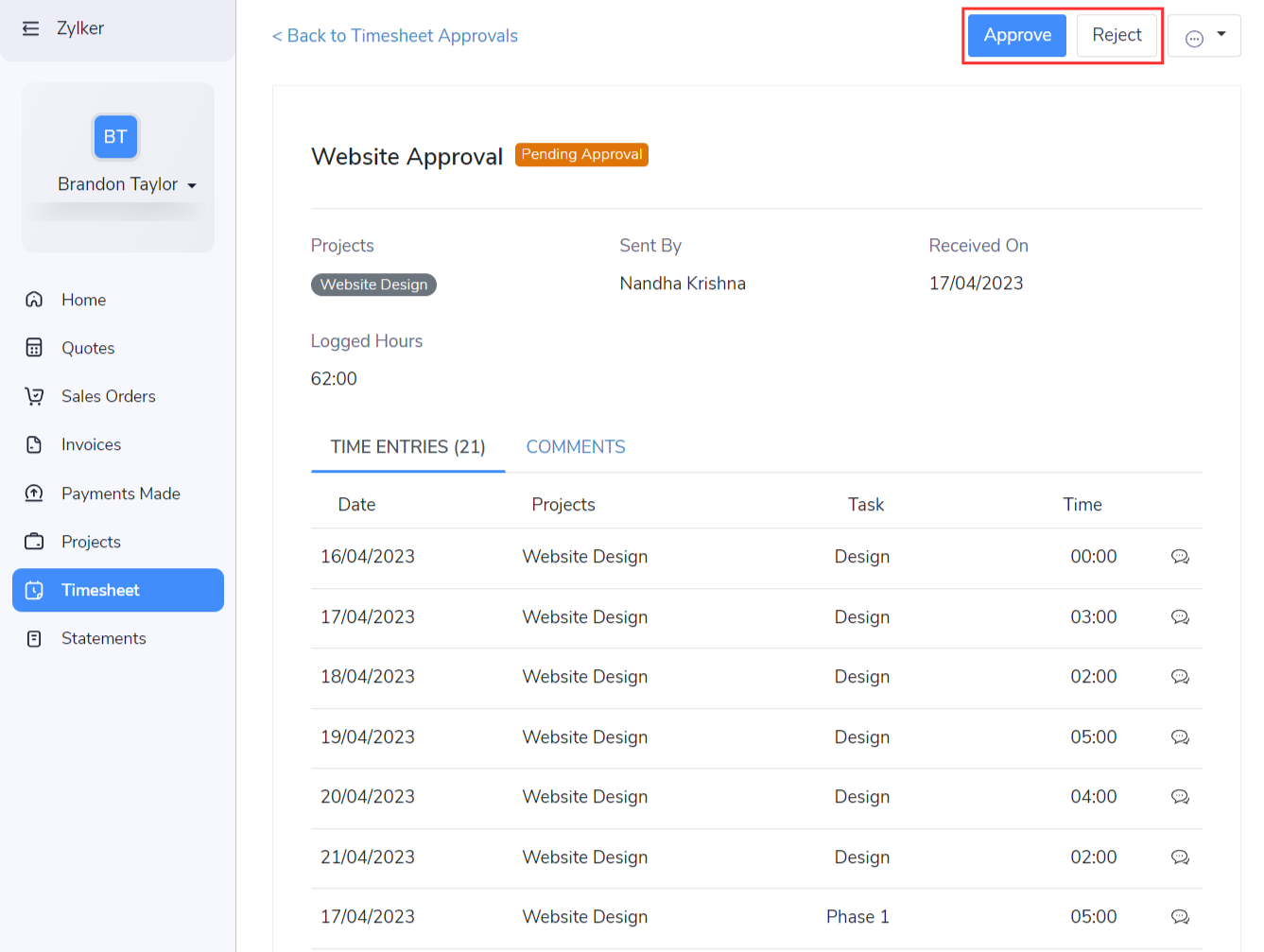
メモ:顧客が承認内容を表示、承認、または却下した場合、および顧客ポータルで初めて表示した場合に、Zoho Booksの組織に通知が届きます。
取引明細書の作成
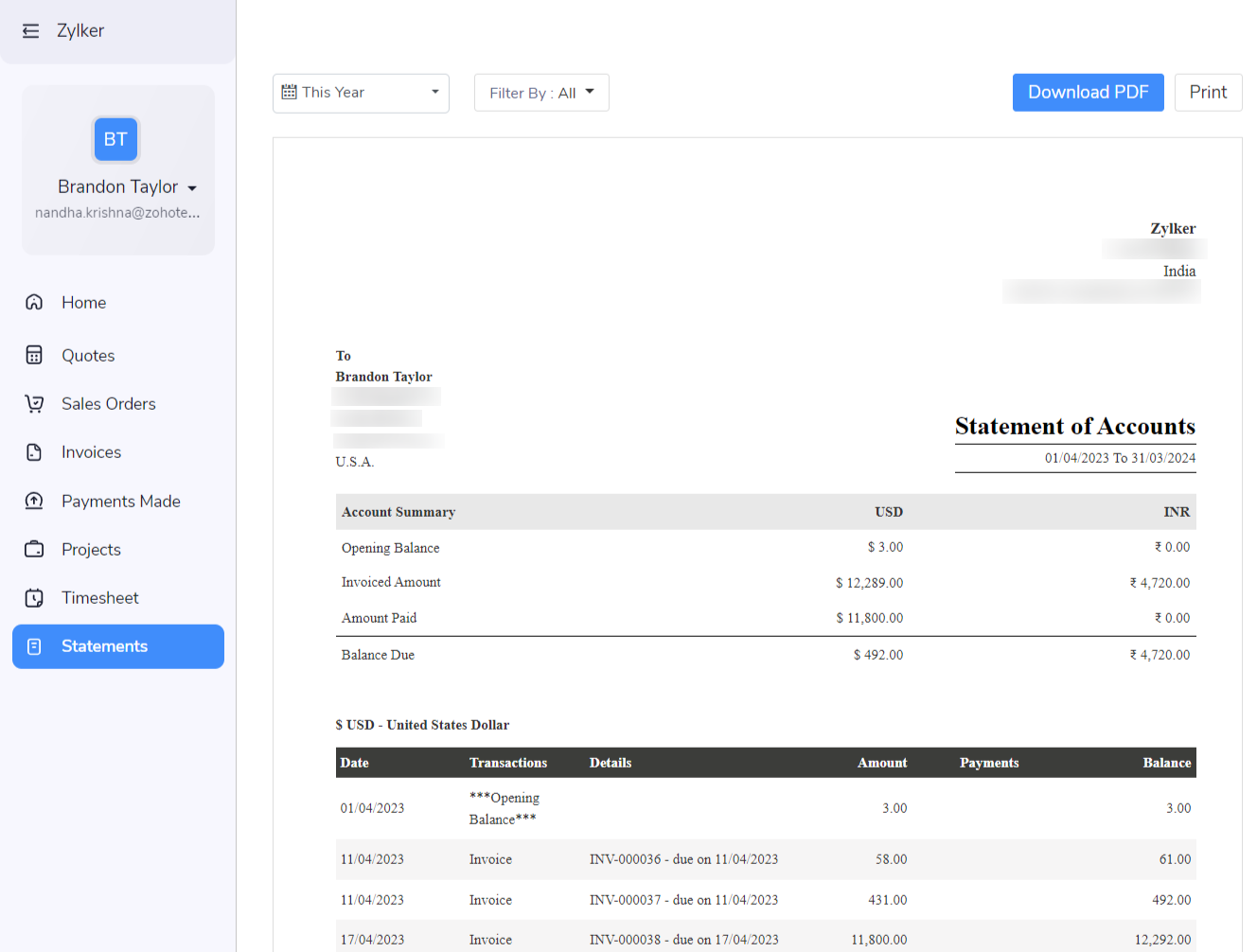
取引明細書とは、特定の期間に自社と顧客との間で行われたすべての取引を一覧にしたドキュメントです。顧客はこの明細書で、その期間の売上に対して支払う必要のある合計額を確認できます。
顧客は、未払い残高を確認するために顧客ポータルで取引明細書を作成できます。手順は次のとおりです。
- 顧客ポータルの[取引明細書]セクションに移動します。
- 左上の[期間]を選択します。
- [実行]をクリックして、取引明細書を作成します。
- [PDFをダウンロード]または[印刷]ボタンをクリックして、取引明細書のコピーを保存します。
ドキュメントの共有
顧客ポータルの見積書、請求書、受注書は、印刷、PDF形式でのダウンロード、顧客の他の連絡先への転送が可能です。
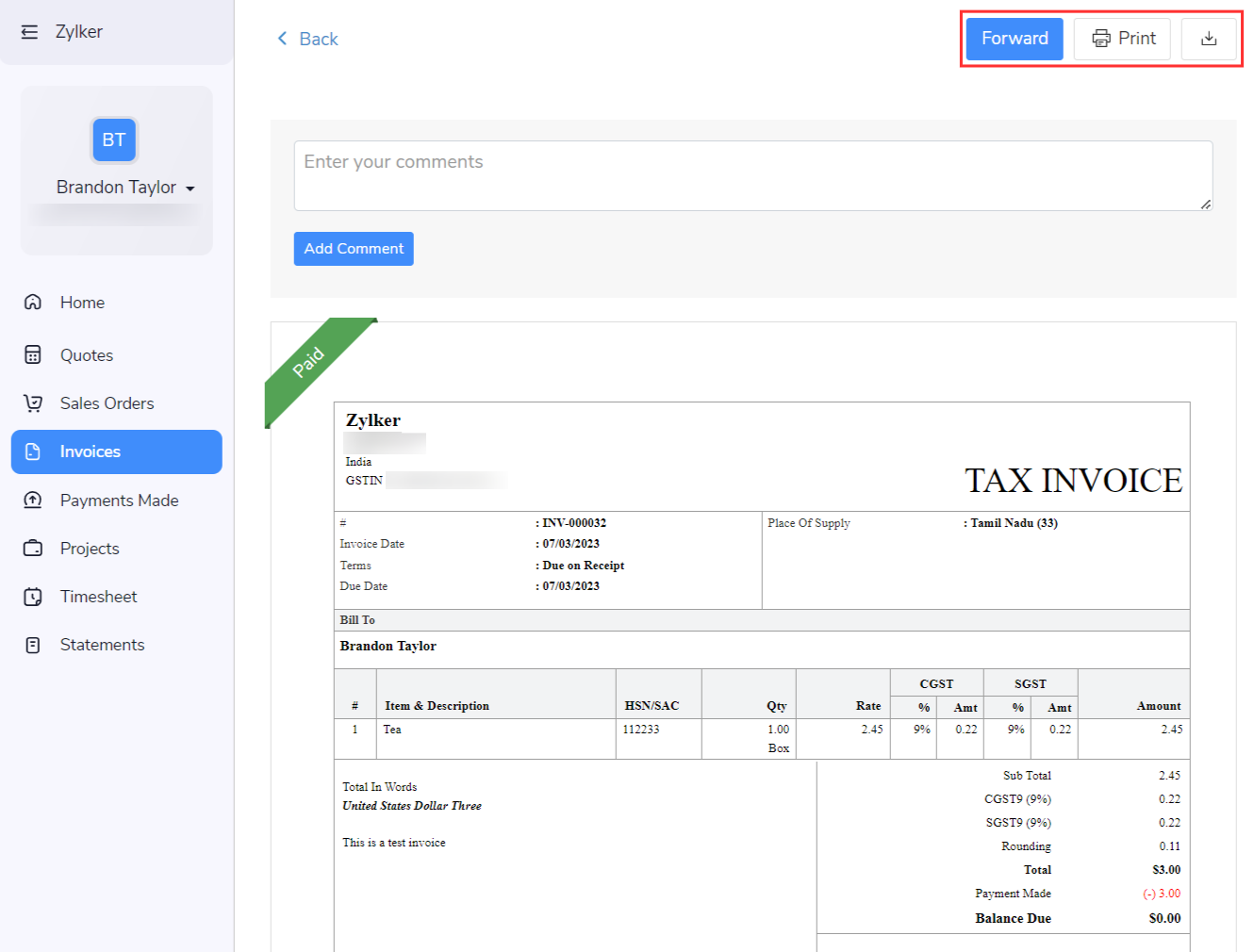
注意:顧客が取引を連絡先に転送すると、その連絡先はZoho Booksの組織で該当する顧客の連絡先担当者として追加されます。
通知の受信
顧客ポータルを利用すると、顧客が取引を表示したかどうかを簡単に確認できます。顧客がポータルで見積書または請求書を表示すると、Zoho Booksの組織内にある該当の見積書または請求書に[表示済み]アイコンが表示されます。
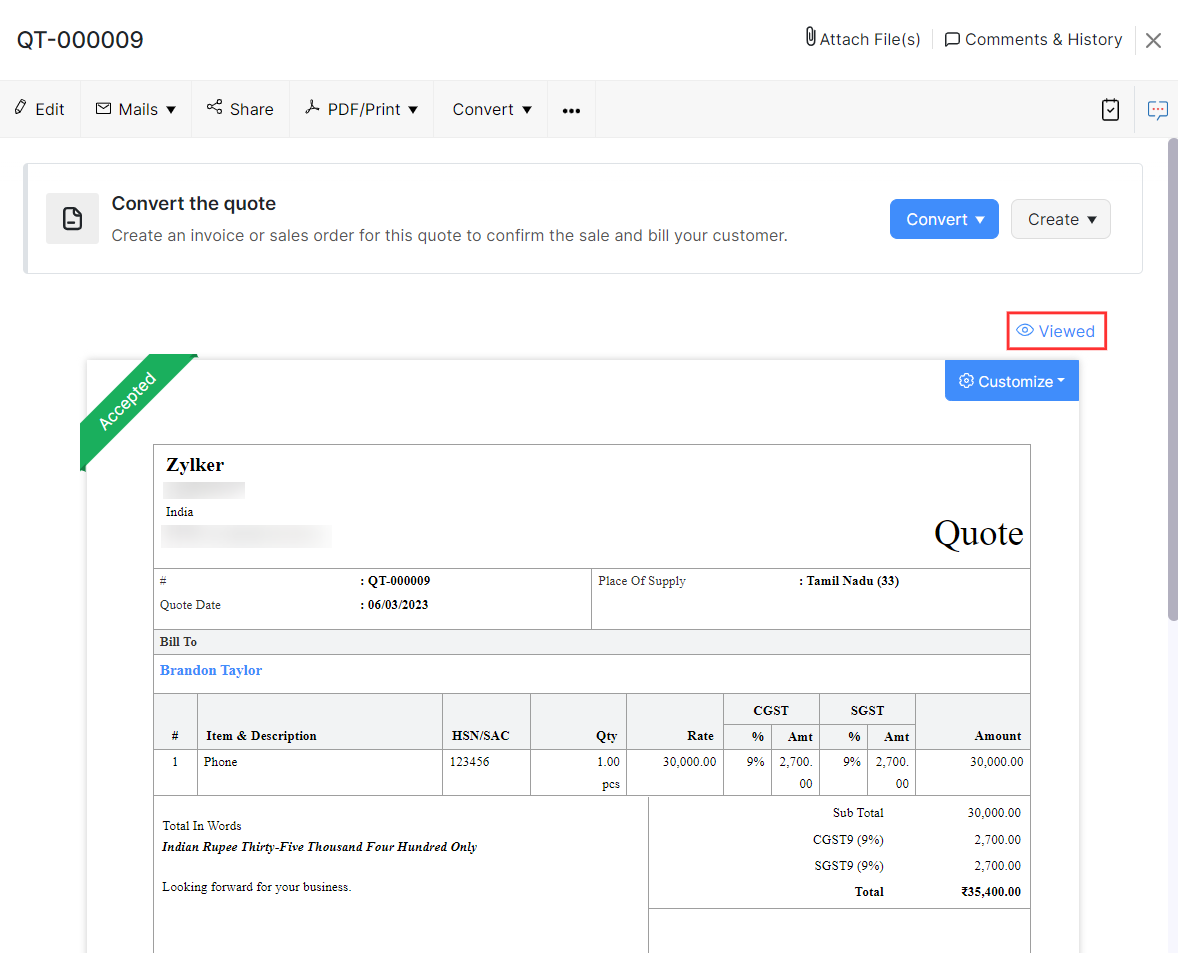
顧客が次の操作を行うと、Zoho Booksに登録されているメインのメールアドレスに通知メールが送信されます。
- 見積書を承認または却下する。
- 見積書、請求書、または工数表にコメントを追加する。
- 請求書の支払いを行う。
- 自身の情報を更新する。
ヒント:通知を受け取るタイミングは、[顧客ポータルの設定]で選択できます。
顧客情報
アカウント情報の更新
顧客は、個人情報や会社情報に変更があった場合、顧客ポータルで更新できます。手順は次のとおりです。
- 顧客ポータルの[ホーム]ページに移動します。
- [自分の詳細]まで下にスクロールし、[詳細を表示]をクリックします。
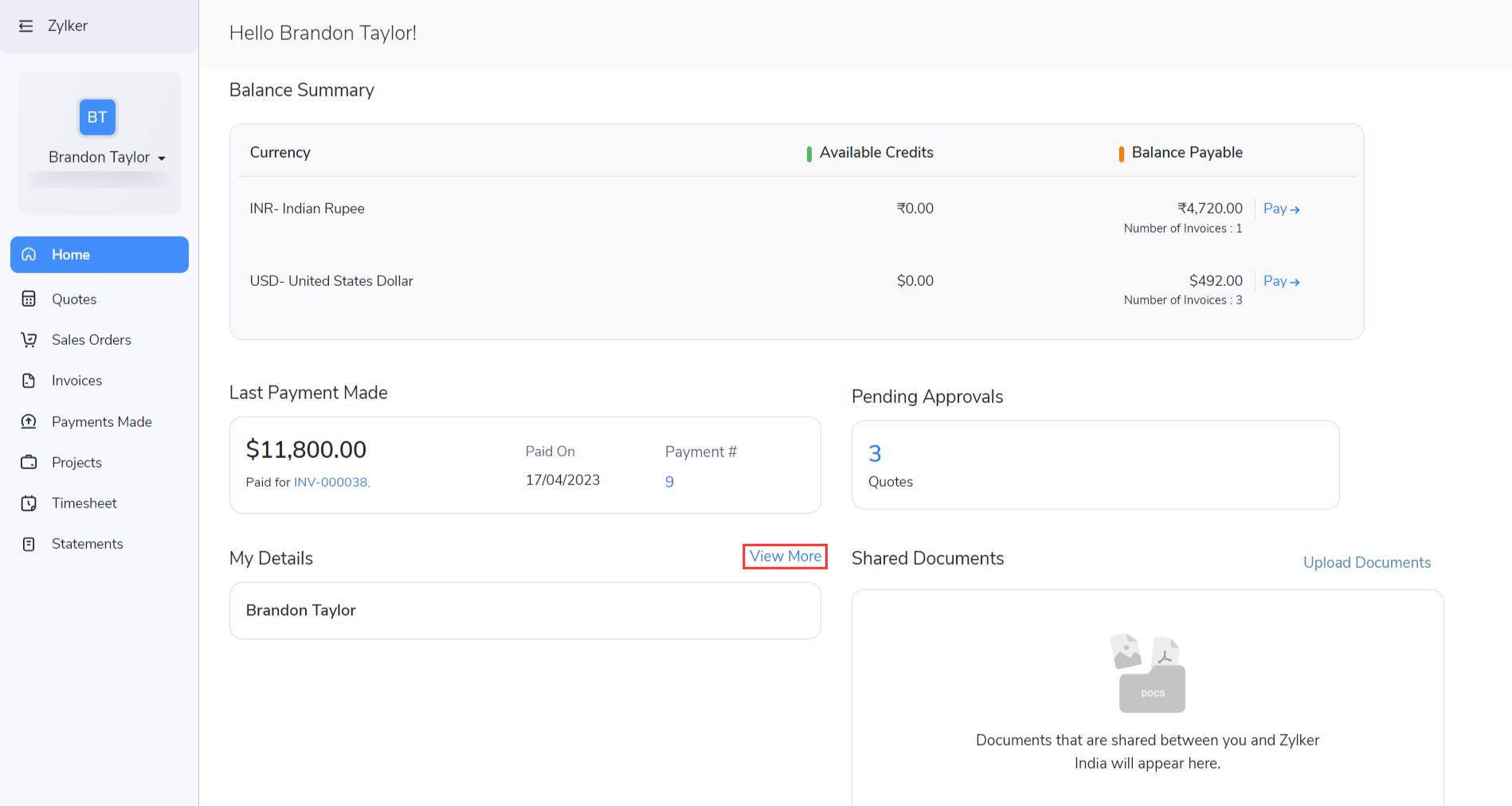
- 更新するセクションの横にある[編集]アイコンをクリックし、詳細を入力して[保存]をクリックします。
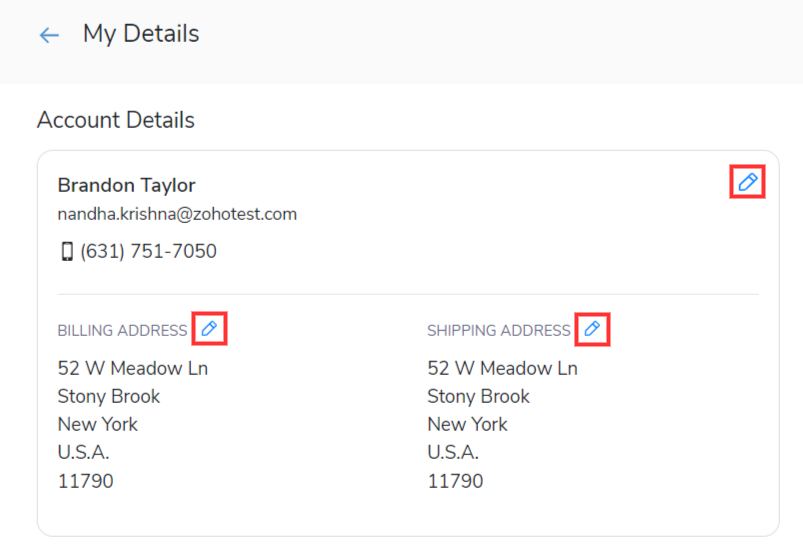
ヒント:ここで行った変更は、Zoho Booksの組織内にある該当顧客の詳細にも反映されます。
カード情報の編集
次のいずれかに該当する場合、顧客は顧客ポータルでカード情報を確認できます。
- Zoho Booksで顧客のカード情報を追加している場合。
- 顧客に支払い情報の入力を依頼し、顧客がカード情報を追加した場合。
- 顧客が以前ポータルで支払いを行った際に、カード情報を保存した場合。
顧客はいつでもカード情報を編集できます。手順は次のとおりです。
- 顧客ポータルの[ホーム]ページに移動します。
- カード情報セクションまで下にスクロールし、情報を変更するカードの横にある[編集]をクリックします。
- 詳細を入力し、[保存]をクリックします。
パスワードの変更
取引の安全性を確保するため、顧客は顧客ポータルのパスワードを定期的に変更できます。手順は次のとおりです。
- 左サイドバーにある自分の名前の横のドロップダウンをクリックし、[パスワードの変更]を選択します。
- [現在のパスワード]を入力し、パスワード要件を満たす[新しいパスワード]を入力します。
- [パスワードの確認]欄にパスワードを再入力し、[確認]をクリックします。
その他の操作
メールの送信
顧客は、ポータルからZoho Booksに登録されているメールアドレス宛てにメールを送信して、直接連絡できます。手順は次のとおりです。
- 顧客ポータルの[ホーム]ページに移動します。
- ページ下部に事業者情報が表示されます。
- [メールを送信]ボタンをクリックし、件名とメッセージを入力します。
- [送信]をクリックします。

レビューの投稿
顧客にレビューを投稿してもらうことで、事業に対する顧客満足度を把握できます。高評価のレビューはマーケティングや広報に活用でき、建設的な意見から改善点を特定できます。顧客がレビューを投稿する手順は次のとおりです。
- 顧客ポータルの[ホーム]ページに移動します。
- ページ下部に事業者情報が表示されます。
- [レビュー]ボタンをクリックします。
- メッセージを入力し、[レビューを送信]をクリックします。
ヒント:顧客がレビューを送信すると、Zoho Booksの該当する連絡先の概要ページにある顧客レビューに表示されます。
ログアウト
顧客ポータルからログアウトするには、左サイドバーの[ログアウト]をクリックします。
顧客に対する顧客ポータルの無効化
特定の顧客との取引を終了した場合、Zoho Booksからその顧客の顧客ポータルへのアクセスを無効にできます。手順は次のとおりです。
- [売上]→[顧客]に移動します。
- アクセスを無効にする顧客を選択します。
- その他の詳細セクションで、ポータルのステータスの横にある[歯車]アイコンをクリックします。
- ポータルアクセスの設定ページで、ポータルへのアクセスを無効にする顧客の選択を解除し、[保存]をクリックします。
トラブルシューティング
顧客ポータルから支払いを行う際、顧客に次のエラーが発生する場合があります。
| エラーコード | エラーの原因 | 対処方法 |
|---|---|---|
| CP1003 | 顧客の顧客ポータルが、削除された顧客の連絡先に関連付けられている可能性があります。 | 関連付けられている顧客の連絡先が存在することを確認します。 |
| CP1004 | 顧客の顧客ポータルが、削除された定期プロファイルに関連付けられている可能性があります。 | 関連付けられている定期プロファイルが存在することを確認します。 |
| CP2001 | 組織の初期設定の税金が設定されていません。 | [設定]→[税金とコンプライアンス]→[税金]→[税率]に移動し、初期設定の税金を作成します。 |
| CP3001 | 加盟店アカウントで参照取引が有効になっていません。 | 加盟店アカウントで参照取引を有効にします。 |
| CP3002 | 決済サービスに無効な認証情報が設定されているか、加盟店アカウントに最近変更が加えられています。 | [設定]→[オンライン決済]→[決済サービス]で、正しい認証情報を再入力します。 |
| CP3003 | 加盟店アカウントに設定した不正検出フィルターにより、支払いが拒否されました。 | 不正な取引かどうかを確認します。必要に応じて、不正検出フィルターを調整します。 |
| CP3004 | 決済サービスで顧客の住所を認証できなかったため、取引が拒否されました。 | [設定]→[オンライン決済]→[決済サービス]→[カード認証設定]で、支払いページの住所項目を設定します。 |
| CP3005 | 前回の取引から数分以内に、同じ金額とカード情報による取引が行われました。 | 数分後にもう一度試すよう顧客に依頼します。 |
| CP4001 | 取引金額が、決済サービスで許可されている最低金額を下回っています。割引やクレジットの適用が原因である可能性があります。 | 取引金額が最低取引金額を上回っていることを確認します。 |
| CP4002 | 設定されている決済サービスが定期支払いに対応していません。 | 定期支払いに対応している決済サービスを設定します。 |
| CP4003 | 設定されている決済サービスが取引通貨に対応していません。 | 取引通貨に対応している決済サービスを設定します。 |