Zoho BooksとZoho Signの連携
デジタル署名は、ペンと紙による従来の署名に代わる優れた手段として普及しています。特に、Zoho Booksのようなオンライン会計ソフトウェアに適しています。ドキュメントにデジタル署名することで、信頼性を高め、不正な変更を防止できます。
Zoho Signを使用すると、ドキュメントにデジタル署名するプロセスが非常に簡単になります。Zoho Booksとの連携でできることは次のとおりです。
- 請求書や見積書を顧客に送信する前に、あなたとユーザーがワンクリックで署名できます。
- 署名されていない請求書や見積書を顧客に送信できないように制限できます。
- 顧客ポータルで見積書を承諾する前に、顧客に署名を求めることができます。
連携の設定
- ページ右上の[設定]に移動します。
- [連携]の下にある[Zohoサービス]を選択します。
- [Zohoサービス]ページで、Zoho Signの横にある[接続]ボタンをクリックします。

- 次の画面で[今すぐ接続]をクリックします。

参考情報:Zoho Signに組織がない場合、[今すぐ接続]ボタンの代わりに、Zoho Signの組織を作成するためのリンクが表示されます。
デジタル署名が必要なドキュメントを設定します。
[請求書のユーザー署名]:署名されていない請求書を送信できないように制限する場合は、この設定を有効にします。
[見積書のユーザー署名]:署名されていない見積書を送信できないように制限する場合は、この設定を有効にします。
[見積書の顧客署名]:顧客ポータルで見積書を承諾する前に顧客に署名してもらう場合は、この設定を有効にします。
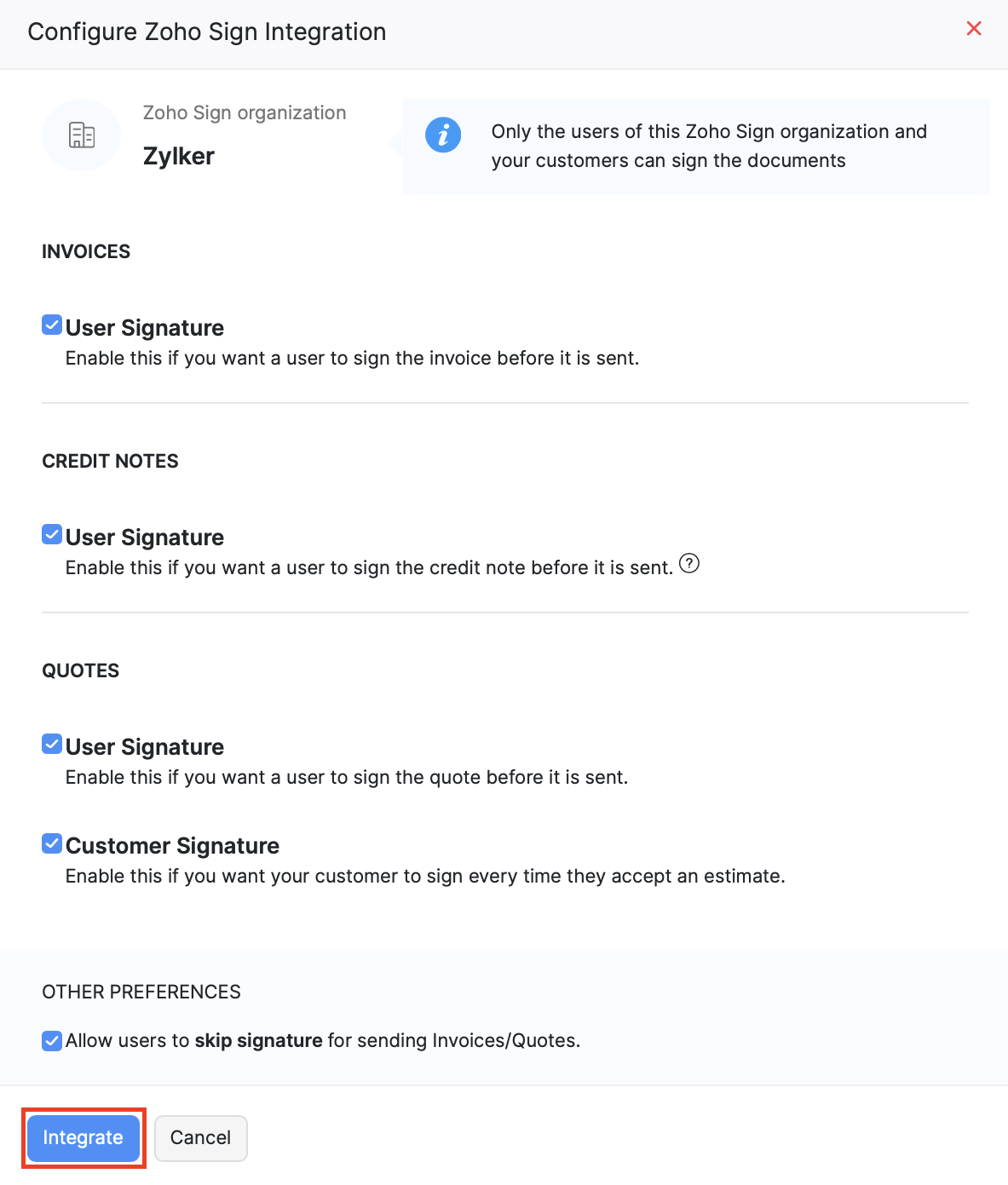
[連携]をクリックします。
これで連携が設定され、Zoho Booksでドキュメントにデジタル署名できるようになります。
ヒント:連携を設定した後でも、[設定]→[連携]→[Zohoサービス]に移動すると、これらの設定を再設定できます。Zoho Signの横にある[詳細を表示]をクリックし、[編集]をクリックします。
請求書への署名
請求書に署名できるのは、管理者ユーザーと請求書の承認権限を持つユーザーのみです。また、各ユーザーが自分の署名を設定できるように、Zoho Signの組織にユーザーを招待する必要があります。署名が設定されていない場合、権限があってもZoho Booksで請求書に署名することはできません。
Zoho Signで設定した署名を使用して、Zoho Booksで請求書に署名できます。手順は次のとおりです。
左サイドバーから、[請求書]モジュール(売上の下)に移動します。
署名する請求書を選択します。
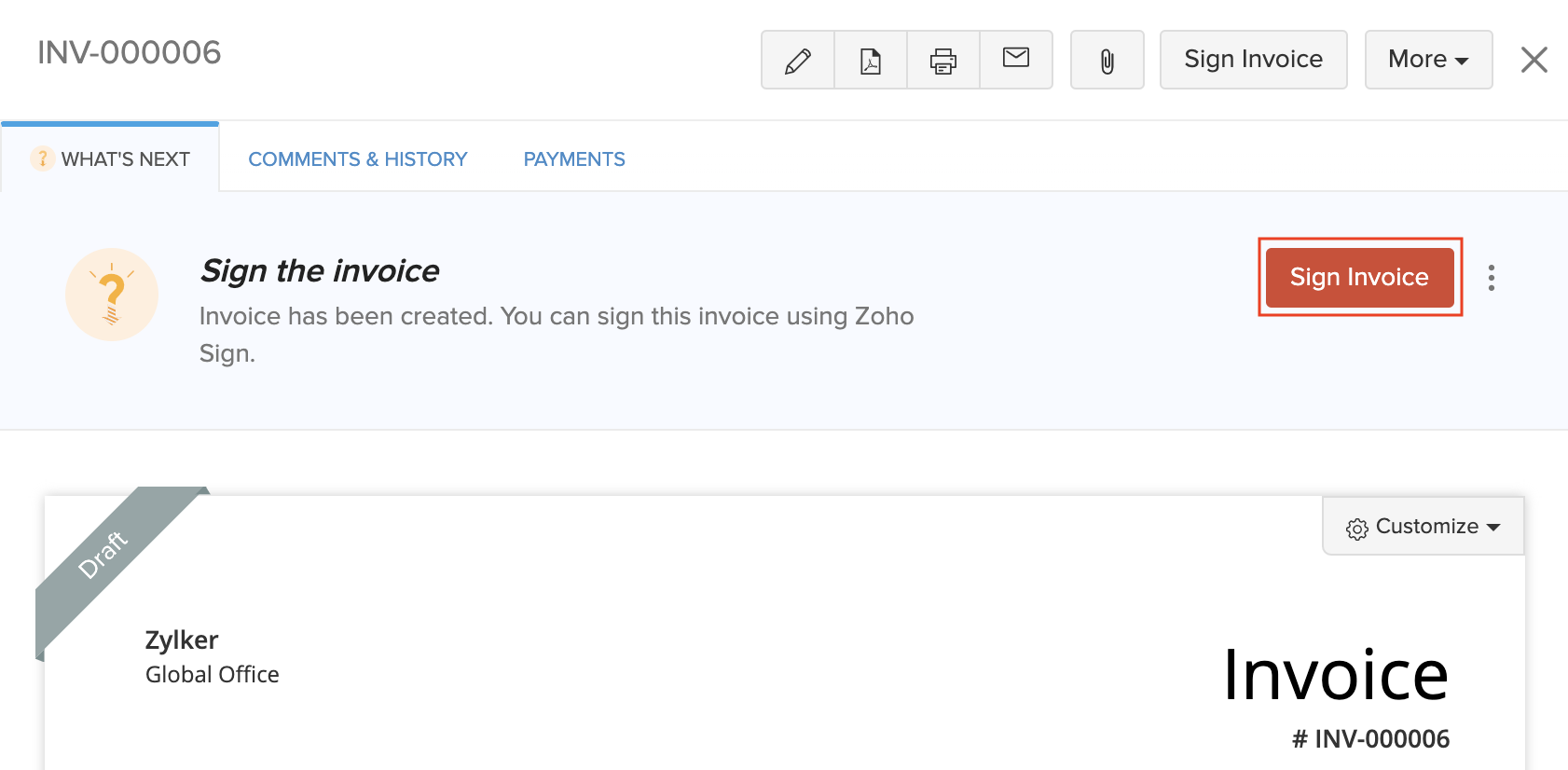
[請求書に署名]をクリックします。
参考情報:売上取引に複数の階層の承認を設定している場合、請求書に署名できるのは最終承認者によって承認された後のみです。
表示されるポップアップで署名のプレビューを確認し、[請求書に署名]をクリックします。
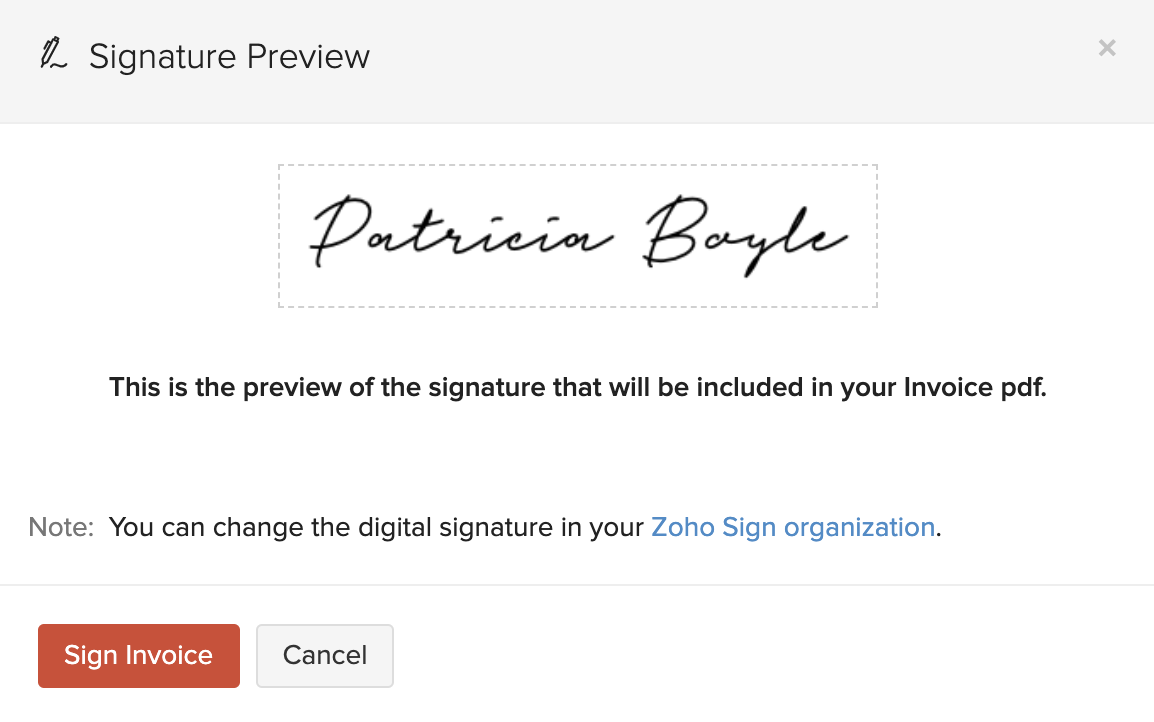
これで、この請求書のPDFコピーにデジタル署名が追加されます。署名は請求書テンプレートの署名欄に配置されます。
ヒント:請求書にカスタムテンプレートを使用している場合は、請求書に署名を含めるために%DigitalSignature%差し込み項目を追加します。
次の場合、デジタル署名を表示することはできません。
- 特定のタイミングで請求書を複数部印刷して取得したPDF。
- 請求書を一括で印刷またはダウンロードして取得したPDF。
- 請求書の詳細画面に表示されるプレビュー。
システム生成の請求書における署名の処理
Zoho Booksでは、特定の場合に請求書が自動的に作成されます。これらの請求書のデジタル署名は、次のように処理されます。
- 繰り返し請求書:繰り返しプロファイルから作成された請求書には、デジタル署名が自動的に追加されます。これを行わない場合は、繰り返し請求書の設定で[請求書を下書きとして作成]オプションを選択する必要があります。
- 見積書から作成された請求書:顧客が見積書に署名したときに、見積書を請求書に自動変換するように設定している場合は、見積書の設定で[はい、保存して署名し、送信する]オプションを選択すると、デジタル署名を追加できます。
参考情報:ドキュメントにデジタル署名を自動的に追加する際、Zoho Booksでは連携を設定したユーザーの署名が使用されます。
見積書への署名
Zoho Booksで見積書に署名できるのは、管理者ユーザーと見積書の承認権限を持つユーザーのみです。また、各ユーザーが自分の署名を設定できるように、Zoho Signの組織にユーザーを招待する必要があります。署名が設定されていない場合、権限があってもZoho Booksで見積書に署名することはできません。
注意:見積書のデジタル署名が有効になっている場合、承諾済みの見積書は編集できません。
見積書への署名は、Zoho Booksで請求書に署名する手順と同様です。署名するには:
左サイドバーから、[見積書]モジュール(売上の下)に移動します。
署名する見積書を選択します。
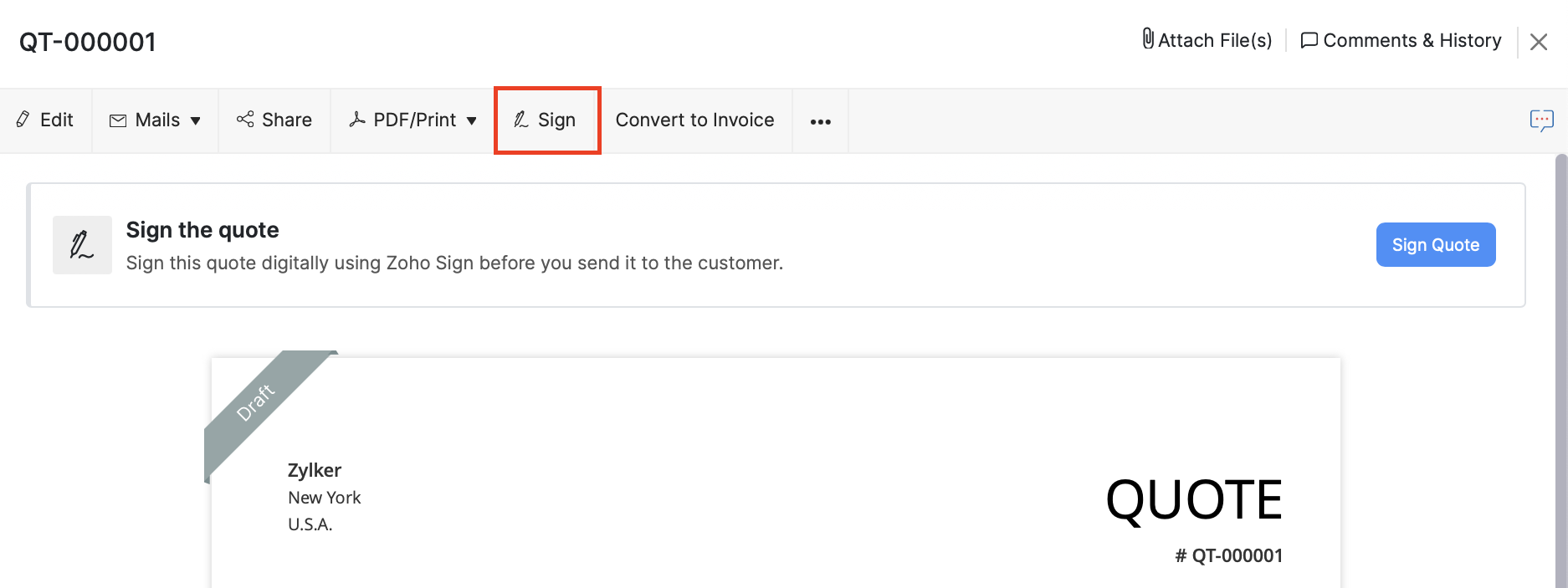
[署名]をクリックします。
参考情報:見積書に複数の階層の承認を設定している場合、最終承認者によって承認された後でのみ署名できます。
- 表示されるポップアップで署名のプレビューを確認し、[見積書に署名]をクリックします。
これで、この見積書のPDFコピーにデジタル署名が追加されます。署名は見積書テンプレートの署名欄に配置されます。
ヒント:見積書にカスタムテンプレートを使用している場合は、見積書にあなたの署名と顧客の署名をそれぞれ含めるために、%DigitalSignature%と%ClientSignature%の差し込み項目を追加します。
見積書への顧客署名の取得
顧客は、見積書を承諾する前に、顧客ポータルから見積書に署名する必要があります(設定されている場合)。
顧客が見積書の承諾を選択するたびに、続行する前に見積書への署名を求めるポップアップが表示されます。顧客は、そのポップアップから、手書き署名、入力した署名、アップロードした画像など、希望する署名方法を使用してスムーズに見積書へ署名できます。

顧客が見積書に署名して承諾すると、見積書のPDFコピーで顧客の署名を表示できます。
署名済みドキュメントの編集
署名済みの見積書または請求書を編集した場合、ドキュメントに再署名しない限り、次の操作を行うことはできません。
- PDFをダウンロードする
- ドキュメントをメールで送信する
- ドキュメントを印刷する
- 見積書を請求書に変換する
- 郵送する
- ドキュメントのリンクを共有する
- SMSで通知する
- ドキュメントを送信済みに設定する
ドキュメントに再署名するには、署名時と同じ手順に従います。

参考情報:署名済みドキュメントに加えた変更は、再度署名しない限りPDFには反映されません。ドキュメントのPDFには、常に最新の署名済みコピーが含まれます。
注意:ドキュメントへの再署名は、新しいドキュメントへの署名として扱われ、Zoho Signのプランの利用量にカウントされます。
メモ:署名済みの請求書または見積書の各PDFバージョンは、[コメント&履歴]タブから表示できます。これらのPDFバージョンは、Zoho Signの[ドキュメント]モジュールでも利用できます。
連携の削除
Zoho Booksでドキュメントへのデジタル署名を停止するには:
- ページ右上の[設定]に移動します。
- [連携]の下にある[Zohoサービス]を選択します。
- [Zohoサービス]ページで、Zoho Signの横にある[詳細を表示]ボタンをクリックします。
- 右上にある[連携を削除]ボタンをクリックします。
- [削除]をクリックします。
これで、Zoho Signとの連携が削除されます。ただし、デジタル署名済みのドキュメントは、連携を削除した後もデジタル署名された状態のままです。