顧客による工数の承認
顧客の承認を使用すると、作業先の顧客に工数を確認して承認してもらえます。これにより、顧客はあなたが作業した合計時間を把握できます。後で顧客に請求できるのは、承認済みの工数のみです。
このページの内容
顧客の承認の概要
シナリオを通して、顧客の承認について見てみましょう。
シナリオ:Andyと従業員のチームは、作業時間に応じて支払いを受けるプロジェクトに取り組んでいます。Andyは各従業員の作業内容を記録し、工数を顧客に送信して承認を依頼します。顧客は各タスクに費やされた正確な時間と、プロジェクト完了までに費やされた合計時間を把握できます。工数が顧客によって承認されると、Andyはその内容に基づいて顧客に請求書を発行できるため、Andyと顧客の双方にとってプロセス全体がスムーズで簡単になります。
顧客の承認の有効化
- Zoho Booksの組織にログインします。
- ページ右上の[設定]に移動します。
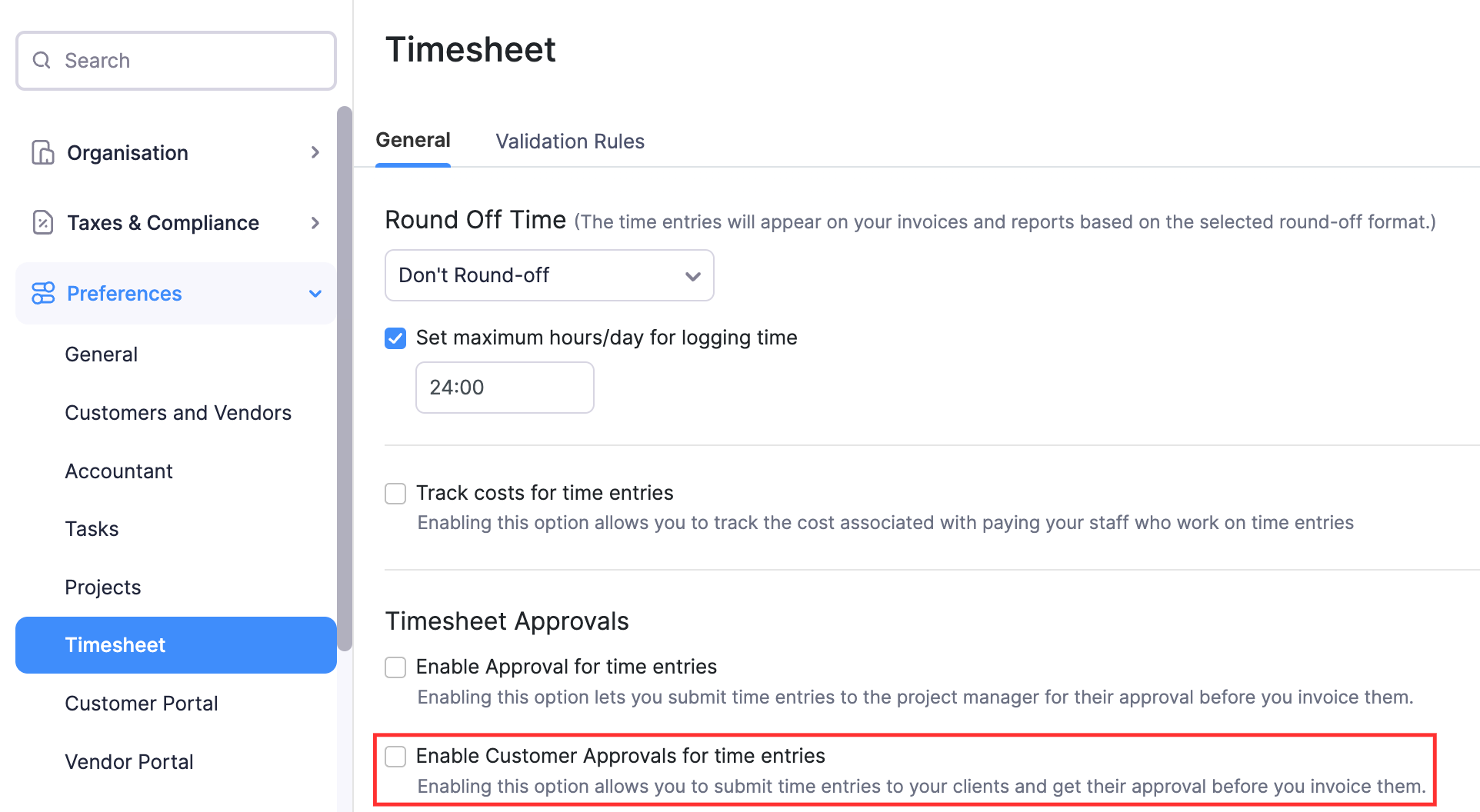
- [各種設定]で[工数表]を選択します。
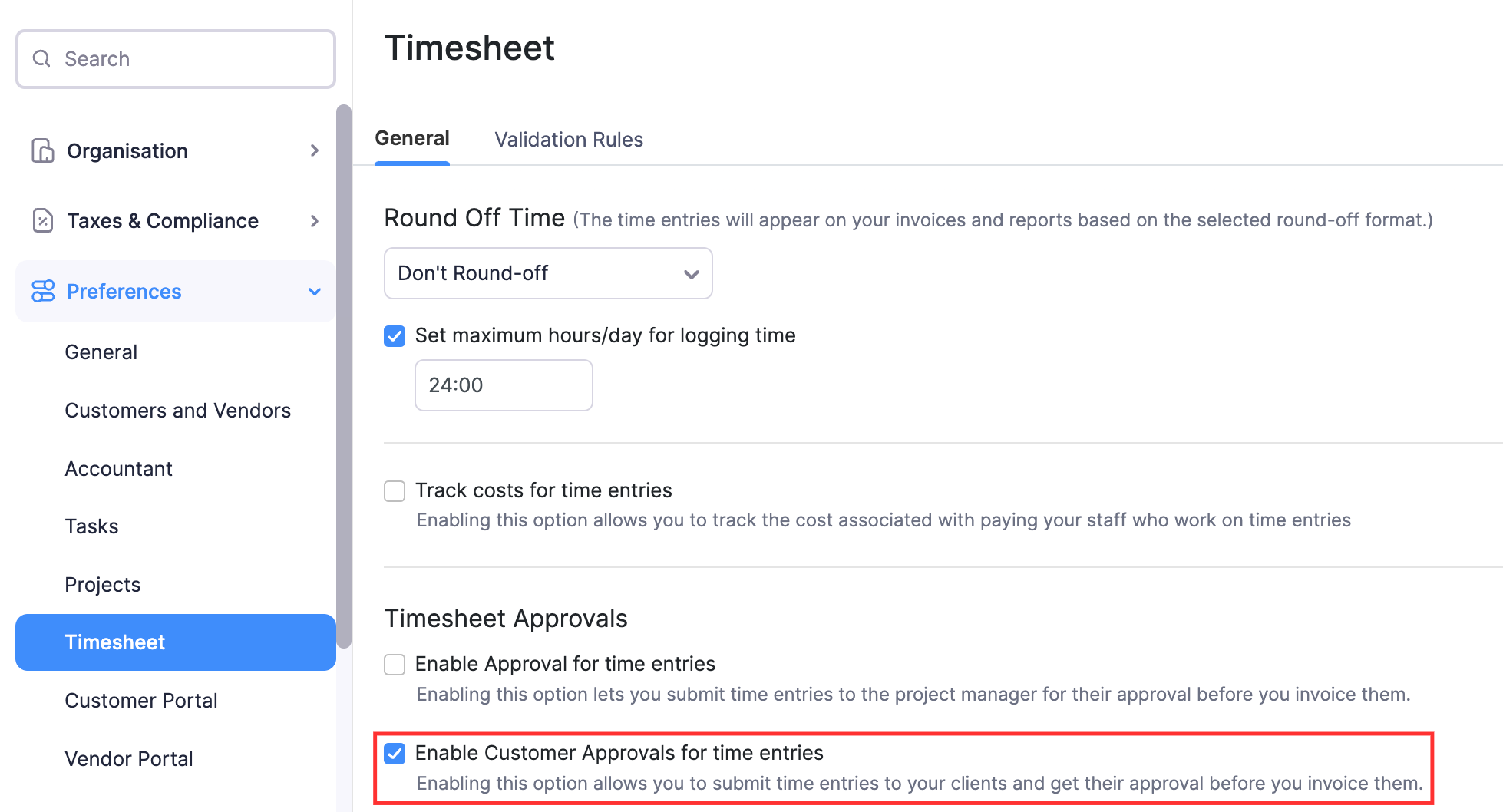
- [工数に対して顧客の承認を有効にする]オプションにチェックを入れます。
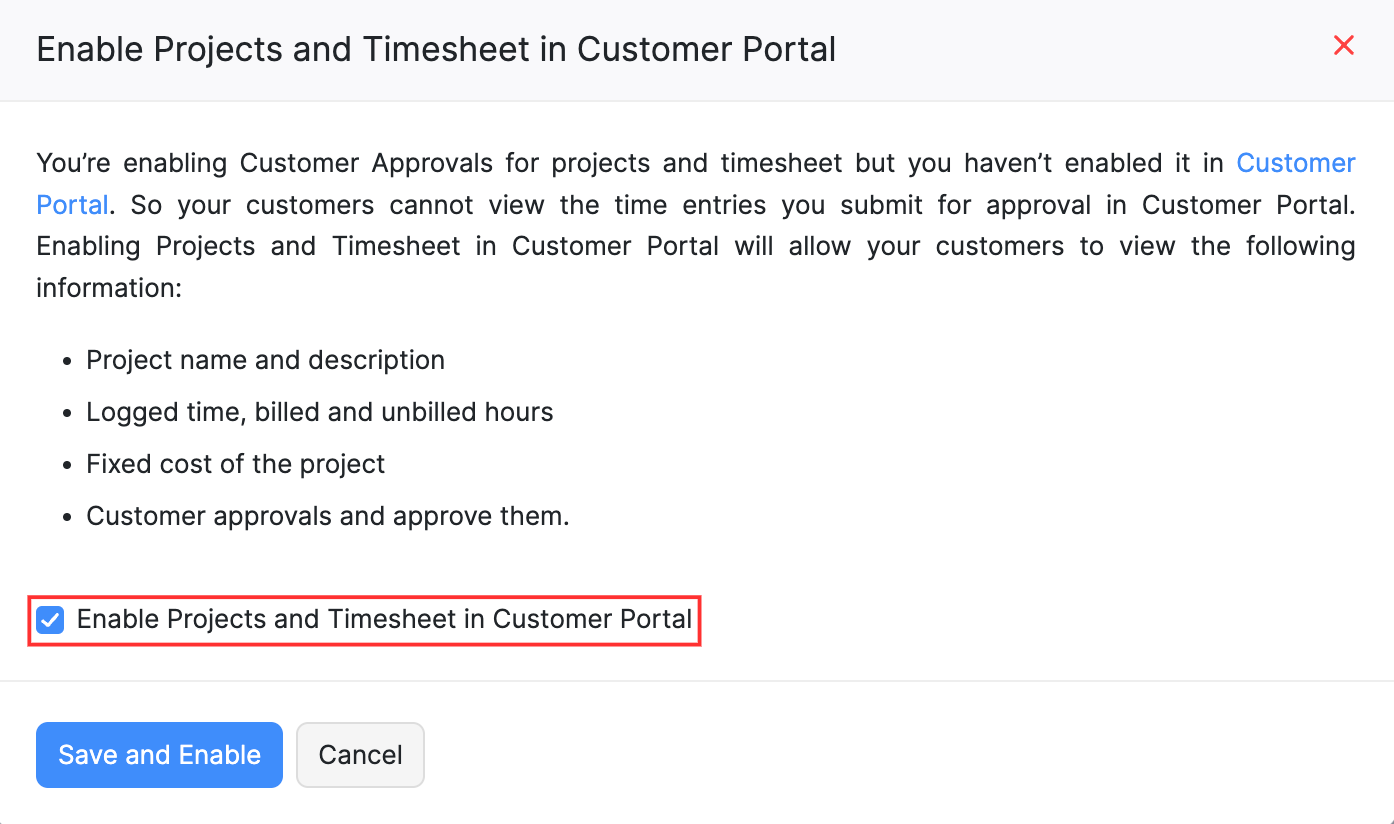
顧客ポータルでプロジェクトと工数表を有効にしていない場合、有効化を求めるポップアップが表示されます。
- [顧客ポータルでプロジェクトと工数表を有効にする]オプションにチェックを入れます。
- [保存して有効にする]をクリックすると、顧客が顧客ポータルから顧客の承認を表示できるようになります。
ヒント:顧客の承認は、顧客ポータルを有効にしている顧客に対してのみ利用できます。
顧客の承認の作成
顧客の承認を有効にすると、[時間管理]に移動して[顧客の承認]を選択することで表示できます。
顧客の承認は、有効にしたプロジェクトでのみ利用できます。
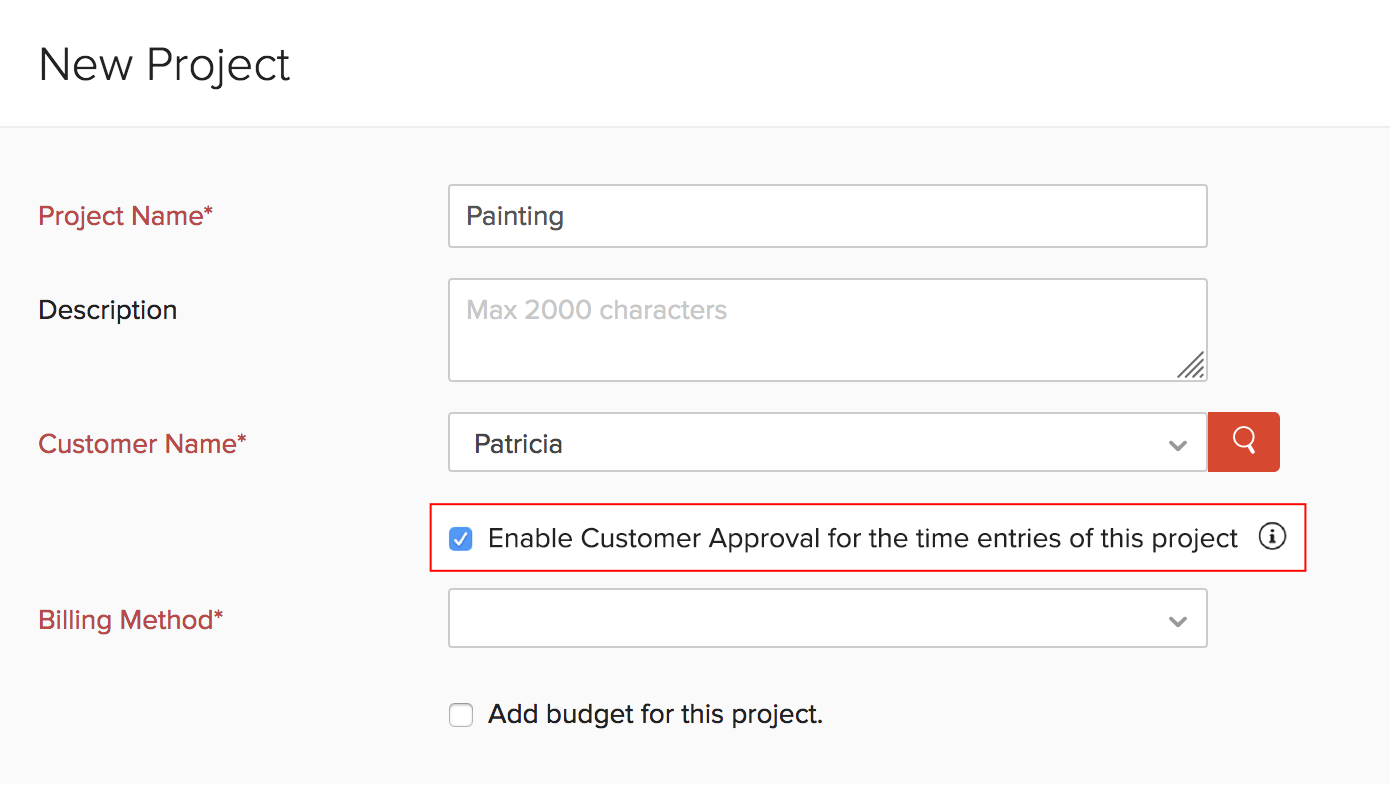
プロジェクトで顧客の承認を有効にするには、次の手順を実行します。
- 新しいプロジェクトを作成するか既存のプロジェクトを編集する際に、[このプロジェクトの工数に対して顧客の承認を有効にする]チェックボックスをオンにします。
顧客の承認は、次の2つの方法で作成できます。
1. 顧客の承認モジュールから
- 左サイドバーの[時間管理]モジュールに移動します。
- [顧客の承認]を選択します。
- ページ右上の[+ 新しい承認を作成]をクリックします。

2. 工数表モジュールから
- 左サイドバーの[時間管理]モジュールに移動します。
- [工数表]を選択します。
- 承認のために送信する必要がある工数を選択します。
- 上部の[顧客の承認のために送信]ボタンをクリックします。

上記のいずれかの方法を選択したら、次の詳細を入力します。
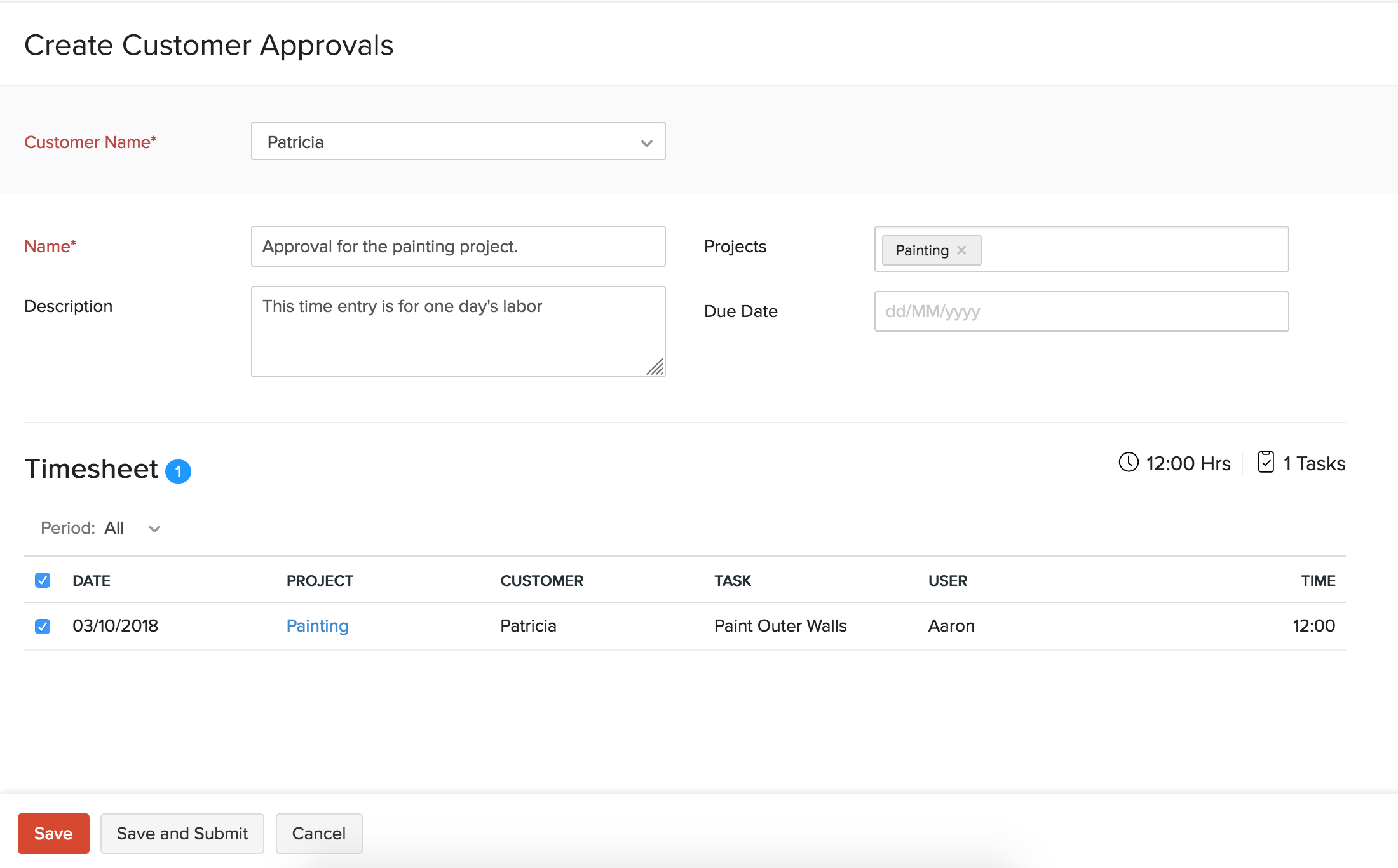
- [顧客名]ドロップダウンから顧客を選択します。
- [名前]項目に承認の名前を入力します。
- [プロジェクト]ドロップダウンから、工数を含めるプロジェクトを選択します。
- [説明]項目に、顧客の承認に関する説明を追加します(任意)。
- 特定の日付までに顧客に工数を承認してもらう場合は、[期限]項目で期限日を選択します。
- [工数表]で、顧客に送信する工数を選択します。
- [保存して送信]をクリックすると、承認を保存してすぐに送信できます。次に、表示されるポップアップで[承認のために送信]をクリックします。
- 後で送信するために保存するには、[保存]をクリックします。
**メモ:すでに請求済みの工数を顧客の承認に含めることはできません。
顧客の承認の処理
[顧客の承認]タブには、送信、承認、却下が可能なすべての顧客の承認が一覧表示されます。
顧客の承認の承認
顧客の承認は、3つの方法で承認できます。
1. 顧客ポータルから
顧客は、顧客ポータルの[工数表]タブから顧客の承認を表示できます。
ここで、右上の[承認]ボタンをクリックして工数を承認できます。
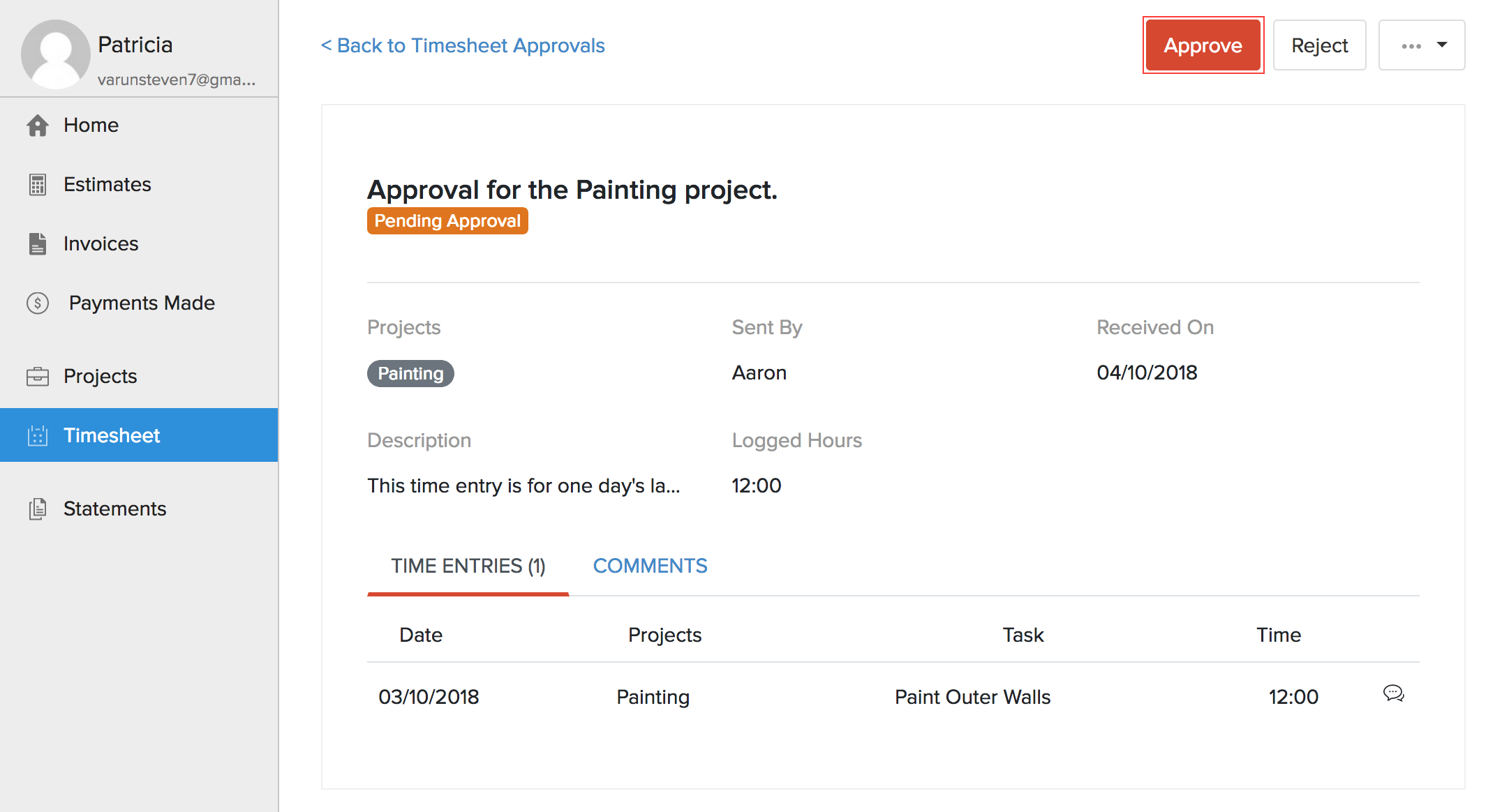
工数が承認されると、すぐにZoho Books内で通知されます。
2. 工数表モジュールから
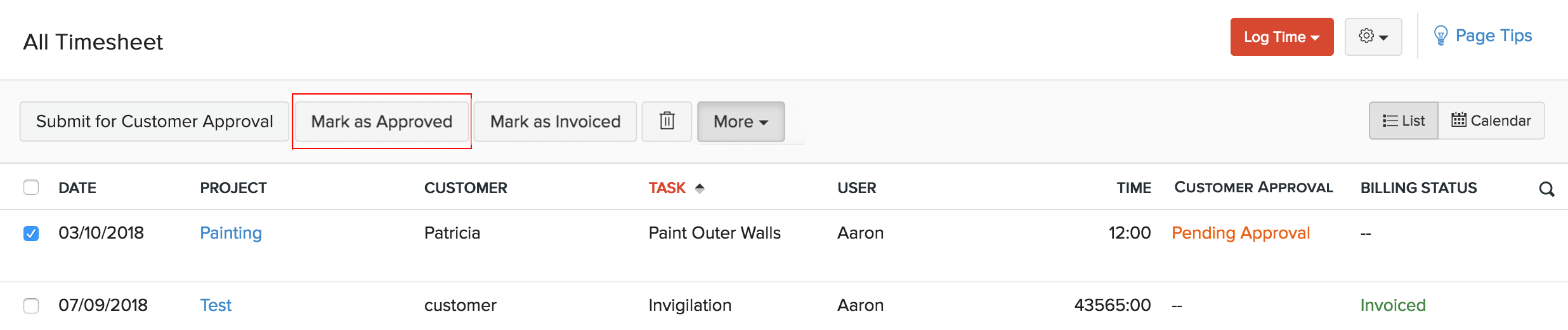
- 左サイドバーの[時間管理]タブにある[工数表]モジュールに移動します。
- 承認する必要がある工数を選択します。
- 上部の[承認済みに設定]ボタンをクリックして承認します。
3. 顧客の承認モジュールから
- 左サイドバーの[時間管理]タブにある[顧客の承認]モジュールに移動します。
- 承認する工数を選択し、[その他]ドロップダウンをクリックします。
- [承認済みに設定]を選択します。
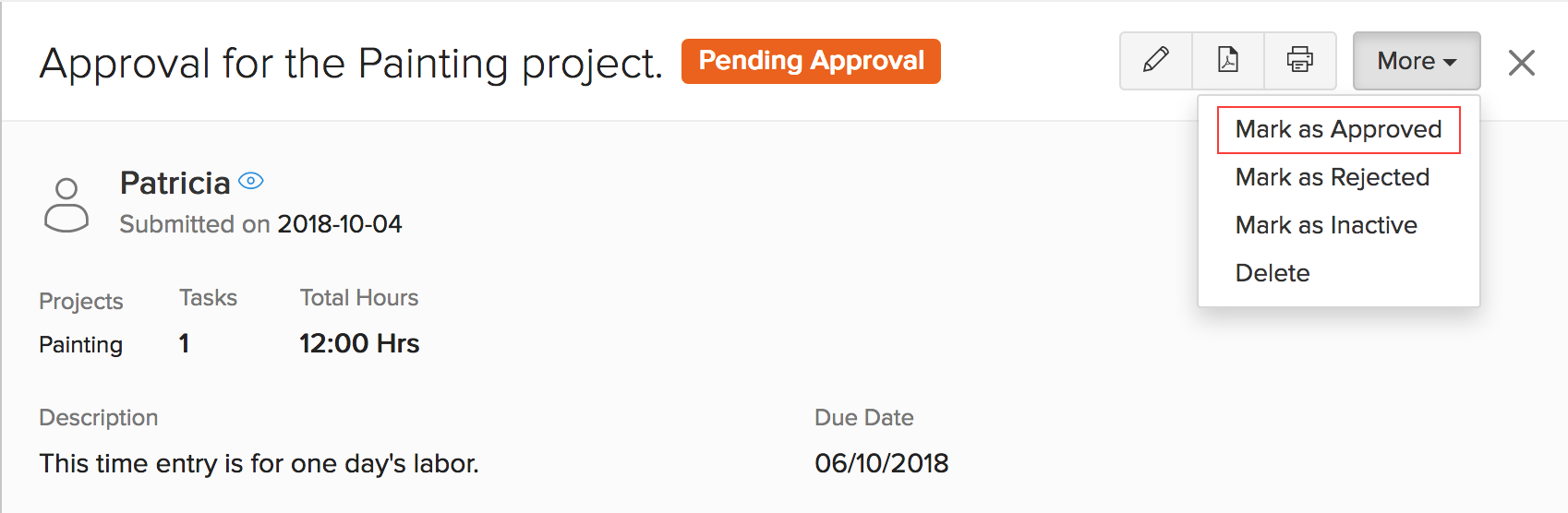
- 表示されるポップアップで[はい]をクリックして、工数を承認します。
顧客の承認の却下
顧客の承認も、3つの方法で却下できます。
1. 顧客ポータルから
顧客は、顧客ポータルの[工数表]タブから顧客の承認を表示できます。
ここで、右上の[却下]ボタンをクリックして工数を却下できます。
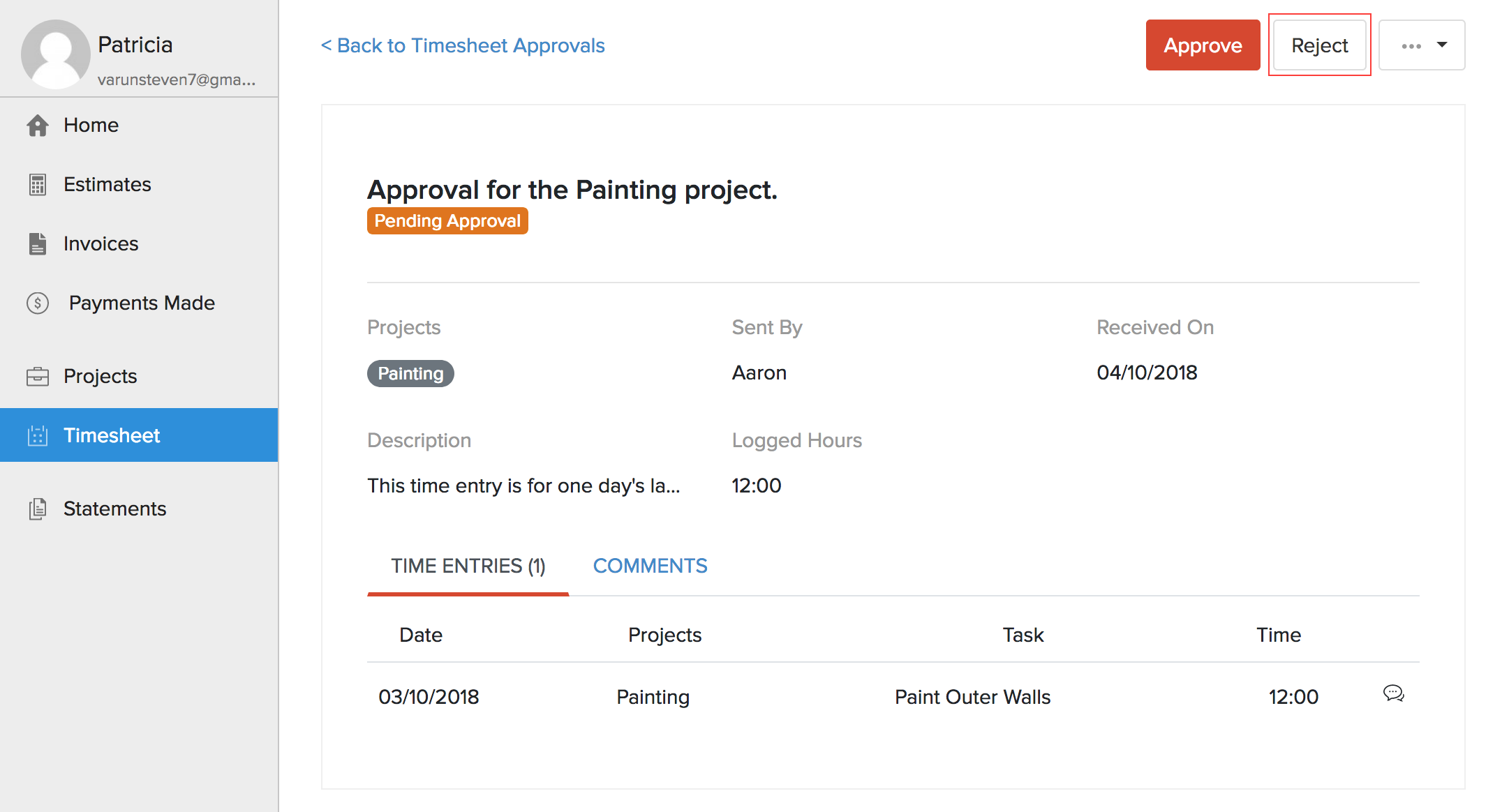
- その後、顧客には承認を却下する理由の入力が求められます。
工数が却下された場合、Zoho Books内で理由とともに通知されます。
- 却下の理由は、顧客の承認ページのコメント&履歴セクションで確認できます。そこからコメントを追加または削除することもできます。
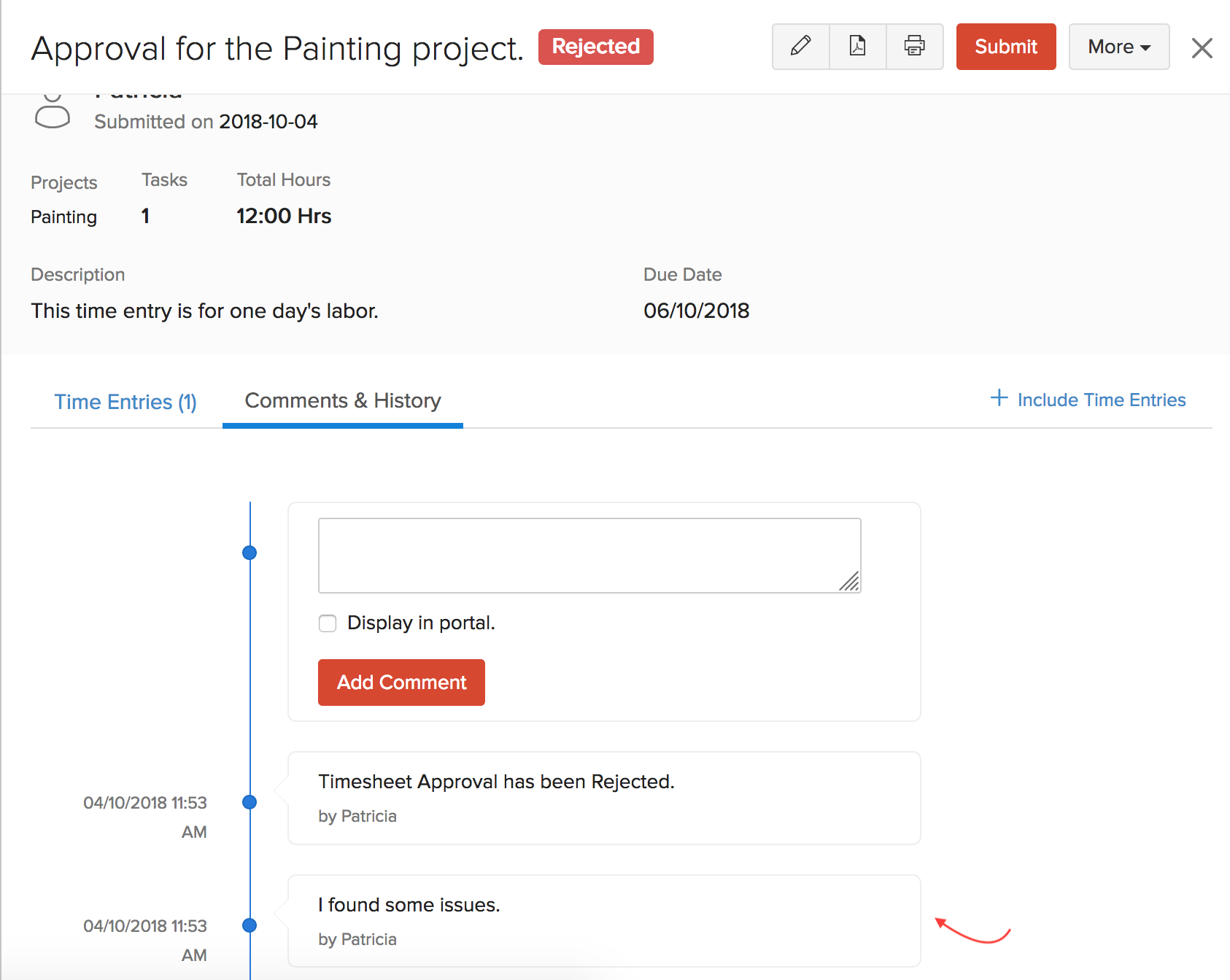
メモ:このコメント欄を使用して、顧客とメッセージをやり取りしたり、工数について話し合ったりできます。
2. 工数表モジュールから
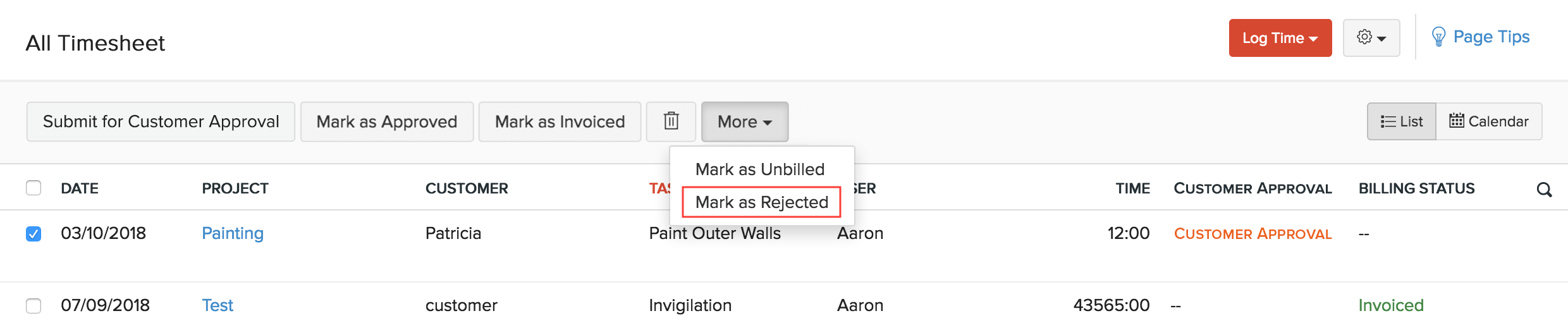
顧客が、顧客ポータルから却下するのではなく、請求書を承認しないことを直接伝えてくる場合があります。このような場合は、請求書を手動で却下済みに設定できます。手順は次のとおりです。
- 左サイドバーの[時間管理]タブにある[工数表]モジュールに移動します。
- 却下済みに設定する必要がある工数を選択します。
- [その他]ドロップダウンをクリックし、[却下済みに設定]を選択します。
3. 顧客の承認モジュールから
- 左サイドバーの[時間管理]タブにある[顧客の承認]モジュールに移動します。
- 却下済みに設定する必要がある工数を選択します。
- [その他]ドロップダウンをクリックし、[却下済みに設定]を選択します。
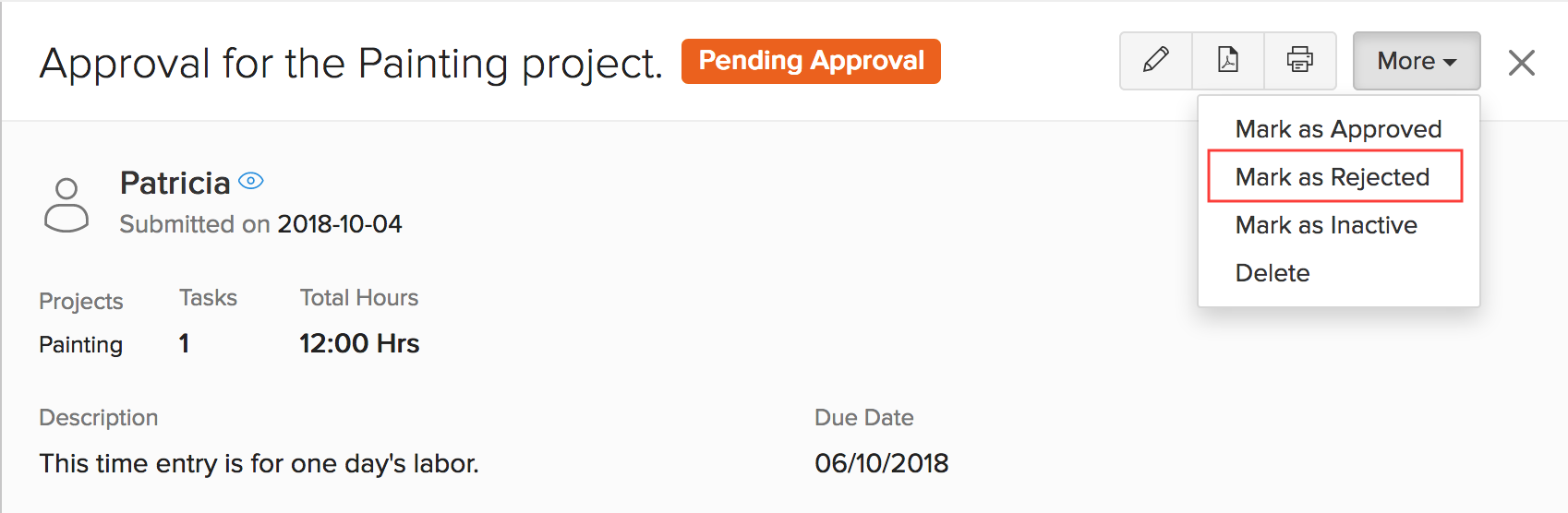
**メモ:送信済みの顧客の承認のみ、却下済みに設定できます。
顧客の承認におけるその他の処理
顧客の承認で実行できる処理をいくつか見てみましょう。
顧客の承認の編集、印刷、ダウンロード、削除
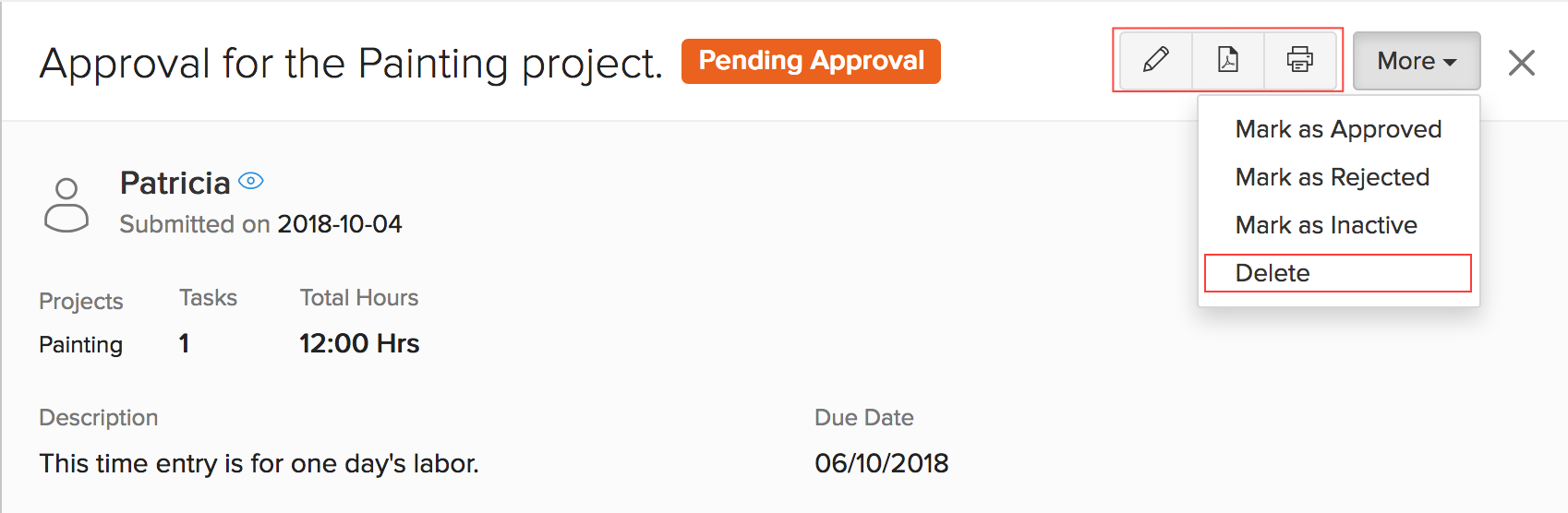
顧客の承認に対して実行できる処理は次のとおりです。
- [印刷]- 顧客の承認を印刷するには、[印刷]アイコンをクリックします。
- [PDF]- 顧客の承認をPDFとしてダウンロードするには、[PDF]アイコンをクリックします。
- [編集]- 顧客の承認を編集するには、右上の[編集]アイコンをクリックします。
- [削除]- 顧客の承認を完全に削除するには、[その他]ドロップダウンをクリックして[削除]を選択します。
顧客の承認のフィルター
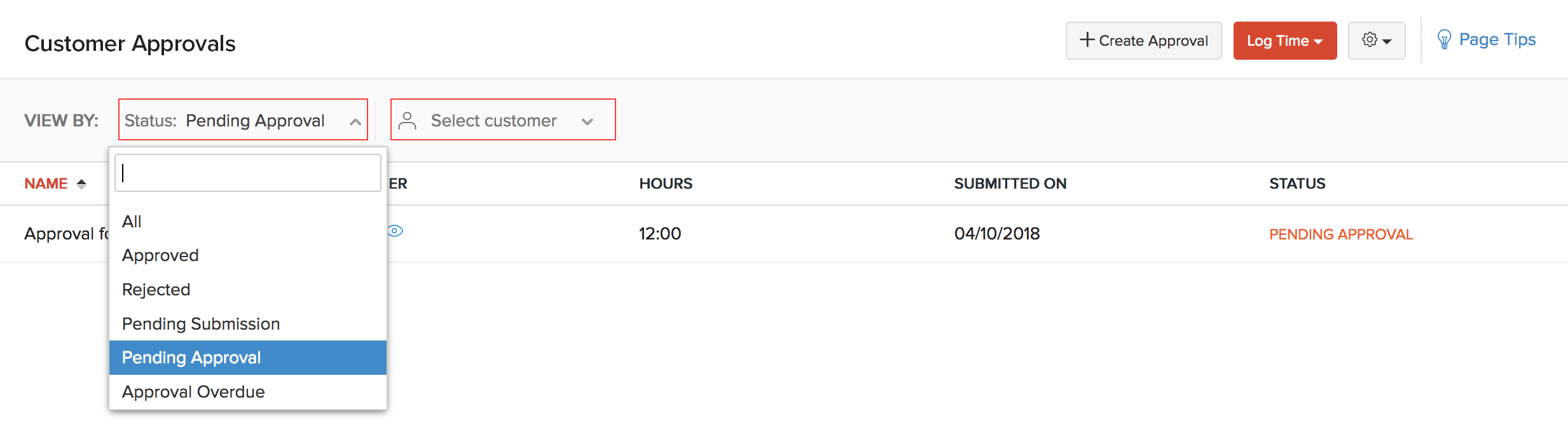
顧客の承認を条件に基づいて絞り込み、一覧表示するためのフィルターが用意されています。
顧客の承認は、ステータスと顧客名に基づいて一覧表示できます。ステータスは[ステータス]ドロップダウンから選択でき、顧客名は[顧客を選択]ドロップダウンから選択できます。Zoho Booksで顧客の承認に利用できるステータスフィルターは次のとおりです。
- [すべて]
- [承認済み]
- [却下済み]
- [送信待ち]
- [承認待ち]
- [承認期限切れ]
これらのフィルターは、顧客も顧客ポータルから使用できます。
顧客の承認の無効化
前提条件:組織で顧客の承認機能を無効にするには、顧客の承認を有効にしている各プロジェクトで顧客の承認を無効にする必要があります。手順は次のとおりです。
- 既存のプロジェクトを編集し、[このプロジェクトの工数に対して顧客の承認を有効にする]チェックボックスをオフにします。
次に、組織で顧客の承認を無効にするには、次の手順を実行します。
- ページ右上の[設定]をクリックします。
- [各種設定]で[工数表]を選択します。
- [工数に対して顧客の承認を有効にする]オプションのチェックを外します。
- [保存]をクリックします。