繰り返し請求のワークフロー
Zoho Booksの繰り返し請求(またはプロファイル)には、繰り返し請求がいつどのように生成されるか、既存のプロファイルから手動で請求書を作成する方法、繰り返し請求による請求書の追加生成を停止する方法などを定めた特定のワークフローがあります。
子請求書
繰り返し請求を作成すると、そのすべての子請求書を表示できます。子請求書とは、繰り返し請求のプロファイルに対して、その期間に基づいて生成されるすべての請求書のことです。
例:Patriciaは、顧客のBrandonに対して、2019年1月7日に1週間単位の繰り返し請求を作成します。このプロファイルの次の請求書は、2019年1月14日(1週間後)、2019年1月21日、以降も同様に生成されます。
繰り返し請求の子請求書を表示するには、次の手順を実行します。
- [売上]→[繰り返し請求]に移動します。
- 表示する繰り返し請求を選択します。
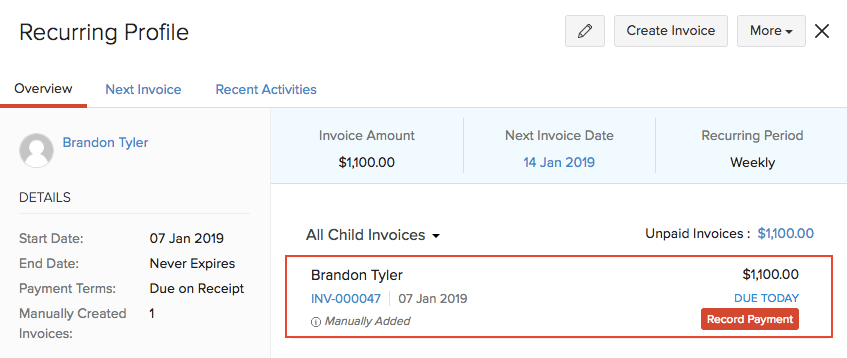
繰り返し請求のプロファイルに対して生成されたすべての子請求書は、ページ右下の[すべての子請求書]セクションで確認できます。[支払い済み]と[未払い]の請求書は、[すべての子請求書]ドロップダウンをクリックして絞り込めます。
ヒント:繰り返し請求プロファイルの子請求書は、設定したスケジュールに基づいて、組織のタイムゾーンの午前6時に自動で作成されます。
次の請求書
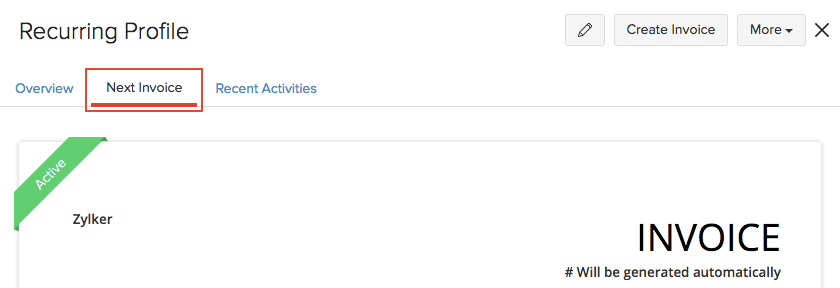
繰り返し請求を作成すると、設定した期間に基づいて後日生成される次の請求書を表示できます。手順は次のとおりです。
例:Patriciaは、顧客のBrandonに対して、2019年1月7日に1週間単位の繰り返し請求を作成します。このプロファイルの次の請求書は、2019年1月14日に生成されます。
次の請求書を表示するには、次の手順を実行します。
- [売上]→[繰り返し請求]に移動します。
- 表示する繰り返し請求を選択します。
- ページ右側の[次の請求書]タブをクリックします。
支払いの記録
請求書が生成されたら、繰り返し請求の詳細セクションから直接、その請求書の支払いを記録できます。手順は次のとおりです。
- [売上]→[繰り返し請求]に移動します。
- 支払いを記録する繰り返し請求を選択します。
- すべての子請求書で、該当する請求書の[支払いの記録]をクリックします。
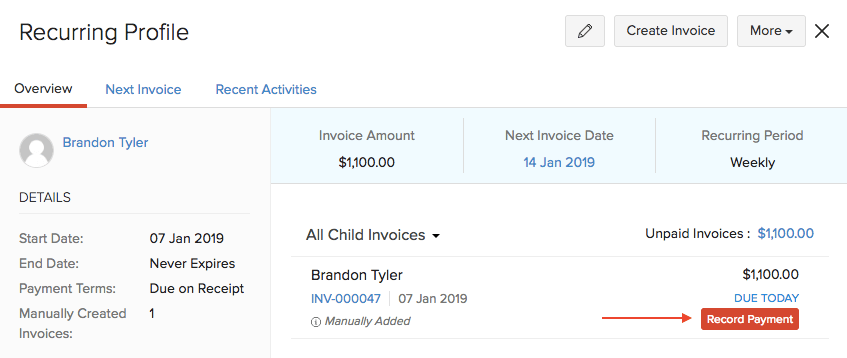
または、同じページで任意の請求書を選択すると、請求書モジュールに移動し、そこから支払いを記録できます。
請求書の手動作成
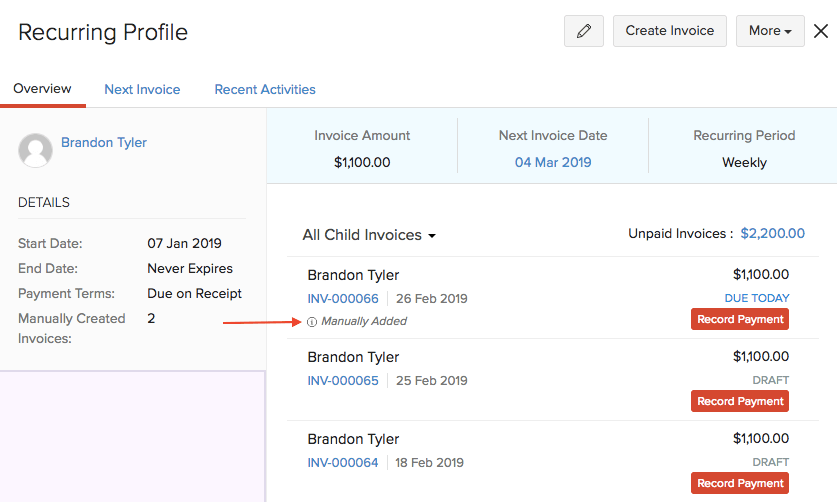
既存の繰り返し請求から、手動で請求書を作成できます。これは、日付など一部の詳細を変えて同じ内容の請求書を生成したい場合に便利です。
例:Patriciaは、同じ顧客に対して同じ詳細の請求書を作成したいものの、その日付は繰り返し請求のスケジュール日には該当しません。この場合、子請求書から手動で請求書を作成できます。
手動で請求書を作成するには、次の手順を実行します。
- [売上]→[繰り返し請求]に移動します。
- 手動の請求書を作成する繰り返し請求を選択します。
- ページ右上の[請求書の作成]ボタンを選択します。
- [OK]をクリックして確定します。
- 新しい請求書ページで詳細を入力し、保存します。

手動で作成した請求書は、繰り返し請求の[すべての子請求書]セクションに表示されます。
繰り返し請求の停止
例:Patriciaは、顧客に対して2024年2月1日から毎月自動で請求書が送信される繰り返し請求を設定しています。しかし、5月と6月は注文処理ができません。そのため、Patriciaはこの2か月間、繰り返し請求を手動で一時停止し、戻った後に再開することで、不在中に請求書が送信されないようにできます。
繰り返し請求による請求書の追加生成を停止できます。手順は次のとおりです。
- [売上]→[繰り返し請求]に移動します。
- 停止する繰り返し請求を選択します。
- [その他]→[停止]をクリックします。
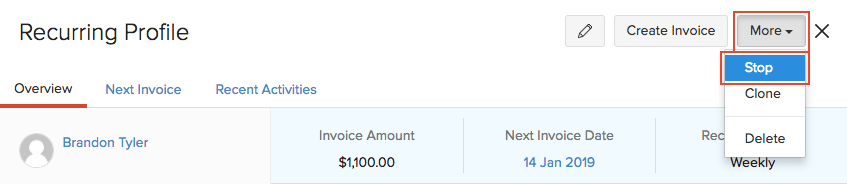
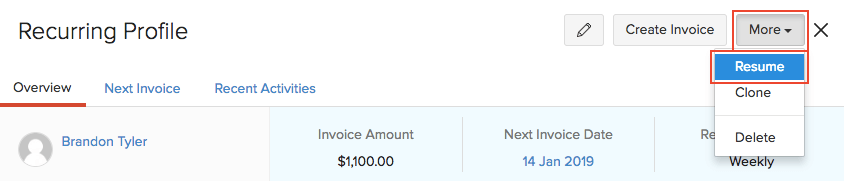
繰り返し請求を停止した後、必要に応じて後で再開できます。手順は次のとおりです。
- [売上]→[繰り返し請求]に移動します。
- 再開する繰り返し請求を選択します。
- [その他]→[再開]をクリックします。
次へ >
繰り返し請求の管理
関連情報