繰り返し請求のその他の操作
Zoho Booksでは、繰り返し請求に対してさまざまな操作を実行できます。
繰り返し請求の編集
既存の繰り返し請求の詳細を変更するには、次の手順を実行します。
- [売上]→[繰り返し請求]に移動します。
- 詳細を編集する繰り返し請求を選択します。
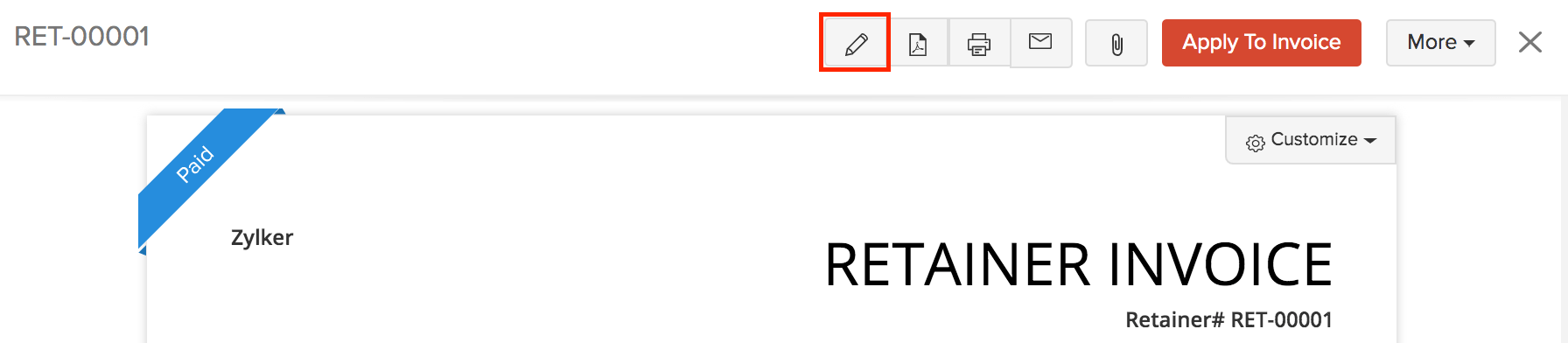
- ページ右側の[編集]アイコンをクリックします(またはeキーを押します)。
- 必要な変更を行い、[保存]をクリックします。
繰り返し請求に加えた変更は、今後作成される請求書にのみ適用されます。
顧客への繰り返し請求の送信
繰り返し請求を下書きとして保存するように設定している場合([設定]→[売上]→[繰り返し請求])、顧客に手動で送信する必要があります。手順は次のとおりです。
- [売上]→[繰り返し請求]に移動します。
- 子請求書の一覧から、顧客に送信する請求書を選択します。
[請求書]タブ内の該当する請求書に移動します。ここから、顧客に請求書をメールで送信するか、送信済みに設定できます。
繰り返し請求の設定で、請求書の作成時に顧客へ送信するように設定している場合、請求日に自動的に送信されます。
繰り返し請求の印刷
Zoho Booksで繰り返し請求を印刷するには、次の手順を実行します。
- [売上]→[繰り返し請求]に移動します。
- 子請求書の一覧から、印刷する請求書を選択します。
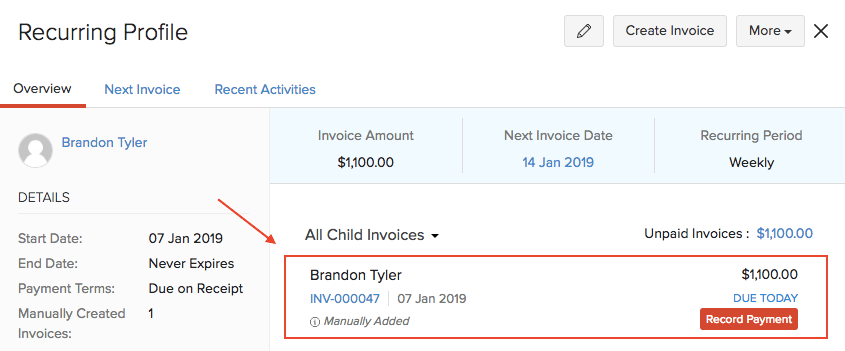
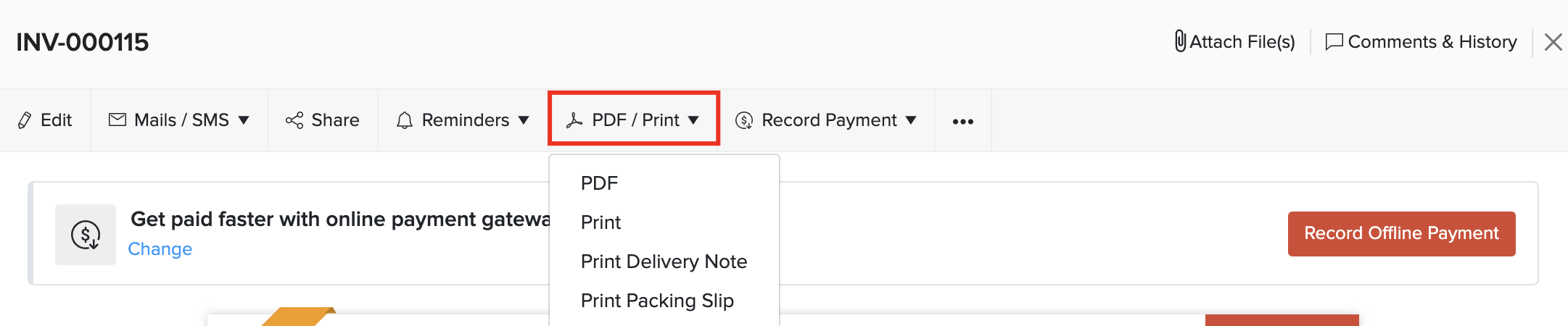
- ページ右側の[印刷]アイコンをクリックします。
- 請求書のプレビューを確認し、[印刷]をクリックします。
繰り返し請求の複製
既存の繰り返し請求と同じ詳細で繰り返し請求を作成する場合、新しい繰り返し請求を作成する代わりに複製できます。手順は次のとおりです。
- [売上]→[繰り返し請求]に移動します。
- 複製する繰り返し請求を選択します。
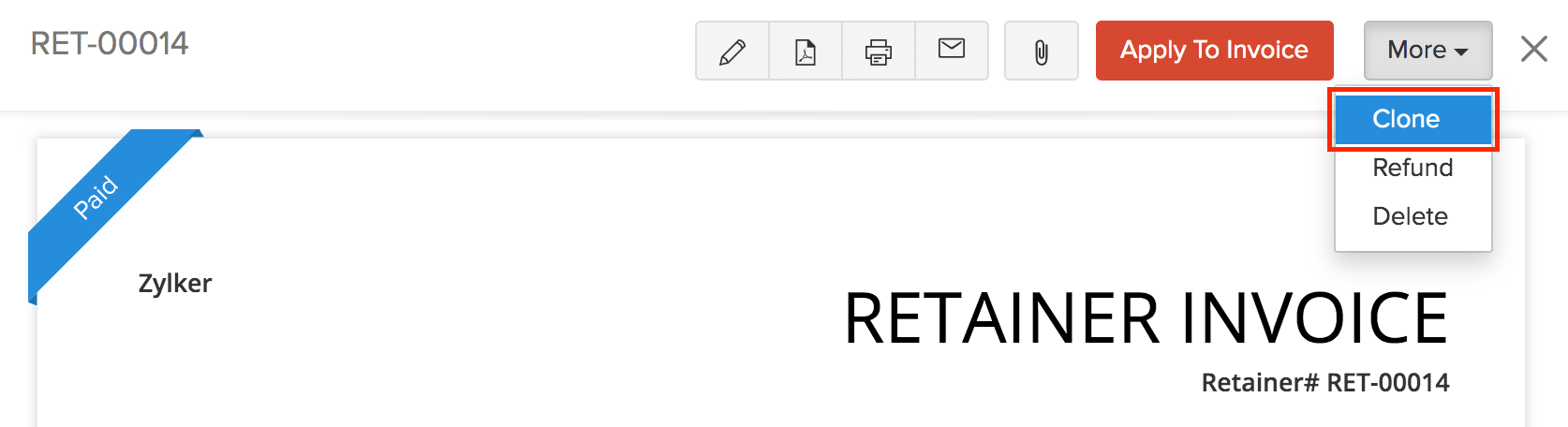
- [詳細]→[複製]を選択します。
- 新しい繰り返し請求ページで必要な変更を行います。
- [保存]をクリックします。
一括処理
一括処理を使用すると、複数の繰り返し請求またはプロファイルに対して、1回の操作で処理を実行できます。たとえば、複数の繰り返し請求を一括で削除または再開したり、繰り返し請求の項目を一括更新したりできます。
シナリオ:Patriciaさんは複数の繰り返し請求を作成しています。すべての繰り返し請求で同じ顧客向けのメモを更新したいと考えています。この場合、必要な繰り返し請求を選択し、顧客向けのメモを一括更新できます。
一括処理を実行するには、次の手順を実行します。
- [売上]→[繰り返し請求]に移動します。
- 一括更新する繰り返し請求を選択します。
- [再開]または[停止]で繰り返し請求を再開または停止できます。また、[削除]アイコンをクリックして削除することもできます。
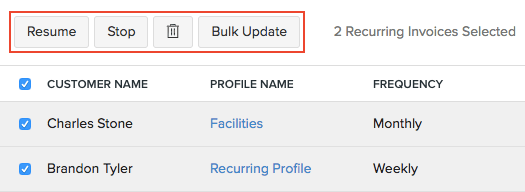
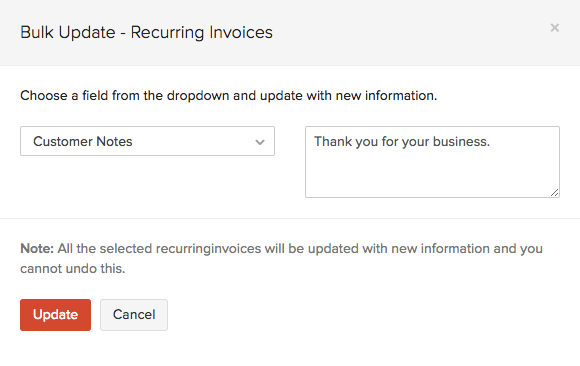
- 繰り返し請求の項目を更新するには、[一括更新]をクリックします。
- 更新する項目を選択し、値を入力します。
- [更新]をクリックします。
繰り返し請求の削除
Zoho Booksでは、繰り返し請求のプロファイルを削除できます。ただし、繰り返しプロファイルに対して子請求書が作成されている場合、それらの子請求書は削除されません。
繰り返し請求を削除するには、次の手順を実行します。
- [売上]→[繰り返し請求]に移動します。
- 削除する繰り返し請求を選択します。
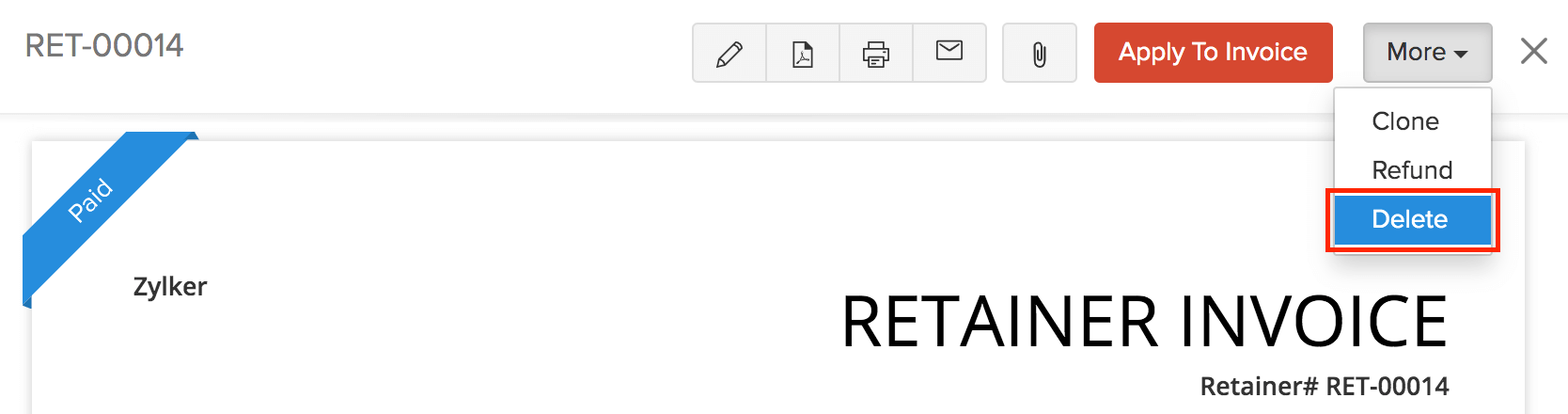
- [詳細]→[削除]をクリックします。
- 確認するには、[OK]をクリックします。
子請求書を削除する場合は、手動で削除する必要があります。
ヒント:子請求書をすばやく削除するには、繰り返し請求を削除する前に、繰り返しプロファイル内で子請求書を選択して削除します。
繰り返し請求のエクスポート
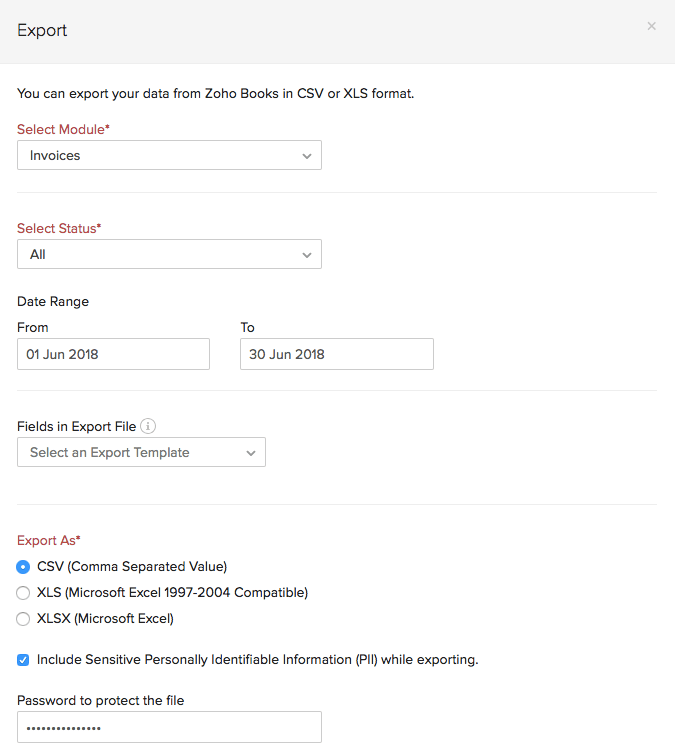
すべての請求書をCSV、XLS、またはXLSX形式でシステムにエクスポートできます。手順は次のとおりです。
- [売上]→[繰り返し請求]に移動します。
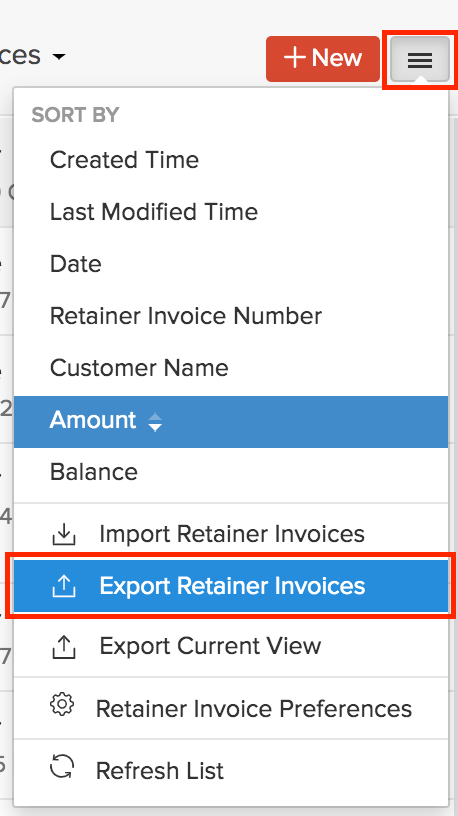
- ページ右上にある[詳細]アイコンをクリックします。
- [繰り返し請求のエクスポート]を選択します。
- 次の項目を入力します。
| 項目 | 説明 |
|---|---|
| [タブの選択] | 初期設定では、[繰り返し請求]タブが選択されます。 |
| [日付範囲] | [すべての繰り返し請求]をエクスポートするか、繰り返し請求をエクスポートする[特定の期間]を選択します。 |
| [エクスポートファイル内の項目] | 特定の項目のみをエクスポートする場合は、[エクスポートファイル内の項目]でテンプレートを選択できます。エクスポートテンプレートがない場合は、[+ 新規追加]をクリックして新しく作成できます。 |
| [エクスポート形式] | エクスポート形式を選択します。 |
| [個人情報(PII)] | エクスポートする個人情報がある場合は、[エクスポート時に機密性の高い個人識別情報(PII)を含める]のチェックボックスを選択します。PII項目には、顧客の住所、メールアドレス、電話番号、銀行口座番号、機密性の高いカスタム項目が含まれます。 |
| [パスワード] | エクスポートを保護するためのパスワードを入力します。 |
- [エクスポート]をクリックします。
次へ>
繰り返し請求の設定
関連情報