ボタン
ボタンとは、Zoho Booksで作成し、データに対して特定の処理を実行できる新しいボタンです。Delugeスクリプトエディターを使用して作成し、追加した関数に基づいて処理を実行できます。また、データからリンクを開くためにボタンを使用することもできます。
メモ:この機能は、Zoho Booksの一部のプランでのみ利用できます。現在のプランで利用できるかどうかは、料金ページで確認してください。
いくつかのシナリオを通じて、ボタンの動作を見てみましょう。
シナリオ1:Peterは事業を営み、一部の顧客に掛け売りで商品を販売しています。毎月末に、未払い金額の明細書を送信しています。複数のフィルターを適用して明細書を手動でメール送信する代わりに、Peterはワンクリックで明細書を送信できるボタンを作成します。
シナリオ2:Patriciaは、支払期日までに支払われていない請求書に2%の延滞料金を請求しています。この処理をより簡単で分かりやすくするために、期限切れの請求書に延滞料金を自動的に適用するボタンを作成します。
シナリオ3:Sarahはオンラインストアを運営しており、出荷状況を簡単に追跡する必要があります。商品タブに、出荷追跡用Webサイトのボタンを作成し、追跡URLに請求書番号の差し込み項目も含めます。これにより、ボタンをクリックすると、該当する出荷の追跡ページに直接移動できます。
シナリオ4:Peterは外部ソフトウェアを使用して顧客情報を管理しています。顧客からサービスの要求があった場合、過去のサービスデータにアクセスする必要がありますが、時間がかかることがあります。これを簡単にするために、外部アプリケーションのリンクで顧客IDを差し込み項目として使用するボタンを作成します。顧客の詳細ページでこのボタンをクリックすると、Peterは特定の顧客情報を含む外部リンクをすばやく開くことができます。
ボタンの作成
以下に対してボタンを作成できます。
- ユーザーと各種設定
- 顧客と仕入先
- プロジェクト
- 売上
- 購入
- 商品
ヒント:タブごとに最大10件のボタンとリンクを追加できます。
ボタンを作成するには。
- 右上の[設定]に移動します。
- ボタンを配置するタブを選択します。
- [ボタン]タブをクリックします。
- 右上の[+ 新しいボタン]をクリックします。
- 新しいボタンポップアップで、次の項目に入力します。
- [ボタン名]:ボタンの名前を入力します。
- [処理の種類]:このボタンで実行する処理の種類を選択します。
- [タスクの実行]:クリックすると、データに対して自動処理を実行します。たとえば、顧客への明細書の送信や、期限切れの請求書への延滞料金の適用などです。
- [URLを開く]:クリックすると、設定済みのURLにリダイレクトします。
- [データの変換]:あるタブのデータを別のタブのデータに変換します。この設定は、カスタムタブで利用できます。
- [場所]:タブページでボタンを表示する場所を選択します。ボタンが利用可能になる場所を確認するには、[プレビュー]をクリックします。次の場所から選択できます。
- [詳細ページ]:タブ内の特定のデータを開いたときに表示されるページにボタンが表示されます。
- [一覧ページ - 処理メニュー]:タブ内のすべてのデータが一覧表示されるページの処理メニューにボタンが表示されます。
- [一覧ページ - 一括処理メニュー]:タブの一覧ページで複数のデータを選択したときに、一括処理メニューにボタンが表示されます。この設定は、[処理の種類]として[タスクの実行]を選択した場合にのみ利用できます。
- [表示設定]:ボタンにアクセスできるユーザーを選択します。この項目は、[処理の種類]として[URLを開く]を選択した場合にのみ利用できます。
- [URL]:ボタンをクリックしたときに開くURLを入力します。この項目は、[処理の種類]として[URLを開く]を選択した場合にのみ利用できます。必要に応じて、項目の横にある[差し込み項目を挿入]をクリックして、URLに差し込み項目を追加できます。
- [処理の種類]が[タスクの実行]の場合は[続ける]をクリックし、[処理の種類]が[URLを開く]の場合は[保存]をクリックします。
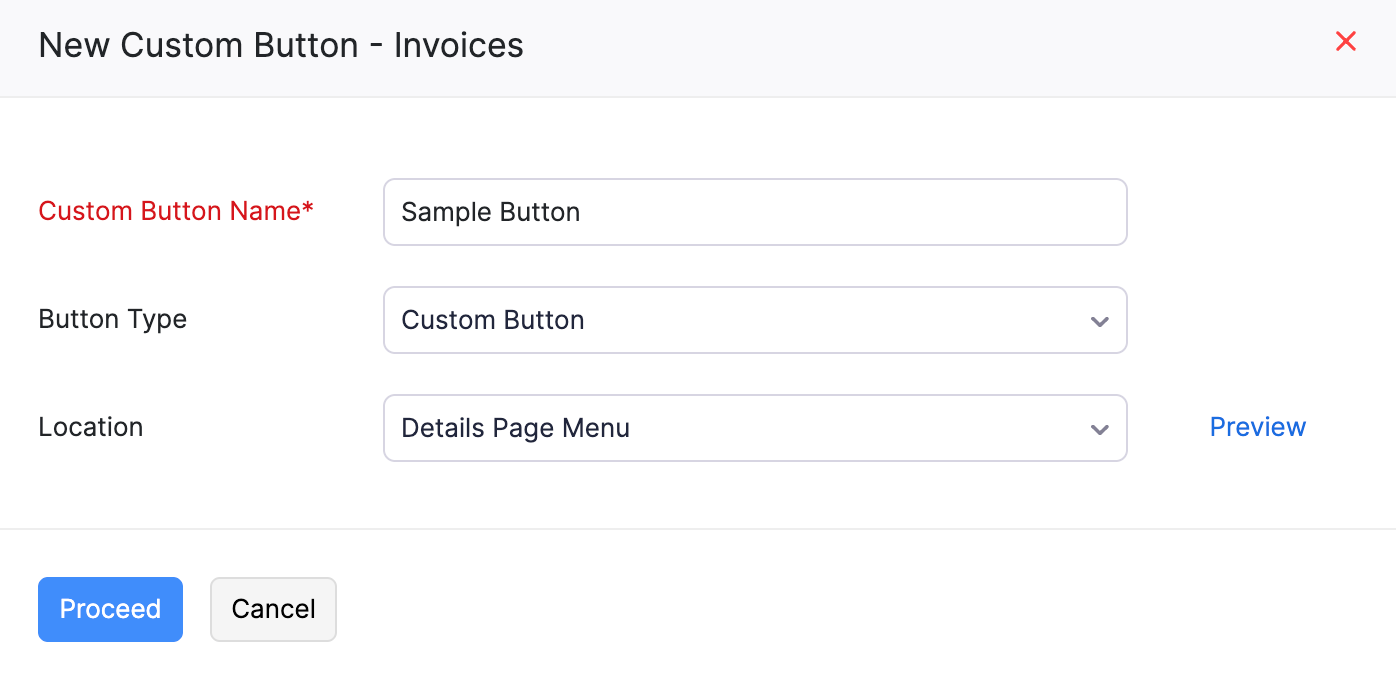
- [タスクの実行]を選択した場合は、追加の詳細を入力する必要があります。次のページで、以下を行います。
- ボタンの関数を定義するDelugeスクリプトを入力します。
- [このボタンを表示するタイミング]で、希望に応じて次のいずれかの設定を選択します。
- [常に表示]:条件なしで、すべてのデータ(例:INV-01、INV-02など)にボタンを表示するには、この設定を選択します。
- [条件に基づいて表示]:特定のデータにボタンを表示する条件を追加するには、この設定を選択します。
メモ:[+ 新しい条件]をクリックすると、定義済みの条件テンプレートを使用して新しい条件を作成し、ボタンを表示する条件を設定できます。この設定は、[請求書]と[見積書]でのみ利用でき、ボタンは[詳細]ページにのみ追加できます。
- [このボタンにアクセスできるユーザー]で、ボタンを表示し、アクセスできるユーザーを次の設定から選択します。
- [自分のみ]:他のユーザーにこのボタンへのアクセスを許可しない場合は、この設定を選択します。
- [選択したユーザーのみ]:この設定を選択し、ボタンを表示し、アクセスできる組織内の特定のユーザーを選択します。
- [全員]:組織内のすべてのユーザーにボタンを表示するには、この設定を選択します。
- 保存して後で実行するには[保存]をクリックし、保存してすぐに実行するには[保存して実行]をクリックします。
これでボタンが作成され、設定した内容に基づいて選択したタブに表示されます。
ボタンの使用
ボタンを作成すると、表示先として設定した該当タブから使用できます。手順は次のとおりです。
- ボタンを設定したタブに移動します。
- ボタンを見つけてクリックします。タブに複数のボタンがある場合は、最上位のボタンが表示されます。他のボタンは、ボタンの横にあるドロップダウンをクリックして表示できます。ボタンを並べ替えることで、順序を変更できます。
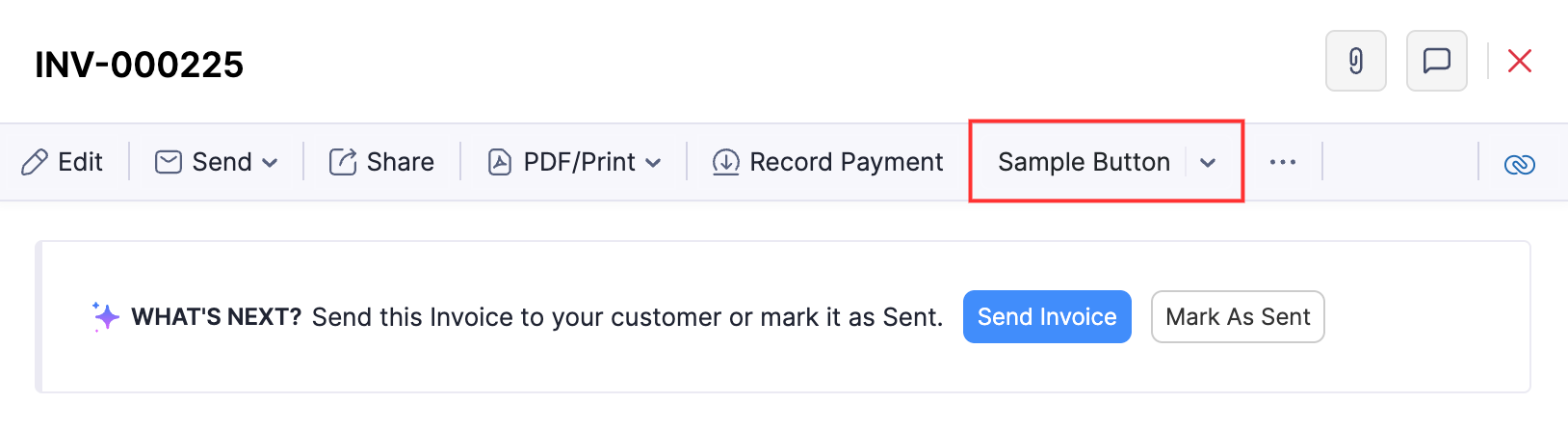
- ポップアップで、続行するには[続ける]をクリックします。[タスクの実行]ボタンでは設定済みの処理が実行され、[URLを開く]ボタンでは設定済みのURLにリダイレクトされます。
ボタンの編集
ボタンを編集するには。
- 右上の[設定]に移動します。
- ボタンが設定されているタブを選択します。
- [ボタン]タブをクリックします。
- 編集するボタンにカーソルを合わせます。
- ドロップダウンアイコンをクリックし、[編集]を選択します。

- 必要な変更を行います。
- ボタンを保存するには[保存]をクリックし、保存してすぐに実行するには[保存して実行]をクリックします。
ボタンの並べ替え
希望に合わせてボタンの順序を変更できます。手順は次のとおりです。
- 右上の[設定]に移動します。
- ボタンが設定されているタブを選択します。
- [ボタン]タブをクリックします。
- [場所]ドロップダウンから、ボタンを並べ替える場所を選択します。[場所]が[すべて]の場合、ボタンを並べ替えることはできません。
- 右上の[順序を変更]をクリックします。

- 希望する順序に配置するには、ボタンをドラッグ&ドロップします。
ヒント:ボタン名の横にある[URL]アイコンで、URLを開くボタンを識別できます。
- 変更を適用するには、右上の[並べ替えを保存]をクリックします。
ワークフローログの表示
ボタンのワークフローログを表示して、実行状況、失敗理由、その他の詳細を確認できます。ボタンのワークフローログを表示するには。
- 右上の[設定]に移動します。
- ボタンが設定されているタブを選択します。
- [ボタン]タブをクリックします。
- 右上の[ログを表示]をクリックします。ワークフローログページにリダイレクトされます。
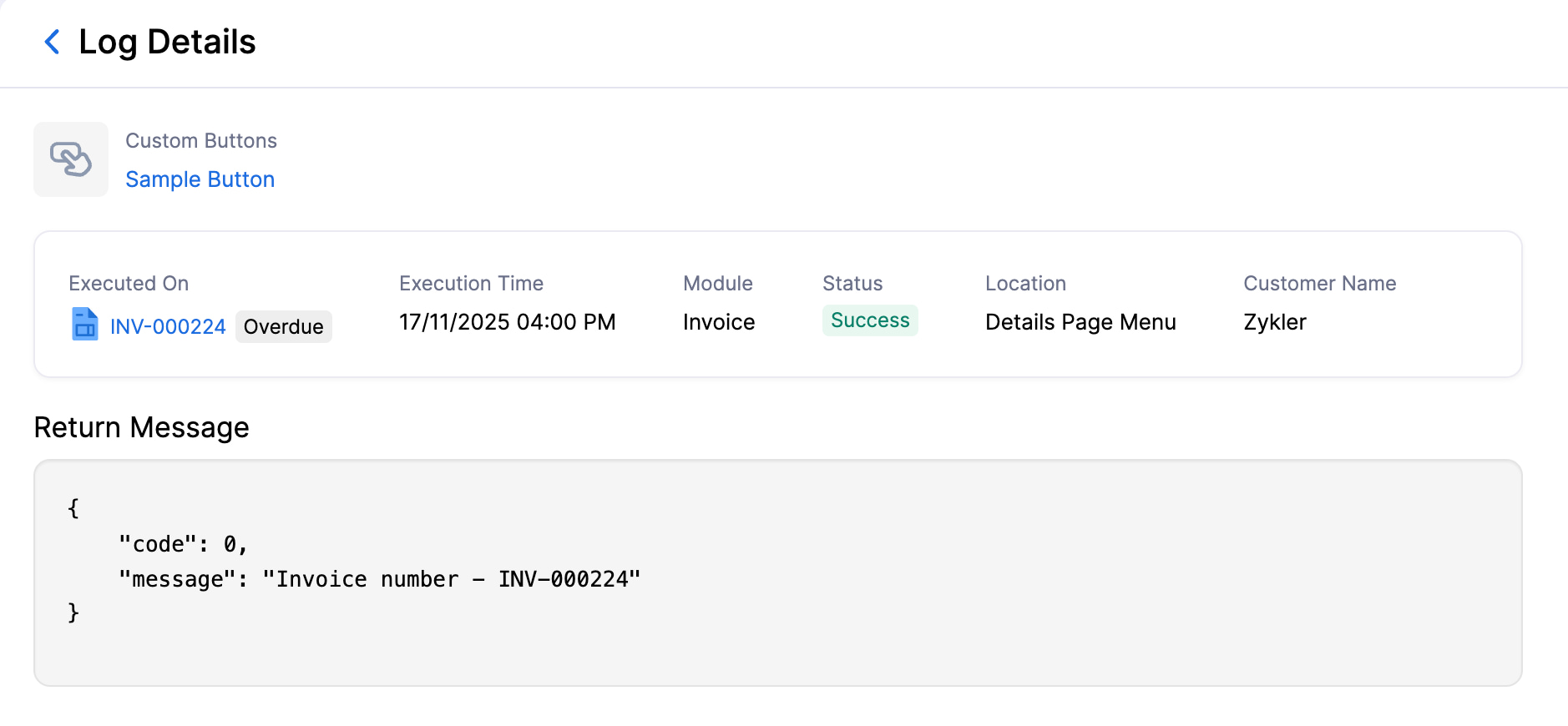 ボタンが実行された時間、タブ、場所、実行状況などの詳細を確認できます。ログをクリックすると、返却メッセージなどの追加詳細を表示できます。
 ボタンが実行された時間、タブ、場所、実行状況などの詳細を確認できます。ログをクリックすると、返却メッセージなどの追加詳細を表示できます。
ボタンの削除
ボタンを削除するには。
- 右上の[設定]に移動します。
- ボタンが設定されているタブを選択します。
- [ボタン]タブをクリックします。
- 削除するボタンにカーソルを合わせます。
- ドロップダウンアイコンをクリックし、[削除]を選択します。
- ポップアップで、削除を確定するには[OK]をクリックします。