照合
Zoho Booksでは、銀行口座内の取引がZoho Booksで作成した取引と一致していることを確認するために、勘定を照合できます。勘定を照合する期間も選択できます。この期間は、特定のレポート期間や毎月末に設定できます。
警告:取引の照合後は、開始残高を編集できません。取引を照合する前に、開始残高が正しいことを確認してください。
勘定の照合
Zoho Booksで銀行口座を照合できます。手順は次のとおりです。
- 左サイドバーの[銀行]タブに移動します。
- 取引を照合する勘定を選択します。
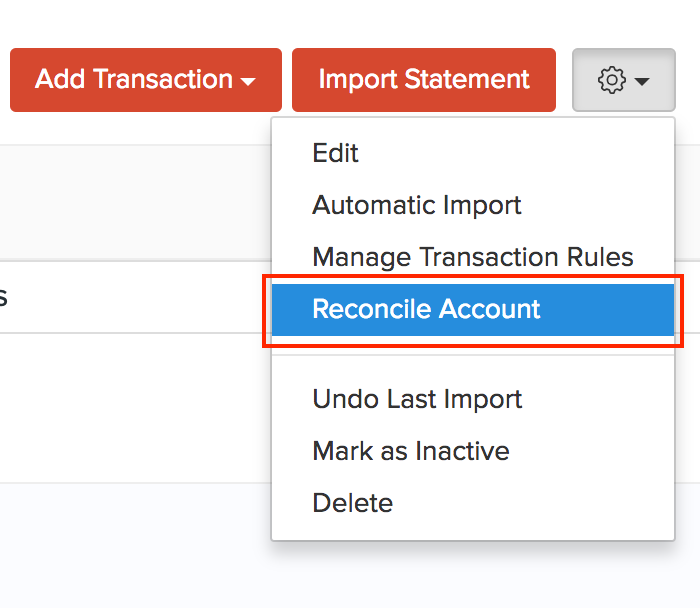
- ページ右上の[歯車]アイコンをクリックします。
- [勘定の照合]を選択します。
- ページ右上の[照合の開始]ボタンをクリックします。

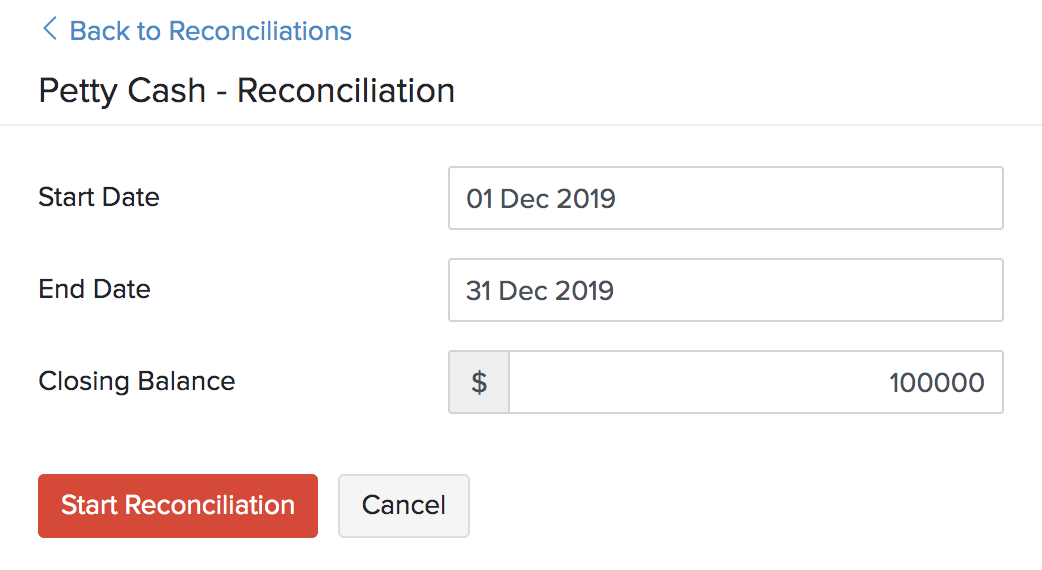
- 照合する期間の[開始日]と[終了日]を入力します。
- 銀行口座の[終了残高]を入力します。
- [照合を開始]をクリックします。
- 照合する取引を選択します。
- 取引一覧の下にある[+取引の追加]を選択して、処理済み金額を調整するための取引を追加することもできます。
メモ:照合画面には、照合済み、分類済み、手動で追加された取引のみが表示されます。
勘定を照合するには、終了残高と処理済み金額が同じで、差額がゼロであることを確認する必要があります。必要に応じて、終了残高を編集することもできます。
- 終了残高の横にある[編集]アイコンをクリックします。
- 金額を入力し、[更新]をクリックします。
勘定を照合するには、終了残高と処理済み金額が同じで、差額がゼロであることを確認する必要があります。
ヒント:デスクトップやクラウドからファイルをアップロードするか、ドキュメントからファイルを添付することで、照合に関する詳細情報を追加できます。
- 勘定の照合が完了したら、[照合]をクリックして処理を完了します。
- 後で照合する場合は、[保存して後で照合]をクリックします。
照合が正常に完了すると、照合処理画面のステータスが照合済みになります。
照合の取り消し
以前の照合時に誤った取引を追加した場合は、照合を取り消すことができます。ただし、編集する照合が最新のものではない場合は、取り消したい照合までの他の照合をすべて削除する必要があります。たとえば、6か月前の照合時に誤った取引を追加した場合、過去6か月間に行ったすべての照合を取り消す必要があります。
照合を取り消すには:
- 左サイドバーの[銀行]タブに移動します。
- 照合を取り消す勘定を選択します。
- 銀行詳細ページで、右上の[歯車]アイコンをクリックします。
- [勘定の照合]をクリックします。
次のページで、記録したすべての照合を確認できます。
- いずれかの照合期間にカーソルを合わせ、[その他のドロップダウン]アイコンをクリックします。
- ドロップダウンで、[照合の取り消し]をクリックします。

- 操作を確定するには、[続行]をクリックします。
これで、取引を編集し、勘定を再度照合できるようになります。
照合の削除
Zoho Booksに記録した照合を削除できます。手順は次のとおりです。
- 左サイドバーの[銀行]タブに移動します。
- 照合を削除する勘定を選択します。
- ページ右上の[歯車]アイコンをクリックします。
- [勘定の照合]を選択します。
- 次のページで、記録したすべての照合を確認できます。
- いずれかの照合期間にカーソルを合わせ、[削除]アイコンをクリックします。
- 確定するには、[続行]をクリックします。

次へ >
銀行でのその他の操作
関連 >