銀行明細の取り込み
利用可能な銀行の一覧から口座を追加すると、初期設定ではZoho Booksアカウントに銀行明細が取り込まれます。多要素認証(MFA)が不要な銀行の場合、銀行明細は24時間ごとに自動でアカウントに取り込まれます。
警告:銀行明細の取り込みの可否は、各銀行またはサービスプロバイダーの接続状況によって異なります。
一部の銀行では、セキュリティ上の理由から多要素認証が使用されています。利用している銀行で多要素認証が使用されている場合は、明細の取り込みを手動で更新する必要があります。
メモ:認証が完了するまで、銀行はZoho Booksによる明細の自動取得を許可しません。
メモ:第三者プロバイダーを通じた銀行口座とクレジットカードの明細取り込みは、Zoho Booksの有料プランでのみ設定できます。ご利用中のプランに含まれる機能については、料金ページをご確認ください。
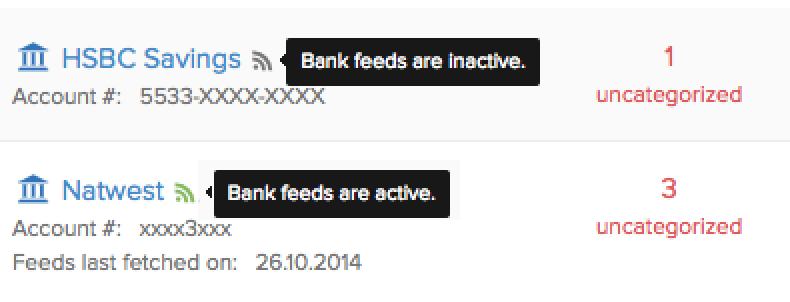
アカウントで銀行明細の取り込みが有効になっているかどうかを確認するには、口座名の横にある銀行明細取り込みのアイコンを確認します。
このページの内容
認証情報の更新
銀行明細をアカウントに取り込むには、銀行口座のログイン認証情報が必要です。認証情報の更新が必要になる場合の例:
- ログイン認証情報を変更した場合。
- 銀行に新しいパスワードをリクエストした場合。
認証情報を更新するには:
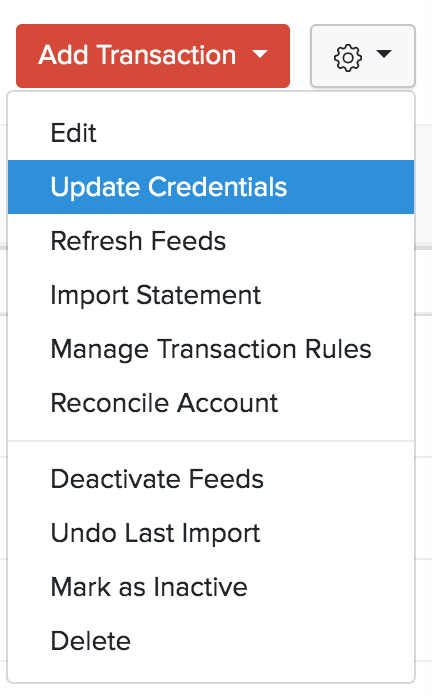
- 右上の[歯車]アイコンをクリックします。
- [認証情報の更新]をクリックします。
メモ:銀行明細が自動または手動で取り込まれる場合、対象となるのは前日分です。今日、銀行明細を取り込むと、昨日発生した取引を確認できます。
メモ:銀行明細の自動取り込みは、Zoho Booksの一部のプランでのみ利用できます。現在のプランで利用できるかどうかは、料金ページをご確認ください。
銀行明細の取り込みの更新
銀行明細が自動で取り込まれない場合、一時的な不具合が原因である可能性があります。銀行明細の取り込みは手動で更新できます。ただし、手動更新は1日1回に制限されています。銀行明細の取り込みを手動で更新するには:
- 左サイドバーの[銀行]タブに移動します。
- 銀行口座を選択します。
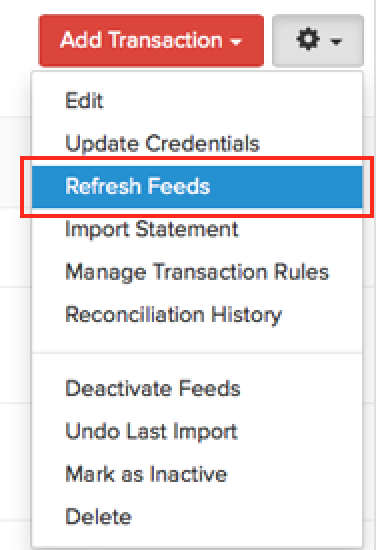
- 銀行口座の[歯車]アイコンをクリックします。
- ドロップダウンから[取り込みを更新]を選択します。
銀行明細の取り込みの無効化
銀行から明細を取り込みたくない場合は、銀行明細の取り込みを無効にできます。
- [銀行]タブに移動し、取り込みを無効にする口座を選択します。
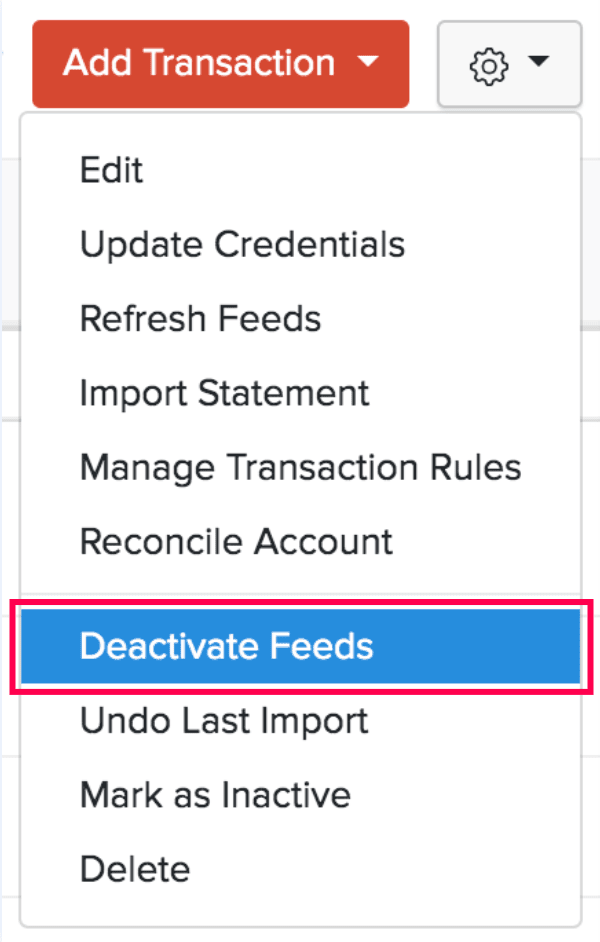
- [歯車]アイコンをクリックします。
- 銀行からの取り込みを無効にするには、[取り込みを無効にする]を選択します。
銀行明細の取り込みの再設定
オープンバンキングでは、第三者の金融サービスプロバイダーが90日間、銀行明細を取得できます。そのため、ユーザーは90日ごとに銀行との外部連携を再設定する必要があります。手順は次のとおりです。
- 左サイドバーの[銀行]に移動します。
- 再設定する銀行口座を選択します。
- ページ右上の[歯車]アイコンをクリックし、ドロップダウンから[取り込みを無効にする]を選択します。
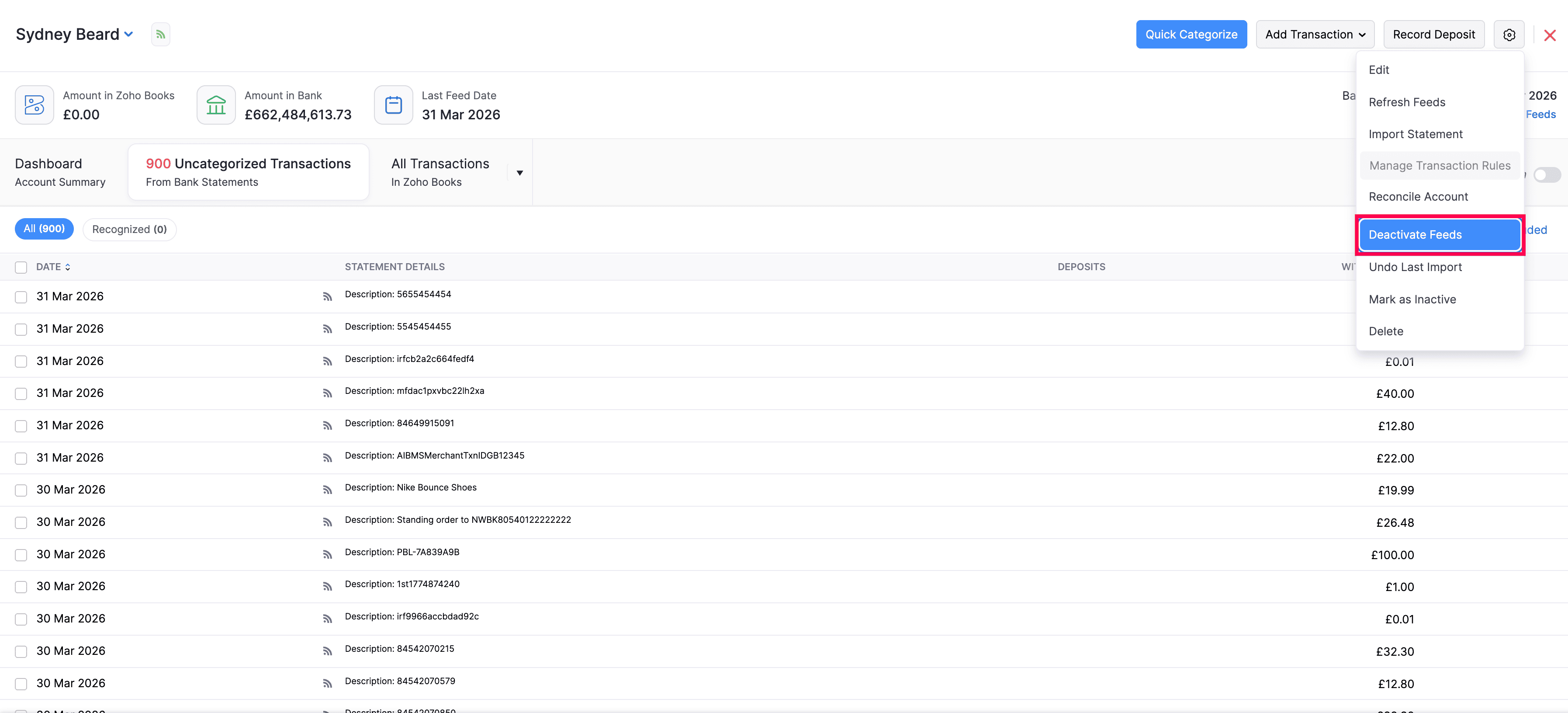
- もう一度[歯車]アイコンをクリックし、ドロップダウンから[取り込みを有効にする]または[自動インポート]を選択します。
- [取り込みを有効にする]を選択した場合、次のページで銀行口座にカーソルを合わせ、新しいページのすべての口座の上部に表示される[削除アイコン]をクリックします。
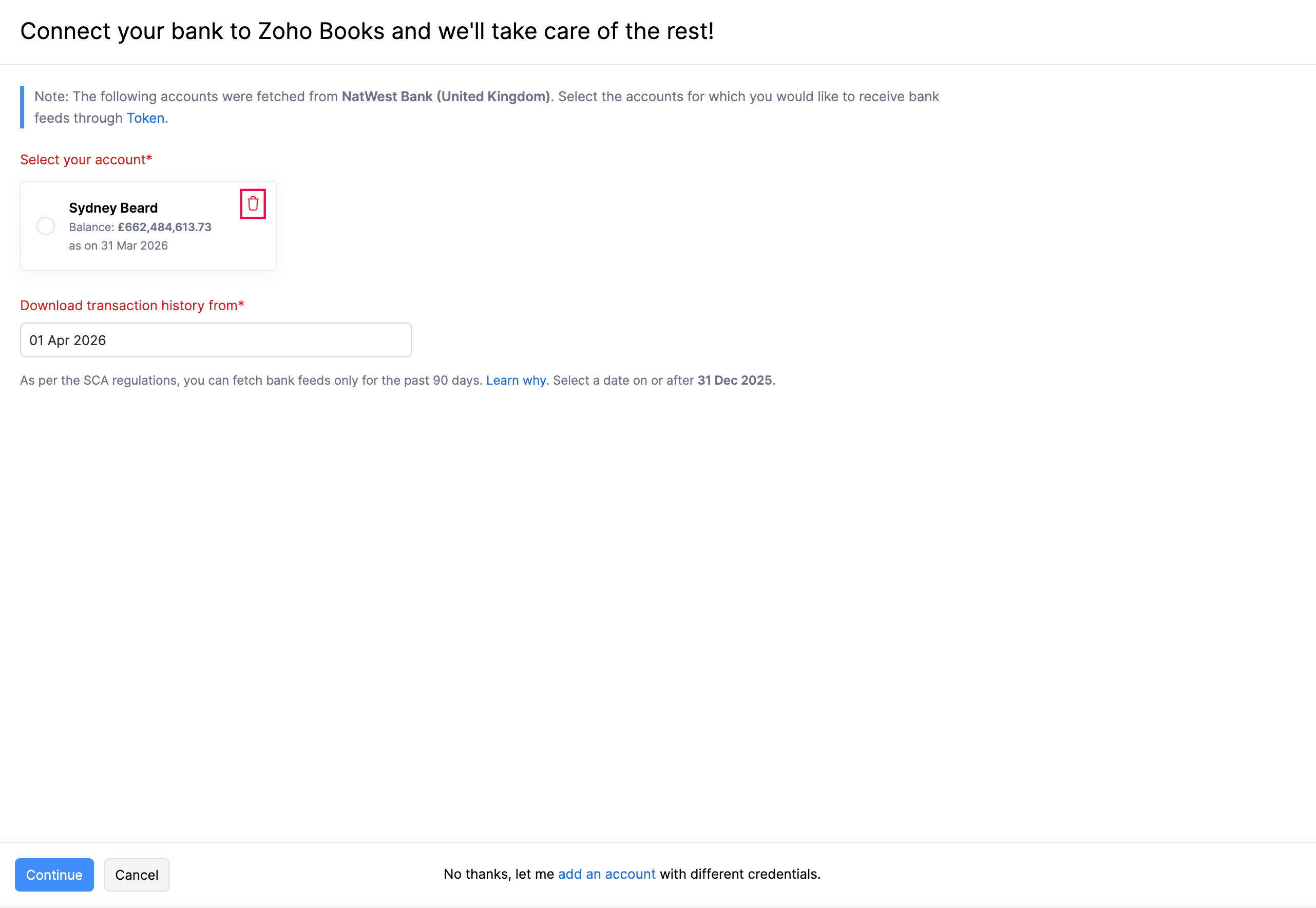
- 表示されるポップアップで[はい]をクリックします。
- [自動インポート]を選択した場合、次のページで銀行を検索し、ドロップダウンから選択します。
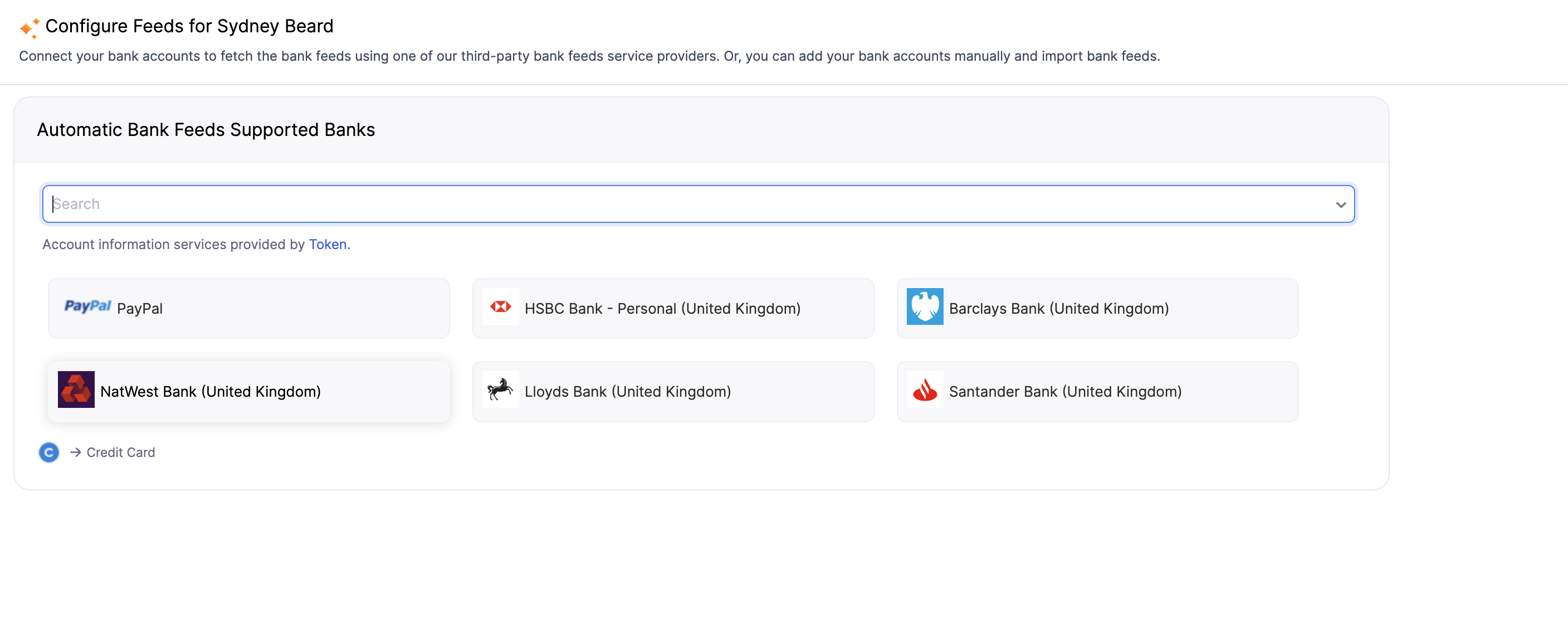
メモ:同じ銀行の別の口座を接続している場合は、ページ下部の[新しい口座を設定]をクリックします。
- Tokenのエンドユーザー向けサービス規約を読み、同意したうえで、[今すぐ接続]をクリックします。
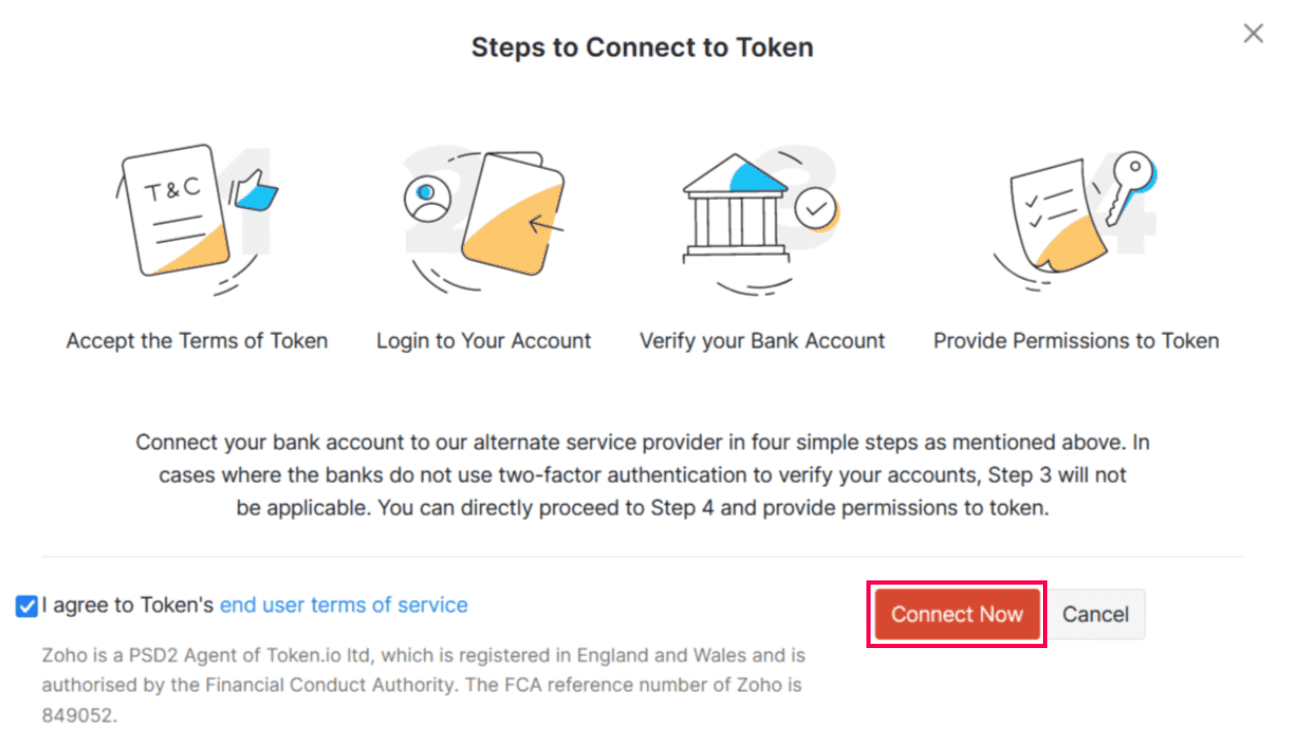
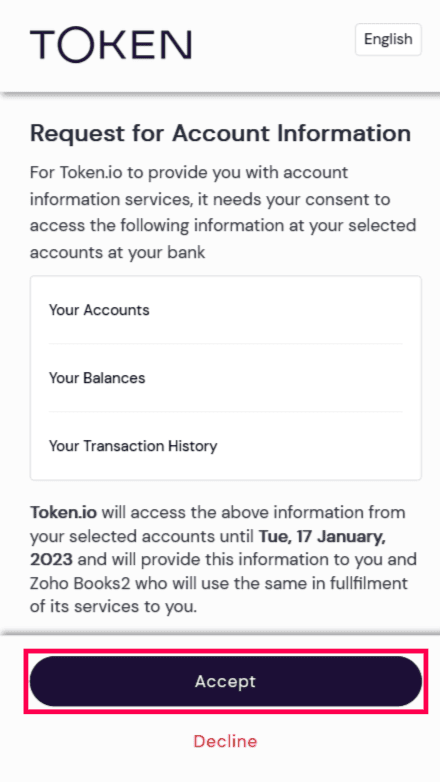
- 次の画面で[承諾]をクリックし、Tokenが口座、残高、取引履歴を取得することに同意します。
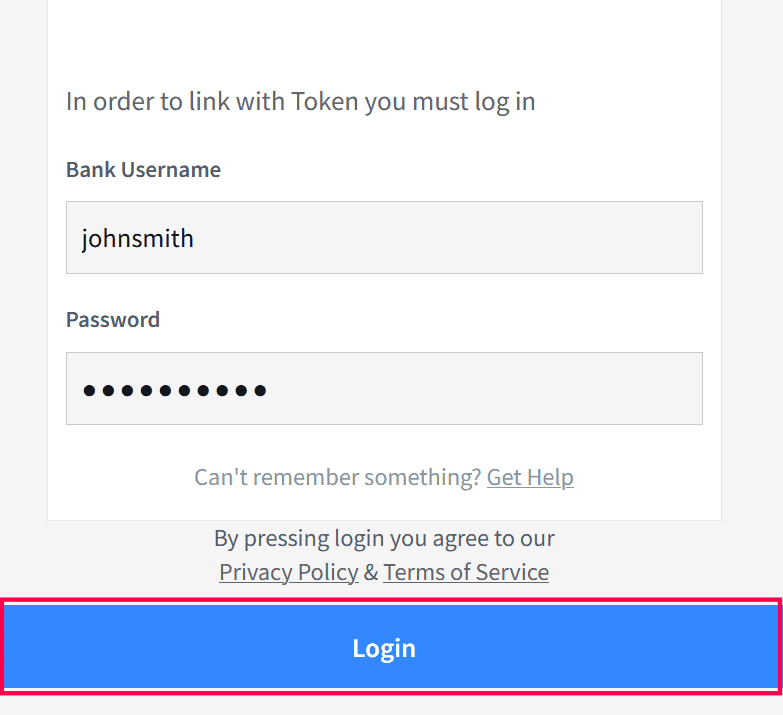
- 銀行の[ユーザー名]と[パスワード]を入力し、[ログイン]をクリックします。
- 銀行口座で二要素認証を有効にしている場合は、銀行に登録済みの携帯電話番号に送信された認証コードを入力します。
- Zoho Booksで銀行明細を受け取りたい口座を選択し、銀行のWebサイトで[確認]をクリックします。
- 次のページで、前のページの[口座を選択]で選択した口座を確認します。
- [取引履歴のダウンロード開始日]項目で、銀行口座の取引履歴をダウンロードする開始日を入力し、[続ける]をクリックします。
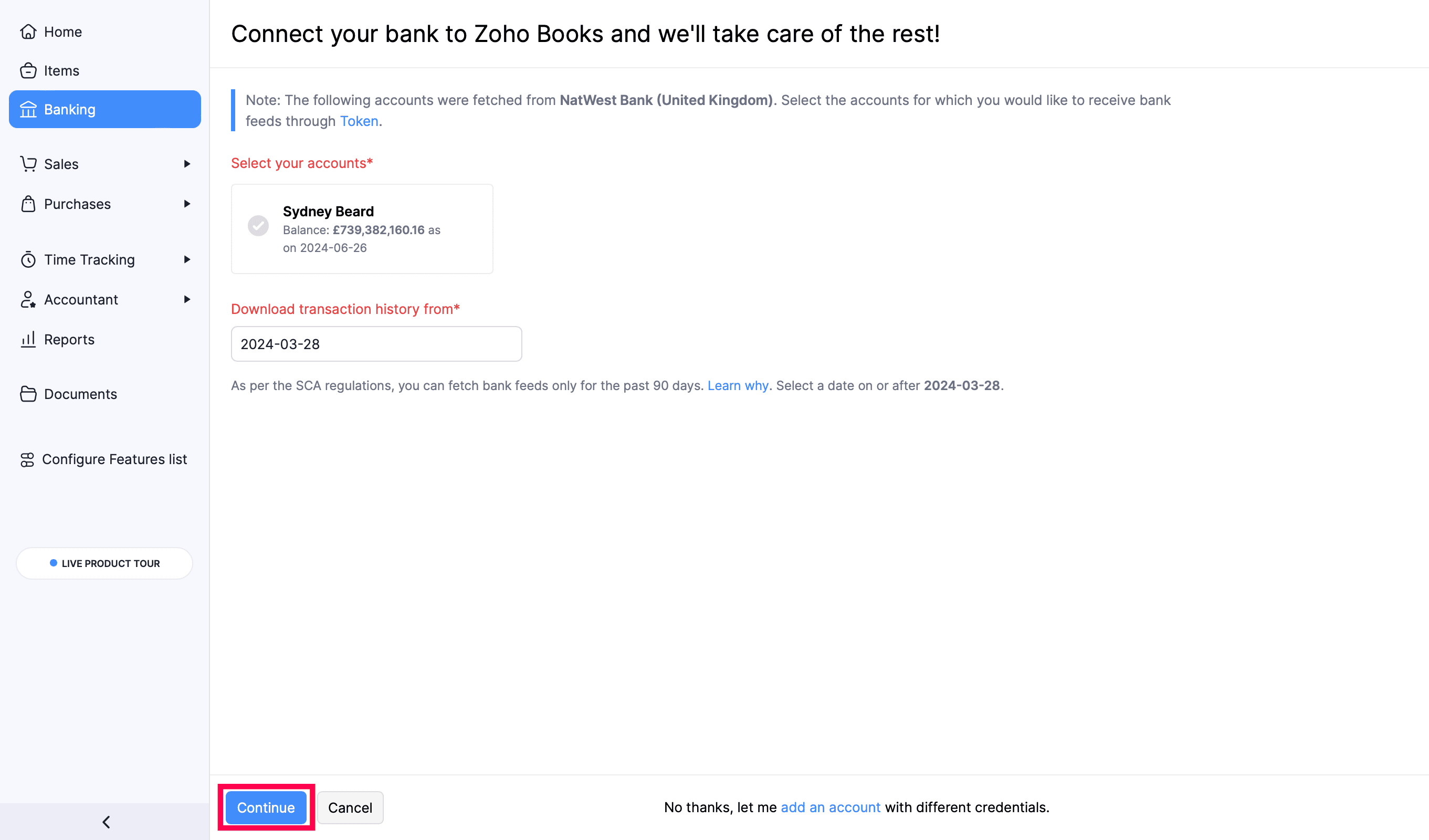
これで、Zoho Booksの組織で更新された銀行明細の取り込みが開始されます。
PayPal明細の取り込み
同様に、PayPal明細の取り込みも無効化および有効化できます。
PayPal明細の取り込みの無効化
PayPal明細の取り込みを無効にするには:
- [銀行]タブに移動し、右上にある[銀行またはクレジットカードを追加]ボタンをクリックします。
- 人気の銀行に表示されている[PayPal]を選択します。
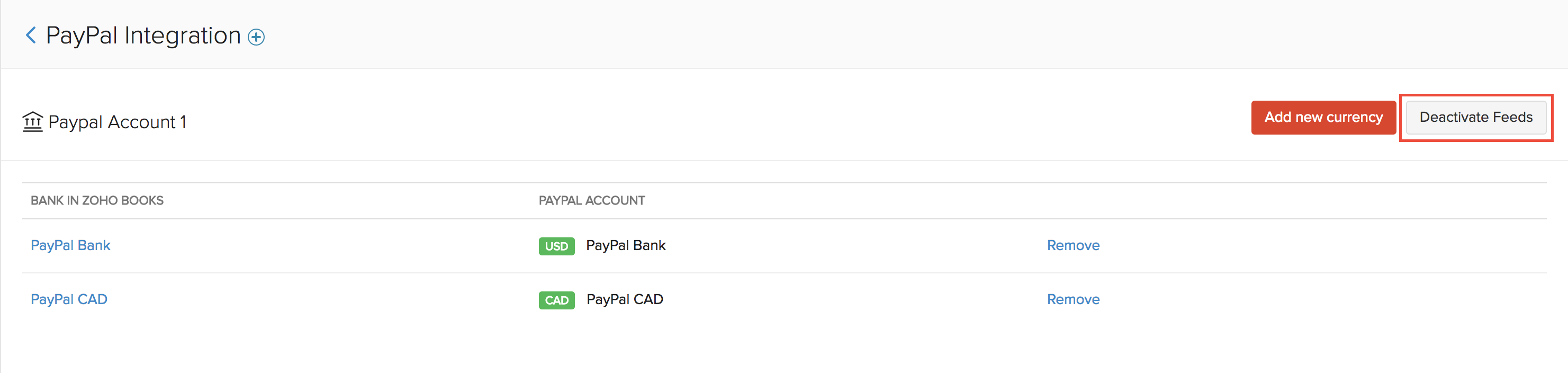
- ウィンドウ右上の[取り込みを無効にする]ボタンをクリックします。
PayPal明細の取り込みの有効化
取り込みを無効にした後、再度有効にする場合は、以下の手順に従ってください。
- [銀行]タブに移動し、以前にPayPalで設定したZoho Booksアカウントを選択します。
- 右側の[歯車]アイコンをクリックし、[取り込みを有効にする]をクリックします。
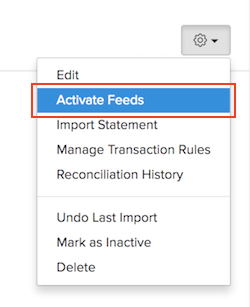
銀行口座のYodleeの新APIプラットフォームへの接続
当社の第三者銀行明細取り込みサービスプロバイダーであるYodleeは、新しいAPIプラットフォームをリリースしました。当社のシステムもこの新しいプラットフォームにアップグレード済みです。この新しいプラットフォームにより、銀行明細をZoho Booksとシームレスに同期できます。
アップグレードされたプラットフォームの機能を利用するには、各銀行口座をZoho Booksに再接続して、新しいプラットフォームにアップグレードする必要があります。
メモ:各銀行口座のアップグレードが完了するまでに2〜3分かかる場合があります。その間、どの銀行についても、取り込みの有効化、取り込みの更新、認証情報の更新はできません。そのため、都合のよいタイミングで実行することをおすすめします。
新しいプラットフォームにアップグレードするには、銀行をZoho Booksに再接続し、その銀行口座と銀行明細を取得する必要があります。
銀行の再接続と銀行口座の取得
最初の手順は、銀行を新しいプラットフォームにアップグレードし、明細を取得する口座を選択することです。手順は次のとおりです。
- 左サイドバーの[銀行]をクリックし、銀行の概要ページで銀行が表示されている箇所まで下にスクロールします。
- アップグレードする銀行の下にあるバナーで[今すぐアップグレード]をクリックします。

- アップグレードする銀行口座の横にある[今すぐアップグレード]をクリックします。
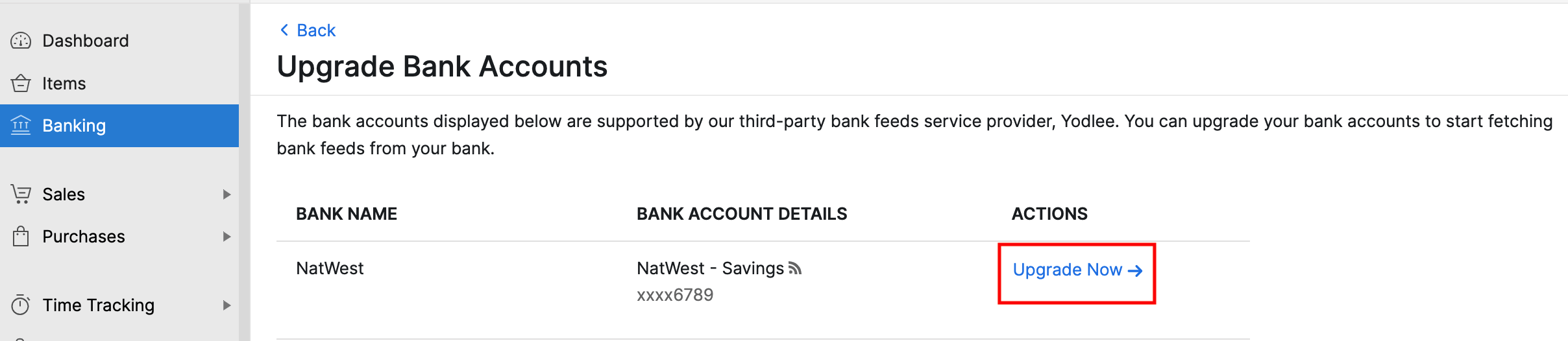
- 表示されるポップアップですべてのエンドユーザー向け規約を読み、[銀行明細の自動取り込みに関するすべてのエンドユーザー向け規約に同意します]にチェックを入れます。
- [続行]をクリックします。
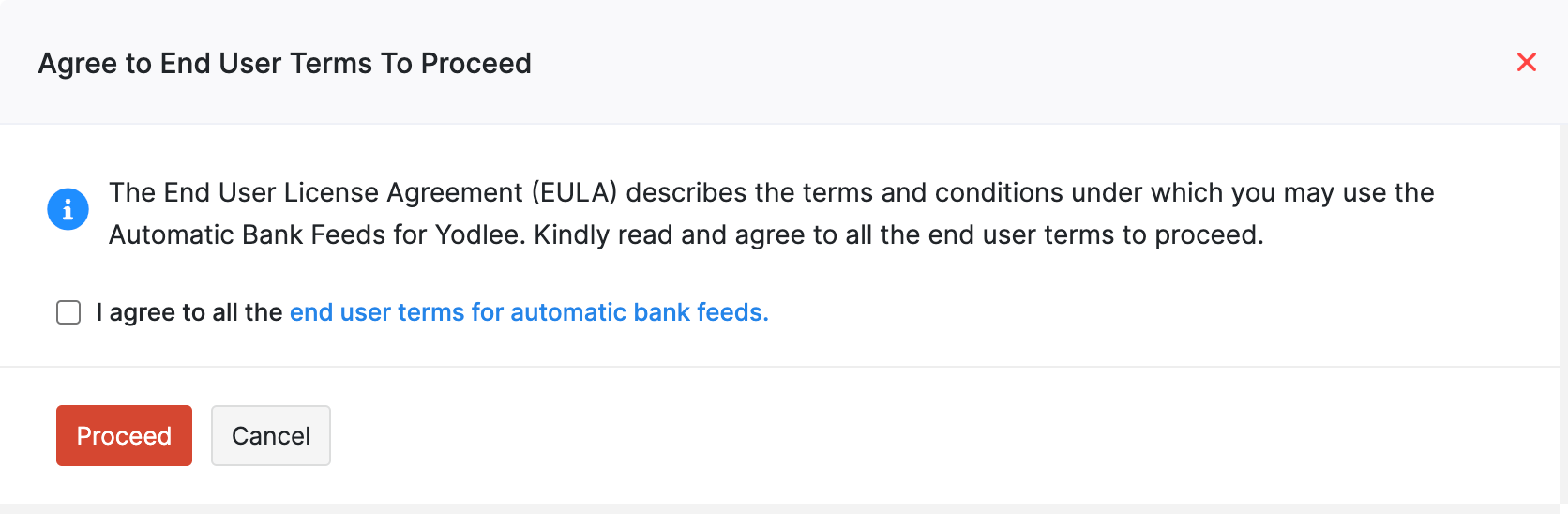
次に、銀行を再接続する必要があります。
メモ:[続行]をクリックしてから30分以内に銀行を再接続する必要があります。指定時間内に再接続しない場合は、上記の手順を再度行う必要があります。
- Yodleeが対応している銀行の一覧から、銀行を検索できます。
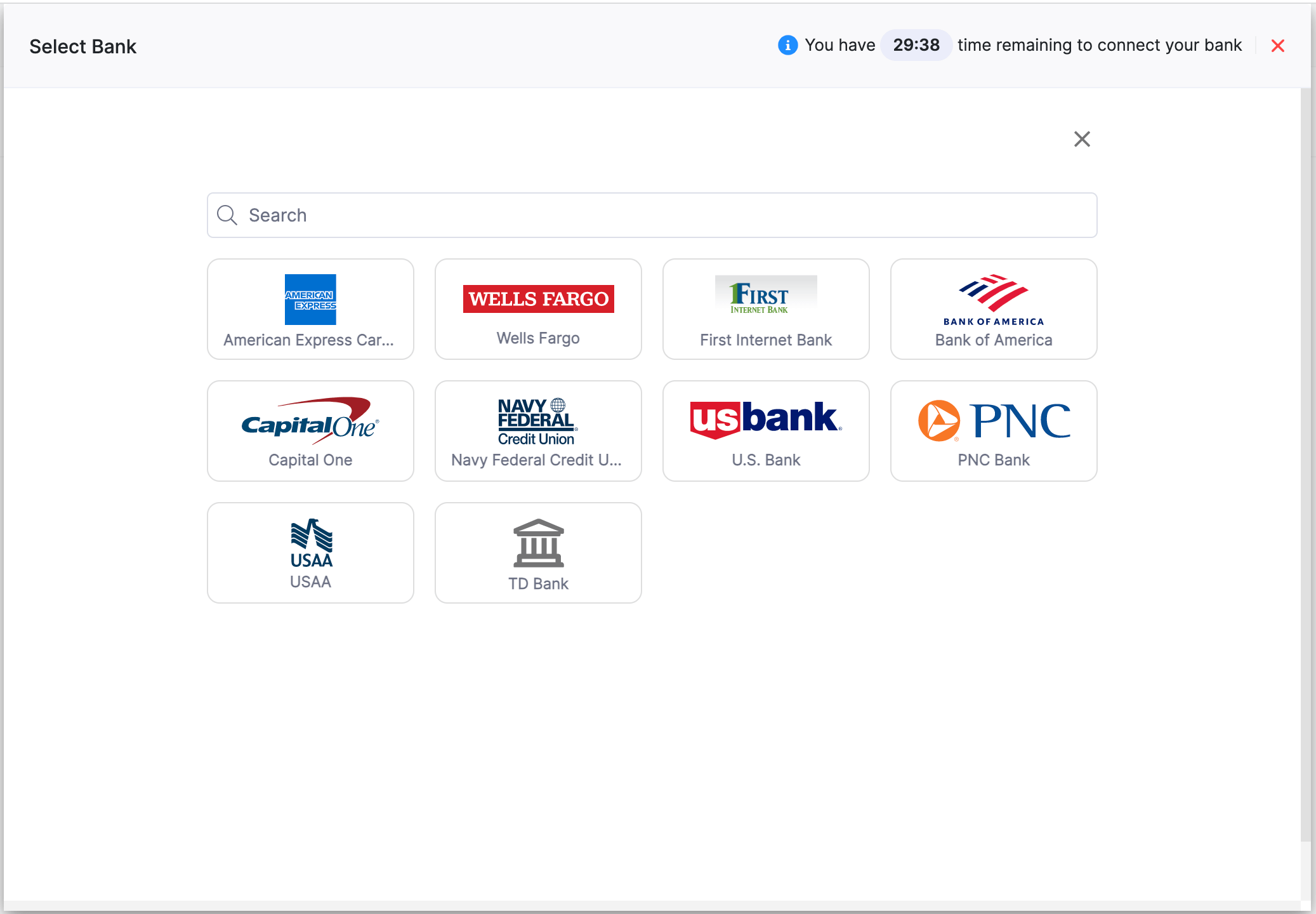
次に、再接続する銀行口座を選択します。
- 銀行口座を選択し、[保存して完了]をクリックします。
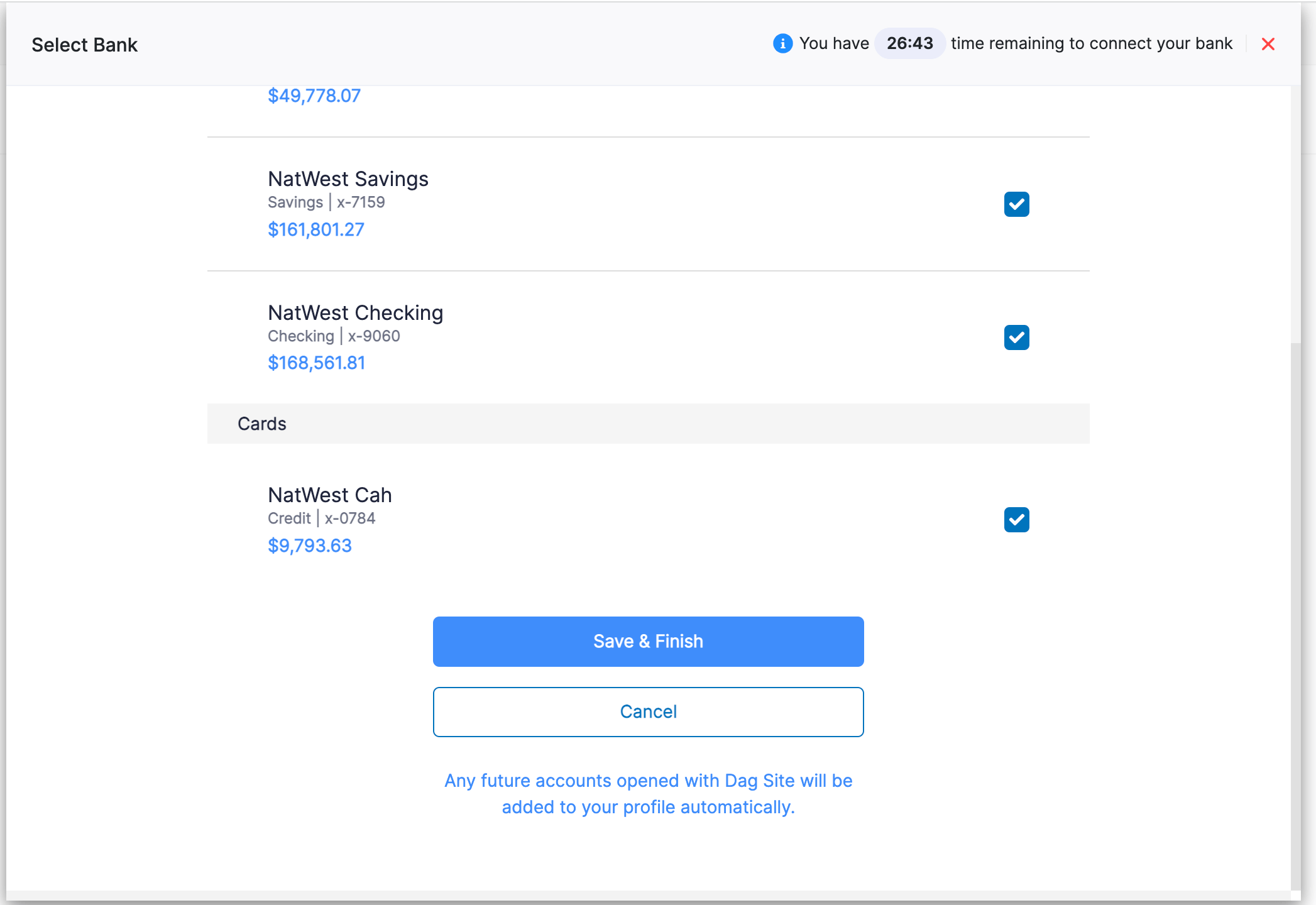
これで、銀行口座が再接続されました。次に、銀行口座とその銀行明細を取得する必要があります。
- [Yodleeを通じて取得された口座]セクションで、取得する銀行口座を選択します。
ヒント:正しい口座を関連付けられるよう、選択した銀行口座を再確認してください。
- 明細の取得を開始する日付を選択します。
メモ:初期設定では、Zoho Booksの[銀行明細の取得開始日]セクションに、銀行明細を取得する開始日として最後に指定した日付が表示されます。必要に応じて、これらの日付を確認して変更してください。
- [アップグレード]をクリックします。
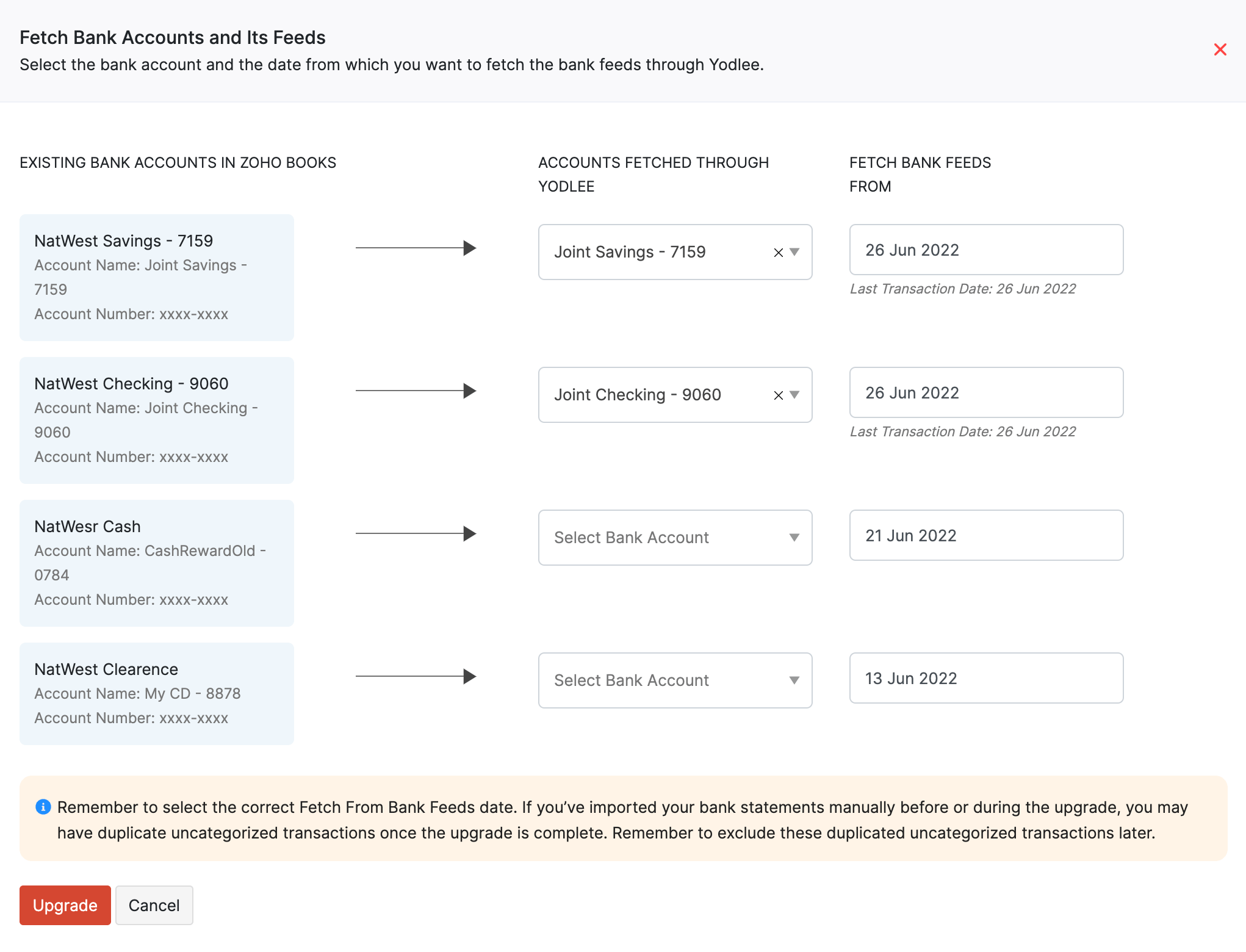
最新のプラットフォームへのアップグレードが正常に完了すると、銀行の概要ページに自動でリダイレクトされます。アップグレードされた口座について、銀行明細をシームレスに受け取れるようになります。
ヒント:アップグレード完了後に重複する取引がある場合は、取引を除外できます。
ChaseおよびCapital Oneの銀行口座の再接続
ChaseまたはCapital Oneの銀行口座を接続するには、Zoho Booksで以下の手順に従ってください。
- 左サイドバーの[銀行]をクリックし、右上の[歯車]アイコンをクリックします。
- [取り込みを無効にする]をクリックします。
メモ:すでに取り込みを無効にしている場合は、上記の手順をスキップできます。
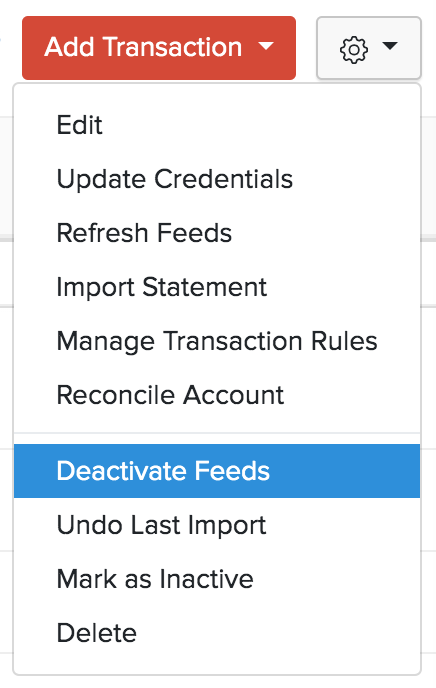
これで取り込みが無効になります。ただし、銀行口座を再接続するには、取り込みを再度有効にする必要があります。
- 右上の[歯車]アイコンをクリックし、[取り込みを有効にする]をクリックします。
- 表示されるポップアップですべてのエンドユーザー向け規約を読み、[銀行明細の自動取り込みに関するすべてのエンドユーザー向け規約に同意します]にチェックを入れます。
- [続行]をクリックします。
次に、銀行を再接続する必要があります。
- Yodleeが対応している銀行の一覧から、ChaseまたはCapital One Bankを検索します。
- 設定済みの口座一覧の横にある[外部連携を編集]をクリックします。
- [更新]をクリックし、続いて[続ける]をクリックします。
Zoho Booksを認可するため、銀行のWebサイトにリダイレクトされます。
- リダイレクト先の画面で[次へ]をクリックします。
ここに設定済み口座の一覧が表示されます。銀行のサイトから他の口座を追加することもできます。次に、[Zoho Booksと共有できる口座はこれですべてです]を選択します。
- [次へ]をクリックします。
- [口座を接続]をクリックします。
Zoho Booksの組織にリダイレクトされます。次に、再接続する銀行口座を選択し、[保存して完了]をクリックします。
銀行口座の再接続が正常に完了しました。次に、銀行口座を関連付ける必要があります。
- [Yodleeを通じて取得された口座]セクションで、取り込みを有効にする銀行口座を選択します。
- 明細の取得を開始する日付を選択します。
- [追加]をクリックします。
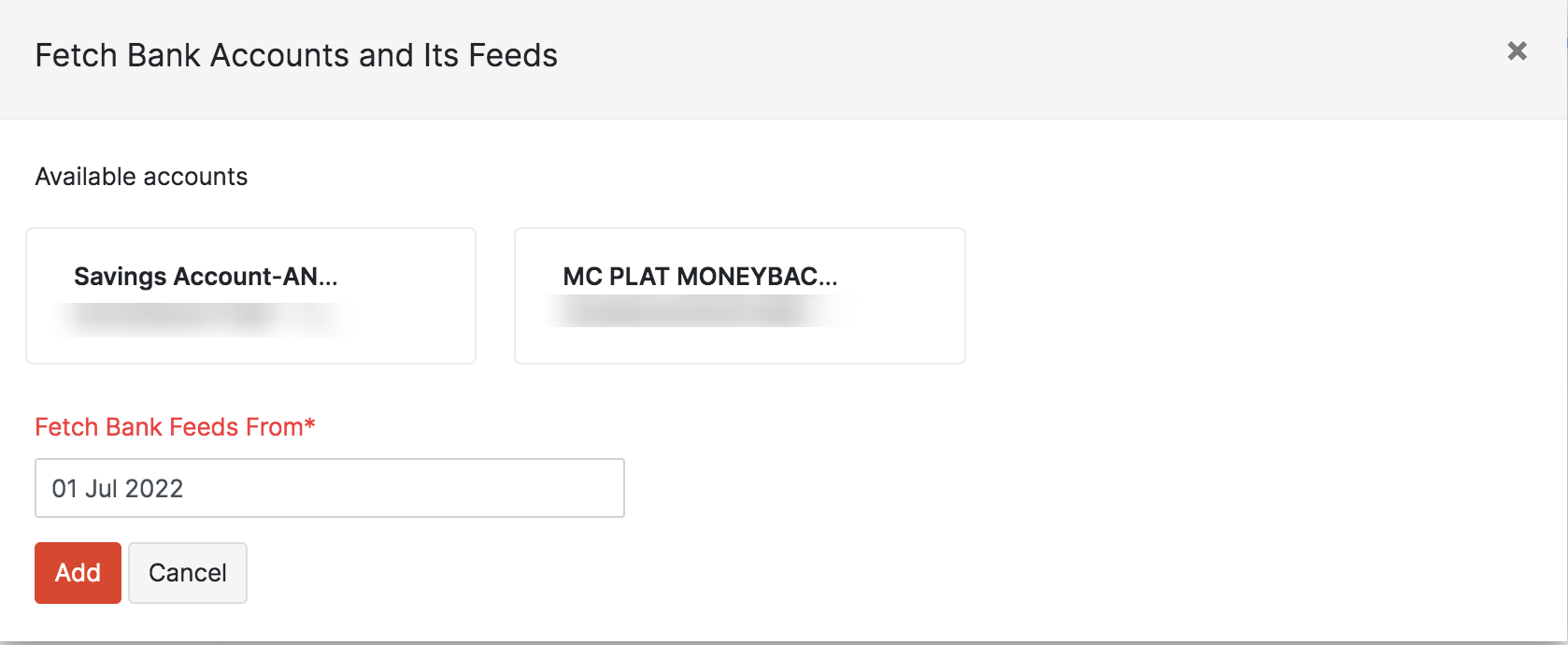
最新のプラットフォームへのアップグレードが正常に完了すると、銀行の概要ページにリダイレクトされます。アップグレードされた口座について、銀行明細をシームレスに受け取り始めます。
Tokenによる銀行明細の取り込み
オープンバンキング
オープンバンキングとは、第三者の金融サービスプロバイダーが、API(Application Programming Interface)を使用して、消費者の銀行口座、取引、その他の金融データにアクセスできる仕組みです。オープンバンキング用に銀行が提供するAPIは無料で利用でき、銀行明細の取り込みを設定する際に、最大90日分の過去の取引を取得できます。
Token
Zoho Booksは、金融サービスプロバイダーであるToken.ioと連携し、オープンバンキングを通じて銀行明細を取り込めるようにしています。Token.ioはPCI-DSSに準拠しており、銀行のAPI接続またはゲートウェイを利用して、毎日Zoho Booksの組織に明細を取り込みます。
銀行明細の取り込みの接続で問題が発生した場合や、銀行明細の取り込みが途切れる場合は、トラブルシューティングガイドに記載されている解決方法をお試しください。問題が解決しない場合は、support@eu.zohobooks.comにお問い合わせください。当社からTokenに問題をエスカレーションします。
Tokenを使用した銀行口座のZoho Booksへの接続
安全なオープンバンキングプラットフォームであるTokenを使用して銀行口座をZoho Booksに接続すると、銀行からZoho Booksに銀行明細を自動で取り込めます。
メモ:Tokenは、一部の銀行に対してのみ口座情報サービスを提供しています。ご利用の銀行が対象外の場合は、銀行明細書を手動でインポートする必要があります。
銀行口座をZoho Booksに接続するには:
- 左サイドバーの[銀行]に移動します。
- ページ右上の[銀行またはクレジットカードを追加]ボタンをクリックします。
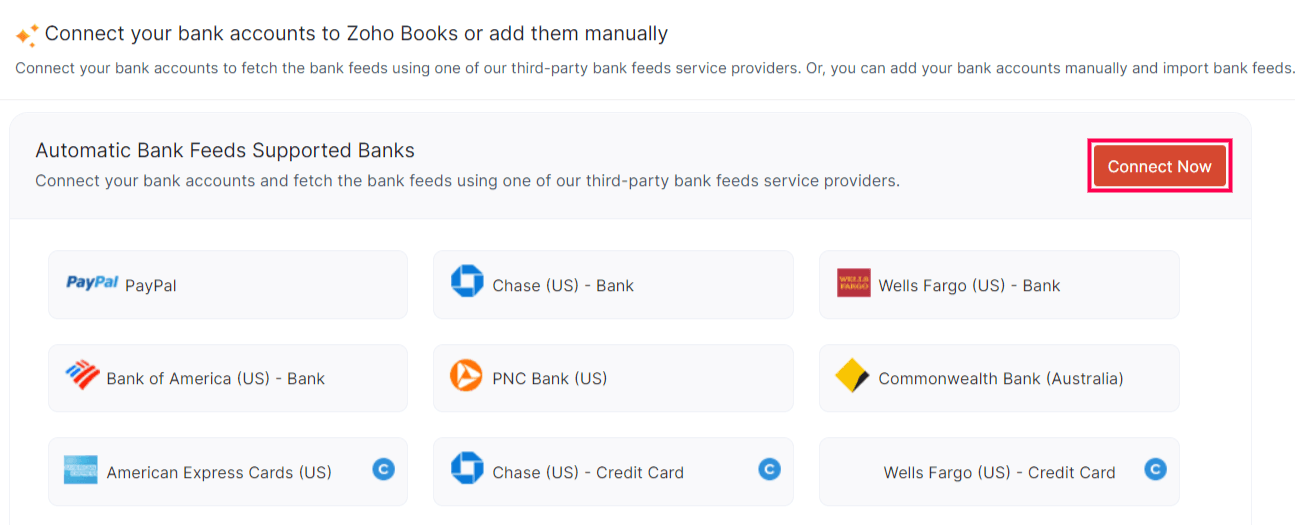
- 銀行明細の自動取り込みに対応している銀行のバナーで、[今すぐ接続]をクリックします。
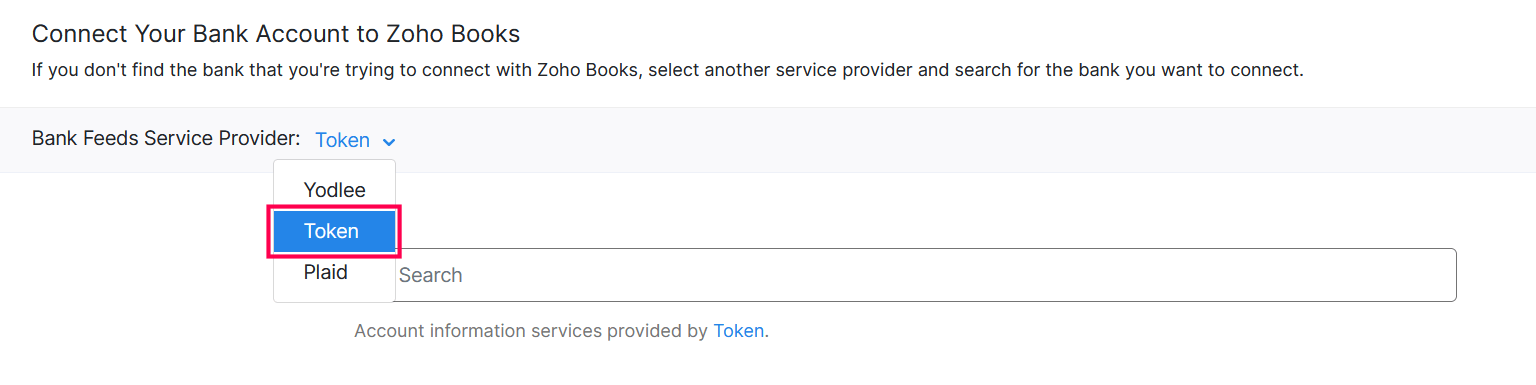
- [銀行明細の取り込みサービスプロバイダー]ドロップダウンから[Token]を選択します。
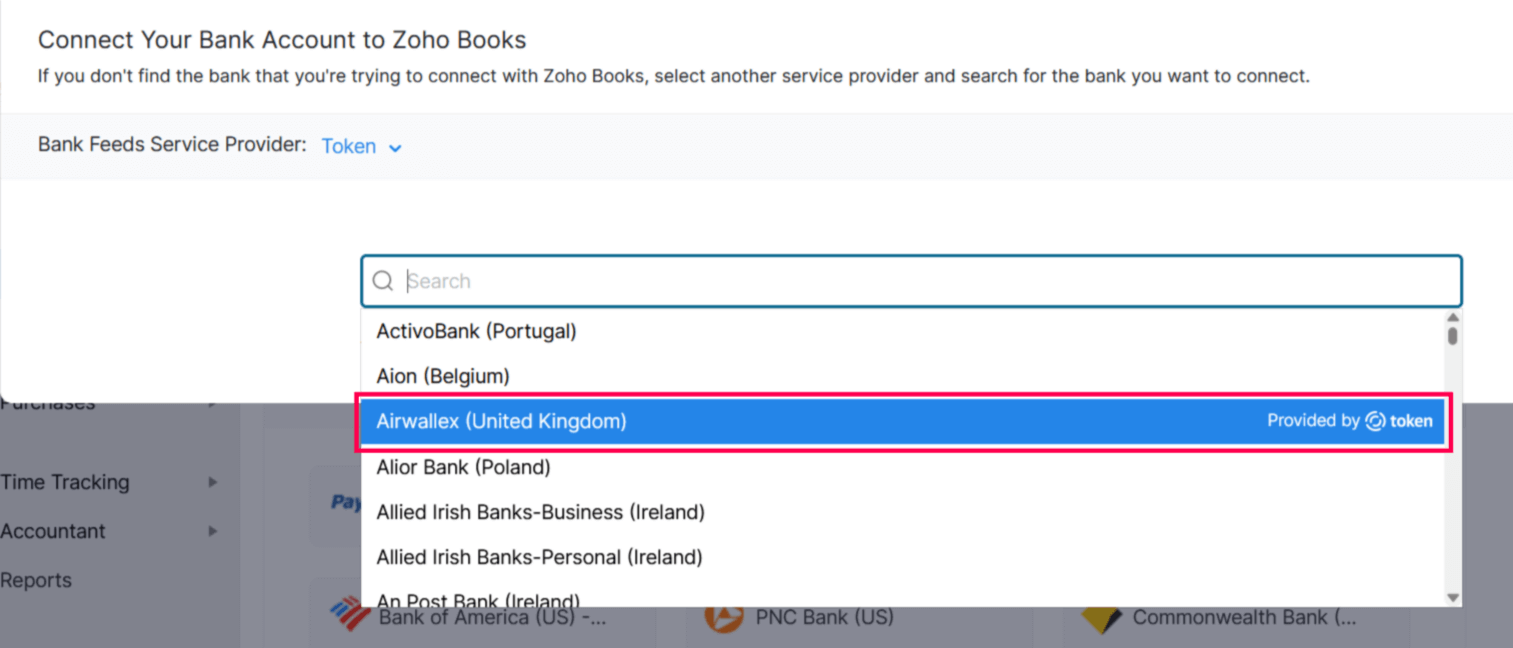
- [検索]バーに銀行名を入力し、ドロップダウンから選択します。
メモ:銀行名がドロップダウンに表示されない場合、その銀行はTokenによる自動取り込みに対応していません。
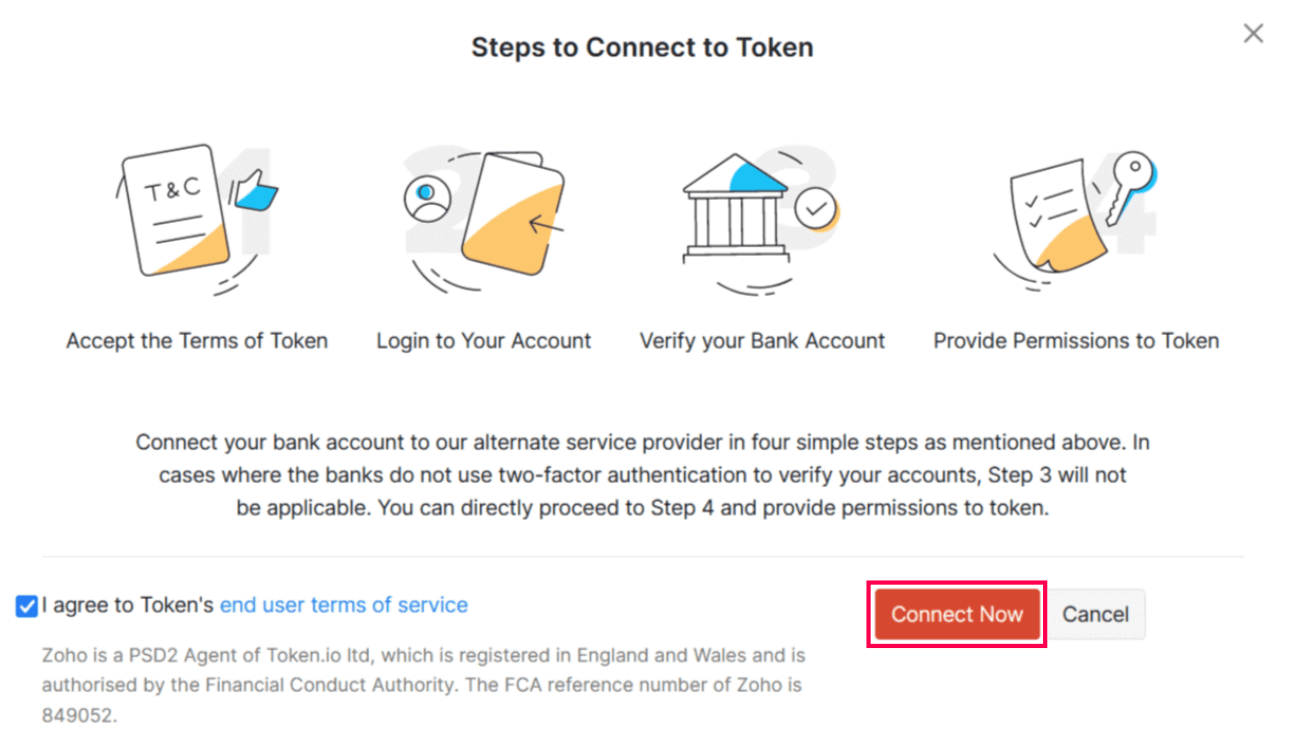
- Tokenのエンドユーザー向けサービス規約を読み、同意したうえで、[今すぐ接続]をクリックします。
- 次の画面で[承諾]をクリックし、Tokenが口座、残高、取引履歴を取得することに同意します。
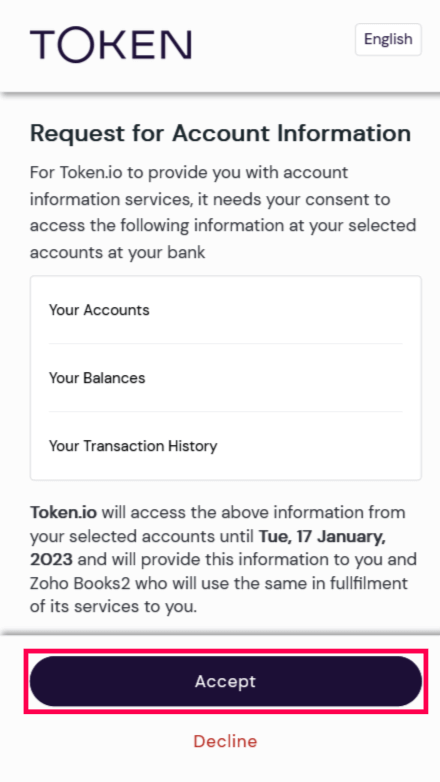
メモ:[承諾]をクリックしてから30分以内に、銀行口座をZoho Booksに接続する必要があります。指定された時間内に接続しなかった場合は、上記の手順をやり直す必要があります。
- 銀行のユーザー名とパスワードを入力し、[ログイン]をクリックします。
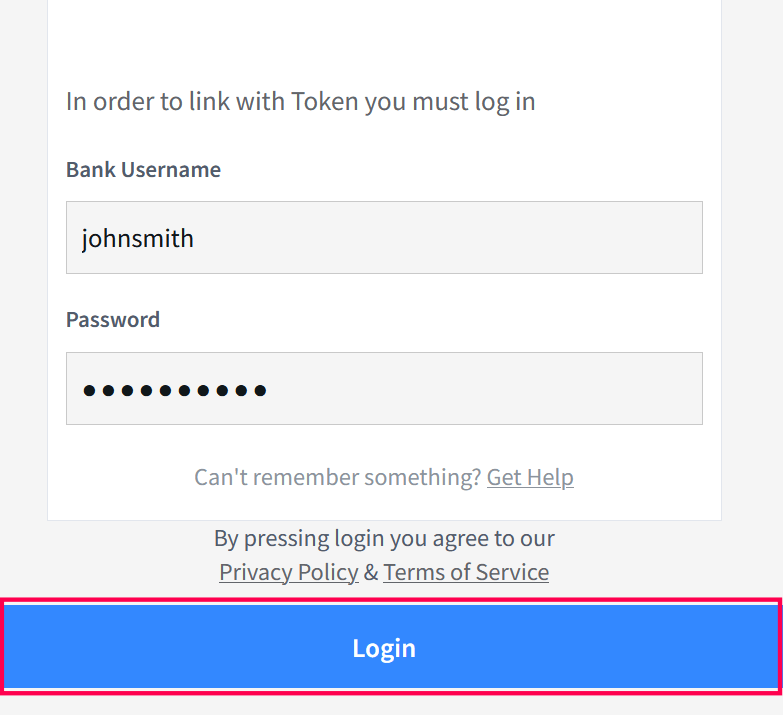
銀行口座で二要素認証を有効にしている場合は、銀行に登録している携帯電話番号に送信された認証コードを入力します。
Zoho Booksで銀行フィードを受信する口座を選択し、銀行のWebサイトで[確認]をクリックします。
表示された新しいページで、[口座を選択]の下にある、先ほど選択した口座をクリックします。
[取引履歴のダウンロード開始日]欄に、銀行口座の取引履歴をダウンロードする開始日を入力し、[続ける]をクリックします。
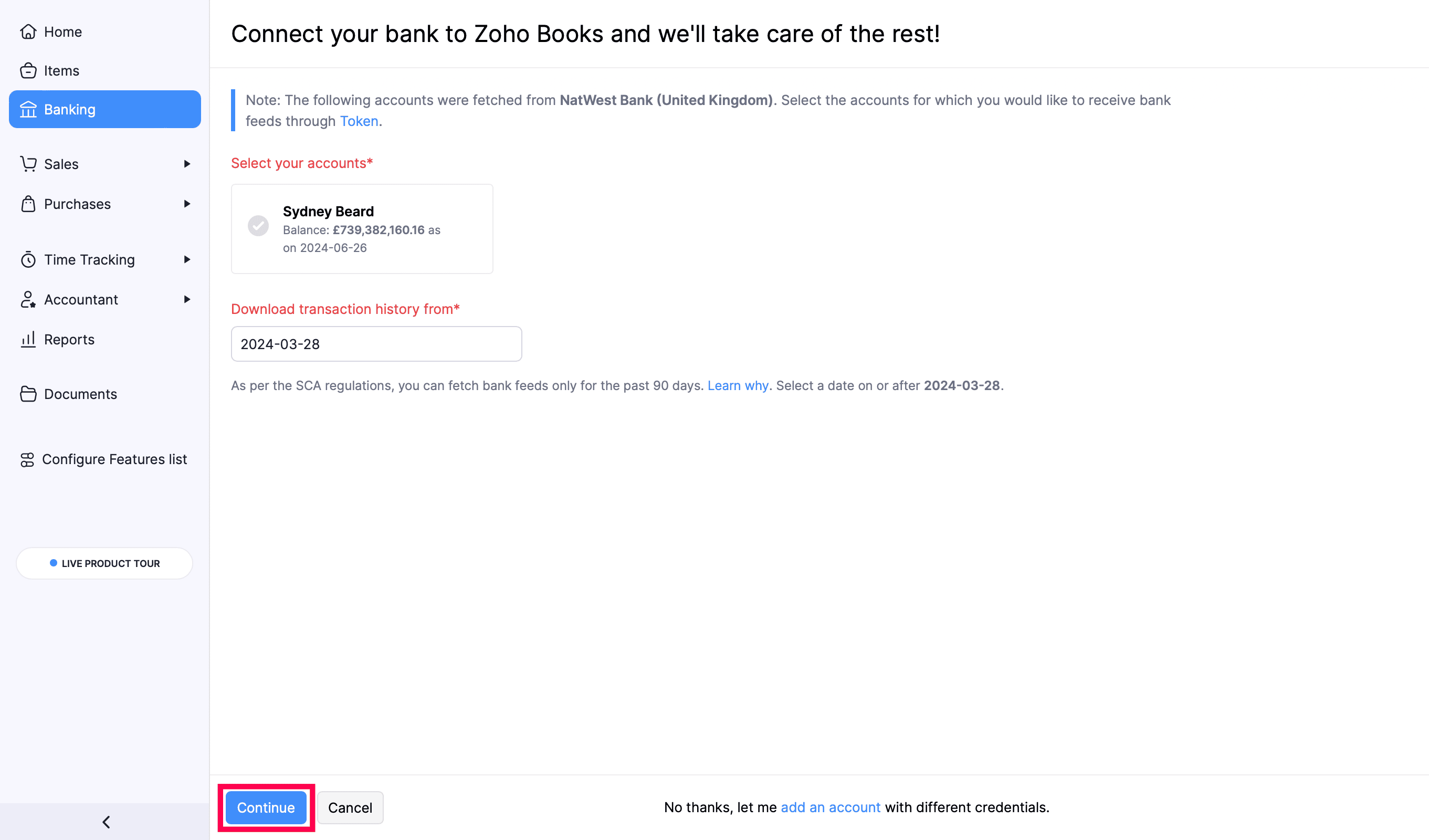
これで、選択した口座の銀行フィードを、銀行から直接Zoho Booksで受信できるようになります。
次へ >
関連 >