その他の操作
Zoho Booksの[銀行]タブで実行できる各種操作について説明します。
口座の編集
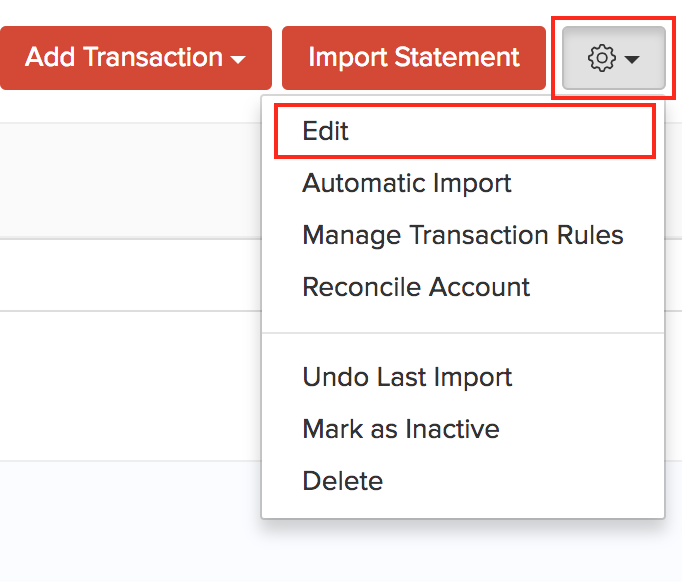
Zoho Booksでは、銀行口座の詳細を変更できます。手順は次のとおりです。
- 左側のサイドバーから[銀行]タブに移動します。
- 編集する銀行口座を選択します。
- ページ右上の[歯車]アイコンをクリックし、[編集]を選択します。
- 内容を変更し、[保存]をクリックします。
注意:銀行口座に加えた変更は、過去の取引には影響しません。
無効化
Zoho Booksで銀行口座やクレジットカードを使用しなくなった場合は、無効化できます。銀行口座やクレジットカードを完全に削除する代わりに、無効化することをお勧めします。
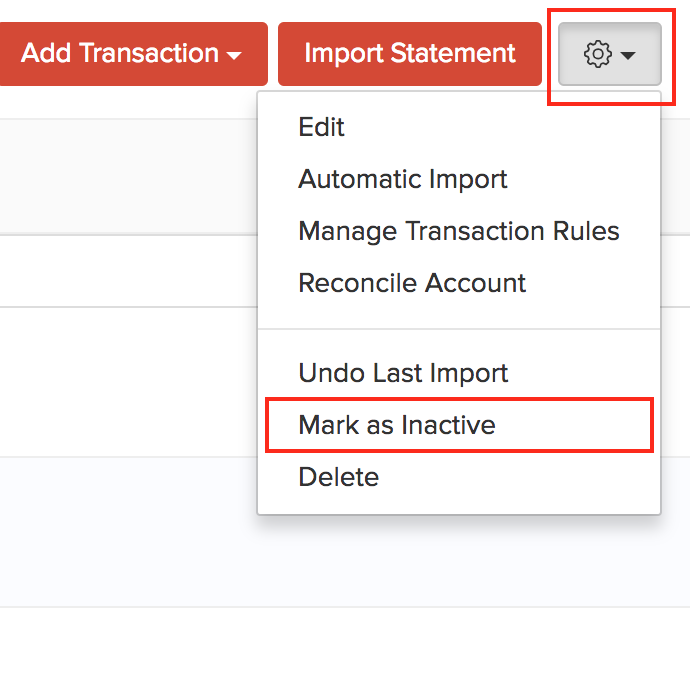
口座を無効化するには、次の手順を実行します。
- 左側のサイドバーから[銀行]タブに移動します。
- 無効化する口座を選択します。
- ページ右上の[歯車]アイコンをクリックし、[無効化]を選択します。
口座の削除
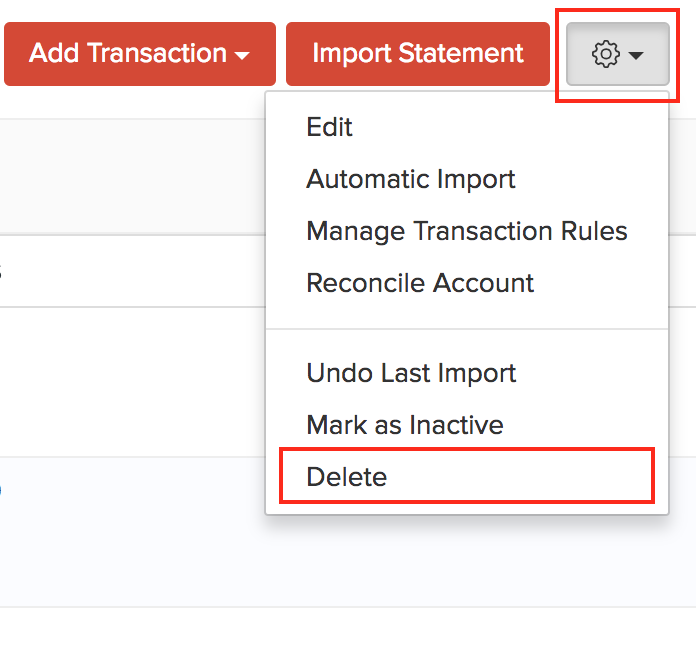
銀行口座やクレジットカードを完全に削除できます。手順は次のとおりです。
- 左側のサイドバーから[銀行]タブに移動します。
- 削除する口座を選択します。
- ページ右上の[歯車]アイコンをクリックし、[削除]を選択します。
- 表示されたポップアップで[削除する]をクリックし、操作を確定します。
一括処理
銀行口座には、長期間にわたる入金や出金など、多数の取引が記録されます。Zoho Booksでは、複数の取引に対して特定の操作を一括で実行できます。実行できる操作は次のとおりです。
一括除外
銀行明細に重複する取引があり、自社の財務レポートに含めたくない場合は、それらの取引を除外できます。手順は次のとおりです。
- 左側のサイドバーから[銀行]タブに移動します。
- 未分類の取引を除外する口座を選択します。
- [未分類の取引]タブを選択します。
- 除外する取引の横にあるチェックボックスを選択し、[除外]をクリックします。
- ポップアップで取引を除外する理由を入力します。
- [除外]をクリックします。
ヒント:[自動除外]タブに移動し、対象の取引を一括で除外することもできます。
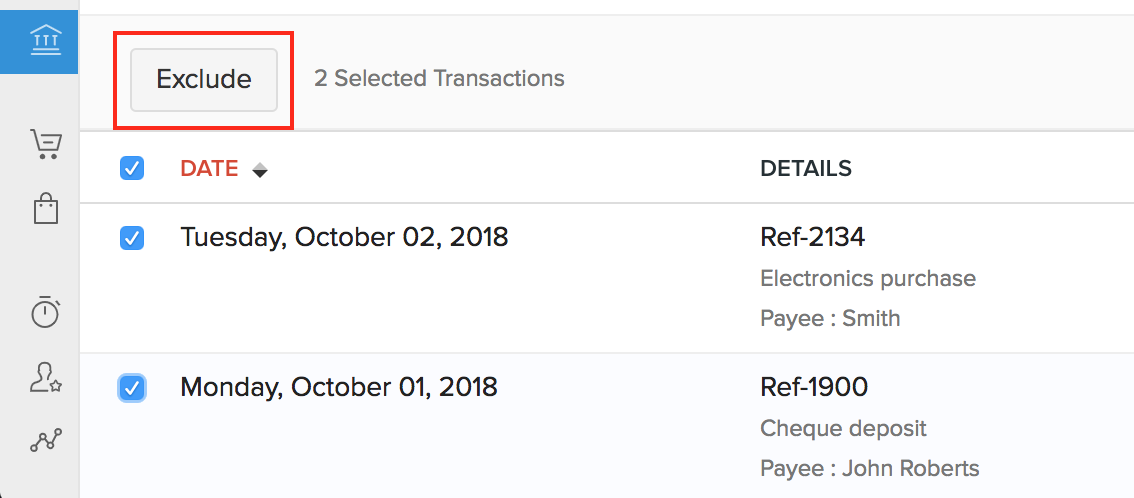
除外したすべての取引を表示するには、[未分類の取引]タブのドロップダウンから[除外済み]をクリックします。
ヒント:取引を選択し、右側の欄にある[復元]ボタンをクリックして復元することもできます。
照合の一括解除
Zoho Booksの取引を銀行明細の取引と誤って照合してしまうことがあります。その場合は、それらの取引の照合を解除できます。手順は次のとおりです。
- 左側のサイドバーから[銀行]に移動します。
- 取引の照合を解除する口座を選択します。
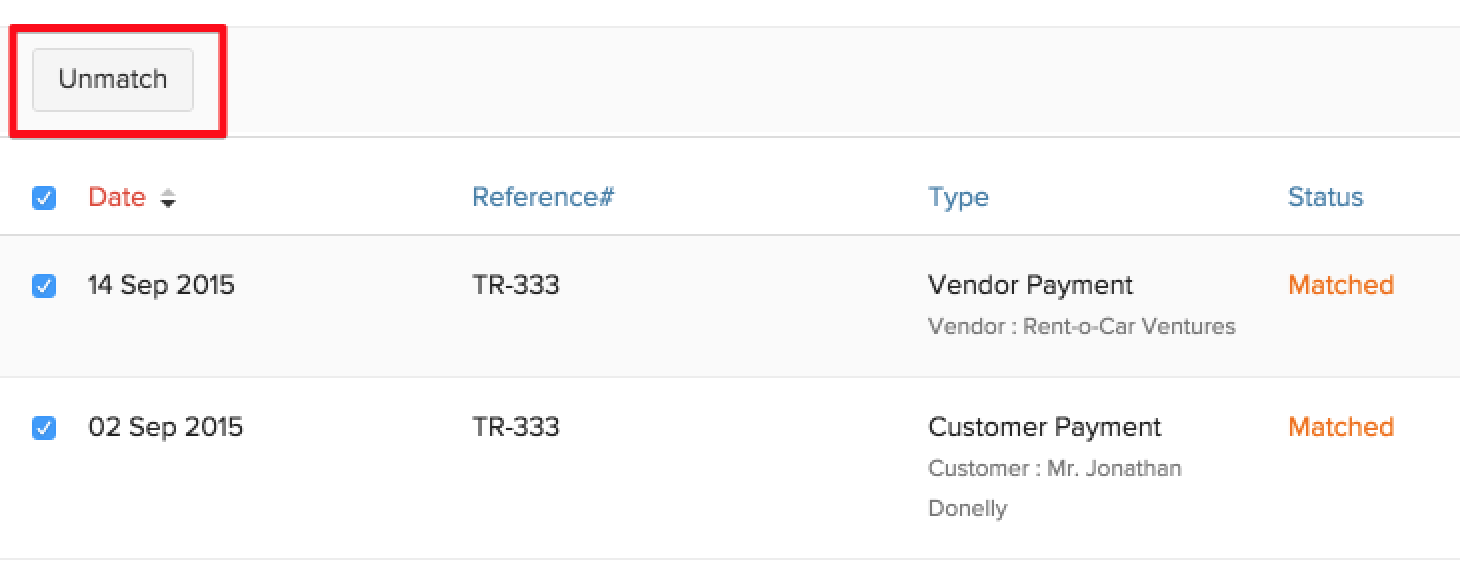
- [Zoho Booksの取引]タブのドロップダウンから[照合済み]を選択し、照合済みの取引をすべて表示します。
- 照合を解除する取引の横にあるチェックボックスを選択し、[照合を解除]をクリックします。
- 表示されたポップアップで[はい、照合を解除します]をクリックします。
一括分類
取引ルールを追加している場合、Zoho Booksが対象の取引を自動的に認識し、[認識済みの取引]タブに分類します。
- 左側のサイドバーから[銀行]タブに移動します。
- 取引データの分類を行う口座を選択します。
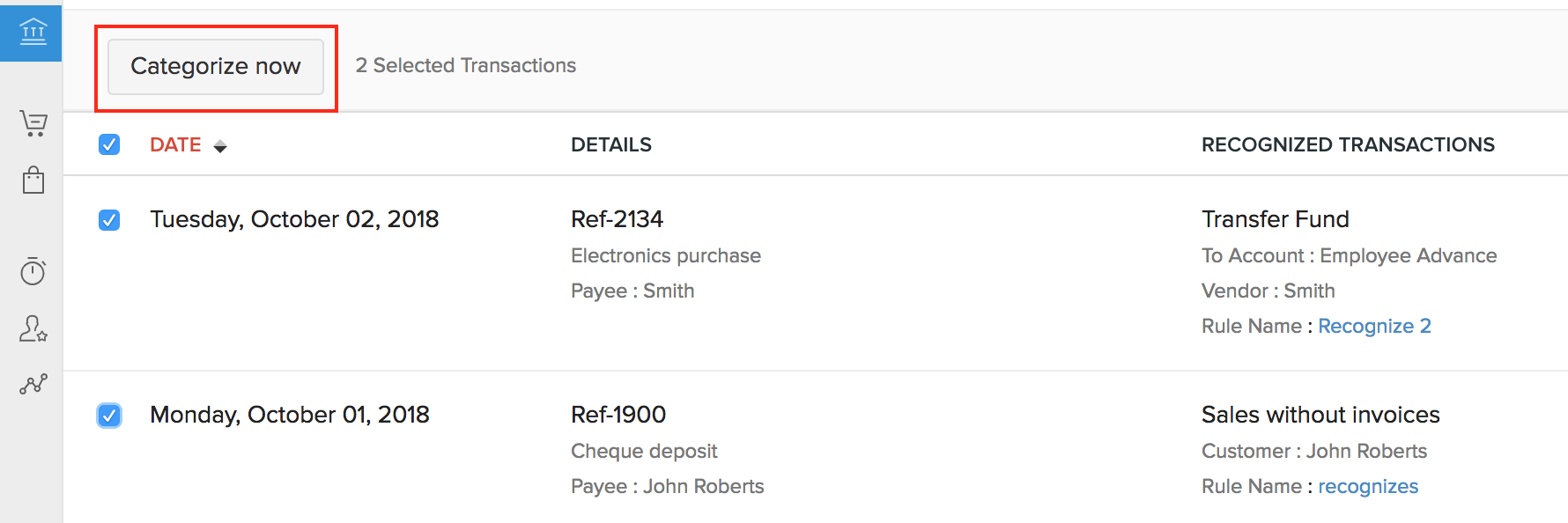
- [未分類の取引]タブのドロップダウンから[認識済み]をクリックし、認識済みの取引をすべて表示します。
- 分類する取引の横にあるチェックボックスを選択し、[今すぐ分類]をクリックします。
- 表示されたポップアップで[はい、分類します]をクリックします。
分類の一括解除
多数の銀行明細がZoho Booksに取り込まれるため、複数の取引を誤って分類してしまうことがあります。その場合は、複数の取引の分類を一括で解除できます。手順は次のとおりです。
- 左側のサイドバーから[銀行]タブに移動します。
- 取引の分類を解除する口座を選択します。
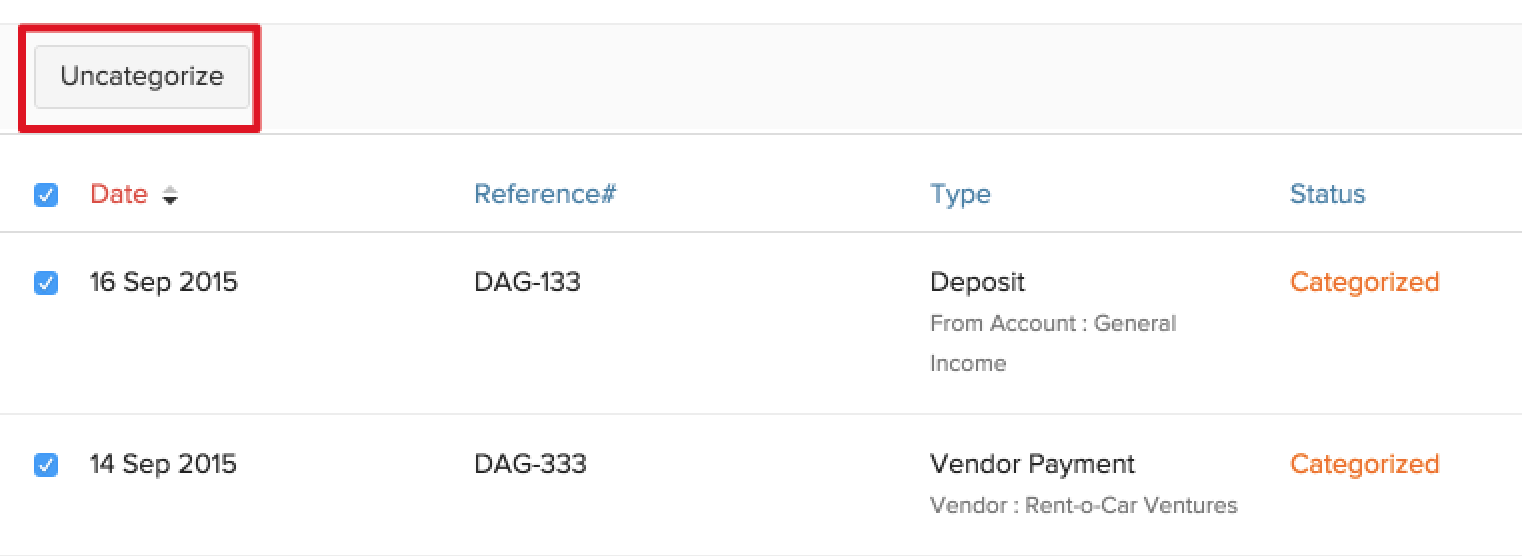
- [Zoho Booksの取引]タブのドロップダウンから[分類済み]を選択し、分類済みの取引をすべて表示します。
- 分類を解除する取引の横にあるチェックボックスを選択し、[分類を解除]をクリックします。
- 表示されたポップアップで[はい、分類を解除します]ボタンをクリックし、操作を確定します。
一括削除
手動で追加した複数の取引を選択し、一括で削除できます。手順は次のとおりです。
- 左側のサイドバーから[銀行]タブに移動します。
- 取引を削除する口座を選択します。
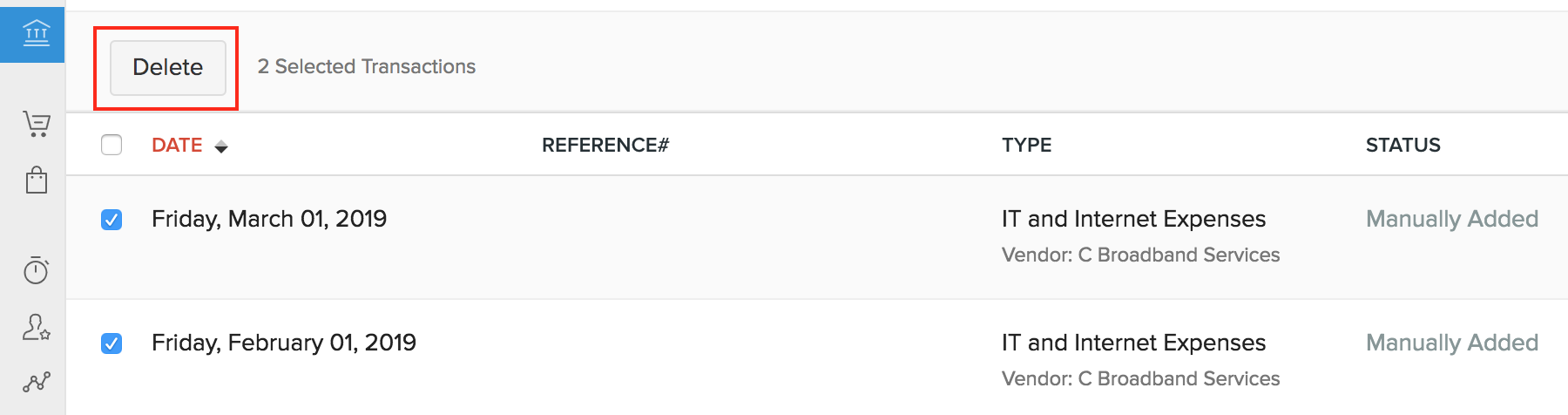
- [Zoho Booksの取引]タブのドロップダウンから[手動で追加]を選択し、手動で追加した取引をすべて表示します。
- 削除する取引の横にあるチェックボックスを選択し、[削除]をクリックします。
- 表示されたポップアップで[はい、削除します]をクリックします。
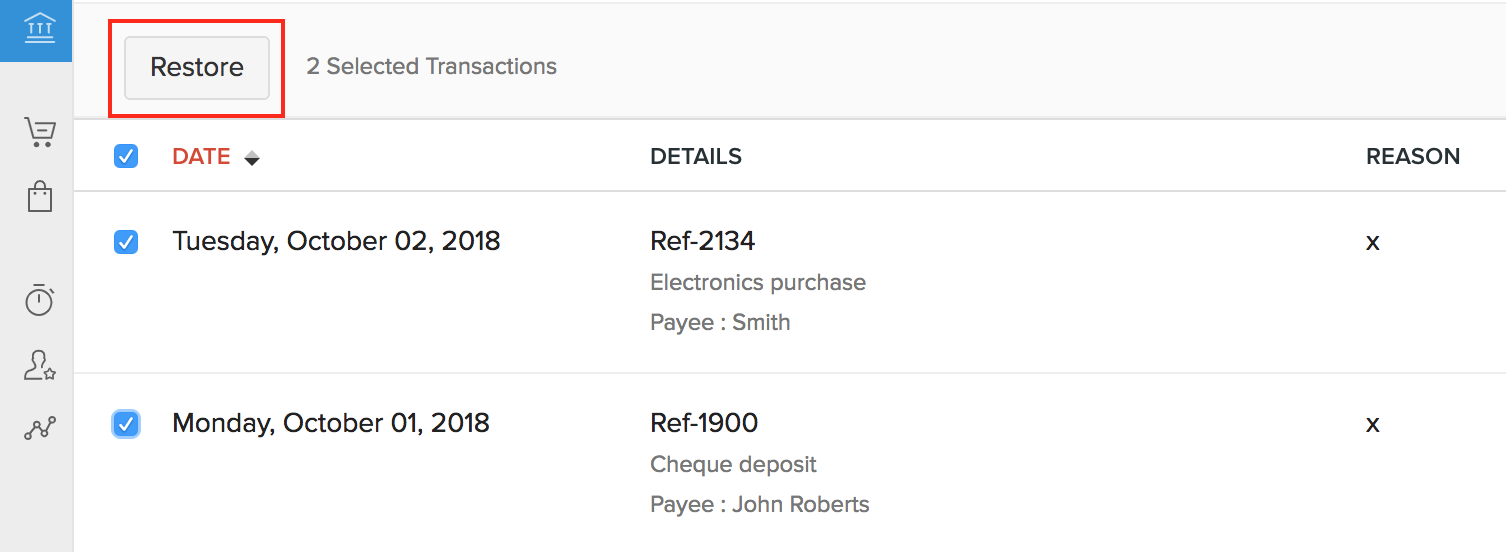
一括復元
除外した複数の取引を選択し、一括で復元できます。手順は次のとおりです。
- 左側のサイドバーから[銀行]タブに移動します。
- [未分類の取引]の横にあるドロップダウンをクリックします。
- [除外済み]を選択します。
- 復元する除外済みの取引を選択します。
- [復元]をクリックします。
復元した取引は、[未分類の取引]に再度追加されます。
関連情報>