取引の追加
さまざまな理由で銀行から明細を取得できない場合は、オフラインまたは過去の銀行口座やクレジットカード口座について、手動で入力内容を記録したり、取引をインポートしたりできます。
取引の手動追加
銀行口座またはクレジットカード口座のオフライン取引を手動で記録するには、
[銀行]タブに移動し、取引を記録する口座を選択します。[取引の追加]ドロップダウンから、口座に手動で記録する取引を選択します。
仕入先への支払い、送金、購入代金の支払い、経費の記録、または同様の取引を行う場合は、[出金]タブから口座を選択できます。
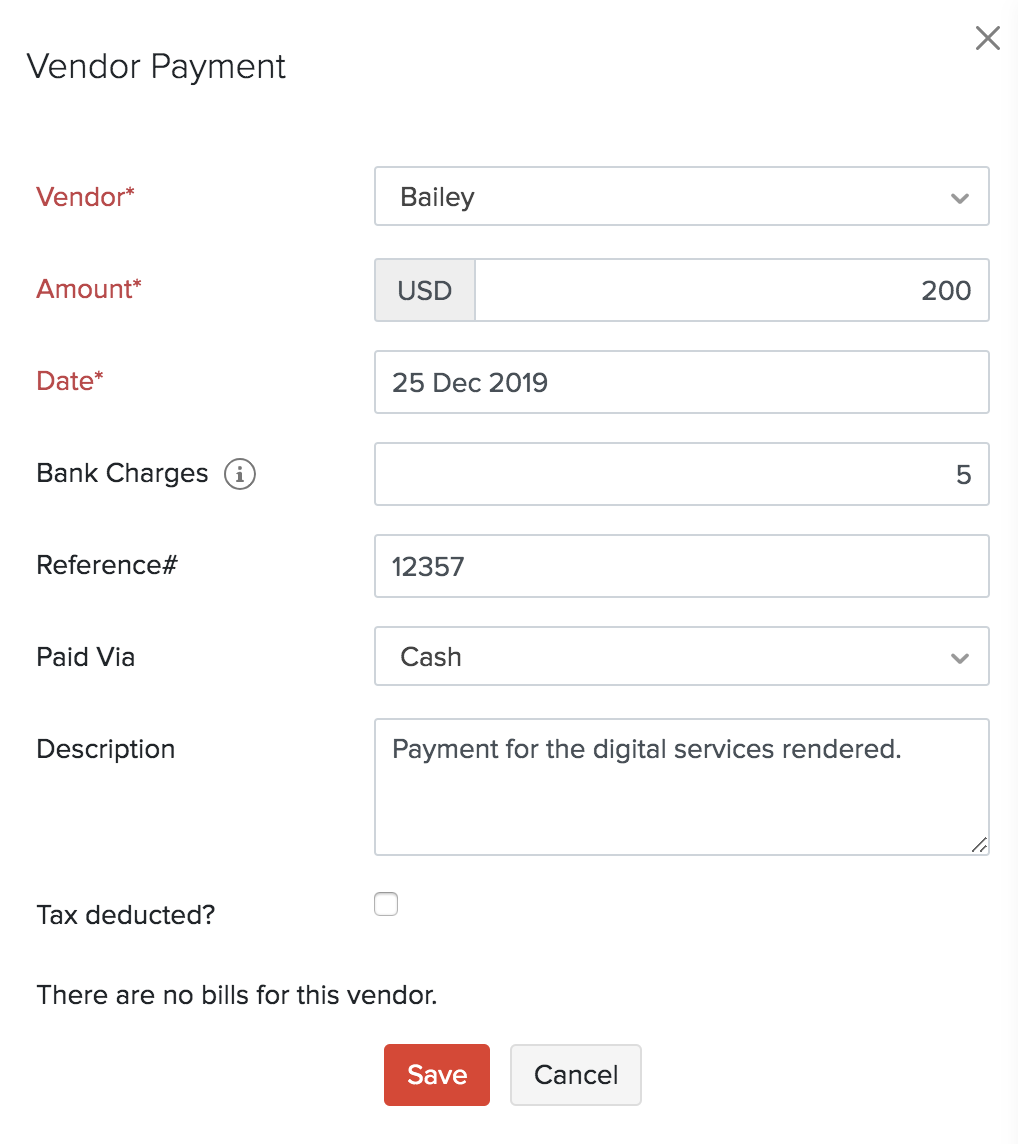
経費を記録する場合と同様に、売上、利息、経費の返金、預け入れ、その他の収入など、顧客から受け取った入金も、取引ドロップダウンの[入金]タブにある設定から手動で記録できます。
- 取引が記録されると、「手動で追加済み」というラベルが付けられます。
ヒント:ドキュメントを添付すると、取引に関する詳細情報を追加できます。
ドキュメントを添付するには、[ファイルのアップロード]をクリックします。
メモ:最大5件のファイル(各5MB)をアップロードできます。
銀行明細のインポート
手動で作成した銀行口座およびクレジットカード口座の銀行明細をインポートできます。インポートする銀行明細は、CSV、TSV、OFX、QIF、CAMT.053形式に対応しています。
- [銀行]タブに移動します。
- 銀行口座またはクレジットカード口座を選択します。
- 右上の[明細のインポート]ボタンをクリックしてインポートします。
- デスクトップからファイルをアップロードするか、ドキュメントからファイルを選択します。
初期設定では、文字のエンコードはUTF-8(Unicode)に設定されています。
ヒント:正しい文字のエンコードが選択されていることを確認するには、インポートする明細ファイルを確認してください。
- 明細を追加する銀行口座を選択します。
- ドロップダウンから[金額列の種類]を選択します。
- インポートファイルに預け入れと引き出しの2つの異なる列がある場合は、[2列]を選択します。
- インポートファイルに、借方(引き出し)または貸方(預け入れ)の取引を示す単一の列と、金額用の別の列がある場合は、[単一列と金額の種類]を選択します。
- インポートファイルに、正の値が預け入れ、負の値が引き出しを示す列が1つだけある場合は、[負の値を含む単一列]を選択します。
- [文字のエンコード]と[ファイルの区切り文字]を選択し、[次へ]をクリックします。
メモ:コンマが標準の区切り文字と見なされます。インポートファイルに基づいて、正しい文字のエンコードが選択されていることを確認してください。
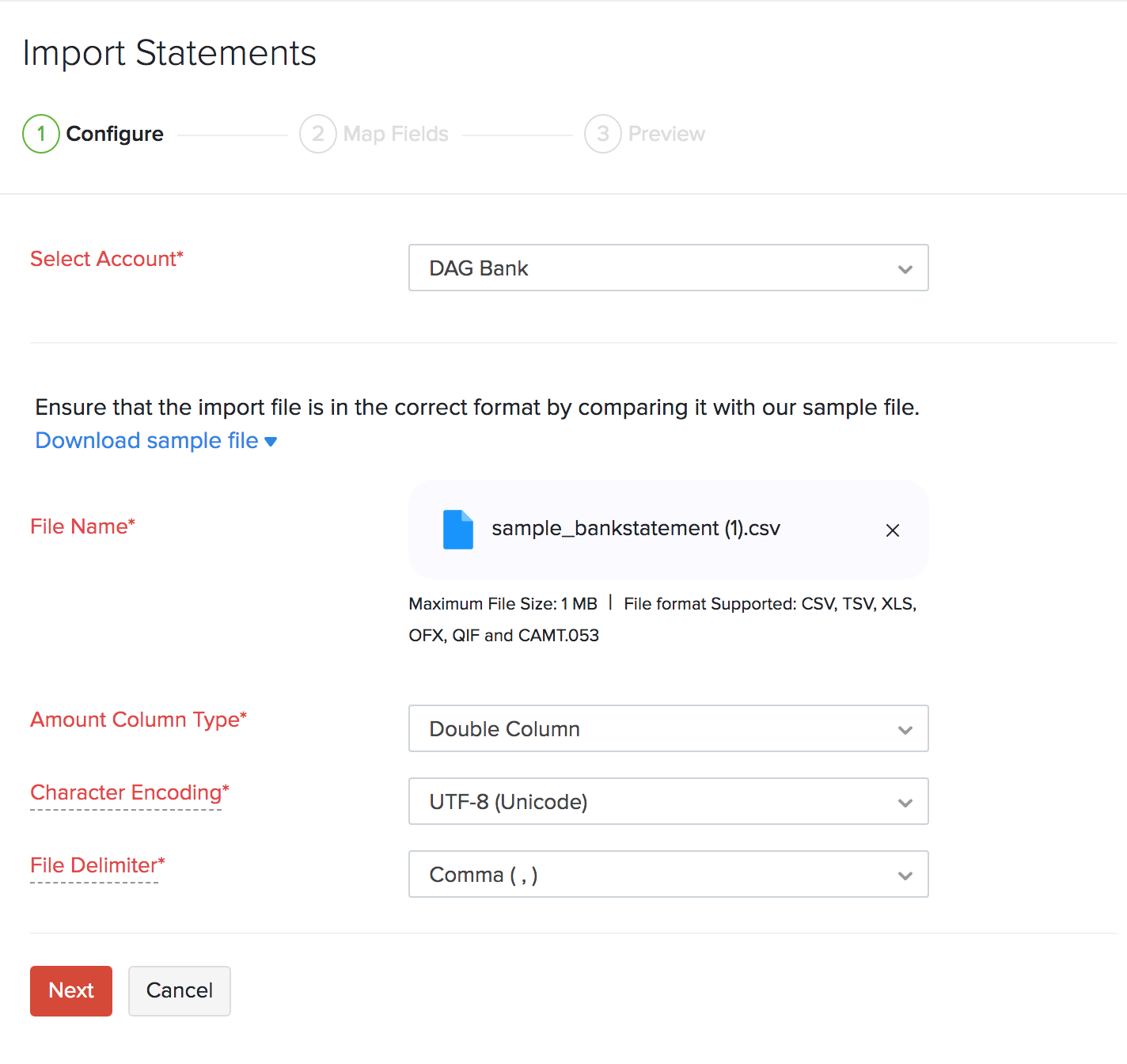
- [次へ]をクリックします。
次に、インポートしたファイルのヘッダーをZoho Booksの項目に関連付けます。選択したファイルについて、各項目に最も適した照合候補が自動選択されます。
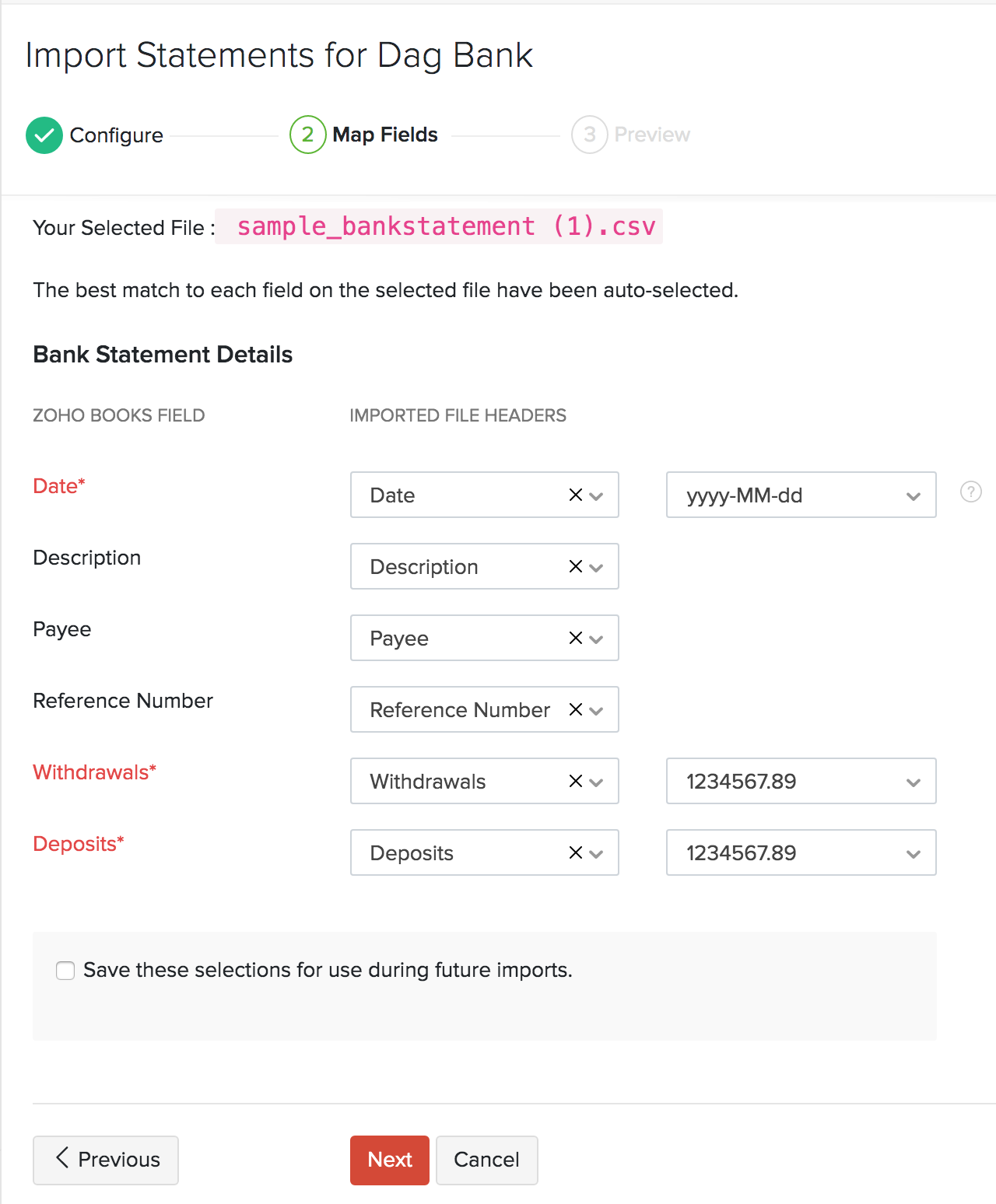
ヒント:[今後使用するためにこれらの選択内容を保存]設定を選択すると、今後のために設定内容を保存できます。
- [次へ]をクリックします。
インポート内容をプレビューして、エラーや未関連付けの項目を確認できます。変更する場合は、[戻る]をクリックしてインポート設定を編集できます。
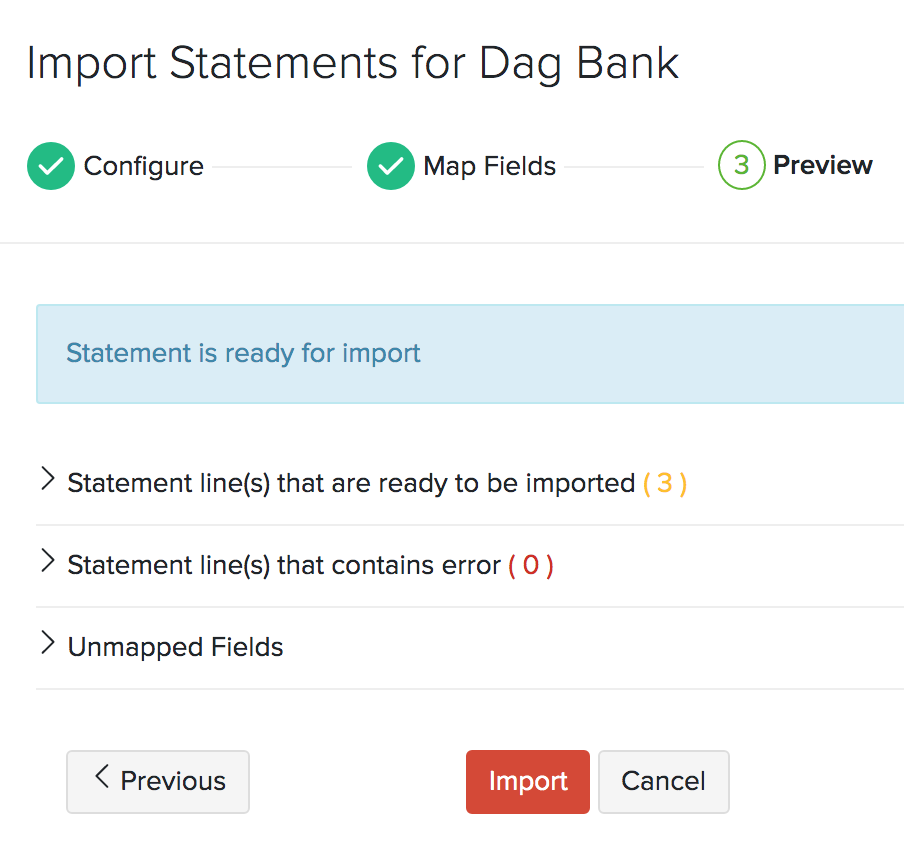
- [インポート]をクリックします。
銀行明細の自動転送
銀行明細の自動転送を有効にしている場合、銀行からの添付ファイル付きメールをZoho Booksに自動転送できます。転送された明細を該当する銀行に追加するには、次の手順を実行します。
- [銀行]に移動します。
- 右上の[銀行明細]をクリックします。

- 転送された明細は、受信トレイの銀行明細に表示されます。
- [銀行に追加]をクリックします。
選択したファイルがCSV、TSV、OFX、QIF、CAMT.053形式の場合、銀行タブの[明細のインポート]ページにリダイレクトされます。銀行に追加する方法は次のとおりです。
- 明細を追加する銀行口座を選択します。
- ファイルはあらかじめ選択されています。
- ドロップダウンから[金額列の種類]を選択します。
- インポートファイルに預け入れと引き出しの2つの異なる列がある場合は、[2列]を選択します。
- インポートファイルに、借方(引き出し)または貸方(預け入れ)の取引を示す単一の列と、金額用の別の列がある場合は、[単一列と金額の種類]を選択します。
- インポートファイルに、正の値が預け入れ、負の値が引き出しを示す列が1つだけある場合は、[負の値を含む単一列]を選択します。
- [文字のエンコード]と[ファイルの区切り文字]を選択し、[次へ]をクリックします。
参考情報:ご利用の銀行が、CSV、XLS、TSV、OFX、QIF、CAMT.053形式の明細をメールで転送する機能に対応していることを確認してください。
項目をインポートファイルのヘッダーと照合し、[次へ]をクリックします。
ヒント:[今後使用するためにこれらの選択内容を保存]設定を選択すると、今後のために設定内容を保存できます。
インポート内容をプレビューして、エラーや未関連付けの項目を確認できます。変更する場合は、[戻る]をクリックしてインポート設定を編集できます。
- [インポート]をクリックします。
直前のインポートの取り消し
誤った銀行明細やクレジットカード明細をアップロードした場合、または同じ明細を2回アップロードした場合は、直前のインポートを取り消すことができます。
- 右上の[歯車]アイコンをクリックし、[直前のインポートの取り消し]をクリックします。
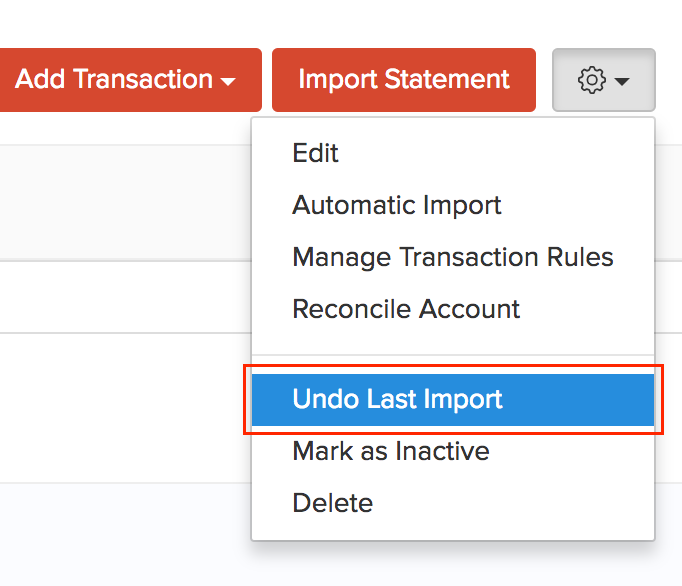
その後、直前のインポートを取り消す前に、削除される取引をプレビューできます。
- [インポートの取り消し]をクリックします。
次へ >
関連情報 >