口座の追加
[銀行]タブでは、銀行口座、クレジットカード口座、PayPalアカウントをZoho Booksに追加できます。口座を追加すると、その明細をZoho Booksに自動または手動でインポートできます。その後、Zoho Books内の取引を銀行取引と照合できるようになります。
このページの内容
手動および自動の明細を取得するには、まず銀行口座またはクレジットカード口座をZoho Booksに接続する必要があります。
口座の追加
銀行口座またはクレジットカード口座をZoho Booksに接続するには:
- 左サイドバーの[銀行]タブに移動します。
- ページ右上にある[銀行またはクレジットカードを追加]ボタンをクリックします。

銀行明細の自動取り込みに対応している口座の追加
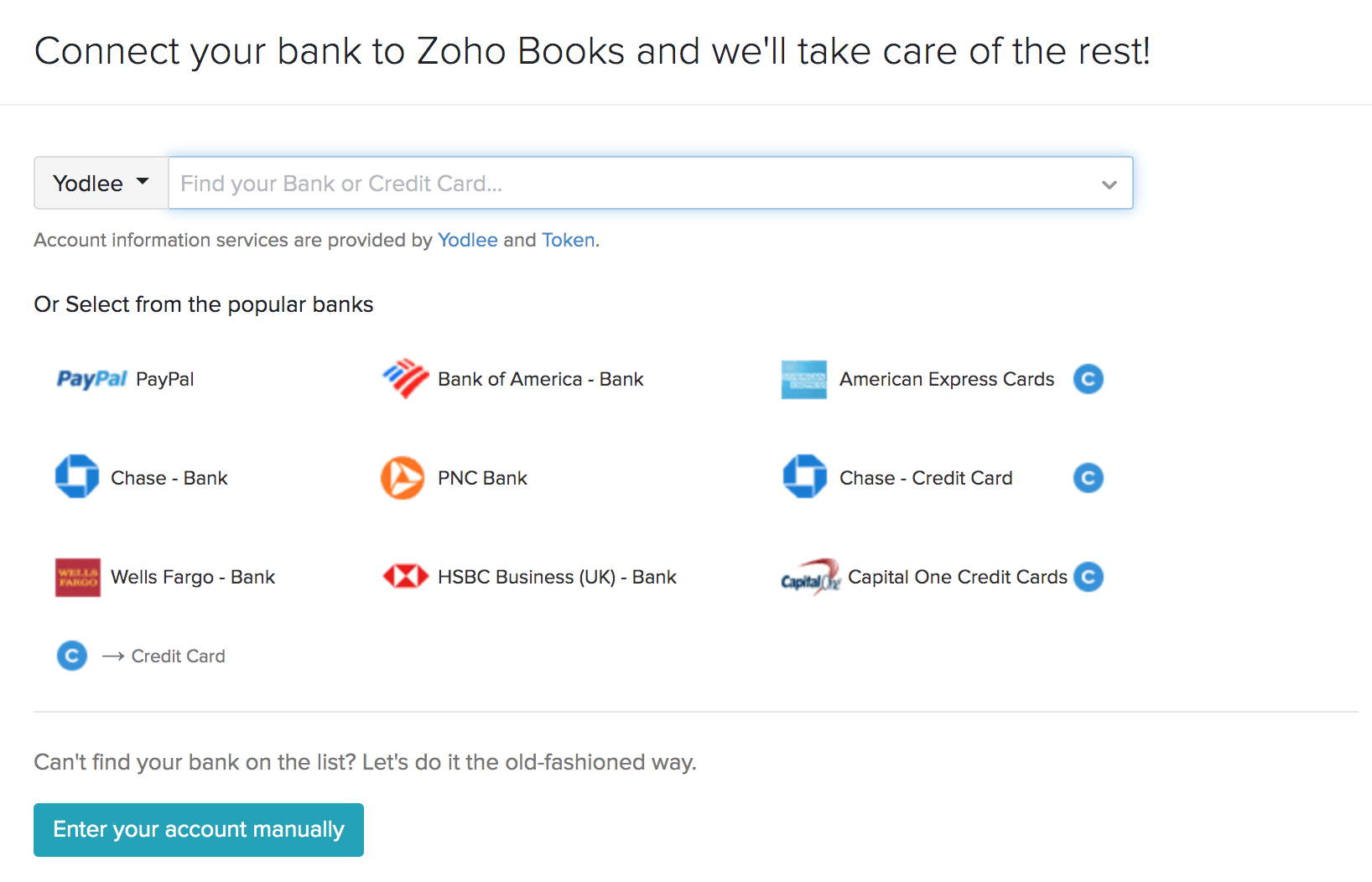
Zoho Booksは主要な銀行やクレジットカードと接続できます。Zoho Booksに接続する銀行またはクレジットカードの名前を入力し、ドロップダウンから選択します。
ヒント:Zoho Booksでは、主要な口座情報サービスプロバイダーであるYodleeとTokenの2つから選択できます。ご利用の銀行の明細がこれらのプロバイダーでサポートされていない場合は、銀行取引明細書を手動でインポートしてください。
- 口座情報サービスプロバイダーを選択します。
- 銀行名を入力するか、主要な銀行の一覧から選択します。
- ログイン認証情報を入力します。
- Zoho Booksに接続する口座を選択します。
- 取引履歴の取得開始日を選択します。過去90日間の取引をZoho Booksに取得できます。
- [通貨]を選択します。
- [続ける]をクリックします。
これにより、銀行明細がお使いの口座に自動で取り込まれます。
選択した日付以降の取引は自動的にインポートされます。選択した日付より前の取引や過去の取引については、[取引明細書のインポート]オプションを選択して、いつでも口座に明細書をインポートできます。
メモ:Zoho Booksでは現在、取引明細書のインポート用にCSV、TSV、OFX、QIF、CAMT.053の5つのファイル形式に対応しています。
口座の手動追加
検索している銀行またはクレジットカードが見つからない場合があります。この場合、口座を手動で追加し、取引明細書をインポートできます。
- [銀行]タブに移動します。
- [銀行またはクレジットカードを追加]ボタンをクリックします。
- 口座を手動で追加するには、[口座を手動で入力]ボタンをクリックします。
銀行口座の手動追加
銀行口座を手動で追加する場合は、口座の種類として[銀行]オプションを選択します。
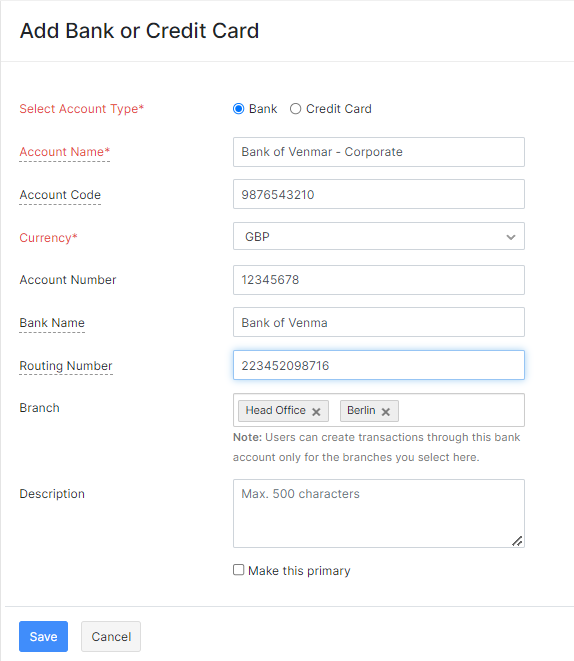
| 項目 | 説明 |
|---|---|
| [口座名] | 表示される銀行口座の名前です。 |
| [口座コード] | 識別のために使用される一意のコードです。 |
| [通貨] | 銀行口座で取引が処理される通貨です。 |
| [口座番号] | 口座を識別するために銀行から提供される一意の番号です。 |
| [銀行名] | 口座を管理している銀行の名前です。 |
| [ルーティング番号] | 取引で金融機関を識別するために使用される9桁の銀行ルーティング番号またはルーティングトランジット番号(RTN)です。 |
| [支店] | ユーザーがこの口座で取引を作成、編集、削除できる支店です。 |
クレジットカード口座の手動追加
クレジットカード口座を手動で追加する場合は、[口座の種類を選択]タブで[クレジットカード]オプションを選択します。
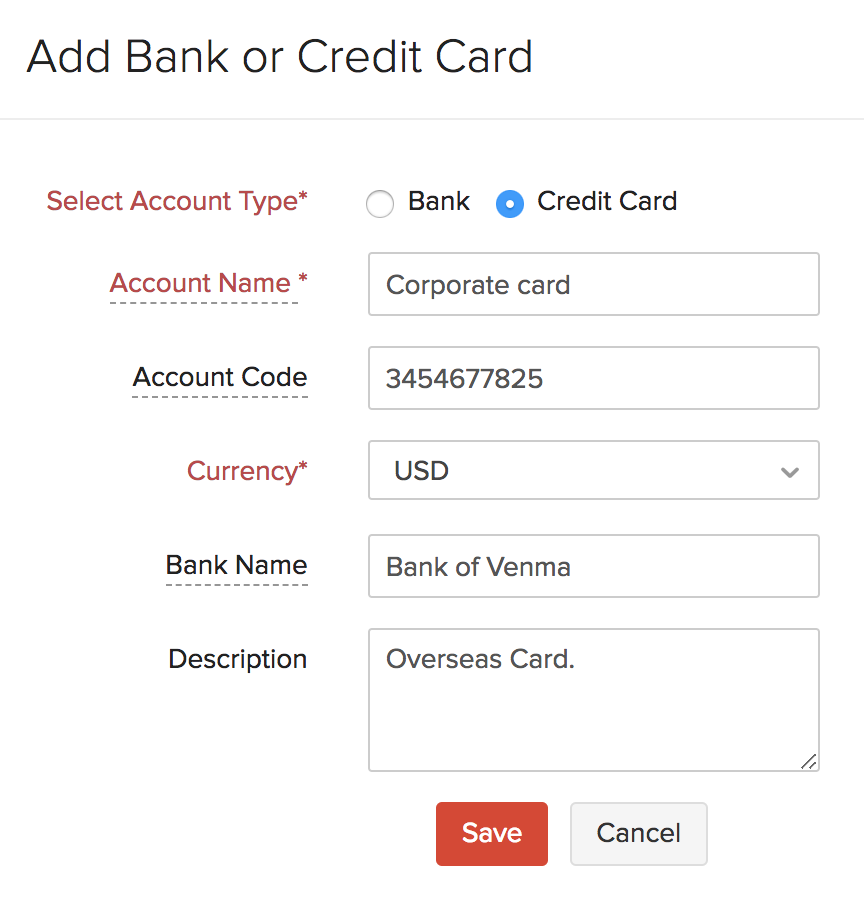
| 項目 | 説明 |
|---|---|
| [口座名] | 表示される銀行口座の名前です。 |
| [口座コード] | 識別のために使用される一意のコードです。 |
| [通貨] | 銀行口座の取引が処理される通貨です。ドロップダウンから通貨を選択できます。 |
| [銀行名] | 口座を管理している銀行の名前です。 |
PayPalアカウントの追加
PayPalアカウントを接続して、Zoho Booksに明細を自動で取り込むこともできます。
- [銀行]タブに移動します。
- [銀行またはクレジットカードを追加]ボタンをクリックします。
- 主要な銀行に表示されている[PayPal]を選択します。
- 次に、PayPalから明細を取得するため、Zoho Booksで口座の種類(銀行またはクレジットカード)を選択します。
- 口座の種類を選択すると、PayPalにリダイレクトされます。
- PayPalとZoho Booksの外部連携を承認するため、認証情報を入力します。
- サインイン後、Zohoとの連携が成功したことを示すメッセージが表示されます。
- Zoho Booksアカウントに戻るには、[Zohoに戻る]をクリックします。
通貨の追加
Zoho Booksアカウントに戻ると、次の詳細を入力する必要があります。
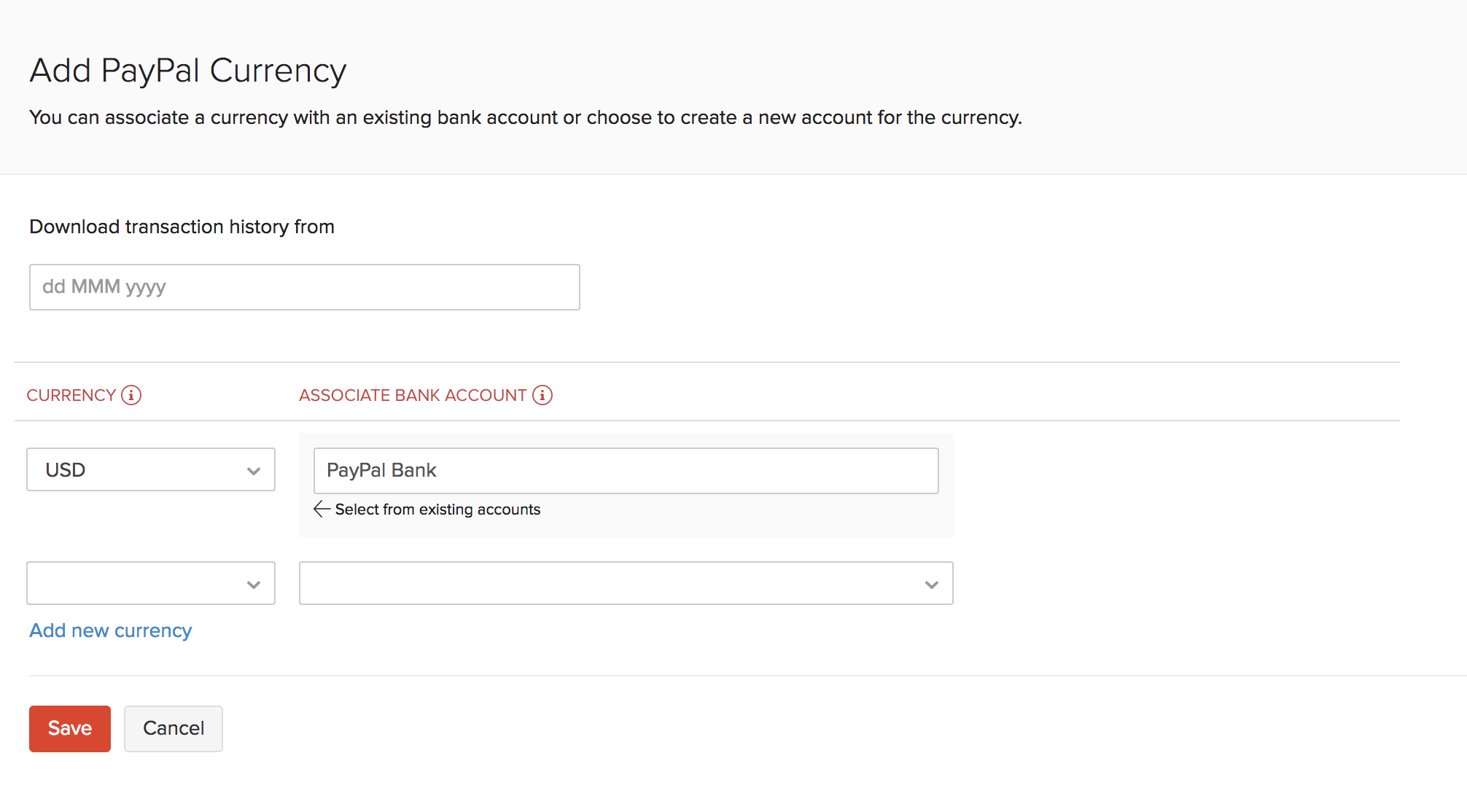
| 項目 | 説明 |
|---|---|
| [取引履歴のダウンロード開始日] | PayPalから明細をインポートするには、過去90日以内の日付を入力します。日付を指定しない場合、過去90日間の取引履歴が初期設定で取得されます。 |
| [通貨] | Zoho Booksで追跡するPayPalの通貨です。 |
| [銀行口座の関連付け] | PayPalの通貨を既存の銀行口座に関連付けるか、その通貨用に新しい口座を作成するかを選択できます。 |
- 通貨をさらに追加するには、[新しい通貨を追加]をクリックします。
- [保存]をクリックします。
通貨の削除
特定の通貨で支払いの受け取りを停止した場合、または誤った通貨を設定していた場合は、PayPalからその通貨の明細を削除できます。
警告:通貨を削除する前に、PayPalの明細取り込みを無効にしてください。すべての通貨を削除すると、PayPal連携も削除されます。
通貨を削除するには、
- [銀行]タブに移動します。
- ページ右上にある[銀行またはクレジットカードを追加]ボタンをクリックします。
- 主要な銀行に表示されている[PayPal]を選択します。
- 削除する通貨の横にある[削除]ボタンをクリックします。
- [OK]をクリックします。
次へ>
関連項目>