各種設定
[各種設定]セクションでは、Zoho Booksの組織のほか、売上や仕入に関する各種タブ、プロジェクト、会計担当者、その他のタブの設定を行えます。
このページの内容
一般
このセクションでは、Zoho Booksの組織で特定のタブを有効にしたり、その他の一般的な機能を設定したりできます。
一般設定にアクセスするには、次の手順を実行します。
- Zoho Booksの組織にログインします。
- [設定]に移動します。
- [各種設定]の[一般]を選択します。
タブの有効化
Zoho Booksで有効にするタブを選択します。有効にすると、左側のサイドバーに表示されます。これらのタブにアクセスして設定するには、このページでタブを有効にする必要があります。
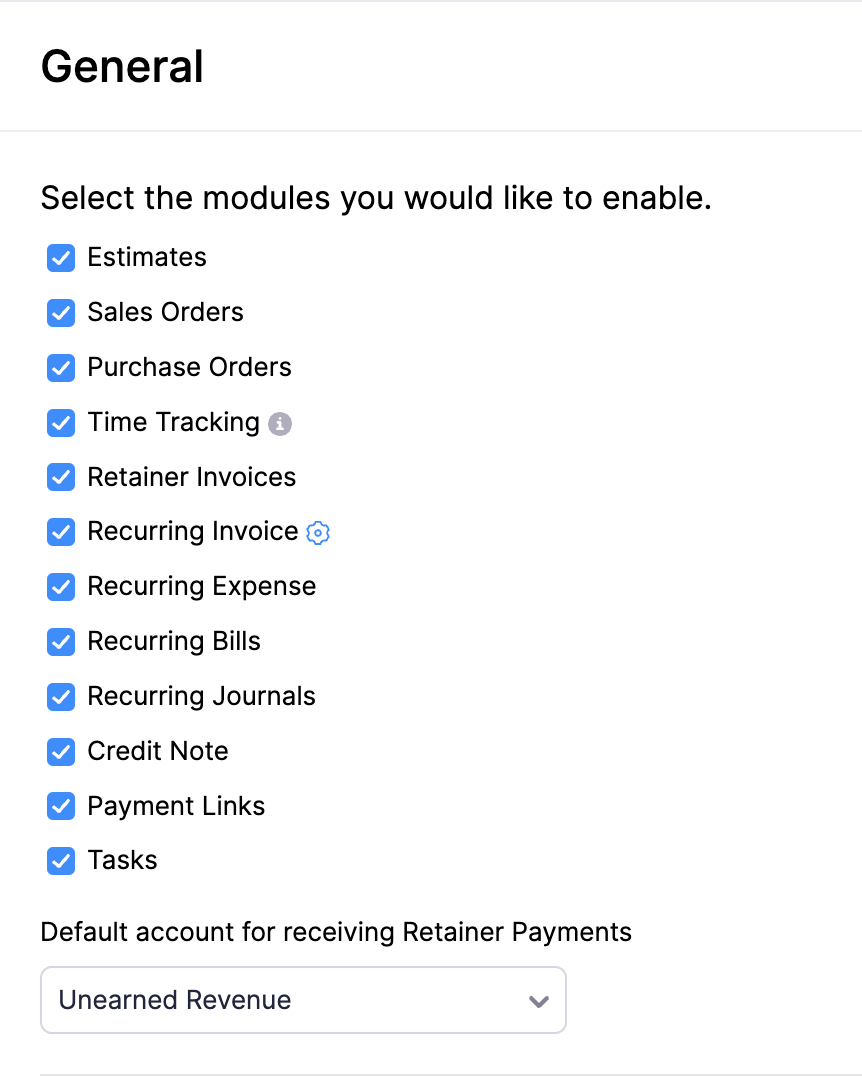
メモ:Zoho Booksのブラウザーアプリでタブが無効になっている場合でも、API経由でアクセスできます。
Zoho Inventoryアドオン
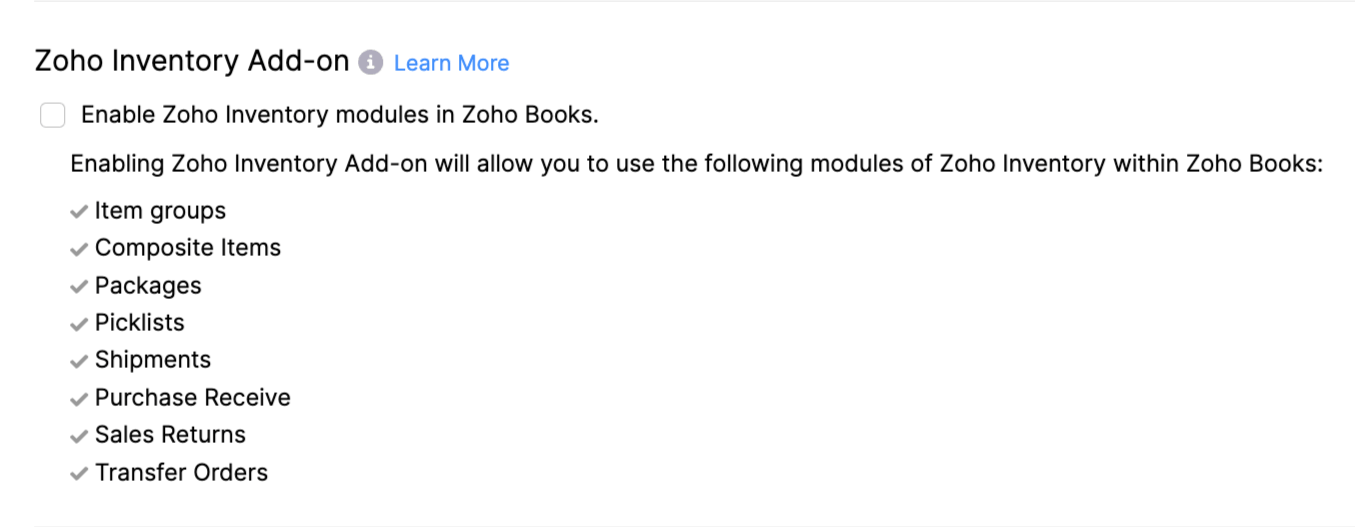
Zoho Inventoryと連携するには、Zoho Inventoryのスタンダードプランまたはプロフェッショナルプランで有効な組織を作成しておく必要があります。Zoho Inventoryとの連携後、こちらでアドオンを有効にできます。このアドオンを有効にすると、連携に関連するすべてのタブがZoho Booksに表示され、必要なすべての機能にアクセスできるようになります。
Zoho Inventoryアドオンの詳細をご確認ください。
週の最初の営業日
Zoho Booksでは、初期設定で日曜日が週の最初の営業日に設定されています。週の最初の営業日は、日曜日、月曜日、土曜日のいずれかに変更できます。
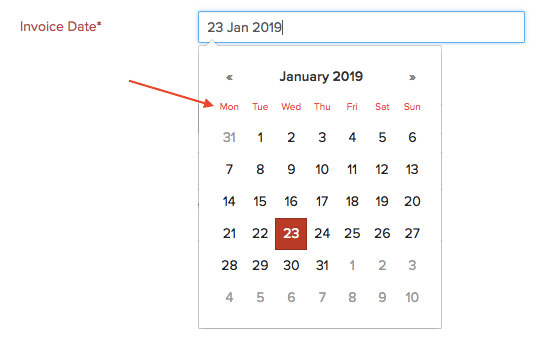
週の最初の営業日を変更すると、カレンダーの曜日と日付もそれに応じて更新されます。売上や仕入の取引、その他のタブで日付を選択する際に便利です。
たとえば、週の最初の日を月曜日に設定したとします。請求書を作成して請求日を選択すると、カレンダーは次のように表示されます。
見積書と請求書のリンクの添付
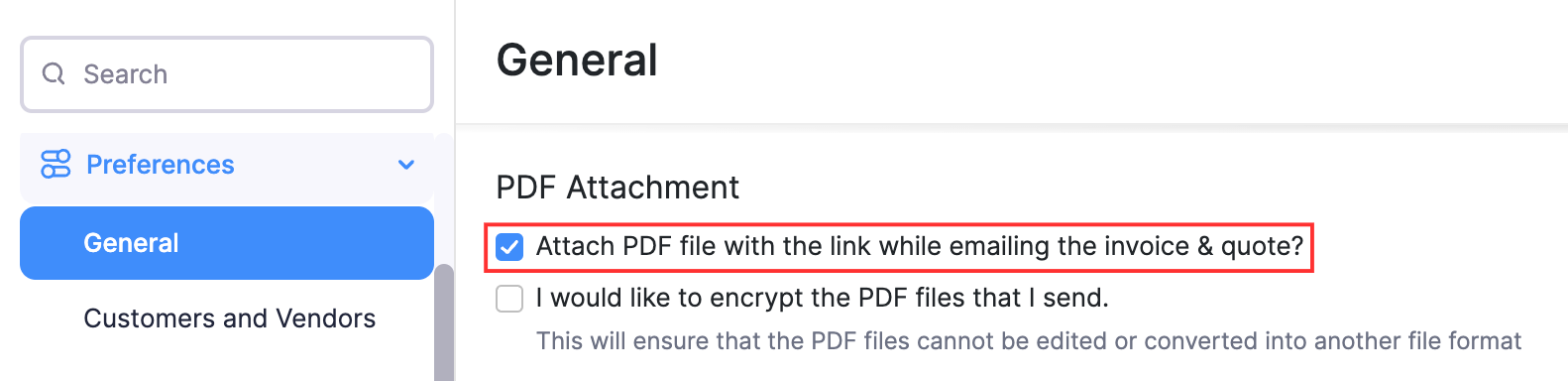
見積書や請求書を顧客にメールで送信する際に、対応するPDFを添付します。
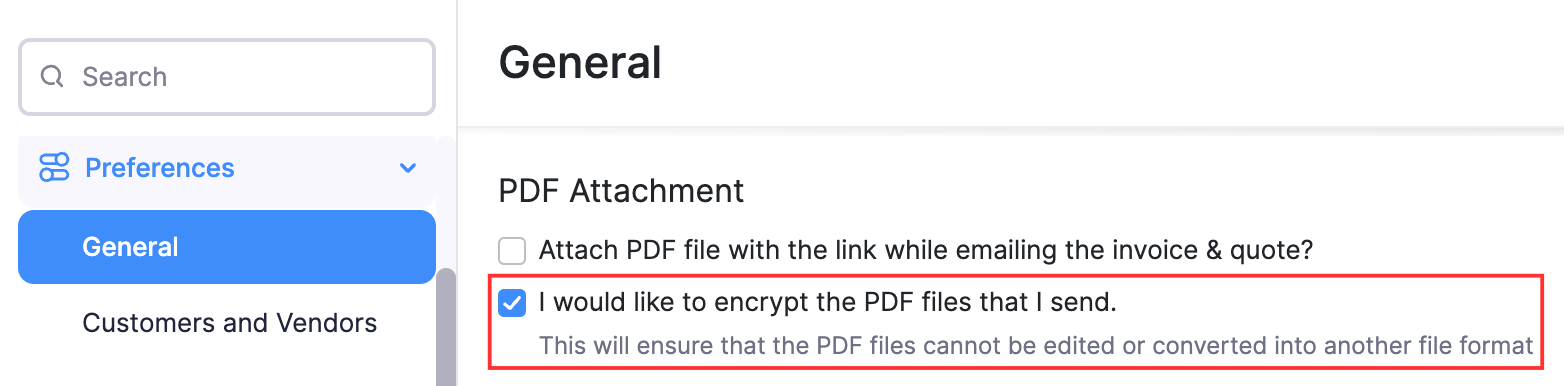
PDFファイルの暗号化
顧客にPDFファイルを送信する際に暗号化して保護できます。PDFファイルを暗号化すると、次の操作ができなくなります。
- 編集、または
- 別のファイル形式への変換。
割引
メモ:
- この機能は、Zoho Booksの[売上]タブにのみ適用されます。
顧客への割引方法に応じて、売上取引の明細単位、取引単位、またはその両方で割引を適用できます。
割引を有効にするには、次の手順を実行します。
- [設定]に移動します。
- [各種設定]の[一般]を選択します。
- [割引を適用しますか?]まで下にスクロールし、次のいずれかの設定を選択します。
[割引を適用しない]:割引を適用しない場合は、この設定を選択します。
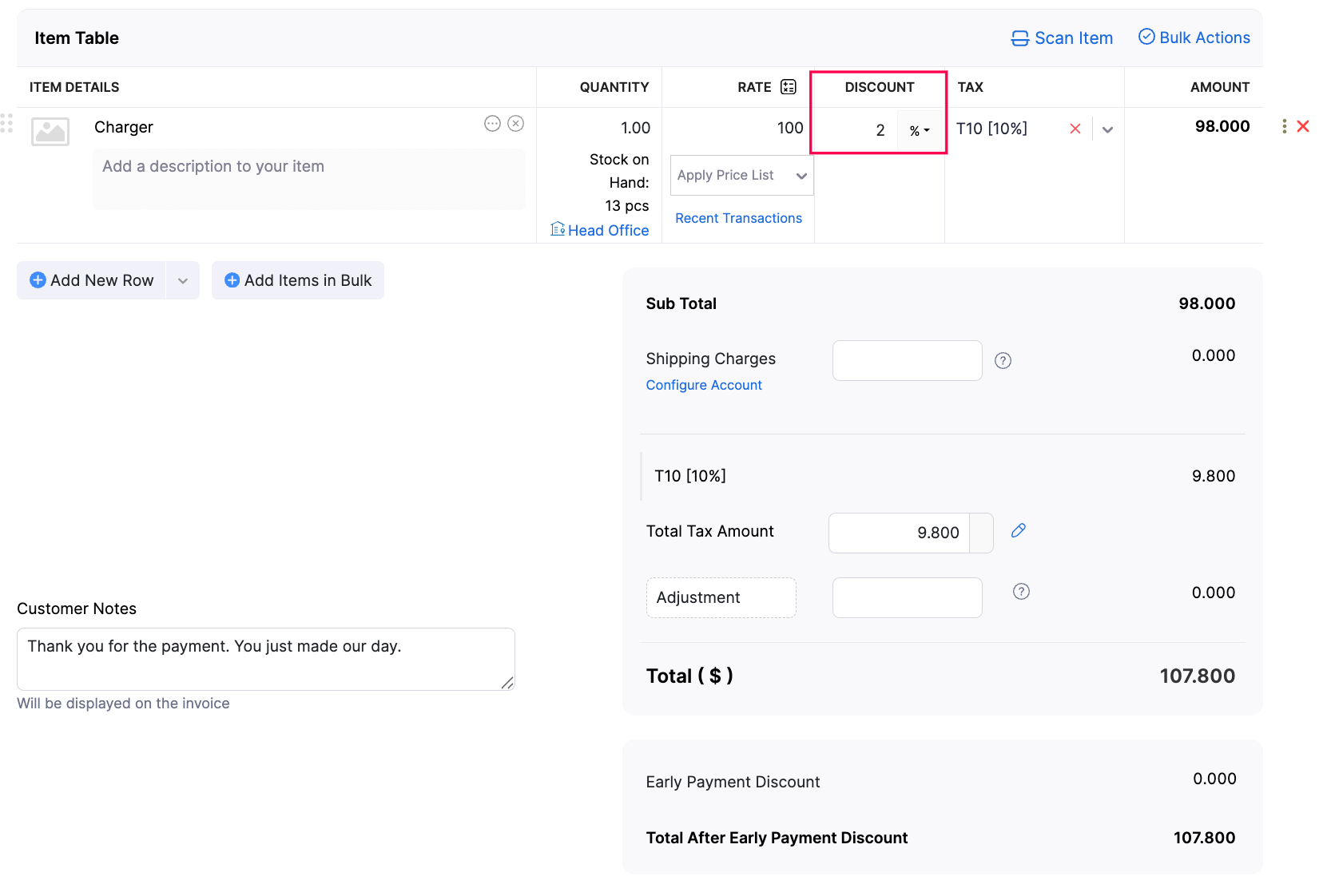
[明細単位]:取引の各明細に割引を適用する場合は、この設定を選択します。続いて、割引の適用方法を選択します。
- [税込みで割引]:商品の金額と税額の両方に割引を適用する場合は、この設定を選択します。たとえば、価格が$100の商品に$10の税金が適用される場合、商品の金額と税額の両方に2%の割引が適用されます。つまり、$100 - 2% = $98、$10 - 2% = $9.8となり、合計金額は$107.80です。
- [税抜きで割引]:税金を除く商品の金額にのみ割引を適用する場合は、この設定を選択します。たとえば、価格が$100で税金が$10の商品では、税引前の金額に2%の割引が適用されます。つまり、$100 - 2% = $98となり、これに税金を加算すると、$98 + $10 = $108です。
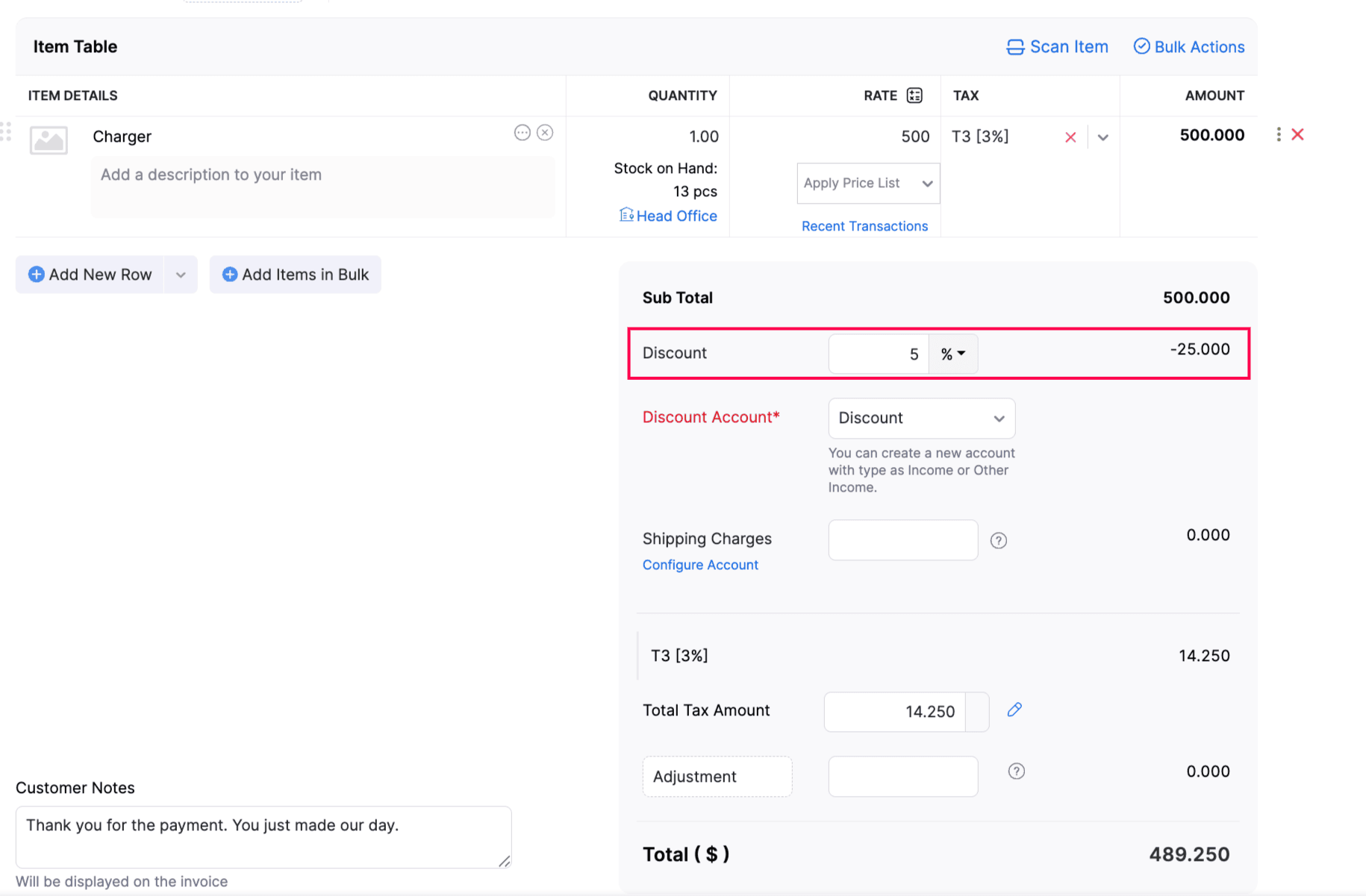
[取引単位]:取引全体に割引を適用する場合は、この設定を選択します。続いて、割引の適用方法を選択します。
- [税計算前に割引]:税金を計算して加算する前に割引を適用する場合は、この設定を選択します。たとえば、$500の取引に$15の税金がかかる場合、合計金額に税金を加算する前に5%の割引が適用されます。つまり、$500 - 5% = $475となり、これに税金を加算すると、$475 + $15 = $490です。
- [税計算後に割引]:税金を計算して加算した後に割引を適用する場合は、この設定を選択します。たとえば、$500の取引に$15の税金がかかる場合、税金の加算後に5%の割引が適用されます。つまり、$500 + $15 = $515となり、ここから割引を適用すると、$515 - 5% = $489.25です。
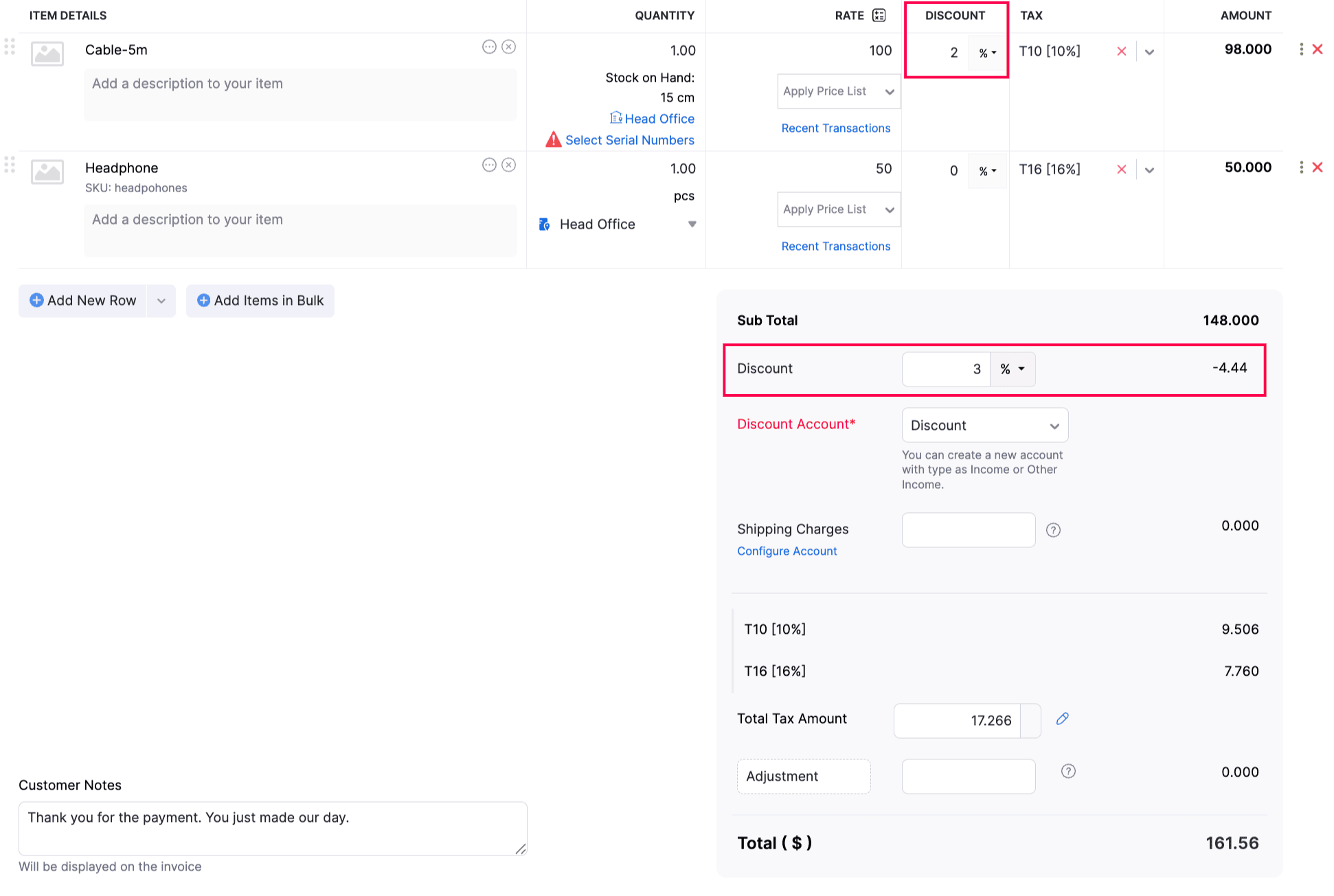
[明細単位と取引単位]:個々の明細と取引全体の両方に割引を適用する場合は、この設定を選択します。割引は、税金が計算される前に明細単位と取引単位の価格に適用されます。
メモ:
- [明細単位と取引単位]の設定は、Zoho Booksのグローバル版とインド版でのみ利用できます。
- 現在のプランで利用できるかどうかは、料金プランのページをご確認ください。
- [保存]をクリックします。
追加料金の有効化
取引の追加料金を有効にするには、次の手順を実行します。
- Zoho Booksの組織にログインします。
- [設定]に移動します。
- [各種設定]の[一般]を選択します。
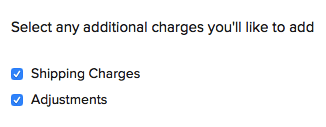
- 下にスクロールし、[追加する料金を選択してください]で、次の設定を有効にします。
- [調整]:取引の合計金額に調整額を追加できるようにするには、こちらを選択します。
- [配送料]:取引に配送料を含めるには、こちらを選択します。
- [保存]をクリックします。
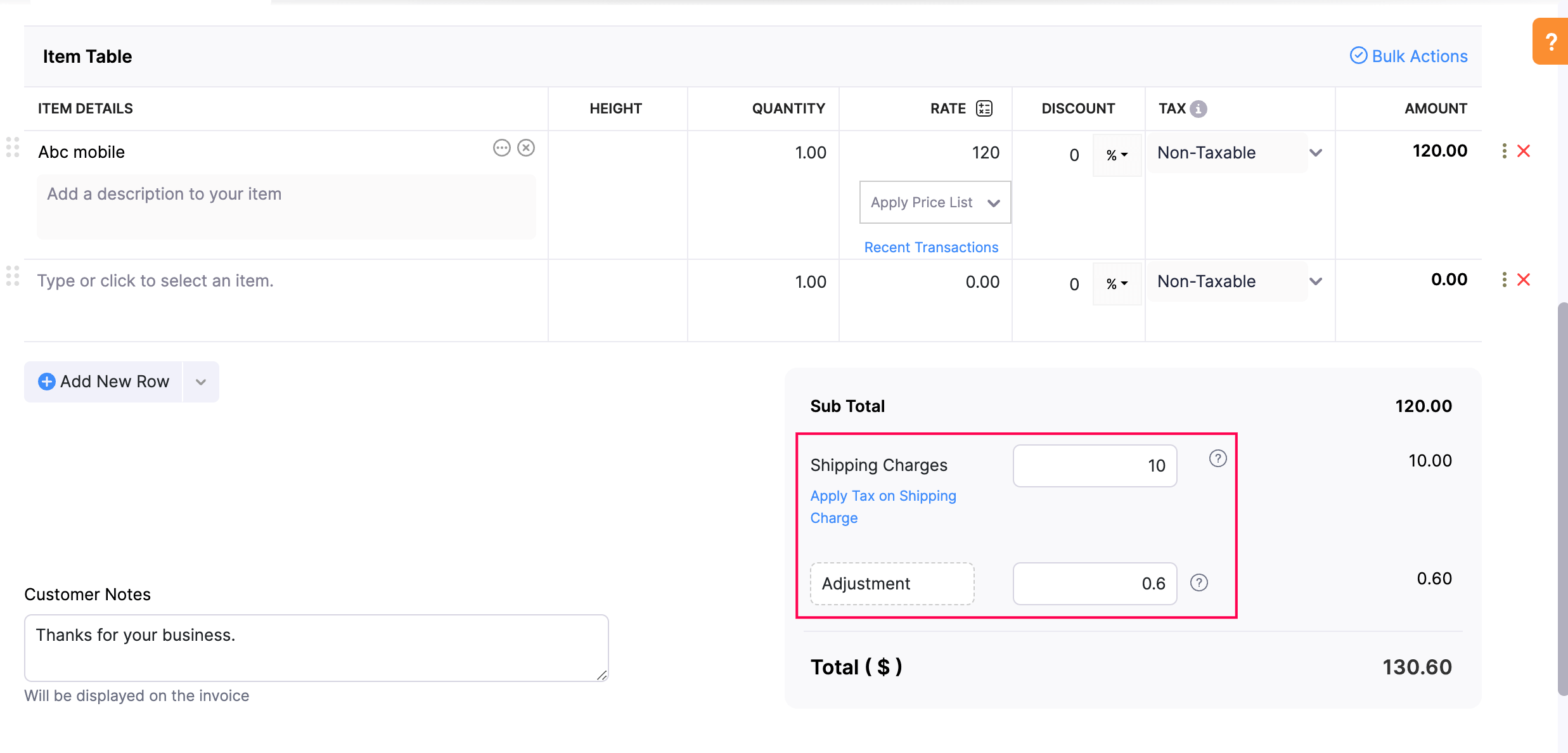
上記の設定を有効にすると、取引に配送料を追加できるようになります。
営業担当者
組織内の営業担当者がそれぞれ異なる売上取引を管理している場合、Zoho Booksで対応する取引(請求書など)に営業担当者を関連付けることができます。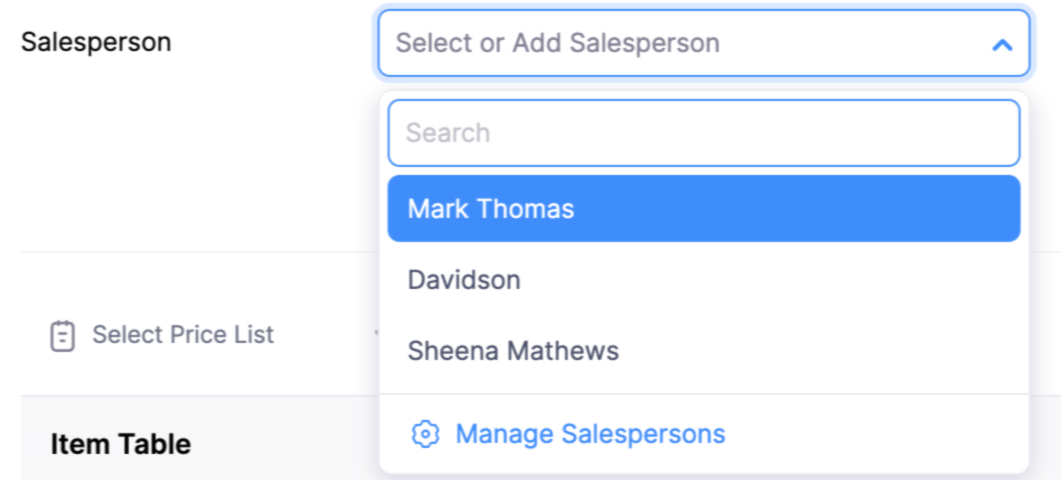
組織で営業担当者を有効にするには、[営業担当者の項目を追加する]のチェックボックスを選択します。
ヒント:この設定を有効にすると、レポートに[営業担当者]項目が表示されます。
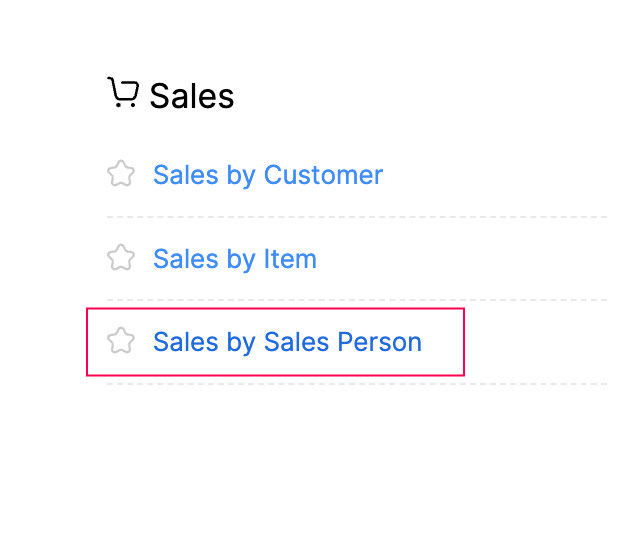
組織内の各営業担当者によるすべての売上を確認するには、次の手順を実行します。
- 左側のサイドバーにある[レポート]に移動します。
- [売上]の[営業担当者別の売上]レポートを選択します。
利益率の有効化
利益率とは、商品の販売価格と原価との差額です。Zoho Booksでは、売上取引の各明細について、販売価格と比較した見積原価と売上総利益率が表示されます。これにより、事業者は利益率の確認、最適な販売価格の設定、各売上取引の利益の把握が可能になります。
メモ:この機能を現在のプランで利用できるかどうかは、料金プランのページをご確認ください。
Zoho Booksで利益率を有効にするには、次の手順を実行します。
[設定]に移動します。
[設定と構成]の[一般]を選択します。
[利益率]で、[明細単位と取引単位で利益率の見積もりを有効にする]を選択します。
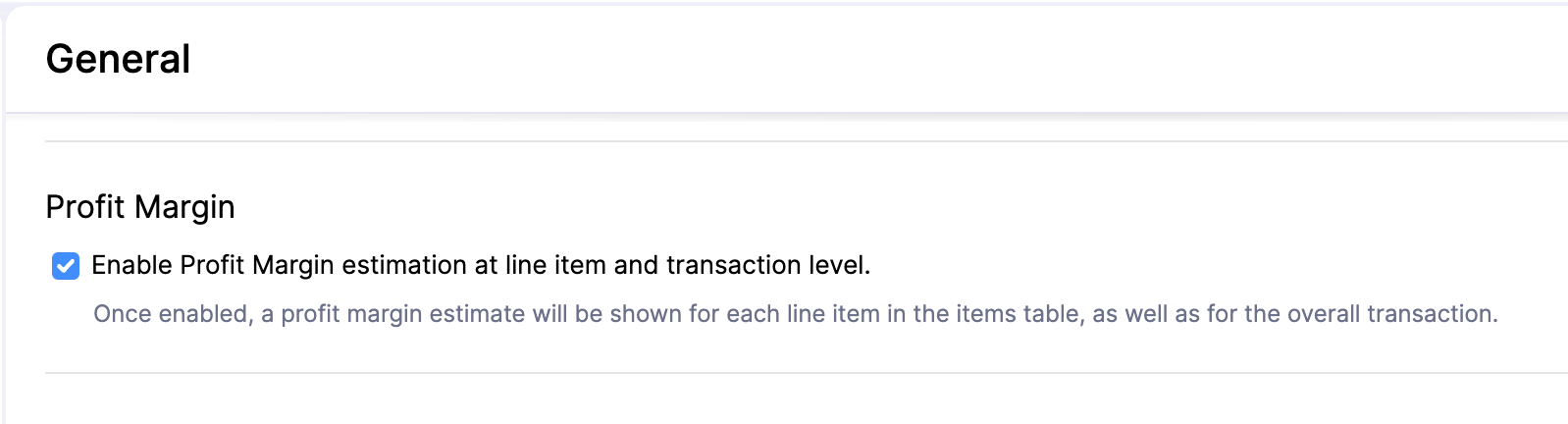
[保存]をクリックします。
利益率が有効になります。有効にすると、見積書、受注書、請求書などの売上取引の商品テーブルに、次の新しい列が表示されます。
[原価]:各明細の見積原価が表示されます。次のいずれかの原価見積方法を選択できます。
- [仕入価格]:この方法は、受取請求書または経費から変換された取引でのみ利用でき、商品に関連付けられた金額が表示されます。
- [在庫評価方法]:在庫追跡が有効な商品にのみ適用されます。商品の作成時に割り当てたFIFO(先入先出法)やWAC(加重平均原価法)などの評価方法を使用して、商品の原価を見積もります。在庫商品では、現在利用可能なロットを使用して原価が見積もられます。
- [商品データ]:商品の作成時に入力した原価がこちらに表示されます。
- [カスタム]:明細の原価を手動で入力できます。
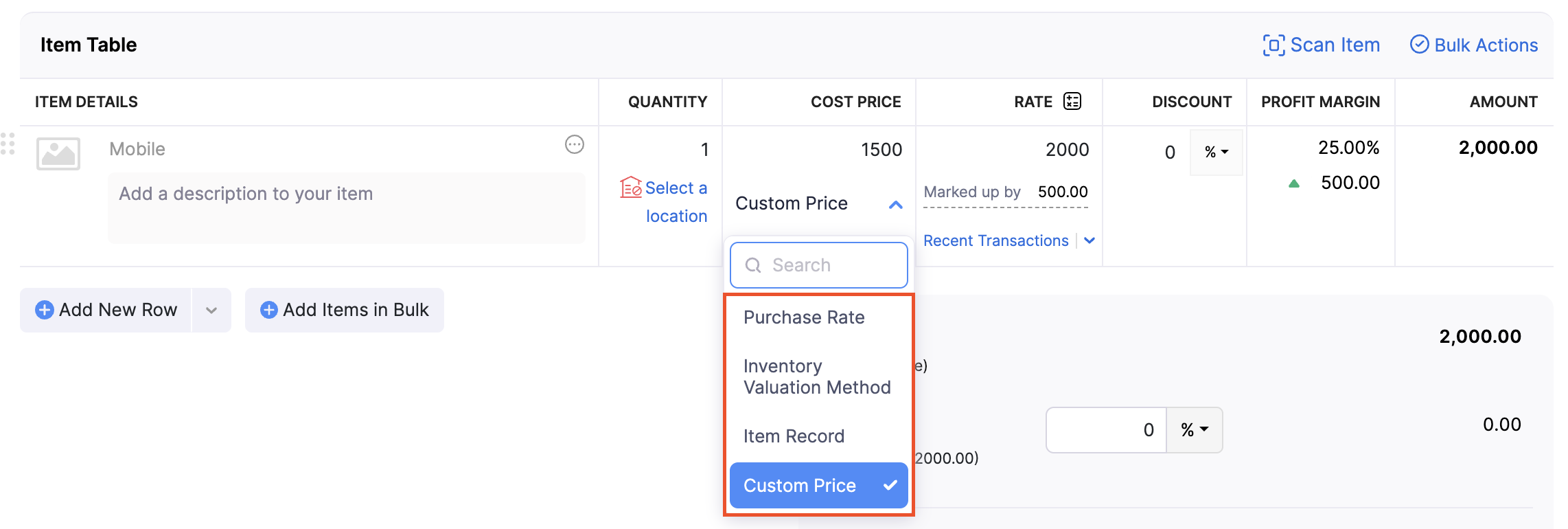
[利益率]:販売価格と原価に基づいて、各明細の見積売上総利益が表示されます。
- 明細単位で割引を適用すると、その明細の利益率が低下します。
- 取引の利益率は、[合計]金額の下に表示されます。小計と、すべての明細の見積原価の合計を使用して計算されます。取引単位で割引を適用すると、利益率が低下します。
- 税金、配送料、調整額などのその他の料金は含まれません。
項目へのアクセス権限の設定
利益率を有効にすると、見積書、受注書、請求書に利益率関連の新しい項目が自動的に作成されます。原価と利益率の項目に対して役割別のアクセス権限を設定し、これらの項目を表示または編集できるユーザーを制御できます。
これらの項目へのアクセス権限を設定するには、次の手順を実行します。
[設定]に移動します。
[売上]で、アクセス権限を設定するタブを選択します。たとえば、[売上]の[請求書]を選択します。
[項目]タブに移動します。
[利益率]または[原価]項目にカーソルを合わせ、[その他]アイコンをクリックします。
[アクセス権限を設定]を選択します。
ポップアップ画面で、役割ごとにアクセスレベルを設定します。
- [読み取り/書き込み]:ユーザーは項目を表示および編集できます。
- [読み取り専用]:ユーザーは項目を表示できますが、編集はできません。
- [項目を非表示]:この役割のユーザーには項目が表示されません。
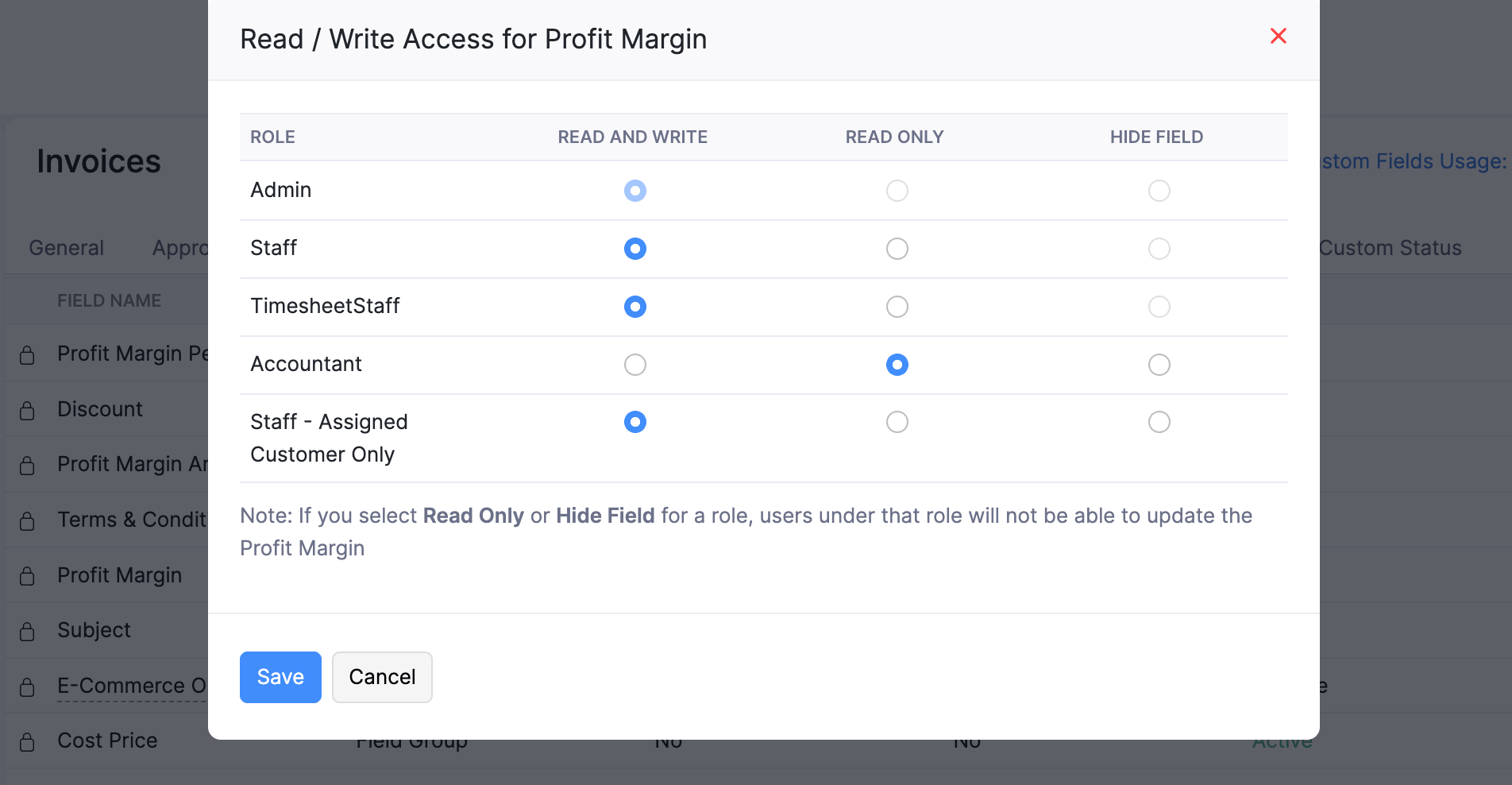
[保存]をクリックします。
メモ:
- 初期設定では、利益率に関連するすべての項目が管理者に表示されます。
- 利益率は、[見積書の詳細]、[請求書の詳細]、[受注書の詳細]の各レポートで確認できます。
請求対象の受取請求書と経費に使用する初期設定の勘定科目
請求対象の受取請求書と経費を請求書に計上した際の金額を追跡するため、初期設定の収益勘定を選択します。この勘定を選択すると、経費または受取請求書を請求書に計上した際に、システムによって勘定が自動的に関連付けられます。
メモ:収益勘定は在庫以外の商品にのみ適用されます。在庫商品には、指定した売上勘定が優先して適用されます。
- [請求書への計上時に、請求対象の受取請求書と経費を追跡するための勘定]を選択します。
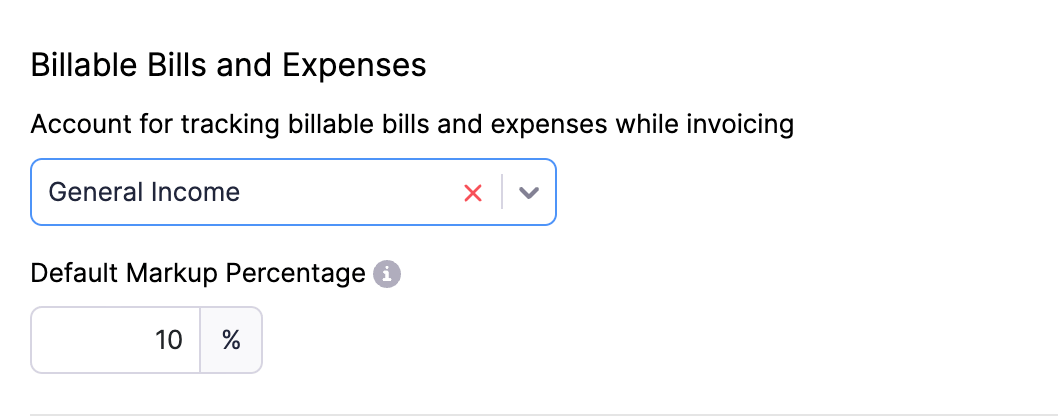
この設定が記録される仕訳にどのように影響するか、例を見てみましょう。
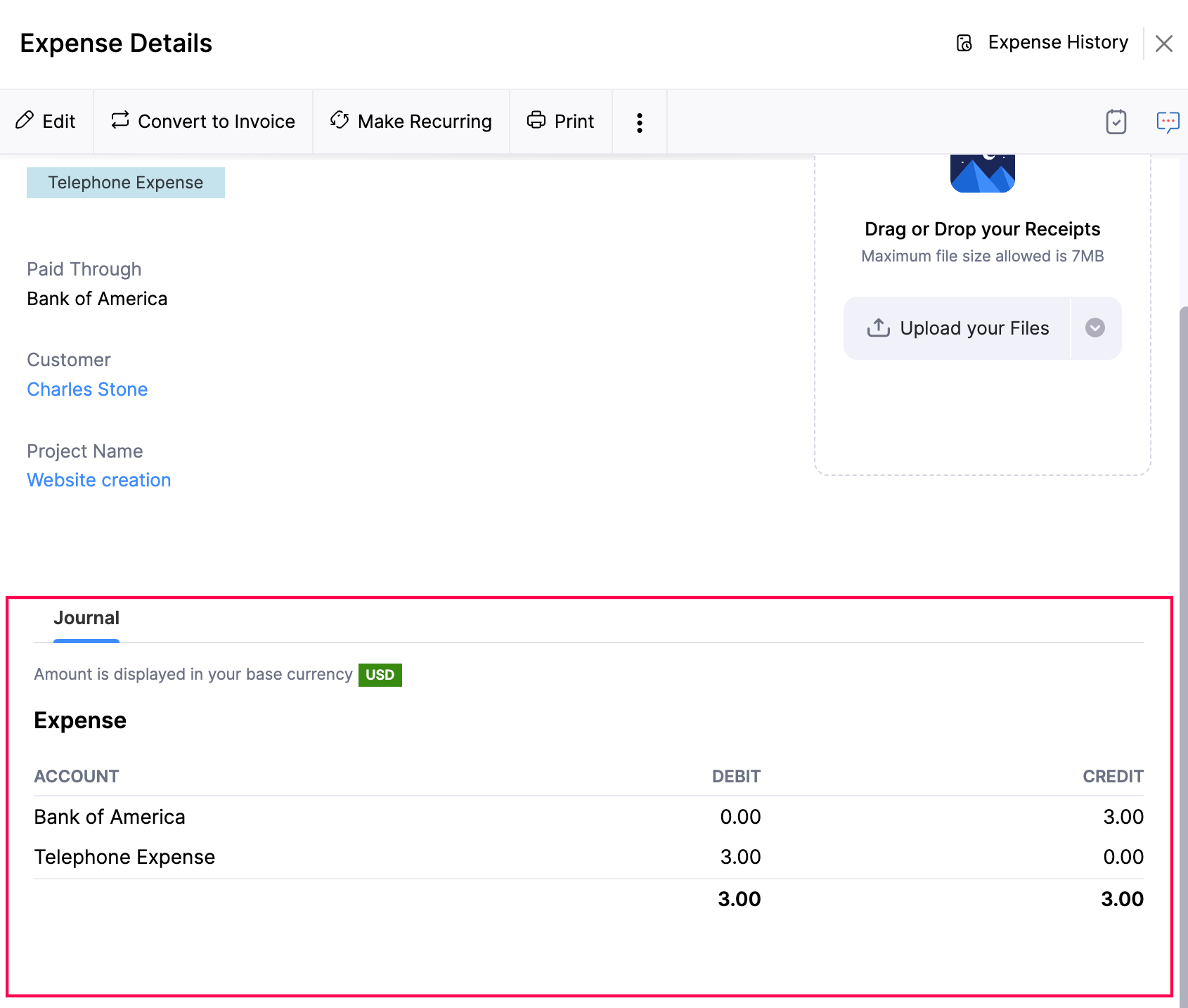
例:Kumarは、顧客であるNitaのプロジェクトを担当しています。プロジェクトの進行中に、Kumarは広告およびマーケティング費として$225の経費を負担しました。Kumarがこの経費をNitaに請求すると、Zoho Booksに次の仕訳が作成されます。
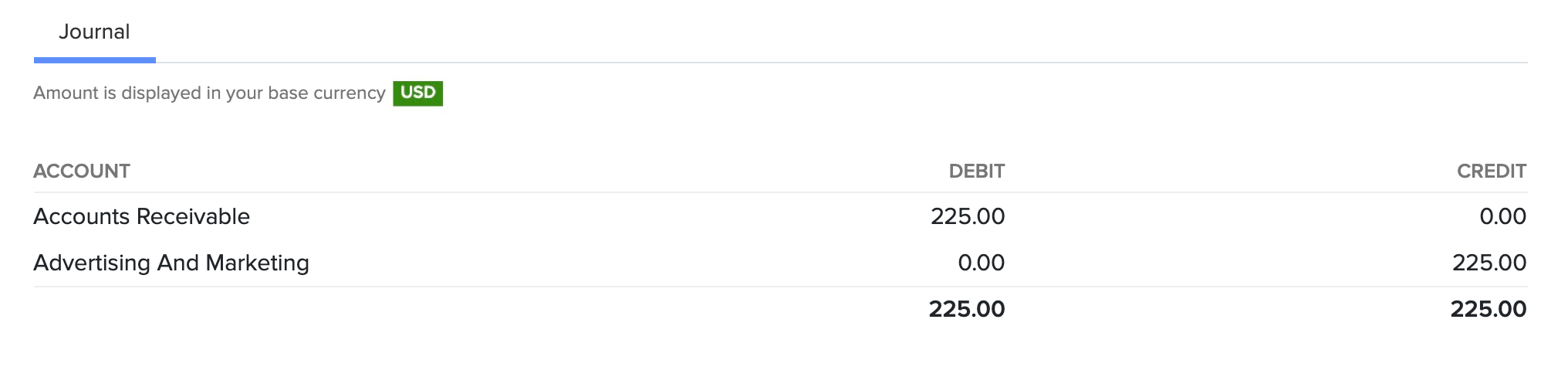
例(続き):Kumarが各種設定で収益勘定を選択し、請求対象の受取請求書と経費の金額を追跡する場合、次のように仕訳が作成されます。
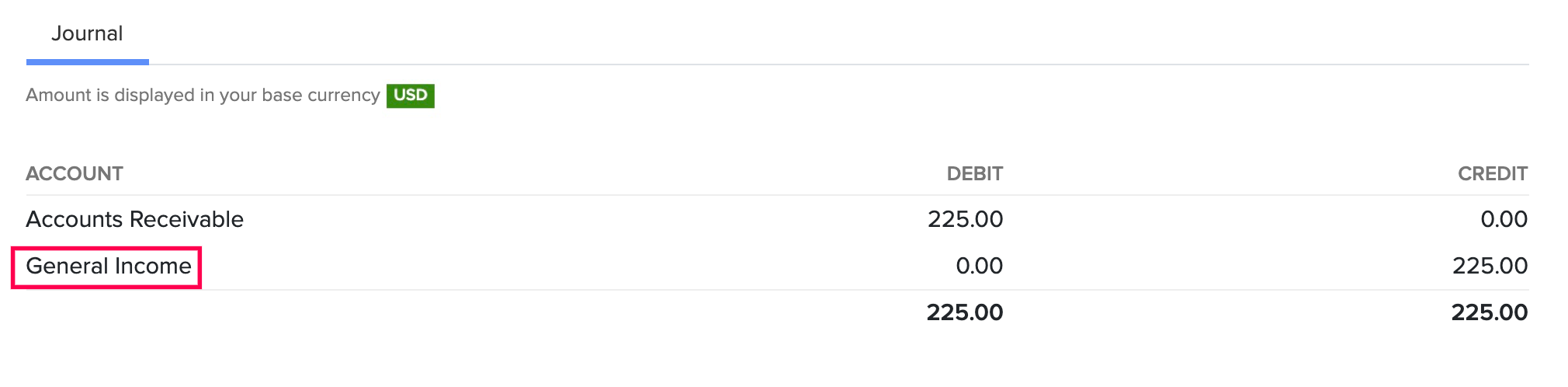
例(続き):Kumarが各種設定で収益勘定を選択しない場合、次に示すように、請求対象の受取請求書または経費の経費勘定が仕訳に使用されます。
請求対象の受取請求書と経費への上乗せ
顧客に代わって負担し、後で顧客に請求する受取請求書と経費は、請求対象の受取請求書と経費です。顧客への一般的な請求方法は2つあります。
- 実費を請求する:100ドルの経費が発生した場合、同額を顧客に請求します。
- 上乗せする:100ドルの経費が発生した場合、その金額に上乗せして顧客に105ドルを請求できます。この方法では、売上を5%増やすことができます。
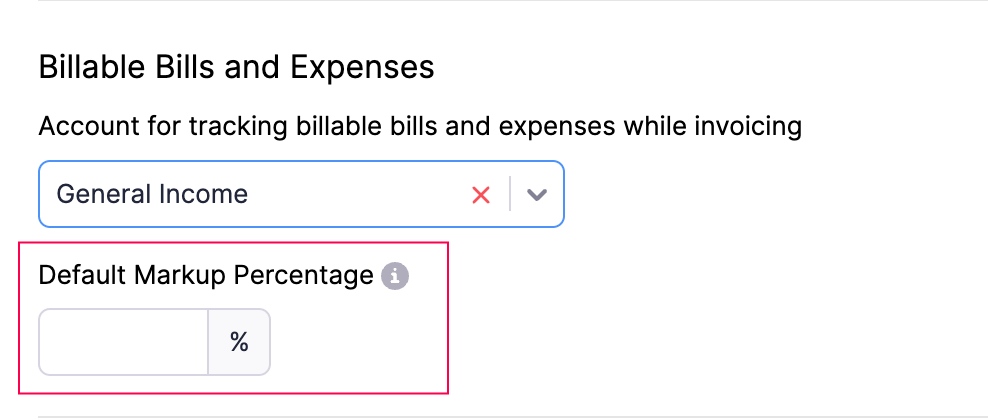
請求対象の受取請求書と経費に初期設定の上乗せ率を設定するには、次の手順を実行します。
- 上乗せ率を入力します。
- [保存]をクリックします。
これで、受取請求書または経費で請求対象のオプションを選択すると、[上乗せ率]項目に初期設定の上乗せ率が自動入力されます。
週間概要レポート
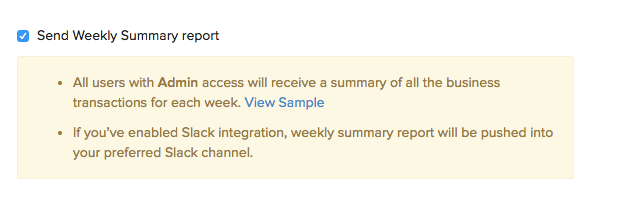
週間概要レポートでは、その週のすべての事業取引の概要を確認できます。有効にするには、次の手順を実行します。
- Zoho Booksの組織にサインインします。
- [設定]に移動します。
- [各種設定]の下にある[一般]を選択します。
- 下にスクロールし、[週間概要レポートを送信する]にチェックを入れます。
- [保存]をクリックします。
これで、毎週末に組織内で管理者権限を持つユーザーにのみ、週間概要レポートが送信されます。
メモ:Slack連携が有効な場合、指定したSlackチャンネルにレポートが送信されます。
組織住所の形式
すべての売上および仕入取引に表示される、組織または事業所の住所形式を変更できます。
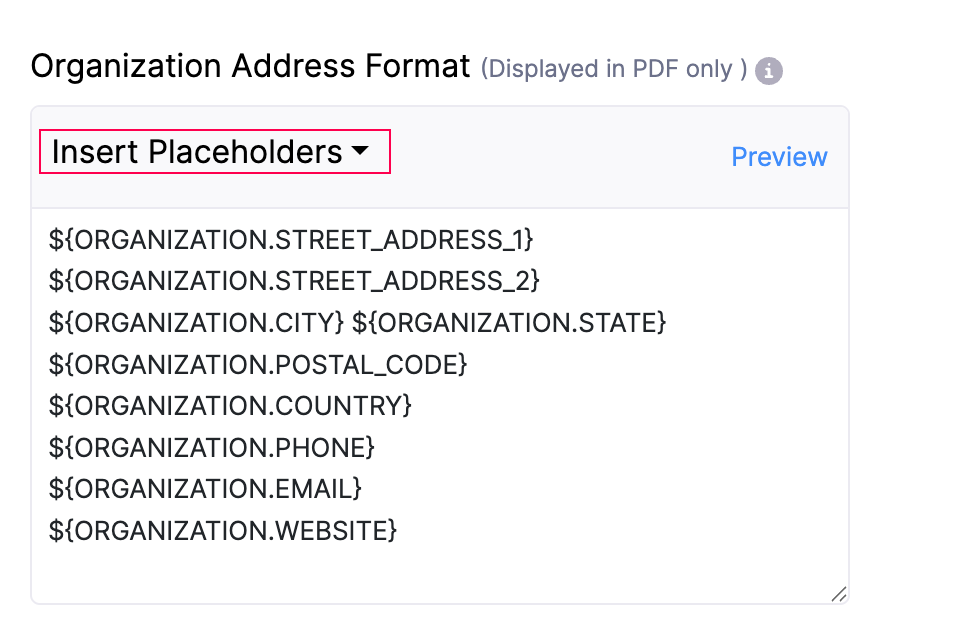
既存の差し込み項目を並べ替えるか、[差し込み項目を挿入]ドロップダウンをクリックして新しい差し込み項目を追加し、形式を変更します。
一般セクションで必要な変更を行った後、[保存]をクリックします。
顧客ポータル
顧客ポータルの設定ページでは、次の操作を実行できます。
- 組織のロゴのアップロードまたは削除
- 組織のテーマの変更
- ポータルの設定
- カスタムドメインの設定
詳しくは、顧客ポータルの設定をご参照ください。
仕入先ポータル
仕入先ポータルの設定ページでは、次の操作を実行できます。
- 仕入先ポータルの設定
- 通知の有効化
- 仕入先によるドキュメントのアップロードの許可
- 仕入先による発注書の承認/rejectの許可
詳しくは、仕入先ポータルの設定をご参照ください。
顧客と仕入先
顧客と仕入先の設定ページでは、次の操作を実行できます。
- 連絡先の表示名の重複を許可
- 顧客の与信限度額の設定
- 顧客の請求先住所形式の変更
- 顧客の配送先住所形式の変更
詳しくは、顧客と仕入先の設定をご参照ください。
プロジェクト
Zoho Booksのプロジェクトタブに関連する次のような設定を行えます。
- 時間の丸め処理
- 工数を記録できる最大時間/day
- 工数表の承認
詳しくは、プロジェクトの設定をご参照ください。
会計担当者
Zoho Booksの会計担当者タブに関連する次のような設定を行えます。
- 勘定科目表
- 仕入先への前払金
- 仕訳帳の項目
詳しくは、会計担当者向け機能の設定をご参照ください。
取引番号系列
Zoho Booksで作成する取引には、初期設定の取引番号系列に基づいて番号が付けられます。たとえば、最初に作成した請求書にはINV-001、2番目にはINV-002、その次にはINV-003というように番号が付けられます。
ただし、事業によっては、初期設定とは異なる取引番号系列で取引に番号を付け、管理する必要があります。具体例を使って詳しく説明します。
例:ブランドンは、さまざまな商品を販売する金物店を経営しています。パイプの売上を管理するため、固有の接頭語としてPIPEを使用することにしました。Zoho Booksで、この接頭語を使用した取引番号系列を設定します。これにより、ブランドンがパイプの請求書を作成する際に、設定した取引番号系列を選択すると、請求書番号に接頭語PIPEが自動的に追加されます。
同様に、初期設定の取引番号系列とは別に、複数の取引番号系列を作成できます。各取引番号系列には、固有の接頭語と連番を設定できます。
参考情報:クレジットノート、仕訳帳、顧客からの入金、仕入先支払い、発注書、受注書、前受金請求書、仕入先のクレジット、供給請求書、デビットノート、請求書、見積書、売上領収書、納品書に対して取引番号系列を作成できます。
取引番号系列を作成すると、取引の作成時にその系列を選択できます。取引には、取引番号系列の作成時に設定した接頭語と連番に基づいて番号が付けられます。
メモ:この機能は、Zoho Booksの一部のプランでのみ利用できます。現在のプランで利用できるかどうかは、料金プランのページでご確認ください。
複数の取引番号系列の有効化
複数の取引番号系列の設定を開始するには、次の手順を実行します。
- [設定]に移動します。
- [カスタマイズ]の下にある[取引番号系列]を選択します。
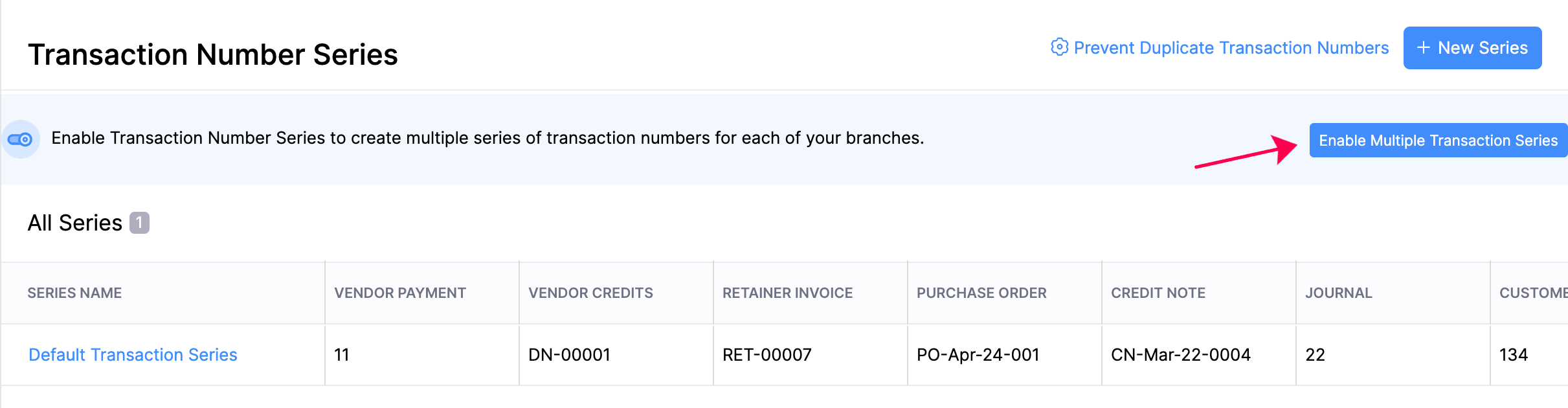
- 右上にある[複数の取引番号系列を有効にする]をクリックします。
取引番号系列の追加
現在の取引番号系列は、「初期設定の取引番号系列」として一覧に表示されます。初期設定の取引番号系列に加えて、新しい取引番号系列を作成できます。作成するには、次の手順を実行します。
- [設定]に移動します。
- [カスタマイズ]の下にある[取引番号系列]を選択します。
- 右上にある[+新しい系列]をクリックします。
- 取引番号系列の名前を入力します。
ヒント:組織で支店機能を有効にしている場合、複数の取引番号系列に支店を関連付けることができます。これにより、特定の支店の取引を作成する際に、2つ以上の取引番号系列を選択できます。
- 対象の取引に使用する接頭語と連番を入力します。
- [保存]をクリックします。
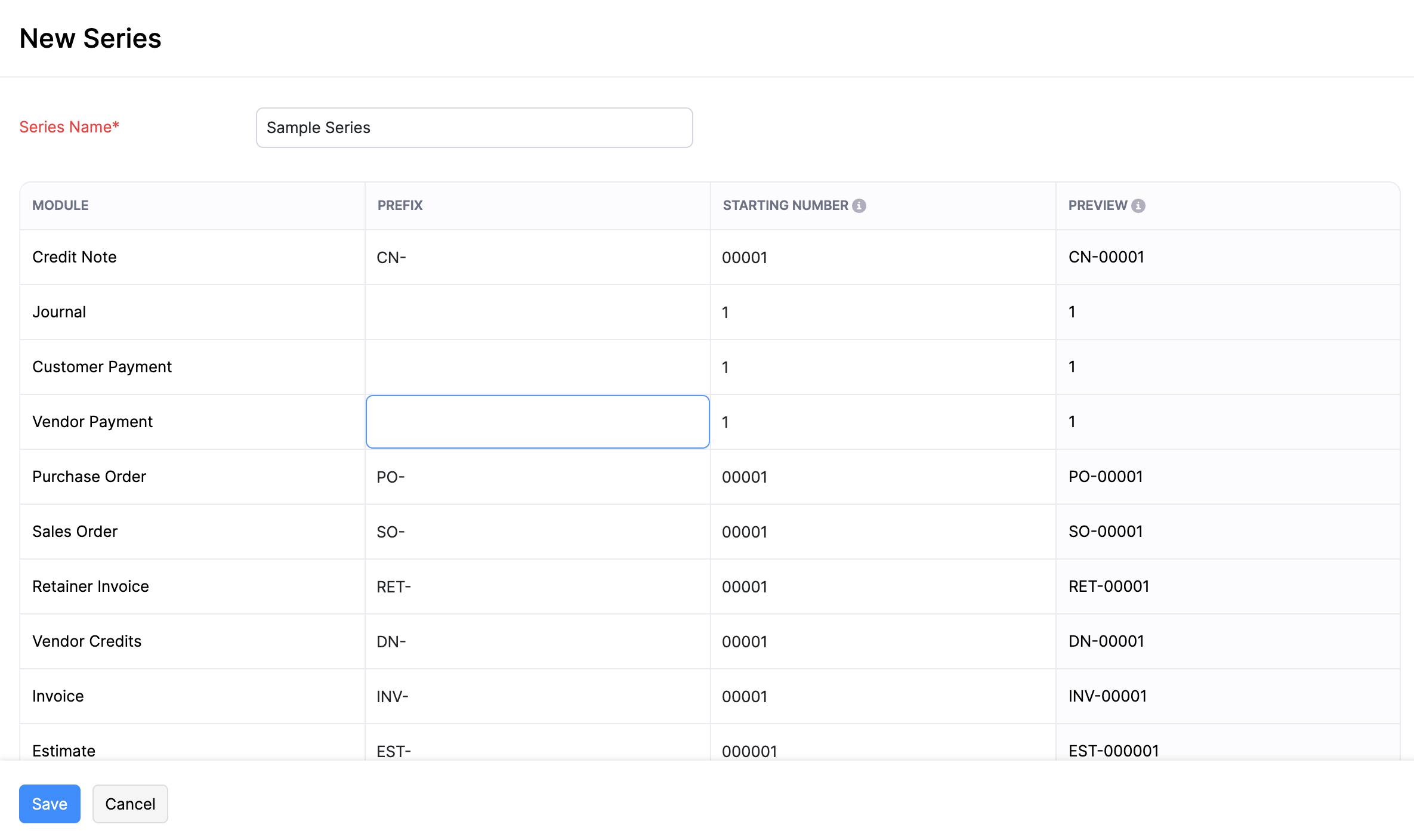
取引番号系列を作成すると、該当する取引の作成時にその取引番号系列を選択できるようになります。
取引番号系列の編集
作成した取引番号系列を編集するには、次の手順を実行します。
- [設定]に移動します。
- [カスタマイズ]の下にある[取引番号系列]を選択します。
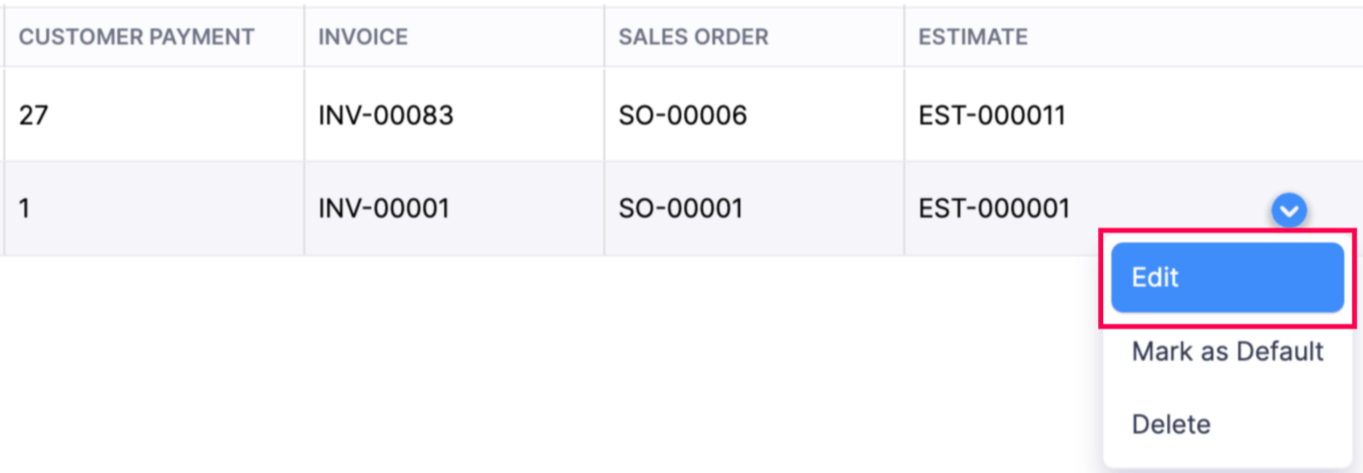
- 取引番号系列にカーソルを合わせ、右側のドロップダウンから[編集]をクリックします。
- 必要な変更を行い、[保存]をクリックします。
- 対象の取引に使用する接頭語と連番を入力します。
- [保存]をクリックします。
ヒント:初期設定の取引番号系列も設定できます。
取引番号系列を設定すると、作成する取引には、新しい接頭語と連番に基づいて番号が付けられます。
取引番号系列の削除
作成した取引番号系列を削除するには、次の手順を実行します。
- [設定]に移動します。
- [カスタマイズ]の下にある[取引番号系列]を選択します。
- 取引番号系列にカーソルを合わせ、右側のドロップダウンをクリックします。
- [削除]をクリックします。
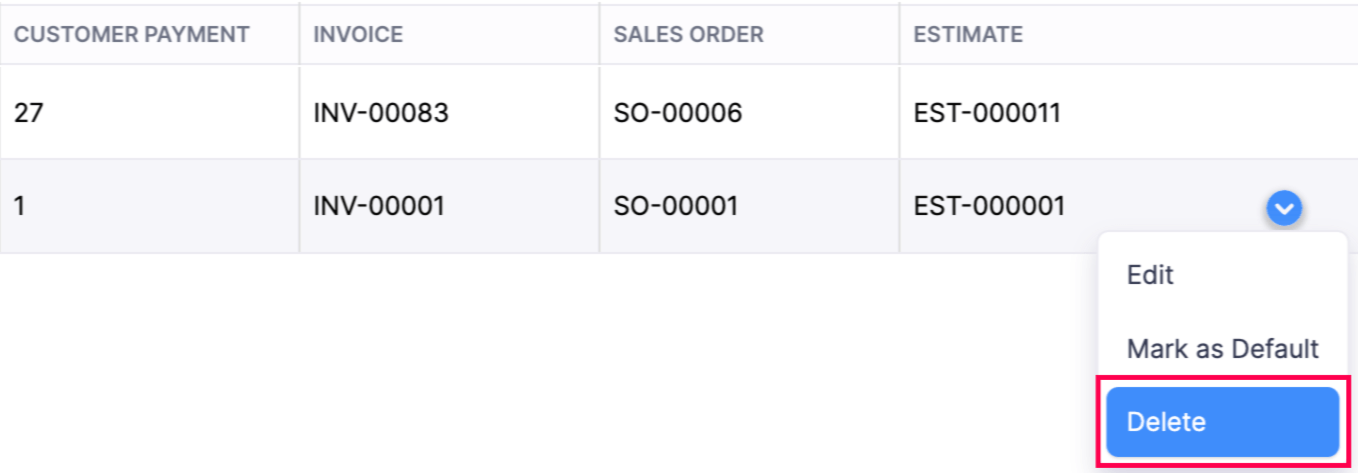
取引番号系列を削除すると、取引の作成時にその系列を選択できなくなります。また、削除した取引番号系列の情報も利用できなくなります。
メモ:繰り返し請求などで取引が自動生成される場合、初期設定の系列に基づいて番号が付けられます。
取引の転記日
取引の転記日とは、Zoho Booksの組織で作成した取引の仕訳が転記される日付です。
メモ:この機能は、請求書、売上領収書、クレジットノート、入金、受取請求書、仕入先のクレジット、支払いにのみ適用されます。
例:ソフィアは花屋を経営しており、2月5日に花束の請求書を顧客へ送付しました。しかし、配送が遅れ、実際に花を届けたのは2月8日でした。正確に記帳するため、請求書の日付を2月5日、取引の転記日を2月8日に設定します。これにより、仕訳に配送日が反映されます。
留意事項
この機能を有効にして使用する前に、次の重要事項をご確認ください。
- 組織で取引のロックを有効にしている場合、取引は取引日ではなく、取引の転記日に基づいてロックされます。
- 支払いの返金を記録する場合、[返金日]に取引の転記日より前の日付を指定することはできません。
- 取引の転記日は一括更新できます。
- 取引の転記日を条件にしたワークフロールールを作成できます。
- 取引の転記日を抽出条件として、データ一覧の作成や詳細検索を実行できます。
- 受取請求書の支払いに関する仕訳には、受取請求書の取引の転記日と支払日のうち、後の日付が使用されます。この日付は仕訳帳レポートに反映されます。
取引の転記日の有効化
取引でこの項目を使用するには、最初に有効にする必要があります。手順は次のとおりです。
- [設定]に移動し、項目を有効にするタブを選択します。
- [項目]タブに移動します。
初期設定では、[取引の転記日]項目は無効です。項目にカーソルを合わせ、その横にあるドロップダウンをクリックして、[有効化]を選択します。
有効化すると、既存の取引と今後作成する取引の両方に取引の転記日を適用できます。
取引への転記日の適用
項目を有効にすると、取引に適用できます。例として、請求書に適用する方法を説明します。
- 左側のサイドバーから[売上]に移動し、[請求書]を選択します。
- [+新規]をクリックするか、既存の請求書を変更する場合は[編集]をクリックします。
- 必要な情報を入力または編集します。
- [取引の転記日]を選択します。
- [下書きとして保存]または[保存して送信]をクリックします。
同様に、他の取引にも取引の転記日を適用できます。
レポートでの取引の転記日
売掛金の経過期間の概要、売掛金の経過期間の詳細、買掛金の経過期間の概要、買掛金の経過期間の詳細の各レポートを、取引の転記日に基づいて抽出できます。手順は次のとおりです。
- 左側のサイドバーから[レポート]に移動します。
- 抽出するレポートを選択します。
- 上部の[経過期間の基準]ドロップダウンをクリックし、[取引の転記日]を選択します。
- [レポートを表示する]をクリックします。
メモ:請求書の詳細、入金、クレジットノートの詳細、受取請求書の詳細、支払い、仕入先のクレジットの詳細の各レポートも、取引の転記日に基づいて抽出できます。抽出するには、レポートに移動して対象のレポートを選択し、抽出基準ドロップダウンで[取引の転記日]を選択して、[レポートを表示する]をクリックします。