顧客と仕入先の設定
Zoho Booksの[顧客と仕入先]タブで設定できる各種設定について見ていきましょう。
このページの内容
基本設定
顧客/仕入先のどの項目を取引のPDFに表示するかを選択できます。また、同じような詳細情報を持つ複数の顧客/仕入先を作成することもできます。
顧客と仕入先の設定を行うには:
- ページ右上の[設定]に移動します。
- [顧客と仕入先]を[各種設定]内で選択します。
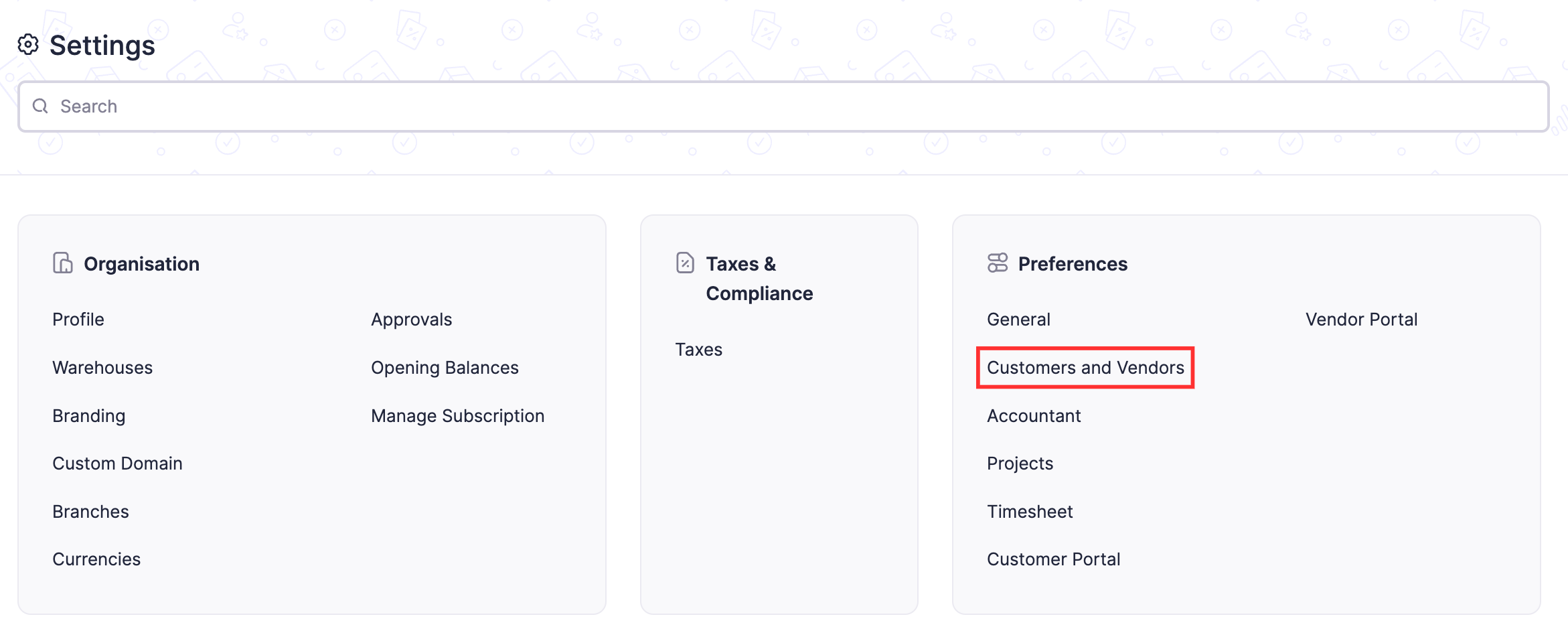
- 同じ[顧客/仕入先の表示名]で複数の顧客/仕入先を作成する場合は、[連絡先の表示名の重複を許可]にチェックを入れます。
- 顧客の与信限度額を有効にします。
- [差し込み項目の挿入]ドロップダウンボタンをクリックします。
- 取引のPDFに表示する項目を選択します。
- 差し込み項目欄から項目を削除したり、追加のテキストを入力したりすることもできます。
項目のカスタマイズ
[顧客と仕入先]タブに複数のカスタム項目を追加し、それぞれに異なるデータの種類を割り当てることができます。詳しくは、項目のカスタマイズをご参照ください。
カスタムボタン
[顧客と仕入先]タブで新しいボタンを作成し、取引に対して特定の操作を実行したり、外部リンクを開いたりできます。Delugeスクリプトを使用してボタンを作成し、追加した関数に基づいて操作を実行できます。詳しくは、カスタムボタンをご参照ください。
連絡先ごとの複数通貨取引
Zoho Booksでは、顧客と仕入先の取引を異なる通貨で作成できます。Zoho Booksでの仕組みを、例を使って確認しましょう。
シナリオ:Rockvan, Inc.は、ニューヨーク市に拠点を置く投資管理会社です。同社の顧客の1つであるQP Banksは、複数の国で事業を展開する多国籍コングロマリットです。Rockvan, Inc.はZoho Booksの連絡先ごとの複数通貨取引機能を使用し、QP Banksが事業を行う国で使用されている通貨に基づいて請求書を発行しています。
メモ:この機能は、Zoho Booksの一部のプランでのみ利用できます。現在のプランで利用できるかどうかは、料金ページをご確認ください。
メモ:Zoho Booksでは、取引を作成する際に外貨の為替レートがリアルタイムで自動取得されます。これらの為替レートは、組織の基準通貨に対して、サードパーティーサービスプロバイダーであるOpen Exchange Ratesから取得されます。ただし、レートを手動で入力する場合は、まず為替レートフィードを無効にしてから、為替レートを手動で入力してください。
連絡先ごとの複数通貨取引の有効化
顧客と仕入先に対して連絡先ごとの複数通貨取引を有効にする前に、すべての顧客について基準通貨で与信限度額を更新していることを確認してください。
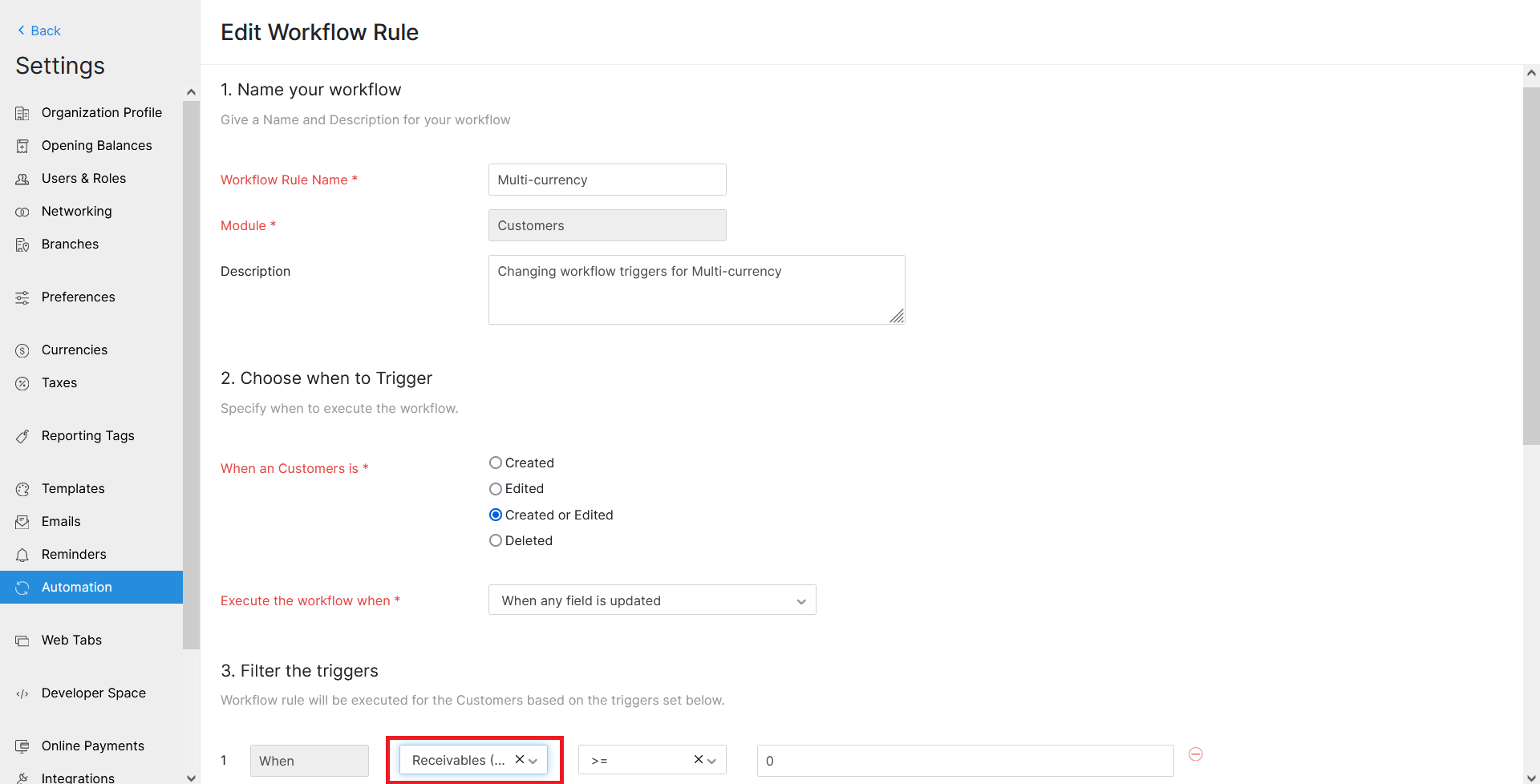
売掛金、買掛金、未使用クレジットなどのパラメーターを使用してデータ一覧、ワークフロー、Webhookを作成している場合は、顧客と仕入先について次の内容を編集してください:
- データ一覧:条件を更新する際は、項目として[売掛金]、[買掛金]、[未使用クレジット]の代わりに、[売掛金(BCY)]、[買掛金(BCY)]、[未使用クレジット(BCY)]を選択します。
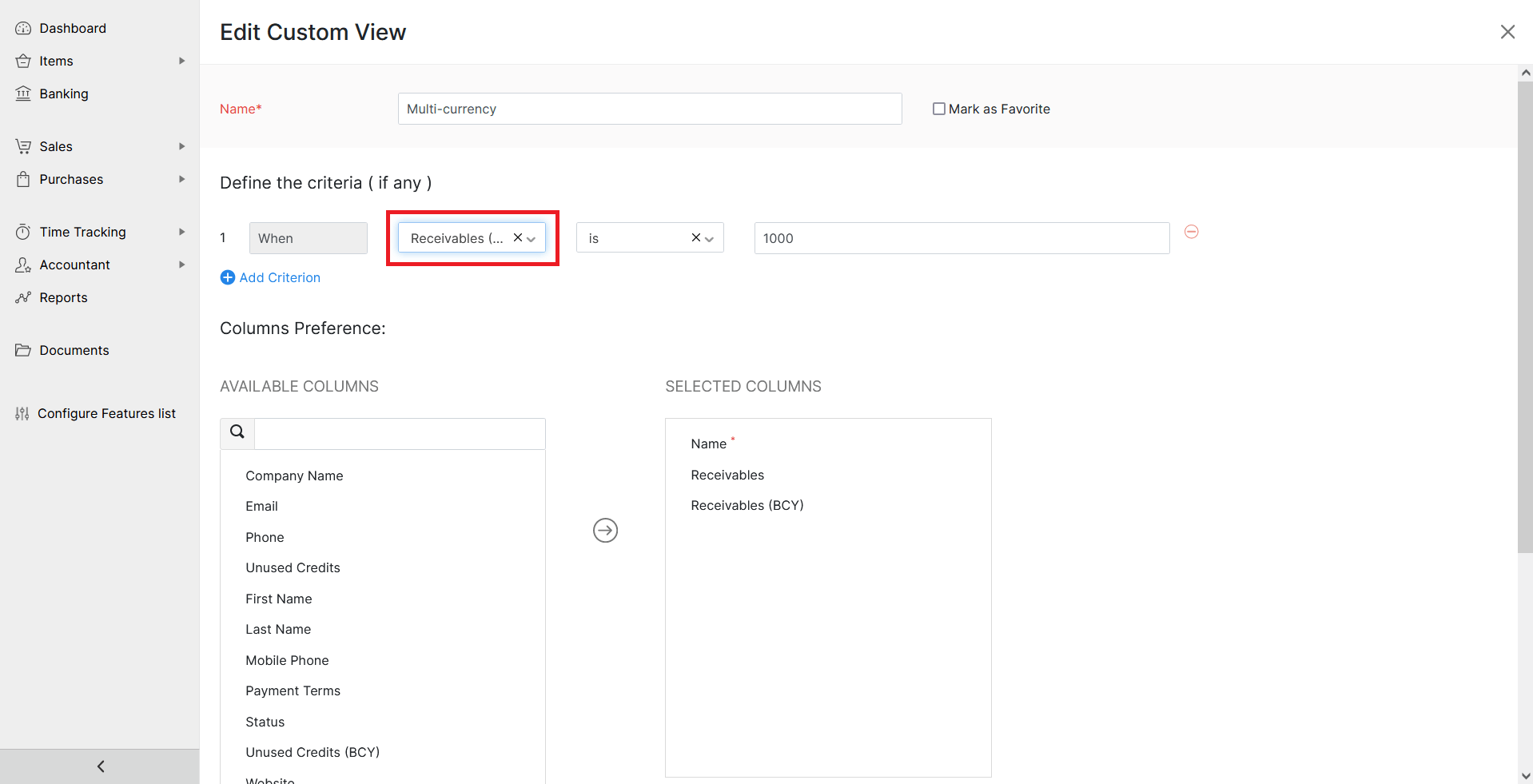
- ワークフロールール:トリガーを更新する際は、項目として[売掛金]と[買掛金]の代わりに、[売掛金(BCY)]と[買掛金(BCY)]を選択します。
- Webhook:パラメーター値を更新する際は、パラメーターとして[売掛金]と[買掛金]の代わりに、[売掛金(BCY)]と[買掛金(BCY)]を選択します。
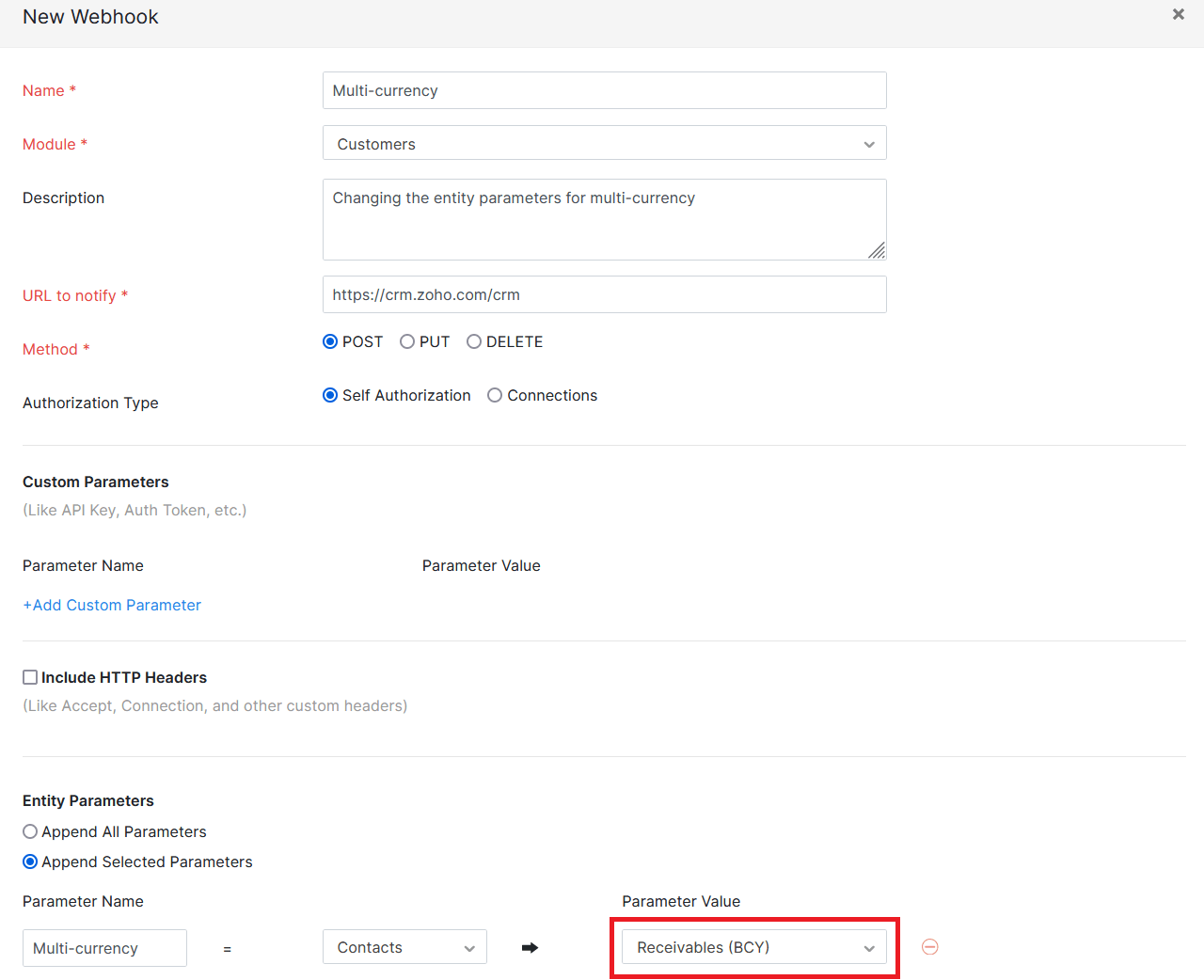
異なる通貨で取引を記録するには、連絡先ごとの複数通貨取引を有効にする必要があります。
- ページ右上の[設定]に移動します。
- [顧客と仕入先]を[各種設定]内で選択します。
- [連絡先ごとの複数通貨取引]の横にある切り替えボタンを[有効]にします。
- [保存]をクリックします。
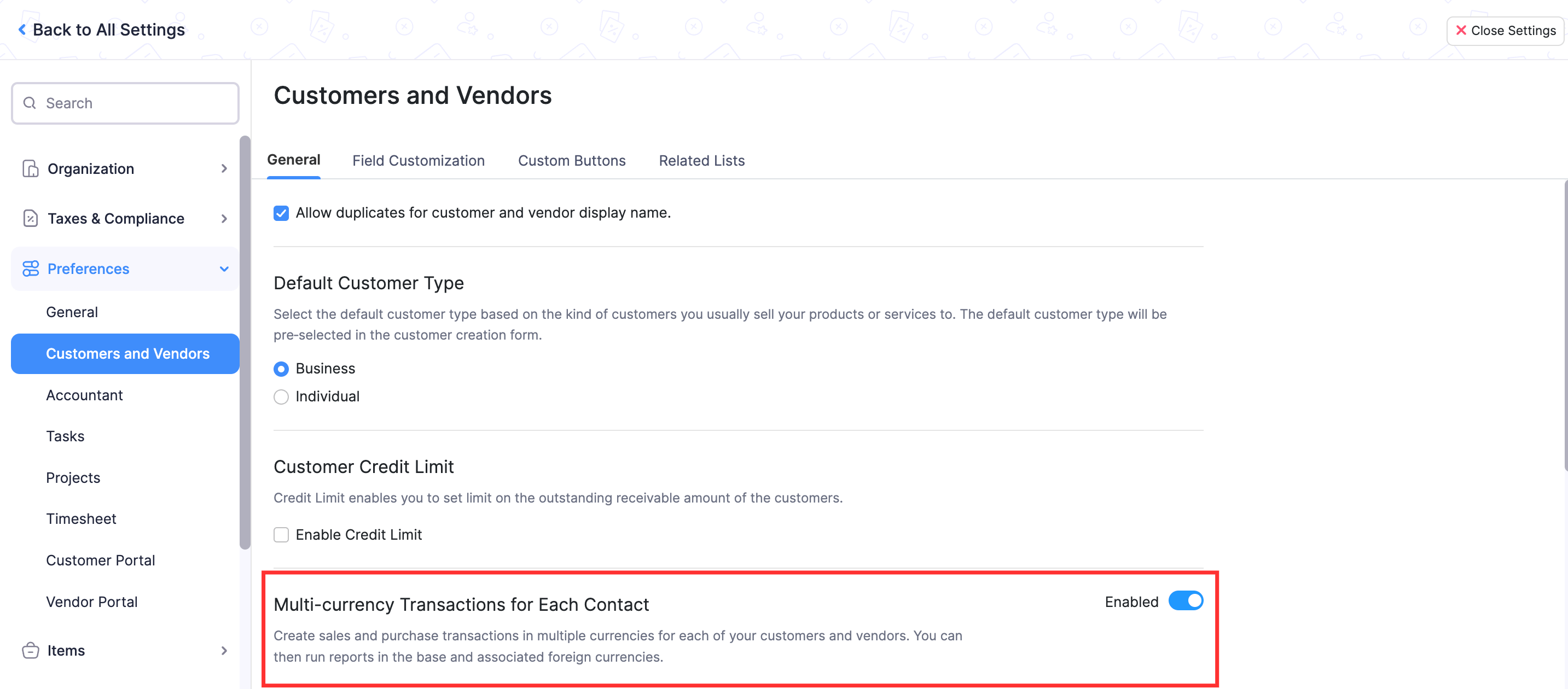
メモ:顧客または仕入先に対して他の通貨で取引を作成すると、連絡先ごとの複数通貨取引を無効にすることはできません。
異なる通貨での取引の作成
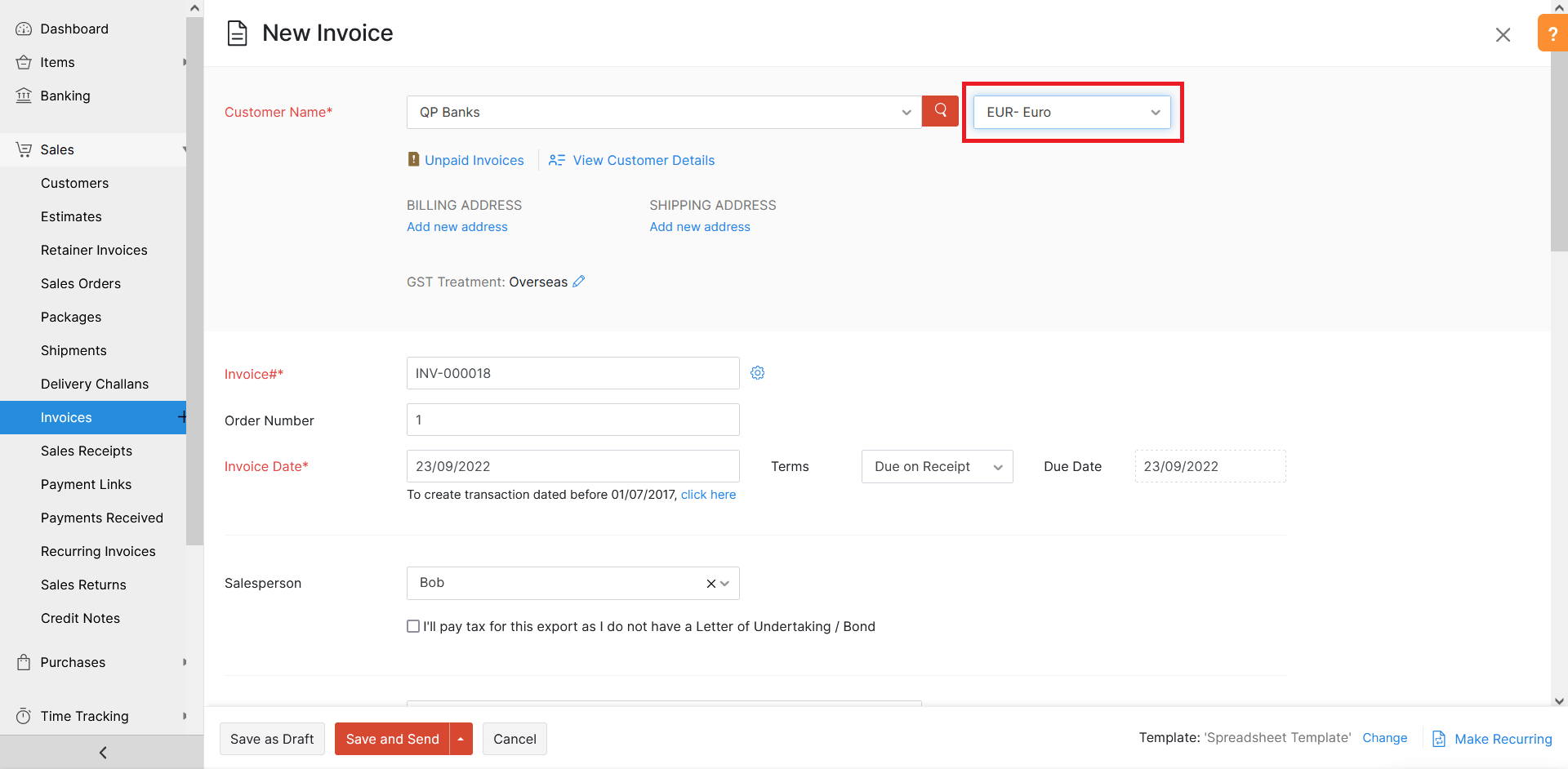
連絡先ごとの複数通貨取引を有効にすると、顧客または仕入先の取引を他の通貨で作成できます。
- 作成する売上または購入の取引を選択します。
- 取引の一覧ページの右上にある[+ 新規]ボタンをクリックします。
- 取引の詳細を入力します。
- [顧客名]の横にある[通貨]のドロップダウンをクリックし、取引を作成する通貨を選択します。
- [保存]をクリックします。
顧客と仕入先の複数通貨の詳細の表示
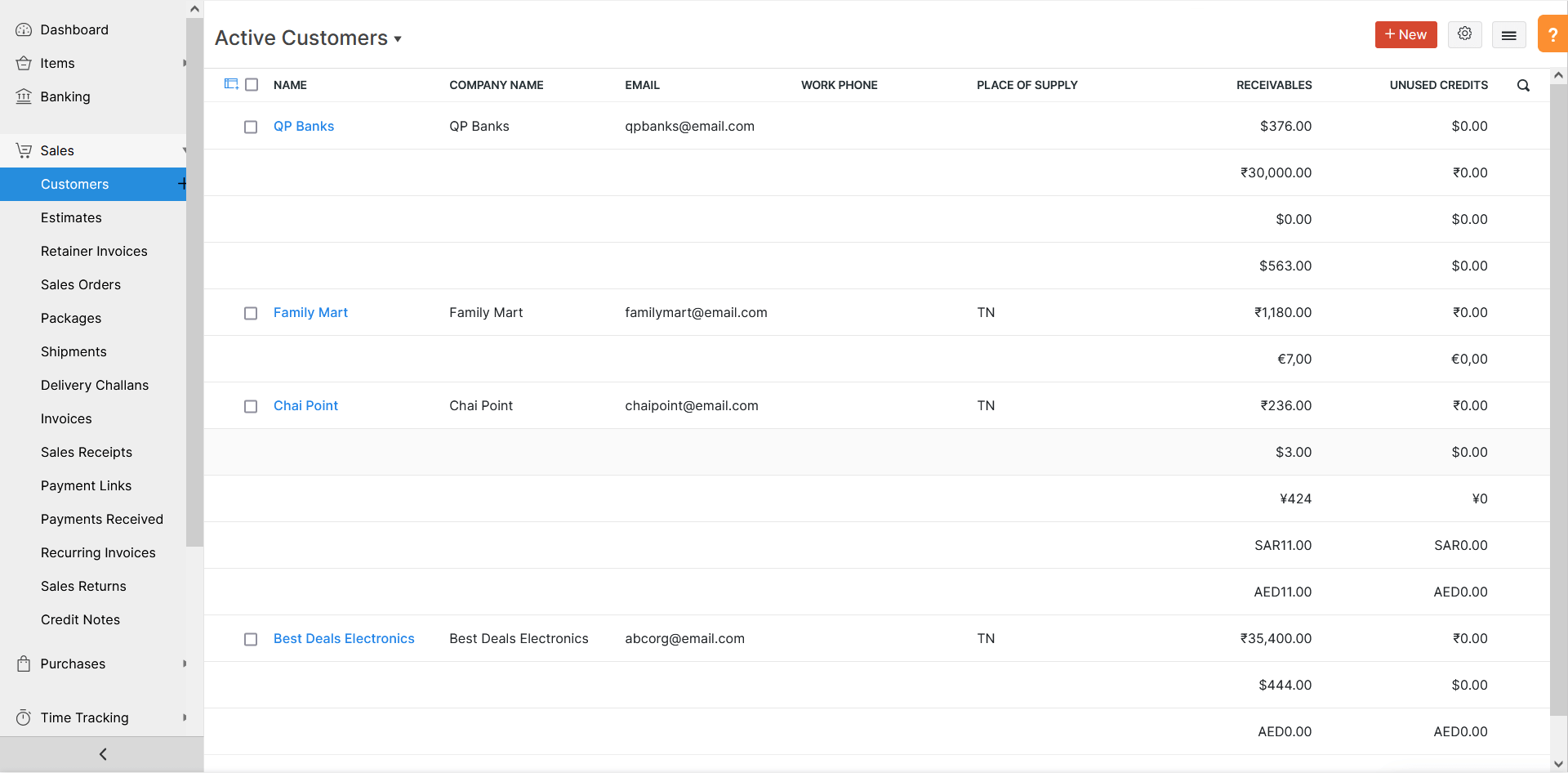
連絡先の一覧ページ
異なる通貨の売掛金、買掛金、未使用クレジットは、顧客または仕入先の標準通貨の下に一覧表示されます。
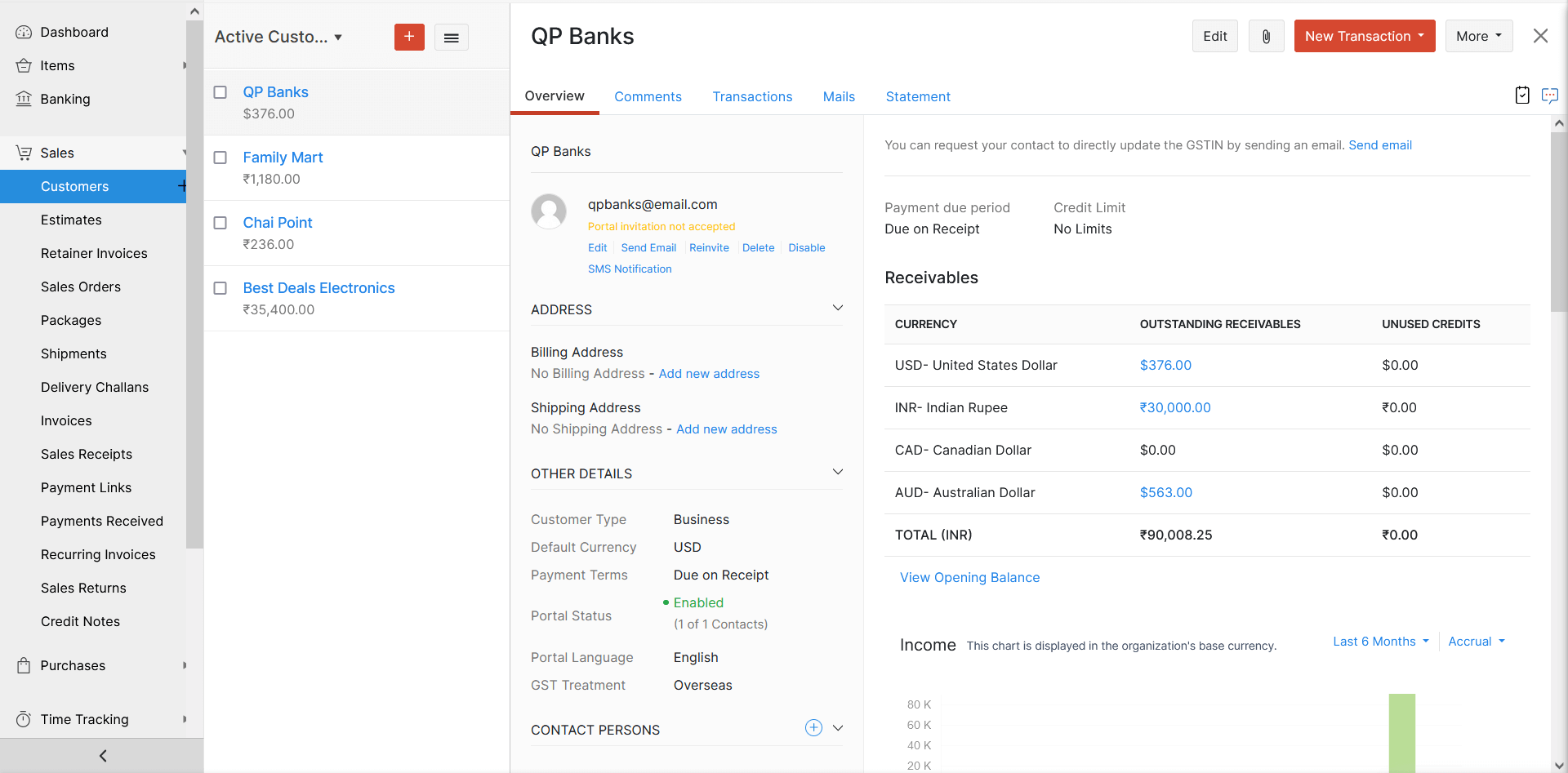
連絡先の詳細ページ
売掛金または買掛金は表として表示されます。この表には、顧客または仕入先に対して記録した取引の未決済の売掛金または買掛金、未使用クレジット、通貨が含まれます。
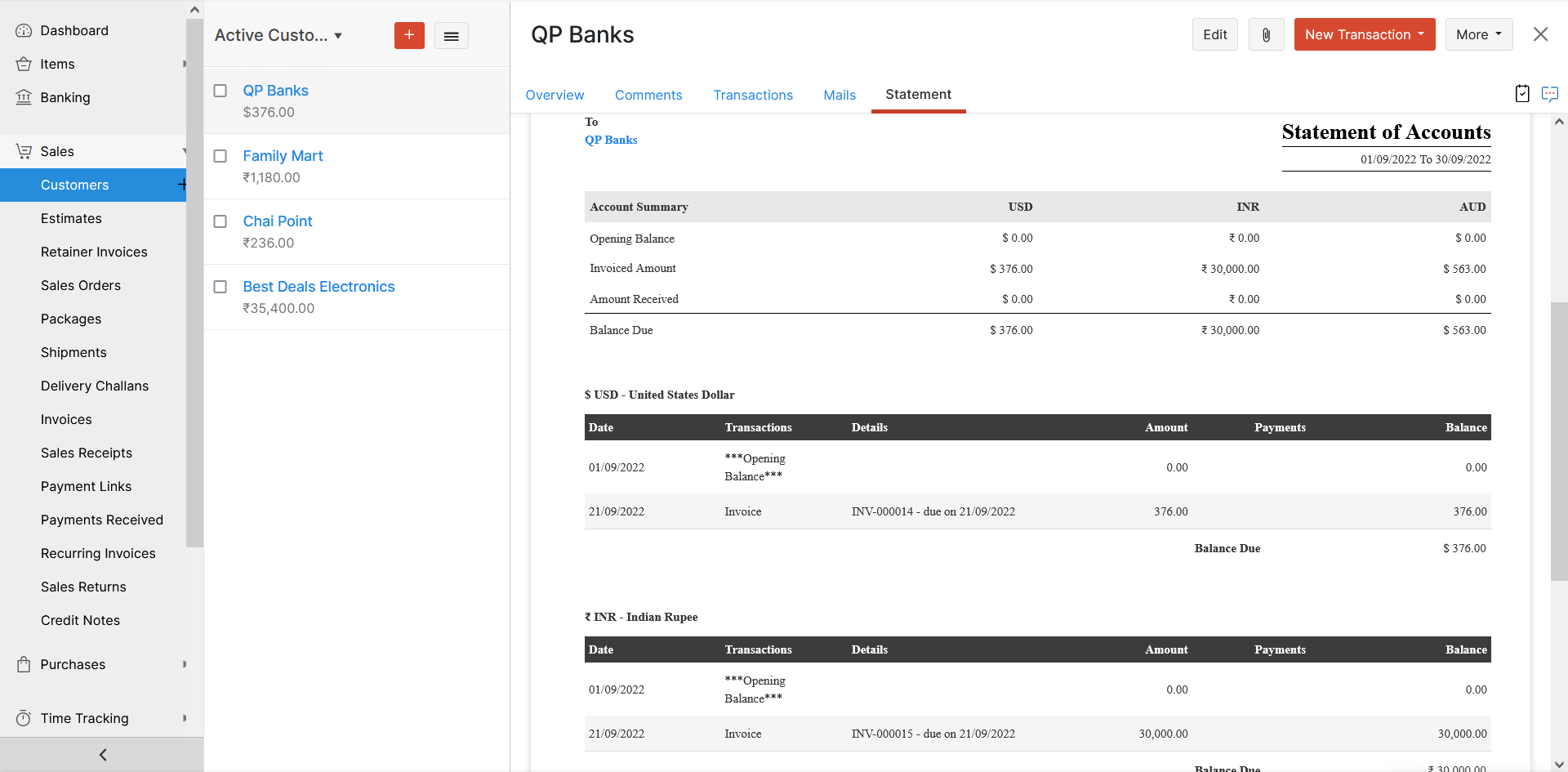
顧客と仕入先の取引明細書
取引明細書セクションには、取引を作成したすべての通貨の内訳が表示されます。
入金または支払いの記録
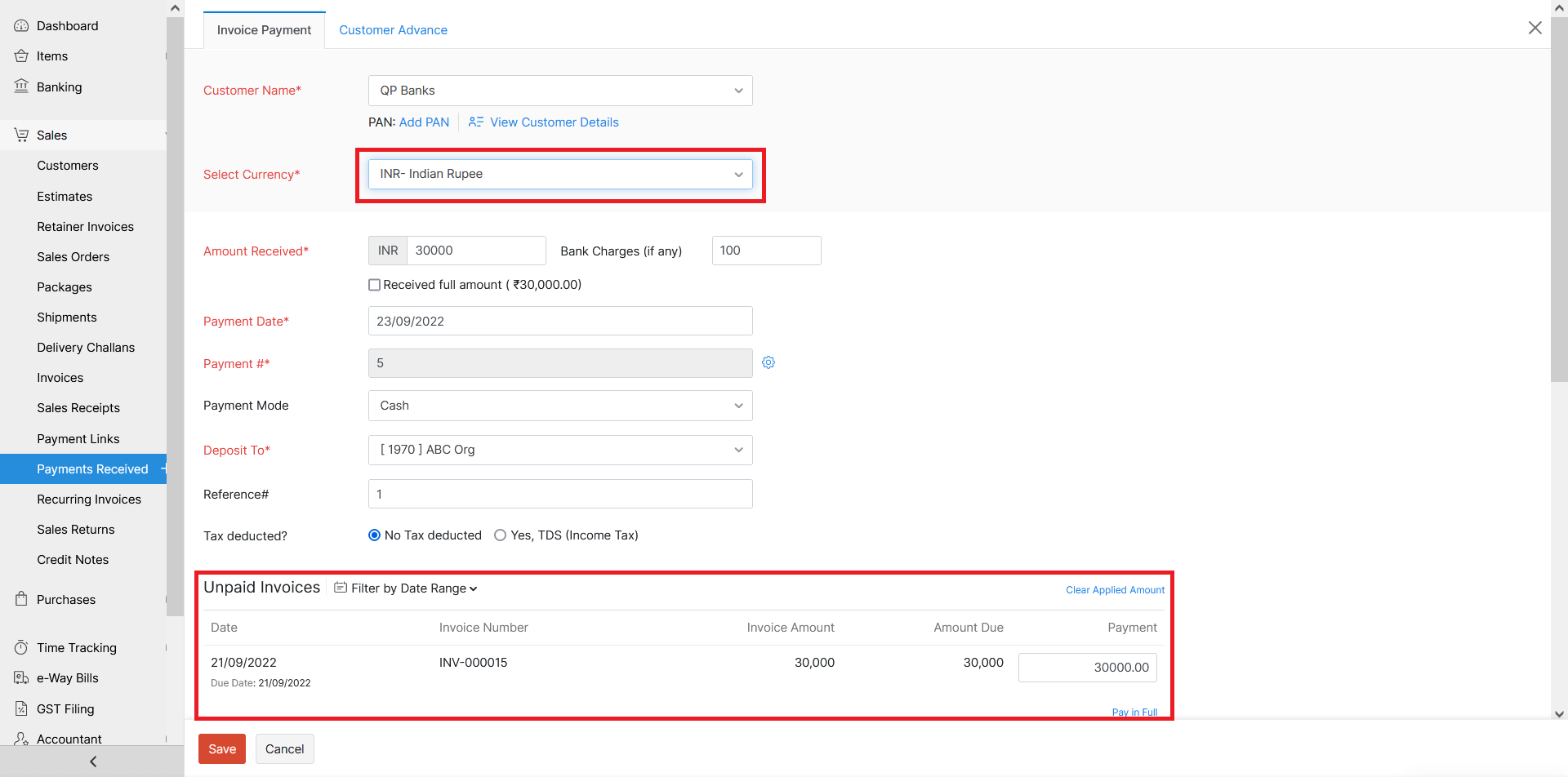
顧客に請求書を発行した通貨、または仕入先の受取請求書を記録した通貨で、支払いを記録することもできます。
- 顧客からの支払いを記録するには[入金]に、仕入先への支払いを記録するには[支払い]に移動します。
- 支払いを記録する通貨を選択します。
- 顧客からの支払いを記録する場合は[入金額]を、仕入先への支払いを記録する場合は[支払額]を入力します。
- 未払いの請求書または受取請求書ごとの金額を入力します。
- [保存]をクリックします。
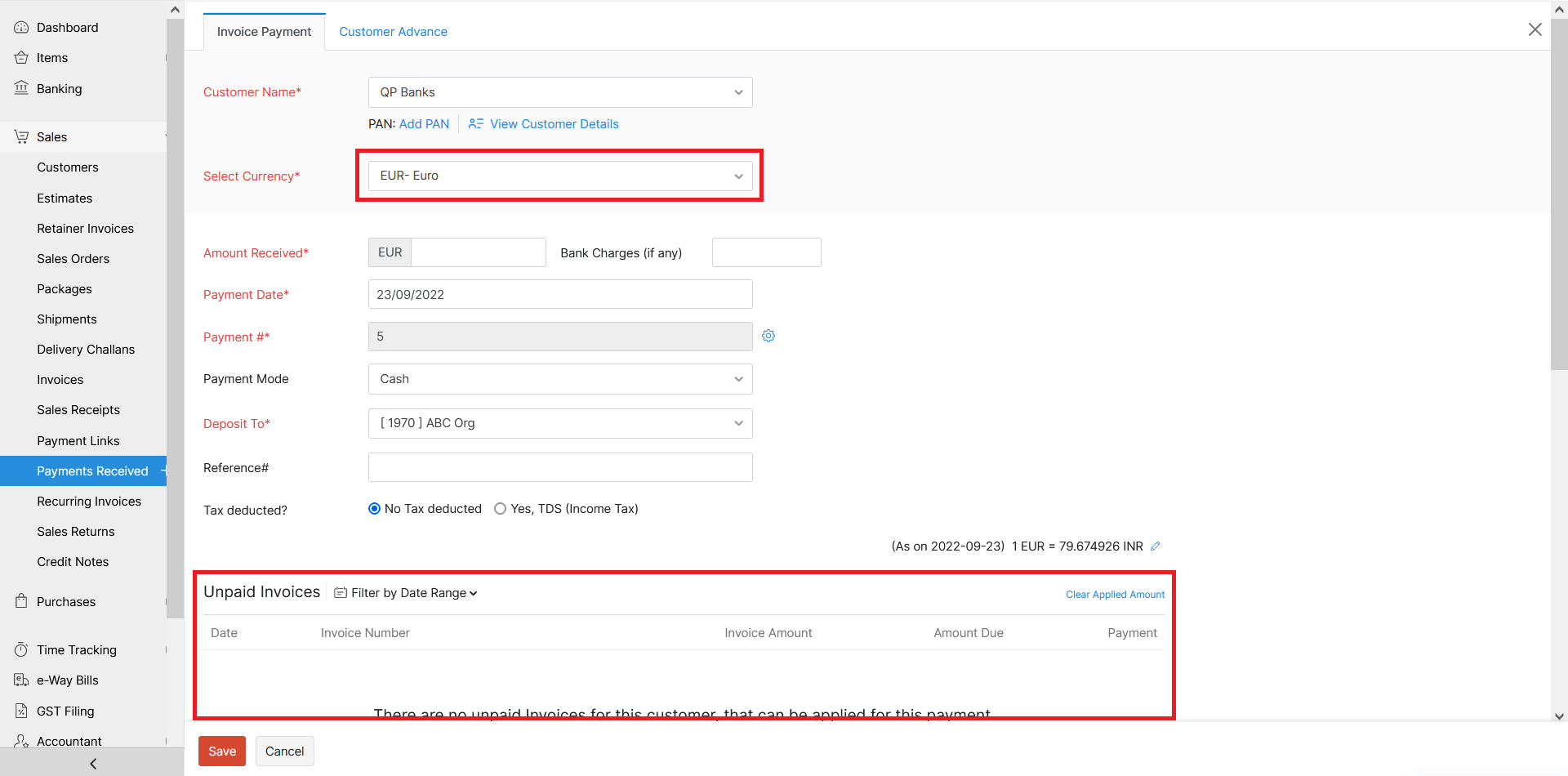
顧客または仕入先に対して取引がない通貨で支払いを記録した場合、その支払いは超過支払いとして記録されます。
レポート
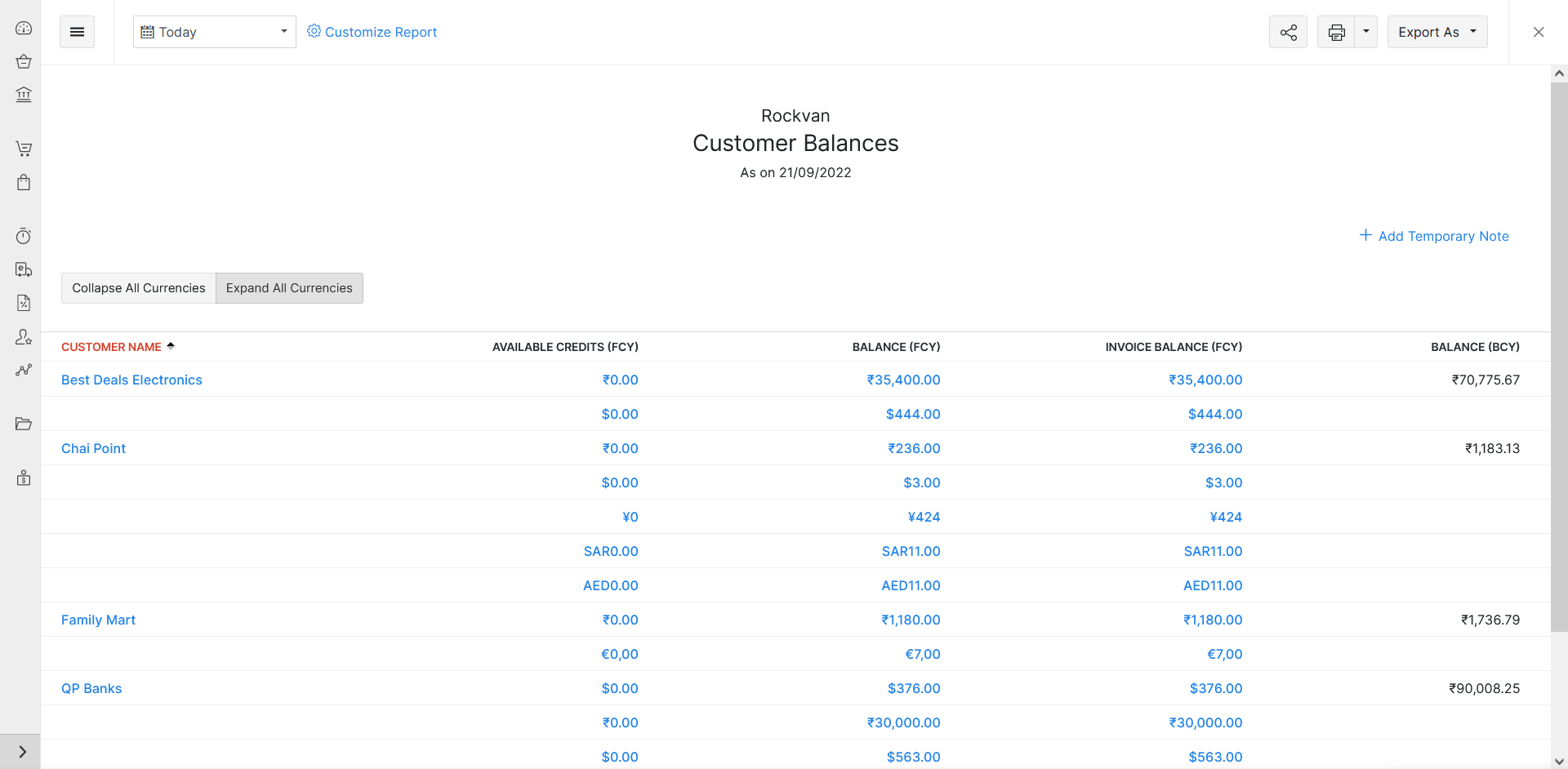
連絡先ごとの複数通貨取引に対応しているレポートには、[すべての通貨を折りたたむ]ボタンと[すべての通貨を展開する]ボタンが追加されています。
[すべての通貨を折りたたむ]では、顧客または仕入先の標準通貨で作成された取引が表示されます。
[すべての通貨を展開する]では、顧客または仕入先に対して作成されたすべての取引が表示されます。
次のレポートは、連絡先ごとの複数通貨取引に対応しています:
- 売掛金の経過期間の概要レポート
- 買掛金の経過期間の概要レポート
- 顧客残高レポート
- 顧客残高の概要レポート
- 仕入先残高レポート
- 仕入先残高の概要レポート
- 仕入先別発注書レポート
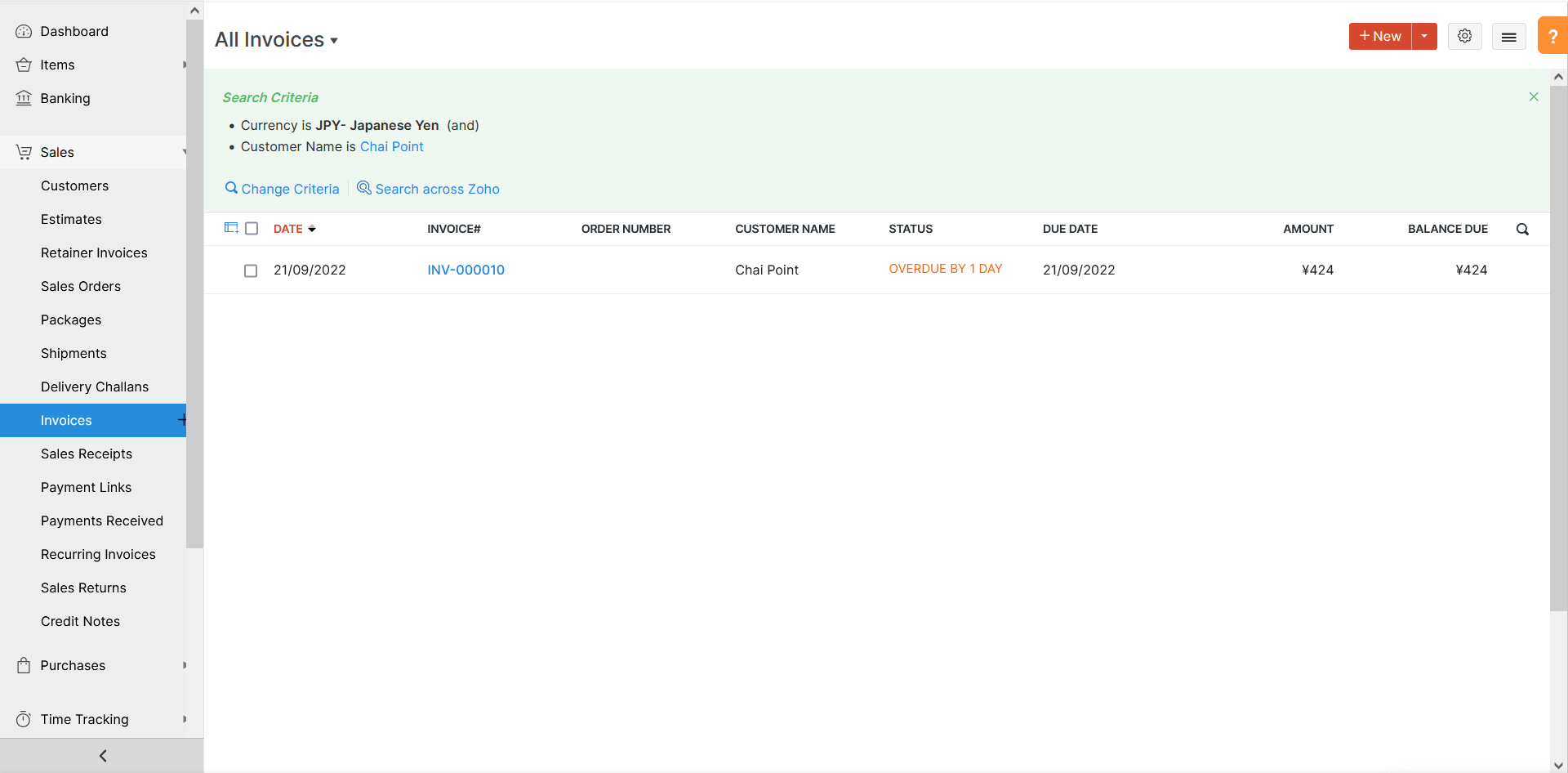
詳細検索
詳細検索を実行する際に、通貨項目をフィルターとして使用して、特定の通貨の取引を検索できます。

メモ:Zoho Subscriptionsと連携している場合は、顧客に対して異なる通貨で請求書を発行することもできます。
次へ > 顧客と仕入先に関するその他の操作