Zoho Inventoryアドオンの有効化
Zoho Booksの標準の在庫管理機能では、在庫の追跡、商品の優先仕入先の設定、再発注点の設定、在庫調整を行えます。Zoho Inventoryアドオンを使用すると、Zoho Books内で複合商品、梱包、出荷などのタブを使用した高度な在庫管理を行えます。
前提条件:Zoho BooksでZoho Inventoryアドオンを有効にするには、有料のZoho Inventory組織が必要です。
メモ:この機能は、Zoho Booksの一部のプランでのみ利用できます。現在のプランに含まれているかどうかは、料金ページで確認してください。
Zoho Inventoryアドオンを有効にするには、次の手順を実行します。
[設定]に移動します。
[組織設定]の[設定と構成]にある[全般]を選択します。
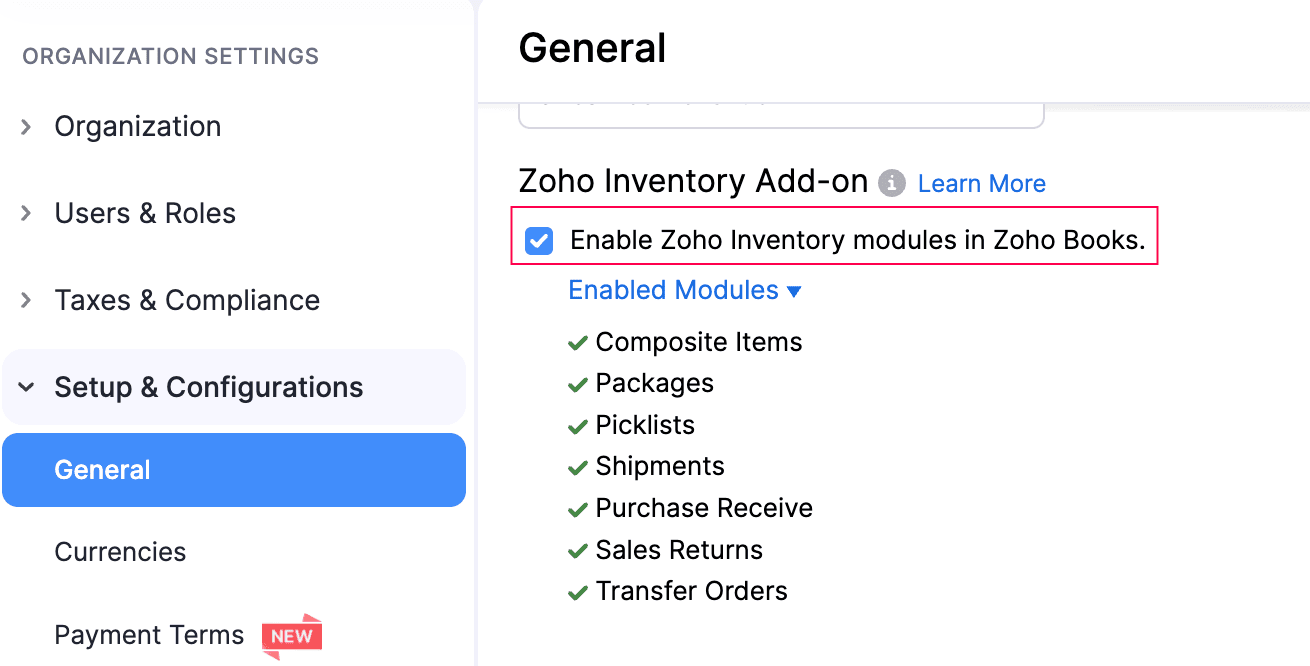
[Zoho Inventoryアドオン]まで下にスクロールし、[Zoho BooksでZoho Inventoryタブを有効にする]にチェックを入れます。
Zoho Inventoryアドオンの有効化のポップアップで情報を確認し、[有効にする]をクリックします。
ページ下部の[保存]をクリックします。
組織でZoho Inventoryアドオンが有効になり、次のタブを利用できるようになります。
複合商品
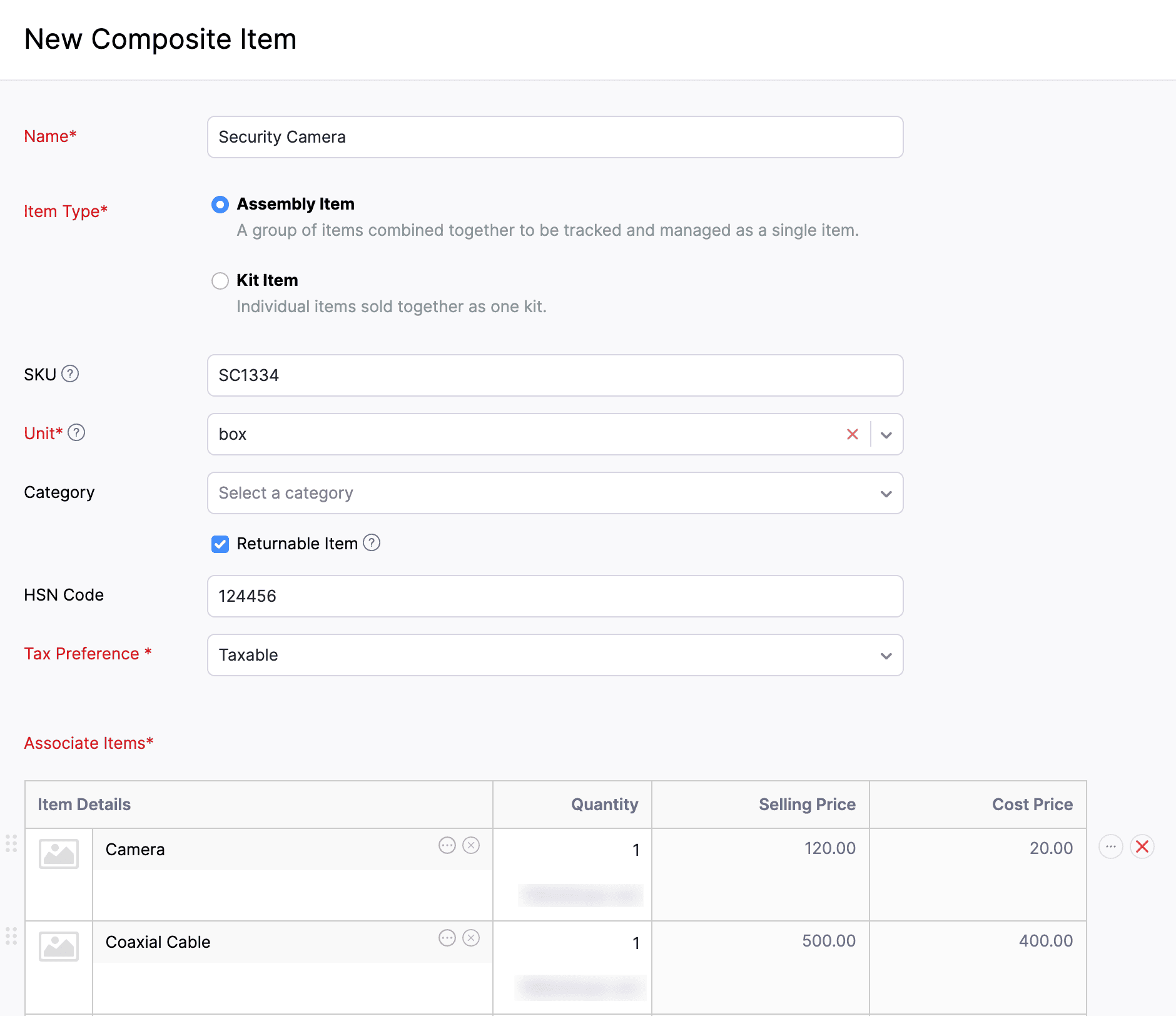
複合商品とは、2つ以上の商品を組み合わせて作成する1つの商品です。複合商品には、次の2種類があります。
- 組立:複数の商品を物理的に組み合わせて1つの完成品にする場合に使用します。完成品を製造するメーカーや事業者に適しています。
- キット:商品をまとめ、物理的に組み立てずに1つの単位として販売する場合に使用します。ギフトセットや商品の組み合わせなどに適しています。キットにはカスタム価格も設定できます。
シナリオ:ジルカー・エレクトロニクスはノートパソコンのセット商品を製造しています。各セットには、ノートパソコン、ノートパソコン用バッグ、ワイヤレスマウスが含まれます。これらの商品を個別に販売する代わりに、組立種別を使用してノートパソコンスターターキットという複合商品を作成します。顧客がこのキットを購入すると、Zoho Booksは3つすべての構成品の在庫を自動で追跡し、正確な在庫管理を実現します。
複合商品を作成するには、次の手順を実行します。
左サイドバーの[商品]に移動し、[複合商品]を選択します。
右上の[+ 新規]をクリックします。
新しい複合商品ページで、必要な詳細を入力します。
[保存]をクリックします。
複合商品が作成されます。複合商品の詳細をご確認ください。
梱包
梱包では、受注書の商品をまとめ、梱包票番号を割り当てることができます。顧客に商品を出荷する際に、荷物を追跡するために使用できます。
前提条件:
- 受注書が確定済みである必要があります。
- 実際の梱包物の梱包票番号が必要です。
梱包のステータスは次のとおりです。
| ステータス | 説明 |
|---|---|
| 未出荷 | 梱包は作成されていますが、まだ出荷されていません。 |
| 出荷済み | 梱包の出荷オーダーを作成すると、このステータスになります。 |
| 配送済み | 梱包が顧客に配送されると、このステータスになります。手動出荷の場合は、梱包を手動で配送済みに設定することもできます。 |
梱包を作成するには、次の手順を実行します。
- 左サイドバーの[在庫]に移動し、[梱包]を選択します。
- 右上の[+ 新規]をクリックします。
- 新しい梱包ページで、必要な詳細を入力します。
- [保存]をクリックします。
梱包が記録されます。梱包の詳細をご確認ください。

参考:[受注書]タブから梱包を作成することもできます。
ピッキングリスト
ピッキングリストは、注文を処理するために特定の倉庫の場所からピッキングする商品と数量を一覧にした、倉庫のピッキング担当者に割り当てられるドキュメントです。
ピッキングリストを作成するには、次の手順を実行します。
- 左サイドバーの[在庫]に移動し、[ピッキングリスト]を選択します。
- 右上の[+ 新規]をクリックします。
- 新しいピッキングリストページで、必要な詳細を入力します。
- [ピッキングリストを生成]をクリックします。
ピッキングリストが生成されます。ピッキングリストの詳細をご確認ください。

出荷
出荷では、Zoho Books組織を複数の配送サービス事業者と連携できます。配送料金の取得、梱包済み商品の顧客への出荷、配送状況の追跡、出荷の一元管理に使用できます。
出荷を作成するには、次の手順を実行します。
- 左サイドバーの[在庫]に移動し、[出荷]を選択します。
- 右上の[+ 新規]をクリックします。
- 新しい出荷ページで、必要な詳細を入力します。
- [保存]をクリックします。
出荷が記録されます。出荷の詳細をご確認ください。

参考:[受注書]タブから出荷を作成することもできます。
仕入受取
仕入受取は、仕入先が倉庫の場所に納品した商品を記録するドキュメントです。発注書に対する全量納品や一部納品を追跡するために使用できます。
仕入受取を作成するには、次の手順を実行します。
- 左サイドバーの[購入]に移動し、[仕入受取]を選択します。
- 右上の[+ 新規]をクリックします。
- 新しい仕入受取ページで、必要な詳細を入力します。
- [下書きとして保存する]または[受取済みとして保存]をクリックします。
仕入受取が記録されます。仕入受取の詳細をご確認ください。

売上返品
売上返品とは、販売者が顧客から購入済み商品を返品として受け付けるプロセスです。顧客には代わりに、クレジット、現金での返金、または交換品が提供されます。売上返品の一般的な理由には、商品の破損や期限切れ、誤配送などがあります。
売上返品を作成するには、次の手順を実行します。
- 左サイドバーの[売上]に移動し、[受注書]を選択します。
- 売上返品を記録する受注書を選択します。
- ページ上部の[作成]ドロップダウンをクリックし、[売上返品]を選択します。
- 必要な詳細を入力します。
- [保存]をクリックします。
売上返品が記録されます。売上返品の詳細をご確認ください。

移動指示書
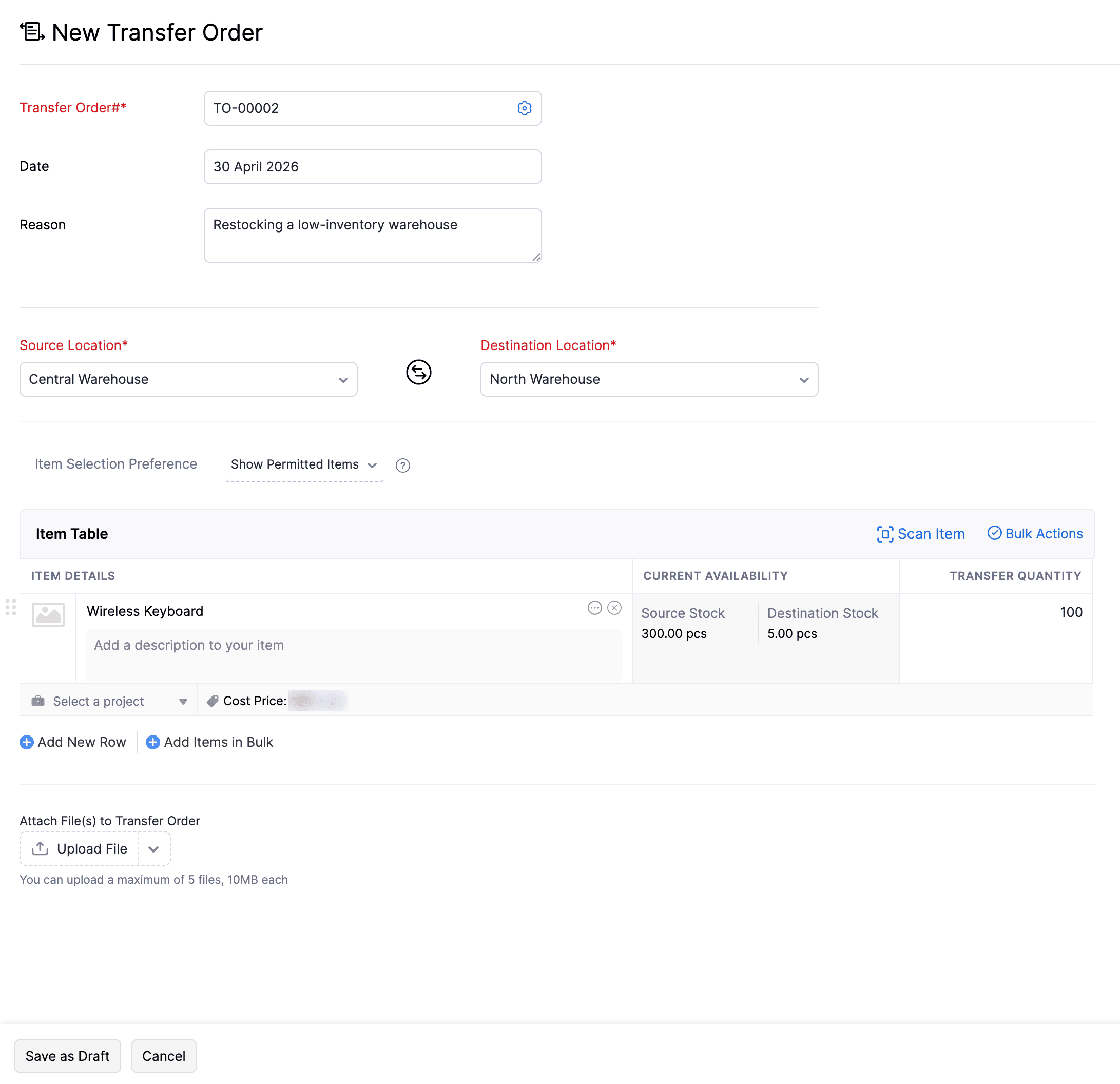
移動指示書は、ある倉庫の場所から別の倉庫の場所へのすべての在庫移動を記録するドキュメントです。在庫レベルを手動で更新することなく、倉庫の場所間の在庫移動を追跡できます。移動指示書を使用すると、常に正確な在庫数を維持できます。
移動指示書を作成するには、次の手順を実行します。
左サイドバーの[在庫]に移動し、[移動指示書]を選択します。
右上の[+ 新規]をクリックします。
新しい移動指示書ページで、必要な詳細を入力します。
[下書きとして保存する]をクリックします。
移動指示書が記録されます。移動指示書の詳細をご確認ください。
補充
補充は、再発注が必要な商品を特定することで、ビジネスに適切な在庫レベルを維持するのに役立ちます。商品が再発注レベルに達すると、保留中の補充に一覧表示されます。そこから発注書または移動指示書を作成し、在庫を補充できます。
Zoho Booksで補充を有効にするには、次の手順を実行します。
[設定]に移動します。
[タブ設定]で、[全般]にある[商品]を選択します。
次のページで下にスクロールし、[補充]の横にある切り替えボタンを有効にします。
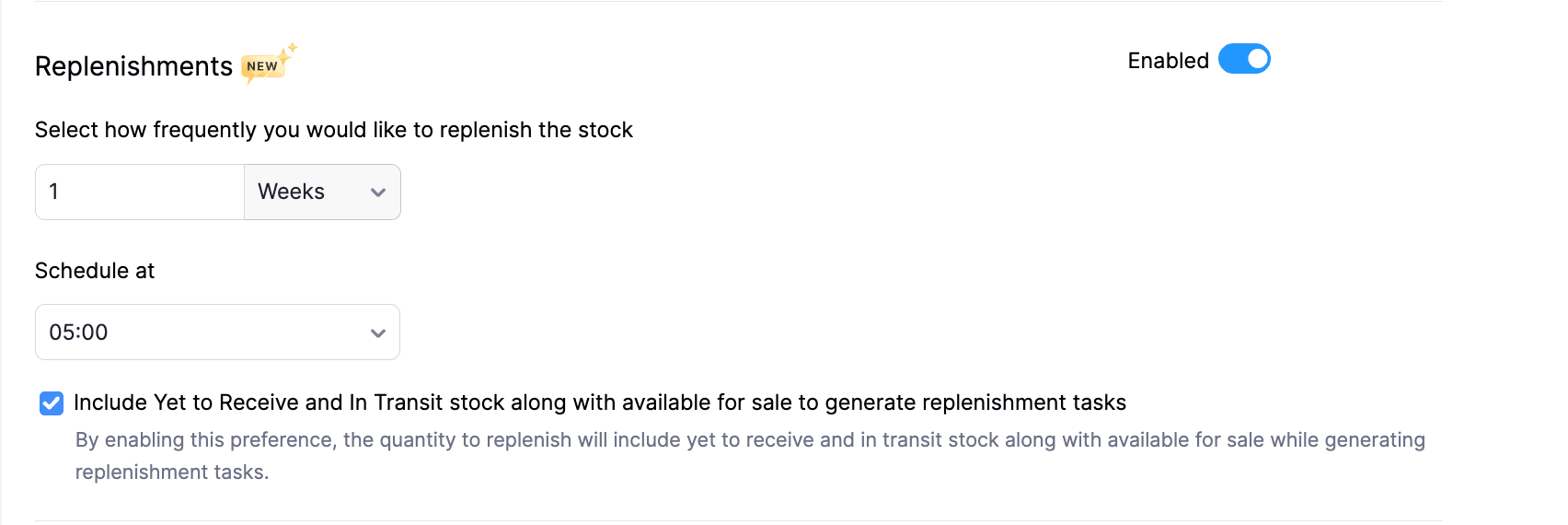
- [在庫の補充方法を選択]:組織で在庫を補充する頻度を選択します。利用可能な設定は、日、週、月です。
- [スケジュール時刻]:在庫を補充する時刻を選択します。
- [補充タスクを生成するため、販売可能在庫に加えて未受取在庫と移動中在庫を含める]:補充タスクにこれらの在庫を含める場合は、この設定を有効にします。
[保存]をクリックします。