発注書の機能
発注書から受取請求書への変換
発注書を受取請求書に変換できます。
例:Patriciaは必要なすべての商品を含む発注書を作成し、仕入先のBaileyに送信します。Baileyは発注書を承諾し、すべての商品を受取請求書とともにPatriciaに送ります。Patriciaは、この受取請求書をZoho Booksに記録する必要があります。新しく作成する代わりに、Bailey用にすでに記録していた発注書をZoho Booksで受取請求書に変換します。
発注書を受取請求書に変換するには:
- [購入]→[発注書]に移動します。
- 受取請求書に変換する発注書を選択します。
- ページ右上にある[受取請求書に変換]ボタンをクリックします。
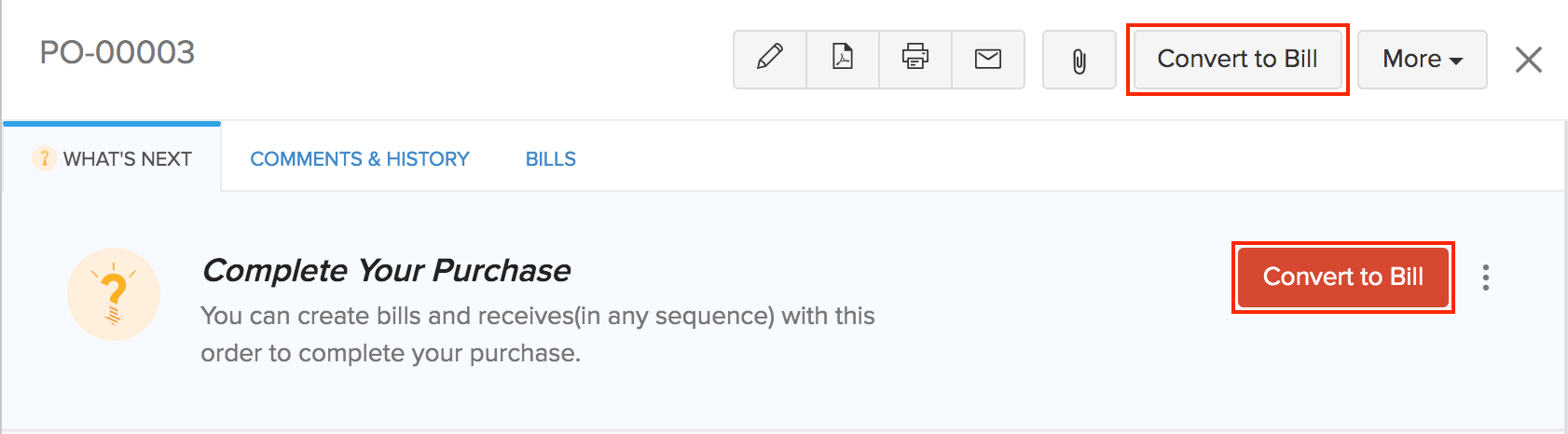
- 新しい受取請求書ページで必要な詳細を入力し、保存します。
発注書内の商品のキャンセル
発注書内の商品をキャンセルできます。
例:Patriciaは3つの商品を含む発注書を作成し、仕入先のBaileyに送信します。Baileyは、2つの商品は在庫があり、1つの商品は在庫切れであることを確認します。2つの商品を受け取った後、Patriciaは受け取った商品の代金をBaileyに支払い、それに応じて発注書を変更します。発注書内の商品をキャンセルします(この場合は、在庫切れの商品)。
発注書内の商品をキャンセルするには:
- [購入]→[発注書]に移動します。
- 商品をキャンセルする発注書を選択します。
- [詳細]→[商品のキャンセル]をクリックします。
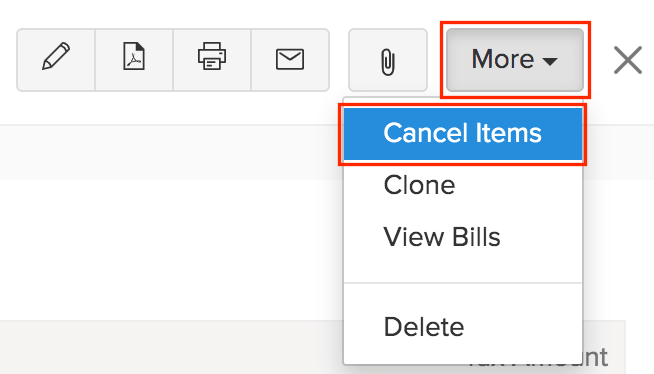
- キャンセルする商品とその数量を選択します。
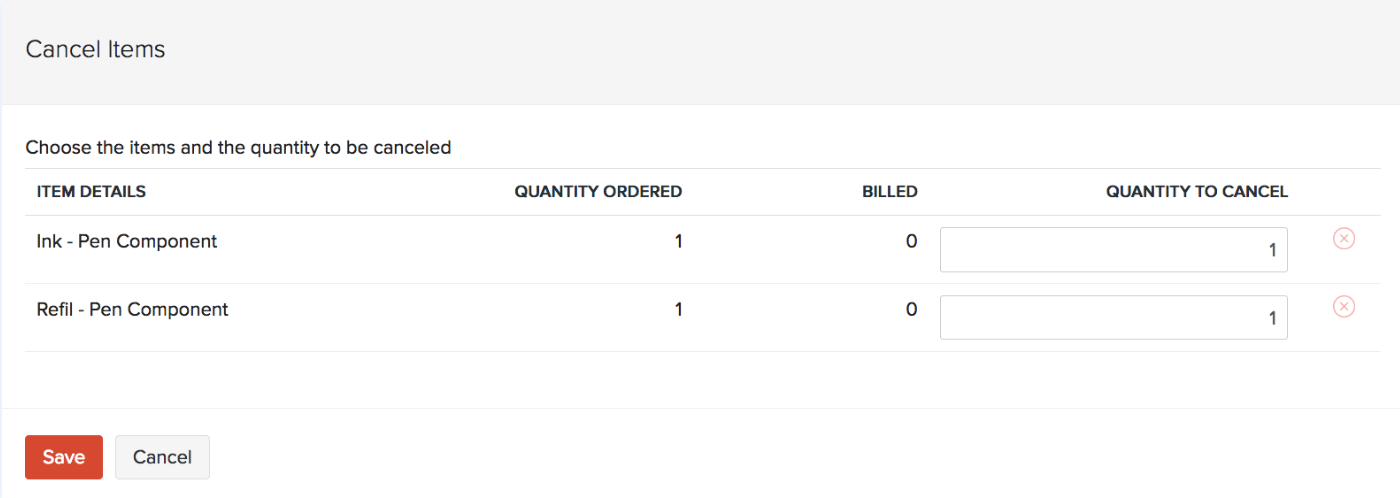
- [保存]をクリックします。
選択した商品がキャンセルされ、発注書のステータスが終了に変更されます。
ヒント:一部請求済みの発注書では、請求されていない商品のみキャンセルできます。
ヒント:発注書にサービス商品が含まれている場合、それらをキャンセルすることはできません。「キャンセルできる商品がありません」というエラーが表示される場合があります。
キャンセル済み商品の再開
発注書でキャンセルした商品を再開できます。手順は次のとおりです。
- [購入]→[発注書]に移動します。
- キャンセル済みの商品を再開する発注書を選択します。
- ページ右上にある[詳細]ボタンをクリックします。
- [キャンセル済み商品の再開]を選択します。
納品予定日
発注書で注文した商品の納品予定日を設定できます。手順は次のとおりです。
- [購入]→[発注書]に移動します。
- 納品予定日を設定する発注書を選択します。
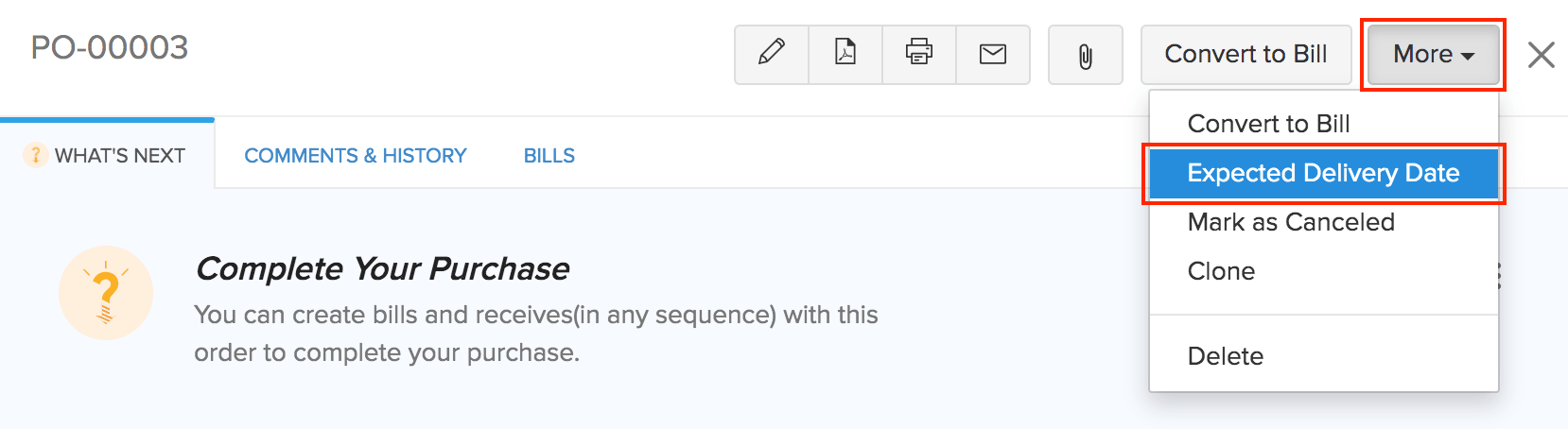
- [詳細]→[納品予定日]をクリックします。
` 
- 納品予定日を選択します。
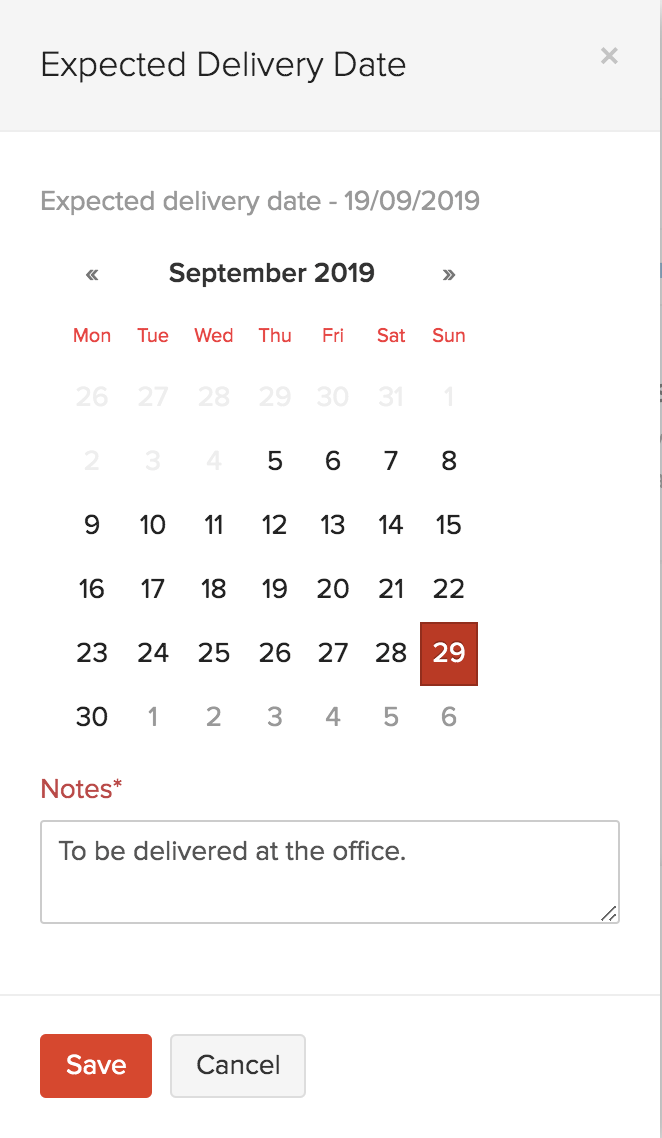
- [保存]をクリックします。
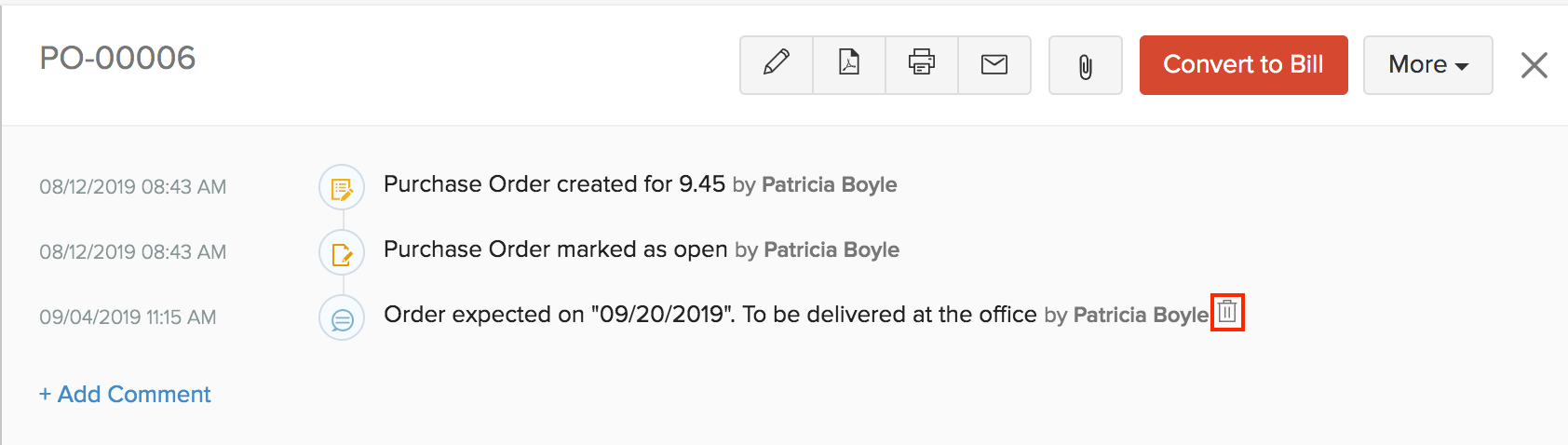
発注書のコメントと履歴セクションで納品予定日を確認できます。この日付を削除するには:
- アクティビティの横にある[削除]アイコンをクリックします。
- 確認するには[削除]を選択します。
発注書のキャンセル
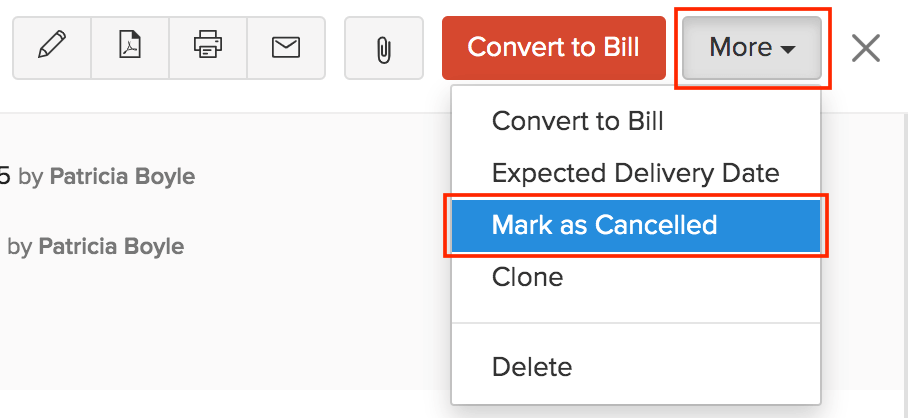
発注書をキャンセル済みに設定できます。キャンセルすると、再開できません。キャンセルできるのは、ステータスが未完了の発注書のみです。発注書をキャンセルするには:
- [購入]→[発注書]に移動します。
- キャンセルする発注書を選択します。
- ページ上部の[詳細]をクリックします。
- ドロップダウンから[キャンセル済みに設定]を選択します。
- 確認するには[はい]をクリックします。
- [続行]をクリックします。
コメントの追加
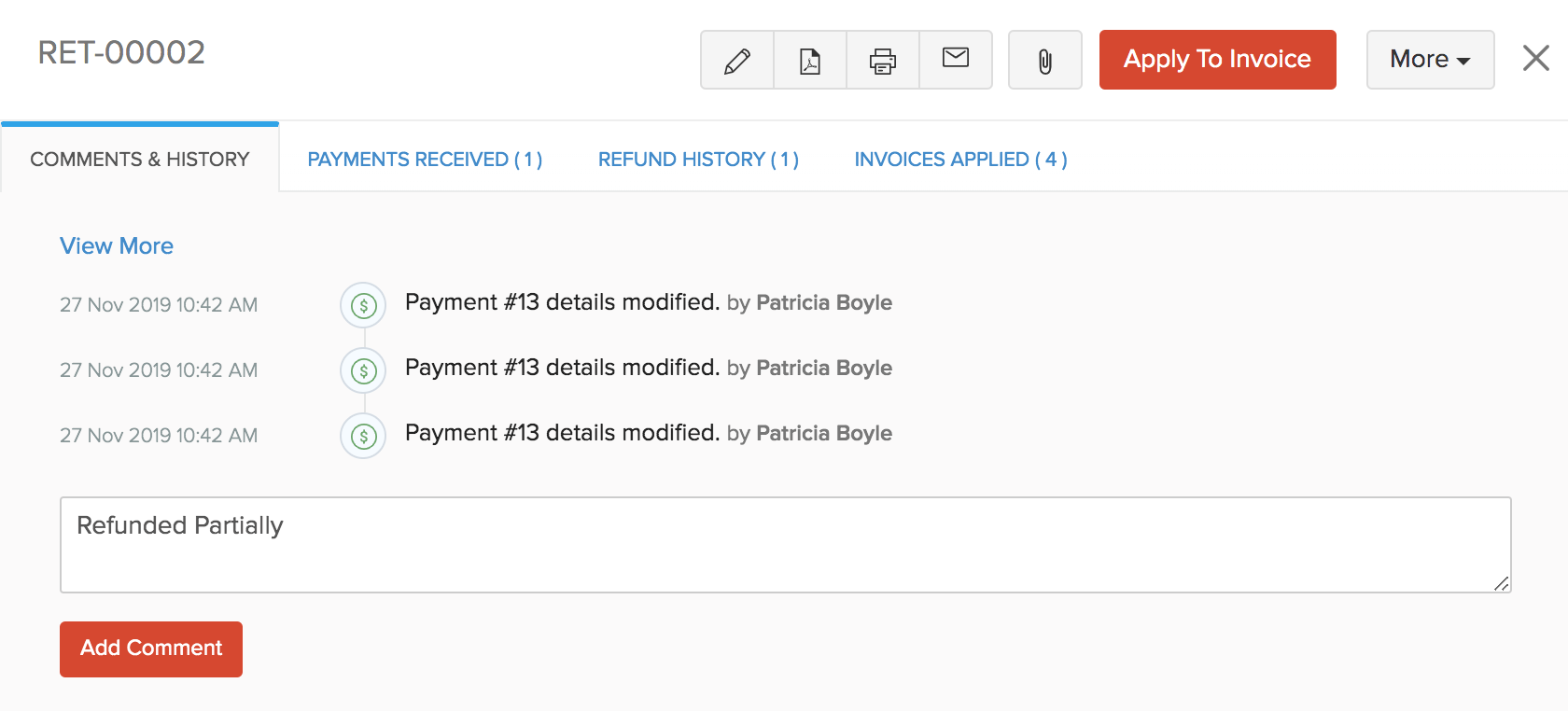
Zoho Booksで発注書にコメントを追加できます。入力したコメントは仕入先には表示されません。
コメントを追加するには:
- [購入]→[発注書]に移動します。
- コメントを追加する発注書を選択します。
- [コメントと履歴]タブをクリックします。
- 履歴の下にある[+ コメントの追加]オプションをクリックします。
- コメントを入力します。
- [コメントの追加]をクリックします。
テンプレートのカスタマイズ
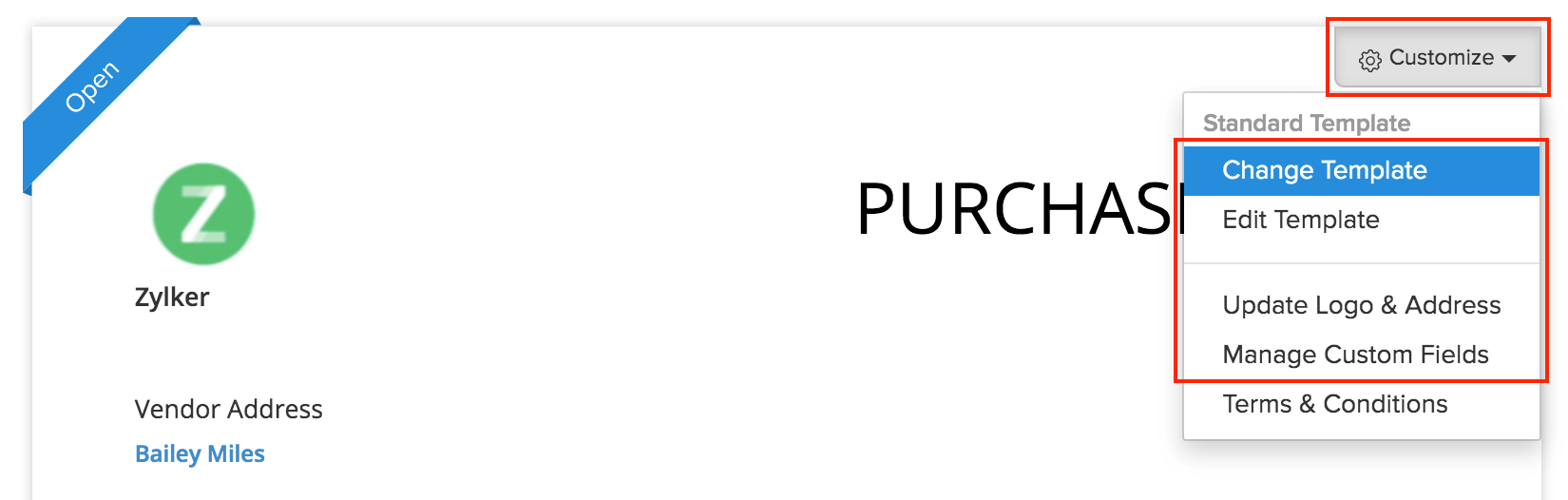
発注書のPDF形式をカスタマイズできます。手順は次のとおりです。
- [購入]→[発注書]に移動します。
- テンプレートをカスタマイズする発注書を選択します。
- 発注書にカーソルを合わせ、右上にある[カスタマイズ]ボタンをクリックします。
- ここから、発注書のテンプレートに対してさまざまな操作を実行できます。
次へ→
発注書の管理
関連情報