発注書の管理
発注書のステータス
Zoho Booksの発注書には、次のいずれかのステータスが設定されます。
| ステータス | 説明 |
|---|---|
| 下書き | 作成された発注書は、下書きステータスになります。 |
| 処理中 | 仕入先に送信された発注書は、処理中ステータスになります。 |
| 完了 | 仕入先に承認された発注書は受取請求書に変換でき、ステータスは完了になります。 |
| キャンセル済み | 仕入先が発注書を拒否した場合、その注文をキャンセルでき、ステータスはキャンセル済みになります。 |
| 一部受取請求済み | 発注書の一部の商品に対してのみ受取請求書が作成されている場合、ステータスは一部受取請求済みになります。 |
| 受取請求済み | 発注書が受取請求書に変換されると、ステータスは受取請求済みになります。 |
発注書のフィルター
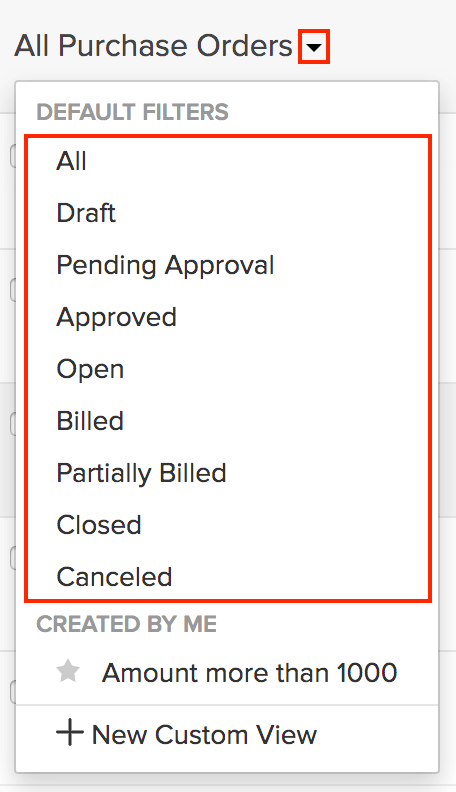
ステータスに基づいて発注書をフィルターできます。手順は次のとおりです。
- [購入]→[発注書]に移動します。
- ページ上部の[すべての発注書]ドロップダウンをクリックします。
- フィルターする発注書の種類を選択します。
独自の条件に基づいて発注書をフィルターする場合は、カスタムビューを使用できます。
カスタムビュー
カスタムビューを使用すると、設定した条件に基づいて発注書をフィルターできます。
発注書のカスタムビューを作成するには:
- [購入]→[発注書]に移動します。
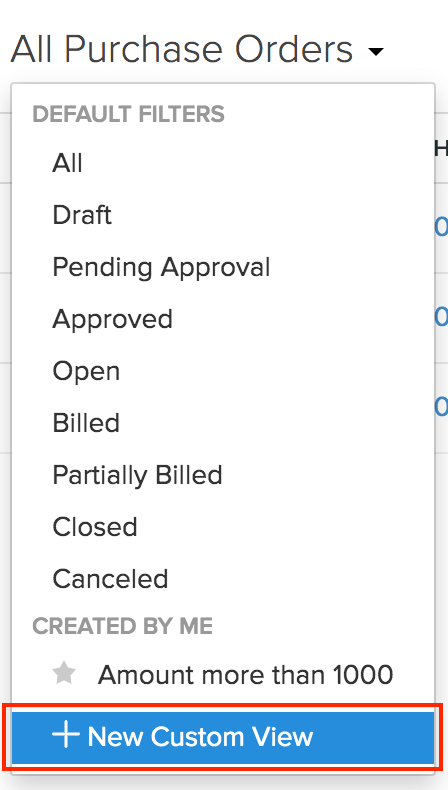
- ページ上部の[すべての発注書]ドロップダウンをクリックします。
- [+ 新しいカスタムビュー]を選択します。
- 必要な詳細を入力します。
- [保存]をクリックします。
[名前]
カスタムビューの名前を入力します。このカスタムビューを頻繁に使用する場合は、[お気に入りに設定]オプションを選択できます。
[条件]
発注書の項目に基づいて、カスタムビューの条件を追加します。[+ 条件の追加]をクリックすると、複数の条件を追加できます。
[列の設定]
作成するカスタムビューに表示する項目を選択します。項目の横にある[+]アイコンをクリックすると、[利用可能な列]の項目を[選択した列]に移動できます。
[カスタムビューの共有]
このカスタムビューにアクセスできるユーザーを選択します。
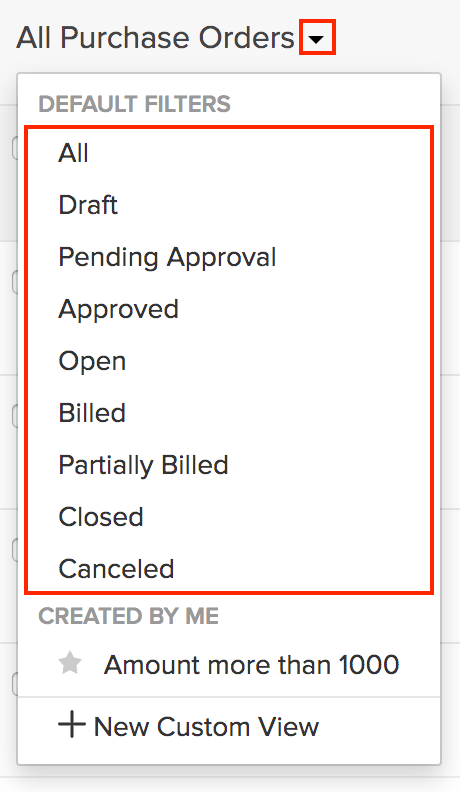
このカスタムビューは、[発注書]タブで[すべての発注書]ドロップダウンをクリックすると表示されます。
カスタムビューの横にある[編集]アイコンをクリックすると、このカスタムビューを編集できます。
カスタムビューを削除するには:
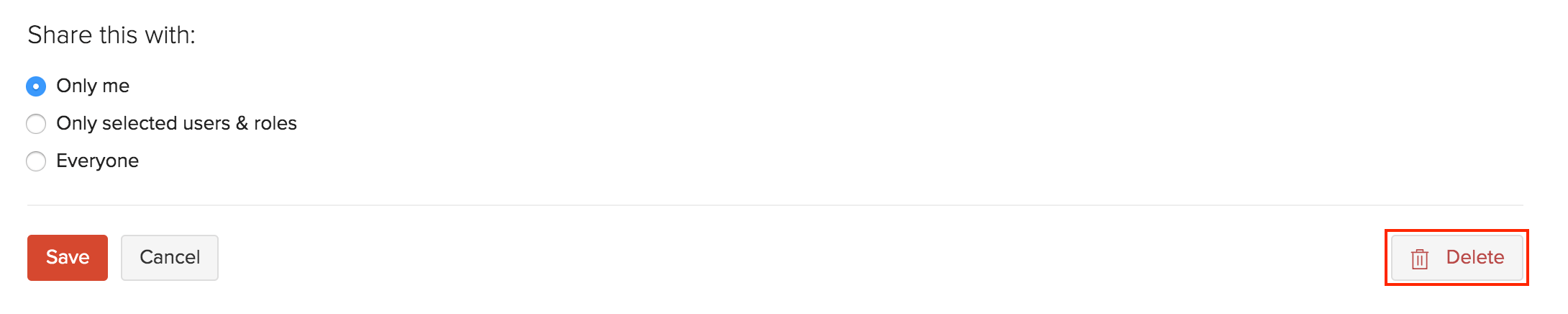
- カスタムビューを[編集]します。
- ページの下部までスクロールし、[削除]ボタンをクリックします。
- 確認するには、[はい]をクリックします。
発注書の並べ替え
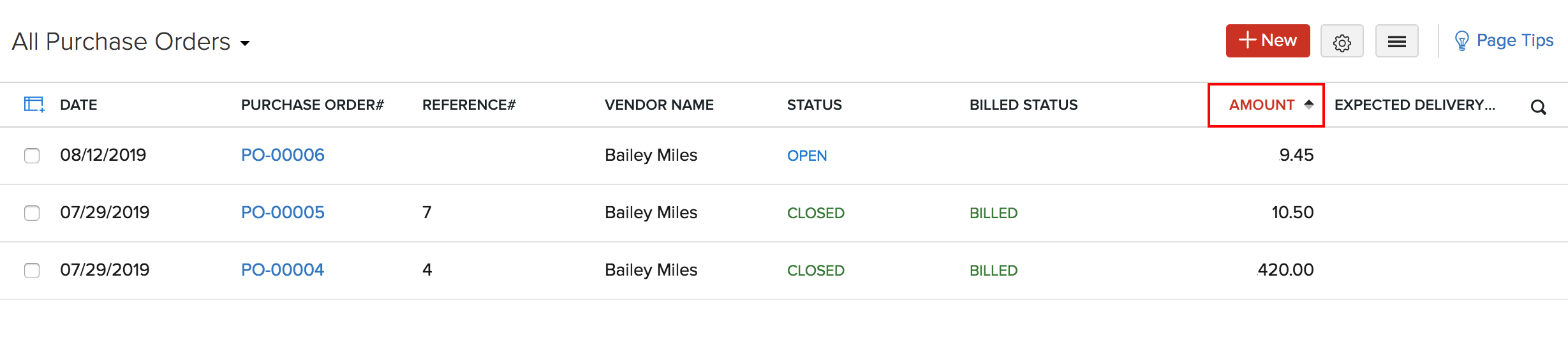
発注書をさまざまな列や項目に基づいて並べ替えることができます。手順は次のとおりです。
- [購入]→[発注書]に移動します。
- 並べ替える列をクリックします。
- 並べ替えは、昇順または降順(矢印で表示)で行えます。並べ替え順を変更するには、項目をもう一度クリックします。
列の並べ替え
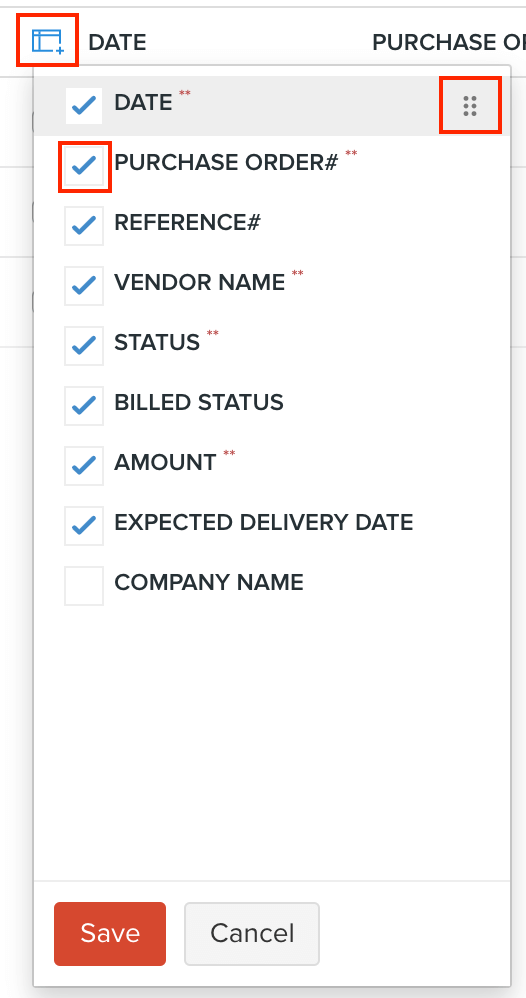
発注書タブでは、メインページに表示する項目を選択できます。同じページで列や項目の順序を変更することもできます。手順は次のとおりです。
- [購入]→[発注書]に移動します。
- ページ左側の[表]アイコンをクリックします。
- 表示する項目を選択します。
- 各列の横にあるアイコンをドラッグ&ドロップして、列の順序を変更します。
- 変更後、[保存]をクリックします。
現在の表示内容のエクスポート
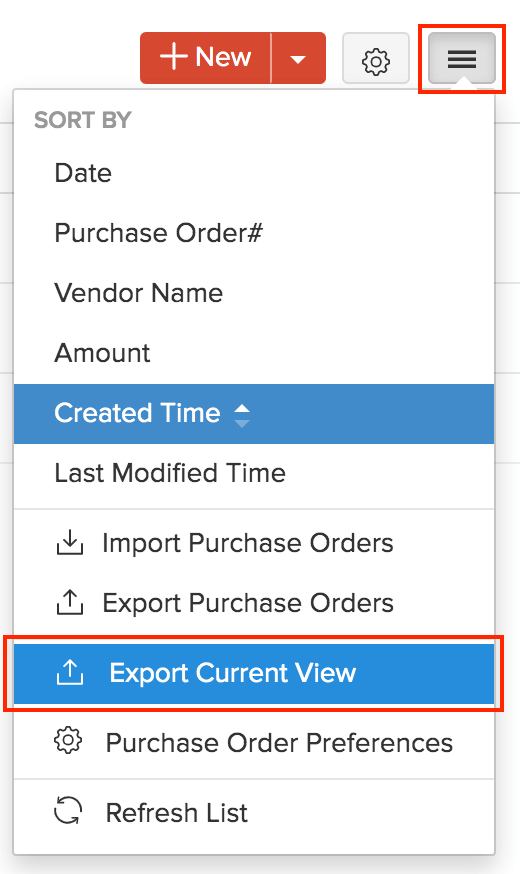
発注書をフィルターした場合や、発注書の列を並べ替えた場合、その発注書の特定の表示内容をエクスポートできます。手順は次のとおりです。
- [購入]→[発注書]に移動します。
- ページ右上の[その他]アイコンをクリックします。
- [現在の表示内容のエクスポート]を選択します。
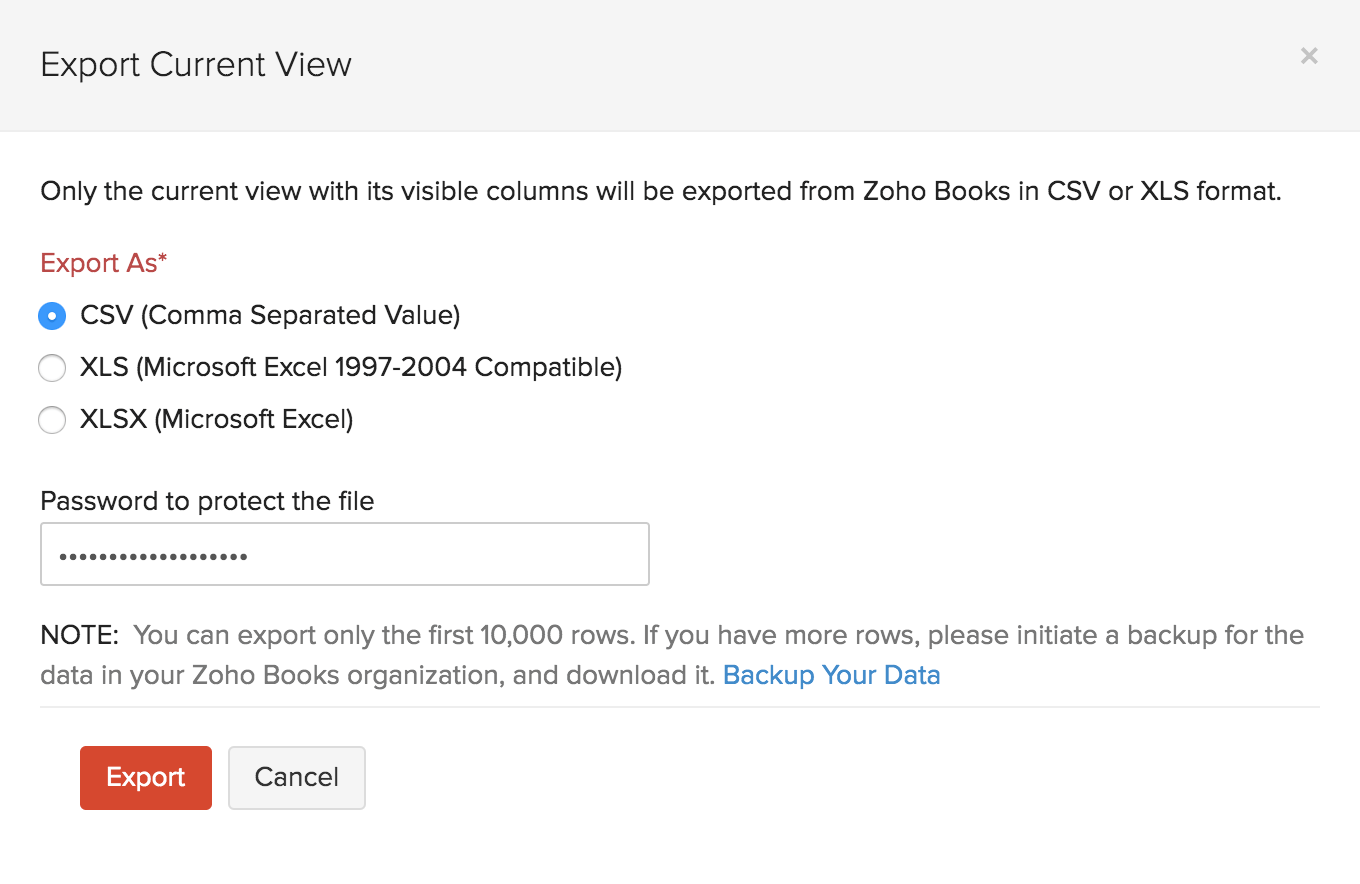
- [エクスポート形式]でエクスポート形式を選択し、エクスポートファイルを保護するための[パスワード]を入力します。
- [エクスポート]をクリックします。
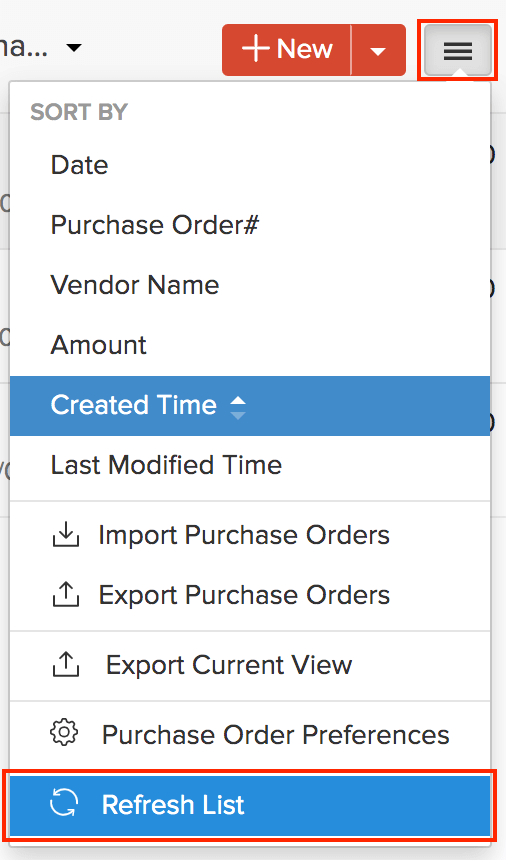
一覧の更新
発注書の一覧を更新できます。手順は次のとおりです。
- [購入]→[発注書]に移動します。
- ページ右上の[その他]アイコンをクリックします。
- [一覧の更新]をクリックします。
次へ >
発注書のその他の操作
関連情報