発注書でのその他の操作
発注書の編集
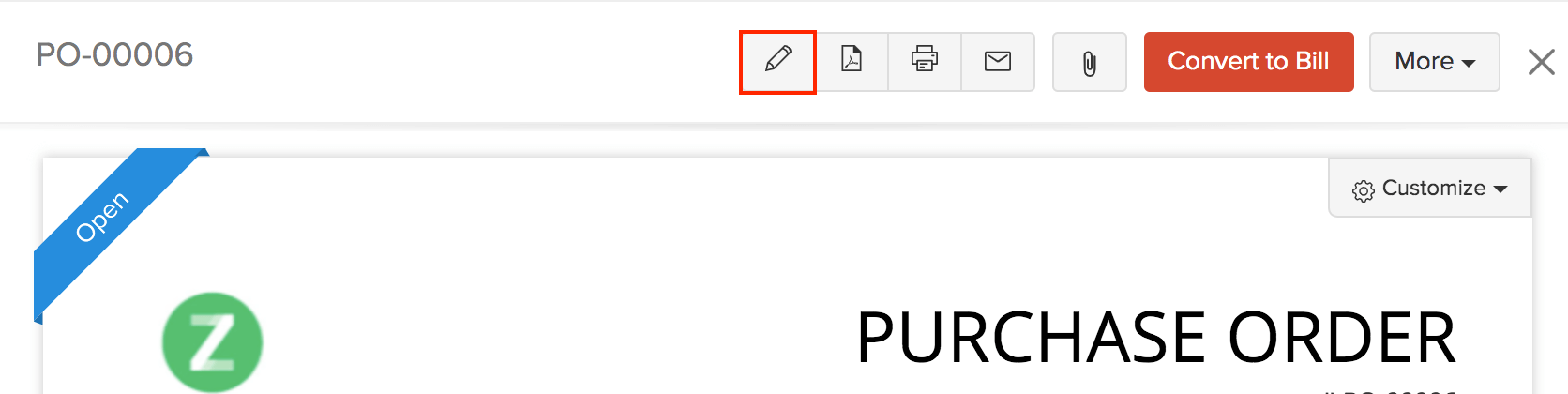
任意の発注書の詳細を編集できます。手順は次のとおりです。
- [購入]→[発注書]に移動します。
- 編集する発注書を選択します。
- ページ上部の[鉛筆]アイコンをクリックします。
- 変更を加えます。
- [保存]をクリックします。
PDF形式でダウンロード
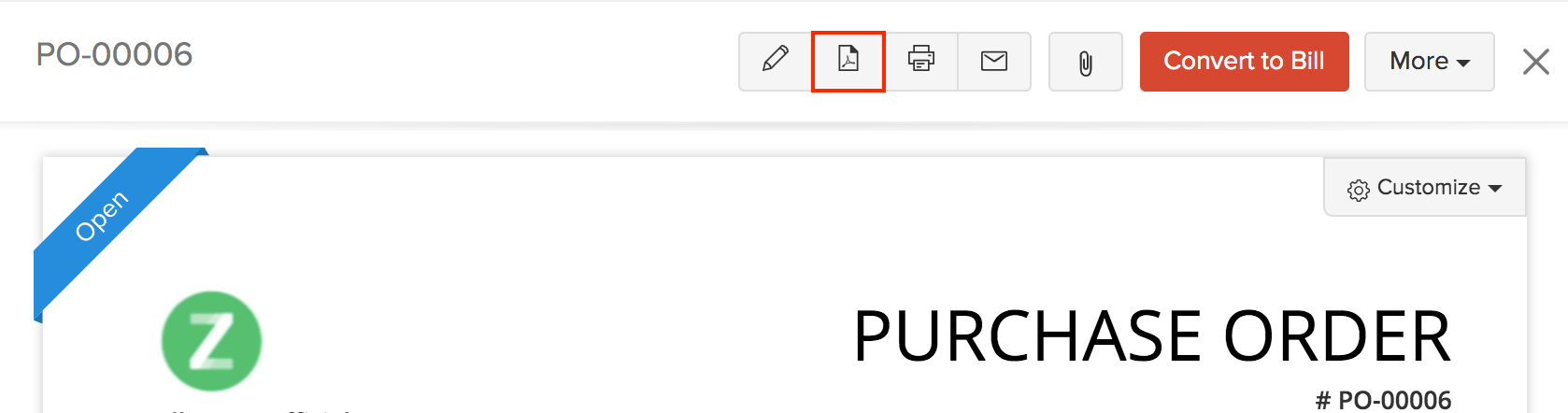
任意の発注書をPDFとしてダウンロードできます。手順は次のとおりです。
- [購入]→[発注書]に移動します。
- ダウンロードする発注書を選択します。
- ページ上部の[PDF]アイコンをクリックします。
発注書の印刷
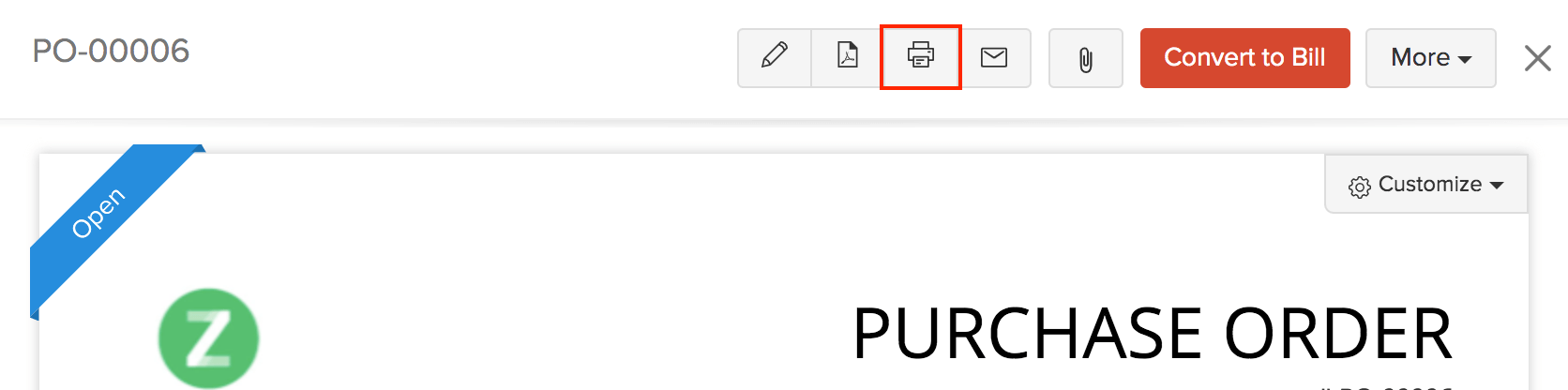
任意の発注書の詳細を印刷できます。手順は次のとおりです。
- [購入]→[発注書]に移動します。
- 印刷する発注書を選択します。
- ページ上部の[印刷]アイコンをクリックします。
- プレビューを確認し、[印刷]をクリックします。
発注書へのファイル添付
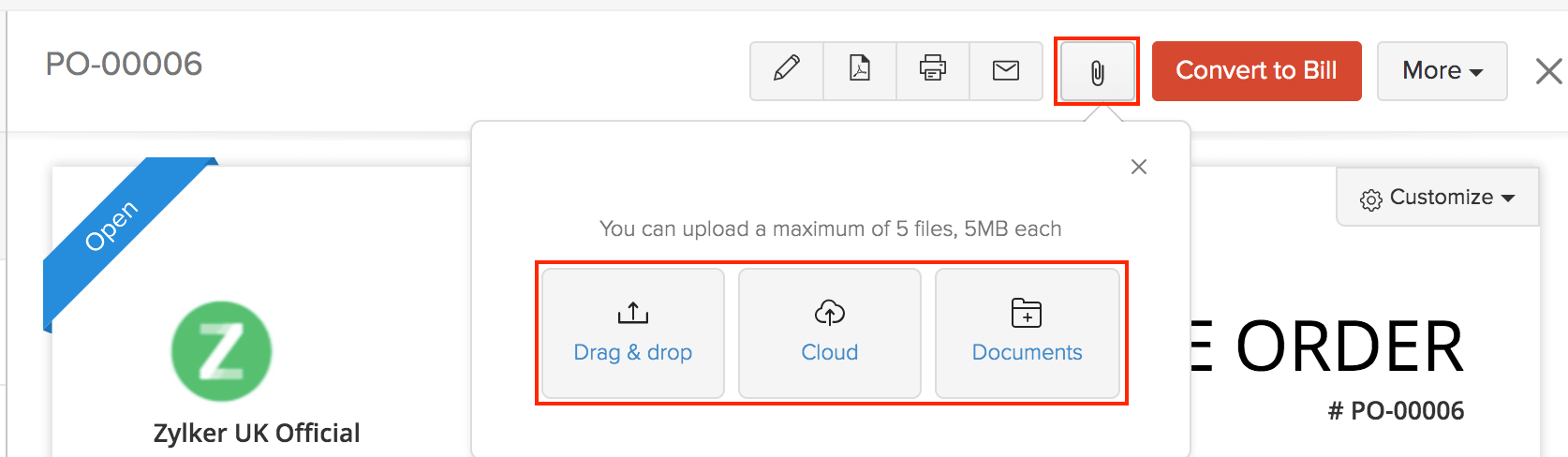
発注書にファイルを添付できます。添付方法は次のとおりです。
- [ドラッグ&ドロップ]:ご利用のシステムからファイルをアップロードします(最大5件、各5MBまで)。
- [クラウド]:Zoho Docs、Google ドライブ、Dropbox、One Driveなどのクラウドサービスからアップロードします。
- [ドキュメント]:Zoho Booksのドキュメントフォルダーからアップロードします。
発注書にファイルを添付するには:
- [購入]→[発注書]に移動します。
- 対象の発注書を選択します。
- ページ上部の[添付]アイコンをクリックします。
- 目的のオプションを選択し、ファイルを添付します。
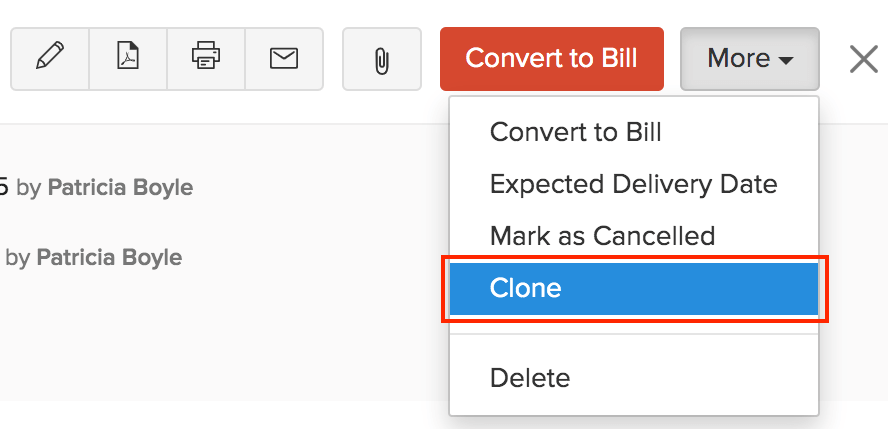
発注書の複製
既存の発注書を複製することで、同様の詳細を持つ発注書をZoho Booksで作成できます。手順は次のとおりです。
- [購入]→[発注書]に移動します。
- [その他]→[複製]をクリックします。
- 新しい発注書を確認して保存します。
発注書のメール送信
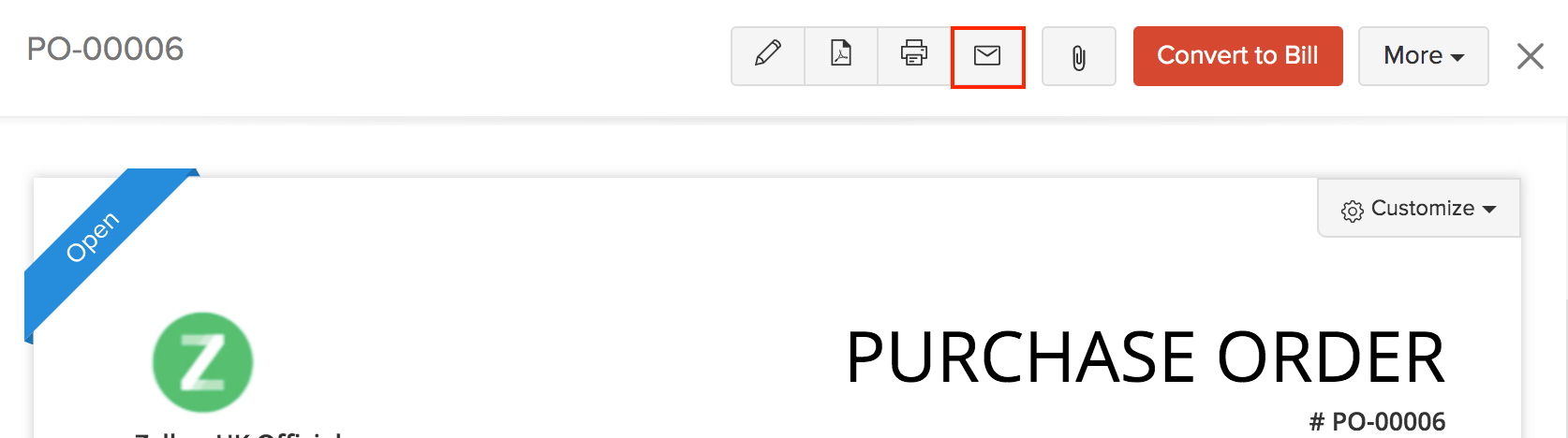
任意の発注書を仕入先にメールで送信できます。手順は次のとおりです。
- [購入]→[発注書]に移動します。
- 仕入先にメール送信する発注書を選択します。
- ページ上部の[メール]アイコンをクリックします。
- メールのプレビューを確認し、[送信]をクリックします。
発注書の削除
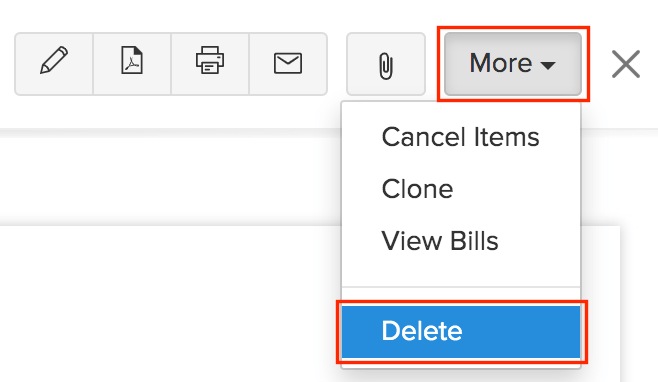
Zoho Booksに記録した任意の発注書を削除できます。手順は次のとおりです。
- [購入]→[発注書]に移動します。
- 削除する発注書を選択します。
- [その他]→[削除]をクリックします。
- 確認のため[続行]をクリックします。
発注書のエクスポート
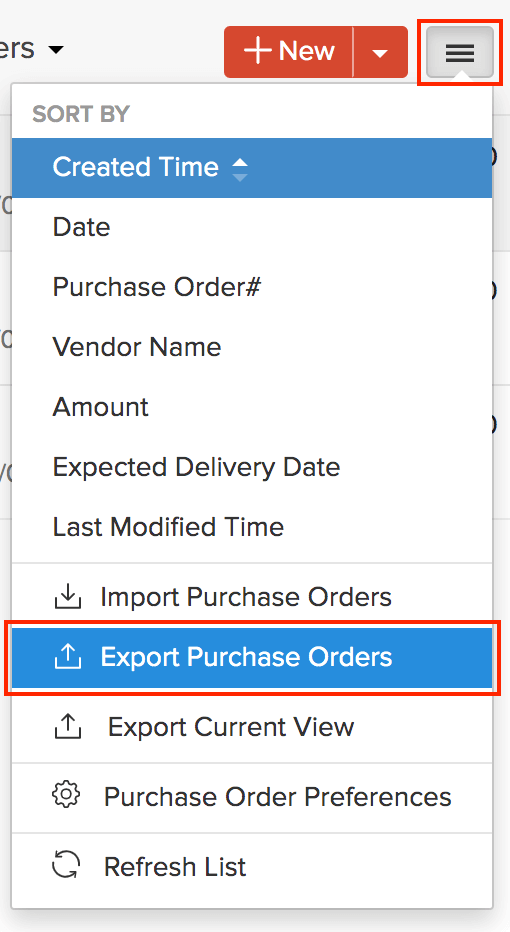
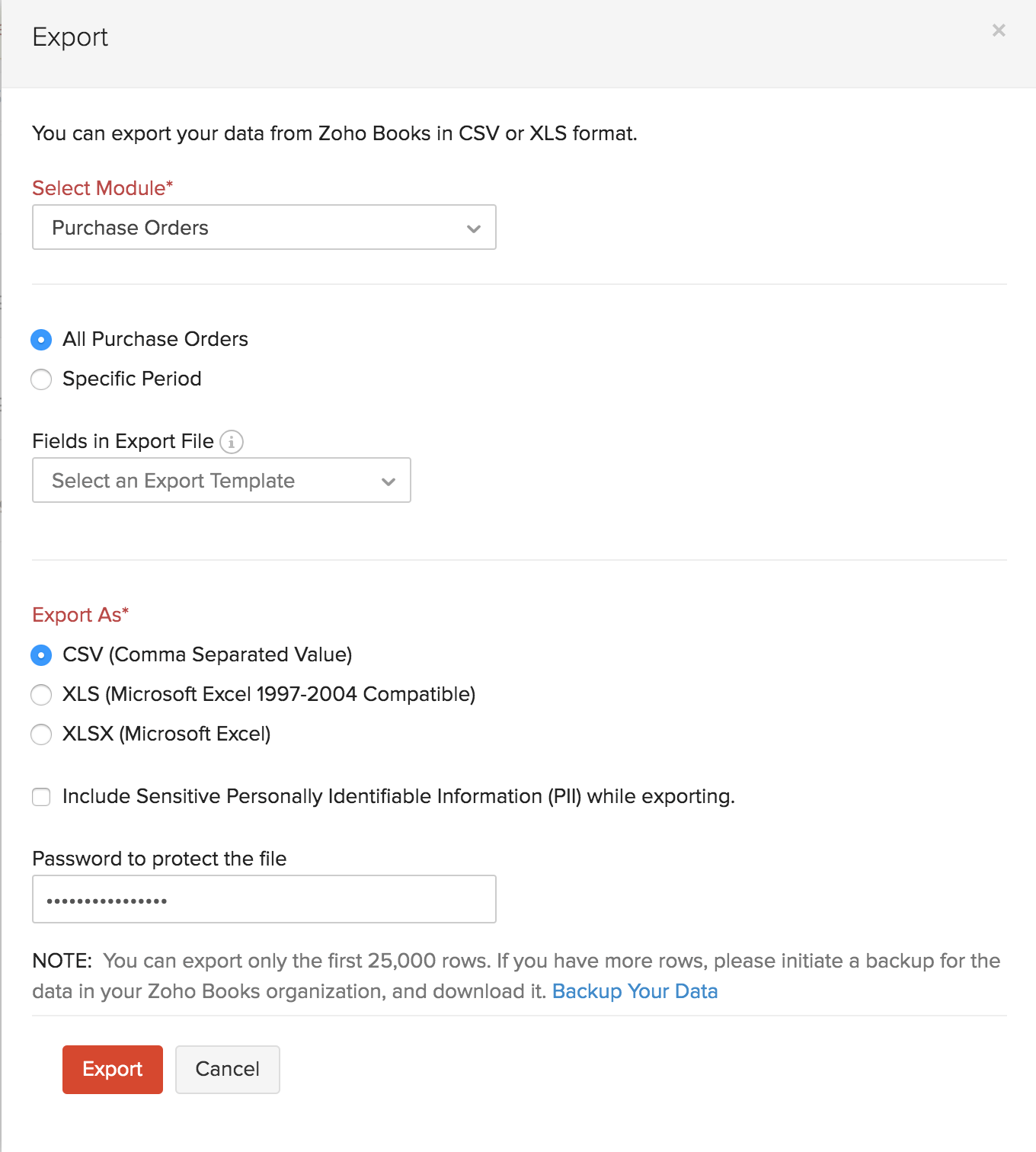
Zoho Books内のすべての発注書をCSVまたはXLS形式でエクスポートできます。手順は次のとおりです。
- [購入]→[発注書]に移動します。
- ページ右上の[その他]アイコンをクリックします。
- [発注書のエクスポート]を選択します。
- 必要な項目を入力します。
- [エクスポート]をクリックします。
次へ >
発注書の設定
関連情報