経費の各種設定
Zoho Booksの経費モジュールで構成できる各種設定を見てみましょう。
目次
基本設定
経費の各種設定を行うには、以下の手順に従ってください。
- ページの右上隅にある[設定]に移動してください。
- [購入]の下の[経費]を選択してください。
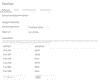
このページには、以下のセクションが表示されます。
経費にユーザーを関連付ける
Zoho Booksでは、ユーザーは経費を特定の従業員に関連付ける機能を利用でき、各従業員の支出を追跡するのに役立ちます。この機能を有効にするには、[従業員を経費に関連付ける]のチェックボックスにチェックを入れてください。
Zoho Booksで経費を記録する際、従業員に関連付けるオプションが提供されます。従業員を直接[従業員]項目から追加することができます。
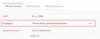
各従業員に関連付けられた経費の詳細なリストを表示するには:
- 左側のサイドバーで[レポート]モジュールに移動してください。
- [購入と経費]の下にある[従業員別の経費]レポートを選択してください。
移動の設定
Zoho Booksでは、日ごとに異なる移動レートを設定できます。以下が主要な設定です。
- 初期設定の移動の勘定:移動に関連するすべての経費を追跡するための中心的な勘定を選択してください。
- 初期設定の単位:走行距離の記録に使用する標準単位を選択してください。[キロメートル]または[マイル]から選択できます。
- マイレージのレート:マイレージのレートは、キロメートルまたはマイルでの移動距離に基づいて経費を計算するために使用されます。異なる日に対して異なるレートを設定できます。特定の日の経費を記録する際に、対応するマイレージのレートが適用されます。
マイレージのレートを編集または削除するには、対象のレートにカーソルを合わせて、対応するアイコンをクリックします。
交通手段
Zoho Booksでは、異なる交通手段を設定し、それぞれを特定のマイレージのレートに関連付けることができます。
- ページの右上隅にある[設定]に移動してください。
- [購入]の下の[経費]を選択してください。
- ページの上部にある[交通手段]のタブを選択してください。

新しい交通手段
Zoho Booksで新しい交通手段を追加するには、以下の手順に従ってください。
- ページの右上隅にある[+ 新しい交通手段]ボタンをクリックしてください。
- 車両の名前と詳細を入力してください。
- 確定するために[保存]をクリックしてください。
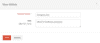
車両が保存されると、必要に応じて編集または削除できます。

対象の交通手段データの上にカーソルを合わせ、必要な操作に対応するアイコンをクリックしてください。
作成した各車両は、Zoho Booksの移動経費に関連付けることができます。
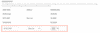
項目のカスタマイズ
経費モジュールでは、複数のカスタム項目を追加し、それぞれに異なるデータの種類を割り当てることができます。これにより、モジュールを特定のニーズに合わせてカスタマイズできます。項目のカスタマイズの詳細については、こちらをご参照ください。