走行距離経費
Zoho Booksでは、移動距離を記録し、走行距離単価に基づいて経費を計算できます。経費は、移動距離と走行距離単価に基づいて計算されます。走行距離経費は、以下を使用して記録できます。
- Webアプリケーション
- Androidアプリ
- iOSアプリ
このページの内容
Webアプリケーションの使用
Webアプリケーションを使用して走行距離経費を記録するには:
- 左サイドバーの[購入]に移動し、[経費]を選択します(またはshift+ xを押します)。
- ページ右上の[+ 新規]をクリックします。
- ページ上部の[走行距離の記録]タブを選択します。
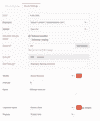
- 次の詳細を入力します。
| 項目 | 説明 |
|---|---|
| [日付] | 経費を作成する日付を選択します。 |
| [従業員] | 従業員を追加して、受取請求書に関連付けることができます。 |
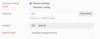
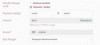
| [走行距離の計算] | 走行距離は、以下に基づいて計算できます。 [移動距離]:移動距離を入力すると、走行距離単価に基づいて経費が計算されます。 [オドメーターの読み取り値]:オドメーターの開始時と終了時の読み取り値を入力すると、その差(終了時の読み取り値-開始時の読み取り値)に基づいて距離が計算されます。その後、走行距離単価に基づいて経費金額が計算されます。 |
| [金額] | 経費金額は、距離と走行距離単価に基づいて自動生成されます。 |
| [支払元] | 走行距離経費を記録すると、この口座が貸方に計上され、燃料/走行距離経費が借方に計上されます。 |
| [仕入先] | 経費に関連付ける仕入先を選択します。 |
| [メモ] | 個人用に、経費に任意のメモを追加します。 |
| [顧客名] | 経費を顧客に関連付けます。経費を請求対象として設定することもできます。 |
- 詳細を入力したら、[保存](またはalt/option+ s)または[保存して新規作成](またはalt/option+ s)をクリックします。

iOSアプリの使用
走行距離経費は、移動距離と適用される走行距離単価に基づいて計算されます。Zoho BooksのiOSアプリでは、さまざまな方法で走行距離経費を追跡できます。Zoho Booksで走行距離経費を追加する方法は4つあります。
- 距離を手入力する
- GPSを使用する
- マップを使用する
- オドメーターの読み取り値を使用する
距離の手入力
移動距離を手入力して、その走行距離経費を計算できます。手順は次のとおりです。
- Zoho Booksアプリを開き、下部のナビゲーションバーで[経費]をクリックします。
- 右下の[追加]アイコンをクリックし、[走行距離]を選択します。

- 次のページで、[距離を入力]をクリックします。
- [経費の追加]ページで、[走行距離の計算方法]セクションに移動します。
1.合計移動距離を入力する場合は、[移動距離]を選択します。
- 次に、[日付]、[距離]を入力し、[支払元]口座を選択します。
- 経費を追加するには、[保存]をクリックします。
2.オドメーターの開始時と終了時の読み取り値を記録する場合は、[オドメーターの読み取り値]を選択します。
- [日付]、[開始時の読み取り値]、[終了時の読み取り値]を入力し、[支払元]口座を選択します。
- 経費を追加するには、[保存]をクリックします。

走行距離経費がZoho Booksの組織に記録されます。
GPSを使用した走行距離の追加
スマートフォンのGPSを使用して、走行距離経費を簡単に追跡できます。GPSにより、移動の開始場所と終了場所、移動距離が自動的に記録されます。このデータを使用して走行距離を計算できます。手順は次のとおりです。
- Zoho Booksアプリを開き、下部のナビゲーションバーで[経費]をクリックします。
- 右下の[追加]アイコンをクリックし、[走行距離]を選択します。
- 次のページで、[GPSを使用]をクリックします。

表示されるポップアップで、[Appの使用中は許可]を選択して、Zoho Booksに場所へのアクセスを許可します。
[マップ]ページで、走行距離の追跡を開始するには[開始]をクリックします。

移動が終了したら、画面下部の[停止]をクリックし、アラートメッセージで再度[停止]をクリックして確認し、走行距離の追跡を停止します。
[経費の追加]ページで、[走行距離の計算方法]セクションに移動します。
- 合計移動距離を入力する場合は、[移動距離]を選択します。
- 次に、[日付]、[距離]を入力し、[支払元]口座を選択します。
- 経費を追加するには、[保存]をクリックします。
- オドメーターの開始時と終了時の読み取り値を記録する場合は、[オドメーターの読み取り値]を選択します。
- [日付]、[開始時の読み取り値]、[終了時の読み取り値]を入力し、[支払元]口座を選択します。
- 経費を追加するには、[保存]をクリックします。
計算された走行距離単価が経費として記録されます。
マップを使用した走行距離の追加
マップを使用して移動距離を計算し、走行距離経費を追跡できます。手順は次のとおりです。
- Zoho Booksアプリを開き、下部のナビゲーションバーで[経費]をクリックします。
- 右下の[追加]アイコンをクリックし、[走行距離]を選択します。
- 次のページで、[マップを使用]をクリックします。
- [マップを使用]ページで、[出発地]項目に開始場所を入力し、[目的地]項目に終了場所を入力します。
- [ルートを検索]をクリックします。
- 画面下部に表示されるルートの合計距離を確認し、[保存]をクリックします。
メモ:マップ上でルートを確認するには、出発地と目的地の住所の横にある矢印をクリックします。

- [経費の追加]ページで、[走行距離の計算方法]セクションに移動します。
- 合計移動距離を入力する場合は、[移動距離]を選択します。
- 次に、[日付]、[距離]を入力し、[支払元]口座を選択します。
- 経費を追加するには、[保存]をクリックします。
- オドメーターの開始時と終了時の読み取り値を記録する場合は、[オドメーターの読み取り値]を選択します。
- [日付]、[開始時の読み取り値]、[終了時の読み取り値]を入力し、[支払元]口座を選択します。
- 経費を追加するには、[保存]をクリックします。

マップで記録した走行距離単価が経費として記録されます。
オドメーターの読み取り値による走行距離の追加
車両のオドメーターの読み取り値を使用して、走行距離経費を追跡できます。手順は次のとおりです。
- Zoho Booksアプリを開き、下部のナビゲーションバーで[経費]をクリックします。
- 右下の[追加]アイコンをクリックし、[走行距離]を選択します。
- 次のページで、[オドメーターの読み取り値]をクリックします。
- 次のページで、オドメーターの[開始時の読み取り値]と[終了時の読み取り値]を入力します。
- [完了]をクリックします。

- [経費の追加]ページで、[走行距離の計算方法]セクションに移動します。
- 合計移動距離を入力する場合は、[移動距離]を選択します。
- 次に、[日付]、[距離]を入力し、[支払元]口座を選択します。
- 経費を追加するには、[保存]をクリックします。
- オドメーターの開始時と終了時の読み取り値を記録する場合は、[オドメーターの読み取り値]を選択します。
- [日付]、[開始時の読み取り値]、[終了時の読み取り値]を入力し、[支払元]口座を選択します。
- 経費を追加するには、[保存]をクリックします。
Androidアプリの使用
Zoho BooksのAndroidアプリでは、さまざまな方法で走行距離経費を追跡できます。Zoho Booksで走行距離経費を追加する方法は3つあります。
- 距離を手入力する
- GPSを使用する
- オドメーターの読み取り値を使用する
GPSの使用
スマートフォンのGPSを使用して、走行距離経費を簡単に追跡できます。GPSにより、移動の開始場所と終了場所、移動距離が自動的に記録されます。このデータを使用して走行距離を計算できます。手順は次のとおりです。
- Zoho Booksアプリを開き、左サイドバーの[購入]に移動して、[経費]を選択します。
- 右下の[追加]アイコンをクリックし、[走行距離の記録]を選択します。

- [走行距離オプション]ページで、[GPSを使用]をクリックします。

- Zoho Booksが場所を中断なく追跡できるように、[場所の権限]セクションと[バッテリー使用量]セクションで[許可]をクリックします。

- 次のページで、[GPSを開始]をクリックします。
- 移動が終了したら、画面下部の[停止]をクリックし、アラートメッセージで再度[停止]をクリックして確認し、走行距離の追跡を停止します。
- 表示されるアラートメッセージで[はい]をクリックします。
- 画面下部の[経費に変換]をクリックします。

- 続く[経費の記録]ページで、[日付]、[支店]、[距離]、[金額]が自動入力されます。
- [支払元]口座を選択します。
- ページ上部の[保存]をクリックします。

走行距離単価が経費として記録されます。
オドメーターの読み取り値の使用
オドメーターの読み取り値を使用して、走行距離経費を追跡することもできます。手順は次のとおりです。
- Zoho Booksアプリを開き、左サイドバーの[購入]に移動して、[経費]を選択します。
- 右下の[追加]アイコンをクリックし、[走行距離の記録]を選択します。
- [走行距離オプション]ページで、[オドメーター]をクリックします。
- 続く[経費の記録]ページで、[支店]名が自動入力されます。
- [支払元]口座を選択します。
- 車両のオドメーターの[開始時の読み取り値]と[終了時の読み取り値]を入力します。
- [距離]と[金額]は、読み取り値に基づいて自動的に計算されます。
- ページ上部の[保存]をクリックします。
手入力の使用
距離を手入力して、走行距離経費を追跡できます。手順は次のとおりです。
- Zoho Booksアプリを開き、左サイドバーの[購入]に移動して、[経費]を選択します。
- 右下の[追加]アイコンをクリックし、[走行距離の記録]を選択します。
- [走行距離オプション]ページで、[手入力]をクリックします。
- [支払元]口座を選択し、移動した[距離]を入力します。
- [金額]は、設定されている走行距離単価に基づいて自動的に計算されます。
- ページ上部の[保存]をクリックします。
走行距離経費がZoho Booksの組織に記録されます。
次へ >
経費のその他の操作
関連情報