経費のその他の操作
Zoho Booksでは、経費に関するさまざまな操作が可能です。
目次
経費の編集
Zoho Booksで以前に入力した経費の詳細を変更する必要がある場合は、編集できます。以下の手順に従ってください。
- [購入]→[経費]に移動してください(または「Shift + x」キーを押してください)。
- 編集したい経費を選択してください。
- ページの右上隅にある編集アイコンをクリックしてください。
- 必要な変更を行い、[保存]をクリックしてください。

経費の繰り返し設定
一定期間にわたって繰り返し発生する経費がある場合、Zoho Booksでそれを自動的に生成するように設定できます。繰り返し発生する経費は、一定の時間間隔で自動的に作成されます。経費の繰り返し設定の方法は次のとおりです。
- [購入]→[経費]に移動してください(または「Shift + x」キーを押してください)。
- 繰り返しを設定したい経費を選択してください。
- ページの右上隅にある[繰り返しにする]ボタンをクリックしてください。

- 次の詳細を入力してください。
| 項目 | 説明 |
|---|---|
| データ名 | 繰り返し経費/プロファイルの名前を入力してください。 |
| 開始日・終了日 | 開始日と終了日を選択してください。終了しない場合は[期限なし]ボックスをチェックしてください。 |
| 頻度 | 繰り返し経費の時間間隔を選択するか、カスタムの時間期間を設定してください。 |
| レポートのタグ | Zoho Booksで作成したタグ([設定]→[カスタマイズ]→[レポートのタグ])を繰り返し経費に関連付けます。 |

- [保存]をクリックしてください。
経費を請求書に変換
経費に顧客を関連付けて請求対象と設定した場合、その経費を請求書に変換することができます。以下はその方法です。
- [購入]→[経費]に移動してください。
- 請求対象と設定した経費を選択してください。請求書に変換したい経費です。
- ページ上部にある[請求書に変換]ボタンをクリックしてください。請求書作成ページに移動します。

請求対象の経費に値上げ率を設定していた場合、請求書のラインアイテムの単価と共に、値上げの金額も表示されます。

- [下書きとして保存]または[保存して送信]をクリックしてください。
経費の複製
既存の経費と類似した詳細を持つ新しい経費を作成したい場合、既存の経費を複製することができます。以下はその方法です。
- [購入]→[経費]に移動してください(または「Shift + x」キーを押してください)。
- 複製したい経費を選択してください。
- 3点リーダーアイコンをクリックし、[複製]を選択してください。
- 経費の内容を確認し、[保存]をクリックしてください。

経費の印刷
Zoho Booksで経費を印刷することができます。以下はその方法です。
- [購入]→[経費]に移動してください(または「Shift + x」キーを押してください)。
- 印刷したい経費を選択してください。
- ページの上部にある印刷アイコンをクリックしてください。
- 経費のプレビューを確認し、[印刷]をクリックしてください。

一括操作
一括操作を使用すると、複数の経費またはプロファイルに対して一度に操作を実行できます。たとえば、複数の経費を一括で削除したり、経費の項目を一括で更新したりできます。
シナリオ:テキストの内容
一括操作を実行するには:
- [購入]→[経費]に移動してください(または「Shift + x」キーを押してください)。
- 一括で更新したい経費を選択してください。
- [領収書の印刷]をクリックして複数のレシートを印刷したり、ごみ箱アイコンをクリックして複数の経費を削除したりすることができます。
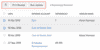
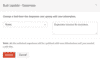
- 複数の経費の項目を更新するには、[一括更新]をクリックしてください。
- 更新したい項目を選択し、値を入力してください。
- [更新]をクリックしてください。
経費の削除
Zoho Booksで作成した経費を削除することができます。以下はその方法です。
- [購入]→[経費]に移動してください(または「Shift + x」キーを押してください)。
- 削除したい経費を選択してください。
- 3点リーダーアイコンをクリックし、[削除]を選択してください。

経費のエクスポート
Zoho Booksですべての経費をCSV、XLS、またはXLSX形式でシステムにエクスポートすることができます。以下はその方法です。
- [購入]→[経費]に移動してください(または「Shift + x」キーを押してください)。
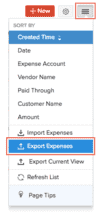
- ページの右上隅にある3点リーダーアイコンをクリックしてください。
- [経費のエクスポート]を選択してください。
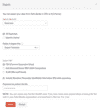
- 次の項目を入力してください。
| 項目 | 説明 |
|---|---|
| モジュールの選択 | 初期設定では、経費モジュールが選択されます。 |
| 日付範囲 | すべての経費をエクスポートするか、エクスポートしたい経費の特定の期間を選択してください。 |
| エクスポートファイルの項目 | 特定の項目のみをエクスポートしたい場合、[エクスポートファイルの項目]からテンプレートを選択できます。エクスポートテンプレートがない場合は、新しいテンプレートを作成できます。 |
| 次の形式でエクスポート | エクスポートの形式を選択してください。 |
| 機密の個人情報(PII) | エクスポートに含まれる機密の個人情報(PII)がある場合、[エクスポート時に機密の個人情報(PII)を含める]ボックスをマークしてください。 |
| パスワード | エクスポートを保護するためのパスワードを入力してください。 |
ヒント:PII項目には、顧客の住所、メールアドレス、電話番号、銀行口座番号、および機密のカスタム項目が含まれます。
- [エクスポート]をクリックしてください。