受取請求書の機能
受取請求書へのクレジットの適用
特定の仕入先に対して仕入先のクレジットを記録している場合、そのクレジットを仕入先の受取請求書に適用できます。手順は以下のとおりです。
- 左サイドバーの[購入]モジュールに移動し、[受取請求書]を選択します。
- クレジットを適用する受取請求書を選択します。
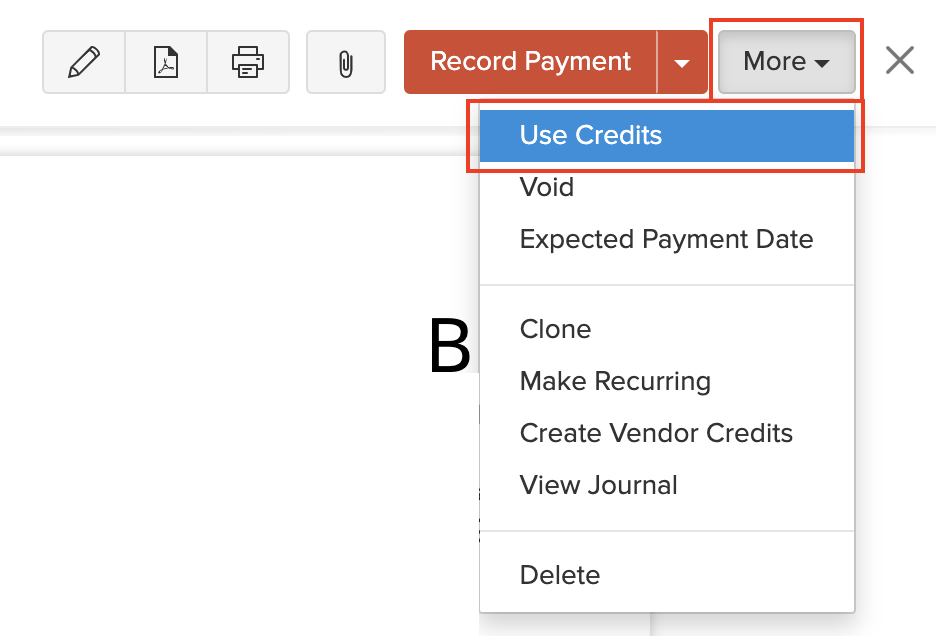
- [その他]→[クレジットを使用]をクリックします。
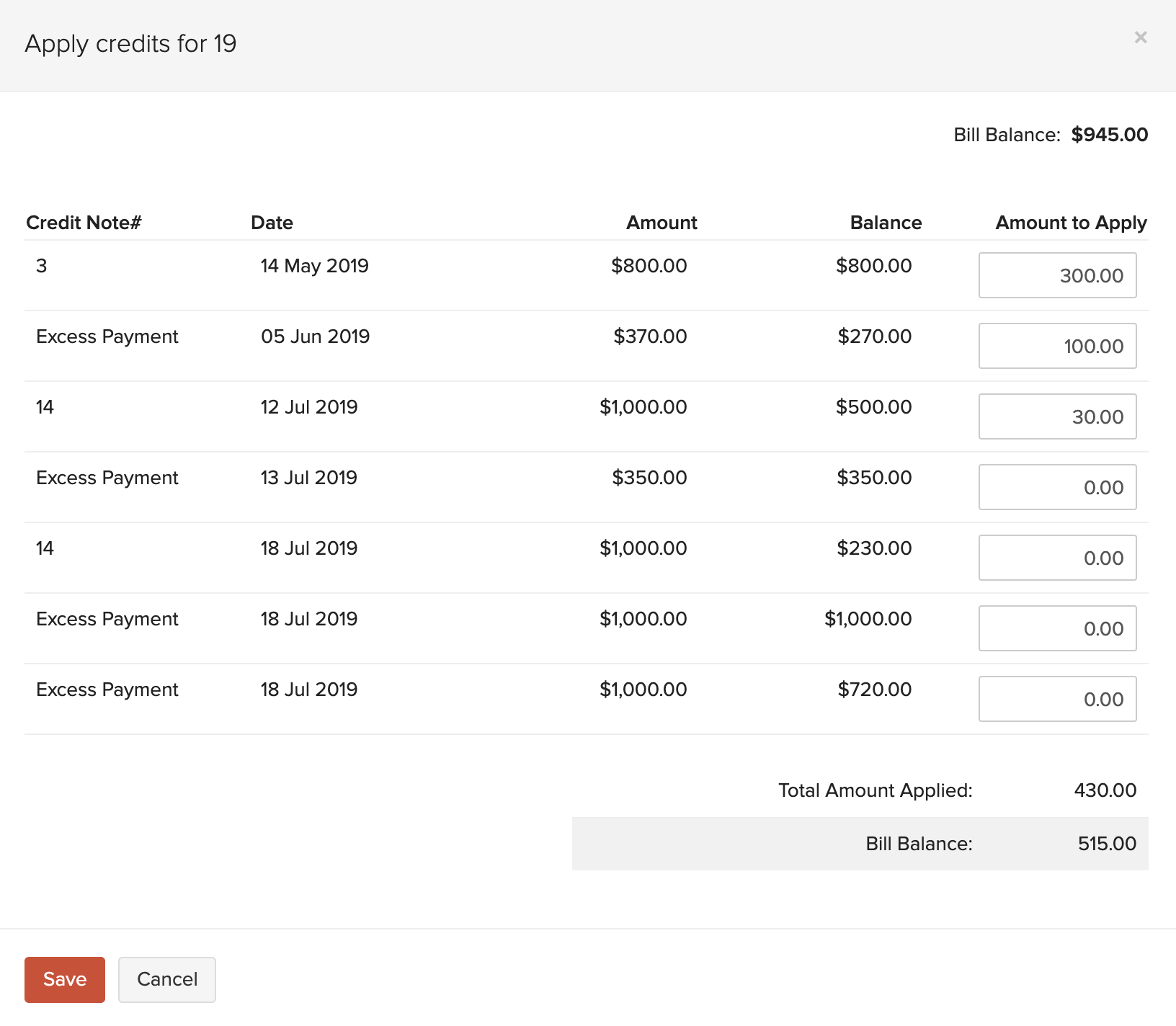
- 仕入先の各受取請求書に適用する金額を入力します。
- [保存]をクリックします。
受取請求書から請求書を作成
受取請求書の明細商品を顧客への請求対象に設定している場合、その請求対象商品を含めて受取請求書から請求書を作成できます。手順は以下のとおりです。
- 左サイドバーの[購入]モジュールに移動し、[受取請求書]を選択します。
- 請求書を作成する請求対象の明細商品が含まれる受取請求書を選択します。
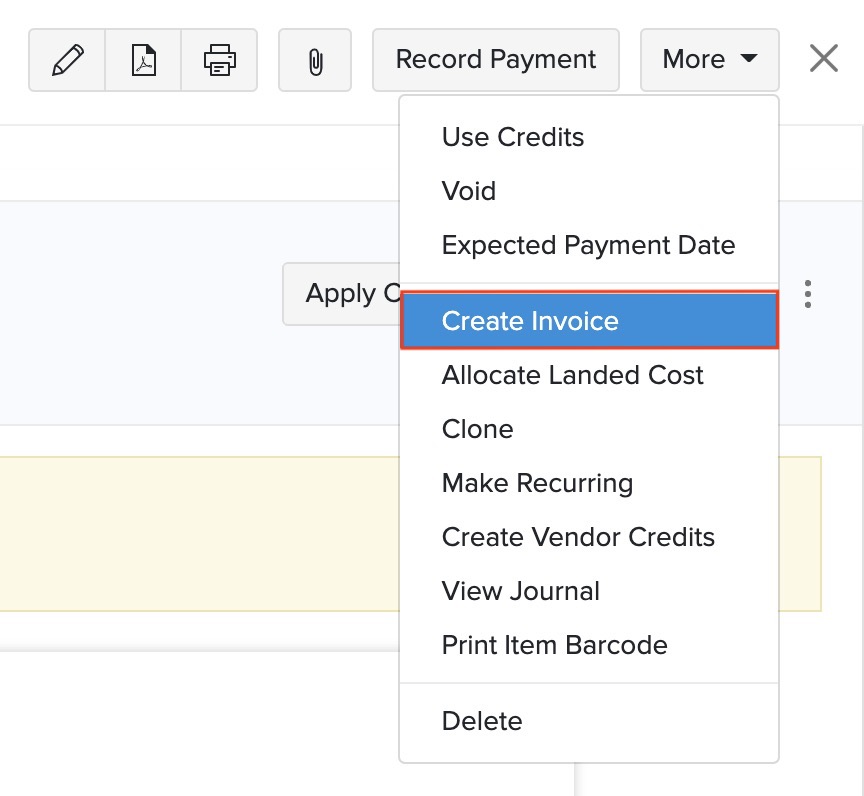
- [その他]ドロップダウンをクリックし、[請求書の作成]を選択します。請求書の作成ページに移動します。
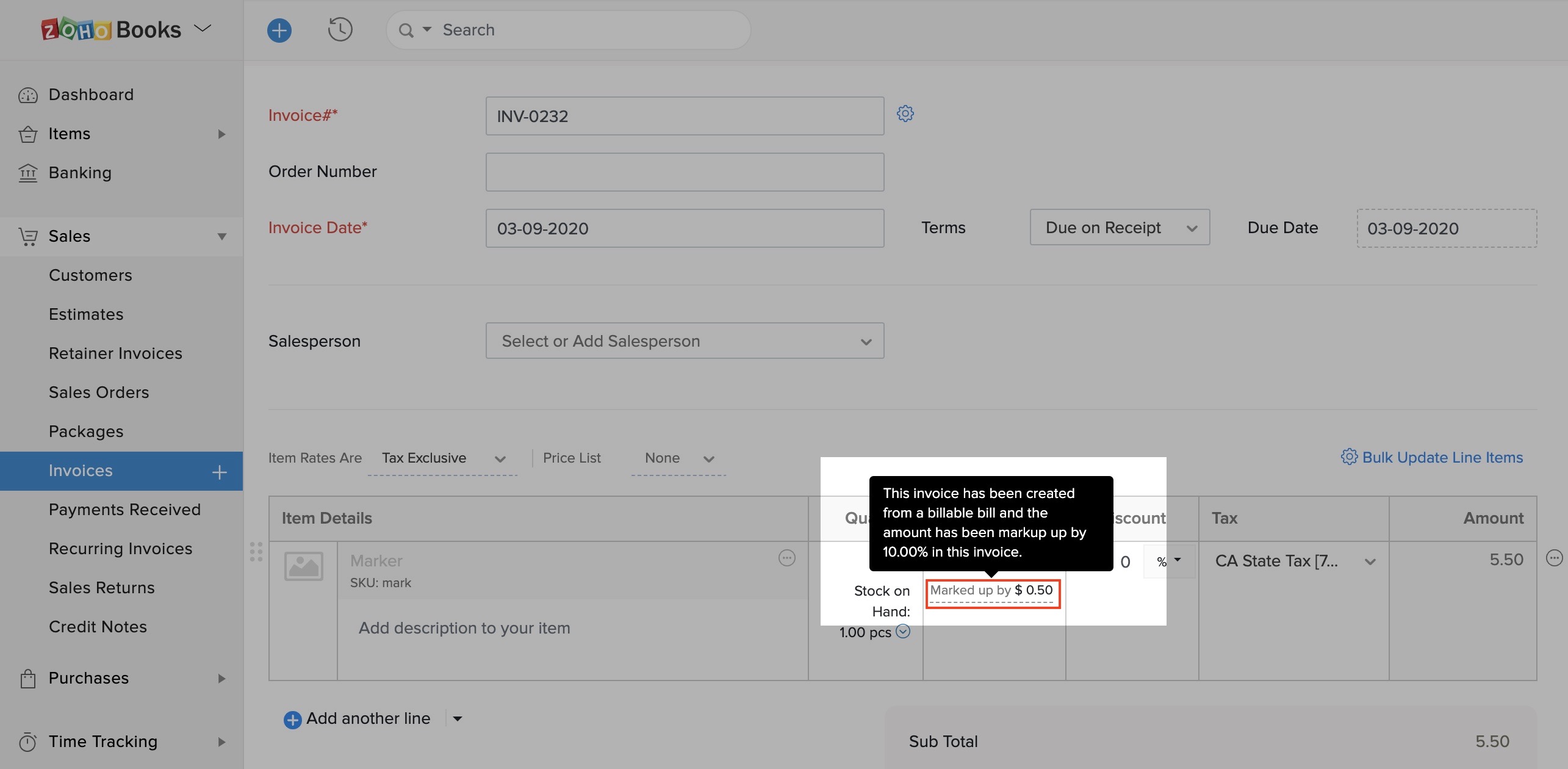
受取請求書内の請求対象商品にマークアップ率を設定していた場合、請求書の明細商品の単価とともに、マークアップ後の金額が表示されます。
- [下書きとして保存]または[保存して送信]をクリックします。
適用済みクレジットの削除
仕入先の各受取請求書に適用したクレジットを削除できます。
- 左サイドバーの[購入]モジュールに移動し、[受取請求書]を選択します。
- クレジットを適用した受取請求書を選択します。
- ページ上部の[適用済みクレジット]タブをクリックします。
- 削除するクレジットにカーソルを合わせます。
- [削除]アイコンをクリックします。
- [OK]をクリックして確定します。

支払予定日の設定
受取請求書の支払いを行う予定日を入力できます。手順は以下のとおりです。
- 左サイドバーの[購入]モジュールに移動し、[受取請求書]を選択します。
- 支払予定日を設定する受取請求書を選択します。
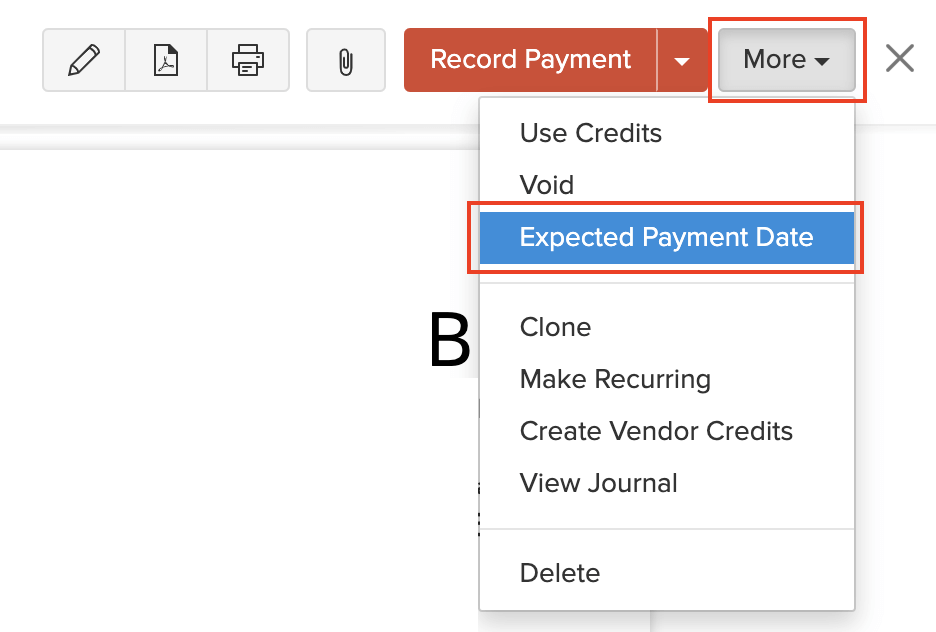
- [その他]→[支払予定日]をクリックします。
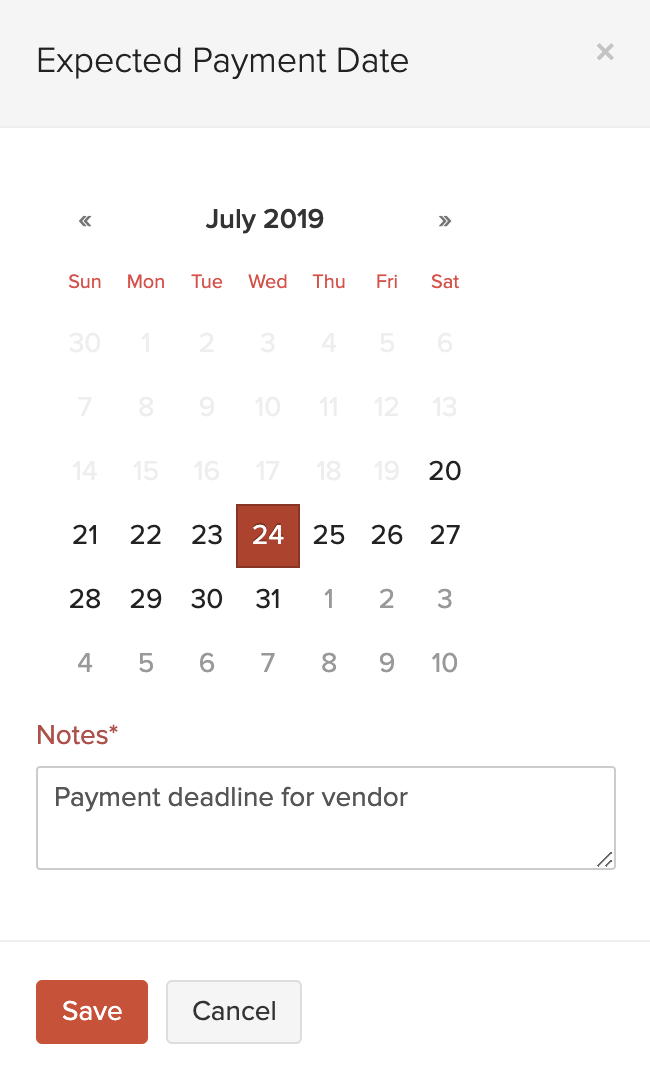
- 支払日を選択し、メモを入力します。
- [保存]をクリックします。
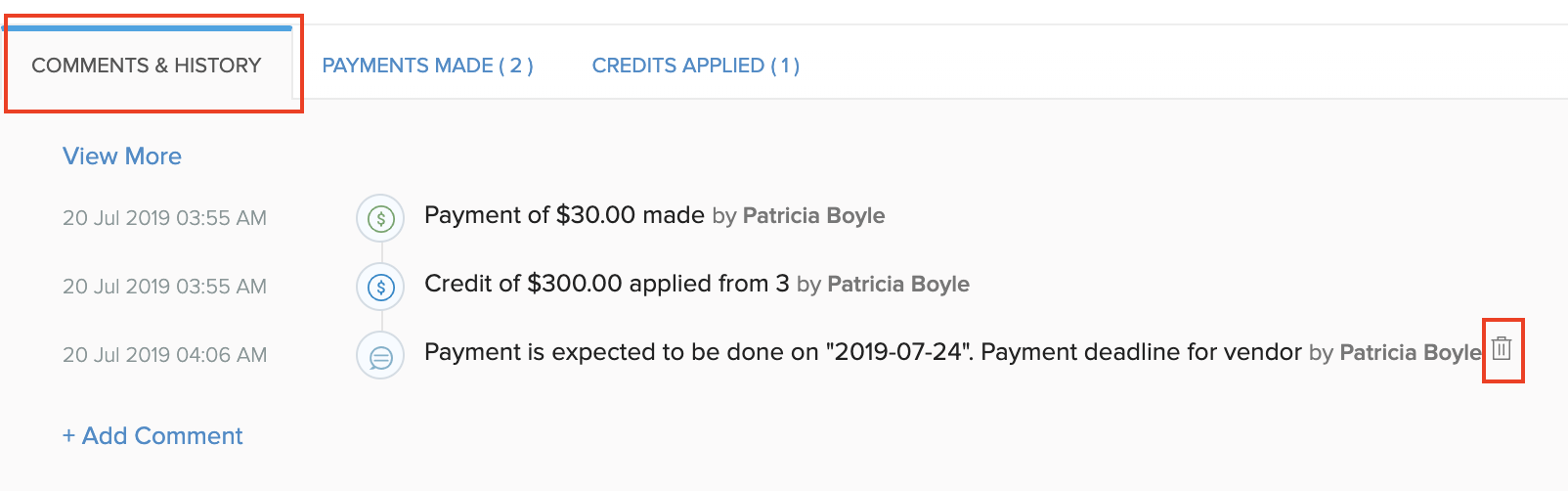
支払予定日は、受取請求書のコメントと履歴セクションで確認できます。この日付を削除するには:
- 活動の横にある[削除]アイコンをクリックします。
- 確定するには[削除]を選択します。
仕入先のクレジットの作成
任意の受取請求書に対して仕入先のクレジットを作成できます。作成すると、受取請求書内のすべての商品が仕入先のクレジットに含まれます。
仕入先のクレジットを作成するには、次の手順を実行します。
- 左サイドバーの[購入]モジュールに移動し、[受取請求書]を選択します。
- 仕入先のクレジットを作成する受取請求書を選択します。
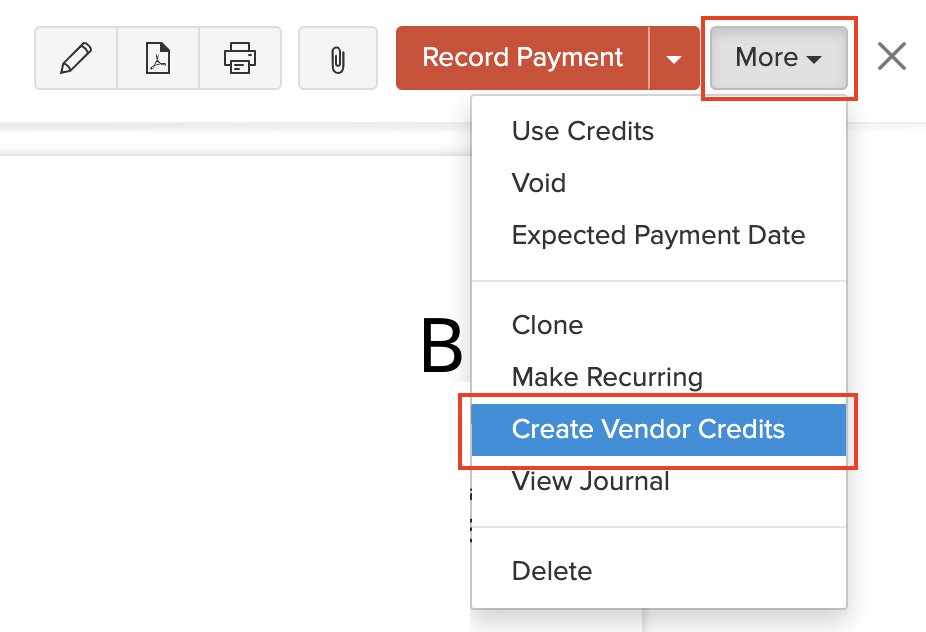
- [その他]→[仕入先のクレジットを作成]をクリックします。
- [続行]をクリックします。
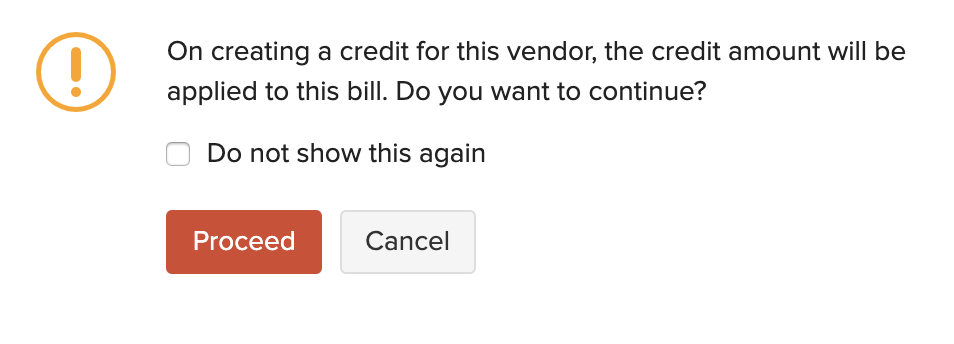
- 仕入先のクレジットの必要な詳細を入力し、保存します。
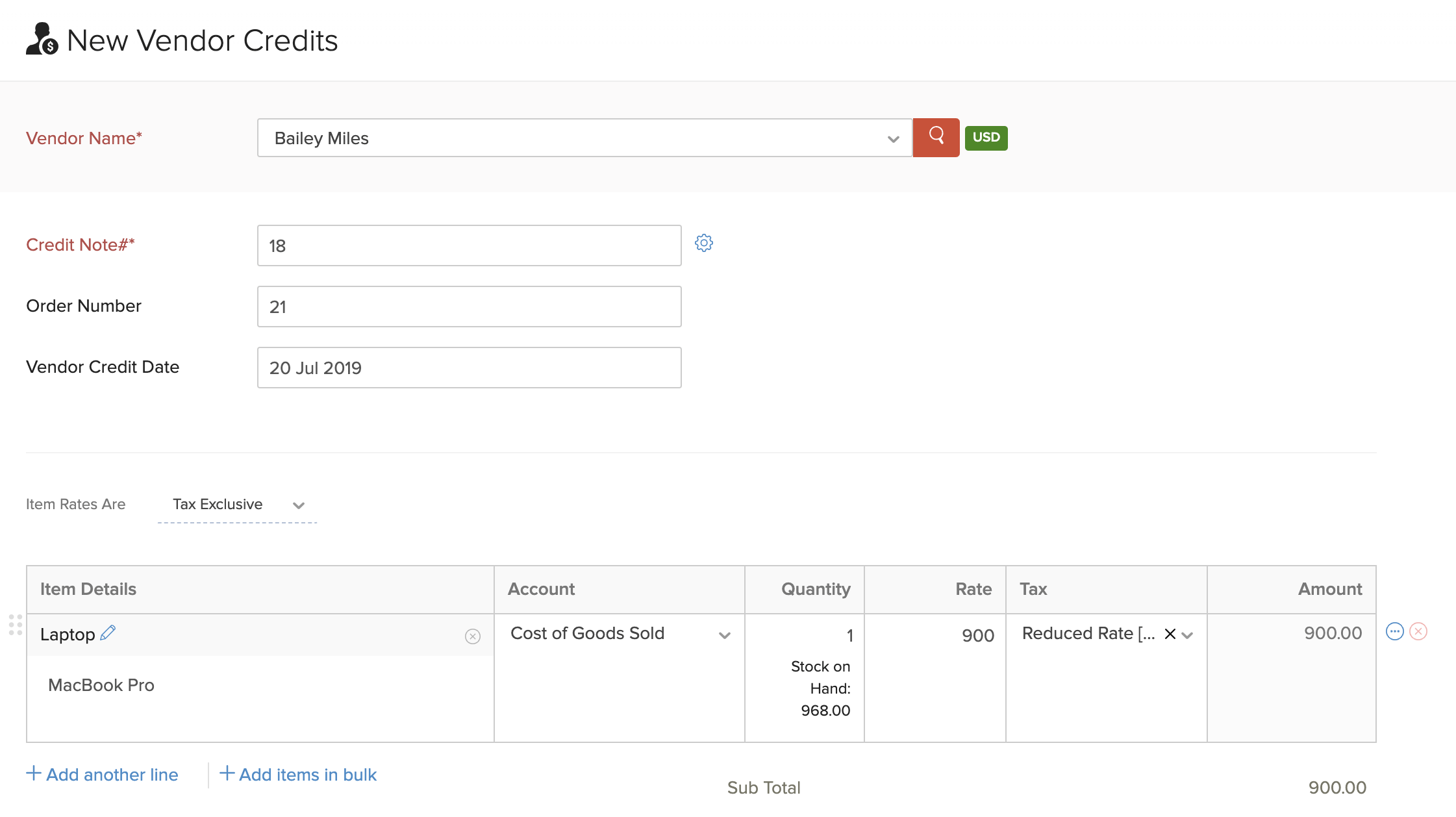
参考:受取請求書に対して仕入先のクレジットを作成すると、自動的にその受取請求書に適用され、受取請求書のステータスは支払い済みに変わります。仕入先のクレジットの金額が受取請求書の金額を上回る場合、受取請求書の支払いは全額記録され、超過分は仕入先のクレジットの残高として保存されます。
テンプレートのカスタマイズ
受取請求書のPDF形式をカスタマイズできます。手順は以下のとおりです。
- 左サイドバーの[購入]に移動し、[受取請求書]を選択します。
- テンプレートをカスタマイズする受取請求書を選択します。
- 受取請求書にカーソルを合わせ、右上にある[カスタマイズ]ボタンをクリックします。
- ここから、受取請求書のテンプレートに対してさまざまな操作を実行できます。
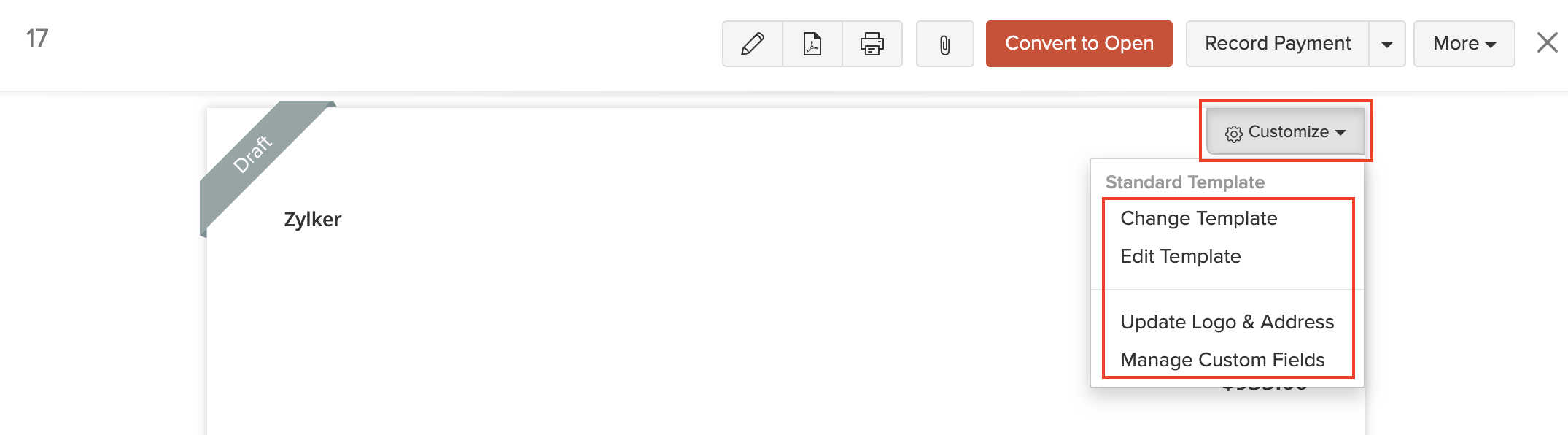
テンプレートと受取請求書テンプレートの詳細をご確認ください。
仕入諸掛費用
商品の仕入諸掛費用とは、仕入先から購入した商品を倉庫に搬入するまでに発生する費用です。この費用には商品の原価は含まれません。仕入諸掛費用の例としては、運賃、送料、関税、商品を調達するまでに発生するその他の費用などがあります。
仕入諸掛費用を追跡すると、商品の受け取りにかかった実際の費用を計算できます。これにより、利益を損なうことなく在庫の販売価格を決定できます。
仕入諸掛費用の有効化
Zoho Booksで仕入諸掛費用を有効にするには、次の手順を実行します。
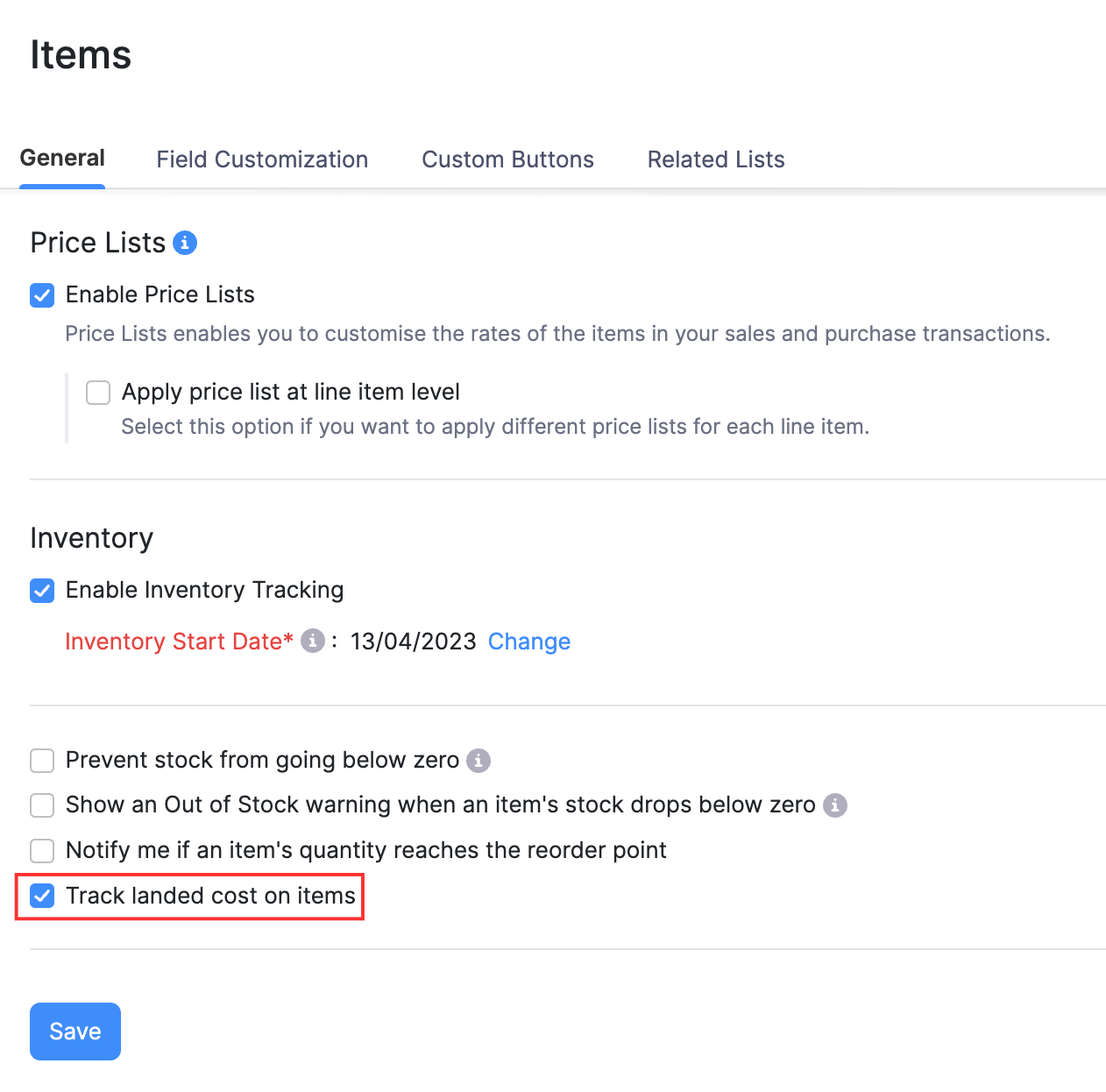
- ページ右上の[設定]に移動します。
- [商品]の下にある[商品]を選択します。
- [商品で仕入諸掛費用を追跡]オプションにチェックを入れます。
- [保存]をクリックします。
メモ:
組織で在庫追跡を有効にしている場合にのみ、仕入諸掛費用を有効にできます。まだ有効にしていない場合は、同じページで[在庫を有効にする]チェックボックスをオンにします。
仕入諸掛費用の配賦
組織で仕入諸掛費用を有効にした後、受取請求書の商品に仕入諸掛費用を追加して配賦できるようになります。
ステップ1:受取請求書への仕入諸掛費用の追加
仕入諸掛費用は、受取請求書全体に直接配賦できます。
- 左サイドバーの[購入]モジュールに移動し、[受取請求書]を選択します。
- 新しい受取請求書を作成し、商品を入力します。
- 商品の詳細の下にある[+ 仕入諸掛費用]をクリックし、発生した追加費用を商品として入力します(例:運賃)。サービスとして新しい商品を作成するか、すでに作成済みの商品を選択できます。
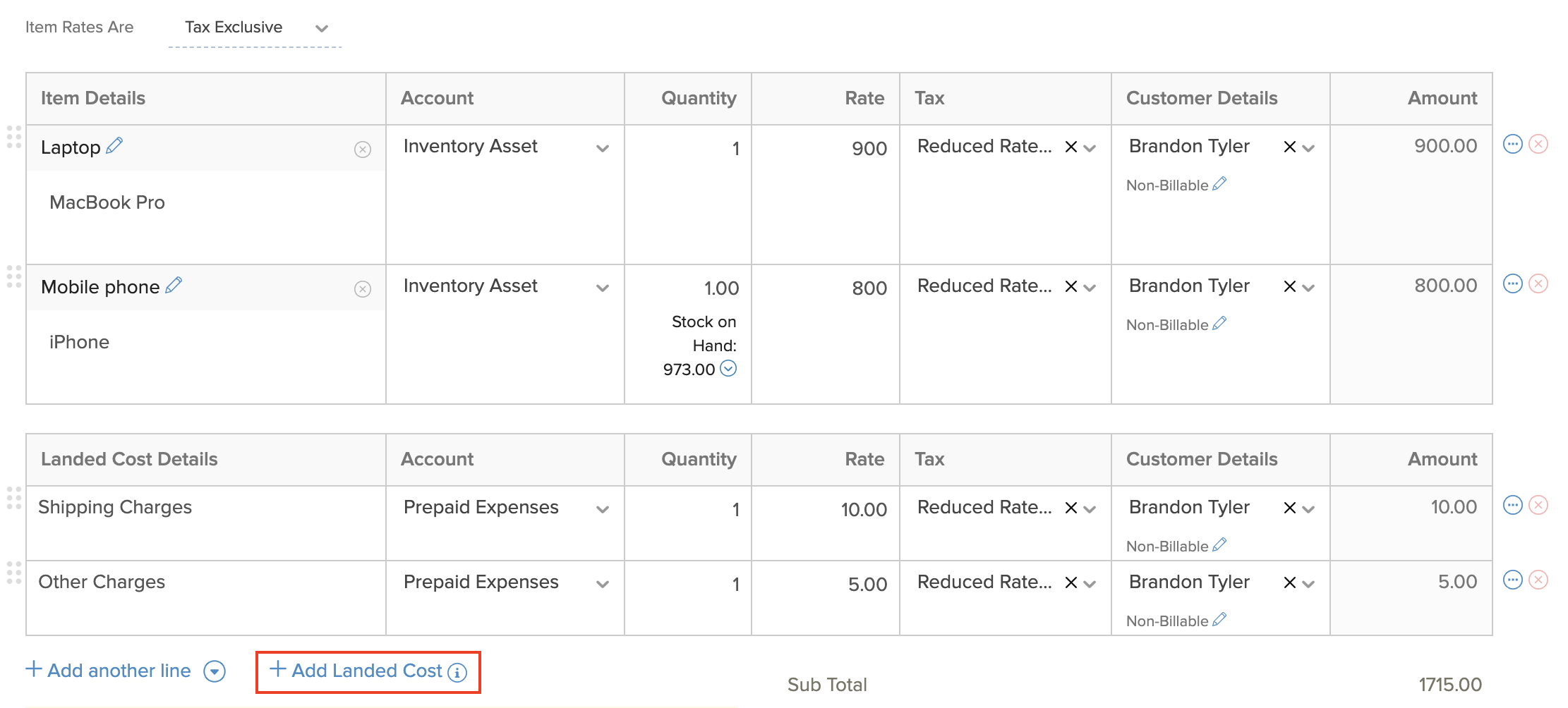
- [下書きとして保存]をクリックするか、商品の費用配賦を開始するには[未払いとして保存して仕入諸掛費用を適用]をクリックします。
メモ:仕入諸掛費用は、在庫が追跡されている商品にのみ配賦できます。
ステップ2:受取請求書内の商品への仕入諸掛費用の配賦
受取請求書内の複数の商品に仕入諸掛費用を配賦できます。方法は3つあります。
- 受取請求書の作成時に仕入諸掛費用を配賦する
- 新しい受取請求書を作成し、受取請求書に仕入諸掛費用を追加して、[未払いとして保存して仕入諸掛費用を適用]をクリックします。
- 受取請求書を保存するとポップアップが表示され、商品の[金額]または[数量]に基づいて、仕入諸掛費用を受取請求書に比例配分できます。
- 計算された費用を変更する場合は、[費用]項目を編集します。
- 配賦する仕入諸掛費用が2件以上ある場合は、[保存して次へ]をクリックします。
- 仕入諸掛費用を後で配賦する場合は、[スキップ]をクリックします。
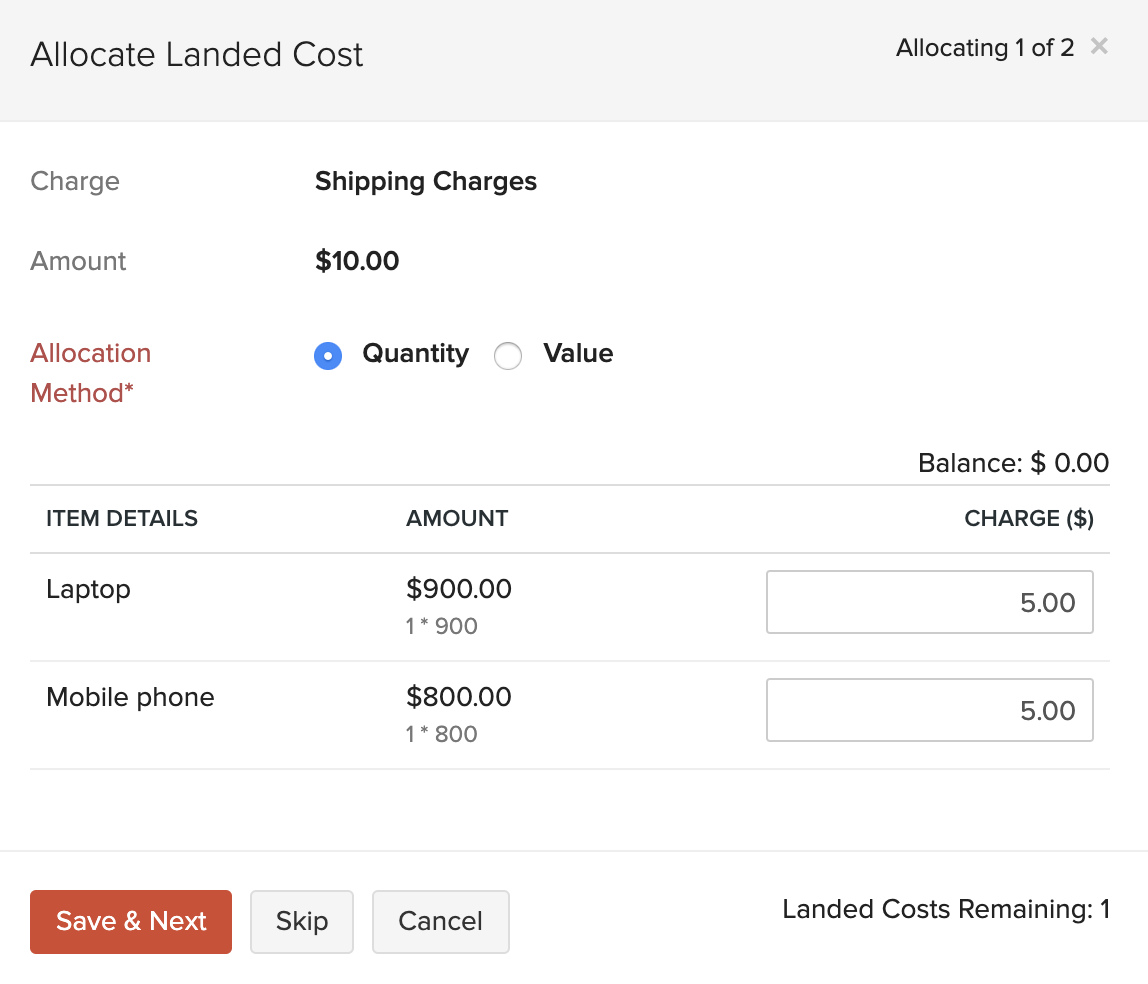
- [保存]をクリックします。
メモ:
その特定の受取請求書には仕入諸掛費用を配賦せず、他の受取請求書に配賦することもできます。
- 既存の受取請求書に仕入諸掛費用を配賦する
受取請求書に仕入諸掛費用をすでに追加しているものの、その商品にはまだ配賦していない場合は、配賦を行えます。
- 仕入諸掛費用を追加済みで、まだ商品に配賦していない受取請求書を選択します。
- 受取請求書の詳細ページで[仕入諸掛費用の配賦]ボタンをクリックし、受取請求書に配賦します。

- 費用を比例配分し、[保存]をクリックします。
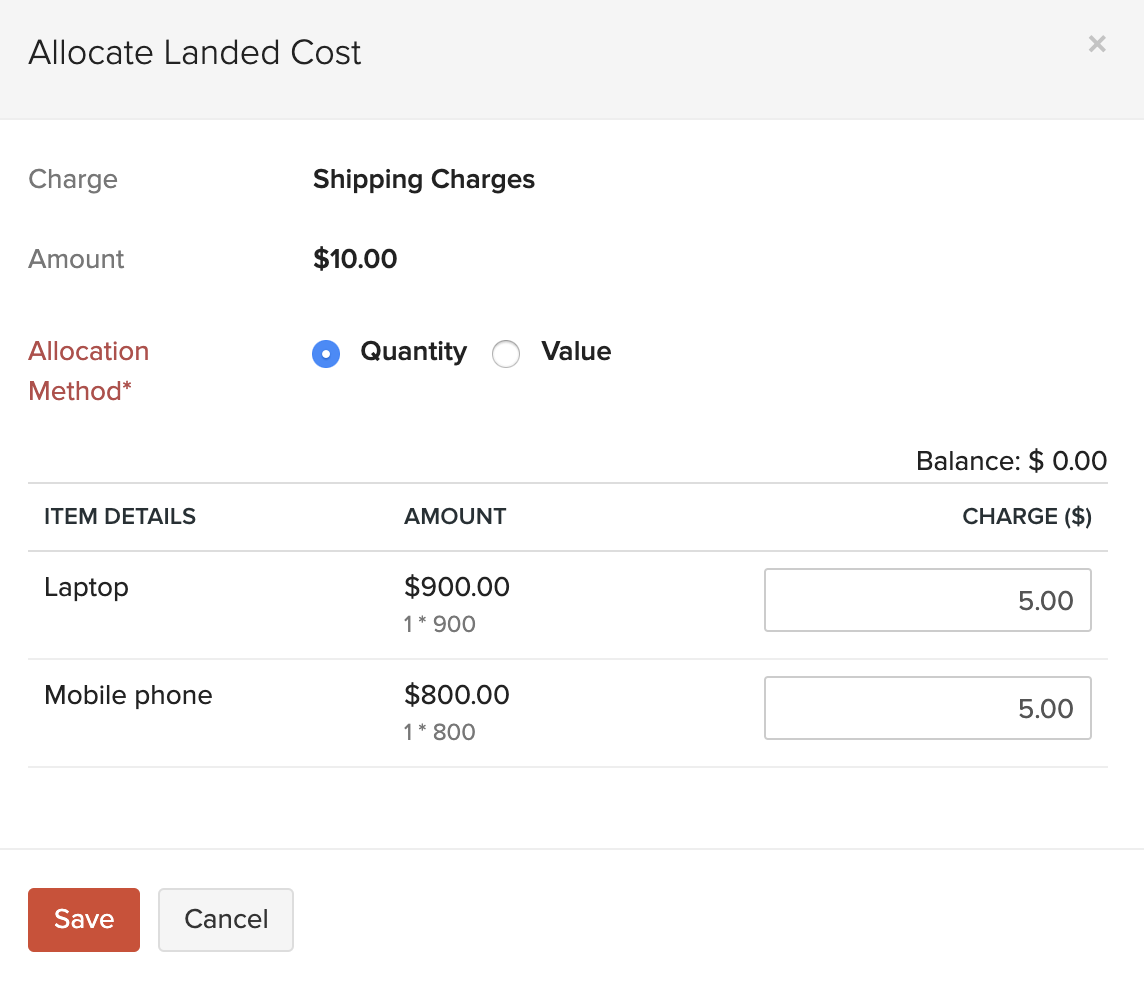
- 配賦済みの費用は[編集]できます。また、[削除]アイコンをクリックして削除することもできます。
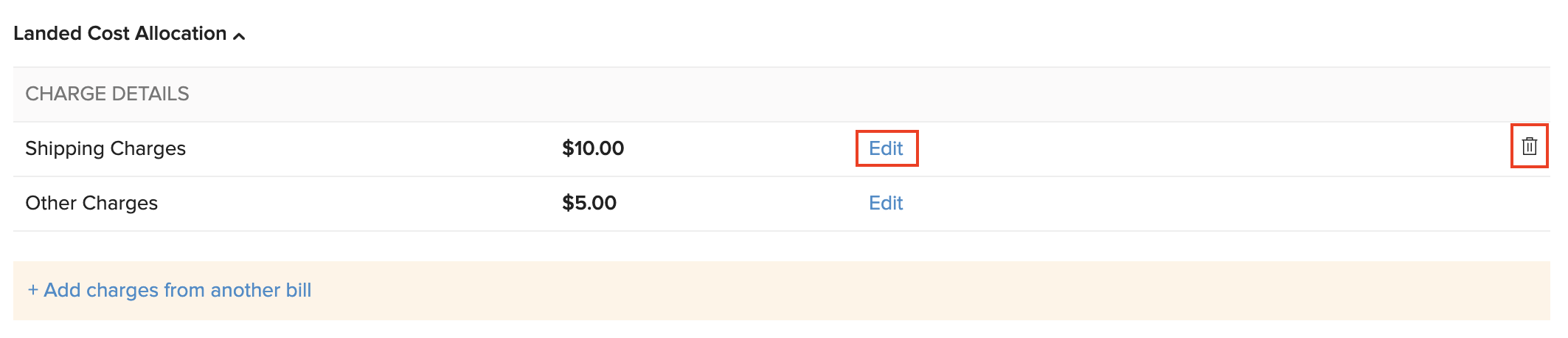
ヒント:以前に作成した受取請求書を編集して、仕入諸掛費用を追加し、配賦することもできます。
ある受取請求書から別の受取請求書への仕入諸掛費用の配賦
仕入先が商品の配送を提供しておらず、別の配送業者に配送を依頼する場合があります。このような場合、仕入諸掛費用のみを含む別の受取請求書を作成し、それを仕入先の受取請求書に適用できます。他の受取請求書で未使用の仕入諸掛費用を適用することもできます。手順は以下のとおりです。
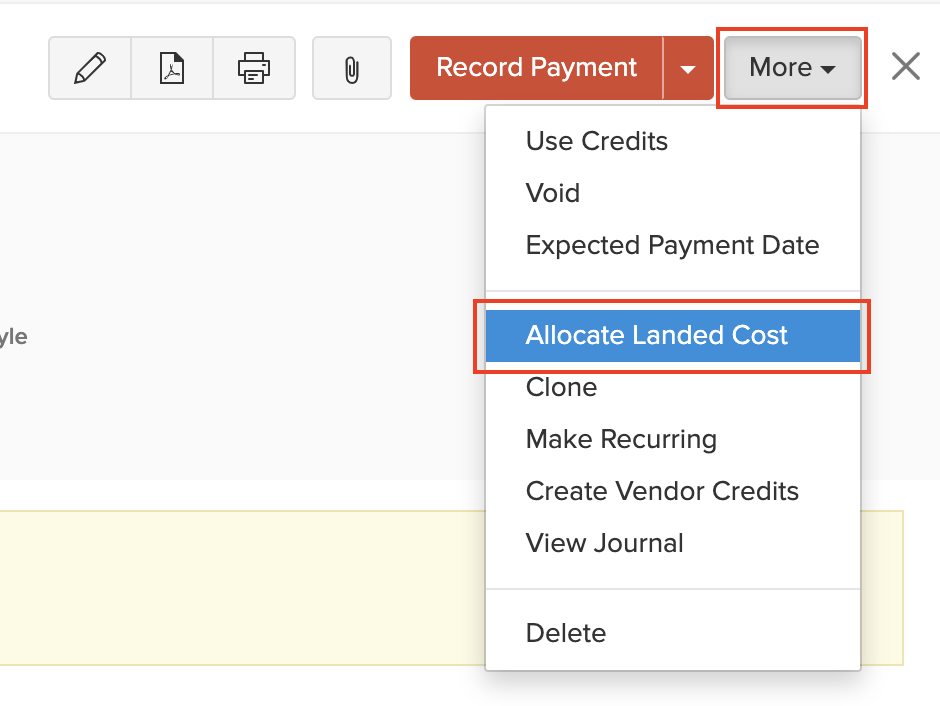
- 仕入諸掛費用を配賦する受取請求書を選択します。
- [その他]ボタンをクリックし、[仕入諸掛費用の配賦]を選択します。
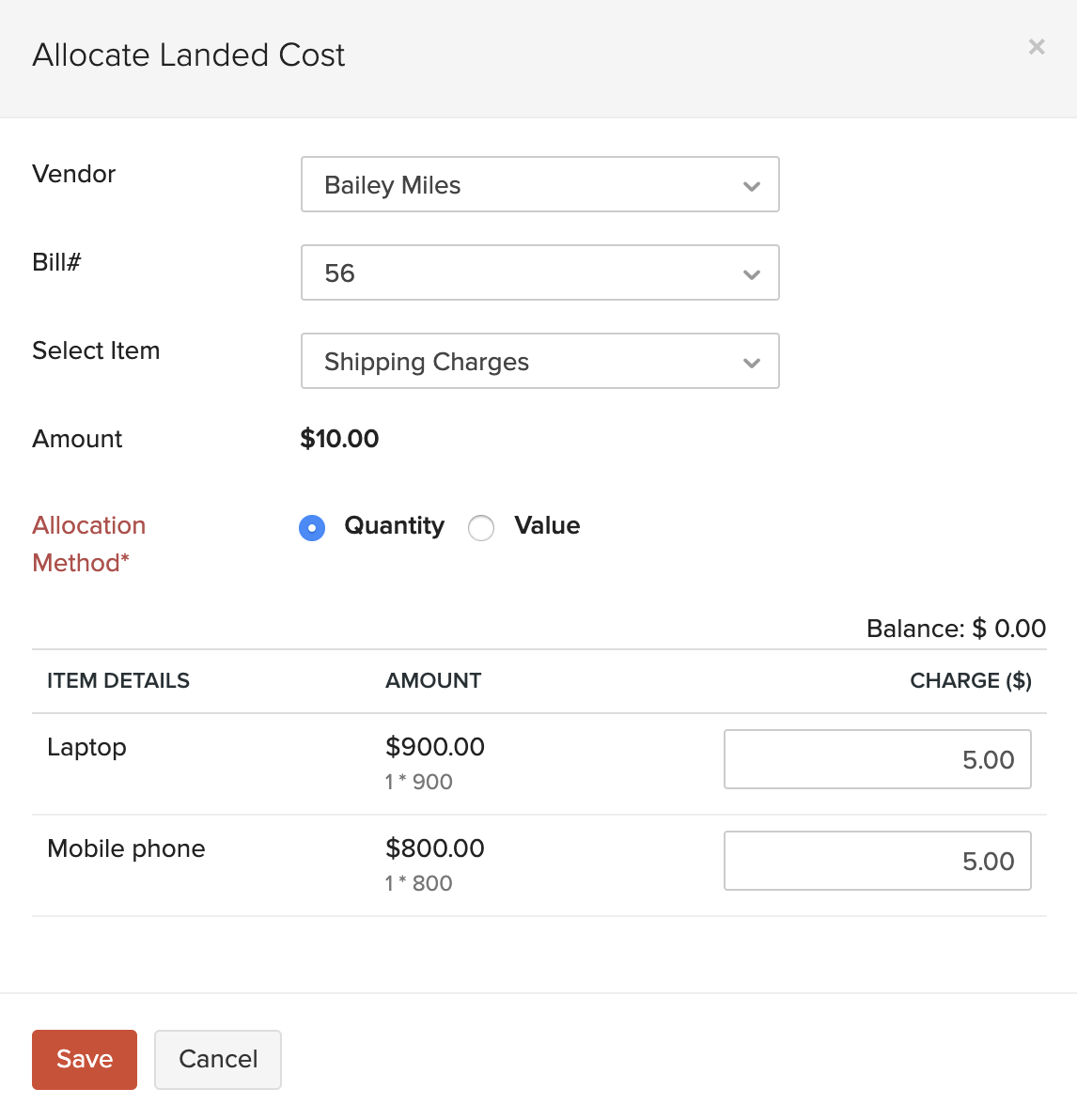
- 費用の配賦元にする[仕入先]、[受取請求書番号]、[仕入諸掛費用]を選択します。
- 仕入諸掛費用を比例配分し、[保存]をクリックします。
- 仕入諸掛費用を別の受取請求書に配賦します。
次へ >
受取請求書の管理
関連情報