受取請求書のその他の操作
受取請求書の編集
受取請求書の詳細を編集できます。手順は次のとおりです。
- 左サイドバーの[購入]に移動し、[受取請求書]を選択します。
- 編集する受取請求書を選択します。
- ページ上部の[鉛筆]アイコンをクリックします。
- 変更します。
- [保存]をクリックします。

PDF形式でのダウンロード
受取請求書をPDF形式でダウンロードできます。手順は次のとおりです。
- 左サイドバーの[購入]に移動し、[受取請求書]を選択します。
- ダウンロードする受取請求書を選択します。
- ページ上部の[PDF]アイコンをクリックします。

受取請求書の印刷
受取請求書の詳細を印刷できます。手順は次のとおりです。
- 左サイドバーの[購入]に移動し、[受取請求書]を選択します。
- 印刷する受取請求書を選択します。
- ページ上部の[印刷]アイコンをクリックします。
- プレビューを確認し、[印刷]をクリックします。

受取請求書へのファイル添付
受取請求書にファイルを添付できます。添付方法は次のとおりです。
- [ドラッグ&ドロップ]:使用中のシステムからファイルをアップロードします(最大5件、各5MBまで)。
- [クラウド]:Zoho Docs、Google ドライブ、Dropbox、OneDriveなどのクラウドサービスからアップロードします。
- [ドキュメント]:Zoho Booksのドキュメントフォルダーからアップロードします。
受取請求書にファイルを添付するには:
- 左サイドバーの[購入]に移動し、[受取請求書]を選択します。
- 対象の受取請求書を選択します。
- ページ上部の[添付]アイコンをクリックします。
- 目的の方法を選択し、ファイルを添付します。

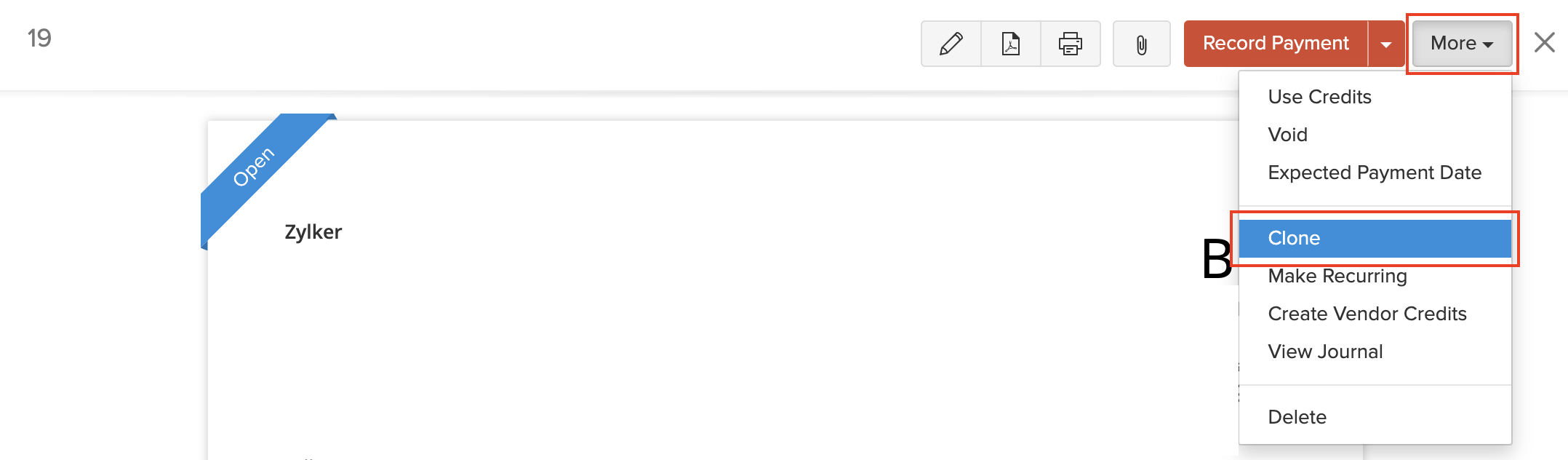
受取請求書の複製
既存の受取請求書を複製すると、同様の詳細を持つ受取請求書をZoho Booksで作成できます。
受取請求書を複製するには:
- 左サイドバーの[購入]に移動し、[受取請求書]を選択します。
- [その他]→[複製]をクリックします。
- 新しい受取請求書を確認して保存します。
受取請求書の定期化
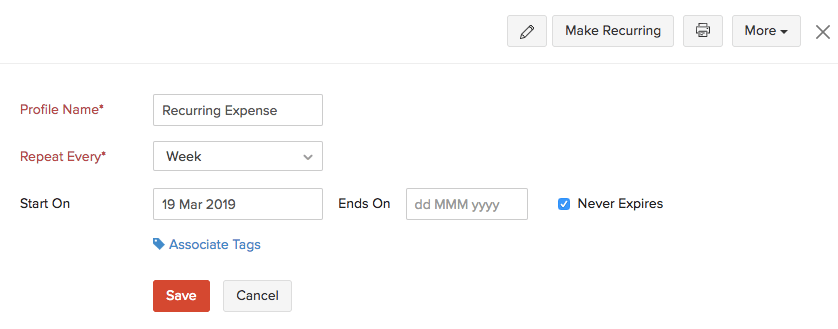
Zoho Booksに記録した受取請求書を定期受取請求書にできます。手順は次のとおりです。
- 左サイドバーの[購入]に移動し、[受取請求書]を選択します。
- [その他]→[定期化]をクリックします。

- 新しい定期受取請求書を確認して保存します。
受取請求書の無効化
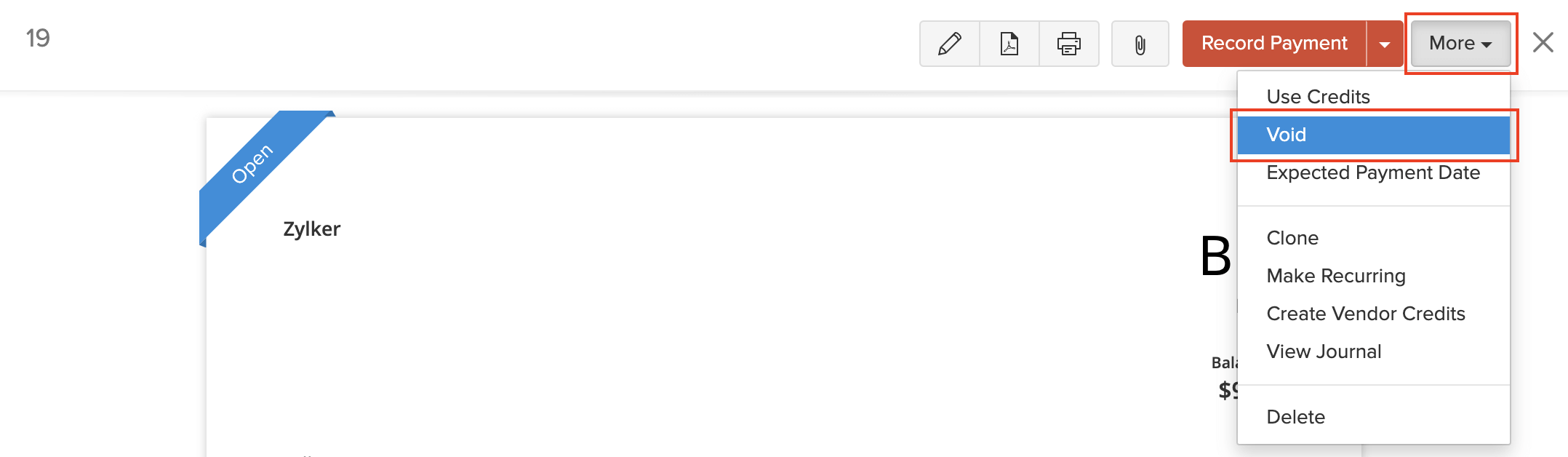
受取請求書を無効にすると、その受取請求書は有効ではなくなり、取引やレポートに表示されなくなります。ただし、後から再度有効にできます。これは、受取請求書を削除するよりも適した方法です。
受取請求書を無効にするには:
- 左サイドバーの[購入]に移動し、[受取請求書]を選択します。
- [その他]→[無効にする]をクリックします。
- 無効にする理由を入力します。
- [無効にする]をクリックします。
受取請求書にクレジットを適用している、または支払いを記録している場合、受取請求書を無効にする前にそれらを削除する必要があります。
受取請求書の有効化
受取請求書を無効化している場合、再度有効にできます。手順は次のとおりです。
- 左サイドバーの[購入]に移動し、[受取請求書]を選択します。
- 有効にする受取請求書を選択します。
- ページ上部の[下書きに変換]ボタンをクリックします。
- 受取請求書を再度有効にする理由を入力します。
- [下書きに変換]をクリックします。

受取請求書の削除
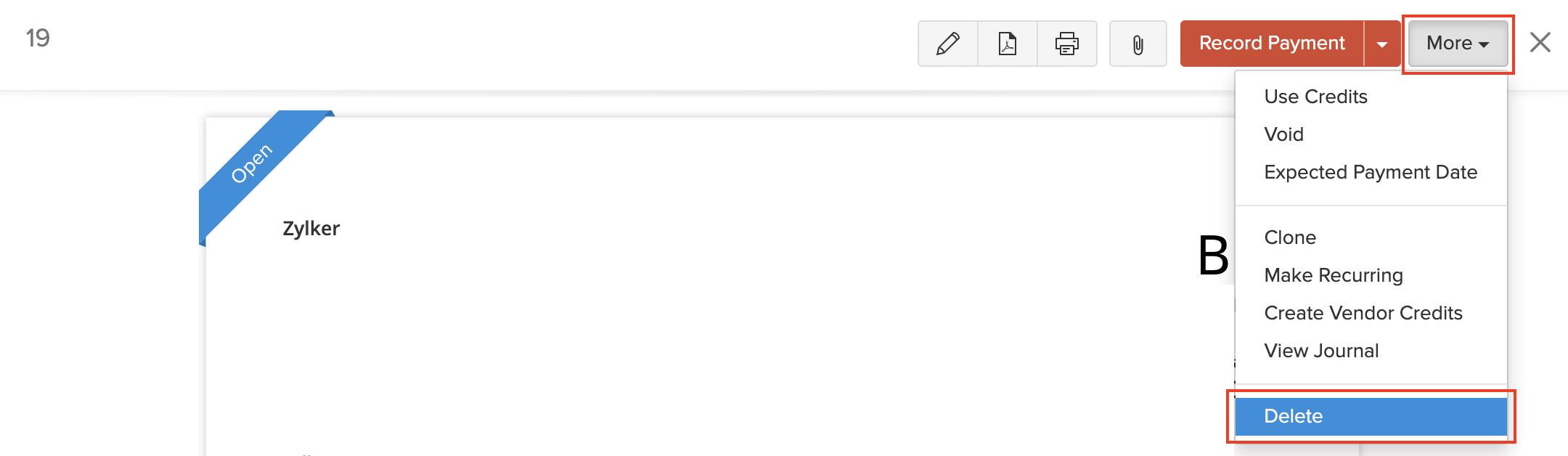
Zoho Booksに記録した受取請求書を削除できます。手順は次のとおりです。
- 左サイドバーの[購入]に移動し、[受取請求書]を選択します。
- 削除する受取請求書を選択します。
- [その他]→[削除]をクリックします。
- 確認のため[削除]をクリックします。
受取請求書にクレジットを適用している、または支払いを記録している場合、受取請求書を削除する前にそれらを削除する必要があります。
受取請求書のエクスポート
Zoho Booksのすべての受取請求書を、CSV、XLS、XLSX形式でシステムにエクスポートできます。手順は次のとおりです。
- 左サイドバーの[購入]に移動し、[受取請求書]を選択します。
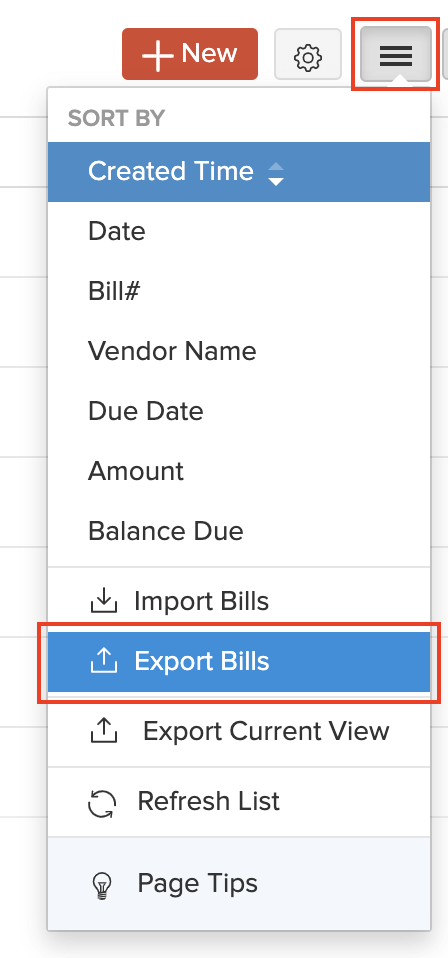
- ページ右上の[その他]アイコンをクリックします。
- [受取請求書のエクスポート]を選択します。
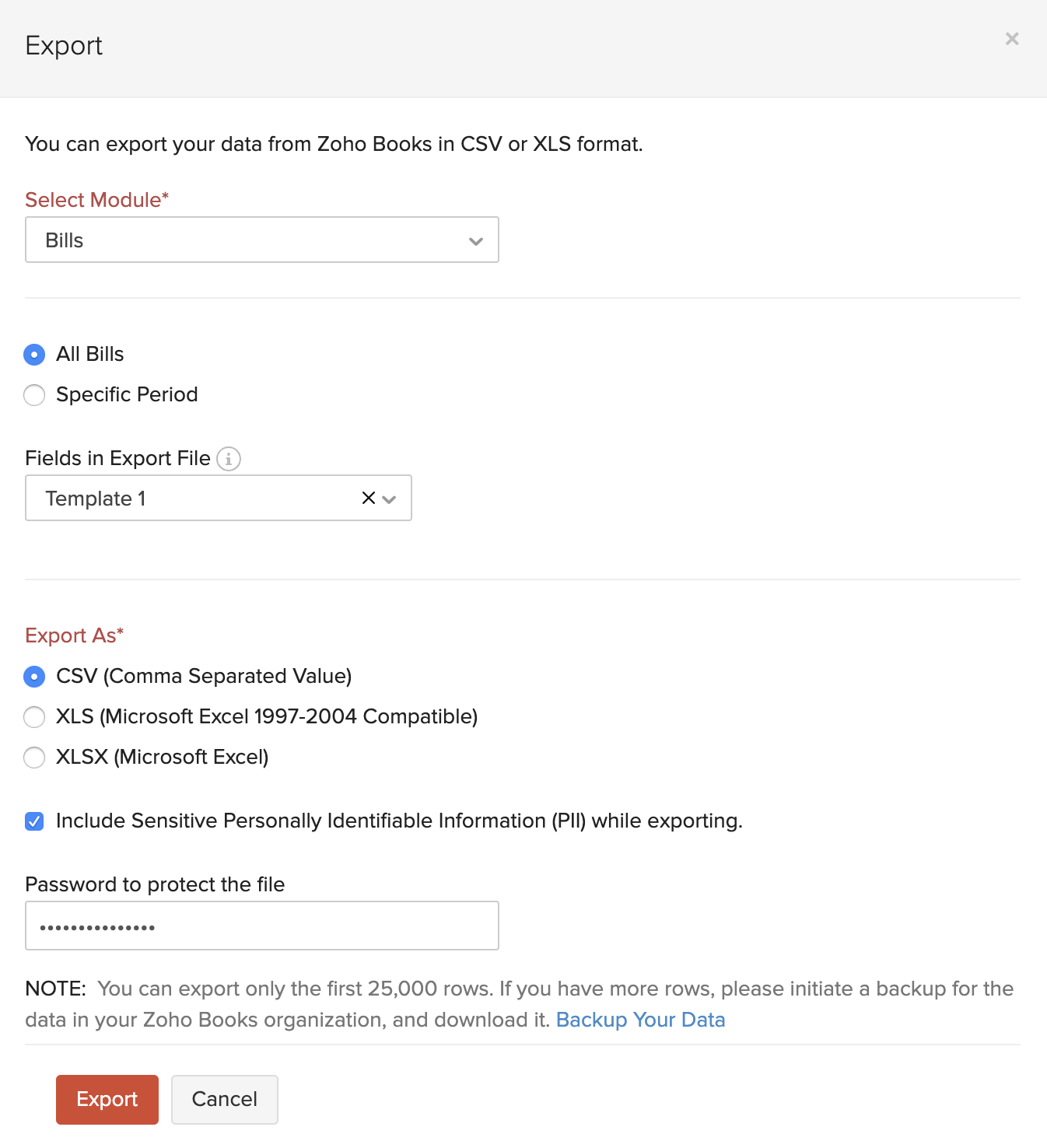
- 次の項目を入力します。
| 項目 | 説明 |
|---|---|
| [タブの選択] | 初期設定では、[受取請求書]タブが選択されます。 |
| [日付範囲] | [すべての受取請求書]をエクスポートするか、受取請求書をエクスポートする[特定の期間]を選択します。 |
| [エクスポートファイル内の項目] | 特定の項目のみをエクスポートする場合は、カスタムテンプレートを選択できます。エクスポートテンプレートがない場合は、[+ 新規追加]をクリックして新しく作成できます。 |
| [エクスポート形式] | ファイルのエクスポート形式を選択します。 |
| [個人識別情報(PII)] | エクスポートする個人識別情報がある場合は、[エクスポート時に機密性の高い個人識別情報(PII)を含める]のチェックボックスを選択します。個人識別情報の項目には、仕入先の住所、メールアドレス、電話番号、銀行口座番号、機密性の高いカスタム項目が含まれます。 |
| [パスワード] | エクスポートファイルを保護するためのパスワードを入力します。 |
- [エクスポート]をクリックします。
次へ→
受取請求書の設定
関連情報