受取請求書の基本機能
受取請求書の作成
Zoho Booksで新しい受取請求書を作成するには、次の手順を実行します。
Zoho Booksで受取請求書を作成するには、次の手順を実行します。
- 左サイドバーの[購入]に移動し、[受取請求書]を選択します(またはシフト + bを押します)。
- ページ右上の[+ 新規]をクリックします(またはc + bを押します)。
- 必要な詳細をすべて入力します。
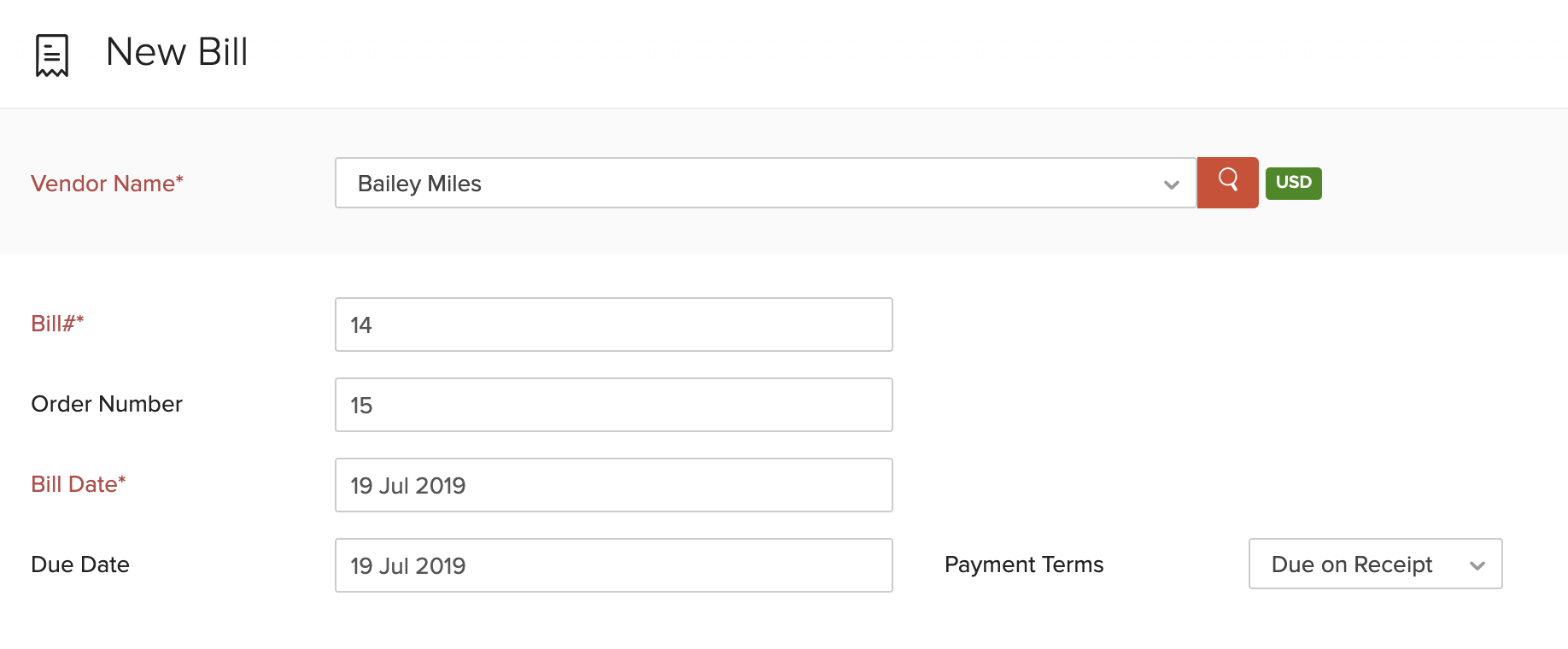
| 項目 | 説明 |
|---|---|
| [仕入先名] | 記録する受取請求書の仕入先を選択します。 |
| [受取請求書番号] | 一意の受取請求書番号を入力します。 |
| [注文番号] | 受取請求書の注文番号を入力します。 |
| [受取請求書の日付] | 受取請求書を作成する日付を入力します。 |
| [支払期日] | 受取請求書の支払期日を入力します。 |
| [支払い条件] | 仕入先への支払い期限を選択します。たとえば、Net 15は、受取請求書の作成日から15日以内に仕入先へ支払う必要があることを意味します。支払い条件を選択すると、支払期日がそれに応じて調整されます。 |
メモ:[取引の転記日]では、受取請求書の仕訳を転記する日付を選択できます。この機能は、インド版、カナダ版、グローバル版でのみ利用できます。取引の転記日の詳細をご確認ください。
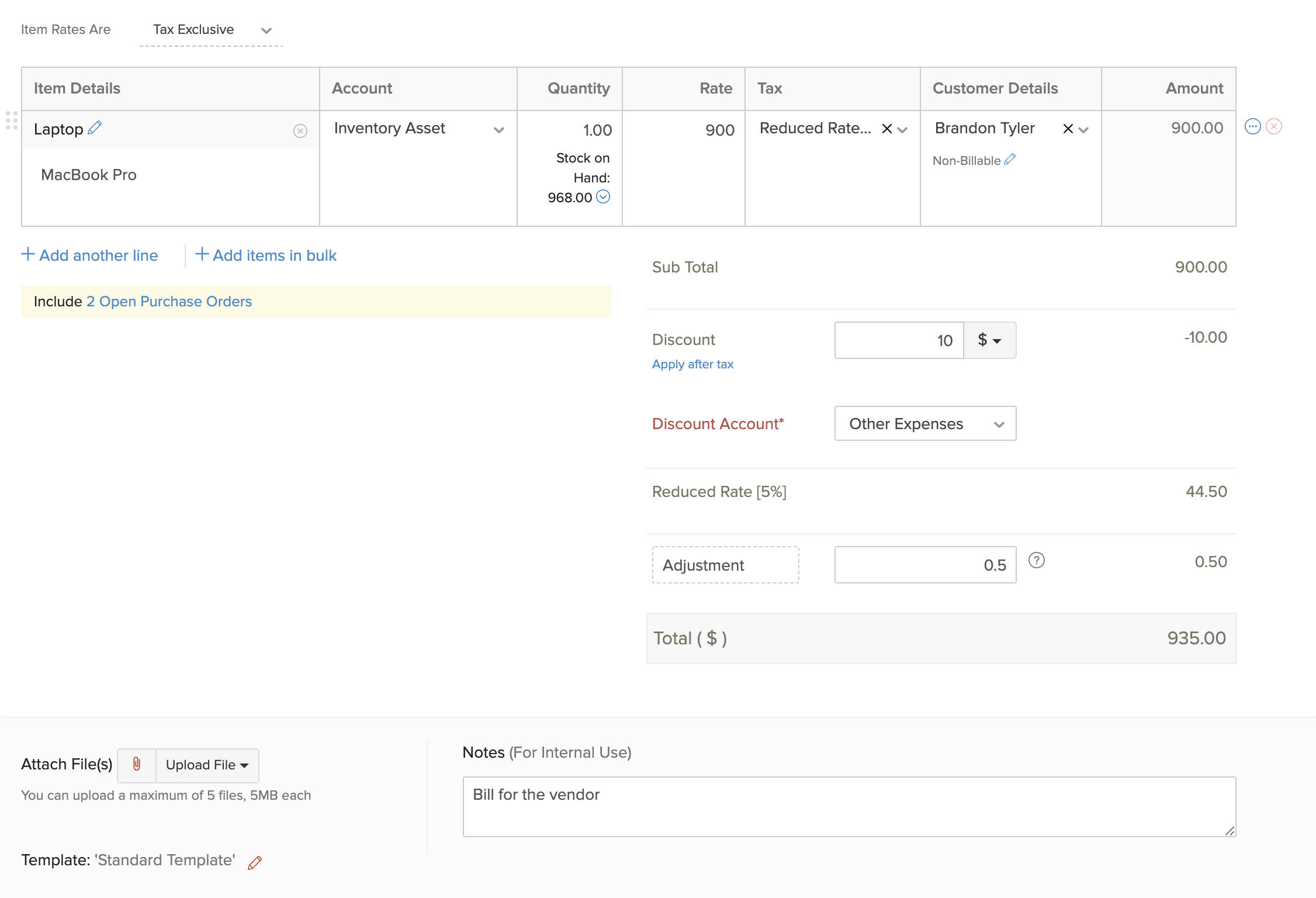
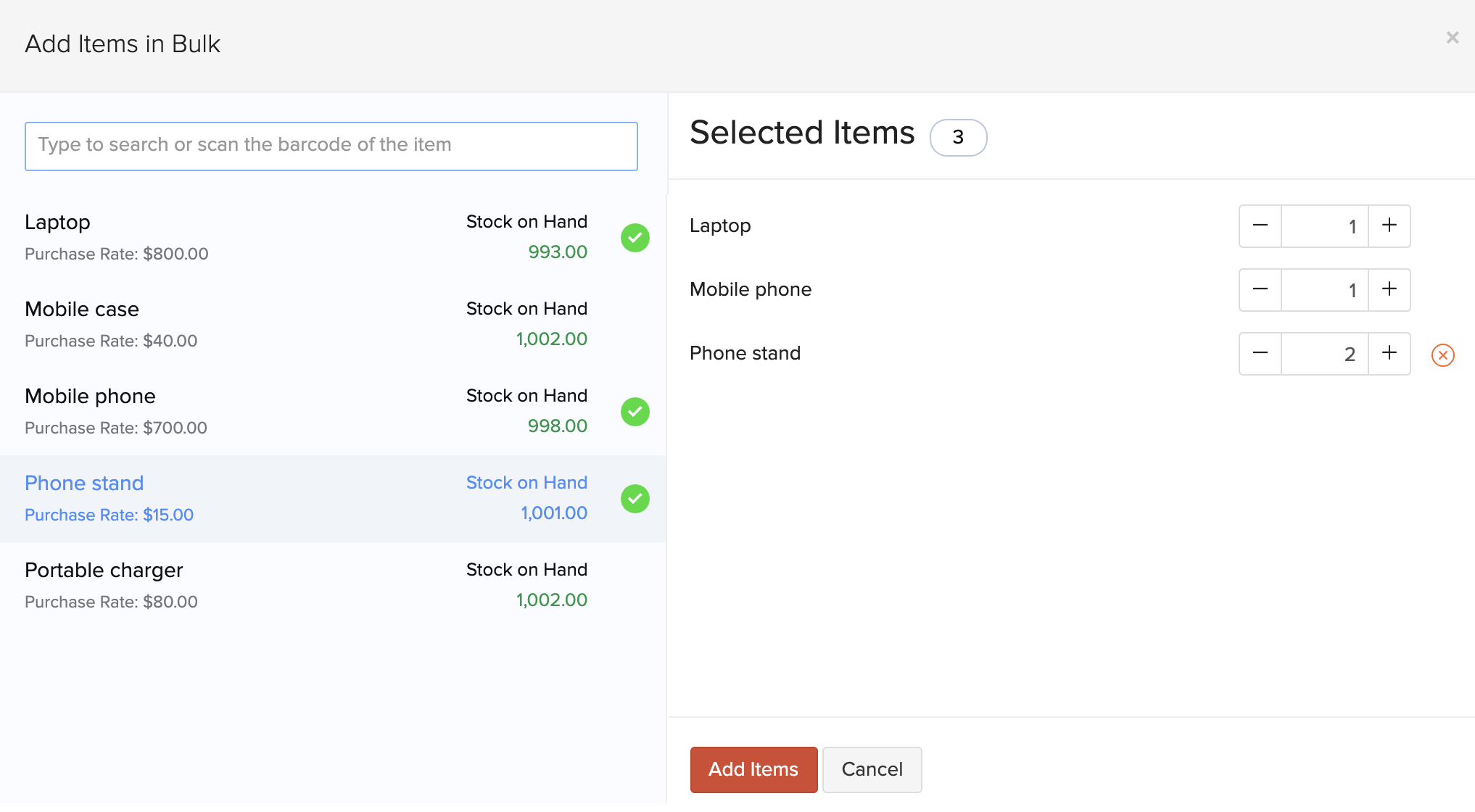
- 請求された商品を選択します。[+ 別の行を追加]の横にあるドロップダウンをクリックして[+ 商品を一括追加]を選択すると、商品を一括で追加することもできます。
- このページでは、次のケースが表示される場合があります。
顧客の詳細
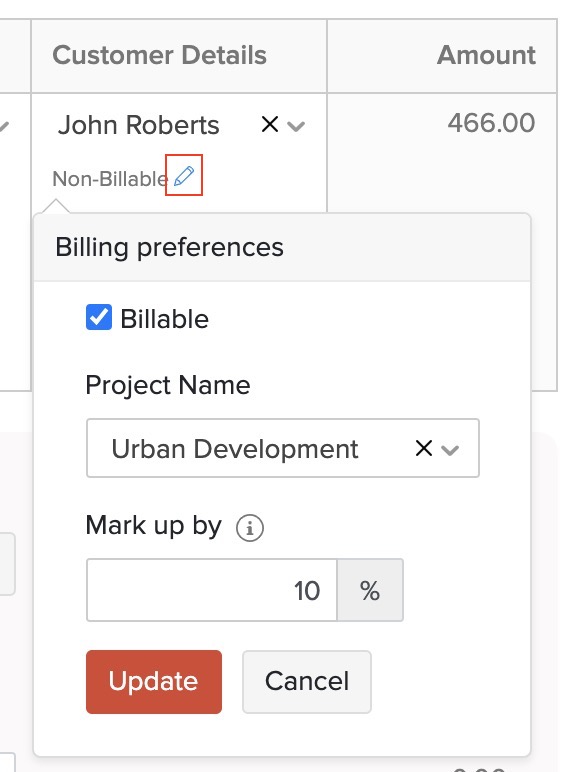
- 受取請求書の明細商品に関連付ける顧客を選択します。初期設定では、商品は顧客に対して[請求対象外]になります。[請求対象]にすると、商品の請求書を作成し、顧客から支払いを回収できます。
商品を請求対象にするには、次の手順を実行します。
- [編集]アイコンをクリックし、[請求対象]オプションを設定します。
- 顧客に関連付ける[プロジェクト]を選択します。
- 設定で請求対象の受取請求書と経費の初期設定のマークアップ率を設定している場合、初期設定の率が自動入力されます。必要に応じて、マークアップ率を編集して変更できます。
- [更新]をクリックします。
未処理の発注書

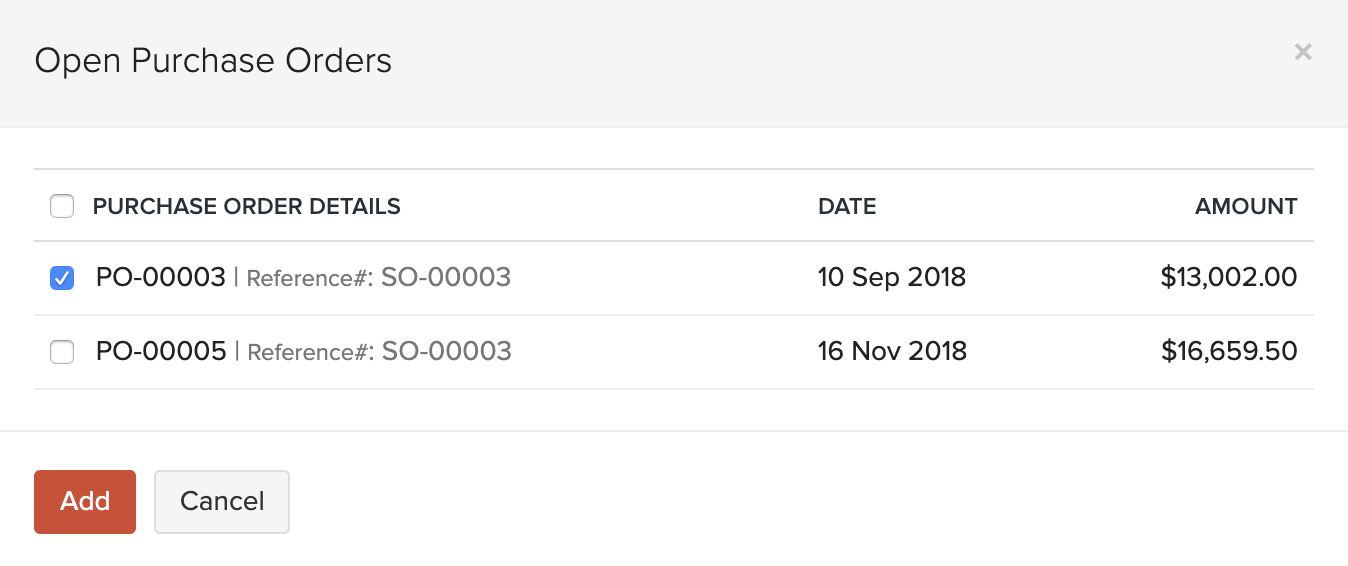
特定の仕入先に未処理の発注書がある場合、それらを受取請求書に含めることができます。商品の詳細の下にある発注書オプションをクリックし、含める発注書を選択して、[追加]をクリックします。
- 受取請求書にメモを追加し、ファイルを添付します。
- 受取請求書のテンプレートを選択します。
- 必要な詳細を入力したら、[下書きとして保存]または[未処理として保存]をクリックします。
仕訳の表示
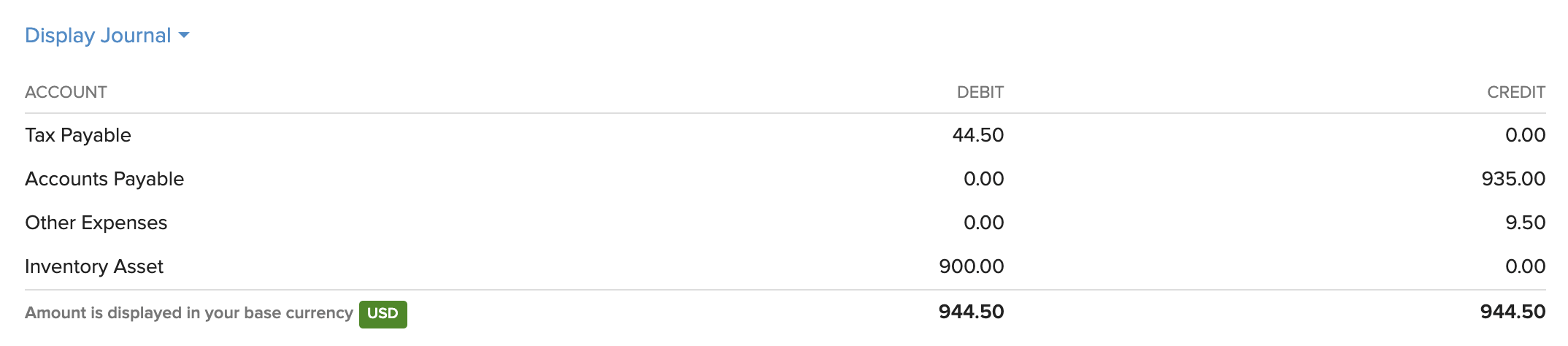
受取請求書を記録すると、対応する仕訳が作成されます。
仕訳を表示するには、次の手順を実行します。
- 左サイドバーの[購入]タブに移動し、[受取請求書]を選択します。
- 対象の受取請求書を選択します。
- 概要ページで下にスクロールして[仕訳を表示]をクリックするか、[その他]→[仕訳を表示]をクリックします。
支払いの記録
仕入先に対する支払いを記録する方法は4つあります。

個別支払いの記録
受取請求書の支払いを手動で記録できます。手順は次のとおりです。
- 左サイドバーの[購入]タブに移動し、[受取請求書]を選択します。
- 支払いを記録する受取請求書を選択します。
- ページ右上の[支払いの記録]ボタンをクリックします。

- 必要な詳細を入力します。

| 項目 | 説明 |
|---|---|
| [支払い] | 仕入先に支払う金額を入力します。初期設定では、合計金額が自動入力されます。一部の金額のみを支払うこともできます。 |
| [控除された税金] | 仕入先への支払い時に控除される税金がある場合は、このチェックボックスをオンにします。[源泉徴収額]と、この税金を管理する[税金の勘定]を入力します。 |
| [支払日] | 受取請求書の支払いを行う日付を入力します。 |
| [支払いモード] | 複数の支払いモードから選択するか、独自の支払いモードを設定します。 |
| [支払い元] | この支払いを管理する口座を選択します。 |
- 支払いに[メモ]を追加し、[ファイルを添付]します。
- 支払いに関するメール通知を仕入先に送信する場合は、[支払い通知メールを送信]のチェックボックスをオンにし、仕入先のメールアドレスを選択します。
- [保存]をクリックします。
一括支払いの記録
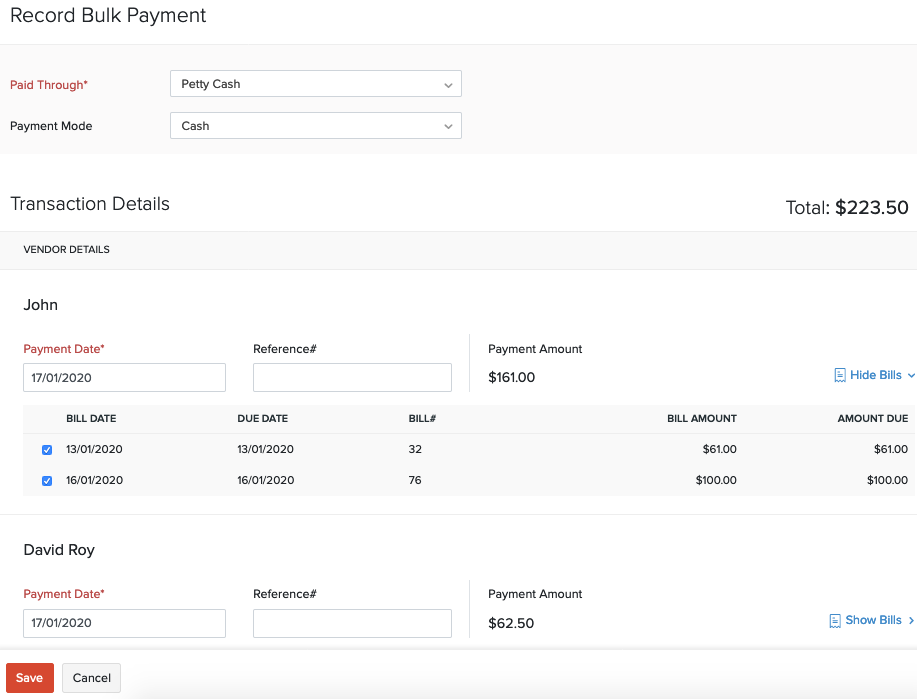
一括支払いを使用すると、複数の受取請求書に対して行った支払いを絞り込み、一度に記録できます。同じ仕入先または複数の仕入先への支払いを記録できます。手順は次のとおりです。
- 左サイドバーの[購入]タブに移動し、[受取請求書]を選択します。
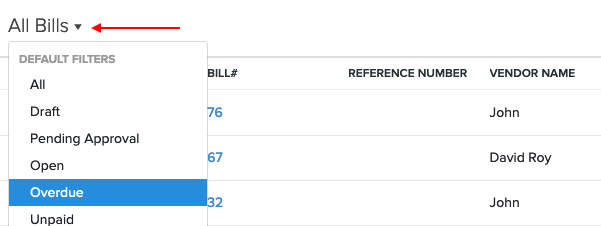
- 受取請求書をステータスで絞り込みます。[すべての受取請求書]フィルターをクリックすると、[未処理]、[期限切れ]、[未払い]、または[一部支払い済み]のフィルターを選択できます。
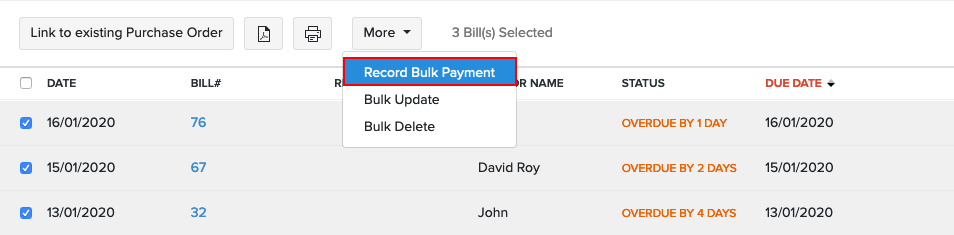
- 支払いを記録する受取請求書を選択します。
- [その他]のドロップダウンをクリックし、[一括支払いを記録]を選択します。
- [支払い元]の口座と[支払いモード]を選択します。
- 各仕入先に支払いを行った日付を入力します。
- 必要に応じて、[参照番号]を入力します。オンラインで支払いを行った場合は、取引IDを参照番号として使用できます。
- 支払いを行った受取請求書を確認し、チェックボックスをオンにして選択します。
- [保存]をクリックします。
小切手による支払い
小切手を使用して、受取請求書の支払いを記録できます。
支払いを記録するには、次の手順を実行します。
- 左サイドバーの[購入]タブに移動し、[受取請求書]を選択します。
- 小切手で支払いを記録する受取請求書を選択します。
- [支払いの記録]の横にあるドロップダウンをクリックします。
- [小切手で支払う]を選択します。
- 必要な詳細を入力します。

| 項目 | 説明 |
|---|---|
| [仕入先名] | 支払い先の仕入先です。 |
| [金額] | 仕入先に支払う合計金額を入力します。仕入先に対する未払いの全額を記録するには、[全額を支払う]のチェックボックスをオンにします。 |
| [銀行口座] | 小切手による支払いを管理する銀行口座を選択します。 |
| [メモ] | 小切手に関する簡単な説明を入力します。 |
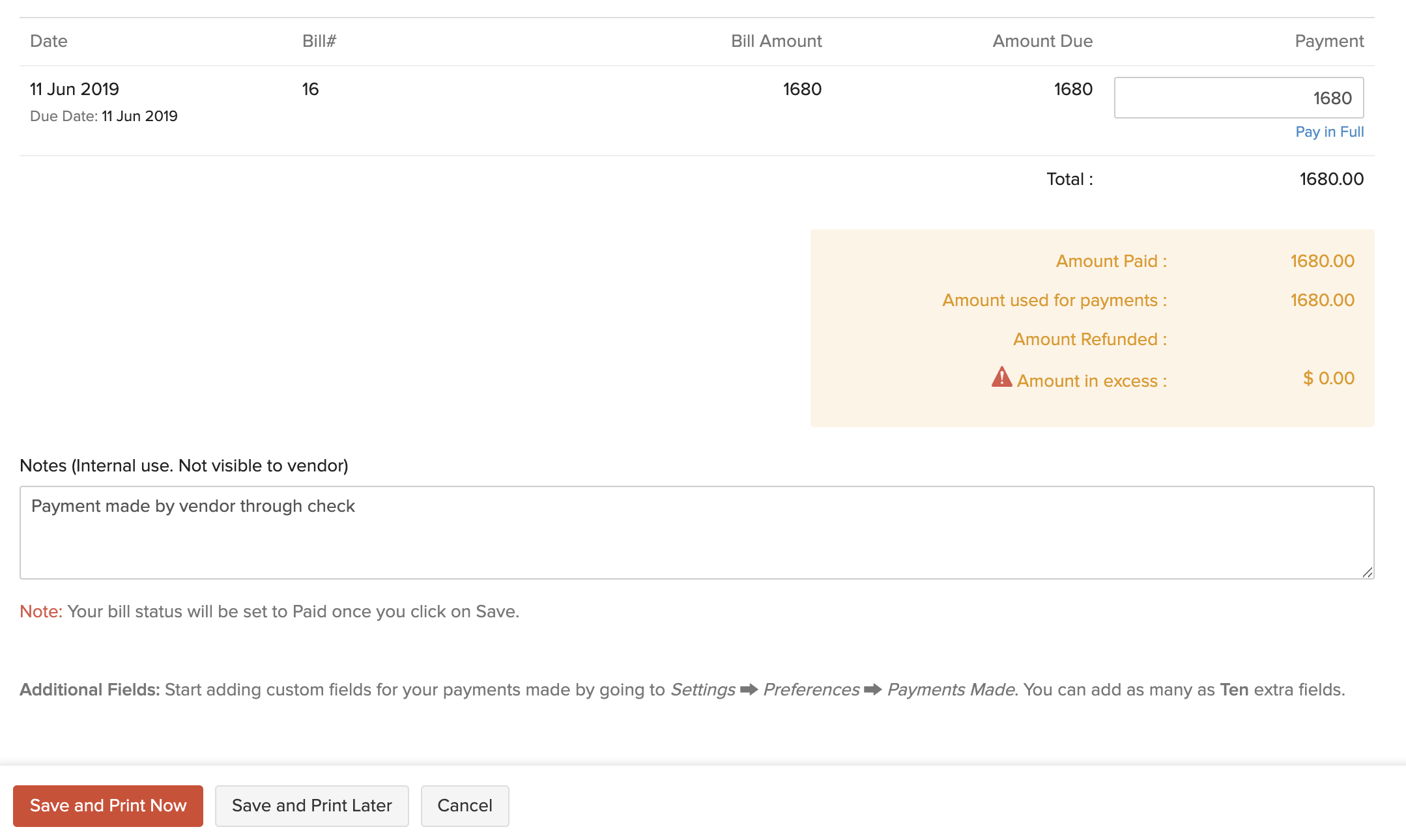
- [支払い]セクションに、記録する金額を入力します。
- 支払いに関する[メモ]を入力します。
- [保存して今すぐ印刷]または[保存して後で印刷]をクリックします。
小切手を後で印刷する場合、ステータスは印刷待ちになります。
ACHによる支払い
自動決済機関(ACH)による支払いを使用して、任意の受取請求書の支払いを記録できます。そのためには、[設定]→[連携]→[仕入先への支払い]に移動し、Forteの横にある[今すぐ設定]をクリックして、Forteを設定する必要があります。
支払いを記録するには、次の手順を実行します。
- 左サイドバーの[購入]に移動し、[受取請求書]を選択します。
- ACHで支払いを記録する受取請求書を選択します。
- [支払いの記録]の横にあるドロップダウンをクリックします。
- [ACHで支払う]を選択します。
- 必要な詳細を入力します。
- [続ける]をクリックします。
記録済み支払いの表示
受取請求書に対して記録したすべての支払いを表示できます。手順は次のとおりです。
- 左サイドバーの[購入]タブに移動し、[受取請求書]を選択します。
- 支払いを記録した受取請求書を選択します。
- ページ上部の[支払い]タブをクリックします。

ここから、支払いにカーソルを合わせて[編集]または[削除]アイコンをクリックし、必要な操作を実行できます。
受取請求書のインポート
仕入先の受取請求書の一覧がすでにある場合は、CSV、TSV、またはXLS形式でZoho Booksにインポートできます。
インポート形式、つまりインポートファイルに含める列やデータを確認するには、以下の手順で使用するサンプルのインポートファイルをダウンロードできます。
- 左サイドバーの[購入]タブに移動し、[受取請求書]を選択します。
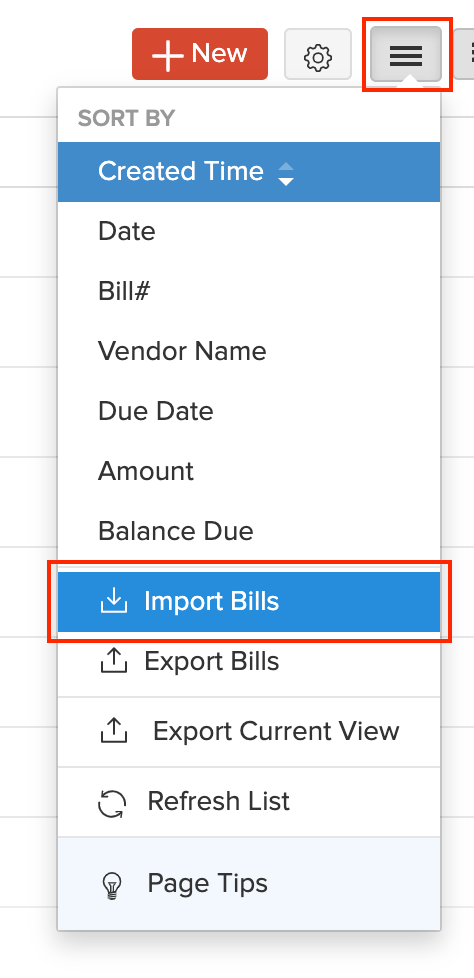
- ページ右上の[その他]アイコンをクリックします。
- [受取請求書のインポート]を選択します。
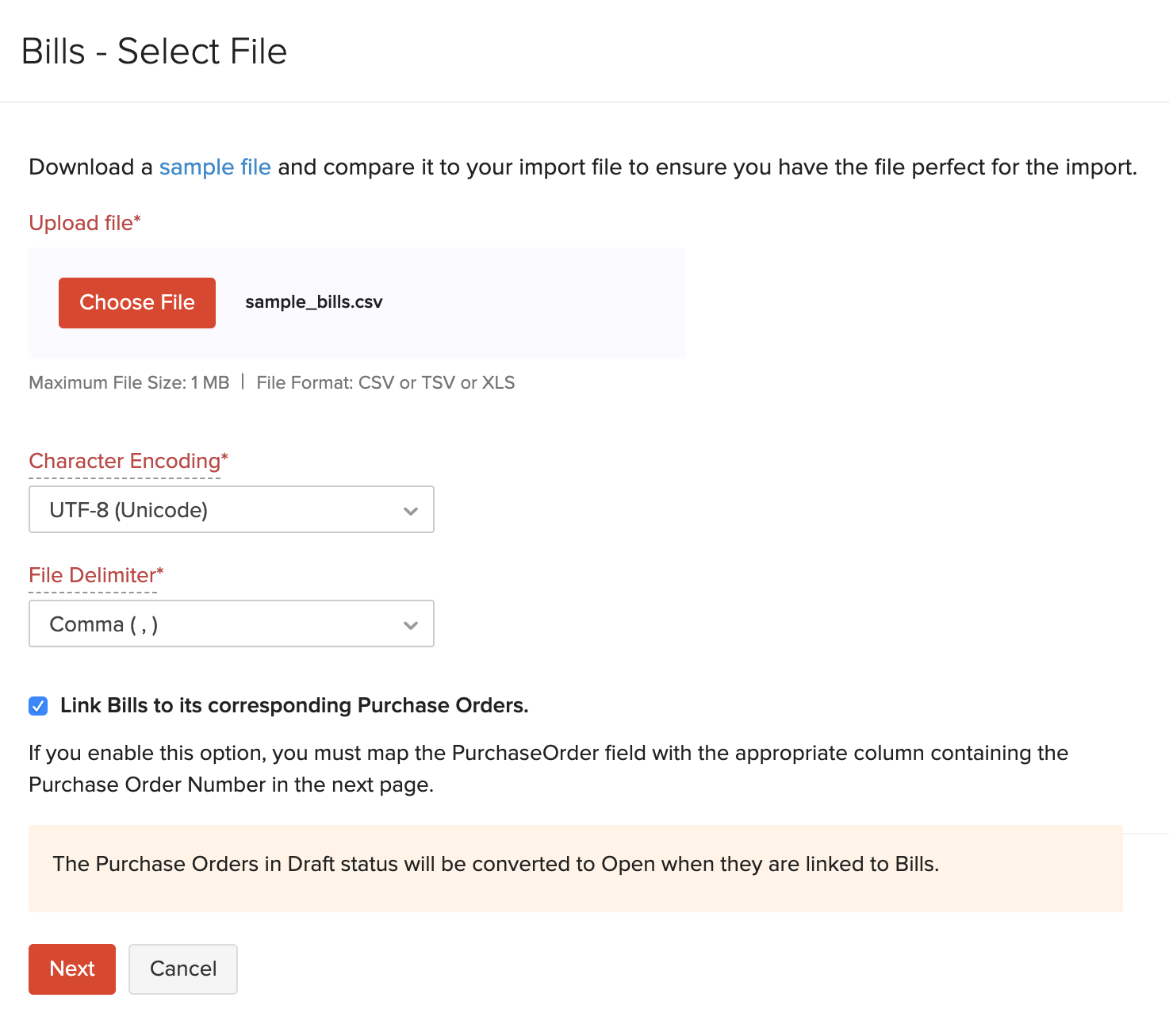
- [ファイルのアップロード]の下にある[ファイルを選択]ボタンをクリックします。参考用に、[サンプルファイル]をクリックしてサンプルファイルをダウンロードできます。
- このチェックボックスをオンにすると、[受取請求書を対応する発注書にリンク]できます。
ヒント:ファイルサイズは1MB以下にする必要があります。
- ファイルの[文字のエンコード]と[ファイルの区切り文字]を選択します。
ヒント:文字のエンコードは、数字と文字を対応付けるために使用されます。初期設定では、8ビットを超える幅広い文字に対応したUnicode Transformation Format(UTF-8)エンコードが使用されます。
ヒント:項目の区切り文字は、行内の2つの値を区切るために使用されます。受取請求書をインポートする際の初期設定のファイルの区切り文字はコンマ(,)です。
- [次へ]をクリックします。
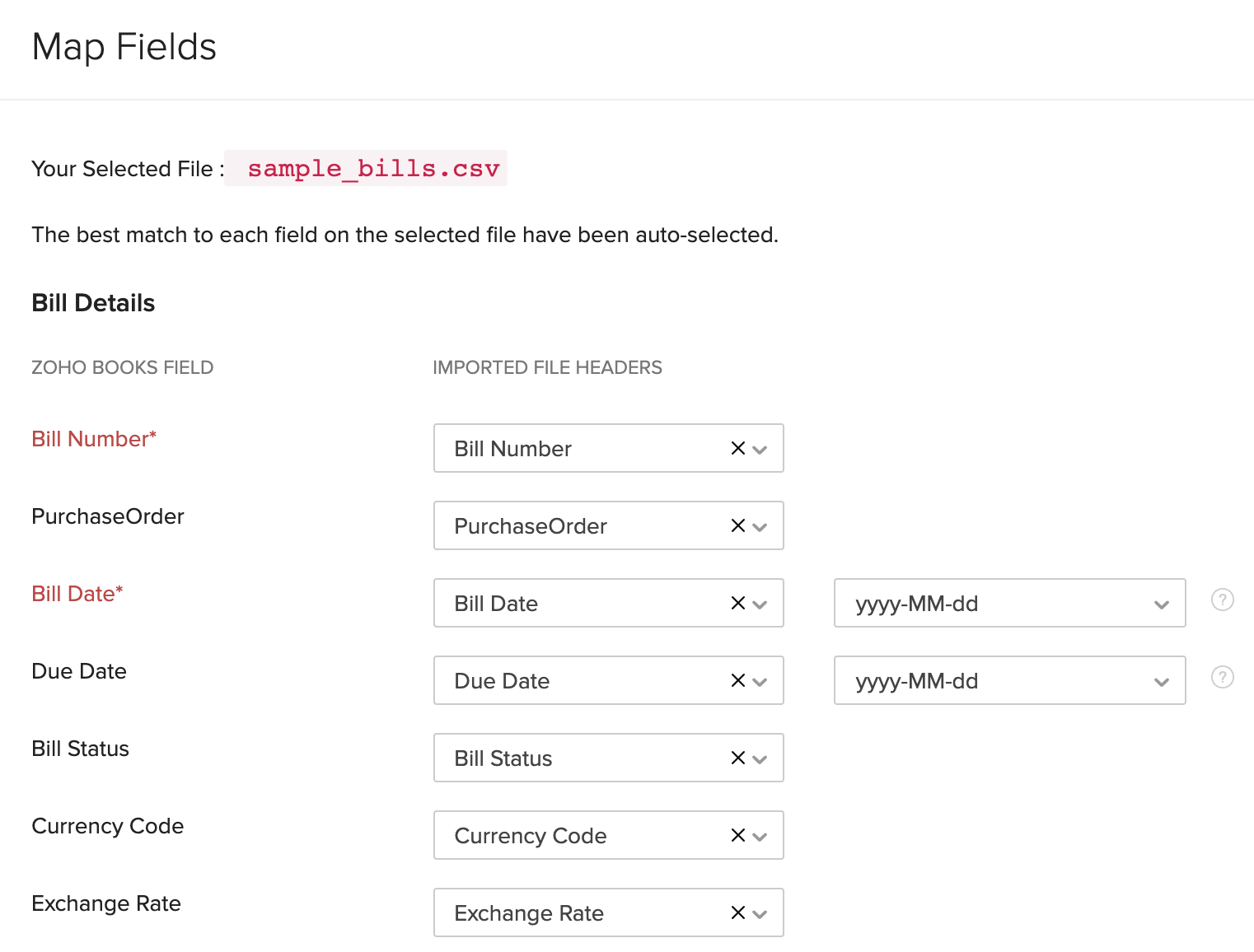
- [項目の関連付け]ページですべての項目が正しく関連付けられていることを確認します。
- 次回も同様のインポート形式を使用する場合は、[今後のインポートで使用するためにこれらの選択内容を保存する]のチェックボックスをオンにします。
- [次へ]をクリックします。
- プレビュー画面で[インポート]をクリックします。
次へ >
受取請求書の機能
関連