Mengelola Langganan Zoho Mail/Zoho Workplace
Mengelola langganan Zoho Mail/Zoho Workplace organisasi Anda adalah hal yang mudah. Bagian Langganan di Admin Console Zoho Mail merupakan pusat untuk mengatur seluruh aktivitas yang berkaitan dengan langganan organisasi Anda. Mulai dari melakukan upgrade paket, membeli lisensi atau unit penyimpanan tambahan, hingga mengatur pengaturan pembayaran, dan melihat laporan penggunaan penyimpanan, bagian ini memungkinkan Anda mengelola semua kebutuhan langganan secara efisien.
Mengelola langganan
Untuk mengakses detail langganan organisasi Anda:
- Login ke Admin Console Zoho Mail.
- Buka bagian Langganan di panel kiri. Bagian Langganan ini terdiri dari beberapa subbagian berikut:
- Ikhtisar – Lihat detail langganan Anda saat ini, termasuk paket yang aktif, jumlah lisensi, dan add-on terkait. Klik Kelola Langganan untuk melakukan perubahan pada langganan Anda.
- Pengaturan – Aktifkan atau nonaktifkan Alokasi otomatis untuk unit penyimpanan tambahan yang dibeli kepada pengguna dalam organisasi Anda. Anda juga dapat mengatur izin administrator lain untuk mengelola langganan organisasi.
- Klik bagian Laporan di panel kiri untuk mengakses Laporan Penyimpanan di Laporan Admin. Bagian ini memberikan wawasan mendalam mengenai penggunaan penyimpanan oleh pengguna, akses protokol, aktivitas ActiveSync, dan lainnya.
Akun Pribadi
Zoho Mail dirancang khusus untuk keperluan bisnis—menyediakan solusi yang disesuaikan dengan kebutuhan profesional. Namun, bagi pengguna yang lebih memilih menggunakan Zoho Mail tanpa domain khusus atau bagi individu yang hanya menginginkan layanan email yang andal dan efisien untuk keperluan pribadi, tersedia opsi untuk membuat akun pribadi di Zoho Mail. Untuk mendapatkan petunjuk cara mendaftar akun pribadi, klik di sini.
Membeli penyimpanan tambahan
Jika Anda sudah mendaftar Zoho Mail untuk penggunaan pribadi dan kotak masuk Anda penuh, ikuti langkah-langkah berikut untuk membeli unit penyimpanan tambahan:
- Login ke akun Zoho Mail Anda.
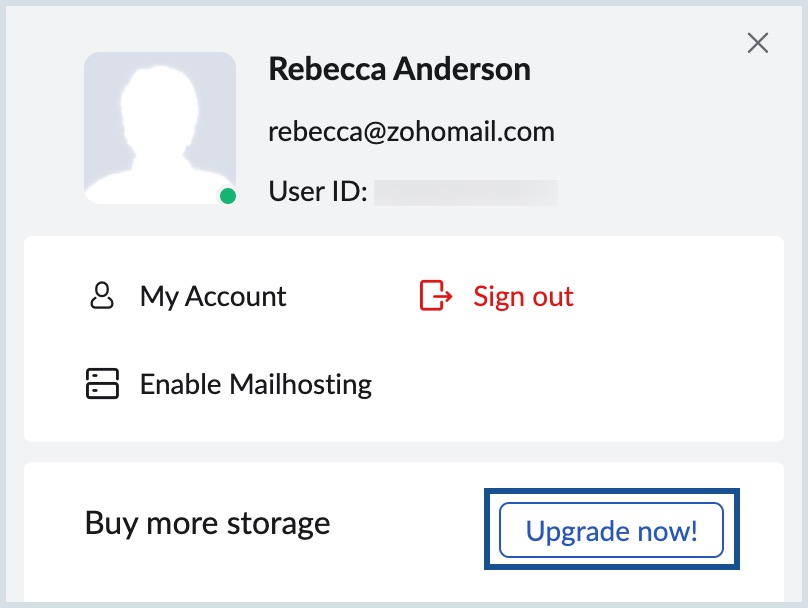
- Pilih ikon Profil di sudut kanan atas, lalu klik Upgrade Sekarang.
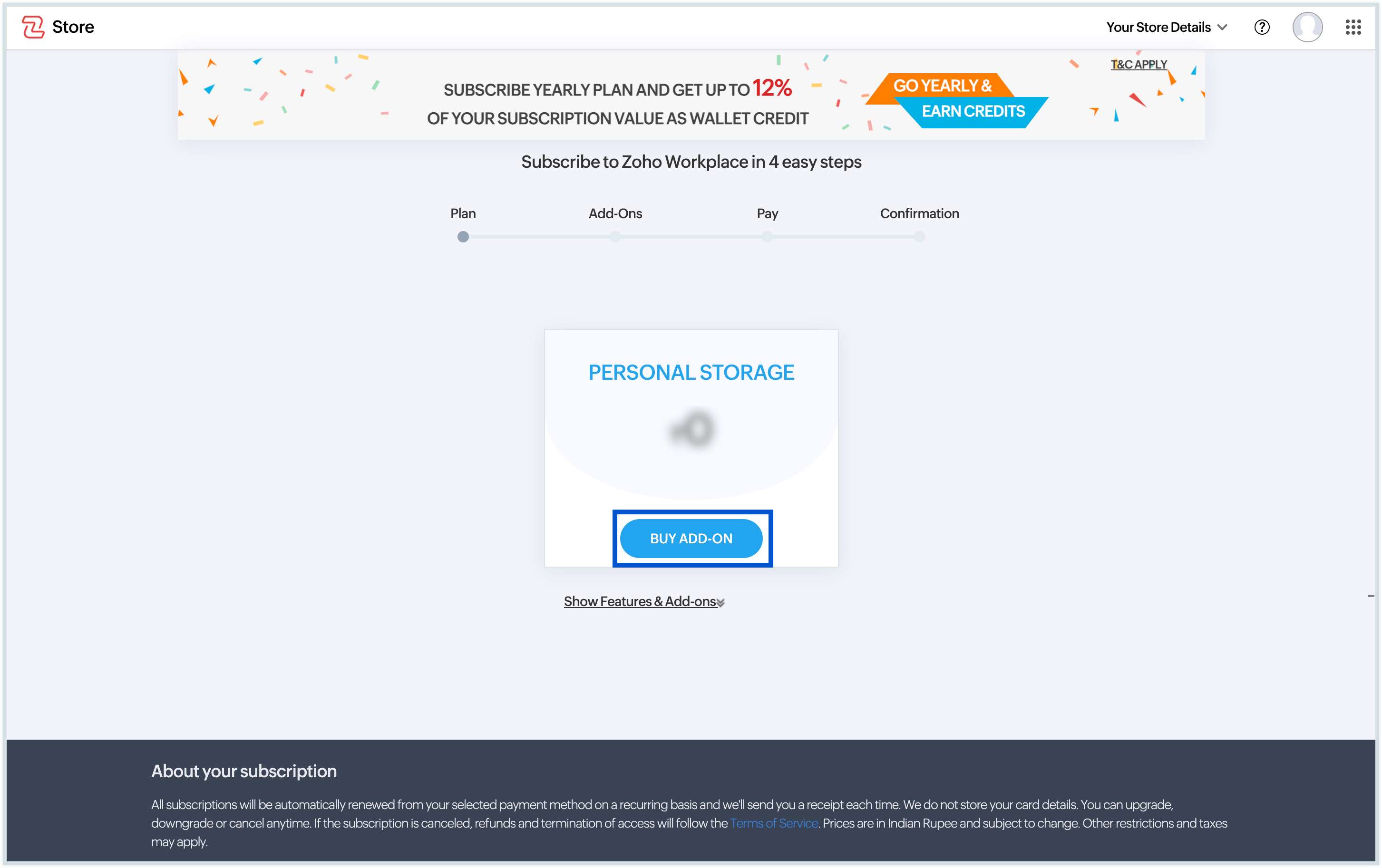
- Klik BELI ADD-ON dan pilih ukuran penyimpanan yang dibutuhkan.
- Pilih penyimpanan yang diinginkan, lalu klik LANJUTKAN.
- Periksa ringkasan pesanan Anda, lalu lanjutkan ke bagian alamat penagihan.
- Isi data kontak dan informasi pembayaran Anda.
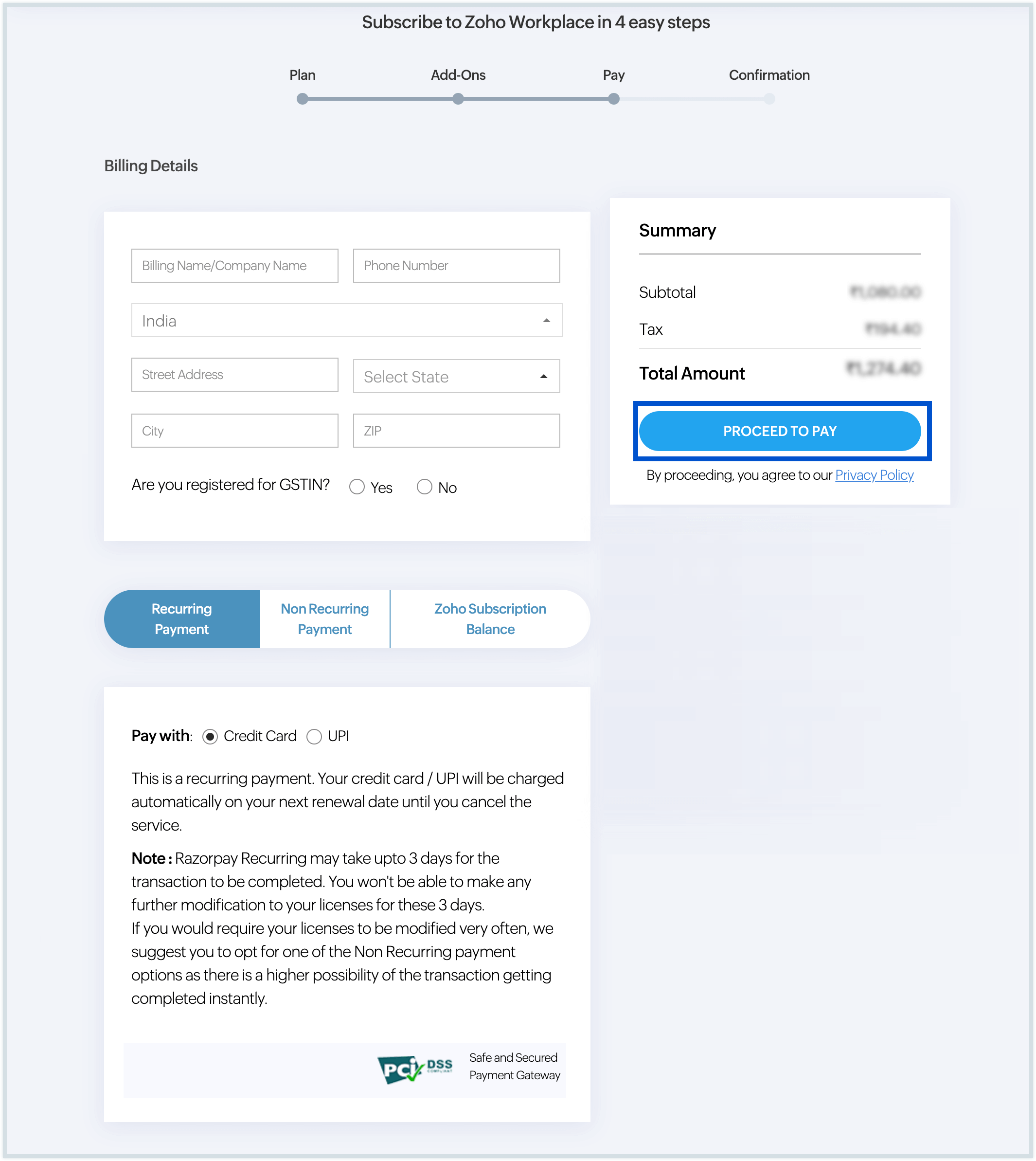
- Klik LANJUTKAN KE PEMBAYARAN, lalu selesaikan transaksi pembayarannya.
Setelah transaksi berhasil, Anda dapat melihat penyimpanan tambahan di akun Zoho Mail dengan memilih ikon Profil.
Upgrade Akun pribadi menjadi Akun bisnis
Jika Anda saat ini menggunakan Zoho Mail untuk keperluan pribadi dan ingin beralih menggunakannya untuk keperluan bisnis, silakan upgrade akun pribadi Anda menjadi akun bisnis di Zoho Mail. Melakukan upgrade akun pribadi Anda menjadi akun bisnis adalah proses yang mudah dan menawarkan beragam fitur serta fungsi baru yang dirancang khusus untuk memenuhi kebutuhan profesional Anda. Ikuti langkah-langkah berikut untuk mengupgrade akun pribadi Anda:
- Login ke akun pribadi Zoho Mail Anda.
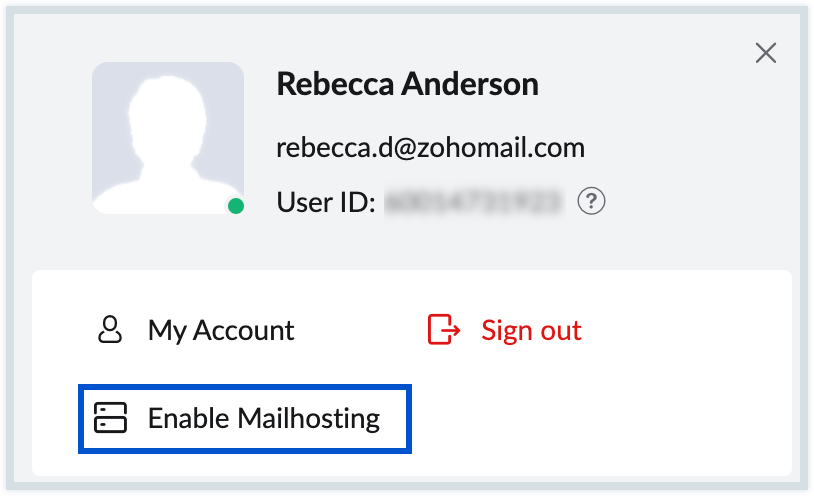
- Klik ikon Profil dan pilih Aktifkan Mailhosting.
- Pilih paket yang Anda inginkan, lalu klik tombol Beli Sekarang.
- Anda akan diarahkan ke halaman pengaturan organisasi, tempat Anda dapat melanjutkan pengaturan organisasi Anda.
Setelah proses selesai, akun pribadi Anda akan berhasil di-upgrade menjadi akun bisnis. Untuk panduan lengkap mengenai cara mengatur organisasi Anda di Zoho Mail, silakan baca dokumen bantuan kami.
Mengelola Akun Bisnis
Akun Bisnis Zoho Mail adalah versi berbayar dari Zoho Mail yang memenuhi kebutuhan semua bisnis. Akun Bisnis menyediakan layanan email hosting profesional, yang mencakup alamat email dengan custom domain (misalnya contoh@bisnisanda.com), fitur peningkatan keamanan seperti enkripsi dan penyaringan spam, serta akses ke berbagai alat kolaborasi lainnya. Akun Bisnis Zoho Mail juga menawarkan kapasitas penyimpanan yang besar sesuai paket yang dipilih, dengan opsi penyimpanan 30 GB, 100 GB, hingga penyimpanan tanpa batas. Ini adalah solusi email lengkap yang bertujuan untuk mengoptimalkan produktivitas dan komunikasi di dalam organisasi.
Mengupgrade ke paket berbayar
Admin dapat mengupgrade langganan organisasinya jika diperlukan, misalnya dari paket gratis atau uji coba ke paket berbayar atau dari paket Lite atau Standard ke Premium atau Professional. Untuk melakukan upgrade, ikuti petunjuk berikut:
- Login ke Admin Console Zoho Mail.
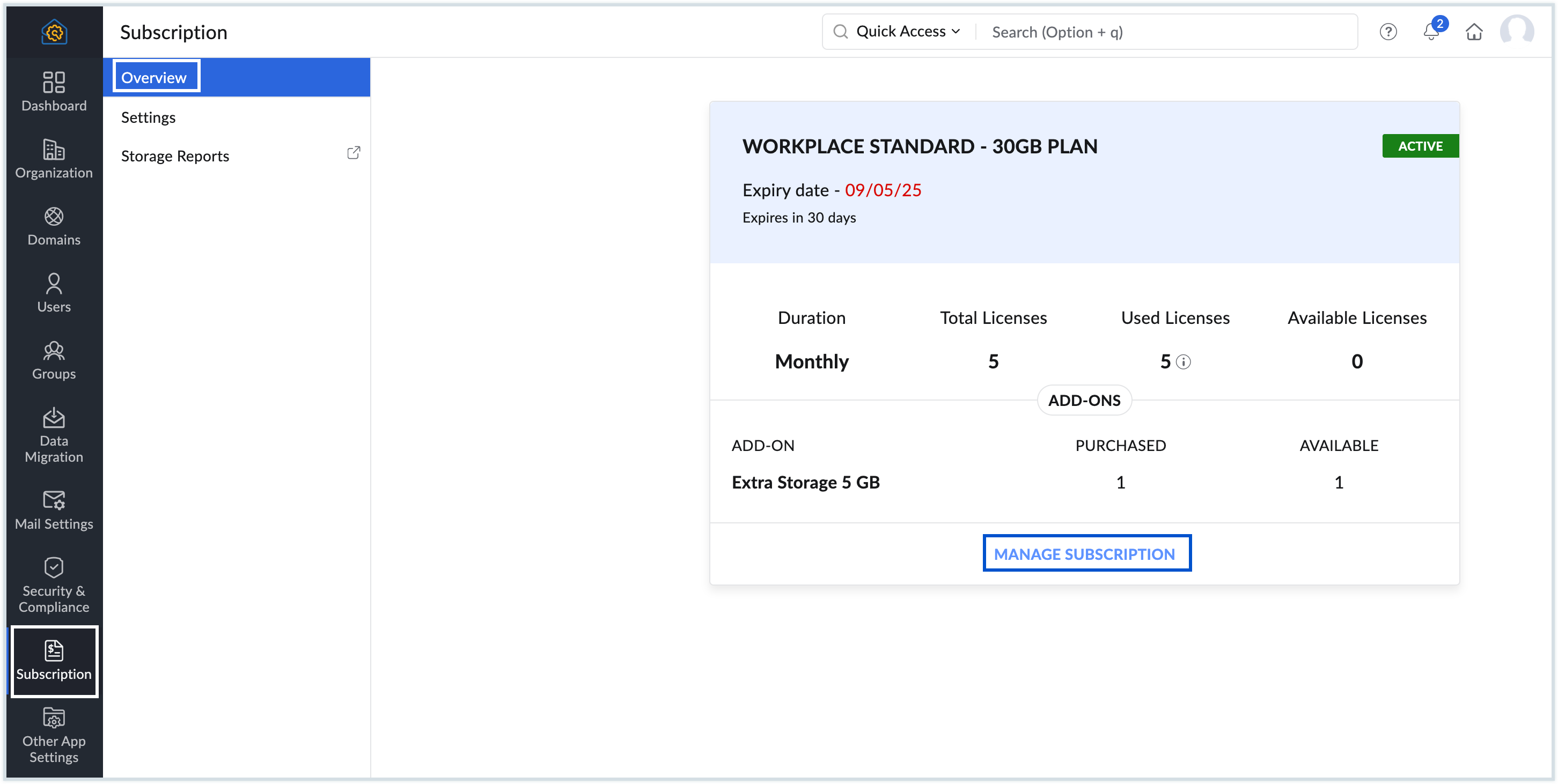
- Buka bagian Langganan dan pilih Ikhtisar di panel kiri.
- Jika Anda mengupgrade dari salah satu paket berbayar kami, Anda dapat melihat detail paket Anda beserta daftar lisensi dan add-on yang Anda miliki di halaman Langganan. Klik Kelola Langganan.
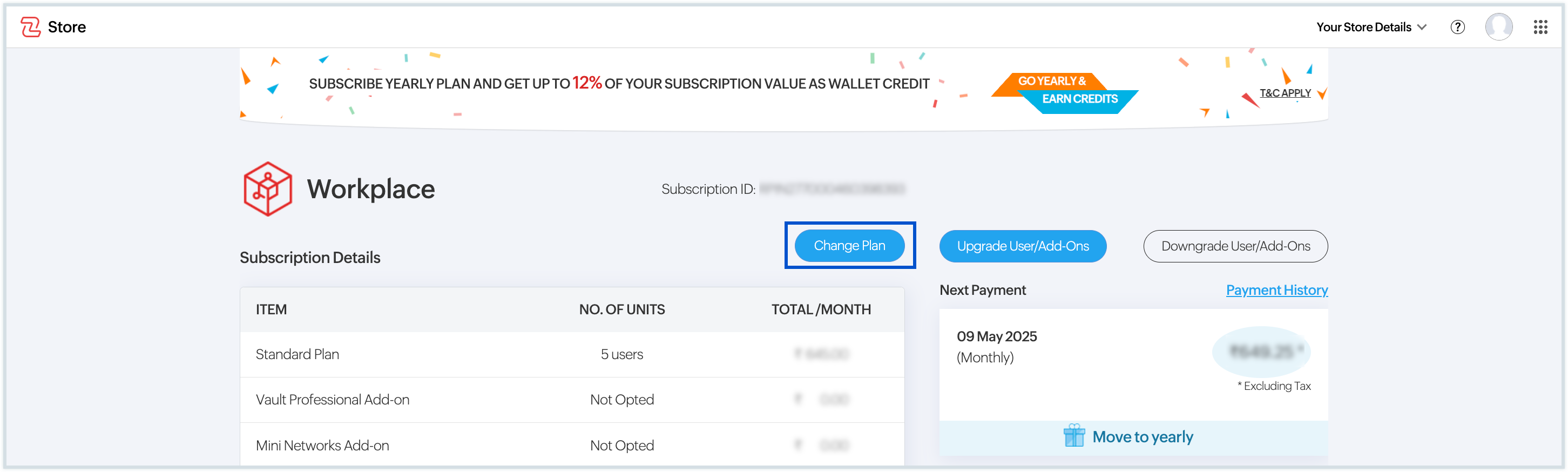
- Di atas detail langganan Anda, pilih Ubah Paket.
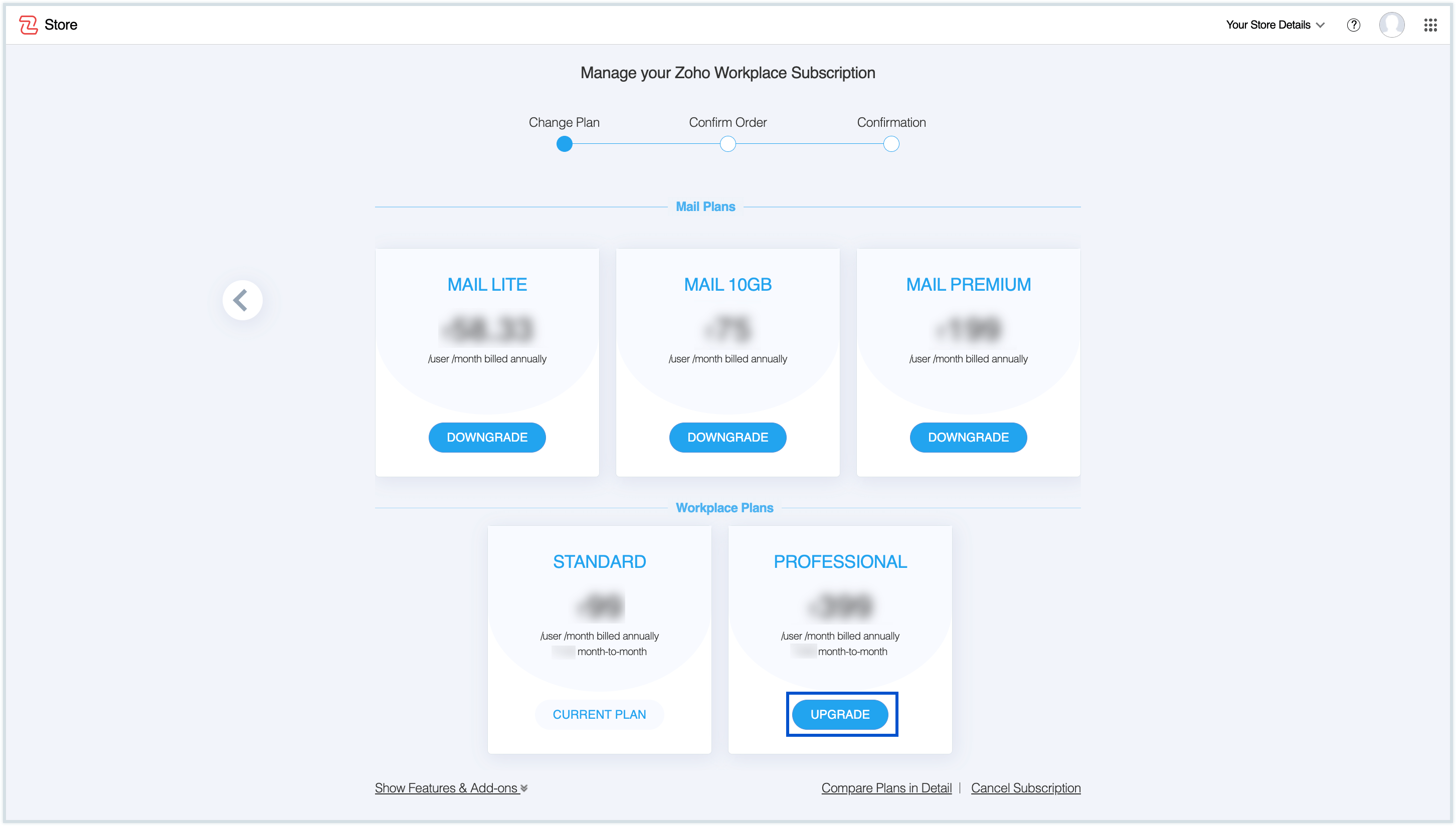
- Untuk melakukan upgrade, klik tombol Upgrade pada paket pilihan Anda.
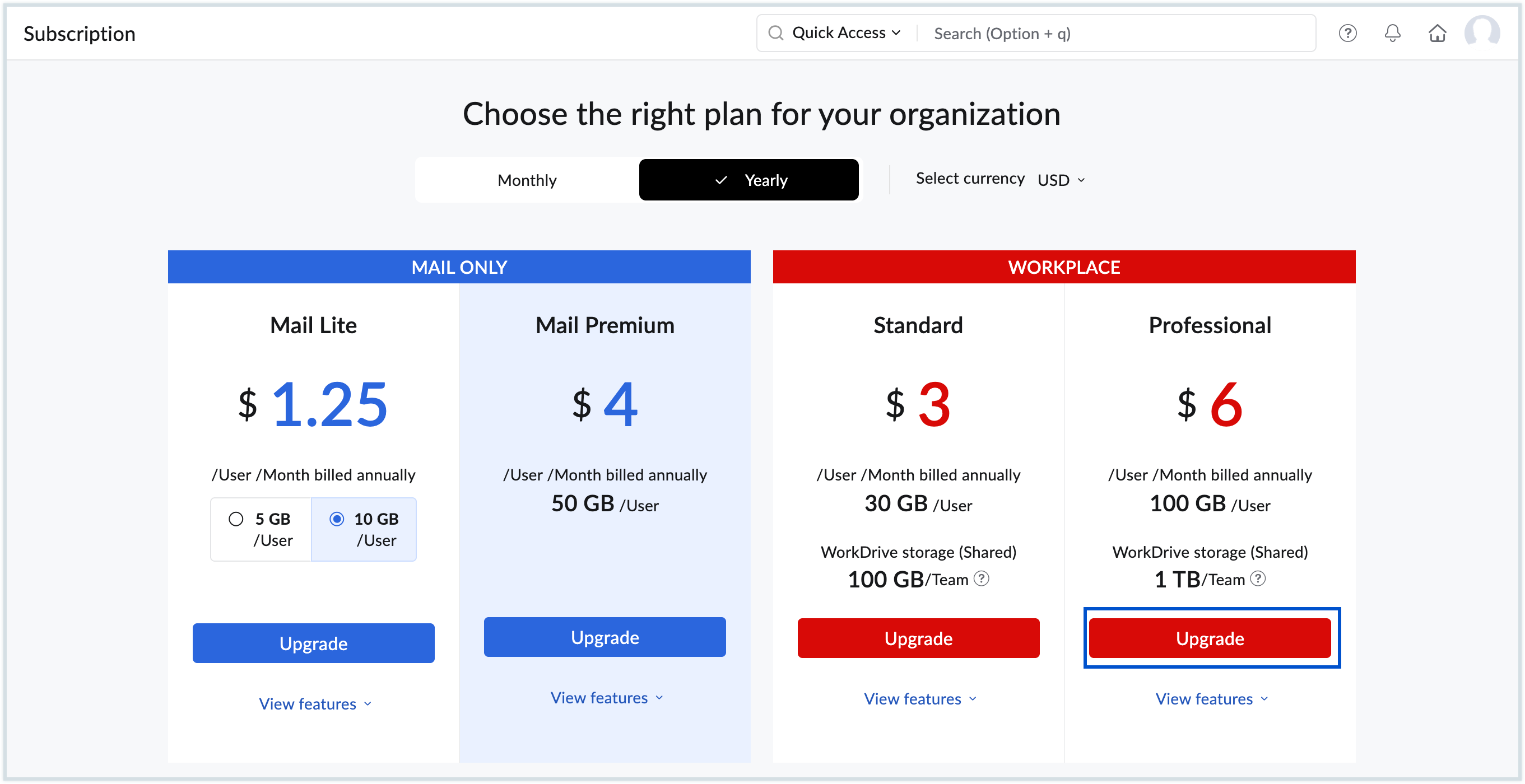
Jika Anda melakukan upgrade dari Paket gratis atau Paket uji coba, detail semua paket yang tersedia di Zoho Mail dan Zoho Workplace akan ditampilkan langsung di halaman langganan. Pilih paket yang Anda inginkan, lalu klik tombol Upgrade.
Catatan:
- Perlu diketahui bahwa harga yang tertera di tangkapan layar di atas dapat berubah. Untuk informasi opsi harga dan paket terbaru kami yang paling akurat, silakan kunjungi halaman Harga kami.
- Jika memiliki pertanyaan atau memerlukan klarifikasi lebih lanjut mengenai struktur harga kami, silakan berkirim email ke sales@zohocorp.com.
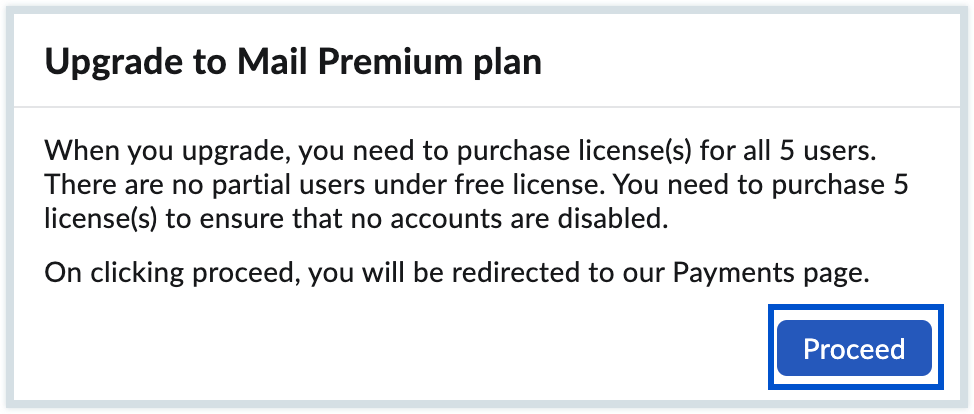
- Jika Anda melakukan upgrade dari Paket gratis/Paket uji coba, Anda harus membeli lisensi untuk semua pengguna yang dikelola oleh organisasi Anda. Klik Lanjutkan.
- Periksa kembali detail paket yang Anda pilih sebelum mengonfirmasi pesanan. Setelah semuanya terverifikasi, klik Lanjutkan ke Pembayaran untuk melanjutkan.
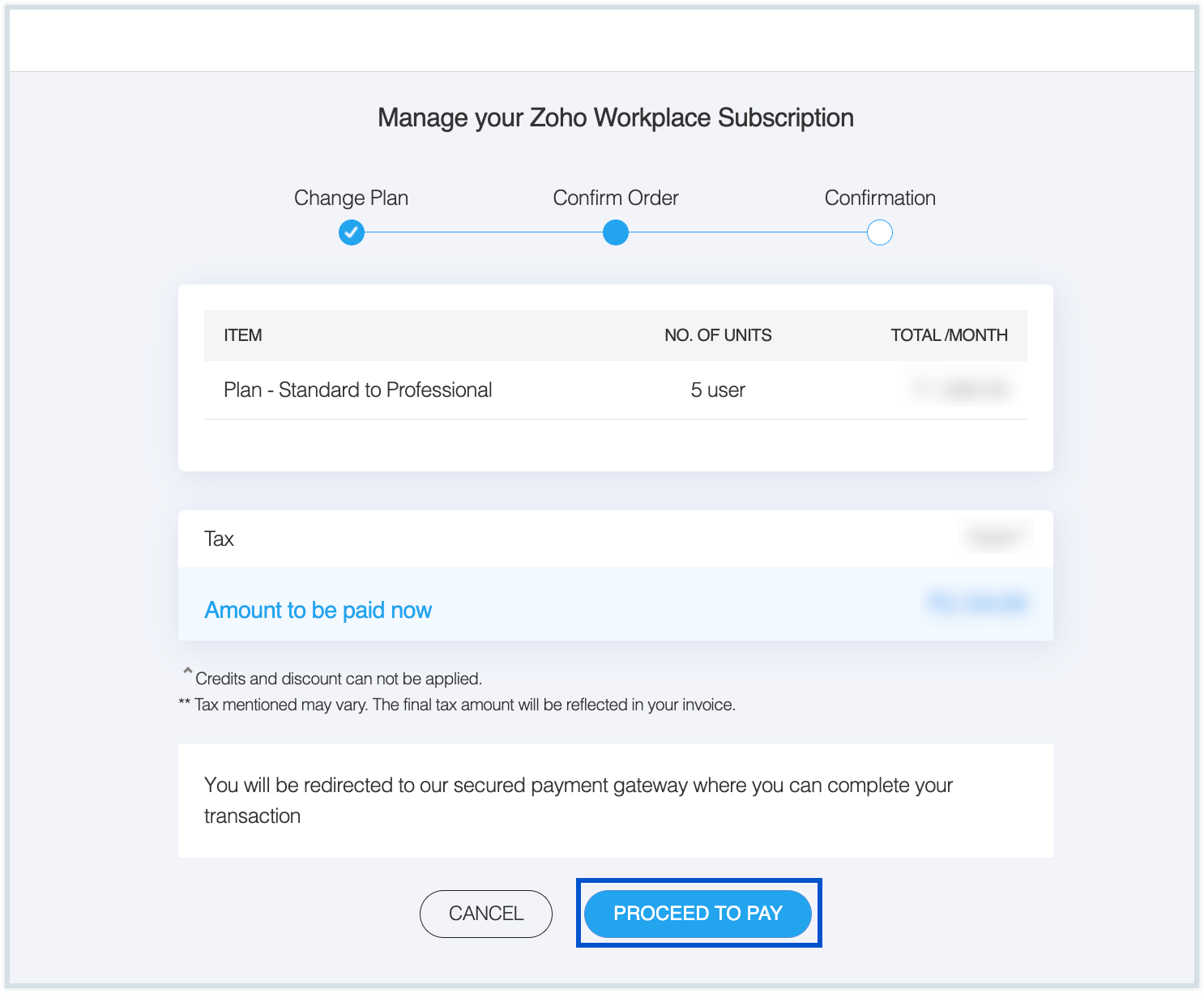
- Anda akan diarahkan ke halaman Zoho Payments untuk melakukan transaksi dengan aman.
- Anda akan melihat ringkasan lengkap harga beserta total estimasi jumlah yang harus dibayar.
- Kemudian, Anda dapat melanjutkan pembayaran menggunakan salah satu opsi yang tersedia sesuai pilihan Anda.
Bank Anda dapat menolak transaksi jika ada perbedaan antara data yang Anda berikan ke Zoho Payments dengan catatan yang mereka simpan. Anda dapat mengubah data yang diperlukan di bank Anda atau menggunakan kartu lain untuk menyelesaikan masalah kegagalan pembayaran. Detail kartu yang Anda masukkan akan disimpan dalam Payment Gateway demi memudahkan proses upgrade dan perpanjangan di kemudian hari. Jika ingin mengubah alamat penagihan atau menggunakan kartu lain untuk perpanjangan berikutnya, Anda dapat mengubah detail kartu kredit Anda di sini.
Membeli lisensi tambahan untuk pengguna baru
Jika Anda berlangganan paket berbayar, jumlah pengguna harus sama dengan jumlah lisensi. Untuk menambahkan pengguna lain, Anda harus membeli sejumlah lisensi. Admin dapat sewaktu-waktu membeli lisensi, dari Admin Console Zoho Mail. Jika Anda memilih mode perpanjangan tahunan, lisensi tambahan yang dibeli akan dibebankan secara pro-rata.
Misalkan Anda memiliki 6 lisensi pengguna. Namun, setelah 6 bulan, Anda memerlukan 1 lisensi baru. Jika demikian kasusnya, Anda akan dikenai biaya untuk lisensi tambahan hanya untuk 6 bulan yang tersisa berdasarkan tanggal perpanjangan. Jika Anda membeli langganan upgrade/lisensi tambahan di tengah siklus pembayaran, langganan tersebut akan dibulatkan sejak tanggal pembelian dan hingga tanggal perpanjangan terdekat.
Langkah untuk menambahkan lisensi baru:
- Login ke Admin Console Zoho Mail.
- Buka bagian Langganan dan pilih Ikhtisar di panel kiri.
- Anda dapat melihat detail paket Anda beserta daftar lisensi dan add-on yang Anda miliki. Klik Kelola Langganan.
- Anda juga dapat langsung mengakses halaman langganan dari kotak masuk Anda. Klik foto profil Anda di sudut kanan atas kotak masuk, lalu klik tombol Langganan .
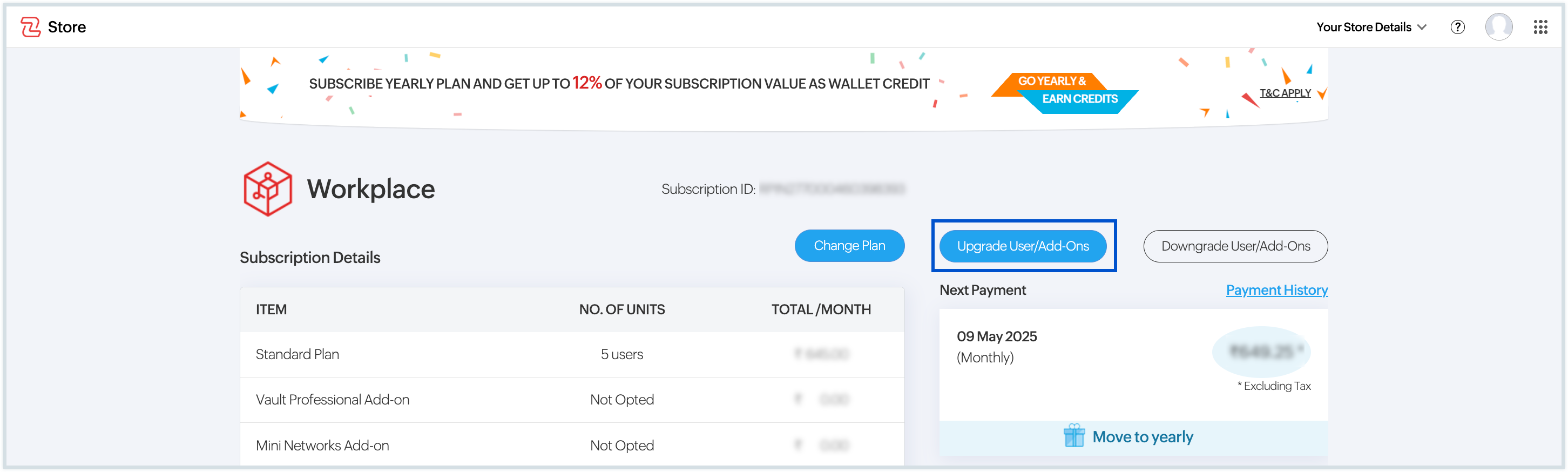
- Di samping detail langganan Anda, pilih Upgrade Pengguna/Add-On.
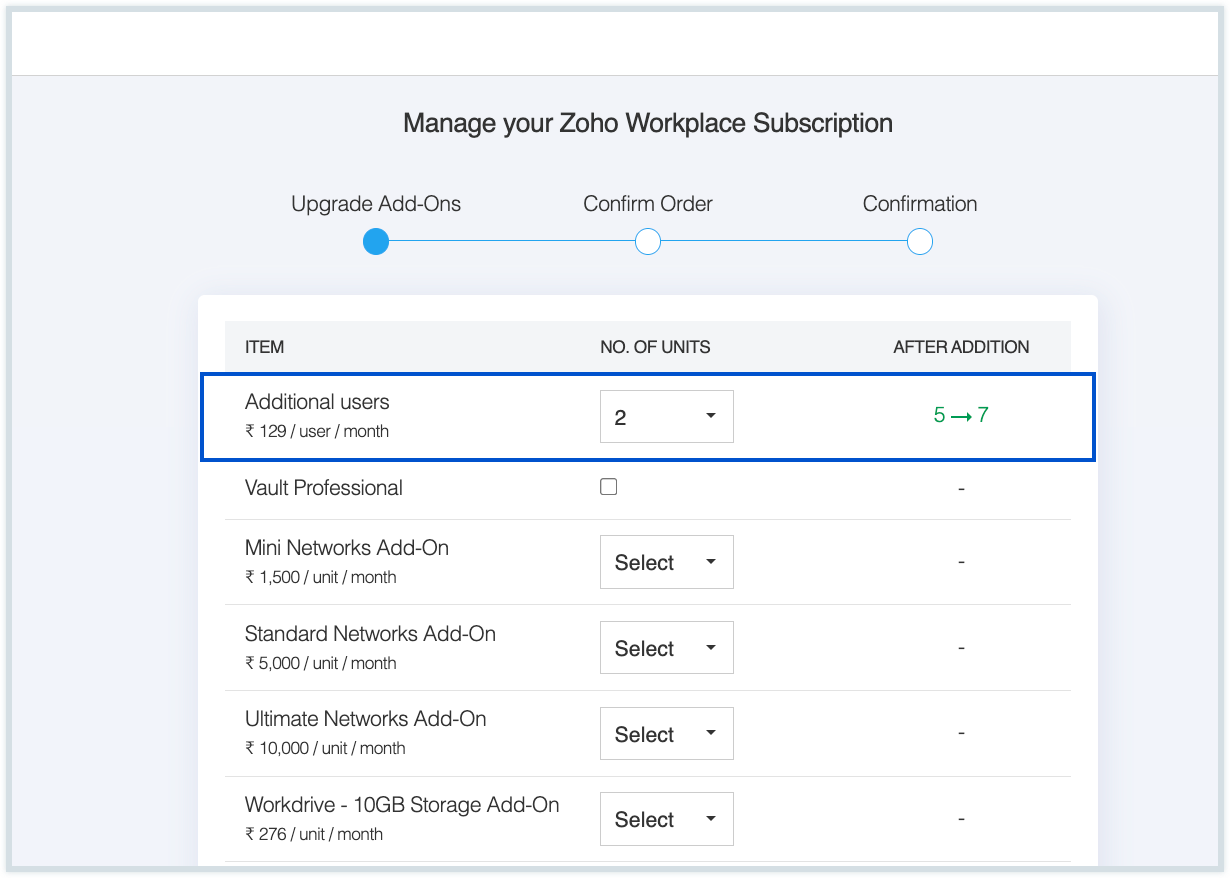
- Di bagian Pengguna tambahan, tentukan jumlah lisensi tambahan (baru) yang Anda perlukan. Setelah selesai, klik Lanjutkan.
- Jumlah pro-rata untuk lisensi yang Anda beli berdasarkan tanggal perpanjangan akan ditampilkan. Setelah Anda memeriksa pesanan, klik Lanjutkan ke Pembayaran.
- Tanggal perpanjangan jatuh di tanggal yang sama. Oleh karena itu, tagihan pembelian Anda saat ini akan sama dengan tanggal perpanjangan berikutnya.
- Anda akan diarahkan ke halaman Zoho Payments untuk melakukan transaksi dengan aman.
- Anda akan melihat ringkasan lengkap harga beserta total estimasi jumlah yang harus dibayar.
- Kemudian, Anda dapat melanjutkan pembayaran menggunakan salah satu opsi yang tersedia sesuai pilihan Anda.
- Jika transaksi berhasil, lisensi baru akan muncul di akun Anda. Jika transaksi gagal, periksa kembali dan coba lagi transaksi tersebut.
Penyimpanan tambahan
Email bukan hanya mode komunikasi, melainkan juga berfungsi untuk melacak riwayat komunikasi penting yang terkadang harus Anda lihat. Kebutuhan penyimpanan untuk setiap pengguna mungkin berbeda berdasarkan perilaku email pengguna, sifat pekerjaan, dan komunikasi lainnya. Zoho Mail memberikan berbagai opsi penyimpanan dasar, berdasarkan jenis dan paket lisensi yang dialokasikan untuk pengguna. Namun, beberapa pengguna mungkin membutuhkan tambahan ruang penyimpanan untuk email karena kebutuhan pekerjaan mereka. Administrator dapat memilih untuk membeli unit penyimpanan tambahan—10 GB, 25 GB, 50 GB, 100 GB, dan 200 GB—lalu mengalokasikannya untuk pengguna terpilih yang membutuhkan penyimpanan tambahan untuk data email mereka.
Catatan:
- Add-on Penyimpanan Email 5 GB telah dihentikan untuk semua pengguna baru, berlaku mulai Maret 2025. Penghentian ini juga berlaku bagi pengguna lama yang belum pernah membeli add-on tersebut, dan add-on ini tidak akan lagi dapat dibeli.
- Jika sebelumnya Anda sudah membeli add-on 5 GB untuk organisasi Anda (baik yang sudah dialokasikan maupun belum), Anda tetap dapat membelinya dan mengalokasikannya sesuai kebutuhan.
Penyimpanan tambahan untuk organisasi berbasis domain
Administrator organisasi dapat membeli unit/add-on penyimpanan tambahan dan mengalokasikannya kepada pengguna sesuai kebutuhan masing-masing. Untuk membeli penyimpanan tambahan,
- Login ke Admin Console Zoho Mail.
- Buka bagian Langganan dan pilih Ikhtisar di panel kiri.
- Anda dapat melihat detail paket Anda beserta daftar lisensi dan add-on yang Anda miliki. Klik Kelola Langganan.
- Anda juga dapat langsung mengakses halaman langganan dari kotak masuk Anda. Klik foto profil Anda di sudut kanan atas kotak masuk, lalu klik tombol Langganan .
- Di atas detail langganan Anda, pilih Upgrade Pengguna/Add-on.
- Di opsi add-on yang tersedia, tentukan jumlah unit yang ingin Anda beli. Misalnya, jika ingin membeli 100 GB untuk satu pengguna dan 25 GB untuk pengguna lain, Anda dapat membeli satu unit 100 GB dan satu unit 25 GB.
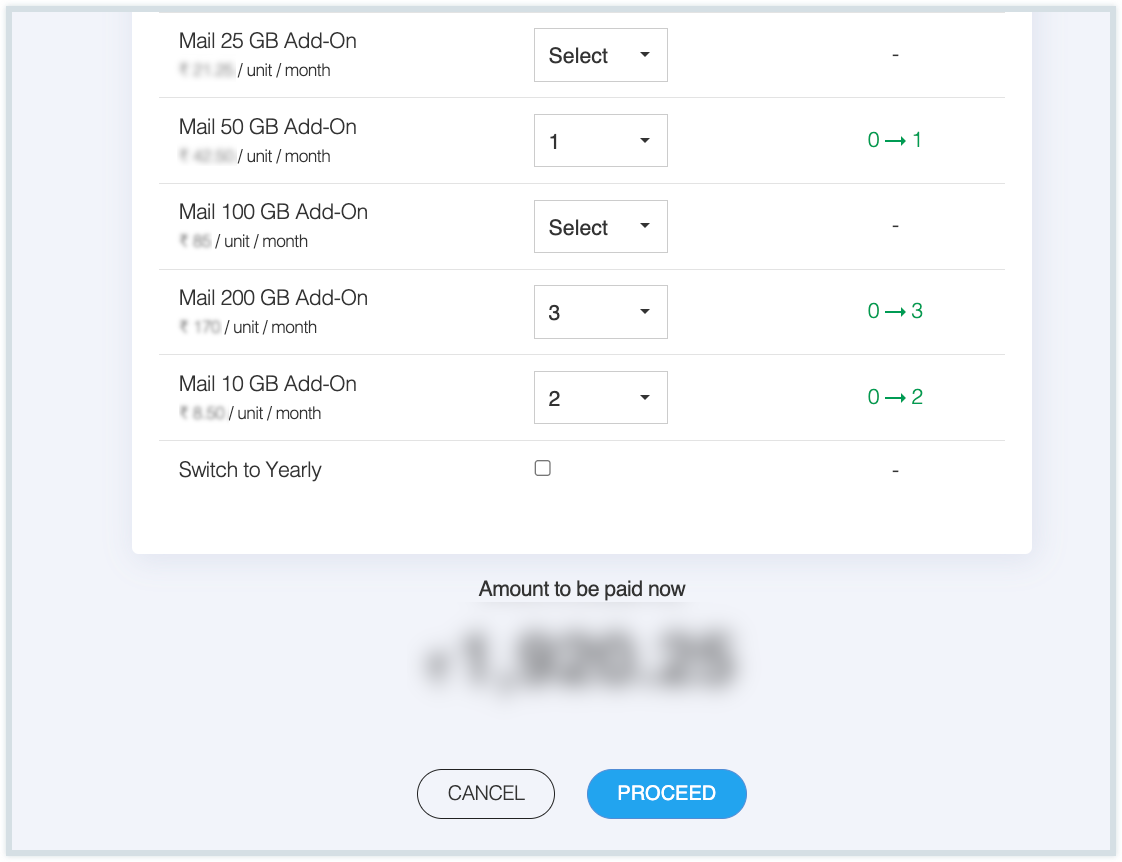
- Setelah memilih unit penyimpanan yang diperlukan, klik Lanjutkan.
- Jumlah pro-rata untuk lisensi yang Anda beli berdasarkan tanggal perpanjangan akan ditampilkan. Setelah memeriksa pesanan Anda, klik Lanjutkan ke Pembayaran.
- Perpanjangan untuk organisasi jatuh pada satu tanggal. Oleh karena itu, jika Anda membeli langganan upgrade/lisensi tambahan di tengah siklus pembayaran, langganan hanya akan ditagihkan untuk tanggal yang tersisa hingga tanggal perpanjangan terdekat.
- Anda akan diarahkan ke halaman Zoho Payments untuk melakukan transaksi dengan aman.
- Anda akan melihat ringkasan lengkap harga beserta total estimasi jumlah yang harus dibayar.
- Kemudian, Anda dapat melanjutkan pembayaran menggunakan salah satu opsi yang tersedia sesuai pilihan Anda.
- Jika transaksi berhasil, add-on baru akan muncul di akun Anda. Jika transaksi gagal, periksa kembali dan coba lagi transaksi tersebut.
Jika Anda perlu menyediakan penyimpanan tambahan untuk beberapa pengguna, belilah beberapa unit sesuai kebutuhan. Misalnya, membeli dua unit 25 GB memungkinkan Anda memberikan masing-masing 25 GB kepada dua pengguna berbeda. Sama halnya jika seorang pengguna memerlukan lebih dari 200 GB, beberapa add-on dapat dibeli dan dialokasikan kepada pengguna yang sama.
Mengalokasikan penyimpanan tambahan
Setelah membeli unit penyimpanan tambahan, langkah selanjutnya adalah mengalokasikannya kepada pengguna sesuai kebutuhan penyimpanan masing-masing. Zoho Mail memungkinkan administrator untuk secara fleksibel membagikan penyimpanan tambahan yang dibeli, baik untuk Penyimpanan Email maupun Penyimpanan eDiscovery, sesuai dengan peran dan pola penggunaan masing-masing pengguna.
Ikuti langkah-langkah berikut untuk mengalokasikan penyimpanan tambahan:
- Login ke Admin Console Zoho Mail.
- Buka bagian Pengguna di panel kiri, lalu klik pengguna yang akan diberi unit penyimpanan tambahan. Anda juga dapat menggunakan Bilah pencarian universal untuk mencari setiap pengguna dengan mudah.
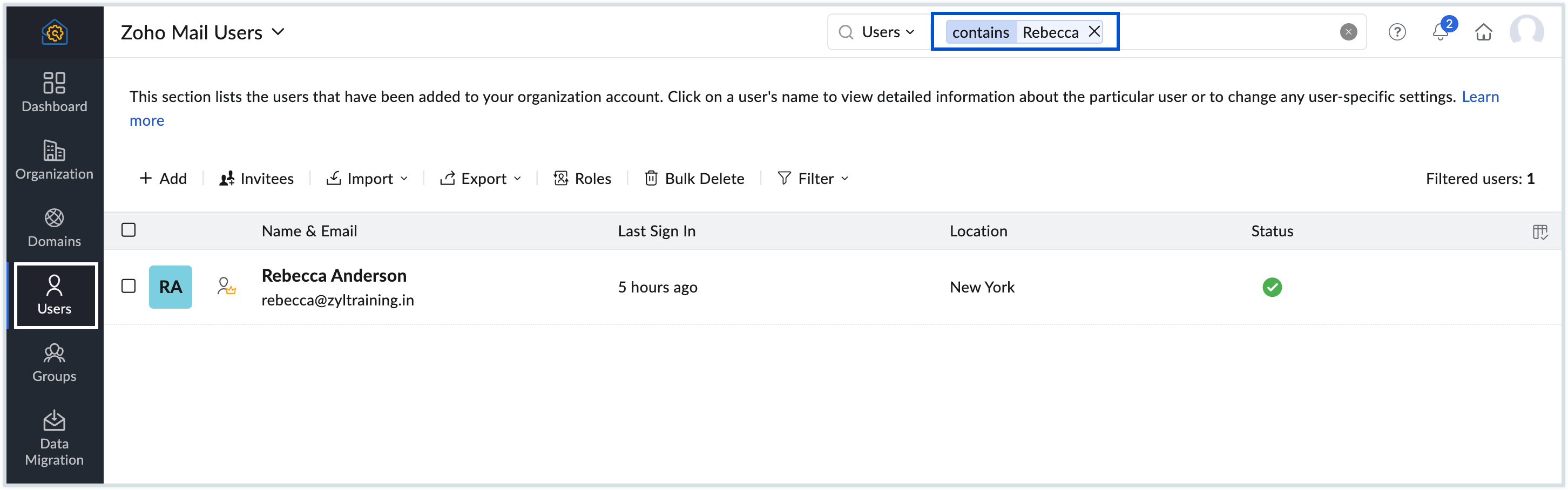
Di halaman profil pengguna, buka Penyimpanan di menu sebelah kiri dan pilih Penyimpanan Email atau Penyimpanan eDiscovery, tergantung kebutuhan Anda.
- Ruang penyimpanan Email digunakan untuk semua data kotak surat seperti folder, akun POP/IMAP yang dikonfigurasi, email yang diarsipkan, dan email di folder sampah.
- Penyimpanan eDiscovery digunakan untuk penyimpanan dan pencadangan email.
Catatan:
Jika Anda tidak melihat opsi untuk mengalokasikan Penyimpanan eDiscovery, kemungkinan paket langganan Anda saat ini tidak mendukung fitur ini. Pelajari Selengkapnya.
- Masukkan jumlah unit penyimpanan tambahan yang ingin Anda berikan kepada pengguna tersebut. Tidak ada batasan jumlah unit yang dapat Anda tetapkan untuk satu pengguna.
- Setelah selesai, klik Perbarui.
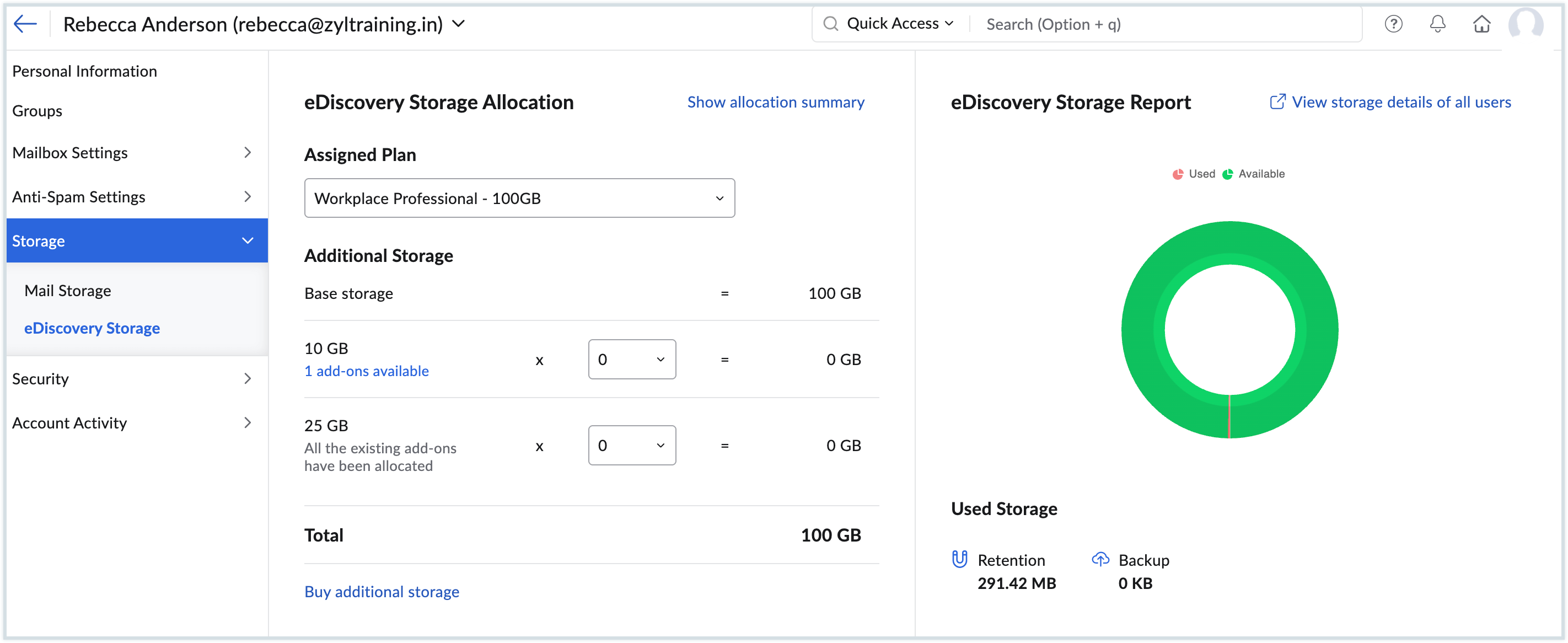
Anda berhasil menetapkan penyimpanan tambahan kepada pengguna. Anda juga dapat melihat ringkasan semua add-on yang Anda beli dan gunakan dengan mengklik Tampilkan ringkasan alokasi atau Beli penyimpanan tambahan dari halaman ini
Alokasi Otomatis unit penyimpanan tambahan
Fitur Alokasi otomatis membantu mengalokasikan sumber daya penyimpanan secara otomatis kepada pengguna dalam organisasi Anda. Jika fitur ini diaktifkan, unit penyimpanan akan otomatis dialokasikan kepada pengguna yang batas penyimpanan maksimum untuk kotak suratnya sudah tercapai. Sebagai admin, Anda dapat menetapkan batas maksimum ini di Admin Console. Dengan begitu, pengguna yang membutuhkan unit penyimpanan dapat langsung mendapatkannya sehingga akun mereka tidak otomatis diblokir.
Untuk mengaktifkan alokasi otomatis unit penyimpanan,
- Login ke Admin Console Zoho Mail.
- Buka Langganan dan pilih Pengaturan di panel kiri.
- Geser tombol Alokasi otomatis ke posisi AKTIF.
- Atur Batas Maksimum antara 60% hingga 100%.

Setelah diaktifkan, semua unit penyimpanan yang belum digunakan dan sudah dibeli sebelumnya akan otomatis dialokasikan ketika akun pengguna mencapai batas yang ditentukan. Sistem akan mengalokasikan penyimpanan mulai dari unit yang lebih kecil terlebih dahulu, lalu berlanjut ke unit yang lebih besar sesuai kebutuhan.
Catatan:
- Alokasi otomatis hanya dapat dilakukan jika admin sudah membeli penyimpanan tambahan yang belum digunakan.
- Alokasi otomatis tidak berlaku untuk pengguna yang memerlukan Penyimpanan eDiscovery. Setiap alokasi Penyimpanan eDiscovery harus dilakukan secara manual oleh administrator dari Admin Console.
Beralih ke paket tahunan
- Login ke Admin Console Zoho Mail.
- Buka bagian Langganan dan pilih Ikhtisar di panel kiri.
- Anda dapat melihat detail paket Anda beserta daftar lisensi dan add-on yang Anda miliki. Klik Kelola Langganan.
- Detail paket lengkap akan ditampilkan. Di sebelah detail paket, di bagian Kelola Langganan, pilih Beralih ke tahunan.
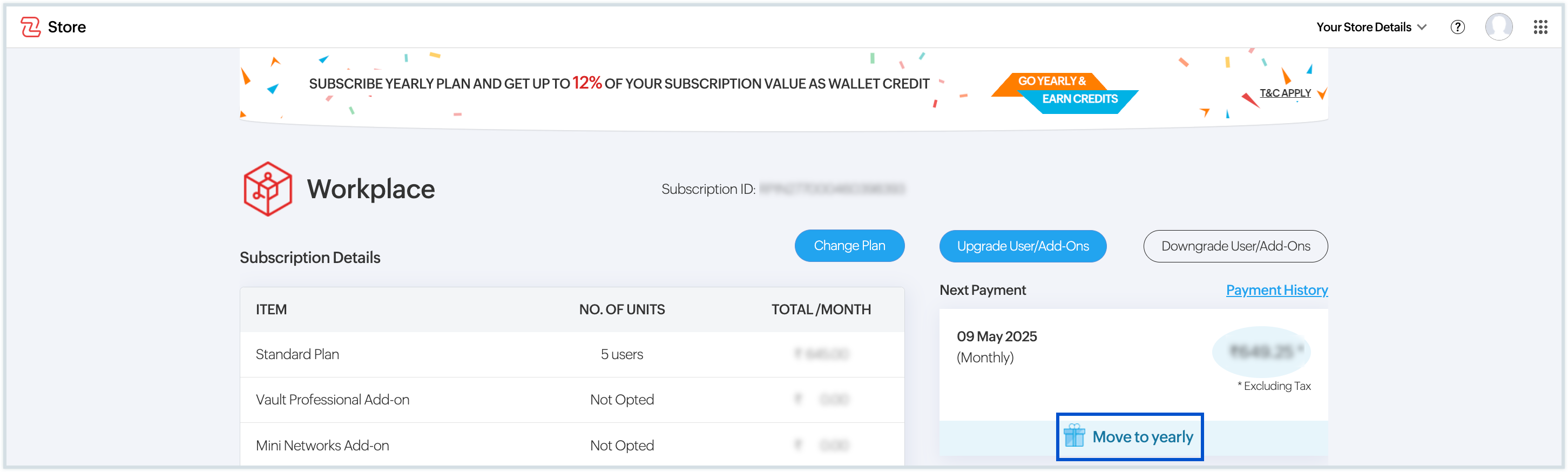
- Setelah Anda memilih ini, akan muncul ringkasan jumlah tagihan Anda di layar Konfirmasi pesanan. Klik Lanjutkan ke Pembayaran dan selesaikan pembayaran Anda.
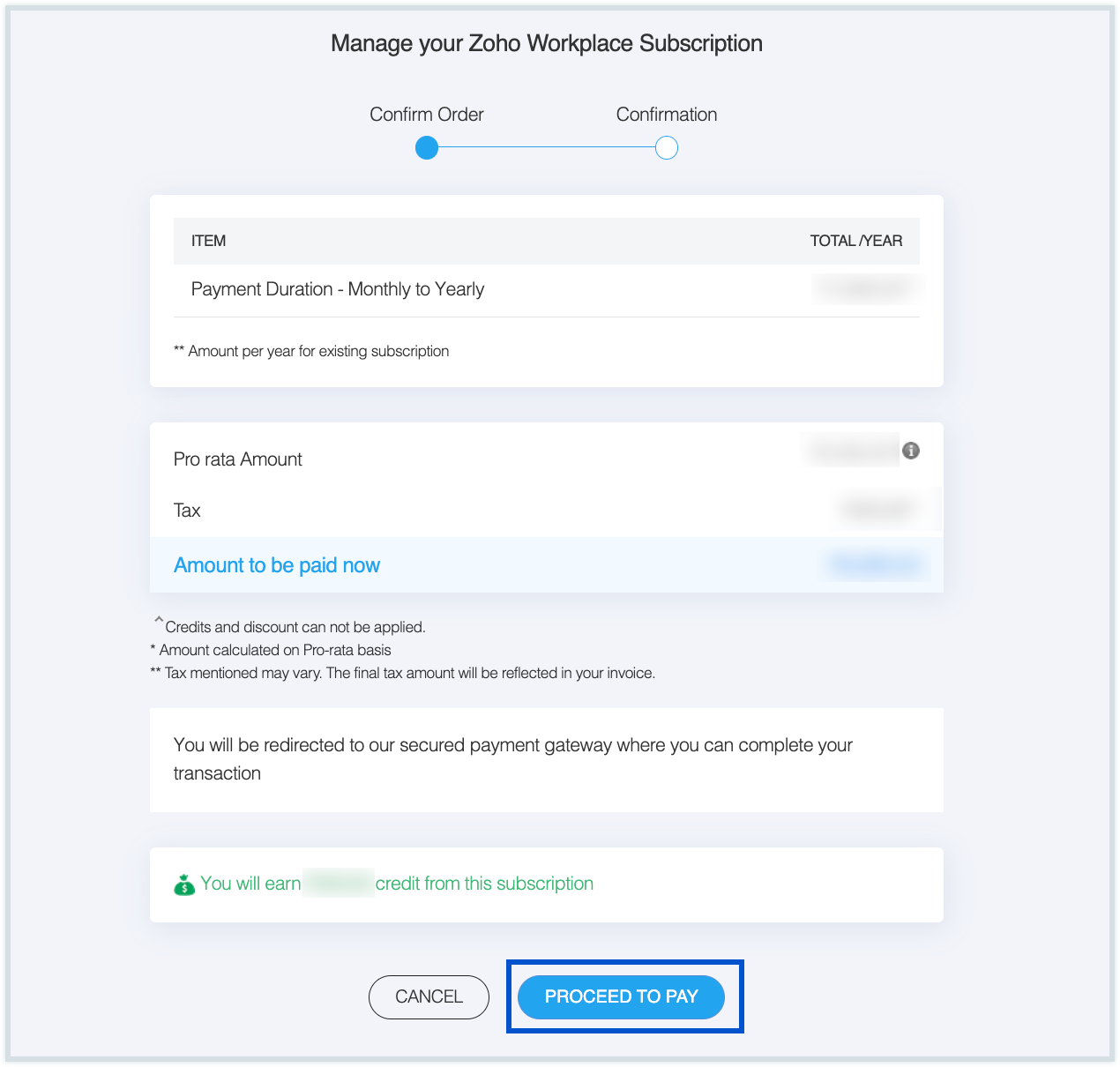
Paket dan siklus pembayaran Anda akan beralih ke model tahunan.
Mode Pembayaran
Zoho Workplace dan Zoho Mail mendukung berbagai metode pembayaran yang aman demi kenyamanan Anda. Kami memastikan proses penagihan yang transparan tanpa biaya tersembunyi atau biaya tambahan bagi administrator. Anda dapat memilih untuk membayar menggunakan salah satu jenis kartu yang didukung berikut:
- Mastercard
- Visa
- American Express
- JCB
- Discover
Catatan:
- Selain opsi kartu di atas, Anda juga dapat membayar lewat Paypal. Namun, tidak semua negara mendukung pembayaran lewat kartu-kartu yang tercantum di atas.
- Untuk pertanyaan terkait opsi pembayaran online, hubungi kami di payments@zohocorp.com. Untuk pertanyaan terkait transfer bank atau pembayaran offline, kirimkan email ke sales@zohocorp.com.
Melihat riwayat pembayaran dan mengunduh faktur
Anda dapat melihat detail pembayaran terakhir, seperti upgrade, perpanjangan, dan lainnya dari bagian Riwayat Pembayaran. Faktur untuk setiap pembayaran yang dilakukan juga tersedia di halaman tersebut.
- Login ke Admin Console Zoho Mail.
- Buka bagian Langganan dan pilih Ikhtisar di panel kiri.
- Anda dapat melihat detail paket Anda beserta daftar lisensi dan add-on yang Anda miliki. Klik Kelola Langganan.
- Di sudut kanan atas, klik Detail Toko Anda lalu klik Riwayat Transaksi.
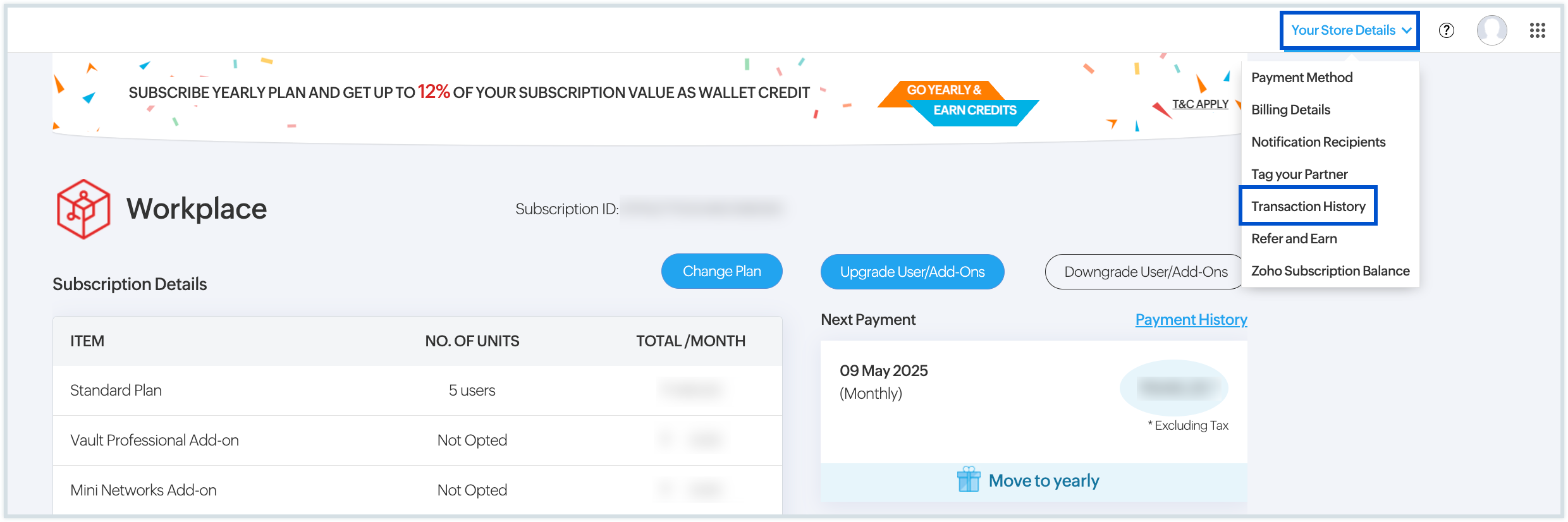
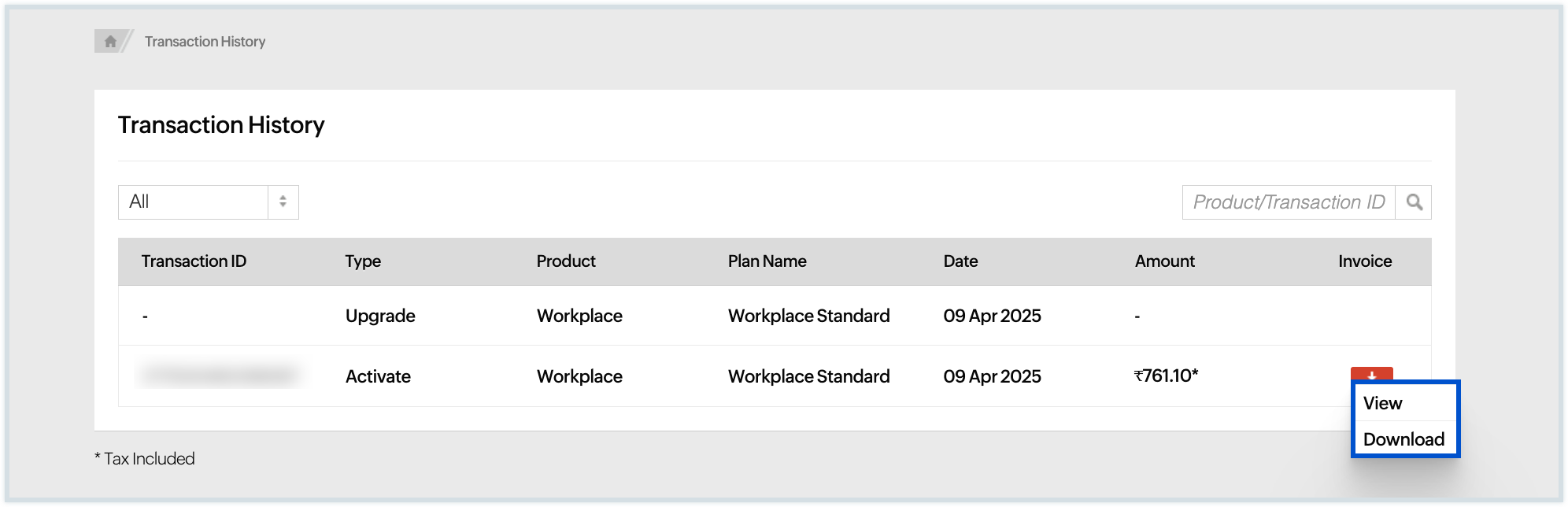
- Di halaman riwayat transaksi, Anda dapat melihat semua pembayaran dan perpanjangan yang lalu.
- Anda dapat mencari transaksi atau menyaring detail dari daftar transaksi.
- Arahkan kursor ke ikon PDF untuk memilih opsi Lihat atau Unduh faktur dalam format pdf.
Mengubah Detail Kartu Kredit
Anda dapat mengubah detail kartu kredit yang disimpan di sistem kami jika ingin mengupgrade atau melakukan perpanjangan kelak. Untuk mengubah detail kartu Anda,
- Login ke Admin Console Zoho Mail.
- Buka bagian Langganan dan pilih Ikhtisar di panel kiri.
- Anda dapat melihat detail paket Anda beserta daftar lisensi dan add-on yang Anda miliki. Klik Kelola Langganan.
- Di sudut kanan atas, klik Detail Toko Anda dan klik Metode Pembayaran.
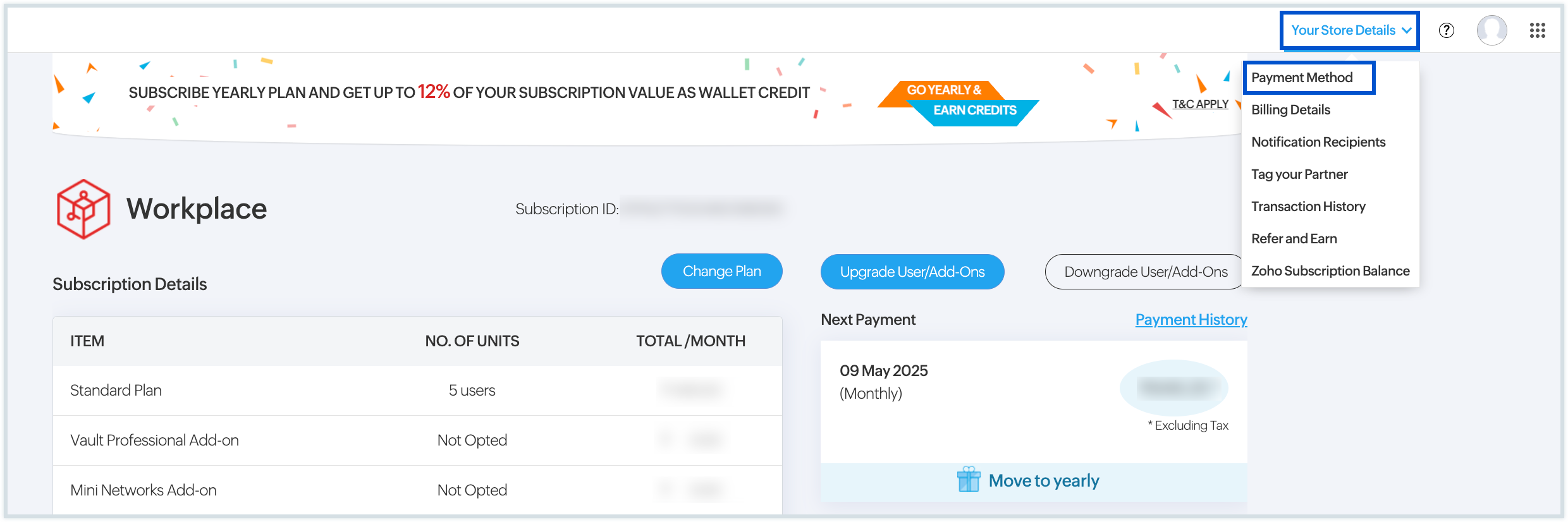
- Di Metode Pembayaran, pilih kartu yang ingin Anda ubah.
- Klik tombol Edit untuk melakukan perubahan yang diperlukan.
- Untuk menambahkan metode pembayaran baru, klik Tambah Metode Pembayaran, masukkan detail kartu baru, lalu klik Perbarui. Detail kartu Anda berhasil diperbarui.
- Untuk menghapus metode pembayaran, klik tombol Hapus di sebelah kartu terkait jika Anda tidak lagi ingin menggunakannya untuk pembayaran.
Di bagian ini, Anda juga dapat memperbarui Alamat Penagihan, menambahkan Alamat Penerima tambahan, mengelola Kredit, menambahkan Penerima Notifikasi, atau memantau Saldo Langganan Zoho Anda.
Mengubah metode pembayaran dari offline menjadi online
Bagi pengguna yang membeli salah satu paket berbayar kami melalui metode offline, Anda memiliki opsi untuk mengubah metode pembayaran dari offline menjadi online. Untuk memperbarui mode langganan Anda menjadi online:
- Login ke Admin Console Zoho Mail.
- Buka bagian Langganan dan pilih Ikhtisar di panel kiri.
- Anda dapat melihat detail paket Anda beserta daftar lisensi dan add-on yang Anda miliki. Klik Kelola Langganan.
- Klik tombol Perbarui Metode Pembayaran di panel atas.
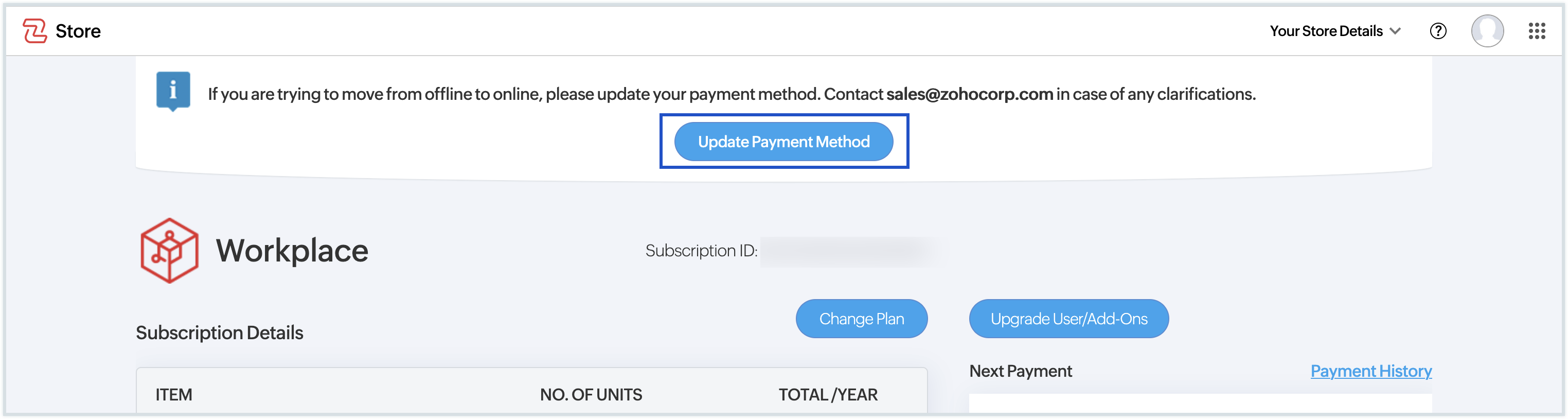
- Di halaman Detail Pembayaran, masukkan detail penagihan yang diperlukan.
- Setelah selesai, klik Perbarui dan lakukan pembayaran.
Downgrade Langganan
Kami memahami bahwa kebutuhan organisasi Anda dapat berkembang seiring waktu berjalan, dan Anda mungkin menginginkan paket yang lebih sesuai dengan penggunaan Anda saat ini. Jika Anda ingin melakukan downgrade paket langganan, Anda dapat melakukannya dengan mudah. Ikuti langkah-langkah berikut:
- Login ke Admin Console Zoho Mail.
- Buka bagian Langganan dan pilih Ikhtisar di panel kiri.
- Anda akan melihat detail paket Anda saat ini, beserta jumlah lisensi dan add-on yang terkait dengan akun Anda. Klik Kelola Langganan.
- Di bagian Kelola Langganan, pilih Ubah Paket untuk melihat semua paket yang tersedia, termasuk paket Anda saat ini.
- Pilih paket yang ingin Anda downgrade, lalu klik tombol Downgrade di sebelahnya.
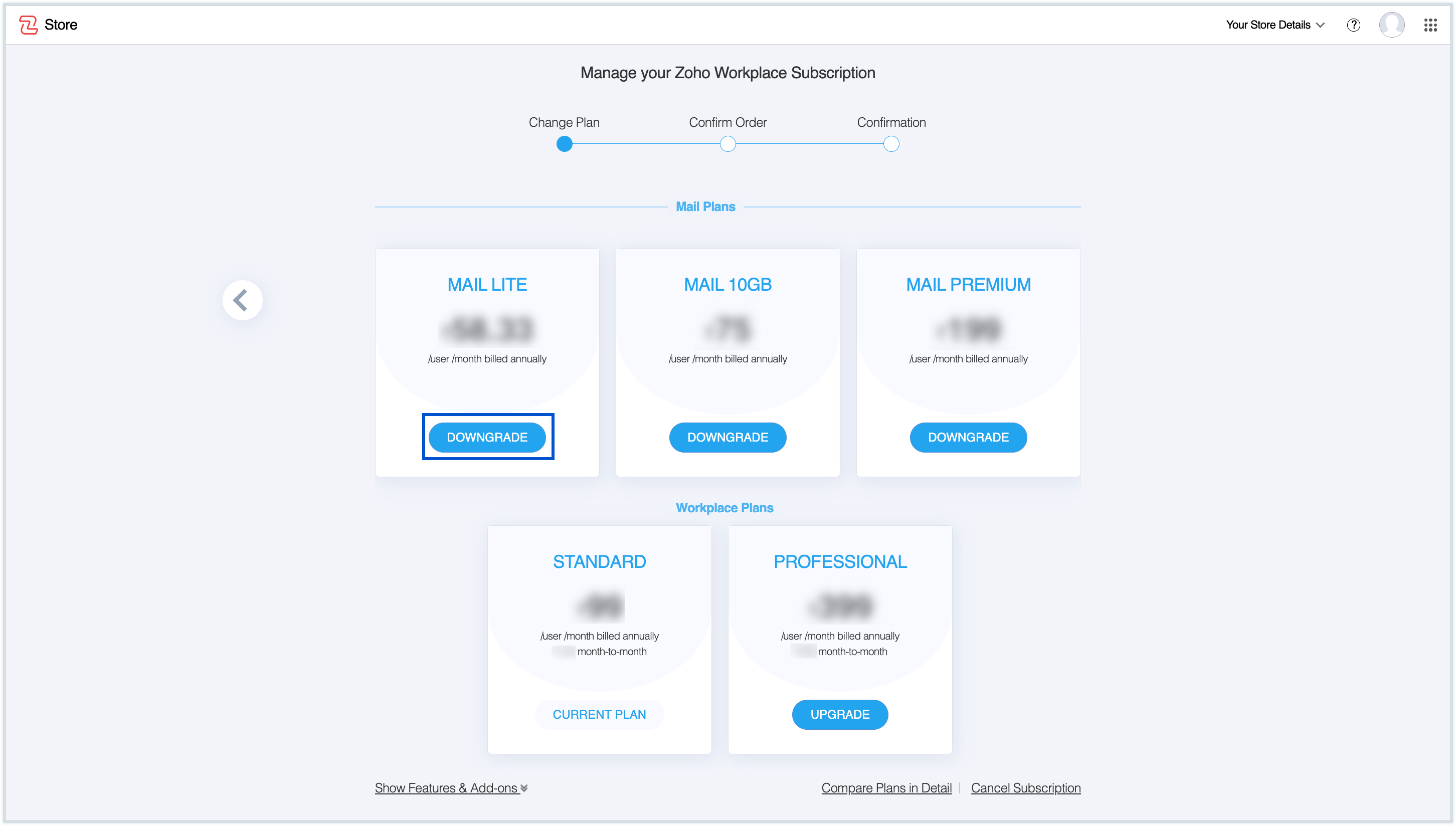
- Tinjau detail paket yang Anda pilih. Setelah semuanya terverifikasi, klik Lanjutkan ke Pembayaran untuk melanjutkan.
- Anda akan diarahkan ke halaman Zoho Payments untuk melakukan transaksi dengan aman. Kemudian, Anda dapat melanjutkan pembayaran menggunakan salah satu opsi yang tersedia sesuai pilihan Anda.
Catatan:
Jika Anda berlangganan bulanan, downgrade paket akan mengharuskan peralihan ke siklus penagihan tahunan.
Membatalkan Langganan
Jika merasa paket langganan Anda saat ini tidak lagi sesuai dengan kebutuhan Anda, Anda selalu memiliki opsi downgrade. Namun, jika Anda masih ingin membatalkan langganan dan menghentikan perpanjangan lebih lanjut, ikuti langkah-langkah berikut.
- Login ke Admin Console Zoho Mail.
- Buka bagian Langganan dan pilih Ikhtisar di panel kiri.
- Anda akan melihat detail paket Anda saat ini, beserta jumlah lisensi dan add-on yang terkait dengan akun Anda. Klik Kelola Langganan.
- Di bagian Kelola Langganan, pilih Ubah Paket untuk melihat semua paket yang tersedia, termasuk paket Anda saat ini.
- Gulir ke bawah pada detail paket yang ditampilkan hingga Anda menemukan tautan Batalkan Langganan. Klik tautan tersebut untuk membatalkan langganan Anda.
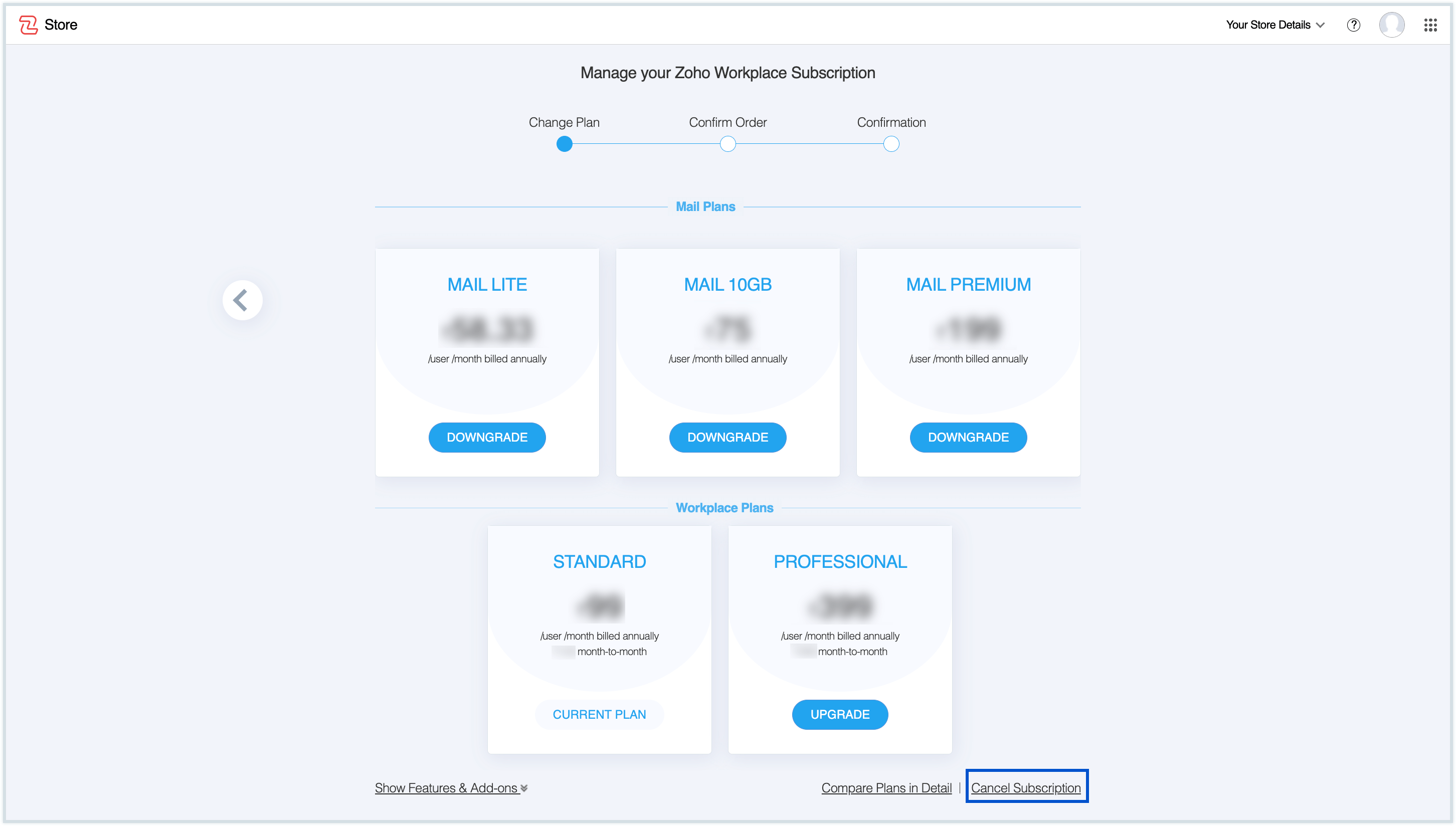
- Masukkan detail yang diperlukan dan ikuti petunjuk di layar untuk membatalkan langganan Anda.
- Setelah membatalkan langganan, akun Zoho Mail Anda akan dialihkan secara otomatis ke paket gratis. Semua fitur premium yang Anda gunakan akan dinonaktifkan, dan fitur yang ditawarkan adalah yang tercakup dalam versi gratis Zoho Mail.
- Di wilayah tertentu, paket gratis mungkin tidak tersedia. Jika ini berlaku untuk wilayah Anda, pembatalan langganan akan mengakibatkan akun organisasi Anda terkunci dan tidak dapat diakses. Ini mencakup semua pengguna dalam organisasi Anda, yang juga tidak akan dapat mengakses email mereka atau menggunakan layanan Zoho Mail. Untuk mengembalikan akses seperti semula, Anda perlu berlangganan paket berbayar lagi.
- Pastikan Anda sudah mencadangkan semua data sebelum membatalkan langganan karena data tidak dapat dipulihkan setelah organisasi dihapus. Hubungi dukungan kami di support@zohomail.com untuk mendapatkan bantuan.
Untuk menerima pengembalian dana pro-rata, kirim email ke alamat email yang disebutkan di bawah ini berdasarkan jenis paket Anda:
- Jika Anda membeli langganan secara online, ajukan permintaan pengembalian dana pro-rata ke payments@zohocorp.com dengan detail akun dan langganan Anda.
- Jika langganan Anda diaktifkan secara offline, ajukan permintaan pengembalian dana pro-rata ke sales@zohocorp.com.
Catatan:
Tidak akan ada pengembalian dana (Penuh maupun Pro-rata) jika akun dihapus, ditangguhkan, atau diblokir oleh Zoho karena adanya pelanggaran Ketentuan Layanan kami, termasuk, tetapi tidak terbatas pada phishing, peniruan identitas, penipuan, dan pelanggaran hukum yang berlaku.