Zwei-Faktor-Authentifizierung
Die mehrstufige Authentifizierung ist ein Prozess, bei dem ein bekannter Schlüssel und ein zufällig generierter unbekannter Schlüssel zusammen verwendet werden, um ein Konto abzusichern. Neben der Erstellung eines starken Passwortsbietet Ihnen die Aktivierung der MFA für Ihr Unternehmen eine zusätzliche Sicherheitsebene, um Ihr Konto zu schützen und die Gefahr kompromittierter Daten verringert.
Wie die zweistufige Authentifizierung funktioniert:
Zugriff über einen Webbrowser:
- Schritt 1: Ein Benutzer meldet sich mit Benutzernamen und Kennwort an.
- Schritt 2: Wenn das eingegebene Passwort korrekt ist, erhält der Benutzer ein eindeutiges und zufälliges Einmal-Passwort. (über SMS/Sprachanruf oder als QR-Code, je nach TFA-Konfiguration)
- Schritt 3: Geben Sie das Einmal-Passwort (OTP) im Browser ein. Wenn korrekt, wird Zugriff auf das Konto gewährt.
Zugriff über POP/IMAP- oder Active Sync-Protokolle:
- Schritt 1: Der Benutzer generiert ein eindeutiges, anwendungsspezifisches Passwort für jede externe Anwendung, die verwendet wird.
- Schritt 2: Während der Konfiguration des Zoho-Kontos in der Anwendung geben Sie das 12-stellige, anwendungsspezifische Passwort anstatt des regulären Passwortes ein.
- Schritt 3: Nach erfolgreicher Validierung können Sie auf Ihr Konto zugreifen.
Da anwendungsspezifische Passwörter niemals ablaufen, müssen Sie das Kennwort in Ihrer Anwendung nicht aktualisieren, selbst wenn Ihr Web-Kennwort abläuft. Sie können ein anwendungsspezifisches Kennwort aus den TFA-Einstellungen widerrufen, um den Zugriff auf die jeweilige Anwendung zu entfernen. Darüber hinaus kann ein Benutzer während des Zurücksetzens des Kennwortes ein anwendungsspezifisches Kennwort widerrufen, indem er Authentifizierungstoken widerruft.
Über Zoho Mail Apps für iOS und Android (Apps, die von Zoho erstellt und veröffentlicht werden):
Zoho Mail bietet mobile Anwendungen (iOS und Android) für den Zugriff auf Zoho Mail und Streams mit allen Funktionen von Smartphones aus. Sie können sich über diese Apps ohne anwendungsspezifische Passwörter direkt bei Ihrem Konto anmelden. Wenn die zweistufige Authentifizierung aktiviert ist, müssen Sie lediglich das Einmal-Kennwort angeben.
- Schritt 1: Benutzer meldet sich mit Benutzernamen und Passwort an.
- Schritt 2: Benutzer erhält einen Sicherheitscode per SMS/Sprachanruf oder einen QR-Code, der während der Einrichtung mit dem Konto verknüpft wurde.
- Schritt 3: Der Benutzer gibt den Sicherheitscode in der mobilen App ein, um auf das Konto zuzugreifen.
Aktivieren Sie die zweistufige Authentifizierung für Ihre Organisation
Wenn Sie TFA für Ihr Unternehmen aktivieren, müssen alle Benutzer Ihres Unternehmens den zusätzlichen Sicherheitscode angeben, um sich anzumelden und auf ihr Konto zuzugreifen. So aktivieren Sie TFA für Ihre Organisation:
- Melden Sie sich bei der Admin-Konsole von Zoho Mail an.
- Navigieren Sie im linken Fensterbereich zu Security and Compliance.
- Wechseln Sie unter Sicherheit zu TFA, und schalten Sie die Option auf EIN
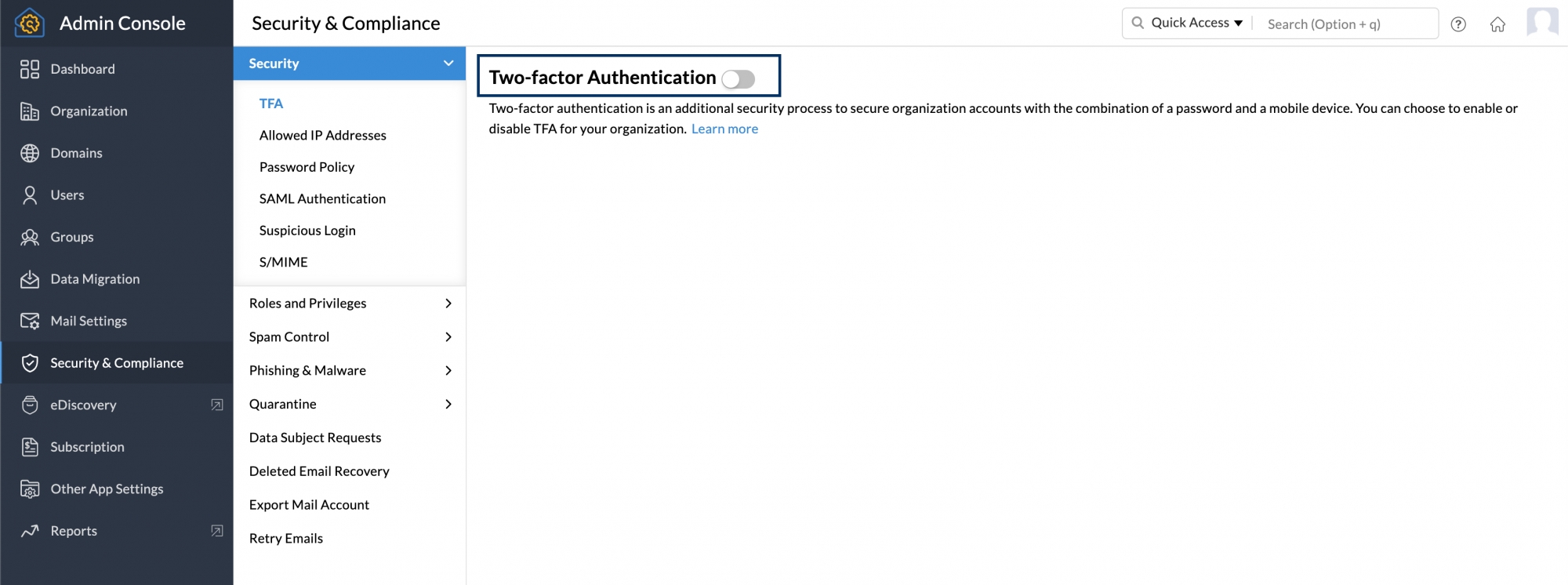
Nachdem TFA durch den Administrator aktiviert wurde, werden die Benutzer bei der nächsten Anmeldung aufgefordert, ihre bevorzugte TFA-Methode auszuwählen. Wenn Sie TFA für die gesamte Organisation deaktivieren möchten, können Sie die gleichen Schritte ausführen und die Funktion deaktivieren.
Weitere Informationen zum TFA-Modus finden Sie hier auf dieser Hilfeseite.
Aktivieren/Deaktivieren der TFA für bestimmte Benutzer:
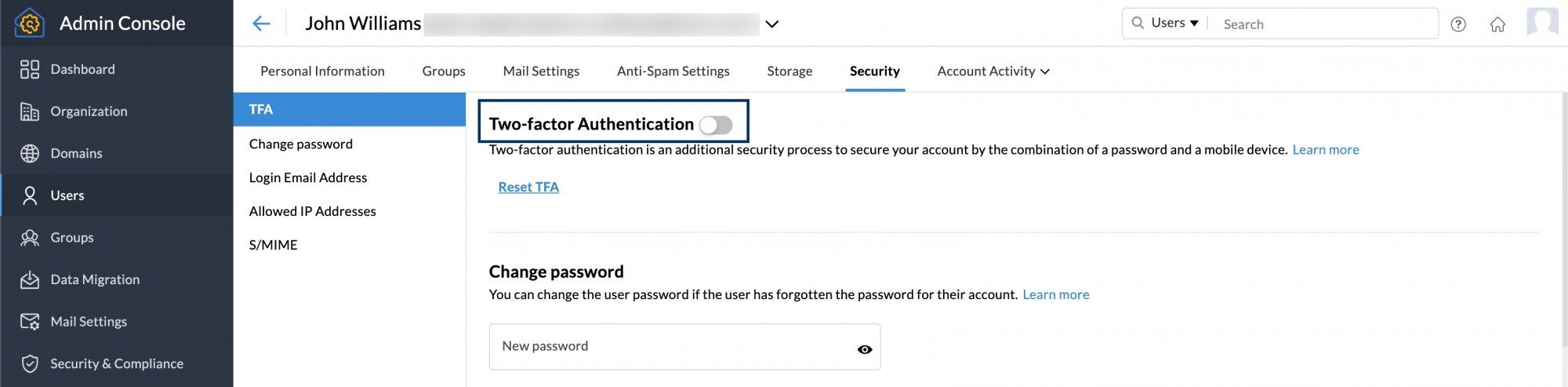
Der Administrator kann den TFA-Status für Benutzer in der Steuerkonsole aktivieren/deaktivieren.
- Melden Sie sich bei der Admin-Konsole von Zoho Mail an
- Navigieren Sie zu Users im linken Fensterbereich, und klicken Sie auf den Benutzer, für den Sie TFA aktivieren oder deaktivieren möchten.
- Gehen Sie zu den Sicherheitseinstellungen, klicken Sie auf TFA und schalten Sie es aus
TFA für bestimmte Benutzer zurücksetzen
Der Administrator kann die TFA für Benutzer zurücksetzen, falls sie ihr mobiles Gerät verloren oder keinen Zugriff auf das mobile Gerät haben, das Sie zum Zeitpunkt der TFA-Aktivierung verwendet haben. So setzen Sie die TFA eines Benutzers zurück:
- Melden Sie sich bei der Admin-Konsole von Zoho Mail an
- Navigieren Sie zu Users im linken Fensterbereich, und klicken Sie auf den Benutzer, für den Sie TFA zurücksetzen möchten.
- Gehen Sie zu den Sicherheitseinstellungen, klicken Sie auf TFA und dann auf Reset TFA.

Nach dem Zurücksetzen kann der Benutzer seinen TFA-Modus während der Anmeldung erneut einrichten.
Anwendungsspezifisches Kennwort generieren
Wenn die zweistufige Authentifizierung für ein Konto aktiviert ist, müssen die Benutzer das anwendungsspezifische Kennwort angeben, wenn sie über POP/IMAP oder Active Sync auf ihr Konto zugreifen. So generieren Sie ein app-spezifisches Kennwort:
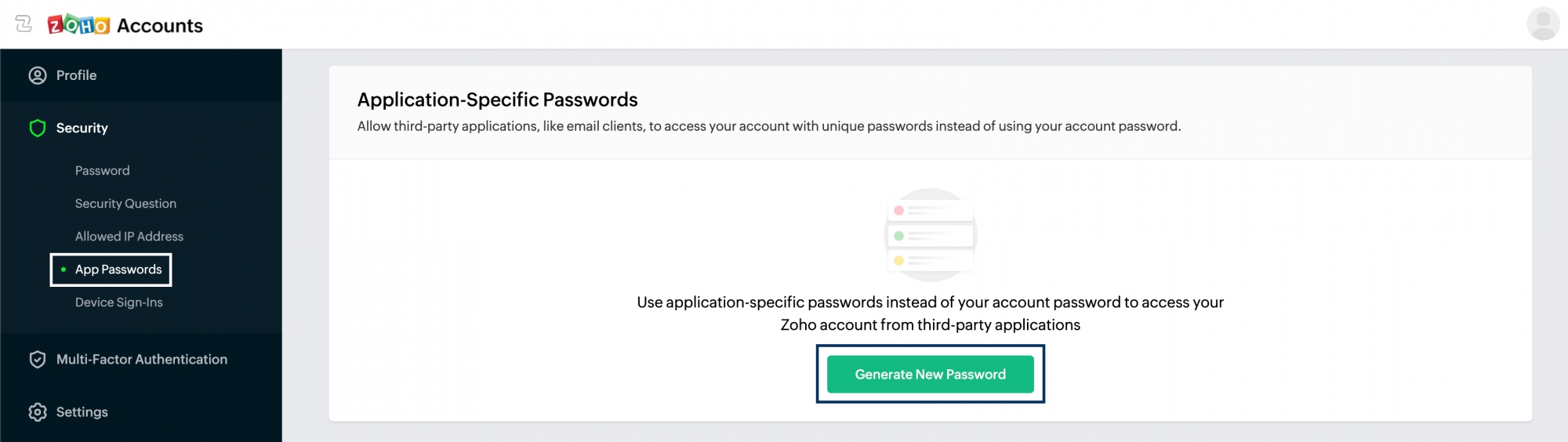
- Melden Sie sich bei Zoho Accounts an
- Navigieren Sie im linken Menü zu Security und klicken Sie auf App passwordsr
- Klicken Sie auf Generate New Password.
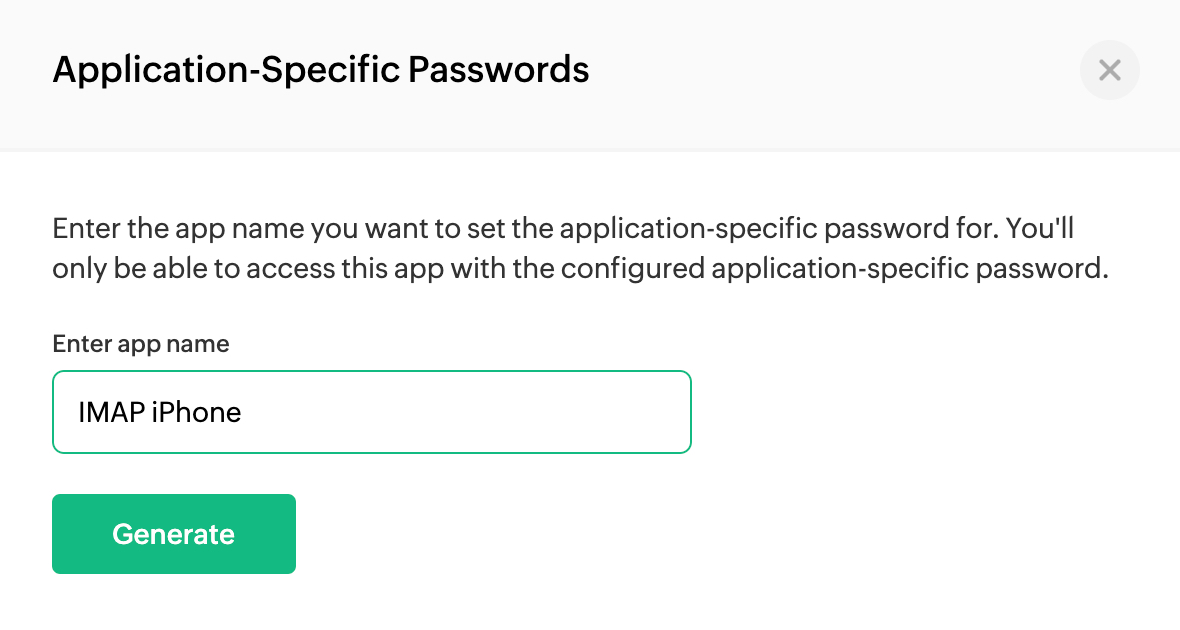
- Sie werden gebeten, einen Namen für Ihre Anwendung für die zukünftige Referenz anzugeben. Geben Sie den Namen ein, und klicken Sie auf Generate.
- Ihr Passwort wird generiert und Sie können sich über eine Anwendung anmelden.
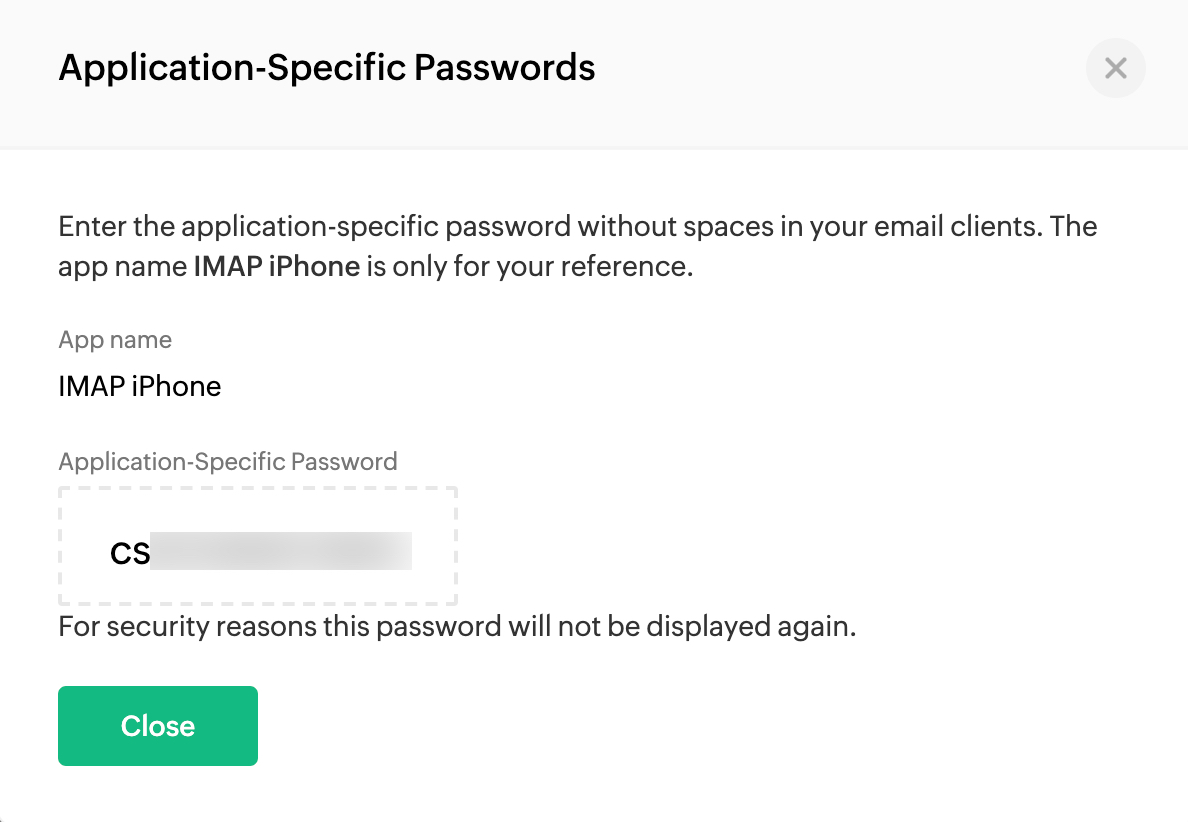
Ein App-spezifisches Passwort ist erforderlich:
- Um Clients zu authentifizieren, die Zoho Mail als IMAP/POP-Konto nutzen.
- Um Ihren Zoho Calendar anhand von CalDAV mit Kalender-Clients zu synchronisieren.
- Zur Authentifizierung von Clients verwenden Sie Zoho Mail als IMAP/POP-Konto für Organisationsbenutzer mit SAML-Anmeldung.
Hinweis:
- Das gerätespezifische Kennwort wird nur einmal angezeigt und danach nicht mehr.
- Wenn Sie das Kennwort in Ihren E-Mail-Clients angeben, geben Sie es ohne Leerzeichen ein.
- Sie können ein anwendungsspezifisches Kennwort löschen, wenn Sie das Gerät oder die Anwendung nicht mehr verwenden oder den Zugriff auf diese Anwendung widerrufen möchten.