
Plug-in voor MS Word
Hoe kan ik...
Met de Zoho CRM-plug-in voor Microsoft Word kunt u samenvoegdocumenten maken in Microsoft Word en ook vanuit Zoho CRM. U moet specifieke bewerkingen uitvoeren in zowel Microsoft Word als Zoho CRM:
- Microsoft Word-bewerkingen uitvoeren
- Zoho CRM-bewerkingen uitvoeren
Microsoft Word-bewerkingen uitvoeren
Met de Zoho CRM-plug-in voor Microsoft Word kunt u samenvoegsjablonen en -documenten maken in Microsoft Word.
De acties voor MS Word zijn:
- Aanmelden of afmelden
- Samenvoegsjablonen maken
- Samenvoegdocument maken
Aanmelden of afmelden
Als u een sjabloon wilt maken, geeft u de aanmeldingsgegevens voor Zoho CRM op in Microsoft Word. Hiermee wordt Microsoft Word gekoppeld aan Zoho CRM.
Aan-/afmelden
- Open Microsoft Word.
- Klik op Invoegtoepassingen > Zoho CRM > Aanmelden in het hoofdmenu
- Geef in het dialoogvenster Aanmelden het volgende op:
- Gebruikersnaam: Voer uw bestaande Zoho CRM-gebruikersnaam in
- Wachtwoord: Voer uw bestaande Zoho CRM-wachtwoord in
- Mijn gegevens onthouden: Schakel het selectievakje in als u wilt dat uw aanmeldingsgegevens worden onthouden.
- Klik op OK.
Let op:
- In Microsoft Word 2000/2002/2003 wordt het tabblad Zoho CRM weergegeven in het hoofdmenu.
Samenvoegsjablonen maken
De samenvoegsjabloon is een model/patroon van het samenvoegdocument dat variabelen (bijvoorbeeld klantnaam, adres, enz.) en standaardinhoud bevat. Bij het maken van een samenvoegsjabloon kunt u de variabelen vervangen door de vereiste CRM-velden met de Zoho CRM-plug-in voor Microsoft Word. U kunt samenvoegsjablonen maken voor standaardbrieven, adresetiketten, enveloppen, enz. Zie ook Voorbeeldsjabloon
U kunt samenvoegsjablonen maken voor leads, contactpersonen, deals en aangepaste modules in Zoho CRM.
Een samenvoegsjabloon maken
- Open Microsoft Word.
- Klik op Invoegtoepassingen > Zoho CRM > Sjabloon maken.
- Ga als volgt te werk in de wizard Create Mail Merge Template
- Selecteer de CRM-module waarvoor u de sjabloon wilt gebruiken (selecteer de module in de vervolgkeuzelijst Primary Module) en klik op Next.
De geselecteerde module en de bijbehorende velden worden weergegeven. - Selecteer de vereiste velden in de vervolgkeuzelijst Fields en klik op Insert Fields
- Klik opnieuw op de vervolgkeuzelijst Module om de Secondary Module of de Related Modules* te selecteren.
- Selecteer de vereiste velden in de vervolgkeuzelijst Fields en klik op Insert Fields.
De geselecteerde velden worden ingevoegd in de sjabloon.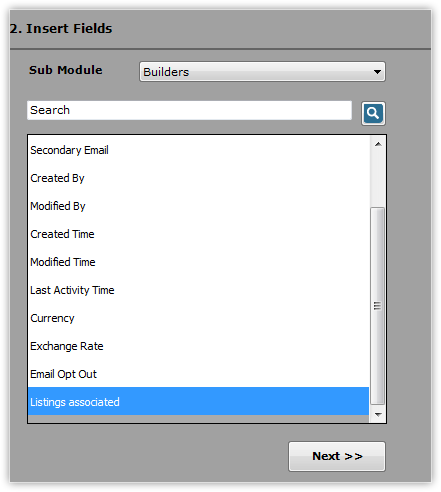
- Selecteer de CRM-module waarvoor u de sjabloon wilt gebruiken (selecteer de module in de vervolgkeuzelijst Primary Module) en klik op Next.
De samenvoegsjabloon wordt gemaakt en u kunt de sjabloon met de extensie.doc/.docx opslaan op uw lokale computer (indien nodig). Gebruik de extensie .doc als u een lagere versie van MS Word hebt, d.w.z. 2000 t/m 2003.
(*)Secundaire module/Gerelateerde module: Wanneer u een samenvoegsjabloon voor een module maakt, vindt u velden uit een aantal gerelateerde modules onder de lijst met samenvoegvelden. Als u bijvoorbeeld een sjabloon voor deals maakt, vindt u velden uit de modules Accounts, Contacten en Campagnes. Deze kunnen in uw sjabloon worden ingevoegd. In dit geval is Deals uw primaire module waarvoor u de sjabloon maakt, en zijn Accounts, Contacten en Campagnes de secundaire modules of gerelateerde modules.
Houd er rekening mee dat de gerelateerde modules ook worden ingevuld vanuit elk aangepast zoekveld dat u in een module maakt.
Stel bijvoorbeeld dat u in de module Leads een zoekveld hebt gemaakt met de naam Gekoppelde bouwers en dat u dit koppelt aan een aangepaste module met de naam Bouwers. Wanneer u een e-mailsjabloon voor leads maakt, vindt u ook velden uit de module Bouwers onder de lijst met samenvoegvelden. Dit worden ook wel de secundaire modules of gerelateerde modules genoemd.
De volgende tabel bevat de lijst met primaire modules en de bijbehorende secundaire modules:
| Primaire module | Gerelateerde modules/secundaire modules | |||
| Leads | - | - | - | Aangepast zoekveld/module |
| Accounts | - | - | - | Aangepast zoekveld/module |
| Contacten | Accounts | - | - | Aangepast zoekveld/module |
| Deals | Accounts | Contactpersonen | Campagnes | Aangepast zoekveld/module |
| Aangepaste modules | - | - | - | Aangepast zoekveld/module |
Samenvoegdocumenten maken
U kunt samenvoegdocumenten maken voor leads, accounts, contactpersonen en potentiële klanten in Microsoft Word door CRM-gegevens samen te voegen met een bestaande samenvoegsjabloon van Zoho CRM of met een nieuwe sjabloon die is gemaakt in MS Word.
Een samenvoegdocument maken met een nieuwe sjabloon
- Volg de bovenstaande stappen om de sjabloon te maken.
- Kies 'Upload to Zoho CRM and continue merging' en klik op Next.
- Template Name: Geef de sjabloonnaam op en selecteer de gewenste documentindeling.
- Module: Standaard wordt de geselecteerde primaire module weergegeven.
- Description: Voer eventuele aanvullende opmerkingen in.
- Klik op ' Upload & Merge'
De sjabloon wordt geüpload naar Zoho CRM. U kunt deze sjablonen bekijken via Settings > Setup > Customization > Templates > Mail Merge Templates in Zoho CRM.
- Klik op 'Continue' om het samenvoegproces te starten.
- Ga als volgt te werk in de wizard Create Mail Merge Template:
- Selecteer een lijstweergave in de vervolgkeuzelijst voor weergave; de bijbehorende records worden dan weergegeven.
U kunt de recordgegevens invoeren in het zoekvak om de vereiste records op te halen. - Kies de gewenste record(s) in de keuzelijst Available Records en klik op de pijl-vooruit.
De gekozen records worden nu weergegeven in de keuzelijst Selected Records. - Klik op Merge Now.
Het samenvoegdocument voor de geselecteerde record(s) wordt gemaakt en weergegeven in Microsoft Word.
- Selecteer een lijstweergave in de vervolgkeuzelijst voor weergave; de bijbehorende records worden dan weergegeven.
Let op:
U kunt ook andere opties kiezen, zoals:
- Upload to Zoho CRM: Als u deze optie kiest, wordt uw sjabloon geüpload naar Zoho CRM en kunt u het samenvoegproces voortzetten in Zoho CRM (Zie: Zoho CRM-bewerkingen uitvoeren)
- Do Not Upload to Zoho CRM: Als u deze optie kiest, wordt uw sjabloon niet geüpload naar Zoho CRM en kunt u het samenvoegproces voortzetten in MS Word.
Een samenvoegdocument maken met een bestaande samenvoegsjabloon
- Open Microsoft Word.
- Klik op Invoegtoepassingen > Zoho CRM > Samenvoegsjabloon.
- Selecteer in de wizard Create Mail Merge Template de belangrijkste CRM-module en klik op Next.
- Ga als volgt te werk in de wizard Create Mail Merge Template:
- Kies de gewenste samenvoegsjabloon in de vervolgkeuzelijst en klik op Next.
- Selecteer een lijstweergave in de vervolgkeuzelijst voor weergave; de bijbehorende records worden dan weergegeven.
U kunt de recordgegevens invoeren in het zoekvak om de vereiste records op te halen. - Kies de gewenste record(s) in de keuzelijst Available Records en klik op de pijl-vooruit.
De gekozen records worden nu weergegeven in de keuzelijst Selected Records. - Klik op Merge Now.
Het samenvoegdocument voor de geselecteerde record(s) wordt gemaakt en weergegeven in Microsoft Word.
Let op:
- U kunt de samenvoegdocumenten op uw lokale computer opslaan en offline afdrukken wanneer dat nodig is.
Zoho CRM-bewerkingen uitvoeren
Met de Zoho CRM-plug-in voor Microsoft Word kunt u samenvoegdocumenten maken in Zoho CRM door de bijbehorende samenvoegsjabloon samen te voegen met gegevens over leads, contactpersonen, accounts, deals of aangepaste modules.
De bewerkingen voor Zoho CRM zijn:
- Map voor samenvoegsjablonen maken
- Samenvoegsjablonen importeren
- Samenvoegdocumenten maken
Samenvoegmap maken
Met deze optie kunt u alle samenvoegsjablonen van MS Word opslaan in specifieke mappen. U kunt ook machtigingen op mapniveau instellen voor Zoho CRM-gebruikers.
Een samenvoegmap maken
- Ga naar Setup > Customization > Templates > Mail Merge Templates.
- Klik op de pagina Template Explore op Create Folder.
- Ga als volgt te werk in de map Create Mail Merge Template Folder:
- Folder Details: Geef de mapnaam op in het bijbehorende veld.
- Accessibility Details: Selecteer een van de volgende opties:
- All Users are allowed to view this Template Folder: Selecteer deze optie als u de maptoegang voor alle gebruikers wilt inschakelen.
- Show this Template Folder only to me: Selecteer deze optie als u de maptoegang alleen voor u wilt inschakelen.
- Allow the following users to view this Template Folder: Selecteer de gebruikers of gebruikersrollen die toegang hebben tot de map.
- Klik op Save.
Samenvoegsjablonen importeren
Met deze optie kunt u de samenvoegsjablonen van MS Word toevoegen in Zoho CRM. Deze sjablonen kunnen later worden samengevoegd met de overeenkomende CRM-module(s).
Samenvoegsjablonen toevoegen
- Meld u aan bij Zoho CRM met uw gebruikersnaam en wachtwoord.
- Ga naar Setup > Customization > Templates > Mail Merge Templates.
- Klik op de pagina Template Explorer op Import Template.
- Geef in het dialoogvenster Import Template het volgende op:
- Select File: Blader door de MS Word-sjabloon op uw lokale systeem.
- Folders: Kies de map waarin u de geselecteerde sjabloon wilt opslaan.
- Module: Selecteer de module (Leads / Accounts / Contacts / Deals / Custom Modules) voor de MS Word-sjabloon.
De sjabloon is alleen beschikbaar voor de opgegeven module. - Description: Geef eventuele aanvullende opmerkingen op.
- Klik op ImportTemplate.
Samenvoegdocumenten maken
Met de samenvoegkoppeling kunt u de sjabloon samenvoegen met de lijst met leads, contactpersonen, deals of accounts of andere, aangepaste modules, en vervolgens kunt u de bijbehorende samenvoegdocumenten maken.
Voordat u samenvoegdocumenten maakt, moet u:
- Uw browser configureren om het ActiveX-besturingselement in te schakelen. Zie ookWebbrowser configureren om ActiveX-besturingselement te installeren
- Installeer het bestand AdventNet.CAB vanaf de Zoho CRM-server.
Let op:
- Wanneer u het CAB-bestand voor de eerste keer installeert, kunt u de optie 'Always install software from AdventNet' selecteren in More Options.
Eén samenvoegdocument maken
- Meld u aan bij Zoho CRM met uw gebruikersnaam en wachtwoord.
- Klik op het tabblad Contacts.
- Schakel op de homepage vanContacts het selectievakje in voor de betreffende contactpersoon.
- Klik op More Actions > Mail Merge.
- Kies in het dialoogvenster Mail Merge de overeenkomende Mail Merge Template die u wilt samenvoegen met de geselecteerde contactpersoon.
- Klik op Merge.
Het samenvoegdocument voor de geselecteerde contactpersoon wordt weergegeven in Microsoft Word.
Let op:
- U kunt het samenvoegdocument opslaan op uw lokale computer en offline afdrukken wanneer dat nodig is.
- Volg dezelfde procedure om samenvoegdocumenten te maken voor leads, accounts, deals en andere, aangepaste modules.
Meerdere samenvoegdocumenten maken
- Meld u aan bij Zoho CRM met uw gebruikersnaam en wachtwoord.
- Klik op het tabblad Contacts.
- Schakel op de homepage van Contacts de selectievakjes in om meerdere contactpersonen te selecteren.
- Klik op More Actions > Mail Merge.
- Kies in het dialoogvenster Mail Merge de overeenkomende Mail Merge Template die u wilt samenvoegen met de geselecteerde contactpersonen.
- Klik op Merge.
De samenvoegdocumenten voor de geselecteerde contactpersonen worden weergegeven in Microsoft Word.
Let op:
- U kunt de samenvoegdocumenten op uw lokale computer opslaan en offline afdrukken wanneer dat nodig is.
- Volg dezelfde procedure om samenvoegdocumenten te maken voor leads, accounts, deals en andere, aangepaste modules.
Gebruikslimieten
| Bijzonderheden | Proefversie | Gelicentieerde versie |
| Aantal records dat kan worden samengevoegd | Max. 30 records | Onbeperkt |
| Aantal samenvoegsjablonen dat kan worden geïmporteerd | Max. 5 sjablonen | Onbeperkt |
| Aantal mappen dat kan worden gemaakt | Onbeperkt | Onbeperkt |
| Maximale bestandsgrootte voor elke sjabloon | 2 MB | 2 MB |