仕入先のクレジットの管理
仕入先のクレジットのステータス
Zoho Booksの仕入先のクレジットには、次のいずれかのステータスが表示されます。
| ステータス | 説明 |
|---|---|
| 下書き | 仕入先のクレジットは作成されていますが、まだ有効ではありません。 |
| 承認待ち | 取引の承認を有効にしている場合、作成したすべての仕入先のクレジットは、適切なアクセス権を持つユーザーによる承認が必要です。それまでは、仕入先のクレジットは承認待ちの状態になります。 |
| 未処理 | 受取請求書は有効です。 |
| 完了 | 仕入先のクレジットの金額が、仕入先の受取請求書にすべて適用されています。 |
| 無効 | 仕入先のクレジットは有効ではありません。 |
仕入先のクレジットのフィルター
仕入先のクレジットは、ステータスに基づいてフィルターできます。手順は次のとおりです。
- [購入]→[仕入先のクレジット]に移動します。
- ページ上部の[すべての仕入先のクレジット]のドロップダウンをクリックします。
- フィルターする仕入先のクレジットの種類を選択します。
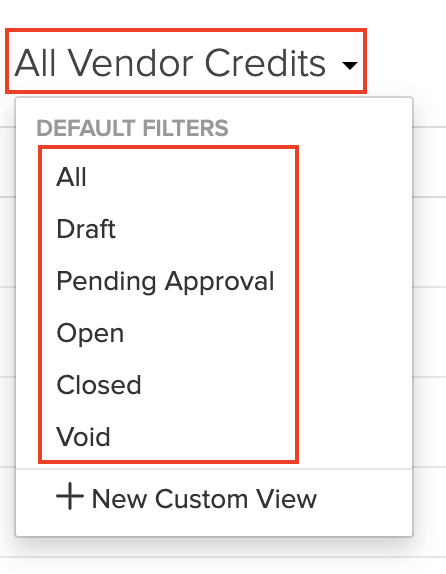
独自の条件に基づいて受取請求書をフィルターする場合は、カスタムビューを使用できます。カスタムビューの詳細をご参照ください。
カスタムビュー
カスタムビューを使用すると、設定した条件に基づいて仕入先のクレジットをフィルターできます。
シナリオ:Patriciaは、金額が$1,000を超える未処理の仕入先のクレジットをすべて表示したいと考えています。そこでカスタムビューを作成し、条件を「金額が1,000より大きい、かつステータスが未処理」に設定します。
仕入先のクレジットのカスタムビューを作成するには:
- [購入]→[仕入先のクレジット]に移動します。
- ページ上部の[すべての仕入先のクレジット]のドロップダウンをクリックします。
- [+新しいカスタムビュー]を選択します。
- 必要な詳細を入力します。
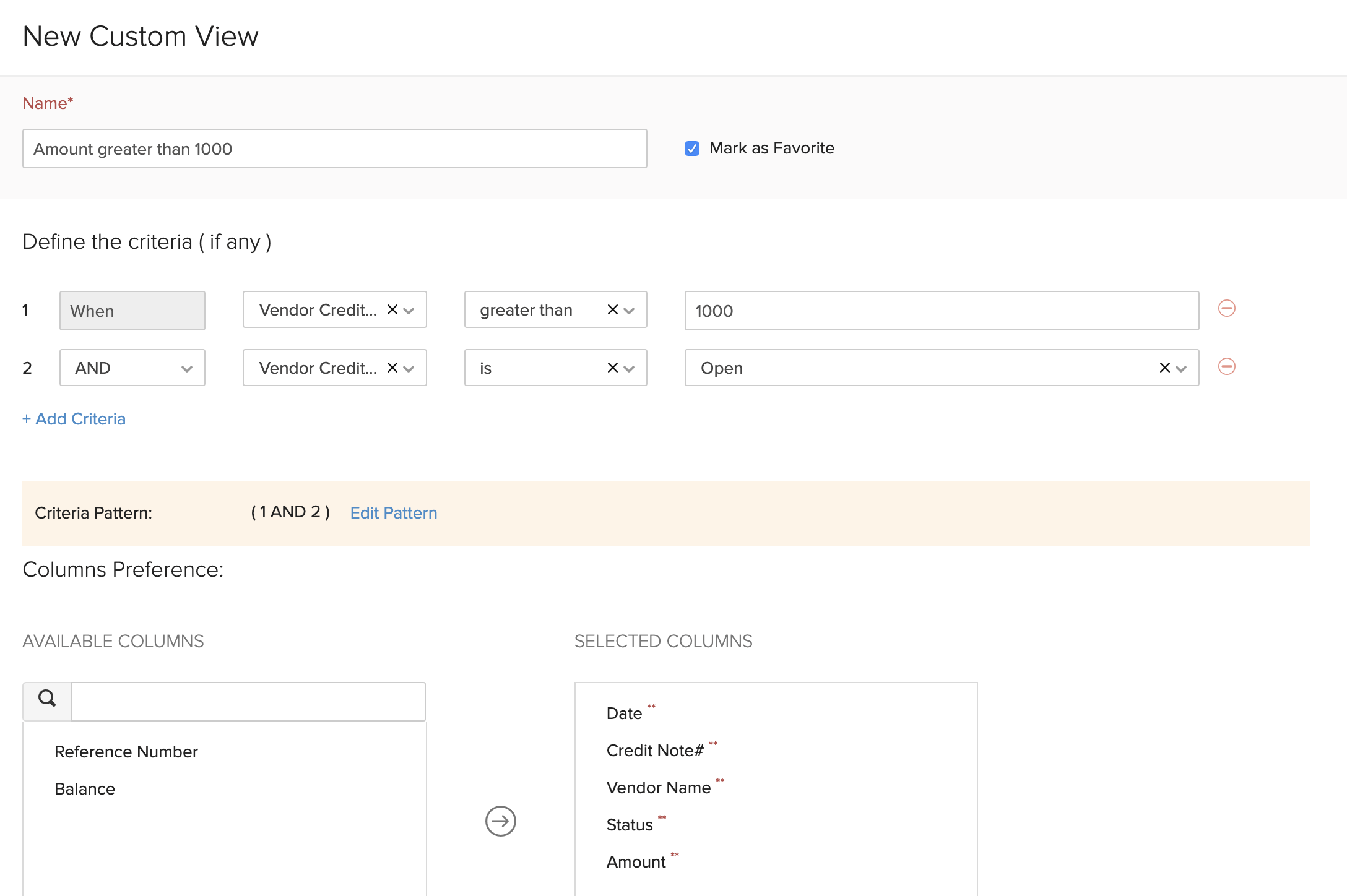
[名前]
カスタムビューの名前を入力します。このカスタムビューを頻繁に使用する場合は、[お気に入りに設定]オプションを選択できます。
[条件]
仕入先のクレジットの項目に基づいて、カスタムビューの条件を追加します。[+条件を追加]をクリックすると、複数の条件を追加できます。
[列の設定]
作成するカスタムビューに表示する項目を選択します。各項目の横にある+アイコンをクリックすると、[使用可能な列]の項目を[選択した列]に移動できます。
[カスタムビューの共有]
このカスタムビューにアクセスできるユーザーを選択します。
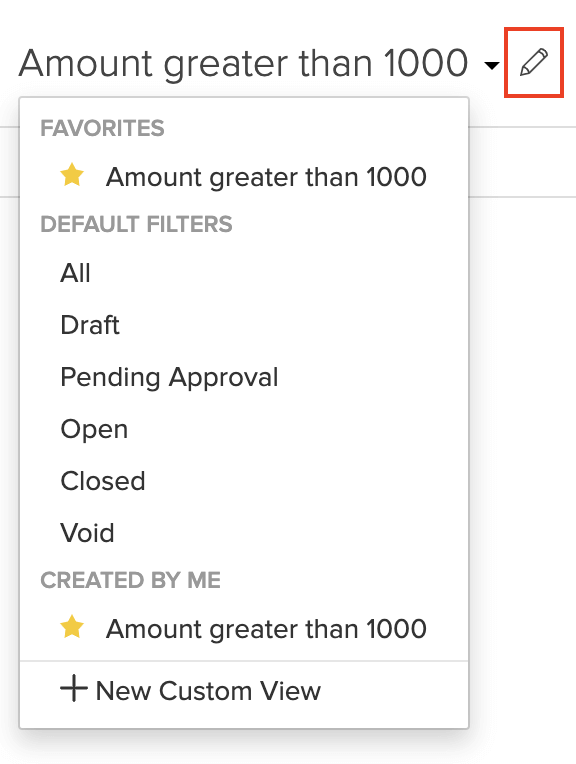
このカスタムビューは、[仕入先のクレジット]タブで[すべての仕入先のクレジット]のドロップダウンをクリックすると表示されます。
カスタムビューの横にある[編集]アイコンをクリックすると、このカスタムビューを編集できます。
カスタムビューを削除するには:
- カスタムビューを[編集]します。
- ページ下部までスクロールし、[削除]ボタンをクリックします。
- [はい]をクリックして確定します。

仕入先のクレジットの並べ替え
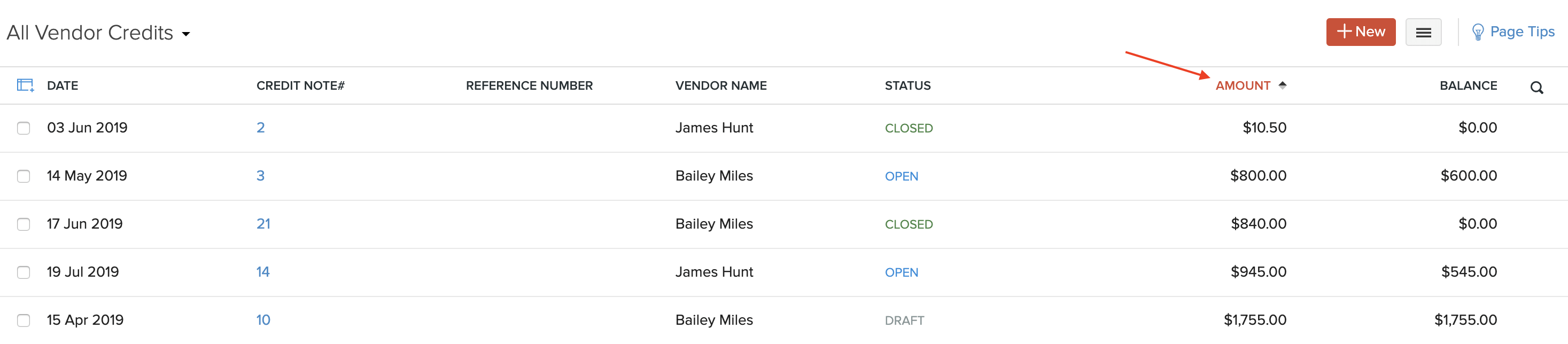
仕入先のクレジットは、さまざまな列または項目に基づいて並べ替えできます。手順は次のとおりです。
- [購入]→[仕入先のクレジット]に移動します。
- 並べ替えたい列をクリックします。
- 昇順または降順(矢印で表示)で並べ替えできます。並べ替え順を変更するには、項目をもう一度クリックします。
列の並べ替え
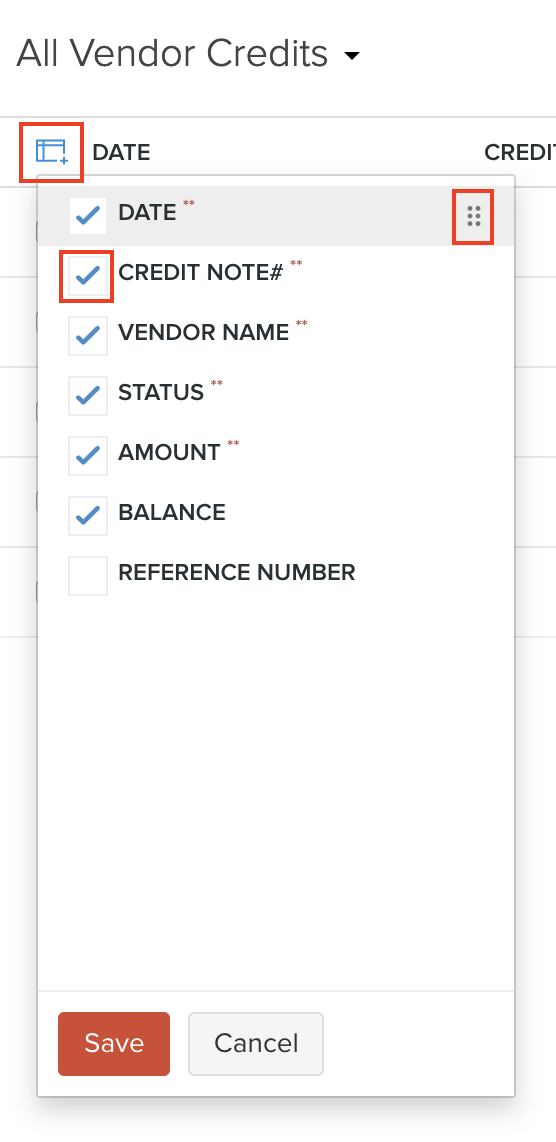
[仕入先のクレジット]タブでは、メインページに表示する項目を選択できます。また、同じページで列や項目の順序を並べ替えることもできます。手順は次のとおりです。
- [購入]→[仕入先のクレジット]に移動します。
- ページ左側の[テーブル]アイコンをクリックします。
- 表示する項目を選択します。
- 各項目の横にあるアイコンをドラッグ&ドロップして、列の順序を並べ替えます。
- 変更後、[保存]をクリックします。
現在の表示のエクスポート
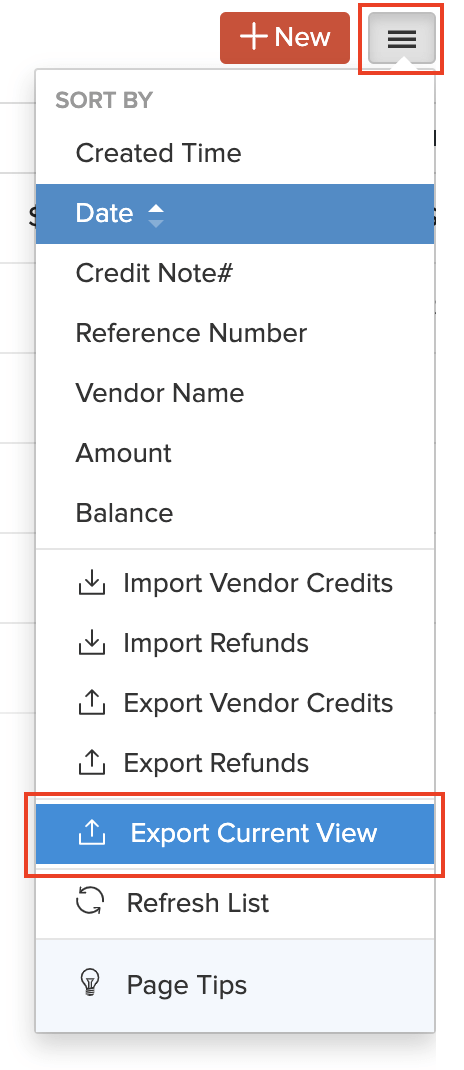
仕入先のクレジットをフィルターしたり、列を並べ替えたりしている場合、その特定の表示をエクスポートできます。手順は次のとおりです。
- [購入]→[仕入先のクレジット]に移動します。
- ページ右上の[その他]アイコンをクリックします。
- [現在の表示をエクスポート]を選択します。
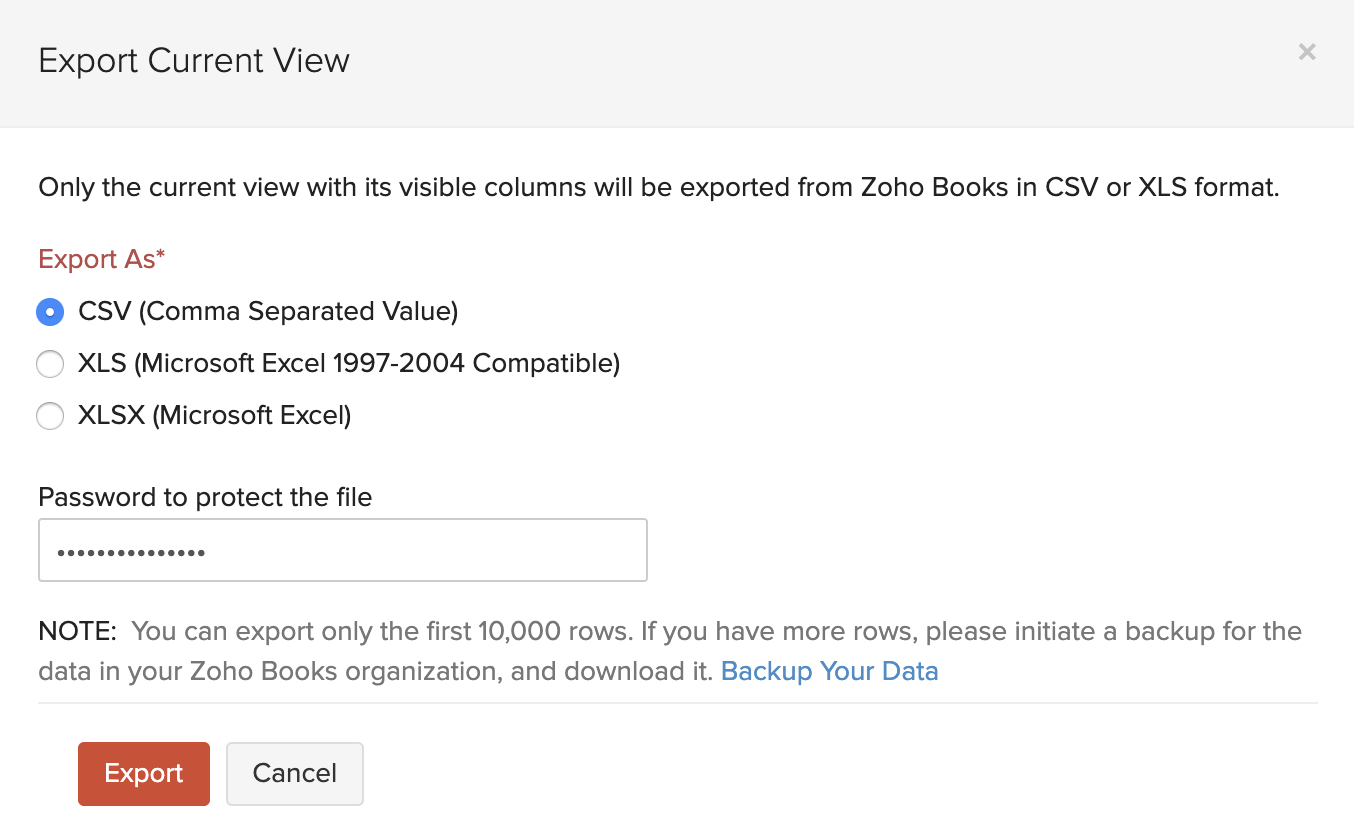
- [エクスポート形式]でエクスポート形式を選択し、エクスポートファイルを保護するための[パスワード]を入力します。
- [エクスポート]をクリックします。
一覧の更新
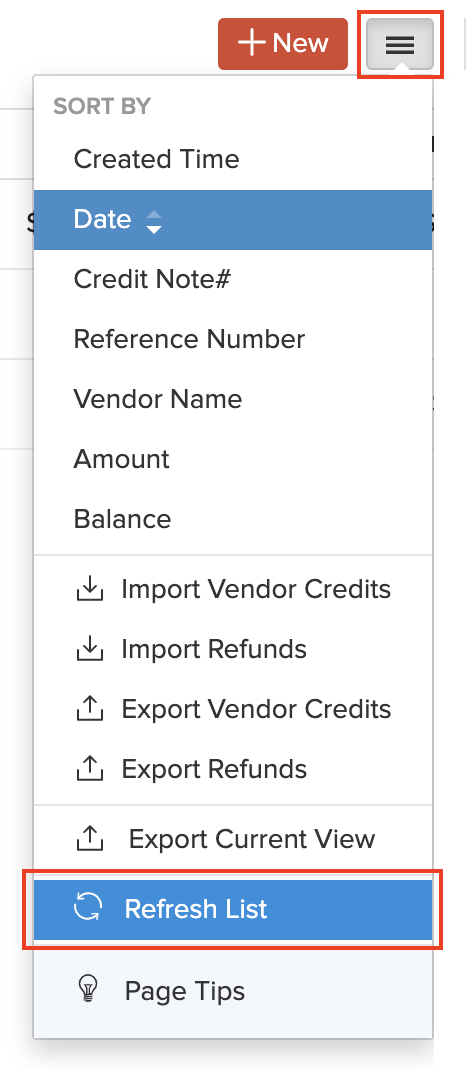
仕入先のクレジットの一覧を更新するには:
- [購入]→[仕入先のクレジット]に移動します。
- ページ右上の[その他]アイコンをクリックします。
- [一覧を更新]をクリックします。
次へ >
仕入先のクレジットのその他の操作
関連情報