仕入先のクレジットの基本機能
仕入先のクレジットの作成
Zoho Booksで仕入先のクレジットを作成できます。手順は次のとおりです。
- [購入]→[仕入先のクレジット]に移動します。
- ページ右上にある[+ 新規]ボタンをクリックします。
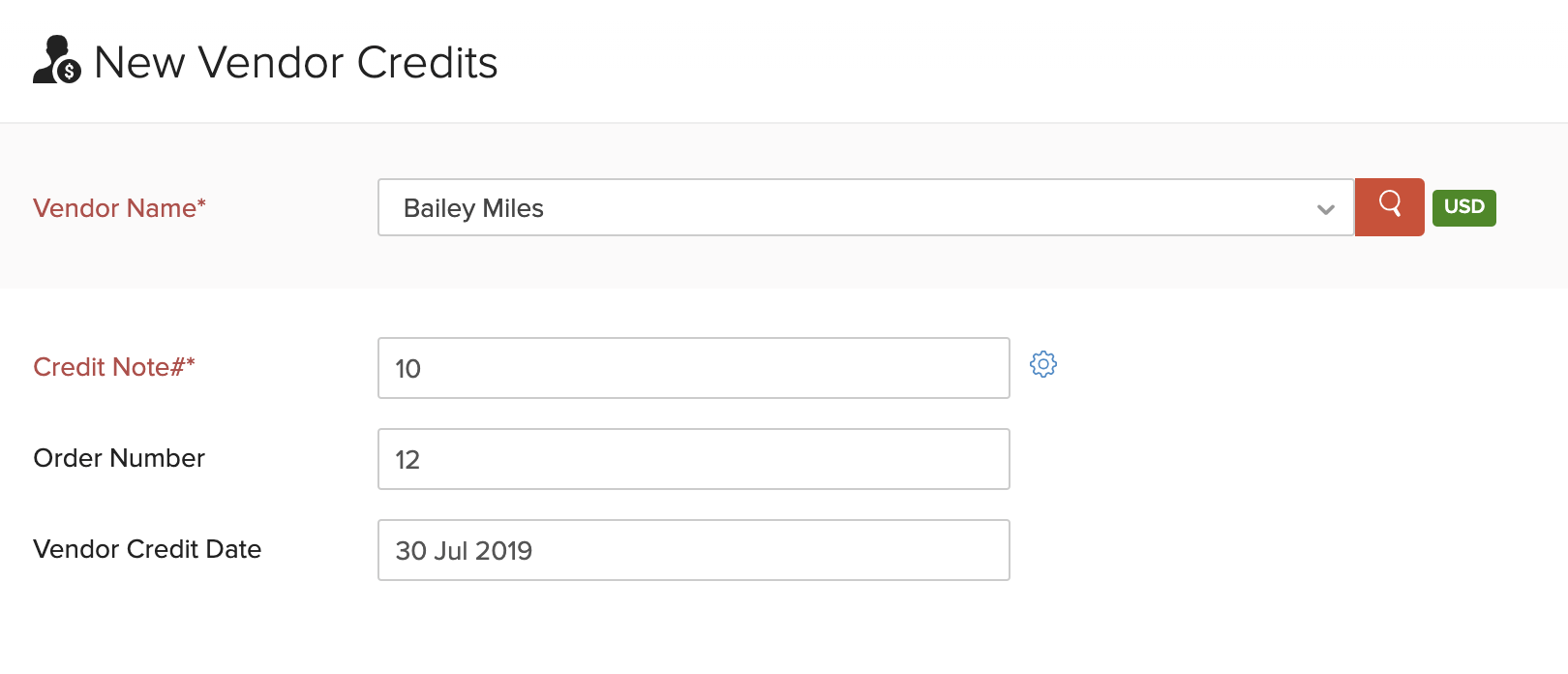
- 必要な詳細を入力します。
| 項目 | 説明 |
|---|---|
| [仕入先名] | 仕入先のクレジットを作成する対象の仕入先を選択します。 |
| [クレジットノート番号] | 仕入先のクレジットに対応するクレジットノート番号を入力します。 |
| [注文番号] | 必要に応じて注文番号を入力します。 |
| [仕入先のクレジットの日付] | 仕入先のクレジットを作成した日付を選択します。 |
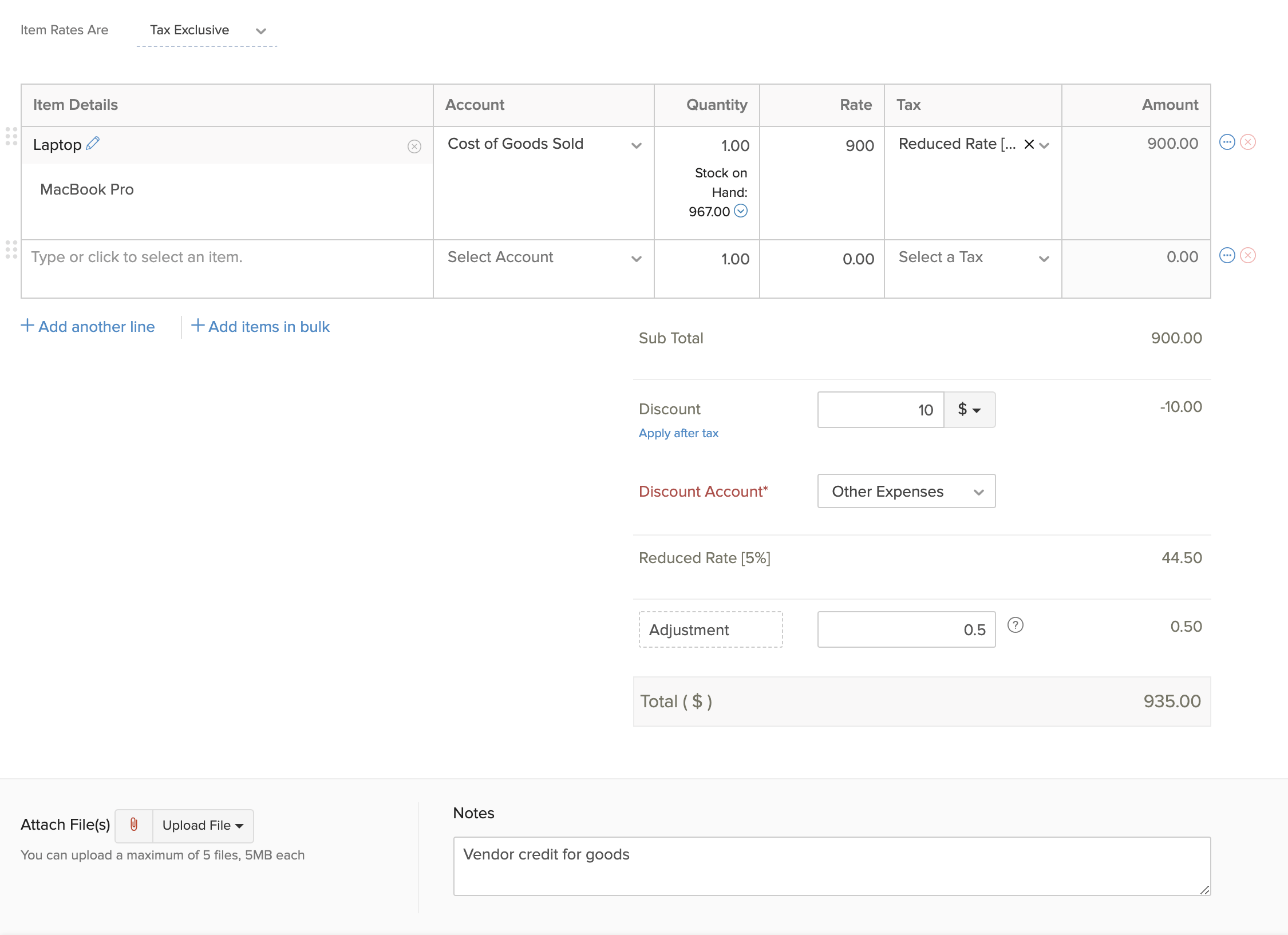
- 商品の詳細を入力します。
- 仕入先のクレジットに[割引]と[調整]を追加できます。割引を追加する場合は、割引を管理する[割引勘定]を選択します。
仕入先のクレジットの表示
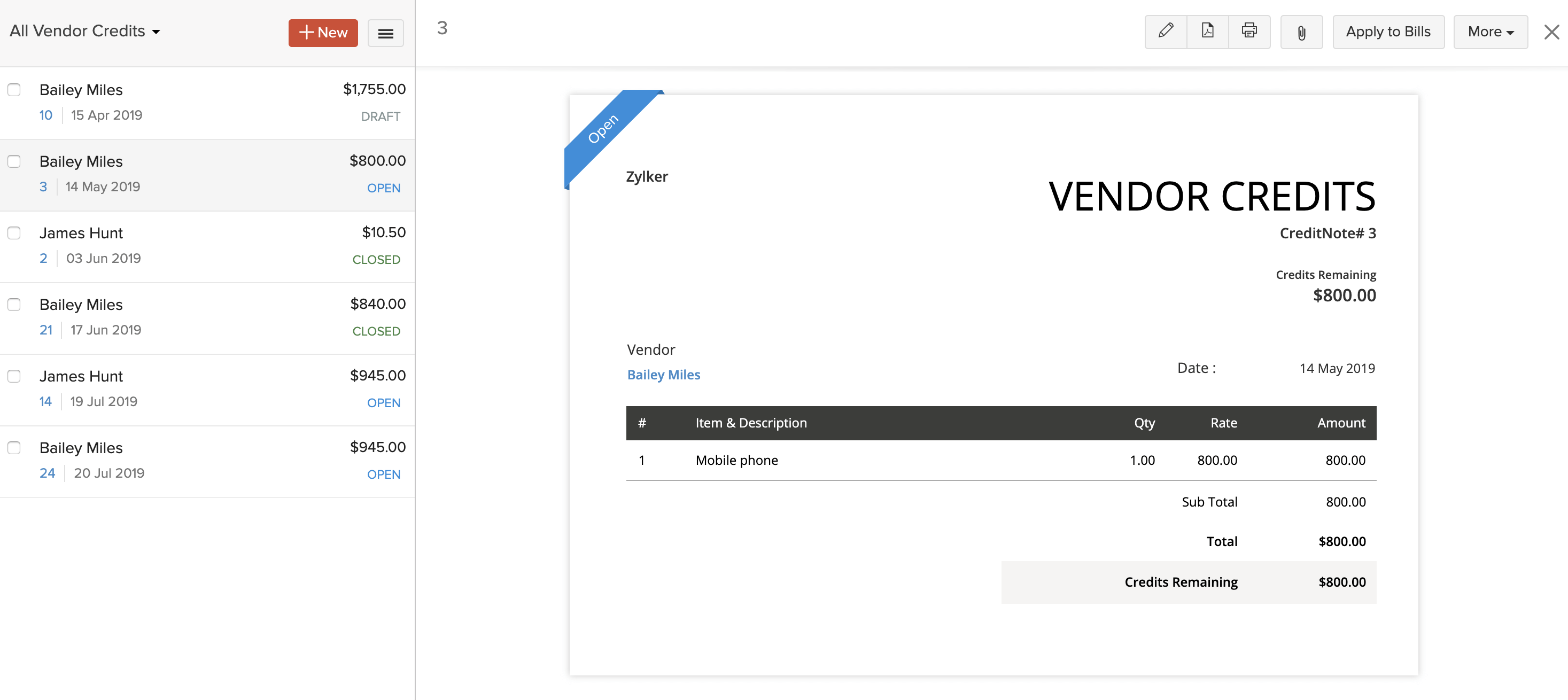
Zoho Booksに仕入先のクレジットをすでに記録している場合は、[仕入先のクレジット]モジュールで表示できます。手順は次のとおりです。
- [購入]→[仕入先のクレジット]に移動します。
- 表示する仕入先のクレジットを選択します。
商品の一括追加
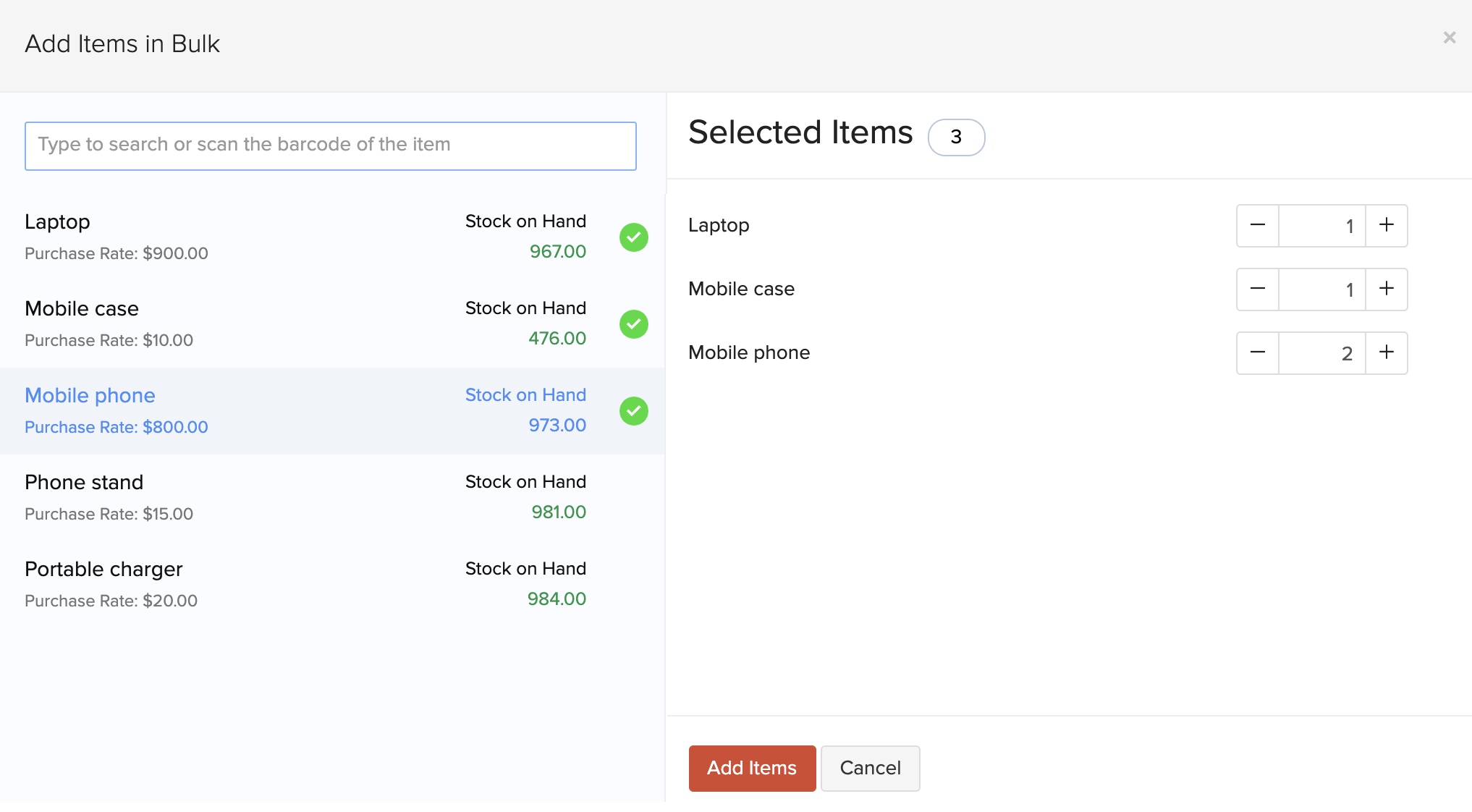
複数の商品を追加し、数量を一括で更新できます。手順は次のとおりです。
- 商品の詳細の下にある[+ 商品を一括追加]をクリックします。
- 商品を選択し、数量を入力します。
- [商品を追加]をクリックします。
- 必要な詳細を入力したら、[保存]をクリックします。
仕訳帳の表示
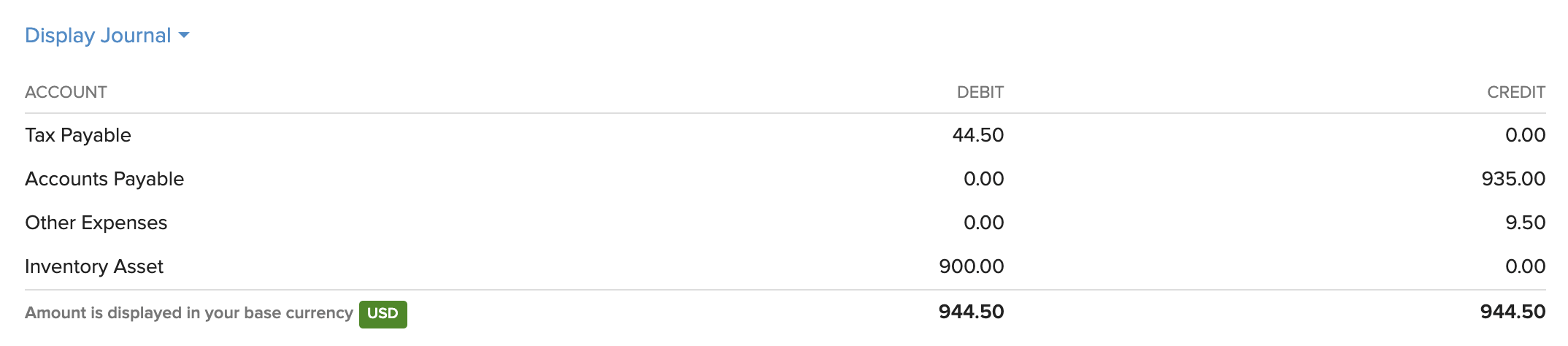
仕入先のクレジットに対して作成された仕訳帳を表示するには。
- [購入]→[仕入先のクレジット]に移動します。
- 仕訳帳を表示する仕入先のクレジットを選択します。
- [その他]→[仕訳帳を表示]をクリックするか、下にスクロールしてページ下部の[仕訳帳を表示]をクリックします。
仕入先のクレジットのインポート
仕入先のクレジットの一覧がすでにある場合は、CSV、TSV、XLS形式でZoho Booksにインポートできます。
インポートファイルに含める列やデータなど、インポートファイルの形式を確認するには、以下の手順で使用するサンプルのインポートファイルをダウンロードできます。
- [購入]→[仕入先のクレジット]に移動します。
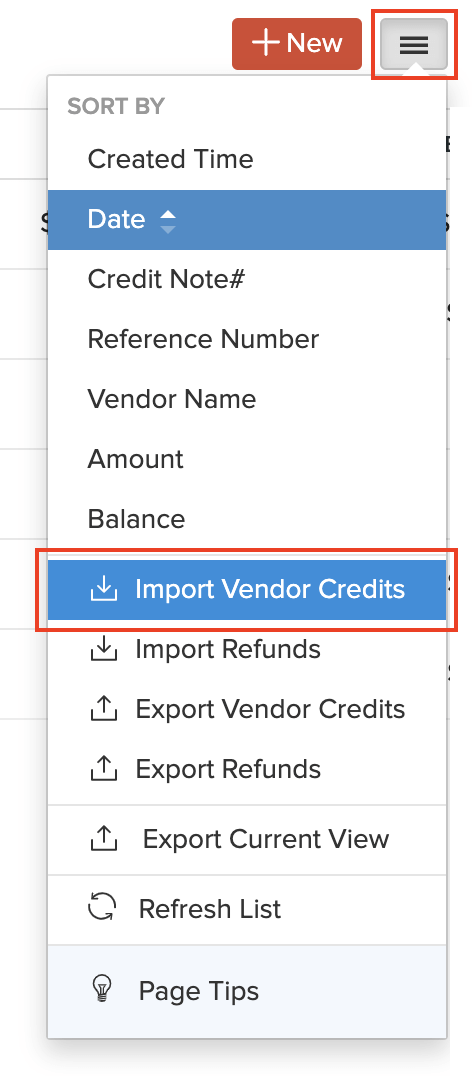
- ページ右上にある[その他]アイコンをクリックします。
- [仕入先のクレジットをインポート]を選択します。
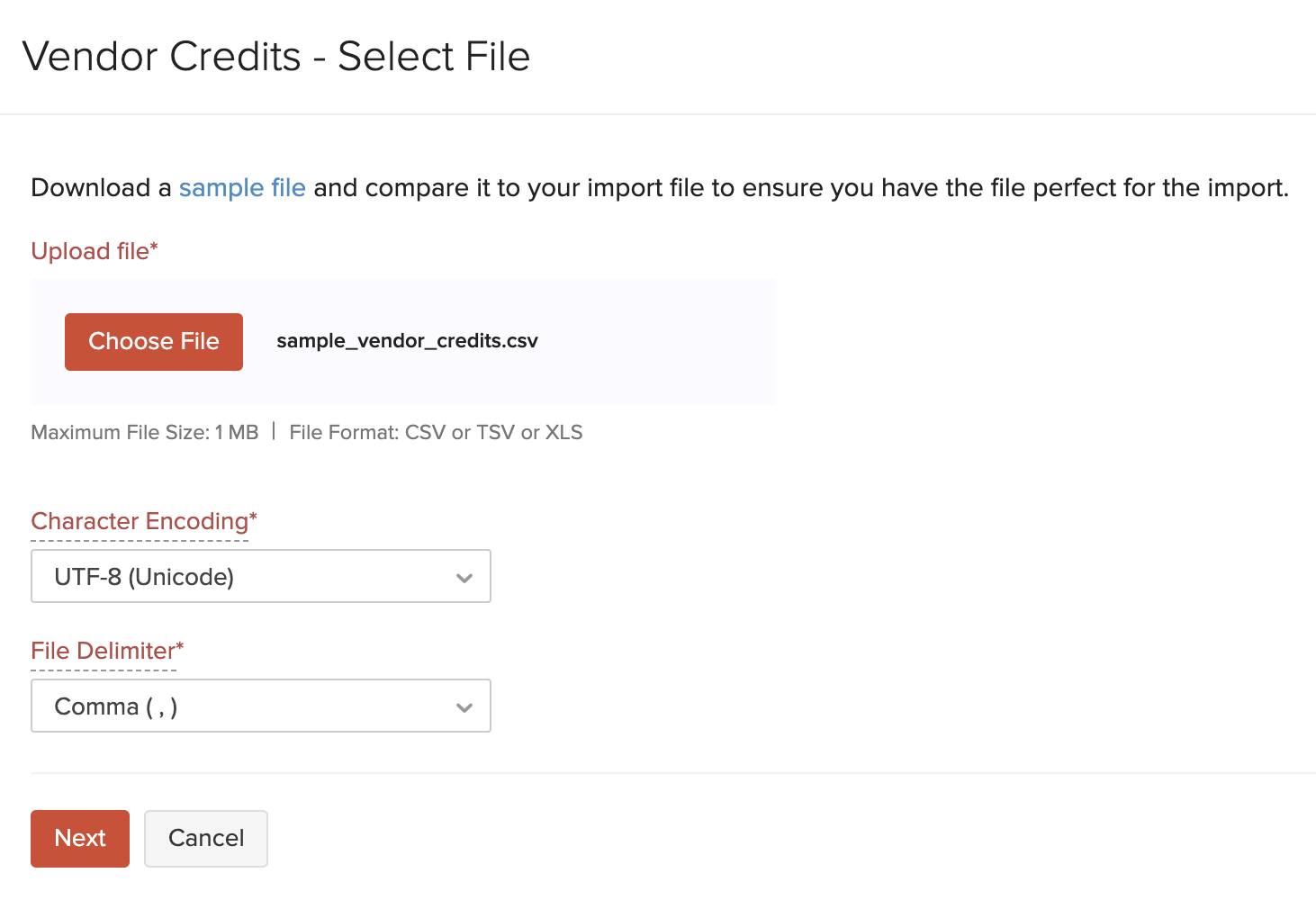
- [ファイルのアップロード]の下にある[ファイルを選択]ボタンをクリックします。参考用のサンプルCSVファイルは、[サンプルファイル]をクリックしてダウンロードできます。
ヒント:ファイルサイズは1MB以下にする必要があります。
- ファイルの[文字コード]と[ファイルの区切り文字]を選択します。
ヒント:
- 文字コードは、数字と文字を対応付けるために使用されます。初期設定では、8ビットを超える幅広い文字に対応するUnicode Transformation Format(UTF-8)エンコードが使用されます。
- 項目の区切り文字は、行内の2つの値を区切るために使用されます。仕入先のクレジットをインポートする場合、標準のファイルの区切り文字はコンマ(,)です。
- [次へ]をクリックします。
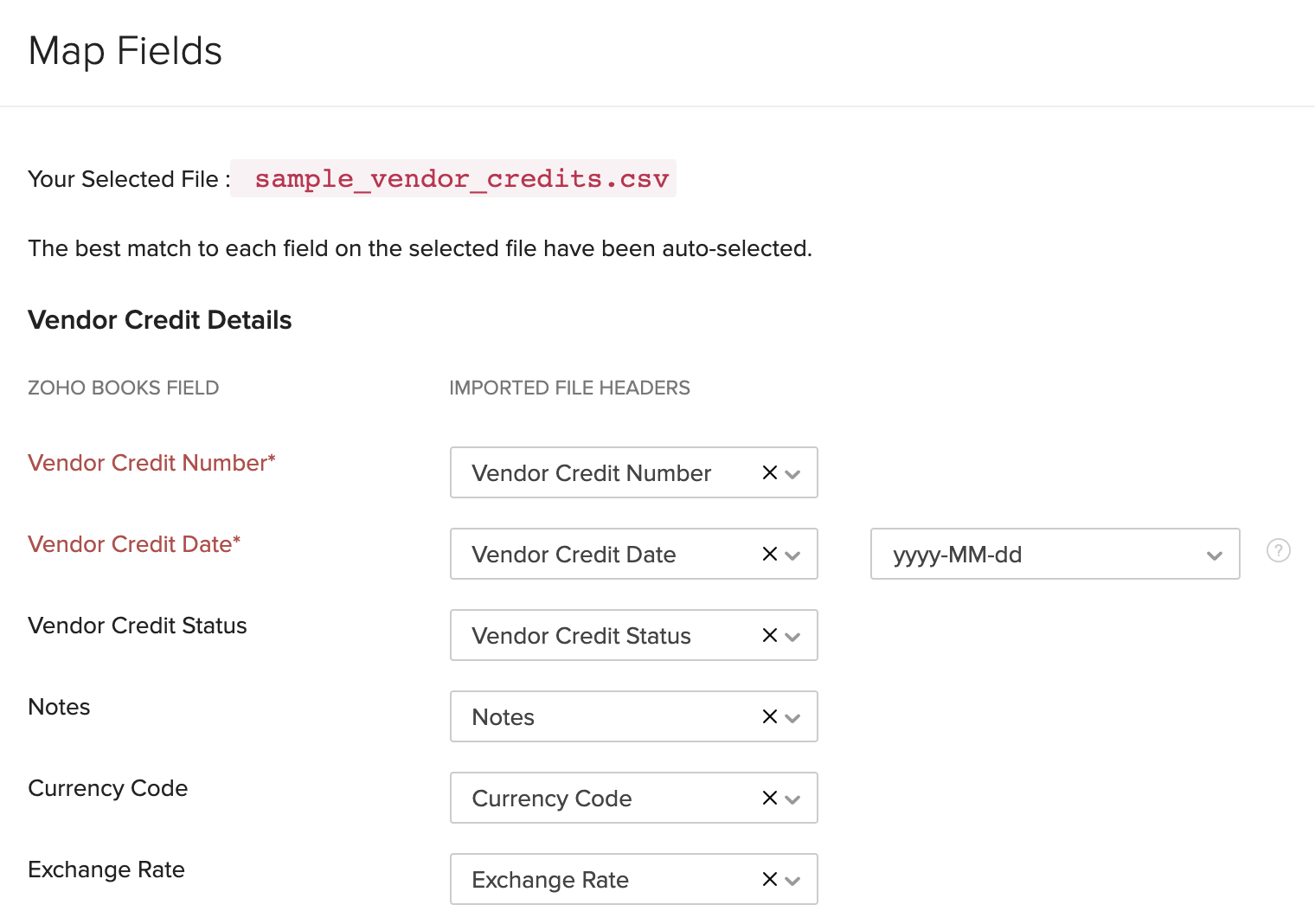
- 項目の関連付けページで、すべての項目が正しく関連付けられていることを確認します。
- 次回も同様のインポート形式を使用する場合は、[今後のインポートで使用するためにこれらの選択内容を保存する]のチェックボックスをオンにします。
- [次へ]をクリックします。
- プレビュー画面で、[インポート]をクリックします。
次へ >
仕入先のクレジットの機能
関連情報