仕入先のクレジットの機能
受取請求書へのクレジットの適用
同じ仕入先に対して作成された受取請求書に、仕入先のクレジットを適用できます。これにより、受取請求書の金額がその分減額されます。手順は次のとおりです。
- [購入]→[仕入先のクレジット]に移動します。
- 受取請求書に適用する仕入先のクレジットを開きます。
- ページ右上の[受取請求書に適用]ボタンを選択します。
- その仕入先に対して作成された受取請求書の一覧が表示されます。対象の受取請求書の残高に対して金額を入力します。金額は複数の受取請求書に分割して適用できます。
- [保存]をクリックします。
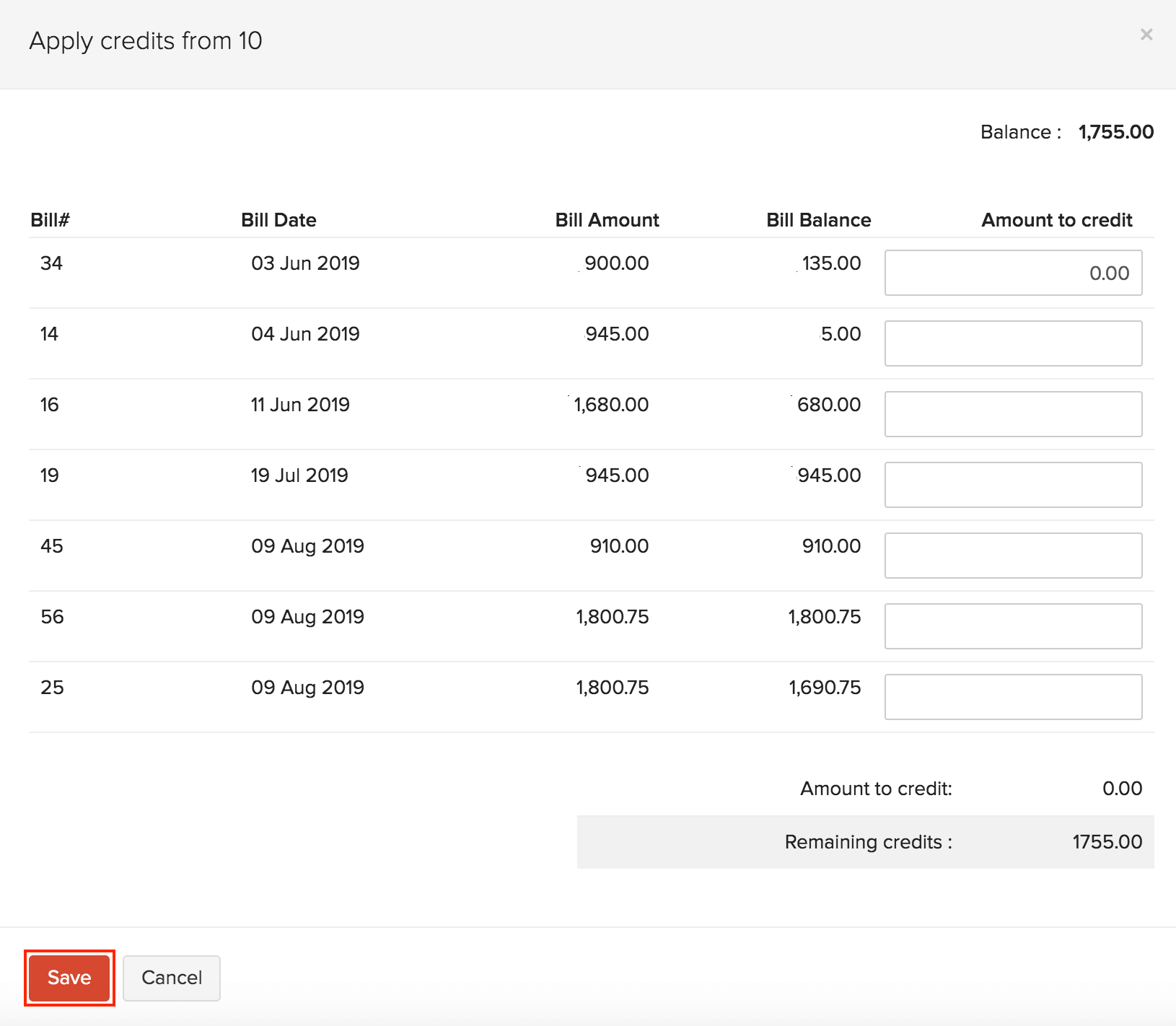
- すべてのクレジットを使い切ると、仕入先のクレジットのステータスが完了に変わります。
ヒント:該当する受取請求書を開いて[クレジットを使用]を選択することでも、クレジットを適用できます。
クレジットの返金
仕入先のクレジットを返金するには、次の手順を実行します。
- [購入]→[仕入先のクレジット]に移動します。
- 返金する仕入先のクレジットを選択します。
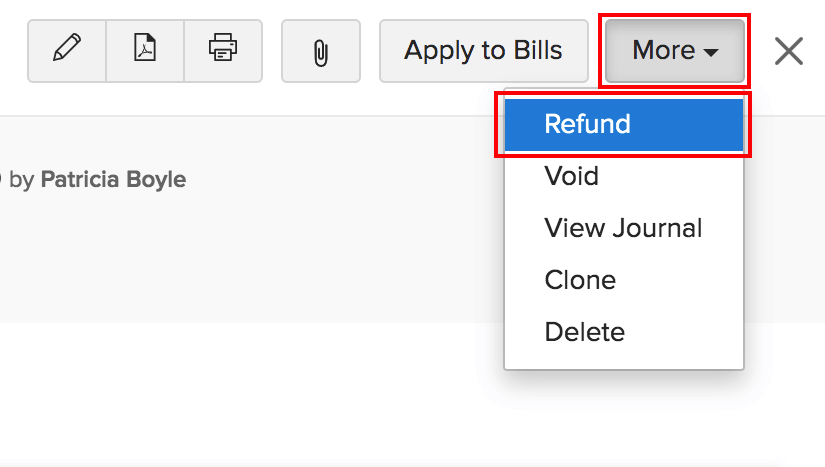
- [その他]→[返金]をクリックします。
- 返金する金額を入力し、返金を追跡する勘定科目を選択します。
- [保存]をクリックします。
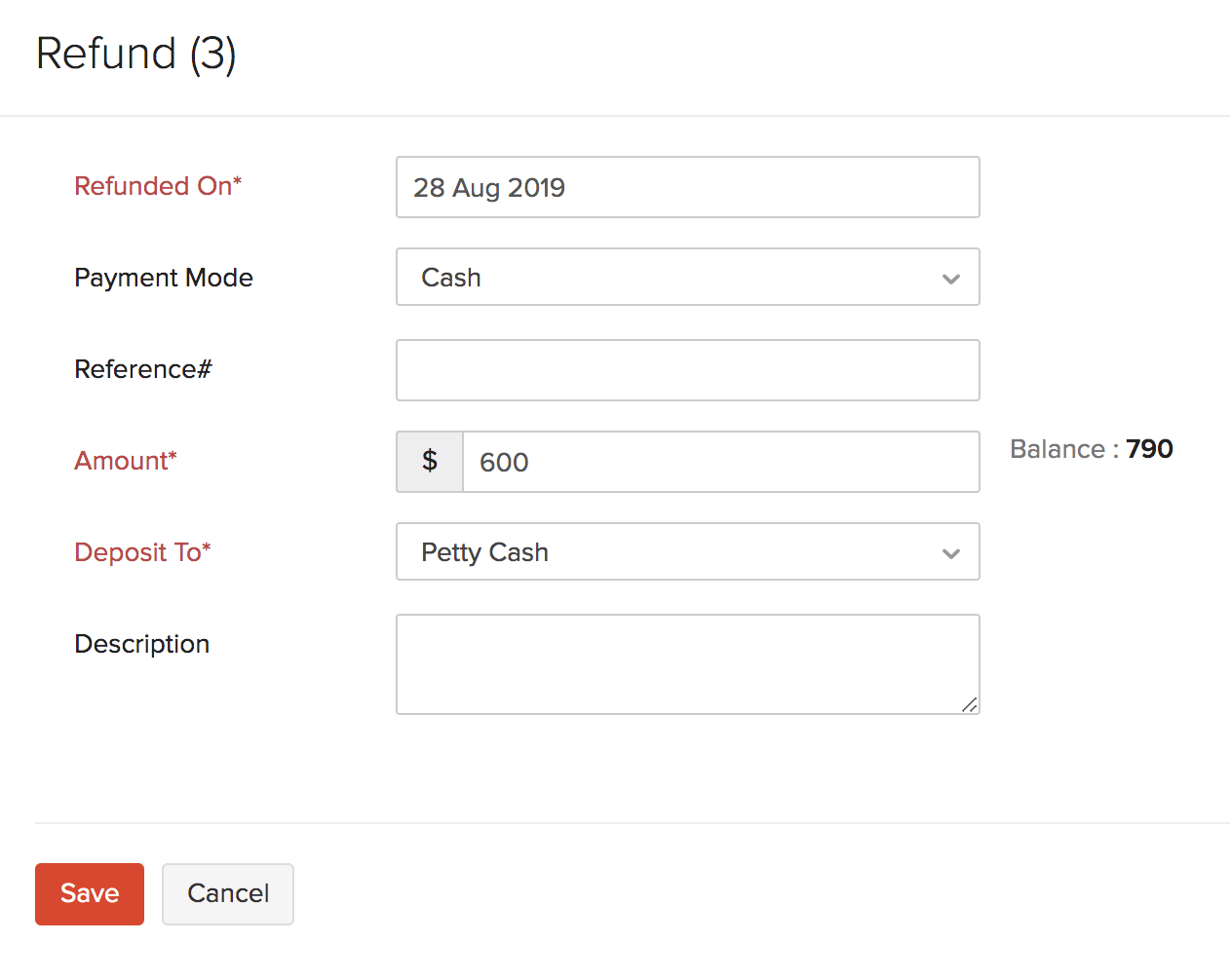
参考:返金額の全額を入力することも、一部のみを入力することもできます。
返金の表示
仕入先のクレジットに対して登録したすべての返金を表示するには、次の手順を実行します。
- [購入]→[仕入先のクレジット]に移動します。
- 返金を登録した仕入先のクレジットを選択します。
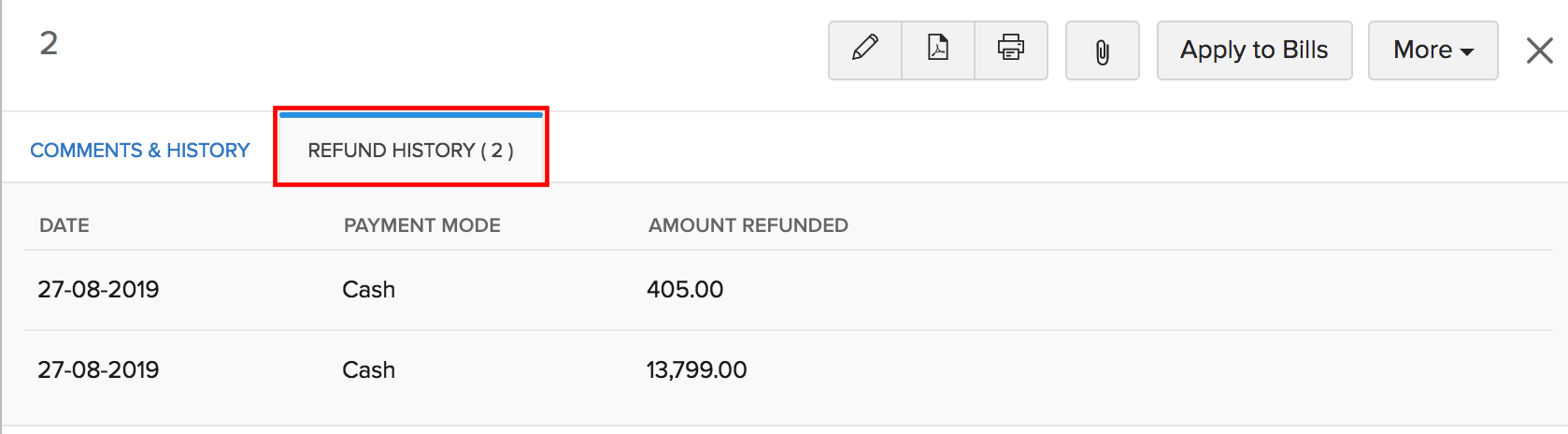
- [返金履歴]タブをクリックします。
返金のインポート
仕入先への返金の一覧がある場合は、CSV、TSV、XLS形式でZoho Booksにインポートできます。手順は次のとおりです。
- [購入]→[仕入先のクレジット]に移動します。
- ページ右上の[その他]アイコンをクリックします。
- [返金のインポート]を選択します。
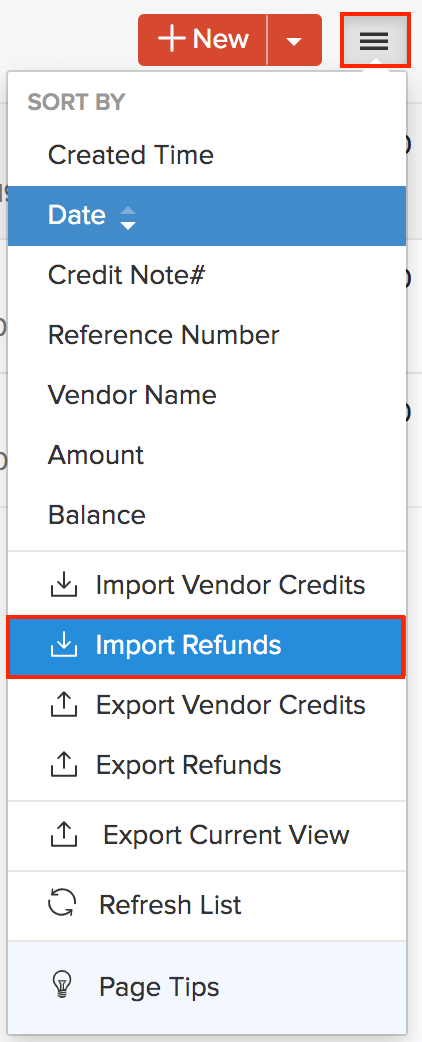
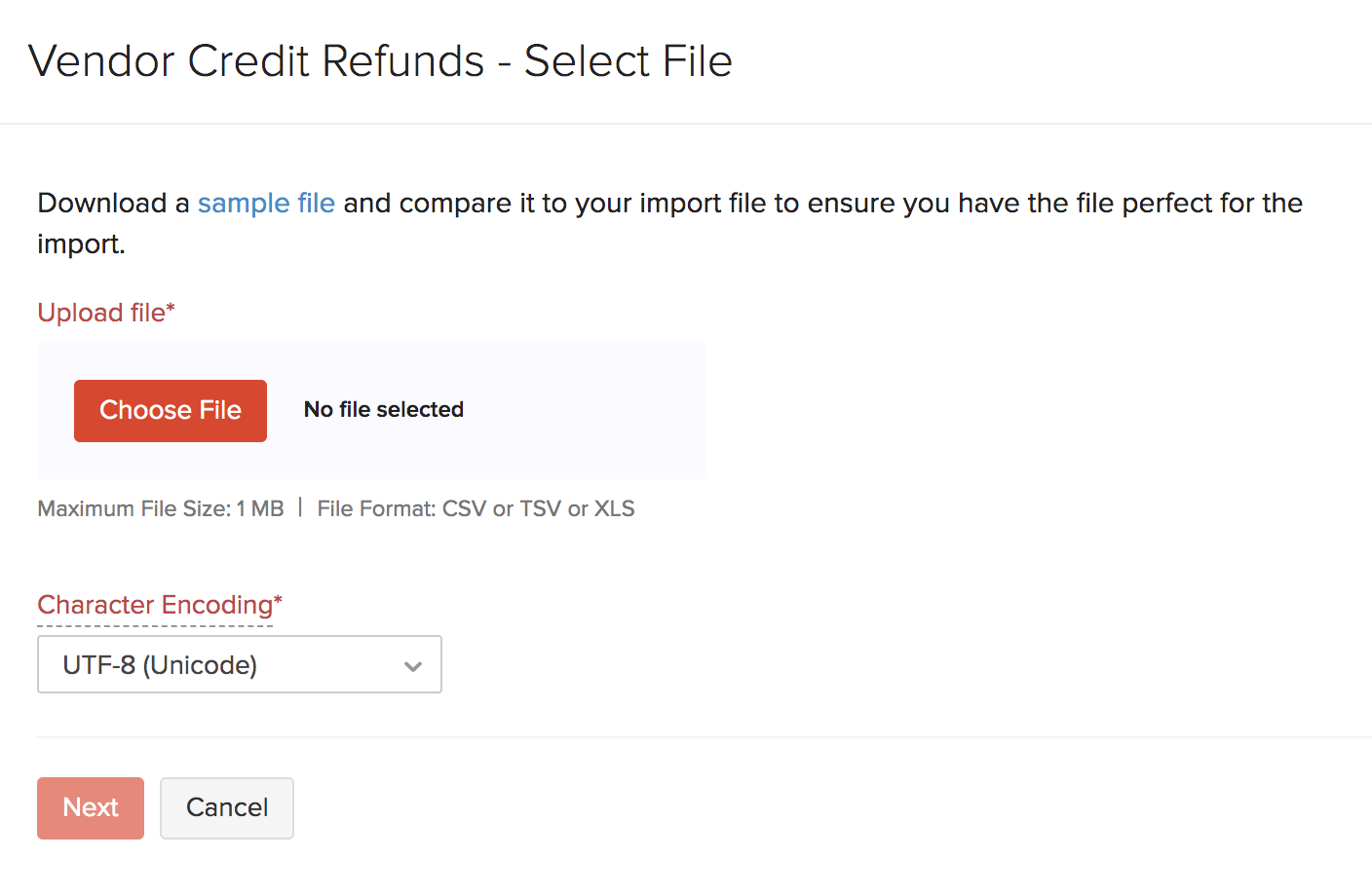
- [ファイルのアップロード]で[ファイルを選択]ボタンをクリックします。参考用のサンプルCSVをダウンロードするには、[サンプルファイル]をクリックします。
- [次へ]をクリックします。
- [項目の関連付け]ページで、すべての項目が正しく関連付けられていることを確認します。
- 次回も同じインポート形式を使用するには、[これらの選択内容を今後のインポート時に使用するため保存する]のチェックボックスをオンにします。
- [次へ]をクリックします。
- プレビュー画面で[インポート]をクリックします。
テンプレートのカスタマイズ
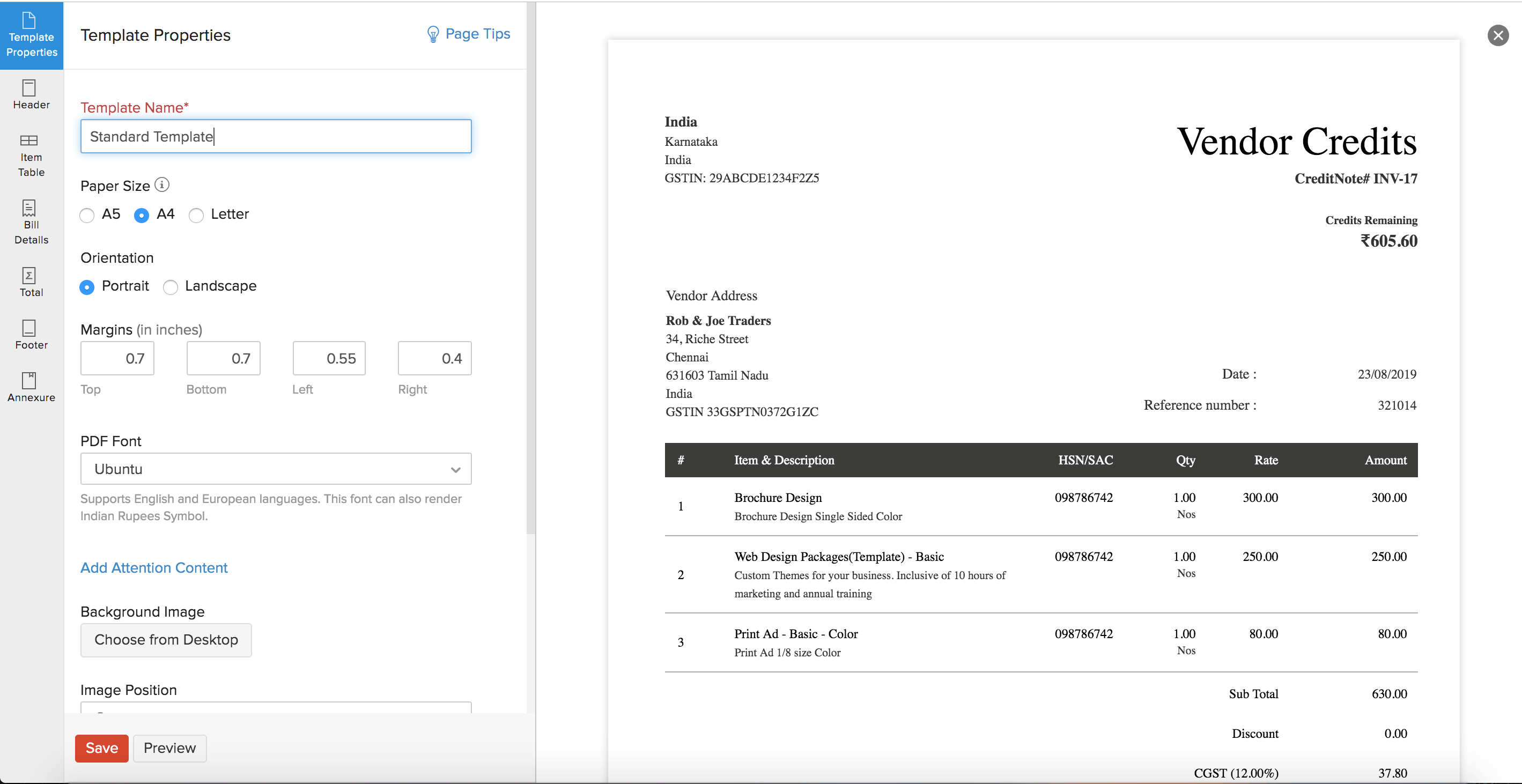
テンプレートのフォント、背景、向き、サイズなど、全体的な見た目を変更できます。手順は次のとおりです。
- ページ右上の[設定]に移動します。
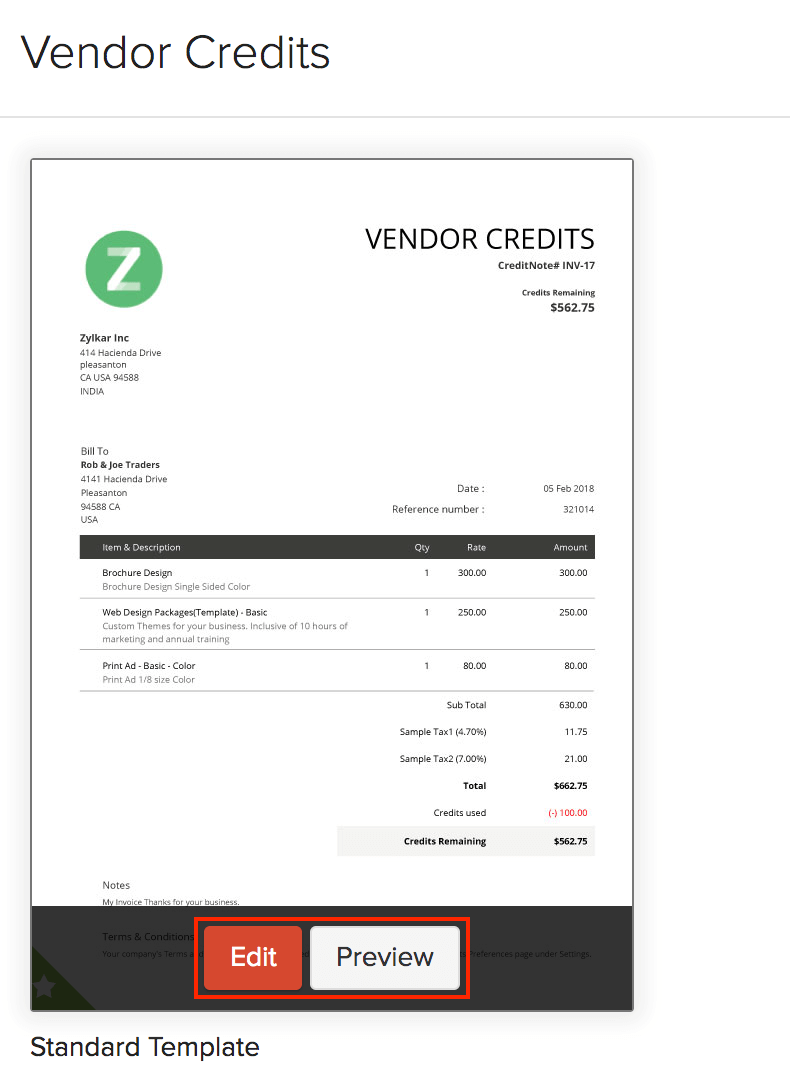
- [カスタマイズ]の下にある[PDFテンプレート]を選択します。
- [テンプレート]ペインで[仕入先のクレジット]を選択します。
- テンプレートにカーソルを合わせ、[編集]をクリックします。
- 必要な変更を行います。
- [保存]をクリックします。
コメントの追加
仕入先のクレジットにコメントを追加できます。ただし、これらのコメントは社内用であり、仕入先は表示できません。手順は次のとおりです。
- [購入]→[仕入先のクレジット]に移動します。
- コメントを追加する仕入先のクレジットを選択します。
- [コメントと履歴]タブをクリックします。
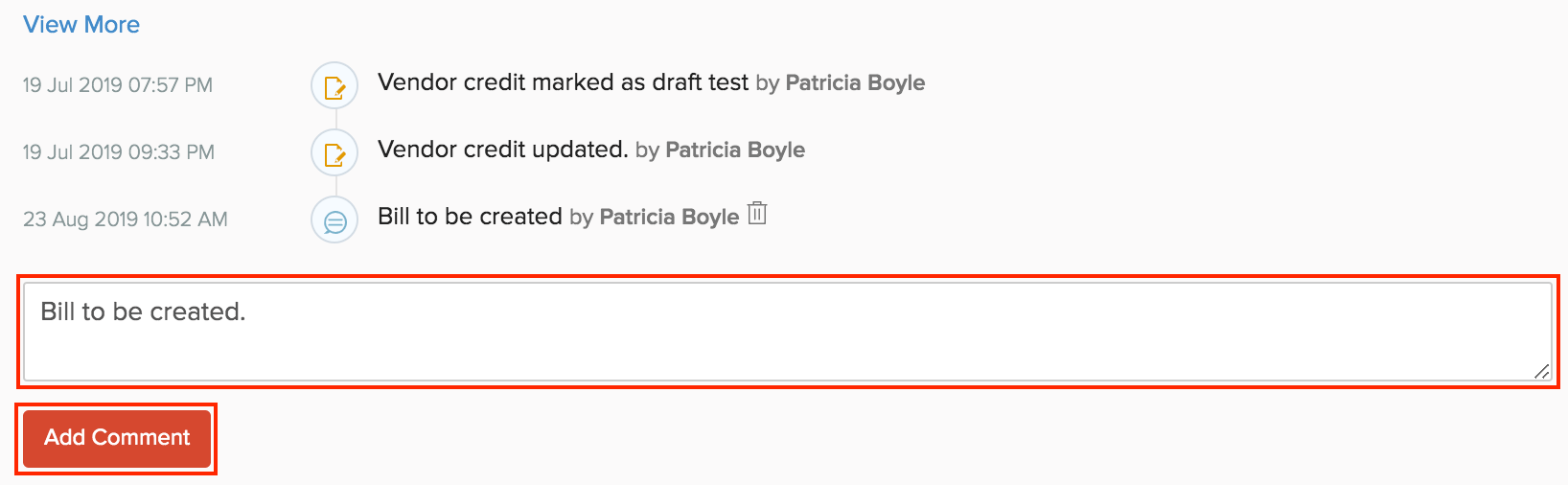
- 履歴の下にある[+コメントの追加]オプションをクリックします。
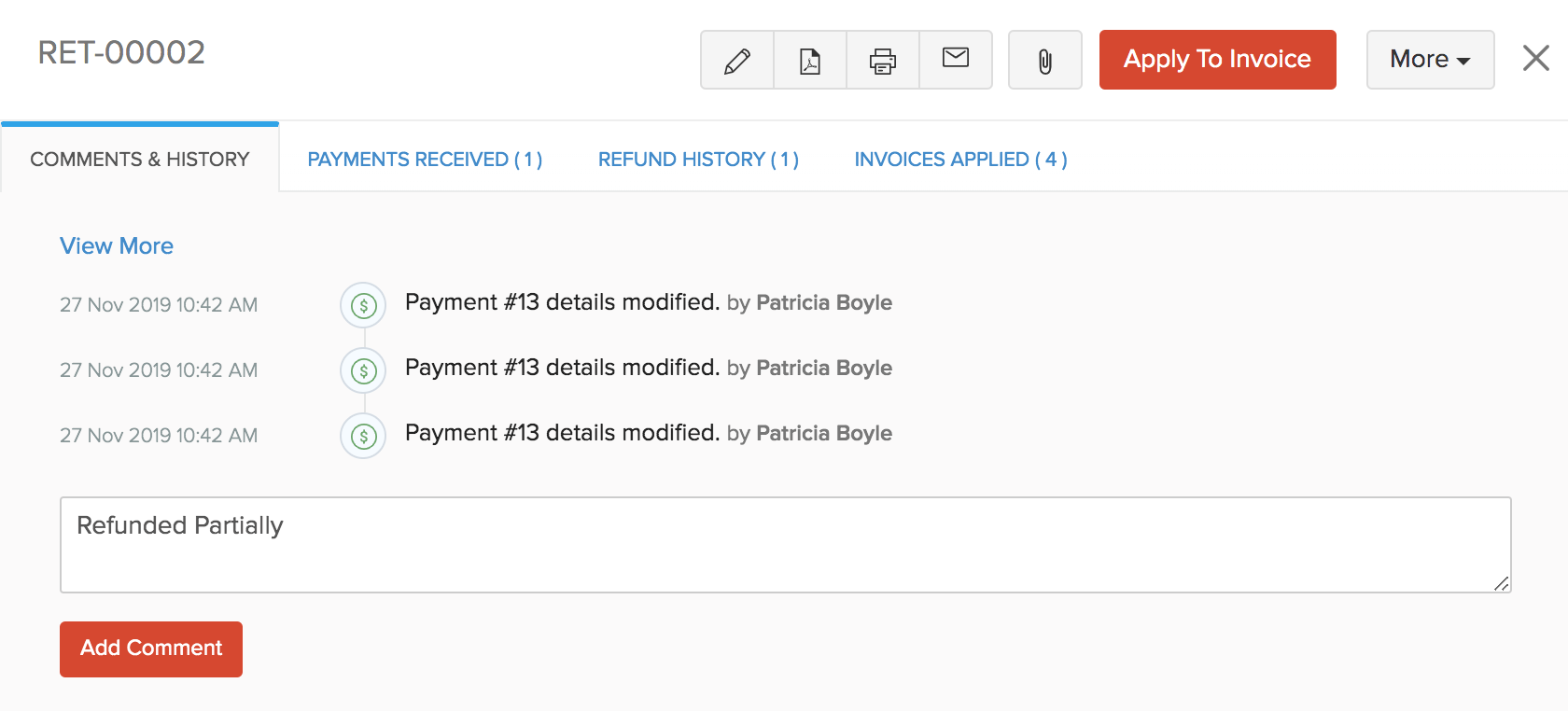
- コメントを入力します。
- [コメントの追加]をクリックします。
次へ >
仕入先のクレジットの管理
関連情報