Chrome拡張機能
Zoho Booksでは、Google Chrome拡張機能としてタイマーを利用できるため、Zoho Booksアプリを開かなくても工数を記録できます。Zoho Booksの[工数表]タブに、プロジェクトの工数が記録されます。
Chrome拡張機能のインストール
Chrome拡張機能をインストールするには、次の手順を実行します。
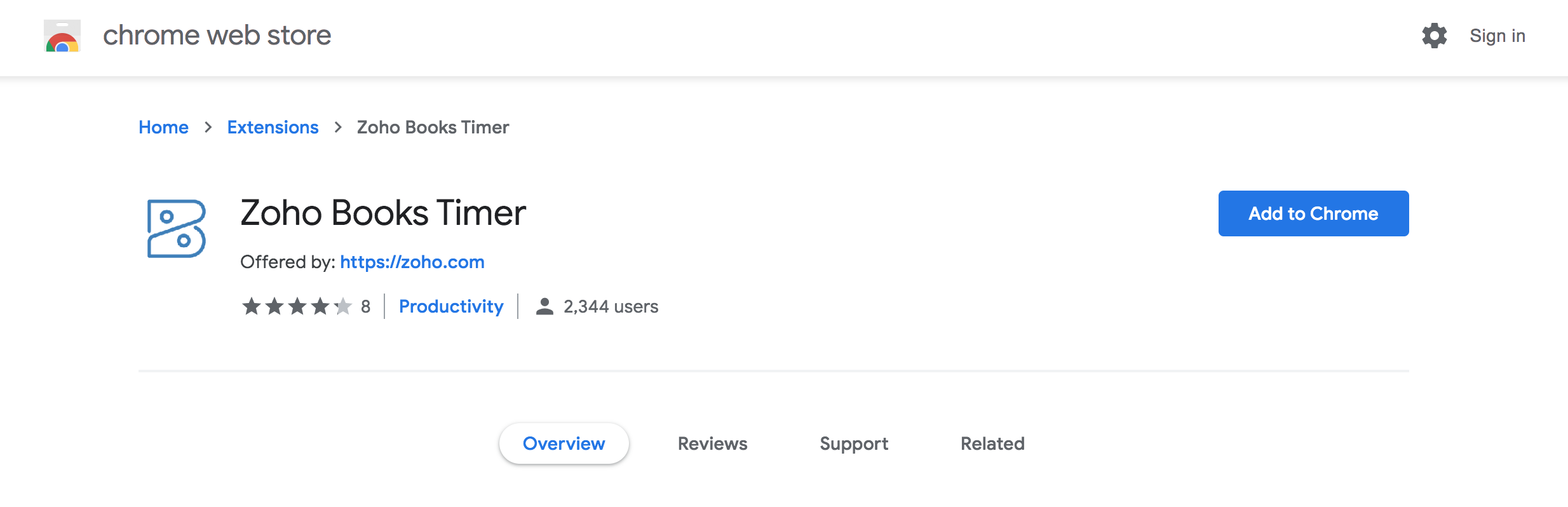
- こちらをクリックするか、Chrome ウェブストアに移動してZoho Books Timerを検索します。
- [Chrome に追加]ボタンをクリックします。
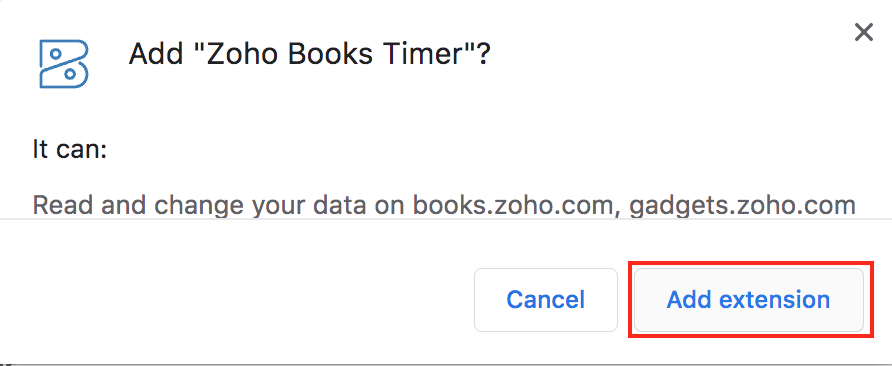
- 表示されるポップアップで[拡張機能を追加]をクリックします。
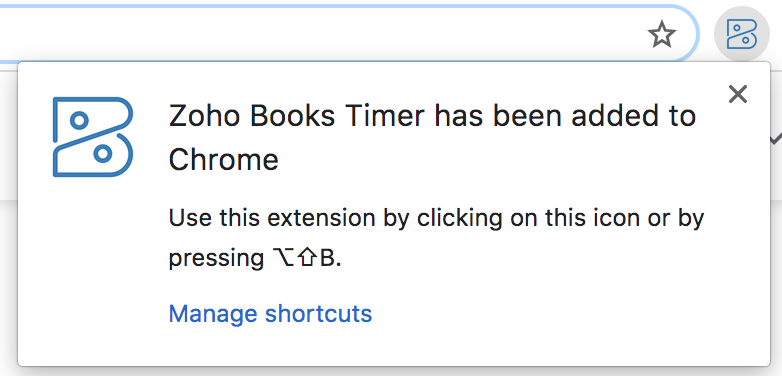
これで、Chromeブラウザーに拡張機能がインストールされます。この拡張機能では、タイマーの開始、手動での工数の記録、工数の表示を実行できます。
タイマーの開始
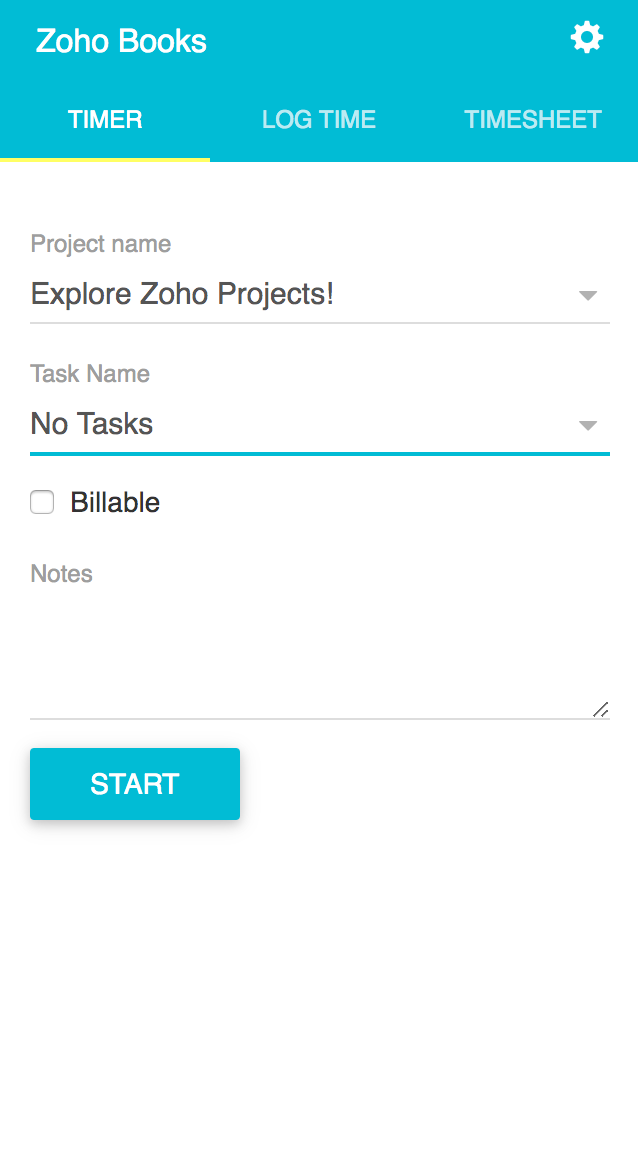
Chromeブラウザーからタイマーを開始するには、次の手順を実行します。
- Zoho Books TimerのChrome拡張機能をクリックします。
- [プロジェクト名]と[タスク名]を選択します。
- 対象の工数を[請求対象]にするかどうかを設定します。
- 必要に応じて、関連するメモを入力します。
- [開始]をクリックします。
タスクが完了したら、[停止]をクリックしてタイマーを停止します。
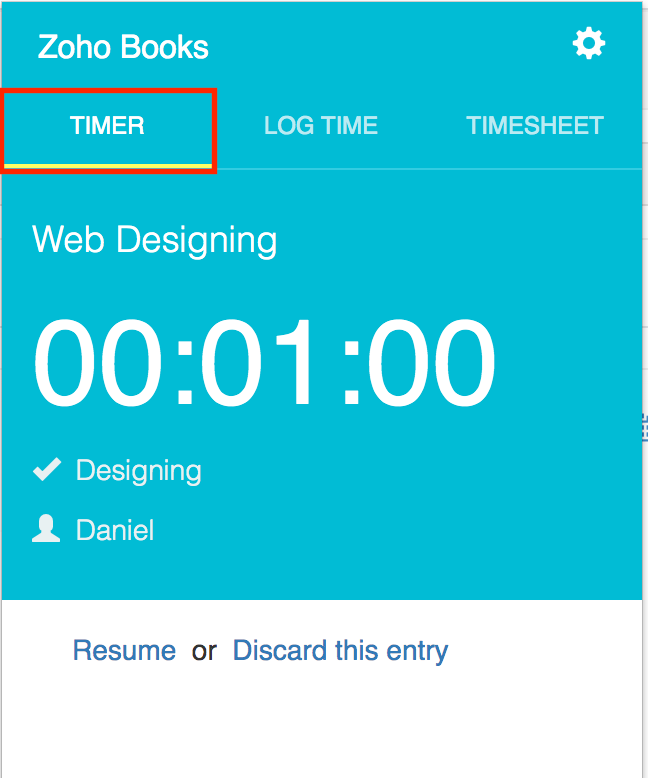
手動での工数の記録
プロジェクトに費やした時間を手動で入力する場合は、[工数の記録]タブで入力できます。
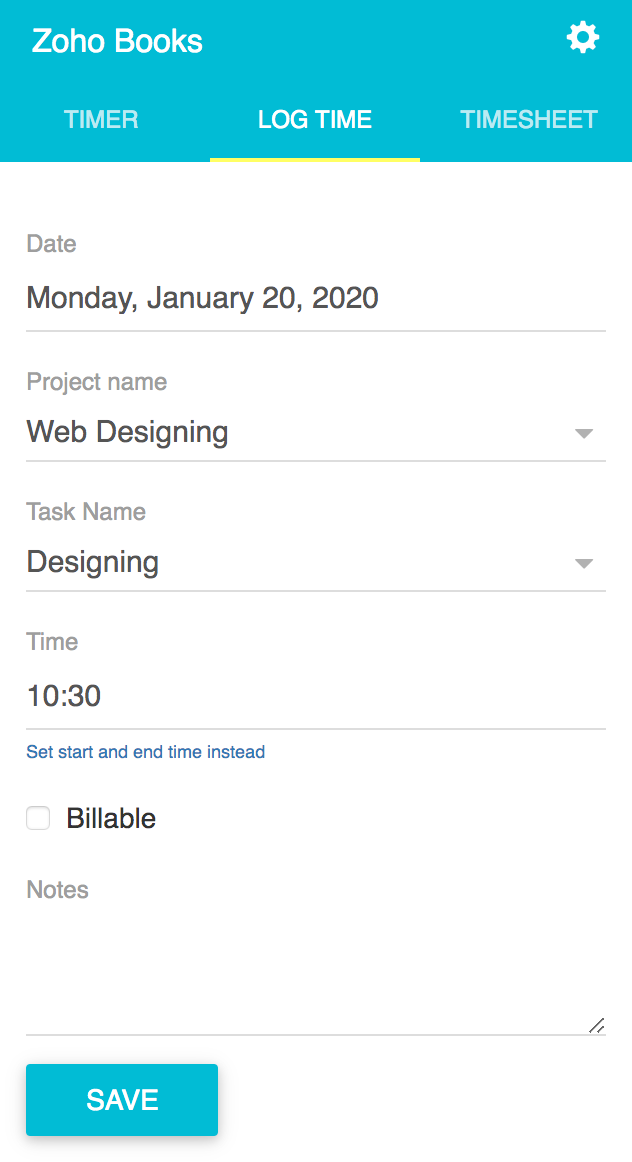
- [日付]、[プロジェクト名]、[タスク名]、プロジェクトに費やした[時間]を入力します。
- 必要に応じて、[メモ]欄に追加情報を入力します。
- [保存]をクリックします。
工数表の表示
Zoho Booksアカウントで記録された工数は、[工数表]タブで表示できます。手動で入力した工数とタイマーで記録した工数の両方が含まれます。
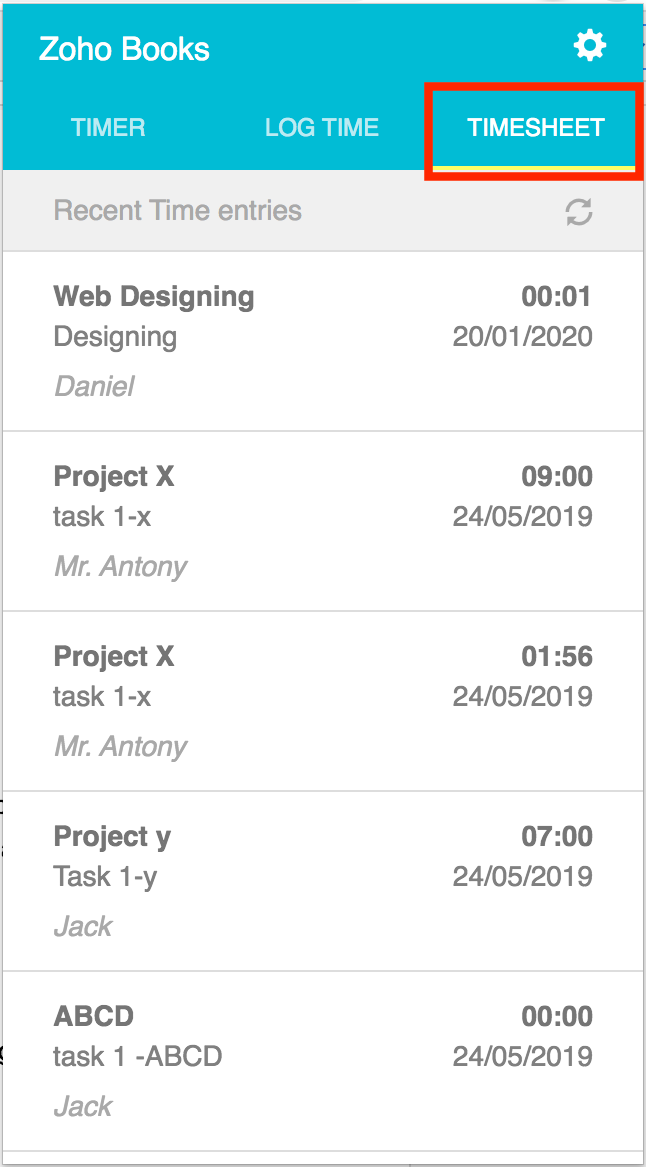
組織
複数の組織があり、別の組織のプロジェクトに工数を記録する場合は、次の手順を実行します。
- 拡張機能のポップアップの右上にある歯車アイコンをクリックします。
- [組織]を選択し、必要な組織を選択します。
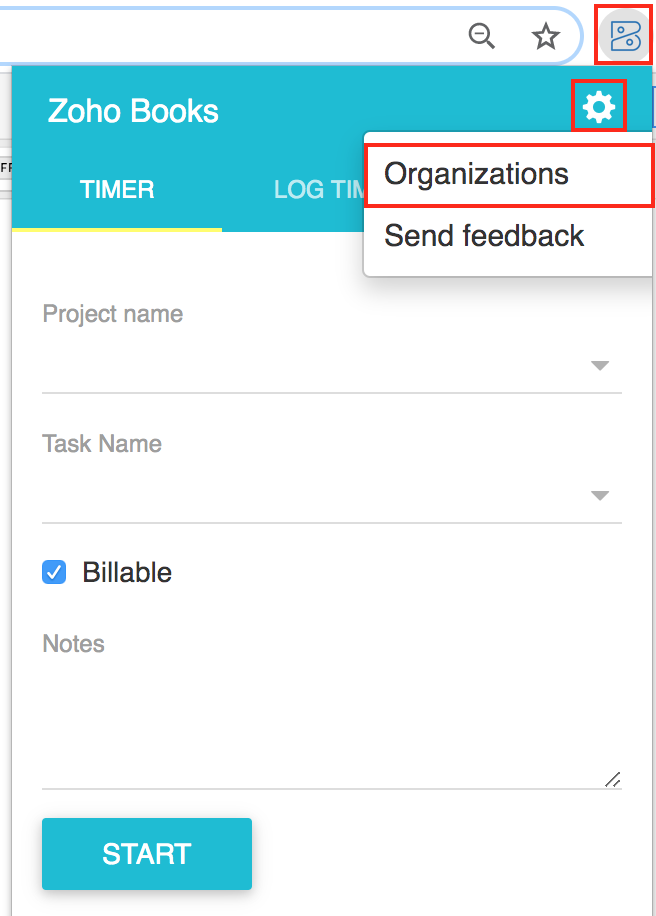
- 選択した組織に関連付けられているプロジェクトが表示されます。

関連情報