إعدادات التطبيقات الأخرى
إعدادات التطبيقات
يمكن للمسؤول التحكم في إعدادات تطبيقات Zoho الأخرى والتطبيقات وعمليات التكامل التابعة لجهات خارجية من قسم إعدادات التطبيقات الأخرى في وحدة تحكم المسؤول في Zoho Mail.
عمليات التكامل والملحقات
يتيح قسم عمليات التكامل والملحقات في وحدة تحكم المسؤول للمسؤولين عرض الملحقات المتاحة وإدارتها لإتمام تكاملها مع Zoho Mail. تشمل الخيارات المتاحة ضمن قسم عمليات التكامل والملحقات ما يأتي:
الملحقات
يمكنك في هذا القسم عرض التطبيقات أو الملحقات المتاحة لأعضاء المؤسسة لاستخدامها. يحتوي هذا القسم على أربع علامات تبويب كما يأتي:
الملحقات
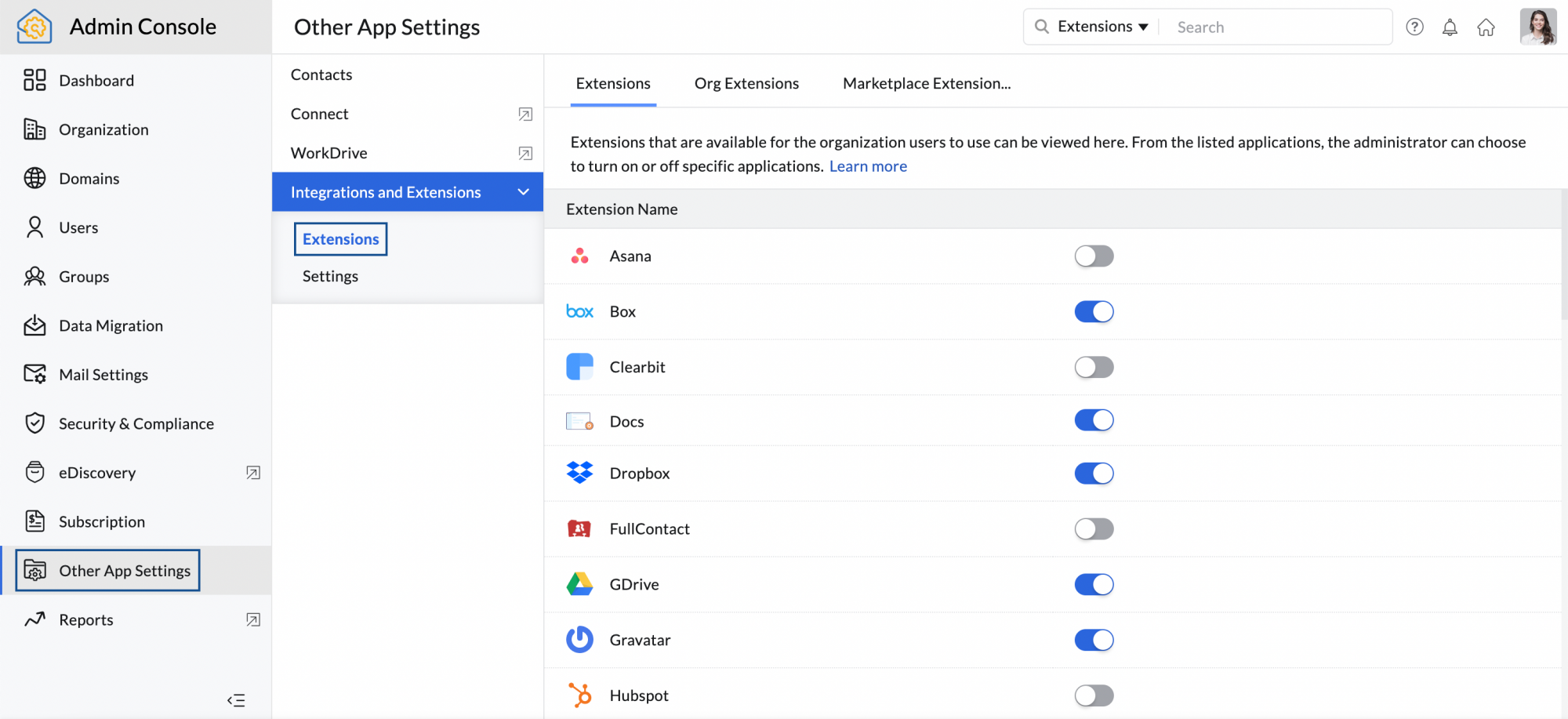
تعرض علامة التبويب الملحقات قائمة بالملحقات المتاحة لمؤسستك. من بين التطبيقات المدرجة، يمكنك اختيار السماح/رفض تطبيقات أو ملحقات محددة. ويمكنك تمكين الملحقات لكل المستخدمين أو لمستخدمين أو مجموعات محددة بناءً على احتياجاتك. عند تمكين الملحق إلى مستخدمين أو مجموعات محددة، سيكون متاحًا فقط للمستخدمين أو المجموعات التي تمت إضافتها.
سيتمكن المستخدمون/المجموعات المرتبطة من تكوين الملحقات التي قمت بتمكينها هنا من خلال قسم عناصر واجهة المستخدم للملحقات في إعدادات Zoho Mail.
اتبع الخطوات الآتية للسماح/رفض التطبيقات:
- سَجِّل الدخول إلى وحدة تحكم المسؤول في Zoho Mail، ثم حدد إعدادات التطبيقات الأخرى من الجزء الأيمن.
- حدد عمليات التكامل والملحقات. تظهر علامة التبويب الملحقات بشكل افتراضي. سيتم إدراج كل التطبيقات التي يمكن للمستخدمين لديك تكوينها كملحقات هنا.
- انقر فوق شريط التبديل المقابل للتطبيقات المحددة لتمكينها أو تعطيلها.
- اختر المستخدمين الذين ترغب في تمكين الملحق لهم من القائمة المنسدلة تمكين لـ:
- كل المستخدمين - سيتم تطبيق الملحق على كل المستخدمين في مؤسستك.
- المستخدمون المحددون/المجموعات المحددة - سيتم تطبيق الملحق على مجموعة المستخدمين أو المجموعات التي تضيفها فقط.
- إذا اخترت المستخدمون المحددون/المجموعات المحددة، فحدد ما إذا كنت تريد ربط المستخدمون أو المجموعات من القائمة العلوية، ثم انقر فوق إضافة.
- حدد المستخدمين/المجموعات التي تريد إضافتها إلى القائمة، ثم انقر فوق إرسال. يمكنك أيضًا إزالة مستخدم/مجموعة من القائمة بالنقر فوق رمز الحذف بجوار اسم المستخدم/المجموعة.
يمكنك تصفية الملحقات في قائمة الملحقات عن طريق تحديد زر التصفية في القائمة العلوية. باستخدام خيار "تصفية"، يمكنك فرز الملحقات بناءً على النوع (تطبيقات Zoho وغير Zoho)، والحالة (ممكَّنة أو معطَّلة)، وفئة الملحق.
ملاحظة:
بالنسبة إلى بعض الملحقات التي تتطلب إعدادات تكوين إضافية، ستظهر علامة التبويب التكوين في وحدة تحكم المسؤول. راجع مستندات التعليمات ذات الصلة للحصول على معلومات تفصيلية عن تكوين هذه الملحقات.
ملحقات المؤسسة
تعرض علامة التبويب ملحقات المؤسسة ضمن قسم عمليات التكامل والملحقات كل التطبيقات التي أرسلها أعضاء مؤسستك. يمكنك الموافقة على التطبيقات المرسَلة أو رفضها بناءً على ما إذا كنت ترغب في إتاحتها للمستخدمين لتثبيتها. اتبع هذه الخطوات للموافقة على الملحقات أو رفضها:
- سجِّل الدخول إلى وحدة تحكم المسؤول في Zoho Mail وحدِّد إعدادات التطبيقات الأخرى من الجزء الأيمن.
- حدد عمليات التكامل والملحقات ثم انتقل إلى علامة التبويب ملحقات المؤسسة. سيتم عرض كل التطبيقات التي أرسلها المستخدمون في مؤسستك هنا.
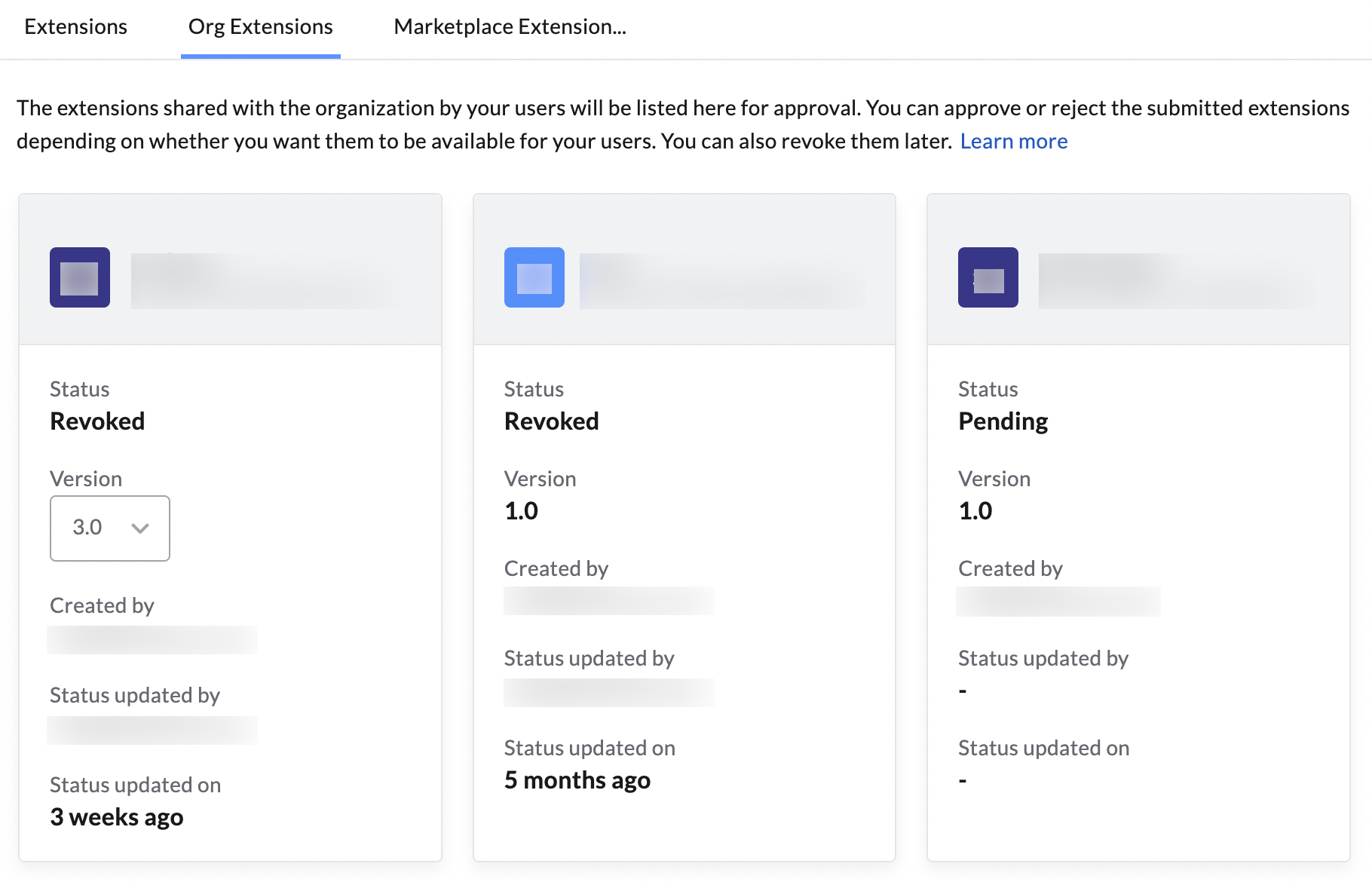
- مرر مؤشر الماوس فوق الملحق المطلوب، ثم حدد رمز موافقة أو رفض وفق متطلبات مؤسستك.
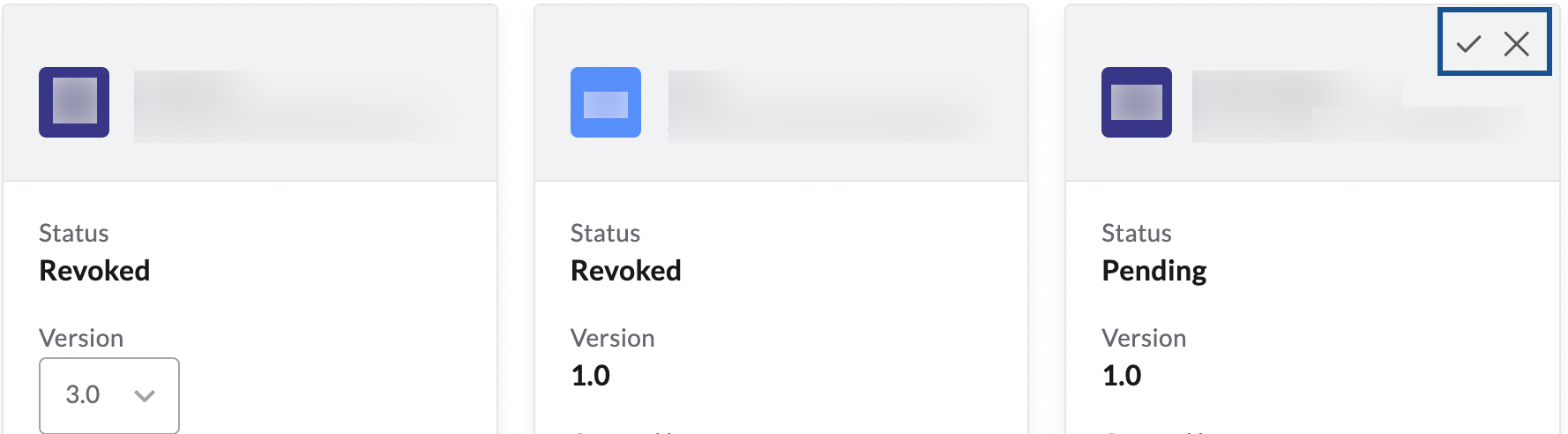
- سيظهر مربع حوار للتأكيد بناءً على اختيارك. انقر فوق موافقة أو رفض.
- بمجرد الموافقة على ملحق، يمكنك إبطال الإذن بالنقر فوق زر إبطال. بعد إبطال الإذن، لن يتمكن المستخدمون في مؤسستك من تثبيت الملحق.
إذا قمت بإبطال الإذن لملحق معين، فلن يتمكن أي شخص في مؤسستك، بما في ذلك المستخدمون الحاليون، من استخدامه بعد ذلك.
ملحقات السوق
لإدارة مستوى أذونات ملحقات السوق، اتبع الخطوات الآتية:
- سجِّل الدخول إلى وحدة تحكم المسؤول في Zoho Mail وحدِّد إعدادات التطبيقات الأخرى من الجزء الأيمن.
- حدد عمليات التكامل والملحقات ثم انتقل إلى علامة التبويب ملحقات السوق.
- يمكنك تطبيق أحد الخيارات الآتية على ملحقات السوق:
- يجب ألا يتمكن المستخدمون من تثبيت ملحقات السوق
- يمكن للمستخدمين تثبيت أي من ملحقات السوق
- يمكن للمستخدمين تثبيت الملحقات المسموح بها فقط
إذا اخترت السماح بملحقات محددة، فانقر فوق زر إضافة ثم حدد التطبيقات التي ترغب في السماح بها، وأخيرًا انقر فوق متابعة. سيتمكن المستخدمون في مؤسستك من الوصول إلى التطبيقات المحدَّدة فقط.
أوامر الشرطة المائلة
أوامر الشرطة المائلة هي إرشادات نصية توفر وصولاً سريعًا إلى ميزات محددة أو تُستخدَم لتنفيذ إجراءات معينة داخل Zoho Mail. توفر أوامر الشرطة المائلة طريقة سهلة لتنفيذ إجراءات معينة من دون الحاجة إلى التنقل عبر القوائم أو العمليات المطولة. تبدأ هذه الأوامر عادةً بشرطة مائلة "/" متبوعة بكلمة أساسية أو إجراء معين. لتمكين أوامر الشرطة المائلة لمؤسستك، اتبع الخطوات الآتية:
- سجِّل الدخول إلى وحدة تحكم المسؤول في Zoho Mail وحدِّد إعدادات التطبيقات الأخرى من الجزء الأيمن.
- حدد عمليات التكامل والملحقات ثم حدد أوامر الشرطة المائلة.
- يحتوي هذا القسم على علامتَي تبويب:
أوامر الشرطة المائلة للنظام
أوامر الشرطة المائلة للنظام هي أوامر محددة سابقًا متاحة داخل واجهة Zoho Mail. تم تصميم هذه الأوامر لتوفير طرق سريعة وسهلة للمستخدمين لتنفيذ وظائف أو عمليات محددة ببضع خطوات فقط. يمكنك تمكين أوامر الشرطة المائلة للنظام للمستخدمين في مؤسستك باستخدام زر التبديل. وبمجرد تمكينها، سيتمكن كل المستخدمين من الوصول إلى هذه الأوامر. انقر فوق عرض أوامر الشرطة المائلة للنظام للاطلاع على كل الأوامر المتاحة داخل Zoho Mail.
أوامر الشرطة المائلة المخصصة
يمكن للمستخدمين في المؤسسة إنشاء أوامر الشرطة المائلة المخصصة ومشاركتها داخل المؤسسة. يعرض هذا القسم كل أوامر الشرطة المائلة التي يشاركها المستخدمون للحصول على موافقة المسؤول. يمكن للمسؤولين بعد ذلك الموافقة على أوامر الشرطة المائلة أو رفضها. وبمجرد الموافقة، ستكون هذه الأوامر متاحة لكل المستخدمين في المؤسسة ضمن قسم أوامر المؤسسة في Zoho Mail. يمكن للمستخدمين تثبيت الأوامر أو إلغاء تثبيتها استنادًا إلى احتياجاتهم. اتبع الخطوات الآتية للموافقة على طلبات أوامر الشرطة المائلة أو رفضها:
- سَجِّل الدخول إلى وحدة تحكم المسؤول في Zoho Mail ثم حدد إعدادات التطبيقات الأخرى من الجزء الأيمن.
- انتقل إلى عمليات التكامل والملحقات ثم حدد أوامر الشرطة المائلة.
- حدد علامة التبويب أوامر الشرطة المائلة المخصصة من القائمة العلوية. سيتم عرض كل طلبات أوامر الشرطة المائلة المرسلة من المستخدمين هنا.
- مرر مؤشر الماوس فوق أوامر الشرطة المائلة المعلقة للموافقة، ثم حدد رمز موافقة أو رفض حسب متطلبات مؤسستك.
- انقر فوق رمز التشغيل التجريبي لعرض التفاصيل الكاملة حول استخدام أمر الشرطة المائلة.
بمجرد الموافقة على أمر الشرطة المائلة، يمكنك لاحقًا إبطال الإذن بالنقر فوق زر إبطال. بعد الإبطال، لن يتمكن المستخدمون في مؤسستك من استخدام أمر الشرطة المائلة هذا.
البرامج النصية للعملاء
البرنامج النصي للعميل هو جزء من كود JavaScript يعمل داخل واجهة البريد الإلكتروني للمستخدم، ويقوم بأتمتة إجراءات معينة بناءً على فعاليات محددة سابقًا. تُمكِّن هذه البرامج النصية المستخدمين من إنشاء إجراءات مخصصة وتكوينها داخل واجهة مستخدم البريد الإلكتروني لمجموعة من عناصر الواجهة، مثل نافذة الإنشاء ونافذة المعاينة ونافذة قائمة الرسائل.
بشكل افتراضي، تكون ميزة البرامج النصية للعملاء معطلة للمؤسسات. ويجب على المسؤولين تمكينها عبر وحدة تحكم المسؤول في Zoho Mail قبل أن يتمكن المستخدمون من تطوير البرامج النصية أو استخدامها. لمعرفة المزيد حول "البرامج النصية للعملاء" وكيفية إنشائها، راجع مستند التعليمات هذا.
لتمكين هذه الميزة، اتبع الخطوات الآتية:
- سَجِّل الدخول إلى وحدة تحكم المسؤول في Zoho Mail.
- انتقل إلى إعدادات التطبيقات الأخرى في الجزء الأيمن.
- حدد عمليات التكامل والملحقات ثم انقر فوق البرامج النصية للعملاء.
- قم بتبديل زر تمكين لميزة البرامج النصية للعملاء لتمكينها لمؤسستك.
- حدد خانة الاختيار السماح للمستخدمين بتطوير البرامج النصية للعملاء، إذا كنت ترغب في تمكينهم من إنشائها واستخدامها.
- بمجرد تمكين الميزة، سيتمكن المستخدمون في المؤسسة من تطوير البرامج النصية ومشاركتها وتنفيذها داخل واجهة البريد الإلكتروني لديهم.
البرامج النصية المشتركة مع المؤسسة
يمكن للمستخدمين إنشاء برامج نصية للعملاء لأتمتة المهام داخل واجهة البريد الإلكتروني لديهم. ويمكن إبقاء هذه البرامج النصية خاصة للاستخدام الفردي أو مشاركتها مع المؤسسة بحيث تكون متاحة لكل المستخدمين. عند مشاركة برنامج نصي مع المؤسسة، سيظهر في وحدة تحكم المسؤول للموافقة عليه من قِبل المسؤول. بمجرد الموافقة عليه، يصبح البرنامج النصي متاحًا لكل المستخدمين في المؤسسة لتمكينه واستخدامه داخل Zoho Mail.
البرامج النصية الإلزامية
البرامج النصية الإلزامية هي البرامج النصية التي يتم فرضها على مستوى المؤسسة بالكامل. تتطلب هذه البرامج النصية أيضًا موافقة المسؤول قبل نشرها. بمجرد الموافقة عليها، سيتم تمكين هذه البرامج النصية تلقائيًا لكل المستخدمين، ولن يكون بإمكانهم تعطيلها بشكل فردي.
الموافقة على البرامج النصية للعملاء أو رفضها
يمكن للمسؤولين مراجعة البرامج النصية للعملاء المشتركة داخل المؤسسة أو الموافقة عليها أو رفضها باتباع الخطوات الآتية:
- سَجِّل الدخول إلى وحدة تحكم المسؤول في Zoho Mail.
- انتقل إلى إعدادات التطبيقات الأخرى في الجزء الأيمن.
- حدد عمليات التكامل والملحقات ثم انقر فوق البرامج النصية للعملاء.
- ستظهر قائمة ببرامج العملاء النصية المعلقة. سيتم تمييز البرامج النصية الإلزامية بشكل منفصل.
- مرر مؤشر الماوس فوق البرنامج النصي واختر رمز الموافقة أو الرفض حسب الحاجة.
- إذا كان البرنامج النصي للعميل يحتوي على عدة إصدارات، فيمكنك استخدام القائمة المنسدلة للاطلاع على الإصدارات المتاحة وتحديد الإصدار المناسب.
- انقر فوق رمز التشغيل التجريبي لعرض معلومات التنفيذ التفصيلية قبل الموافقة.
بمجرد الموافقة على البرنامج النصي للعميل، يمكن للمستخدمين تمكينه واستخدامه في عميل البريد الإلكتروني. عند الحاجة، يمكن للمسؤولين إبطال الموافقة على البرنامج النصي في أي وقت بالنقر فوق زر إبطال. بمجرد الإبطال، لن يكون البرنامج النصي متاحًا للمستخدمين في المؤسسة.
الإعدادات
الملحقات مُمَكَّنة لكل المستخدمين بشكل افتراضي. إذا كنت لا ترغب في السماح للمستخدمين بتكوين أي من الملحقات المتاحة، فاتبع هذه الخطوات لتعطيلها:
- سجِّل الدخول إلى وحدة تحكم المسؤول في Zoho Mail، ثم حدِّد إعدادات التطبيقات الأخرى في الجزء الأيمن.
- حدد عمليات التكامل والملحقات ثم حدد الإعدادات.
- انقر فوق شريط التبديل تمكين عمليات التكامل. لن يتمكن المستخدمون في مؤسستك من استخدام أي ملحق بعد ذلك.
لإدارة بيانات مؤسستك باستخدام أدوات SIEM الأخرى، استخدم خيار تكوين SIEM في وحدة تحكم المسؤول. لمعرفة المزيد.
إعدادات مسؤول التقويم
Zoho Calendar تقويم فعال في بيئة العمل يساعدك على تتبع مهام جدولك الزمني، وإدارة الاجتماعات والإجازات. يساعدك على إنشاء الفعاليات، وإضافة التقويمات، ومشاركتها، والاشتراك في التقويمات الخارجية، إضافة إلى حجز قاعات الاجتماعات داخل مؤسستك من خلال خيار حجز الموارد. يتيح Zoho Mail للمسؤولين إدارة إعدادات التقويم الخاص بمؤسستهم وتكوينها مباشرة من خلال وحدة تحكم المسؤول. لمعرفة المزيد حول كيفية إدارة إعدادات مسؤول التقويم، راجع هذا الدليل.
Zoho Cliq
Zoho Cliq منصة مراسلة لأصحاب الأعمال تتيح التواصل في الوقت الآني داخل الفِرَق. يمكن لأعضاء الفريق إنشاء قنوات مخصصة للمشروعات أو المجموعات، وإجراء المكالمات الصوتية والمرئية لتعزيز التعاون وزيادة الإنتاجية. إذا كنت من مستخدمي Zoho Workplace، فيمكنك الوصول إلى إعدادات Zoho Cliq من وحدة تحكم المسؤول.
- سجِّل الدخول إلى وحدة تحكم المسؤول في Zoho Mail.
- حدد إعدادات التطبيقات الأخرى من الجزء الأيمن، ثم اختر Cliq
- انقر فوق شريط التبديل تمكين/تعطيل في صفحة Zoho Cliq لمؤسستك.
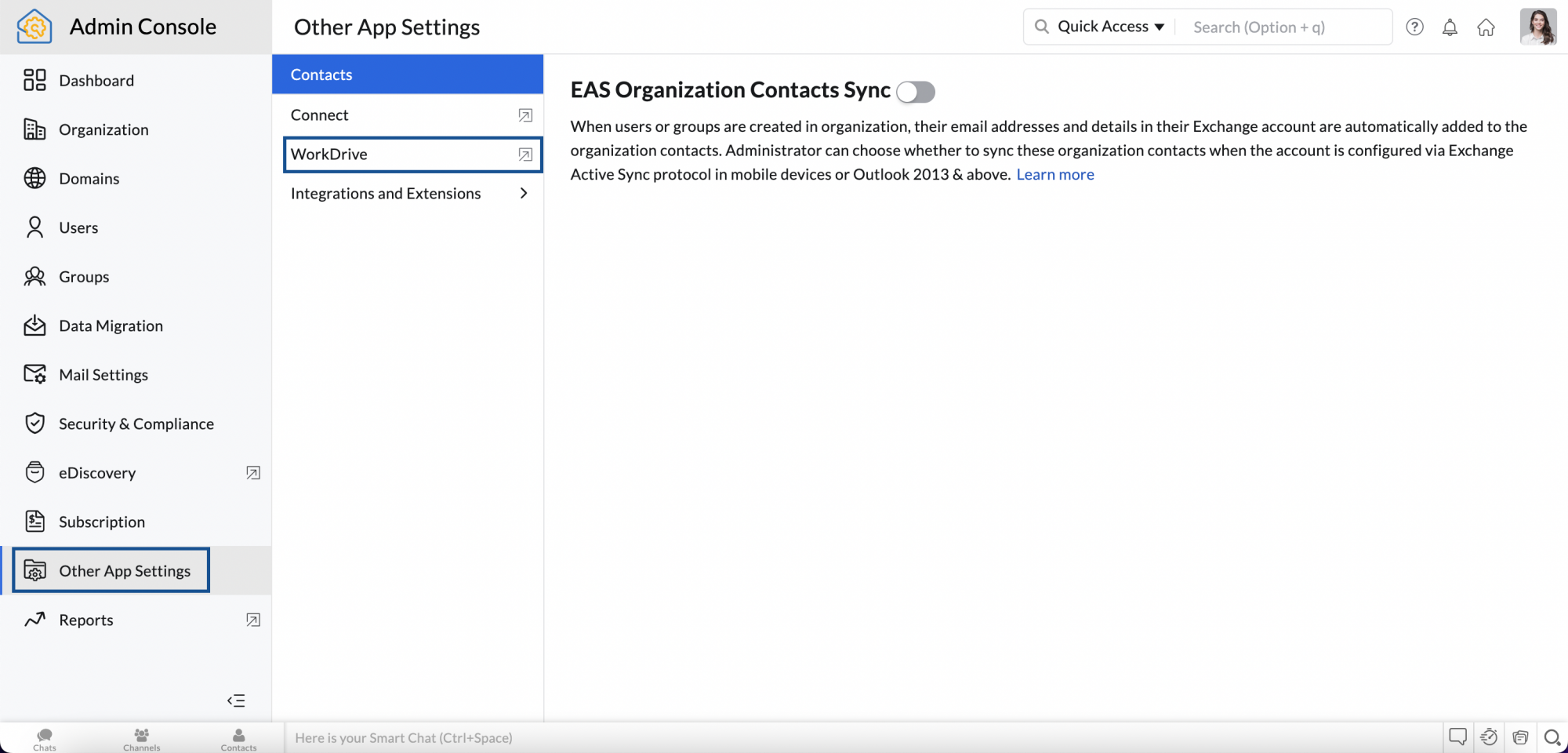
مزامنة جهات اتصال المؤسسة عبر EAS
عند إنشاء مستخدمين أو مجموعات داخل المؤسسة، تتم إضافة عناوين بريدهم الإلكتروني وتفاصيل حساباتهم في Exchange تلقائيًا إلى جهات اتصال المؤسسة. يمكن للمسؤول اختيار ما إذا كان يريد مزامنة جهات اتصال المؤسسة عند تكوين الحساب عبر بروتوكول Exchange ActiveSync على الأجهزة المحمولة أو Outlook 2013 والإصدارات الأحدث. عند التمكين، ستظهر عناوين البريد الإلكتروني هذه تلقائيًا في الإكمال التلقائي ودفتر العناوين عند قيام المستخدمين بكتابة رسائل البريد الإلكتروني.
عند مزامنة جهات اتصال المستخدم باستخدام ActiveSync، يمكن أيضًا مزامنة جهات اتصال المؤسسة مع الأجهزة. ويمكن للمسؤول تمكين/تعطيل مزامنة جهات اتصال المؤسسة عبر EAS من خلال وحدة تحكم المسؤول.
- سجِّل الدخول إلى وحدة تحكم المسؤول في Zoho Mail.
- انتقل إلى قسم إعدادات التطبيقات الأخرى، ثم حدد جهات الاتصال.
- انقر فوق شريط التبديل تمكين/تعطيل أمام مزامنة جهات اتصال المؤسسة عبر EAS، بحيث تتم مزامنتها مع الأجهزة المحمولة للمستخدمين.
عند تمكين هذا الإعداد، ستتاح جهات اتصال المؤسسة أو دفتر العناوين العام على الأجهزة المحمولة للمستخدمين. وإلا، فسيتمكن المستخدمون فقط من مزامنة جهات الاتصال الشخصية لديهم عبر Exchange ActiveSync على الأجهزة المحمولة.
Connect
Zoho Connect هو برنامج تعاون جماعي يساعد الفِرَق على تبادل الأفكار والمناقشة والعمل معًا من أي مكان وعلى أي جهاز. إذا كنت من مستخدمي Zoho Workplace، فيمكنك الوصول إلى إعدادات Zoho Connect من وحدة تحكم المسؤول.
- سجِّل الدخول إلى وحدة تحكم المسؤول في Zoho Mail.
- انتقل إلى قسم إعدادات التطبيقات الأخرى ثم افتح علامة التبويب "Connect".
- ستفتح صفحة إعدادات Zoho Connect.
Meeting
Zoho Meeting هو حل متكامل لعقد المؤتمرات عبر الويب، يتيح إجراء الاجتماعات عبر الإنترنت والندوات عبر الويب بسلاسة من دون الحاجة إلى تنزيل أي برامج. ويدعم الاتصال عبر الهاتف، ما يجعله متاحًا حتى في المناطق ذات الاتصال المحدود بالإنترنت. توفر المنصة مجموعة من الميزات، منها جدولة الاجتماعات، وتأكيد الحضور (RSVP)، والتذكيرات، والاجتماعات الخاصة، والاستضافة المشتركة، والخلفيات الافتراضية، واللوحات البيضاء، واستطلاعات الرأي المباشرة، وغرف الاجتماعات المخصصة لتعزيز التعاون. إذا كنت من مستخدمي Zoho Workplace، فيمكنك الوصول إلى إعدادات Zoho Meeting من وحدة تحكم المسؤول:
- سجِّل الدخول إلى وحدة تحكم المسؤول في Zoho Mail.
- انتقل إلى قسم إعدادات التطبيقات الأخرى، ثم حدد علامة التبويب Meeting.
- ستفتح صفحة إعدادات Zoho Meeting.
WorkDrive
Zoho WorkDrive هو منصة تعاونية لإدارة المحتوى، مصممة لتمكين الفِرَق من تخزين الملفات ومشاركتها وإدارتها والعمل عليها معًا، بغض النظر عن حجمها. إذا كنت من مستخدمي Zoho Workplace، فيمكنك الوصول إلى إعدادات Zoho WorkDrive من وحدة تحكم المسؤول.
- سجِّل الدخول إلى وحدة تحكم المسؤول في Zoho Mail.
- انتقل إلى قسم إعدادات التطبيقات الأخرى ثم افتح علامة التبويب WorkDrive.
- ستفتح صفحة إعدادات Zoho WorkDrive.
إذا كنت لا تزال تستخدم Zoho Docs لتخزين الملفات، فمن المستحسن ترحيل البيانات إلى Zoho WorkDrive، وهو التطبيق المحدَّث لتخزين الملفات من Zoho. لإتمام عملية الترحيل، اتبع الخطوات الآتية:
- سَجّل الدخول إلى وحدة تحكم المسؤول في Zoho Mail.
- انتقل إلى قائمة ترحيل البيانات، ثم انقر فوق خيار ترحيل البيانات من Docs إلى WorkDrive.
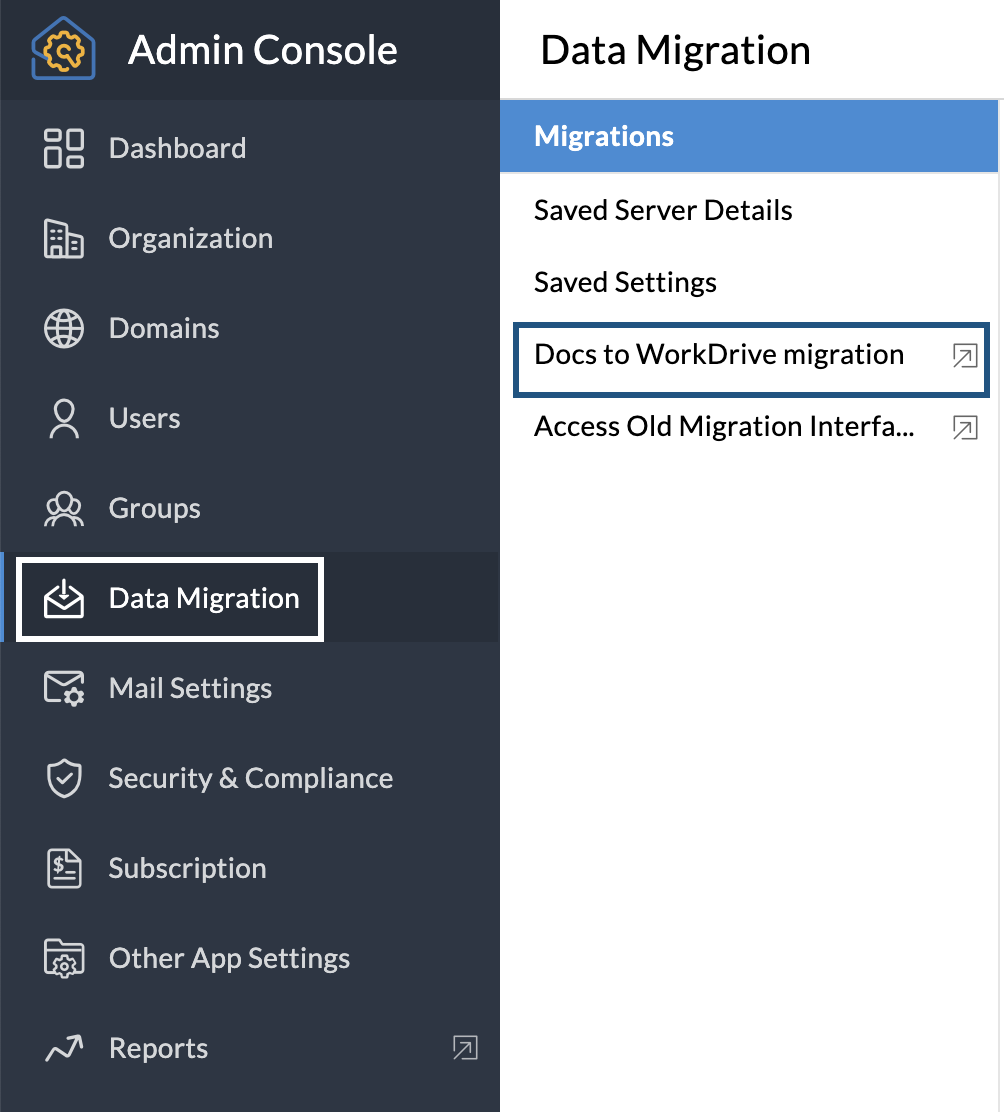
يمكنك الاطلاع على الإرشادات التفصيلية لترحيل البيانات إلى WorkDrive من خلال هذا الرابط.