دليل البدء السريع لـ Zoho Creator
بدء الاستخدام
يتم تقديم الرقمنة والأتمتة وإدارة بيانات الشركات بشكل أسرع بمعدل 10 أضعاف على منصة Creator التي تتطلب تعليمات برمجية منخفضة. في الواقع، نشر 95% من عملائنا حلولاً كاملة في أقل من 30 يومًا!
ويتم وضع هذا الدليل البسيط بنية إعطائك التدريب العملي السريع مع المبادئ الأساسية لمنصة Creator التي تتطلب تعليمات برمجية منخفضة. يغطي هذا الدليل مجموعة صغيرة من ميزات Creator التي لا تتطلب تعليمات برمجية، ويُقصد به أن يكون بمثابة تمهيد للمستخدمين الذين يملكون (أو لا يملكون أي) تجربة مسبقة في البرمجة.
لنغص مباشرة في Creator ونستكشفه من سياق رقمنة إدارة أصول تكنولوجيا المعلومات.
نظرة عامة على الحل
قد تكون إدارة طلبات أصول تكنولوجيا المعلومات عبر رسائل البريد الإلكتروني أو الاستمارات عبر الإنترنت، وتتبعها باستخدام صفحات Excel أمرًا شاقًا. وهو الحال تحديدًا عندما تكون شركة متنامية حيث تعتمد غالبية القوى العاملة لديك على أصول تكنولوجيا المعلومات (أجهزة الكمبيوتر المحمولة والهواتف والأجهزة اللوحية والخوادم والموجّهات وأجهزة المودم وأجهزة الفاكس والطابعات، وما إلى ذلك). لتنفيذ أنشطتها التجارية اليومية.
لنلقي نظرة على عملية بسيطة لإدارة أصول تكنولوجيا المعلومات ونرى كيف يمكننا رقمنتها من البداية إلى النهاية على منصة Creator.
حالات الاستخدام
| المرحلة | بيان المشكلة | الحل على Creator |
| إدارة معلومات الشركات | كيف يمكنني الاحتفاظ بفهرس عبر الإنترنت لأصول تكنولوجيا المعلومات التي قمت بشرائها، وقاعدة بيانات للموظفين عبر الإنترنت؟ |
|
| جمع البيانات عبر الإنترنت | كيف يمكنني منح حق الوصول للموظفين الجدد لإضافة طلبات أصول جديدة لتكنولوجيا المعلومات؟
|
|
| كيف يمكنني ضمان تشغيل طلبات أصول تكنولوجيا المعلومات الجديدة تلقائيًا للحصول على الموافقات؟ |
| |
| تبسيط العمليات | كيف يمكنني ضمان انخفاض عدد المخزون تلقائيًا، وأنه يتم تنبيه المستخدمين بالأصول غير المتاحة؟ |
|
| كيف يمكنني تبسيط عملية تخصيص الأصول الجديدة والانتقال عبر فريق إدارة أصول تكنولوجيا المعلومات (ITAM) وفريق إدارة خدمات تكنولوجيا المعلومات (ITSM) وفرق الخدمات اللوجستية؟ |
| |
| مراقبة الأداء | كيف يمكنني مراقبة حالة موافقة المدير لأي إجراءات مخصصة بسرعة؟ |
|
| كيف يمكنني إنشاء شاشة تطبيق مخصصة تتيح لي الوصول السريع إلى مكونات مختلفة؟ |
| |
| التحليل وإنشاء التقارير | كيف يمكنني إنشاء عروض مرئية متقدمة للبيانات في الوقت الفعلي فيما يخص بيانات طلب أصول تكنولوجيا المعلومات لـ MBRs؟ |
|
| التواصل مع الأنظمة الأخرى | كيف يمكنني أخذ نسخة احتياطية من طلبات أصول تكنولوجيا المعلومات من أجل التدقيق على تطبيق جدول بيانات؟ |
|
| مشاركة حلولك | كيف أقوم بتوسيع الحل ليشمل أصحاب المصلحة ذوي الصلة بالأدوار والأذونات المناسبة؟ | يمكنك استخدام قسم الإدارة لإدارة وصول المستخدم والأدوار والأذونات لكل حل تقوم بإنشائه وكذلك لبيئات محددة |
إدارة معلومات الشركات
هنا سوف نرى كيف يمكنك الحفاظ على كتالوج عبر الإنترنت من مخزون أصول تكنولوجيا المعلومات لديك، حتى يتاح للمستخدمين النهائيين الاختيار من بينها عند تقديم طلب أصول تكنولوجيا المعلومات الجديدة.
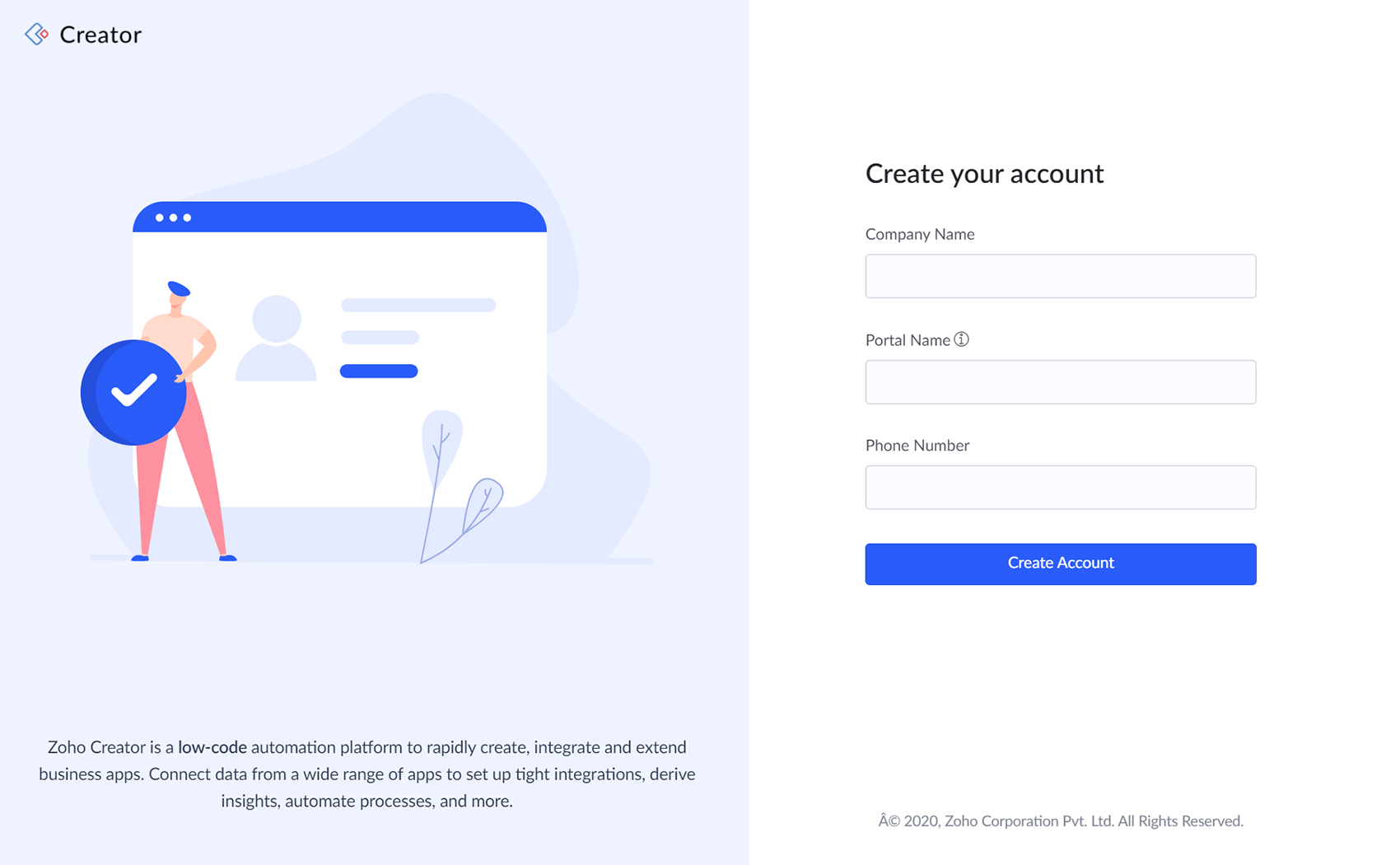
- قم بتسجيل الدخول إلى creator.zoho.com. أدخل اسم شركتك، واسم البوابة، ورقم الهاتف في شاشة الإعداد للبدء.
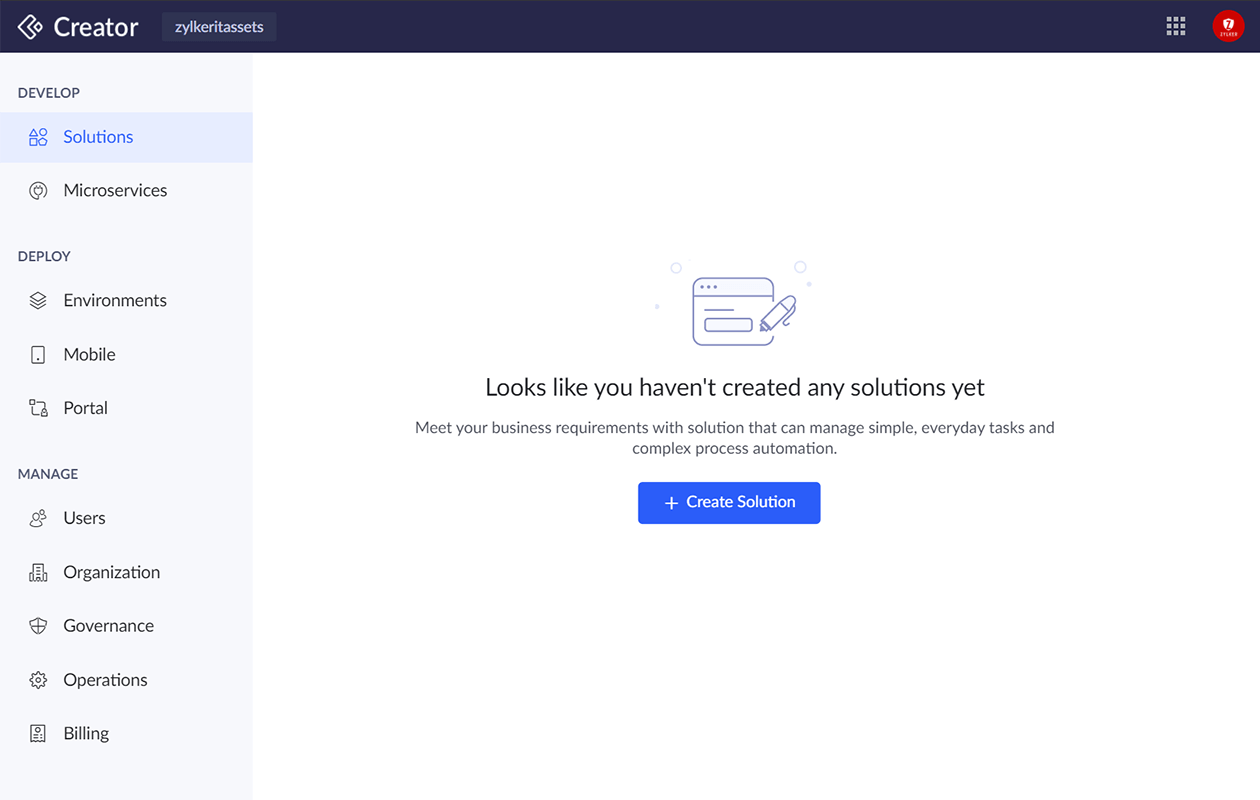
- تم تعيين الصفحة الرئيسية لمنصة Creator على 'تتطوير' 'حلول' --> '' تلقائياً. هنا، يمكنك البدء في إنشاء حلول جديدة مع مراقبة كل الحلول التي قمت بإنشائها في الماضي.
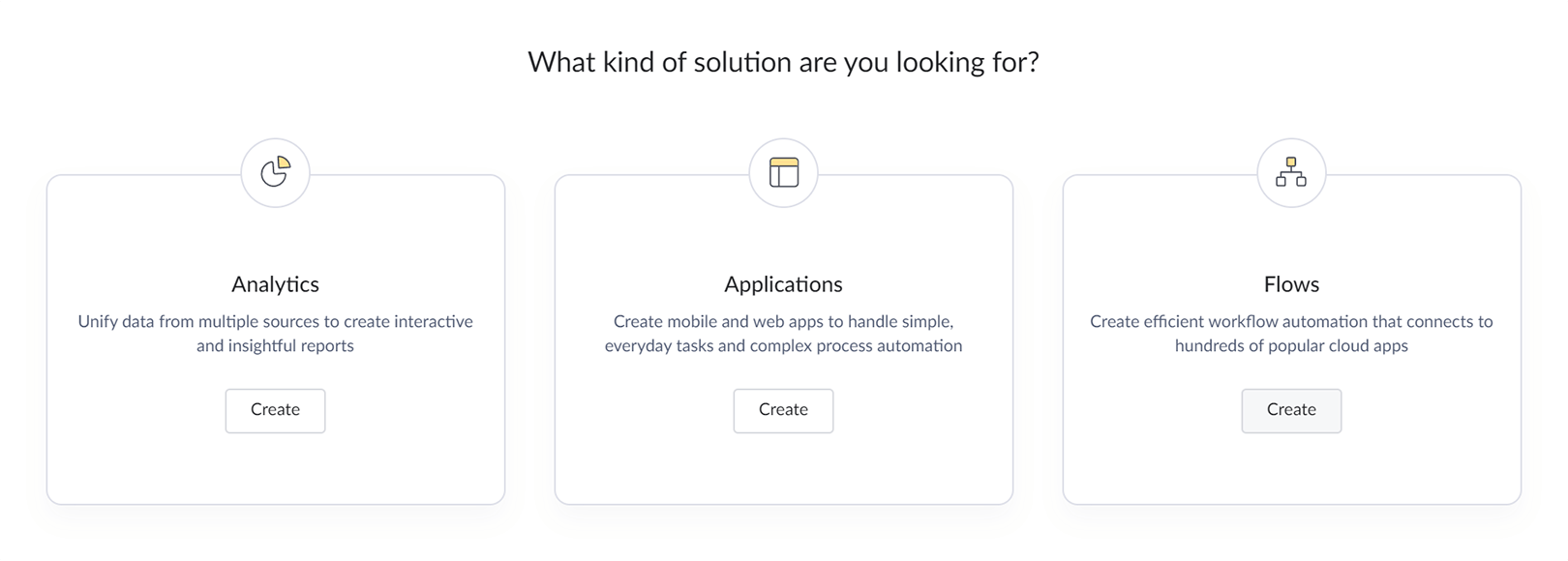
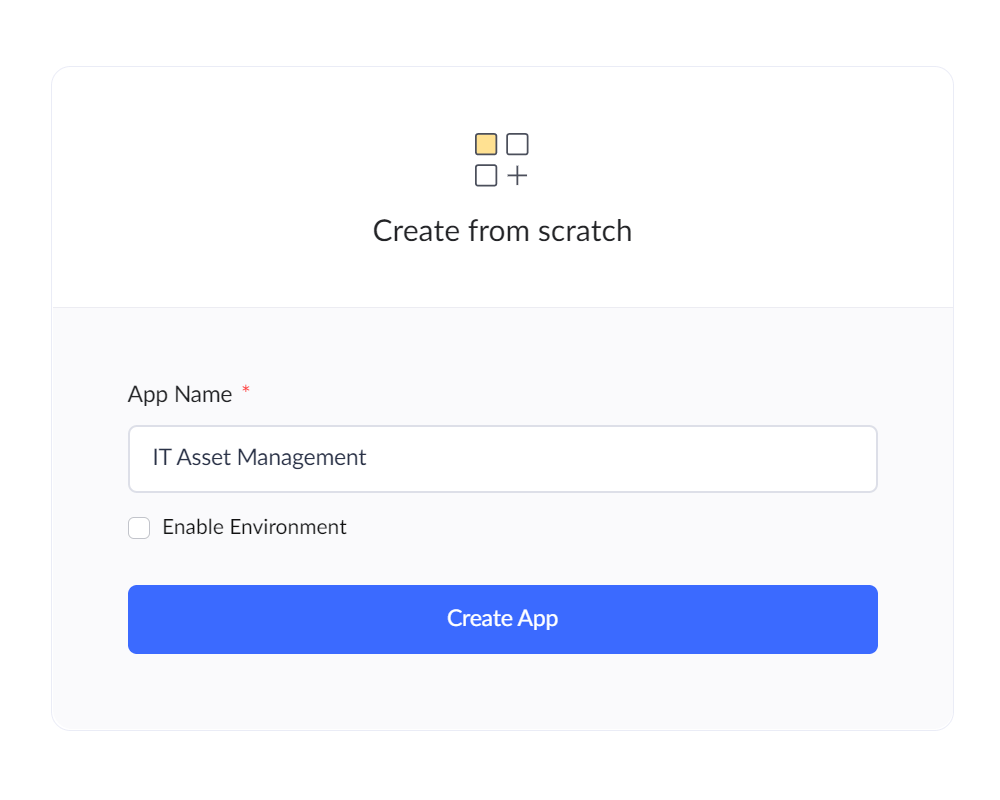
- انقر فوق 'إنشاء حلول' --> 'تطبيق' --> إنشاء --> إنشاء من الصفر'. قم بتسمية التطبيق باسم "إدارة أصول تكنولوجيا المعلومات". لا تقم بتحديد خانة 'تفعيل البيئات' بعد. انقر فوق 'إنشاء'.
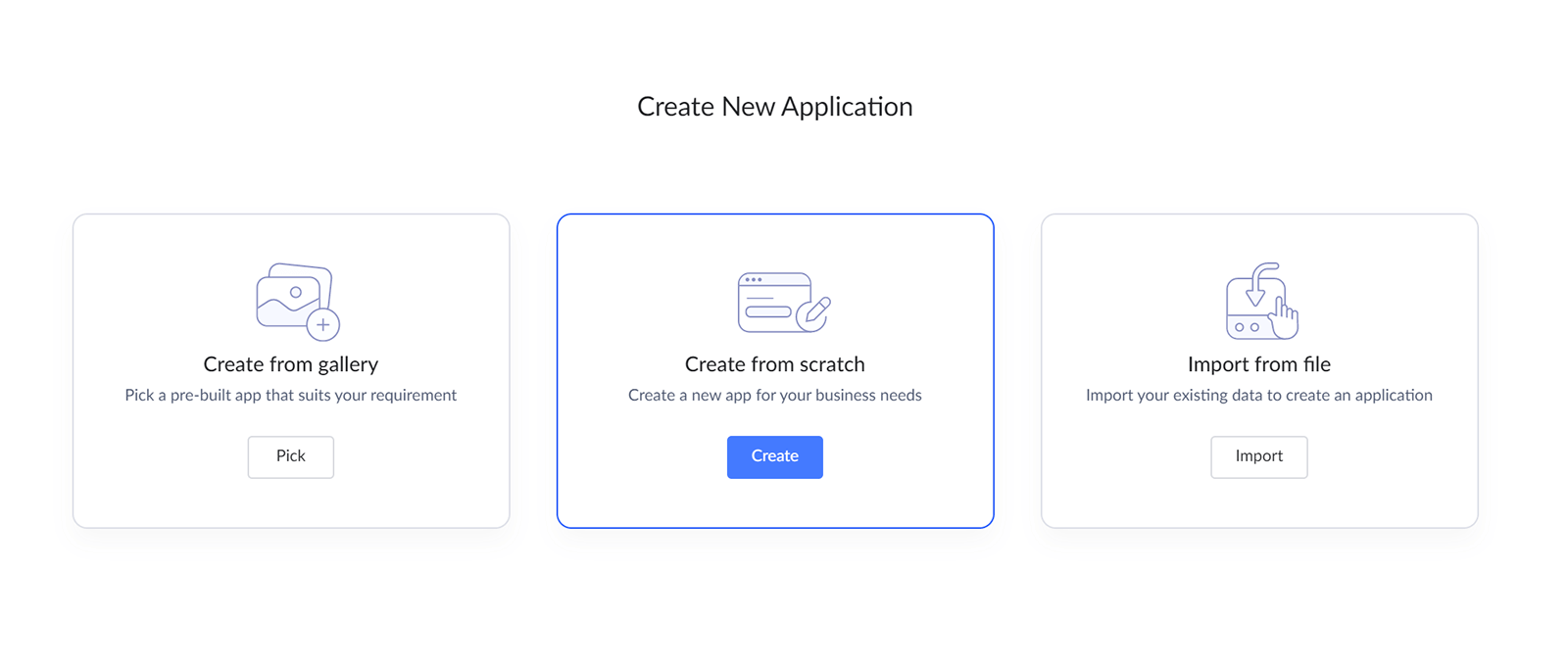
بمجرد الدخول إلى حالة إنشاء التطبيق، انقر فوق 'إنشاء استمارة جديدة' --> 'من خلال تحميل ملف'. قم بتنزيل وتحميل هذا الملف 'IT asset inventory' .xlsx file. يحتوي ملف البيانات النموذجي هذا على تفاصيل الأصول المتاحة، إلى جانب عددها. قم بتسمية هذه الاستمارة باسم - 'جرد أصول تكنولوجيا المعلومات'.
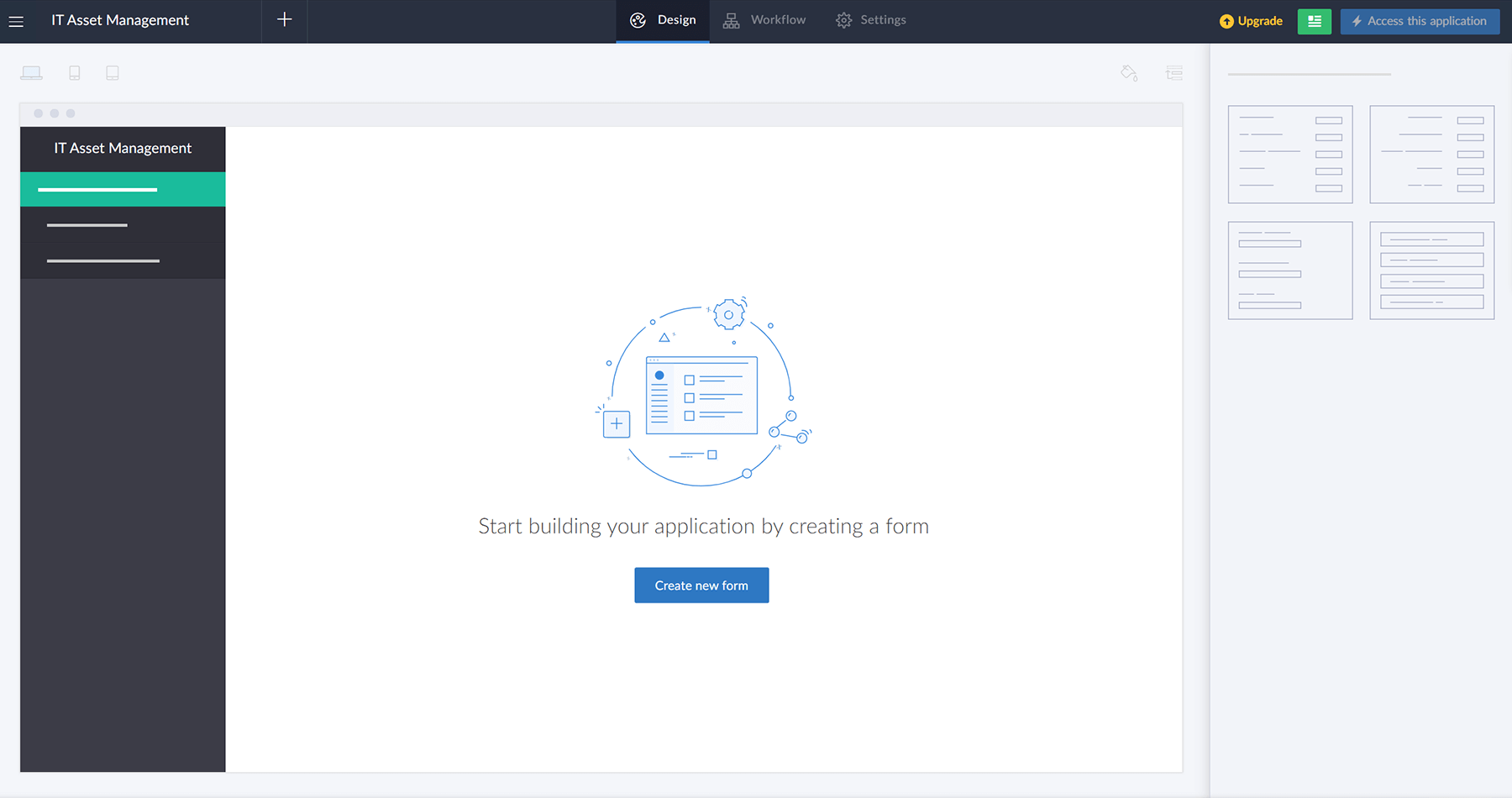
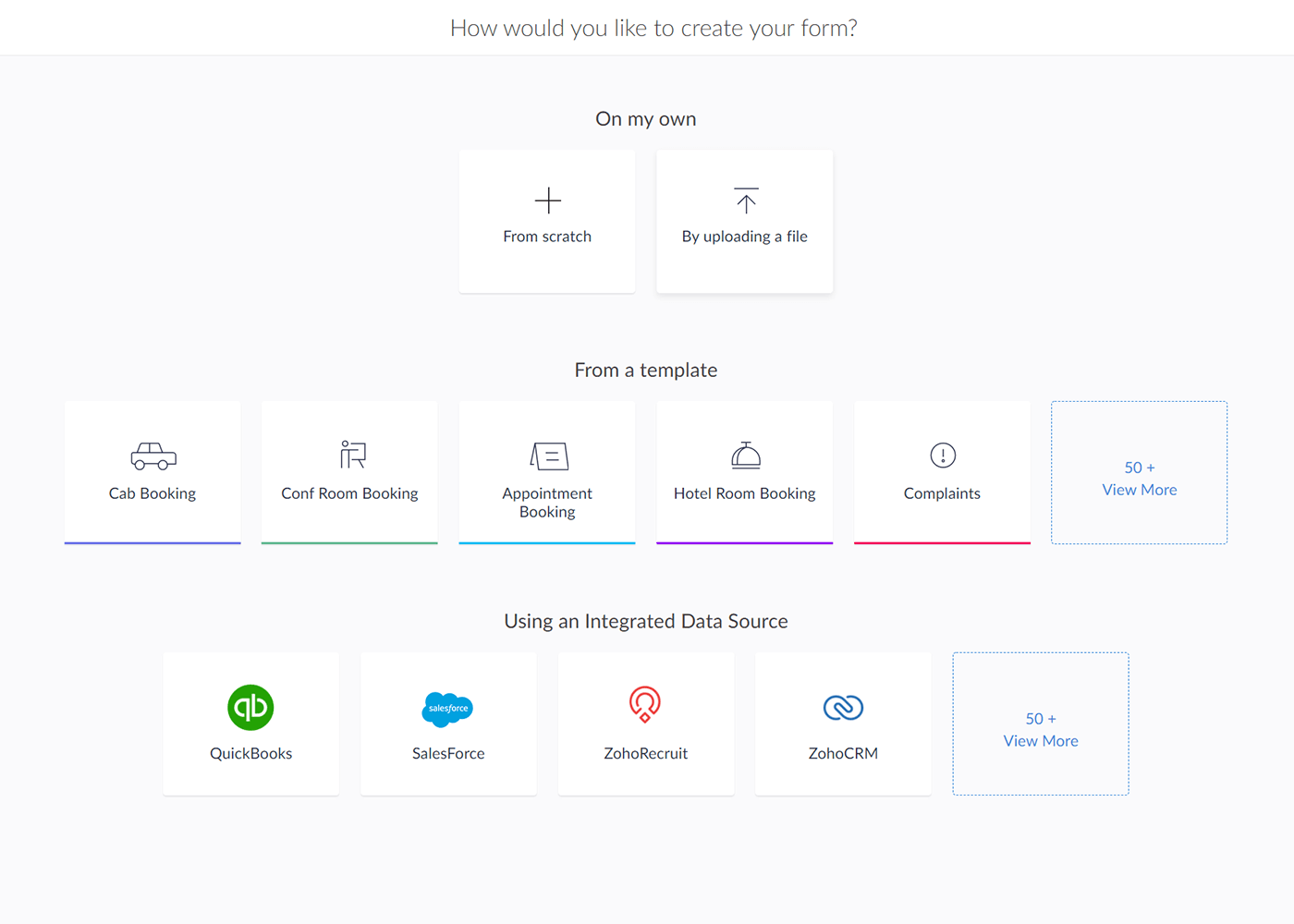
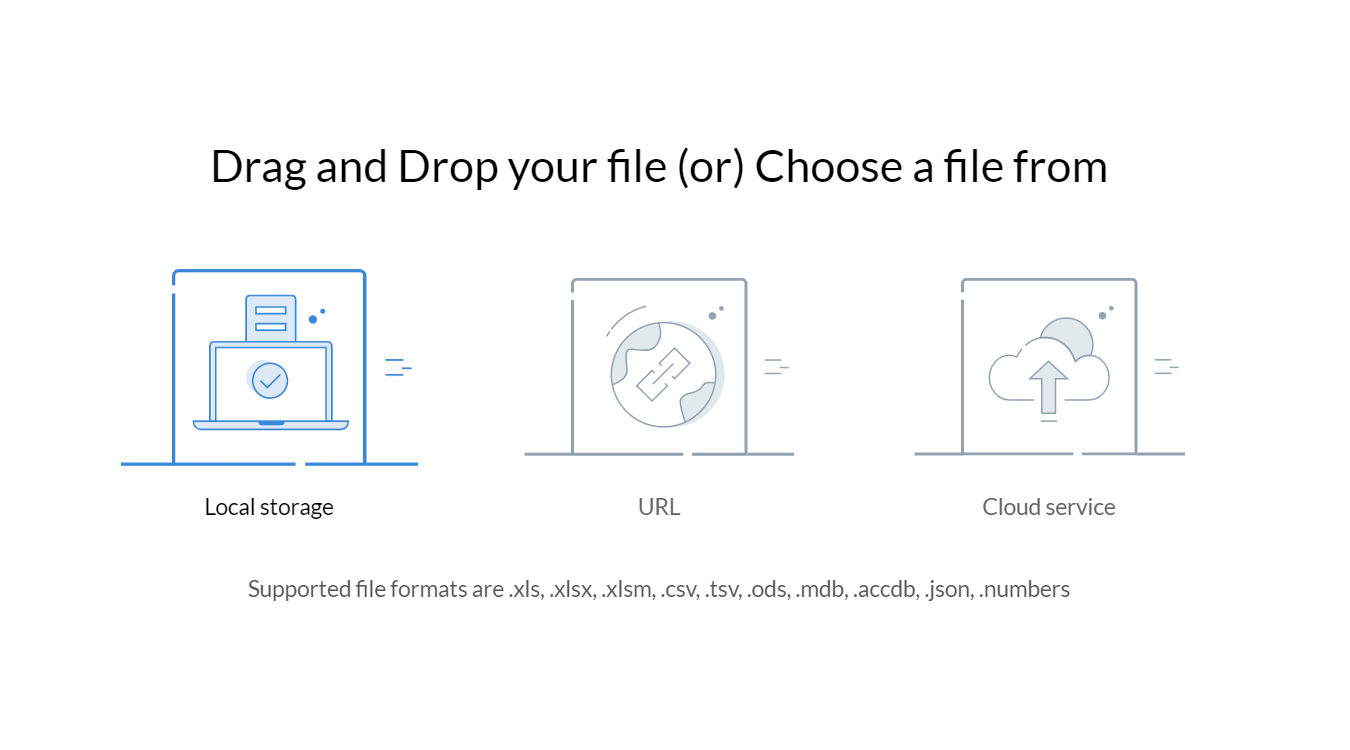
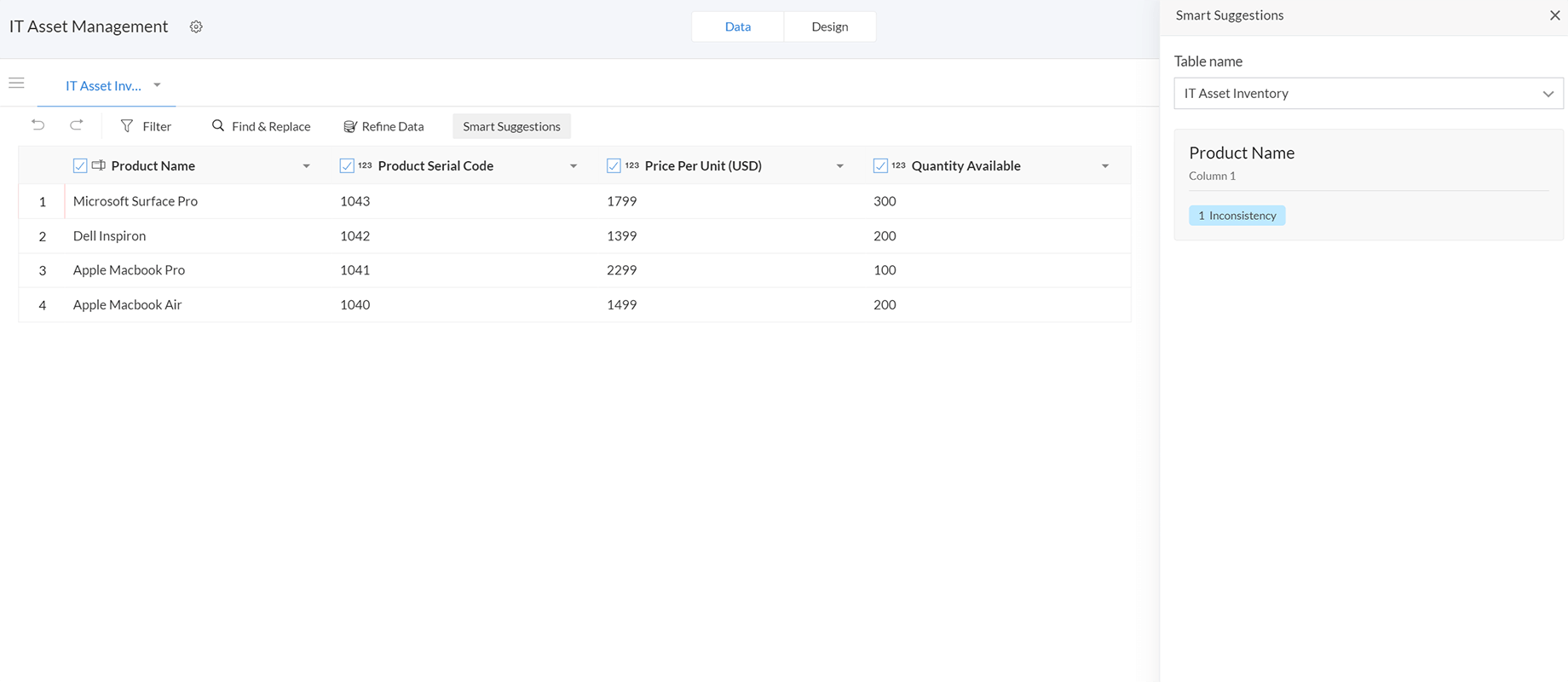
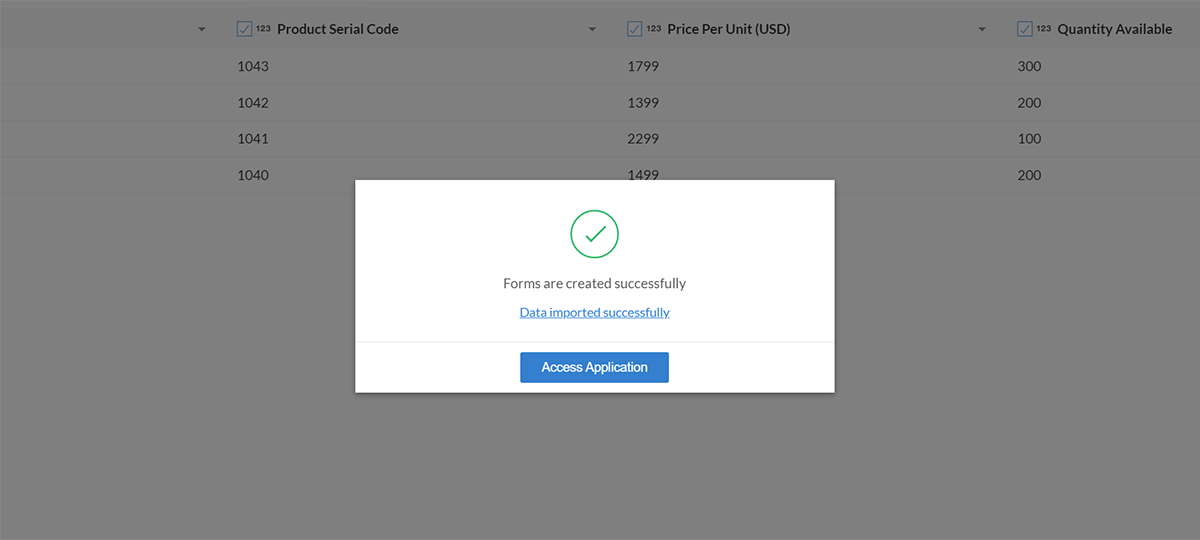
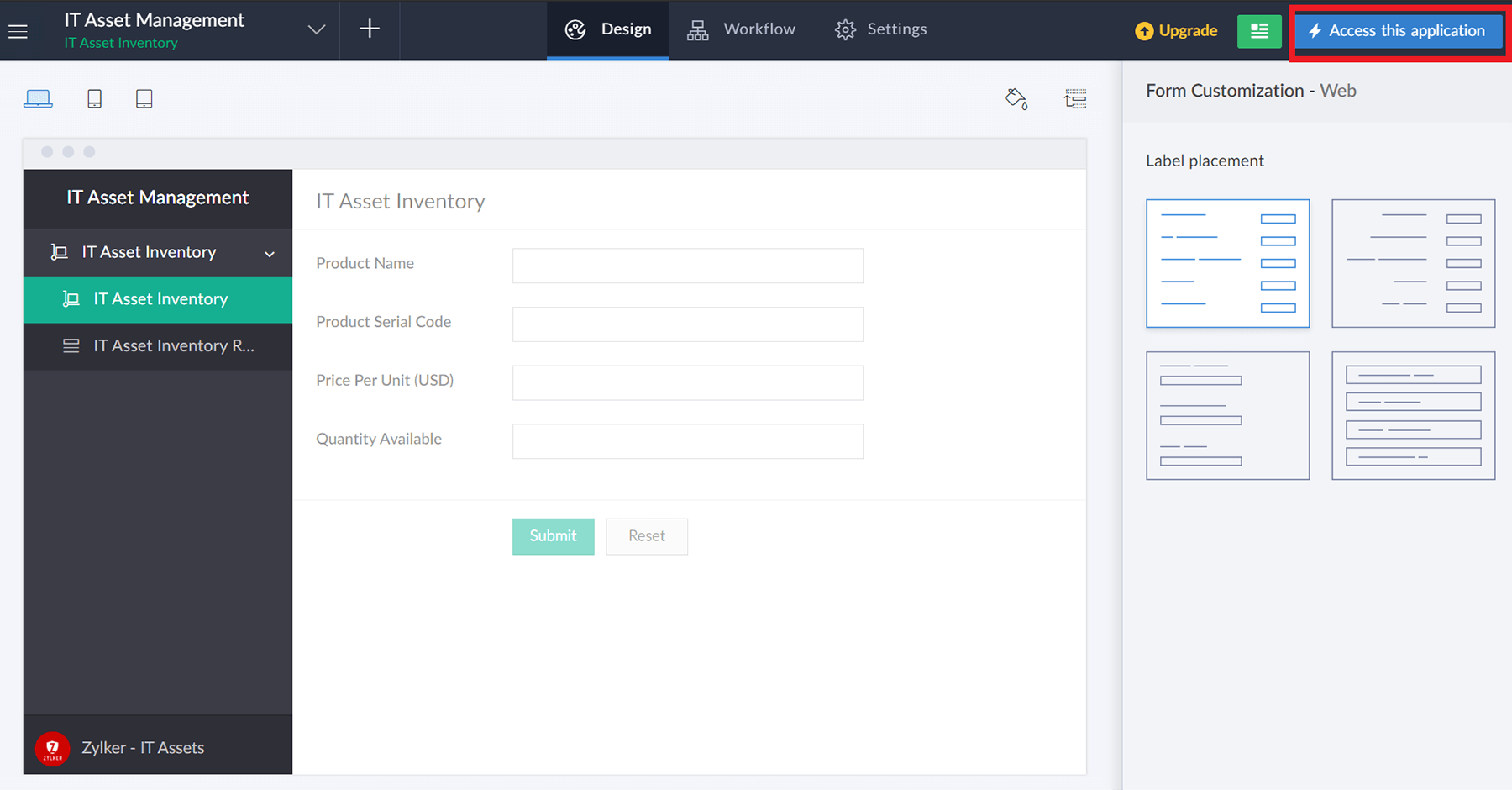
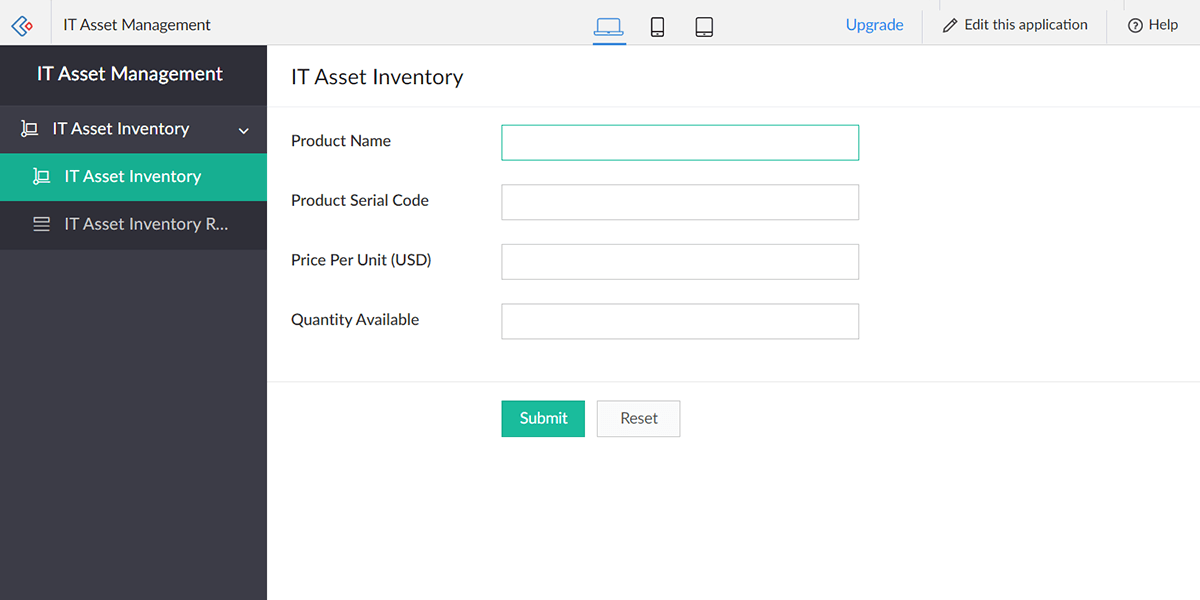
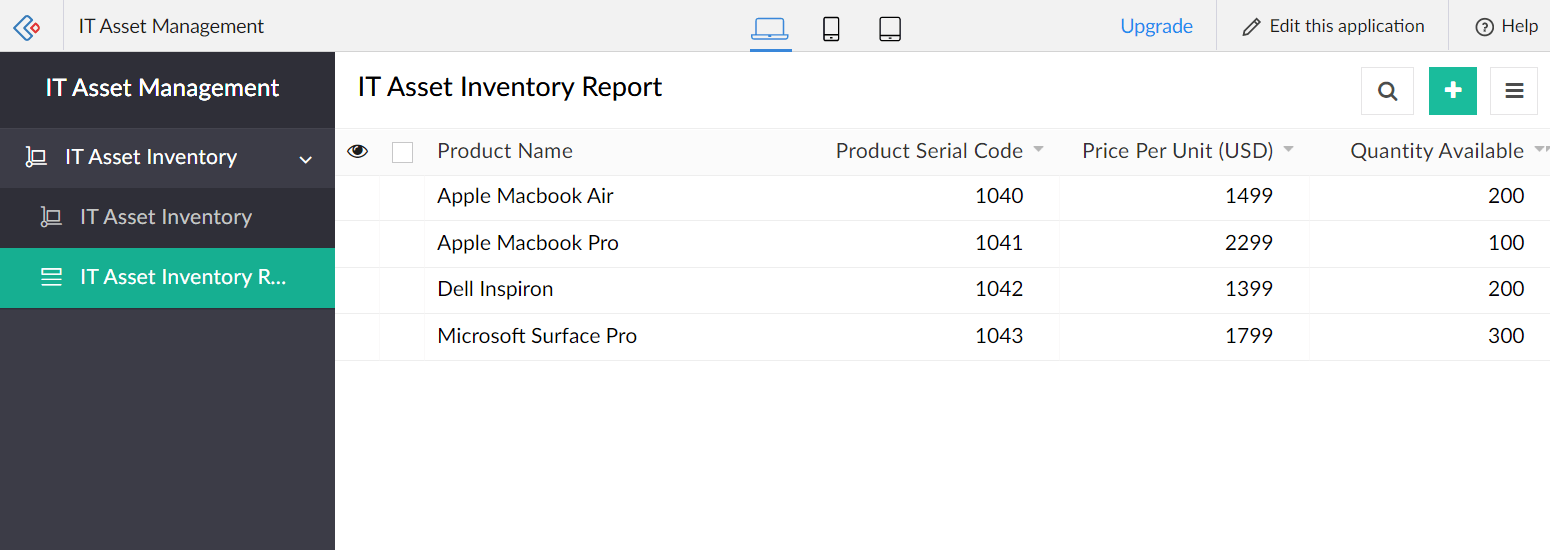
لا يؤدي ذلك إلى إنشاء استمارة عبر الإنترنت تلقائيًا (استنادًا إلى بنية الملف المصدر وأنواع البيانات) لتعبئة مزيد من البيانات فحسب، بل يُنشئ أيضًا تقريرًا مقترنًا، استنادًا إلى البيانات المستوردة. تتيح لك التقارير عرض الباينات المولّدة عبر الإنترنت، من أي جهاز، بالتنسيق الذي تختاره.
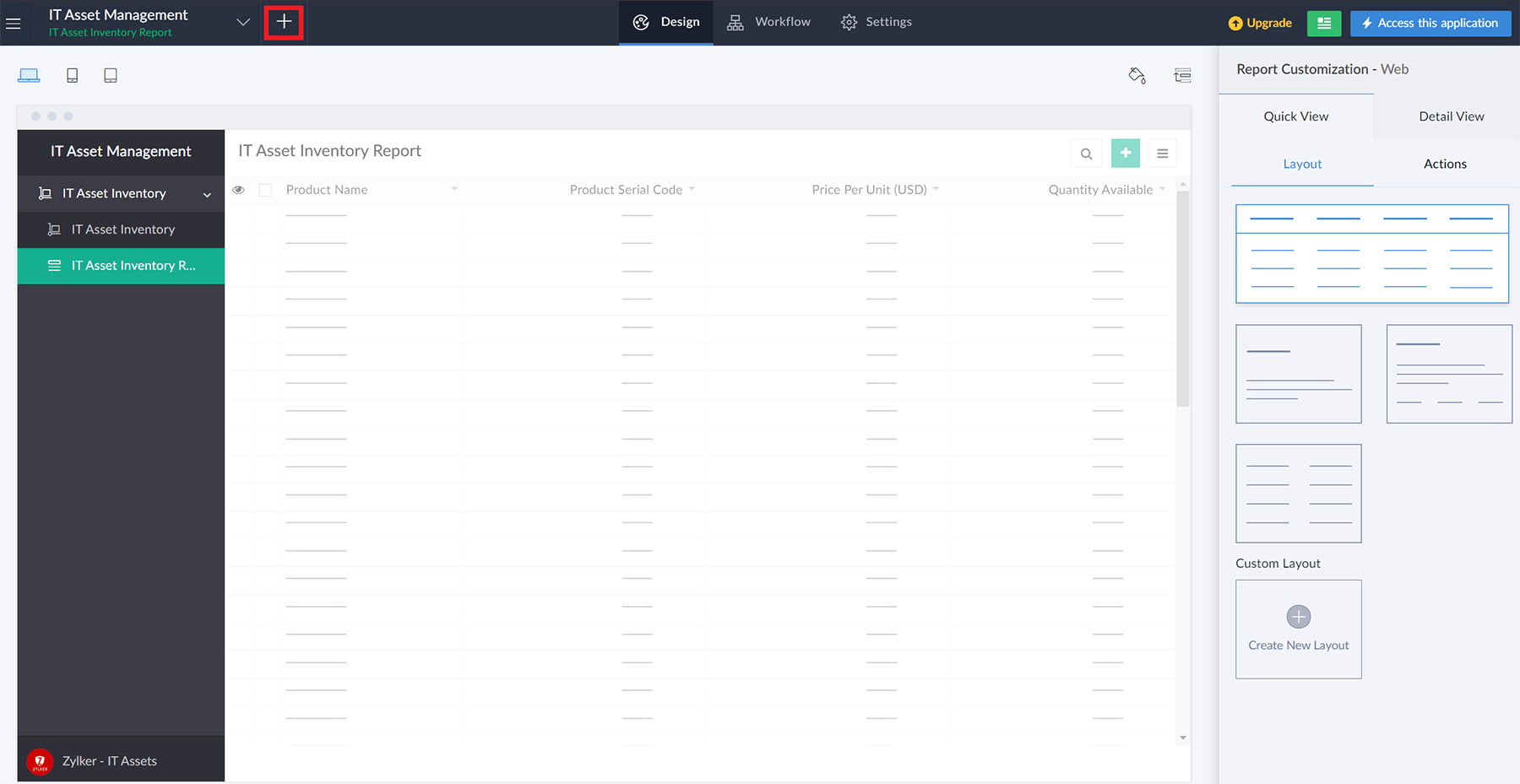
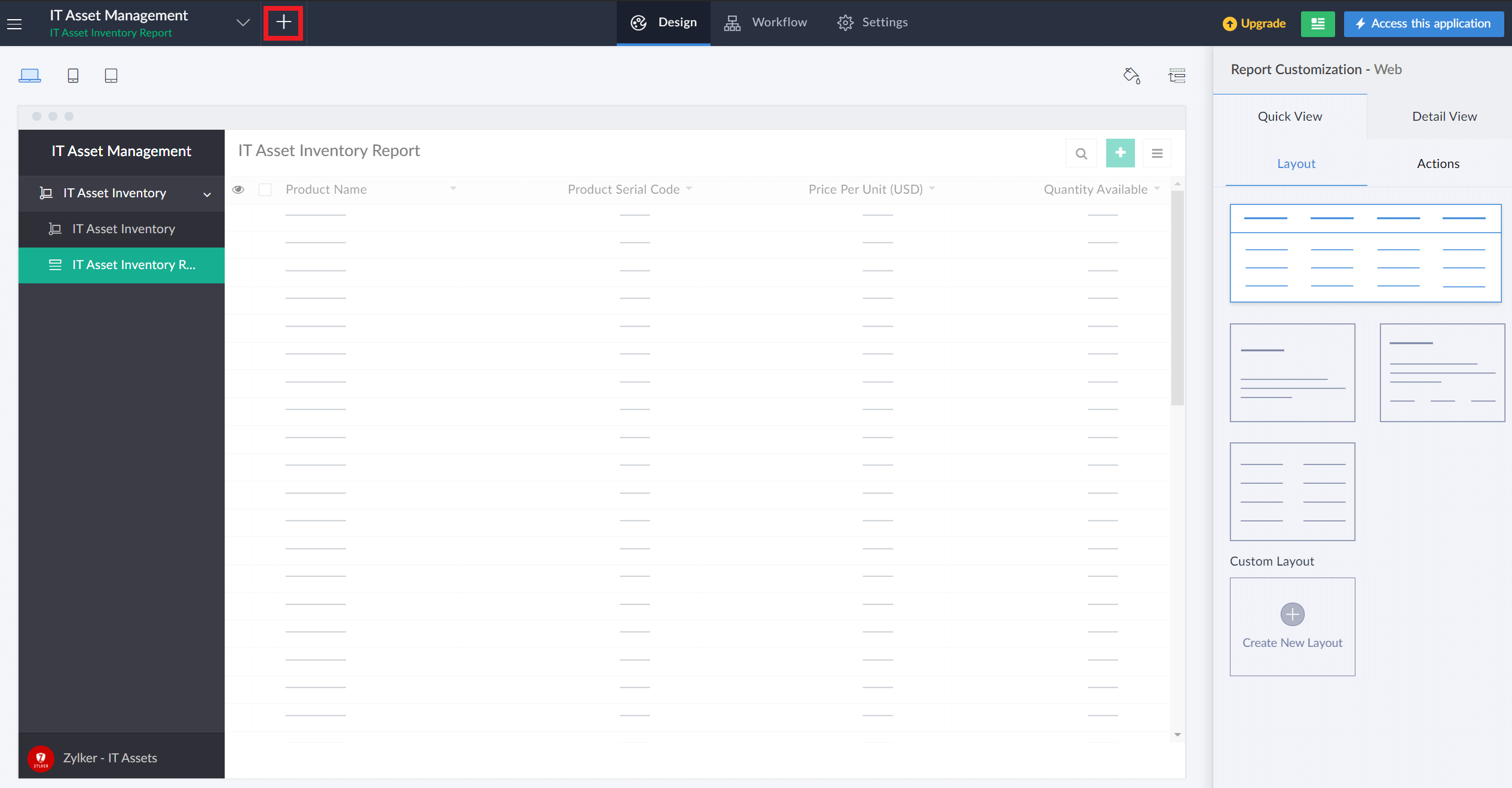
كرّر الخطوات وقم بإنشاء استمارة أخرى، عن طريق تنزيل وتحميل نموذج بيانات الموظف هذا إلى تطبيقك. ابدأ بالنقر فوق أيقونة "+" في أعلى اليمين. انقر فوق 'إنشاء استمارة جديدة' --> 'من خلال تحميل ملف'. قم بتسمية هذه الاستمارة باسم 'قائمة الموظفين'.
لديك الآن استمارتَين عبر الإنترنت، مع بيانات مرتبطة بكل منها، تغطيان مخزون أصول تكنولوجيا المعلومات وقائمة الموظفين.
جمع البيانات عبر الإنترنت
سنرى هنا كيف يمكننا إنشاء استمارة طلب أصول تكنولوجيا المعلومات، التي ترتبط بكلتا كيانَي الاستمارة التي أنشأناها في الخطوة السابقة.
لنحاول إنشاء استمارة بسيطة لطلب تكنولوجيا المعلومات مع خمسة حقول:
- معرّف الموظف (المرتبط بالحقل "معرّف الموظف" من استمارة قائمة الموظفين)
- الأصل المطلوب (المرتبط بحقل اسم الأصل في استمارة جرد أصول تكنولوجيا المعلومات)
- إلحاح الطلب(الذي يشير إلى إلحاح الطلب)
- تاريخ الطلب(التاريخ الذي تم فيه تقديم طلب أصول تكنولوجيا المعلومات)
- حالة موافقة المدير (التي تشير إلى موافقة المدير المسؤول على الطلب أو رفضه له)
سنرى كيف يمكننا أتمتة موافقات المدير وملء الحالة تلقائيًا في الحقول، من الاستمارة الجديدة الذي سنقوم بإنشائها.
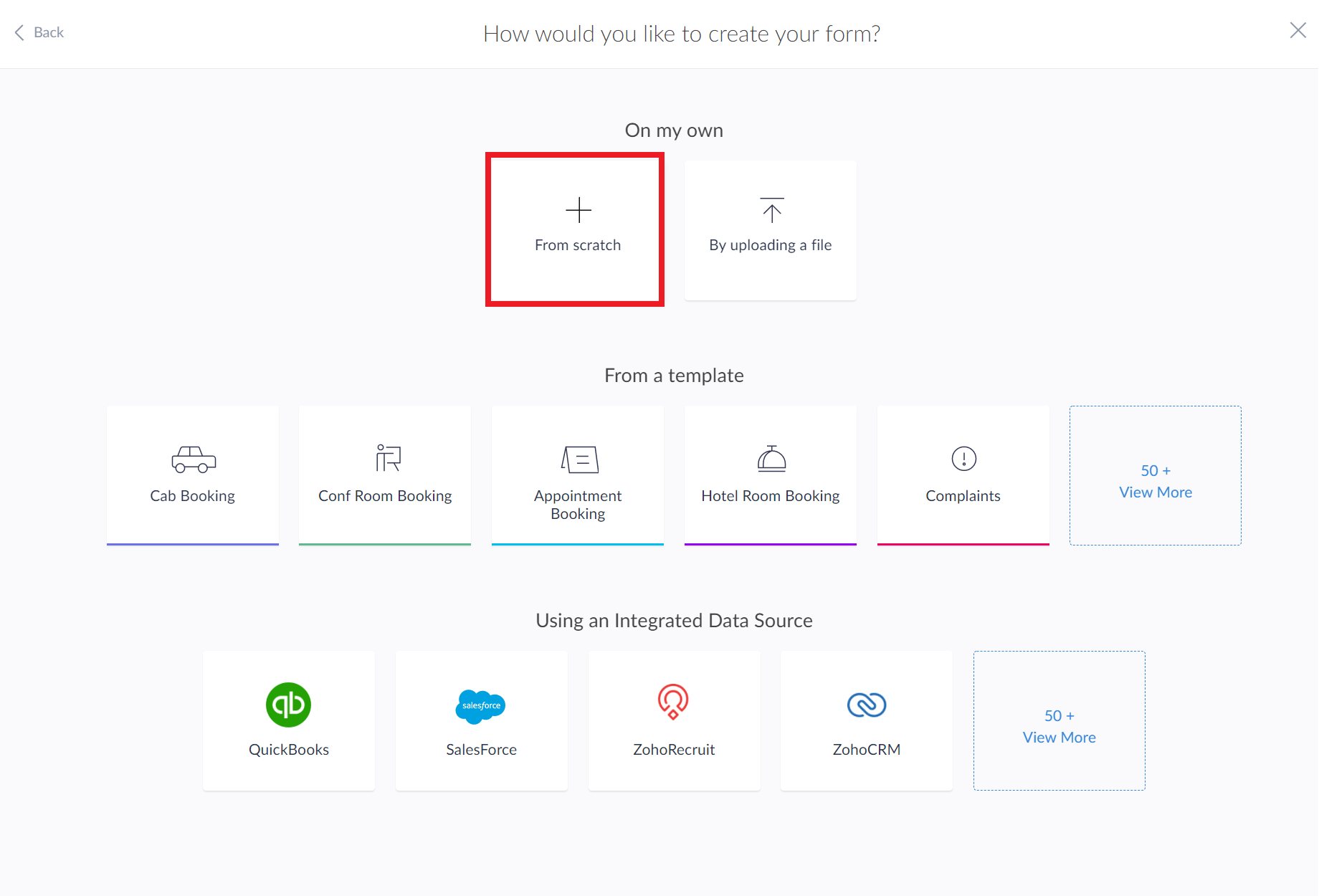
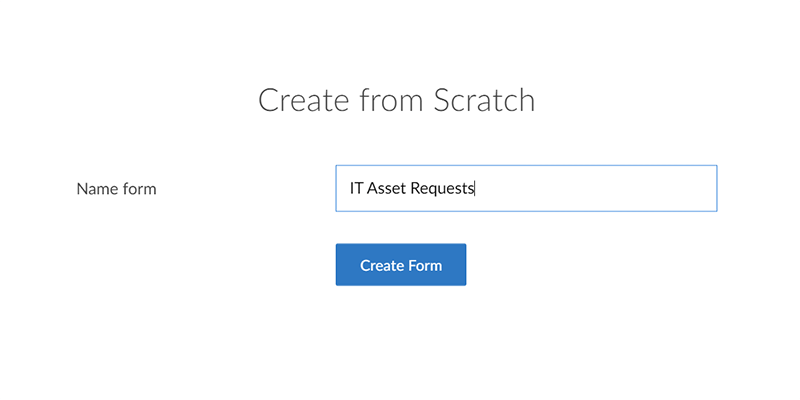
- انقر فوق رمز '+' في الزاوية العلوية اليمنى وانقر فوق الإنشاء من الصفر. قم بتسمية هذه الاستمارة باسم 'طلبات أصول تكنولوجيا المعلومات'.
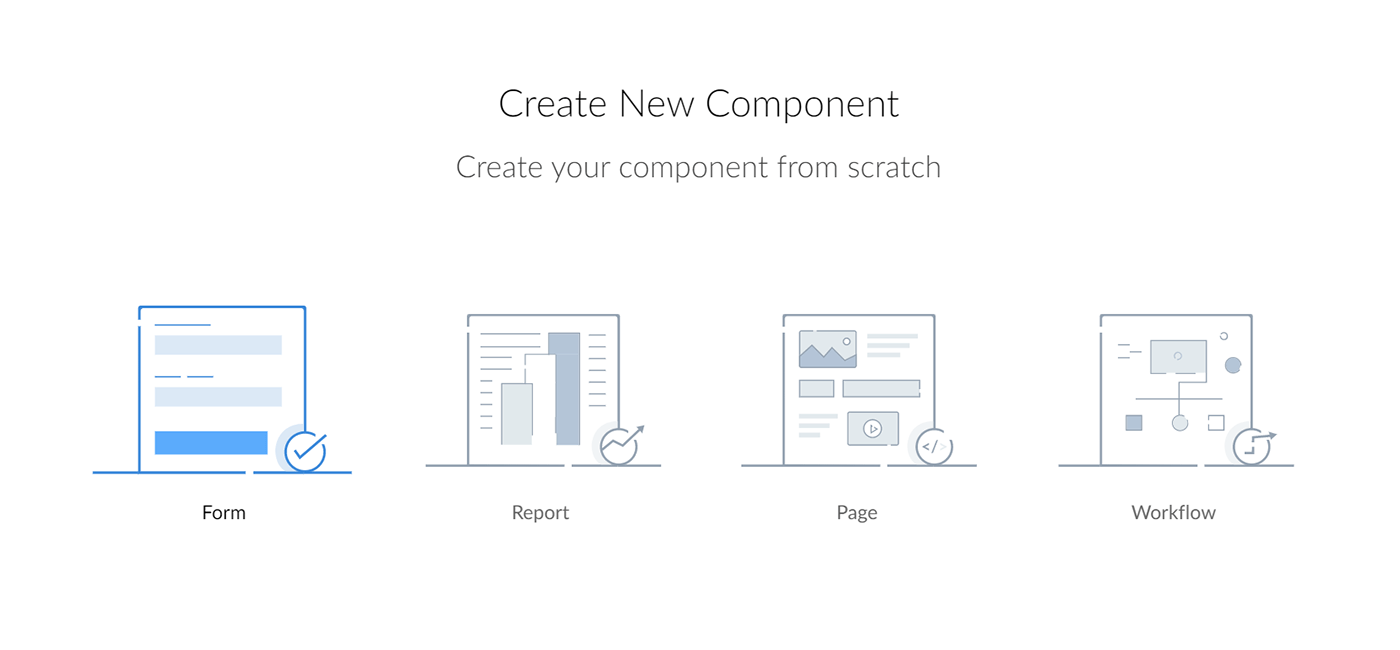
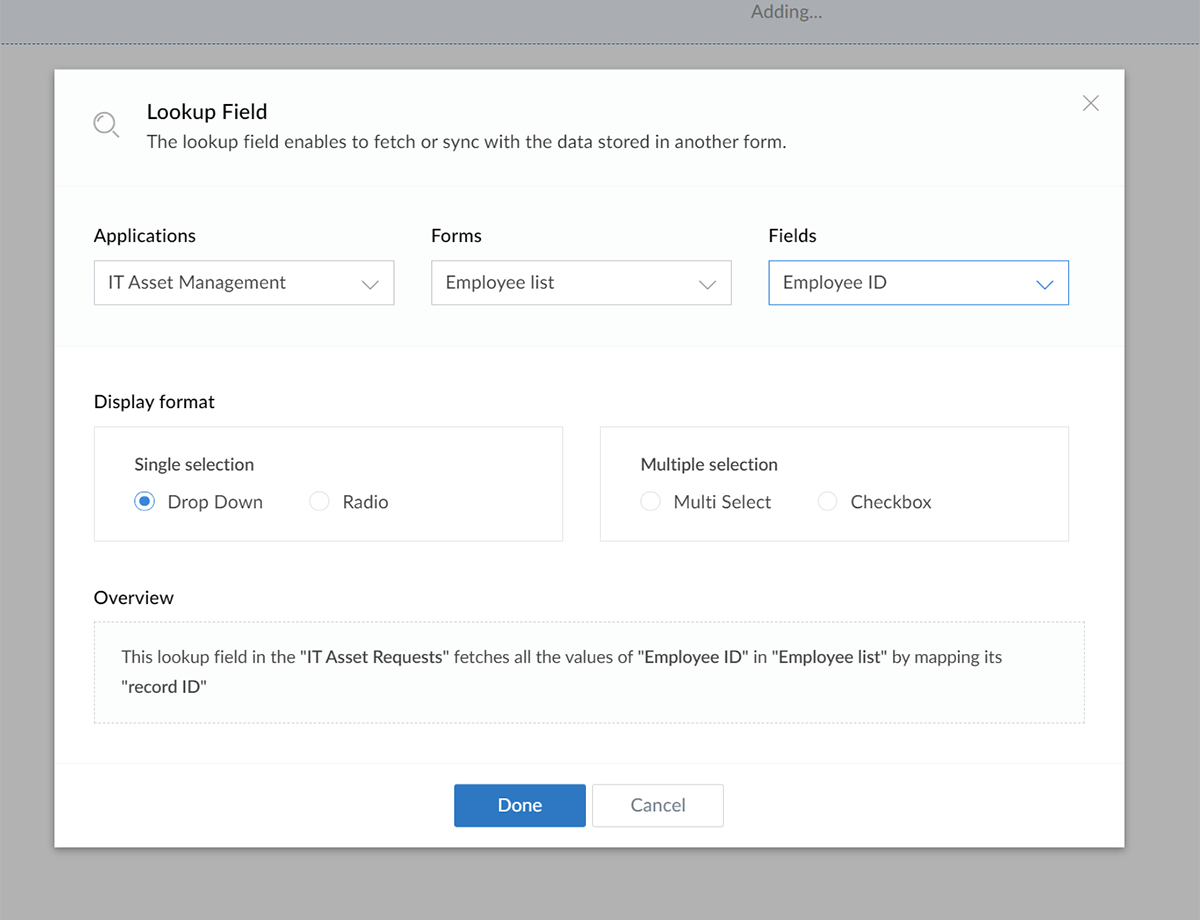
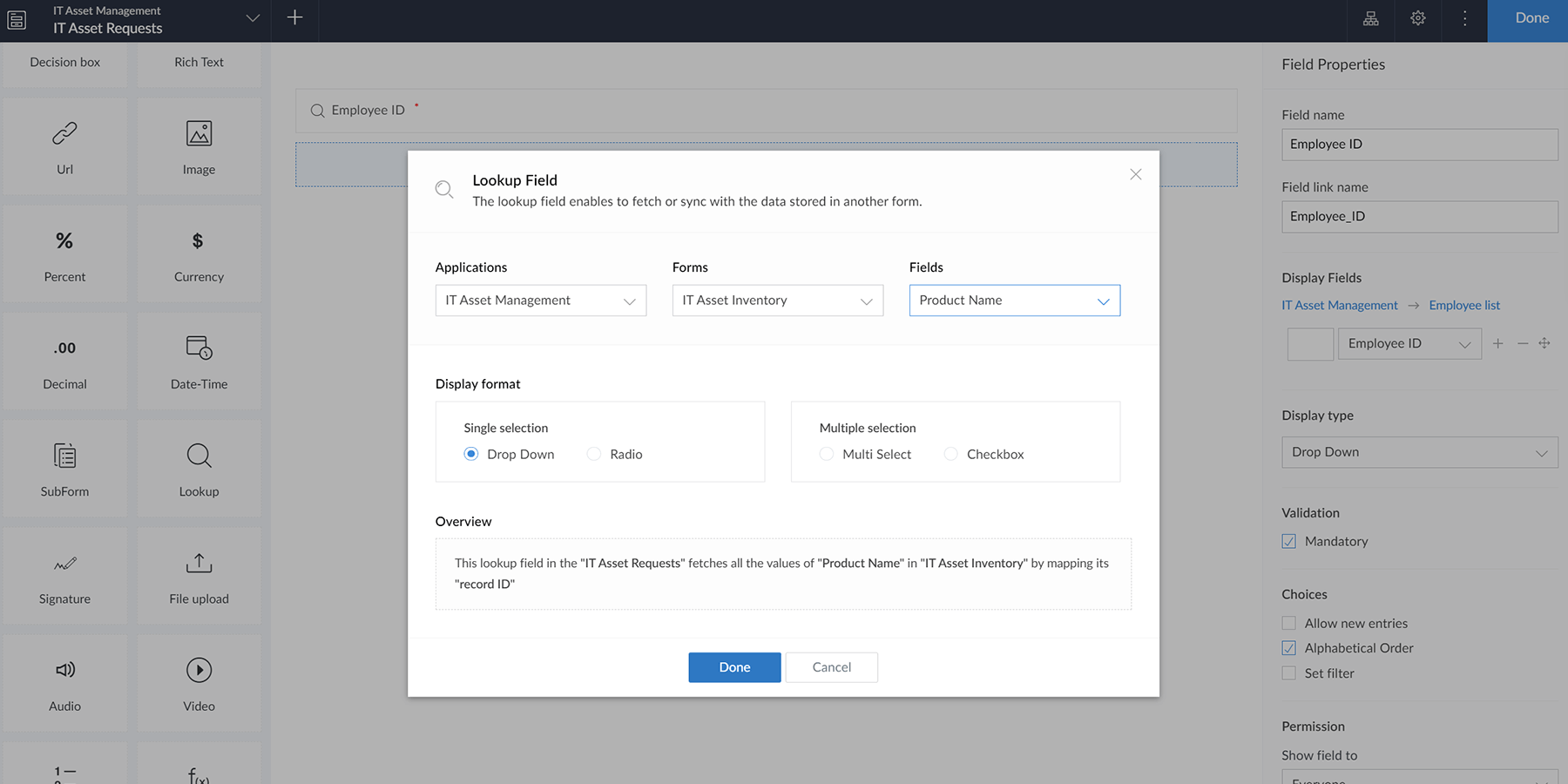
- معرف الموظف (البحث، إلزامي): بما أننا نملك تفاصيل موظفين مخزنة بالفعل في استمارة أخرى، يمكننا ببساطة استخدام هذا كحقل بحث، من استمارة قائمة الموظفين التي أضفناها.
- يتم استخدام حقول البحث في Creator لإنشاء علاقات بين كيانات الاستمارة. اسحب وافلت حقل بحث من الجزء الأيمن نحو أداة الإنشاء. حدّد التطبيق == 'إدارة أصول تكنولوجيا المعلومات'، الإستمارة == 'قائمة الموظفين'، الحقل== 'معرّف الموظفين'. طريقة العرض --> قائمة منسدلة..
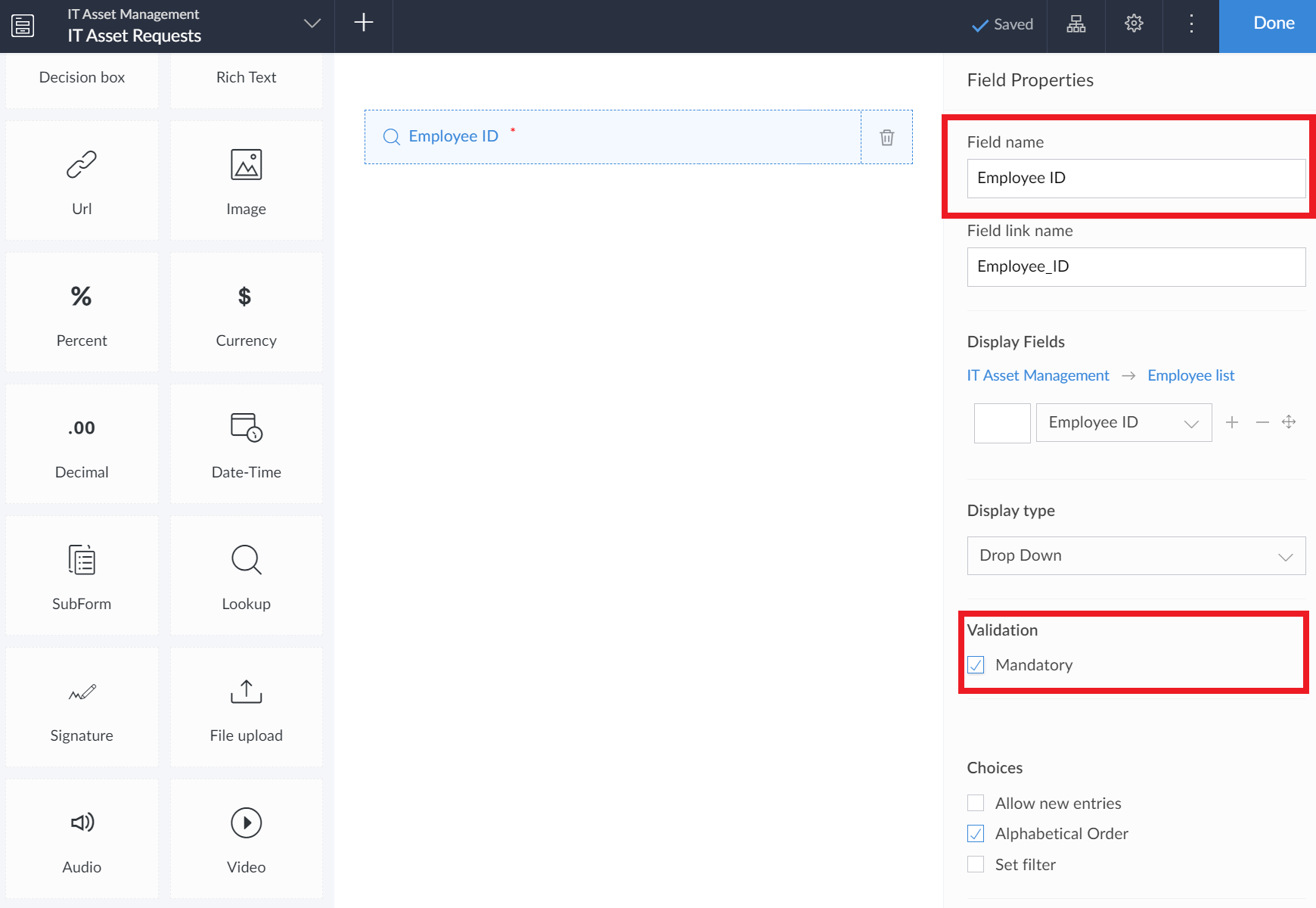
- قم بتسمية هذا الحقل باسم 'معرّف الموظفين'. تأكد من تحديد خانة الاختيار الإلزامية.
الأصل المطلوب: كرّر الخطوات لإضافة حقل الأصل المطلوب إلى الإستمارة. سيستند حقل البحث هذا إلى نفس التطبيق، ولكن الإستمارة == جرد أصول تكنولوجيا المعلومات والحقل == أصول تكنولوجيا المعلومات المتاحة. تأكد من تحديد خانة الاختيار الإلزامية.
يضمن ذلك تحديث قيم الحقول تلقائيًا في كل مرة تقوم فيها بإضافة أصول أو إزالتها من استمارة جرد أصول تكنولوجيا المعلومات.
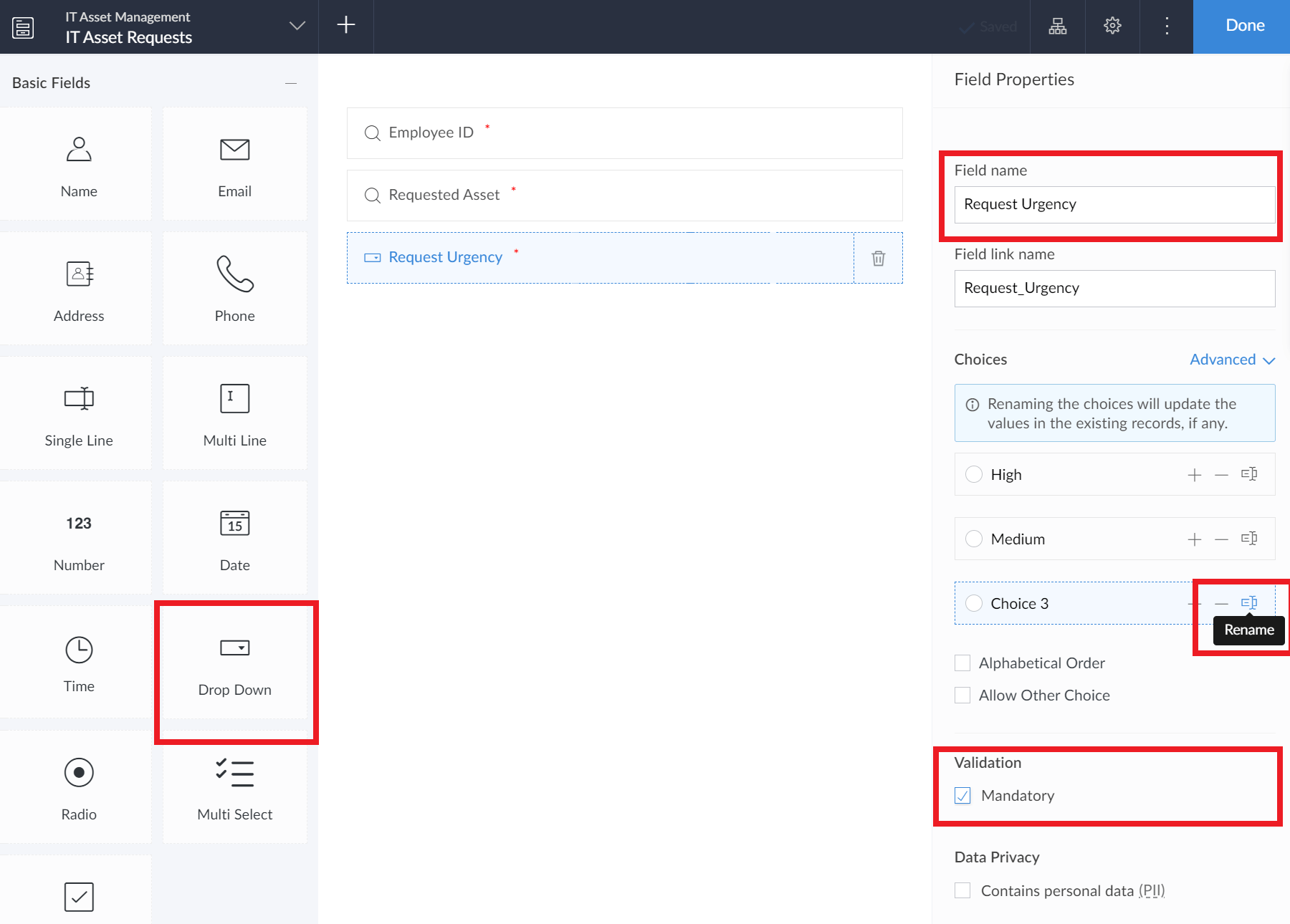
- إلحاح الطلب: أضف حقل قائمة منسدلة إلى أداة إنشاء الإستمارة وقم بتسميتها باسم 'إلحاح الطلب'. أضف الاختيارات التالية مقابل - "عالٍ"، "متوسط"، "منخفض". اجعل هذا الحقل إلزاميًا.
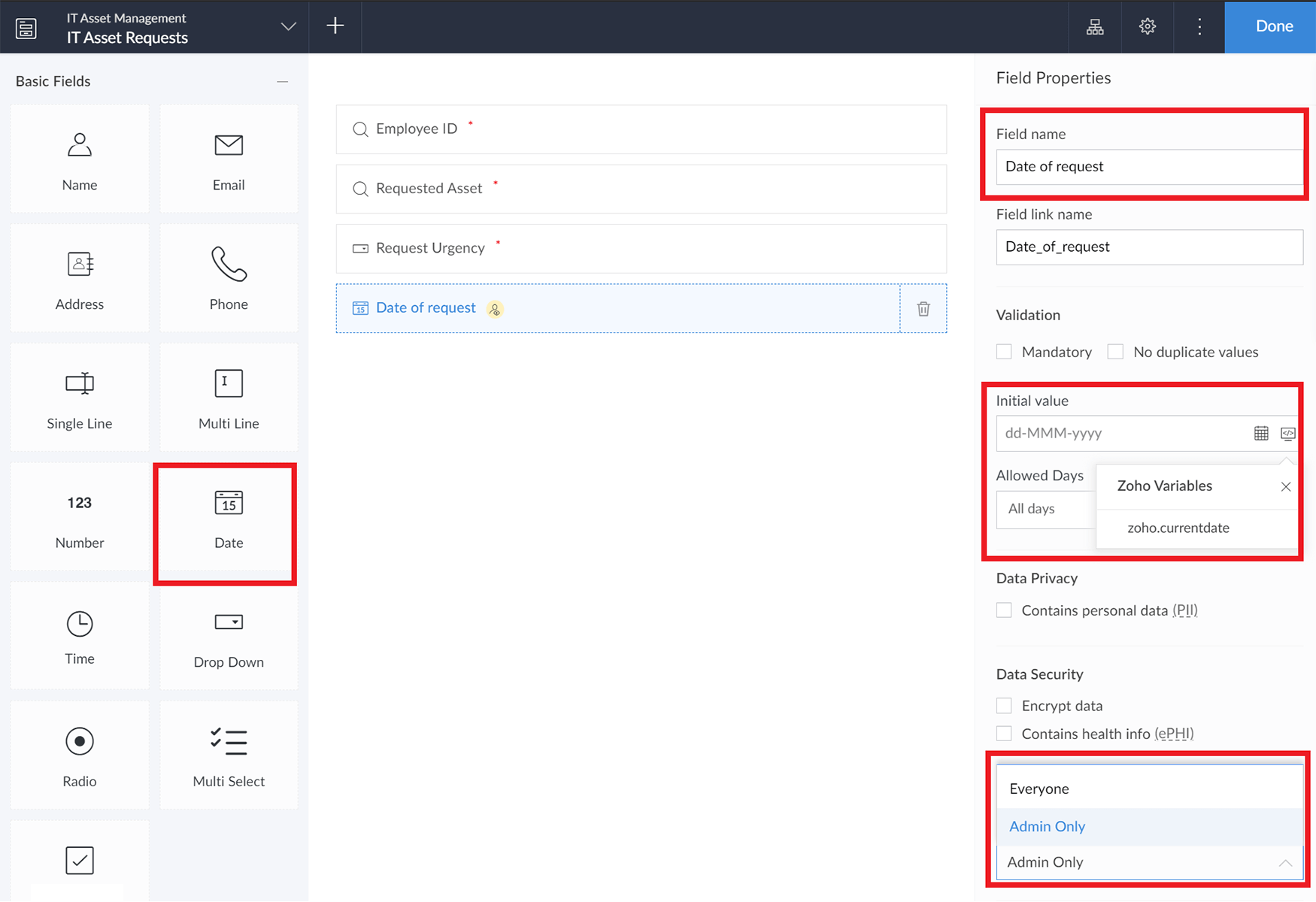
- تاريخ الطلب: لا تحتاج إلى إضافة هذا كحقل منفصل إلى الاستمارة، حيث يتم تسجيل وقت إرسال الاستمارة تلقائيًا وإتاحته كحقل "وقت إضافي" يمكنك استخدامه في أي وقت.
- قم بتعيين الإذن --> إظهار الحقل إلى --> المسؤول فقط. يضمن ذلك أن يكون هذا الحقل غير مرئي للمستخدم النهائي، ولكنه يسجل تاريخ الطلب أو إرسال الاستمارة.
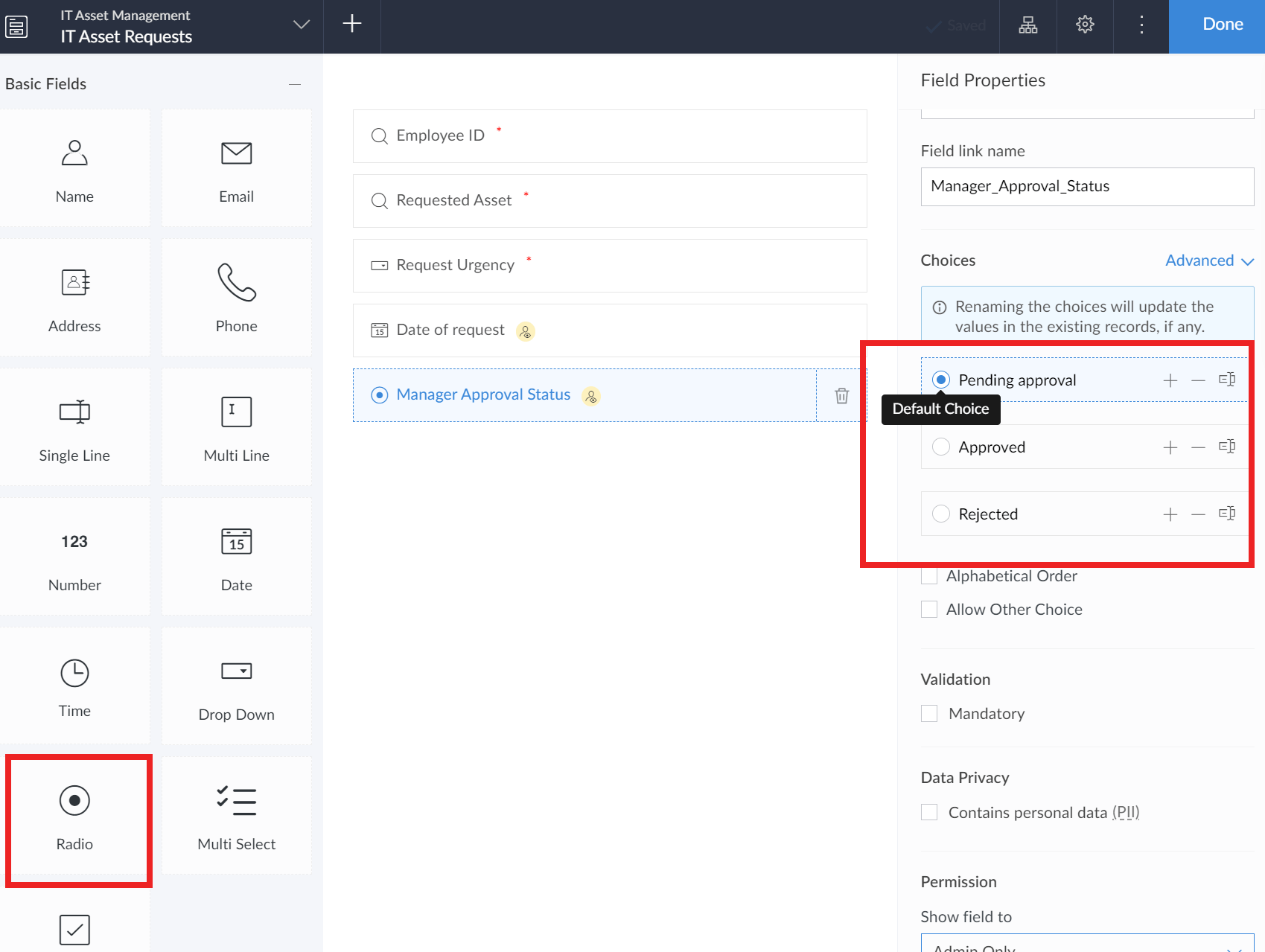
- حالة موافقة المدير: إنه الحقل الذي يتتبع موافقة مديرك مقابل كل طلب.
- قم بإضافة حقل راديو. وقم بتسميته باسم 'حالة موافقة المدير'. قم بتعيين الاختيارات على أنها "معتمدة"، "ومرفوضة" "وبانتظار الموافقة". قم بتعيين الإذن --> إظهار الحقل إلى --> المسؤول فقط. أنقر فوق خيار بانتظار الموافقة لتعيينه كقيمة افتراضية.
- انقر فوق تم في الزاوية العلوية اليسرى. بالتالي، تكون استمارة طلب أصول تكنولوجيا المعلومات جاهزة للاستخدام!
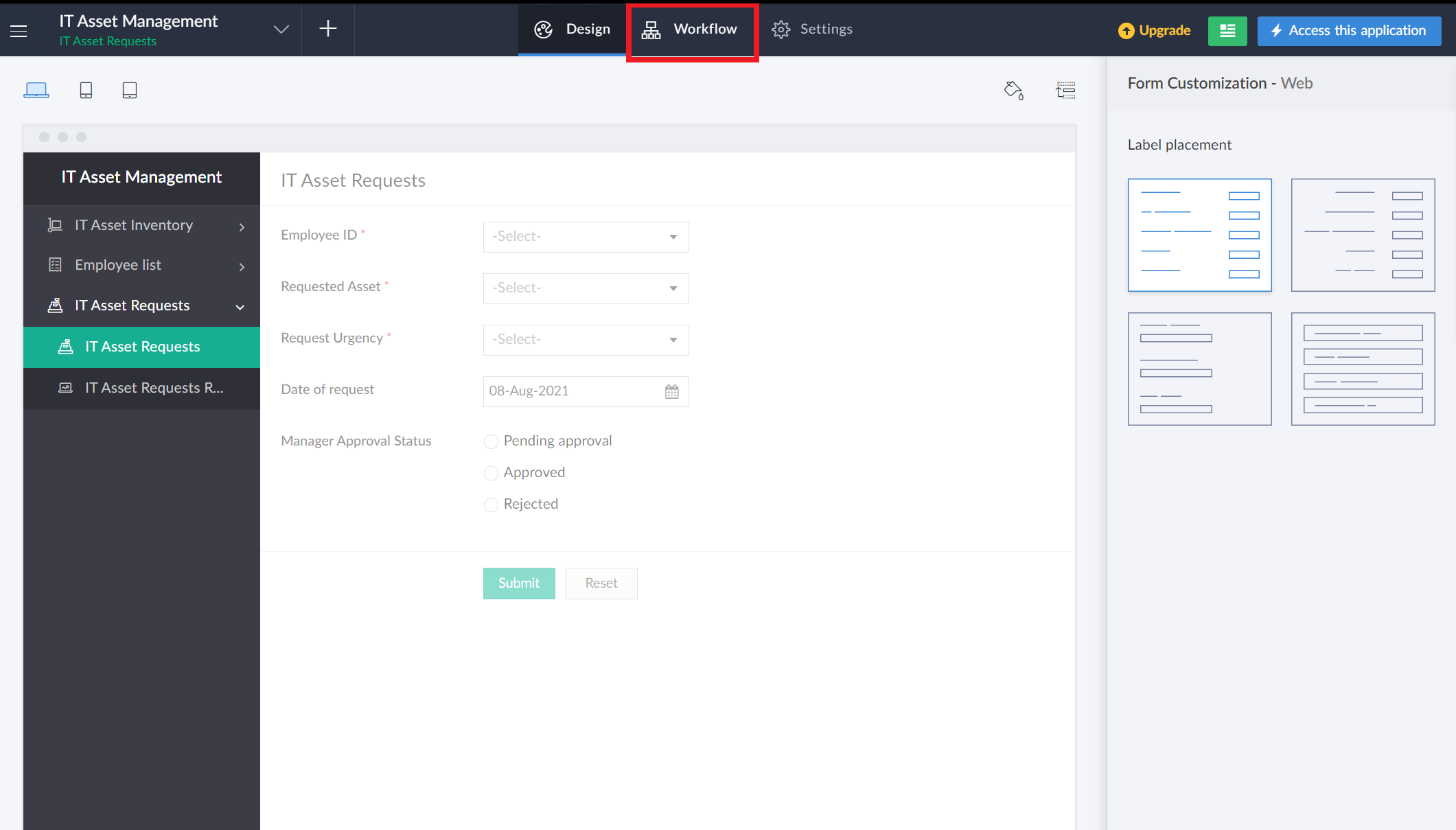
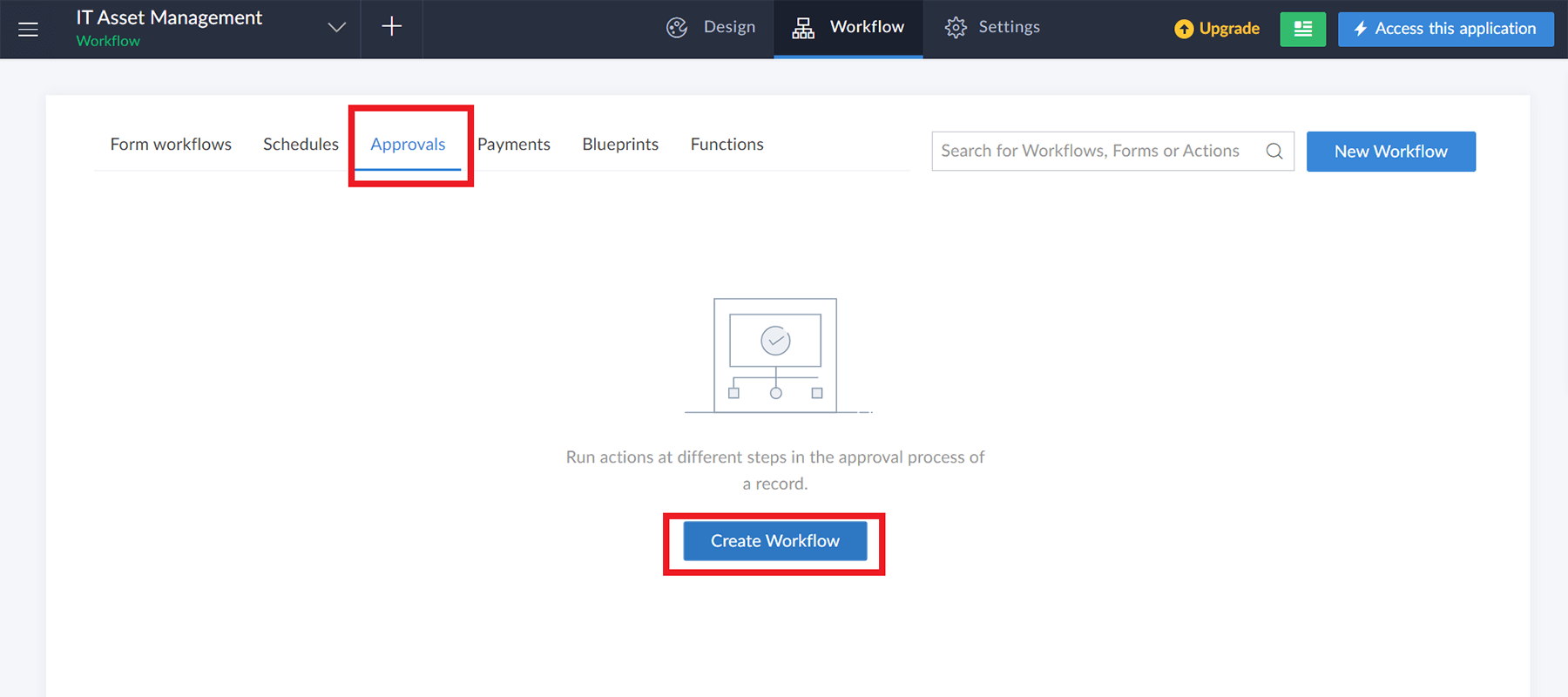
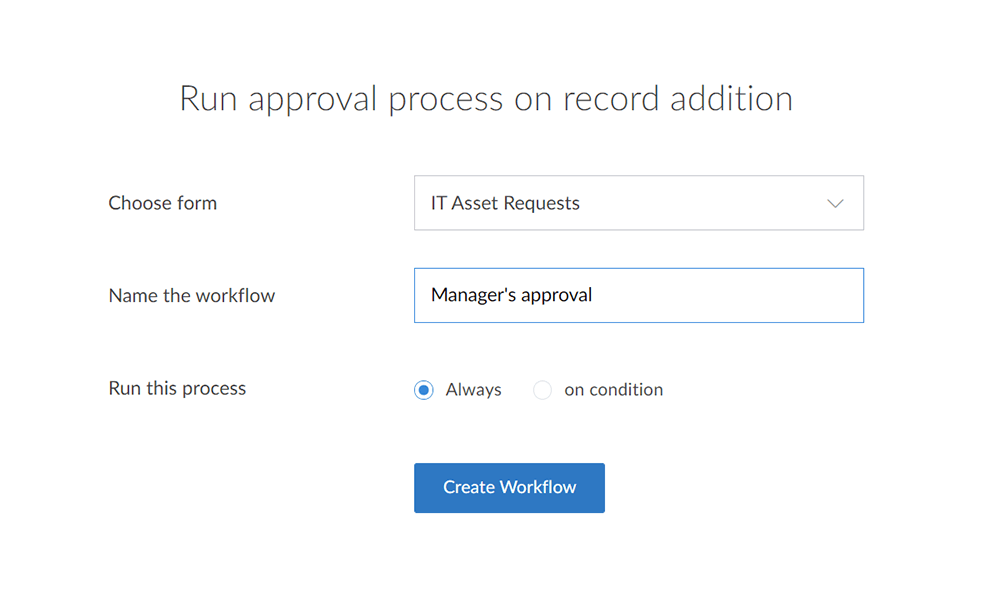
- إذا كنت ترغب في تشغيل سير عمل إلى مدير يقدم له الموظفون التقارير في كل مرة يتم فيها إرسال طلب، فيمكنك القيام بذلك ببساطة عن طريق الانتقال إلى عمليات سير العمل (في ترويسة أداة إنشاء التطبيق) --> عمليات سير عمل الموافقات --> عملية سير عمل الإنشاء. قم بتعيين تحديد الاستمارة--> طلب أصول تكنولوجيا المعلومات. قم بتسمية عملية سير العمل هذه باسم 'موافقة المدير'.
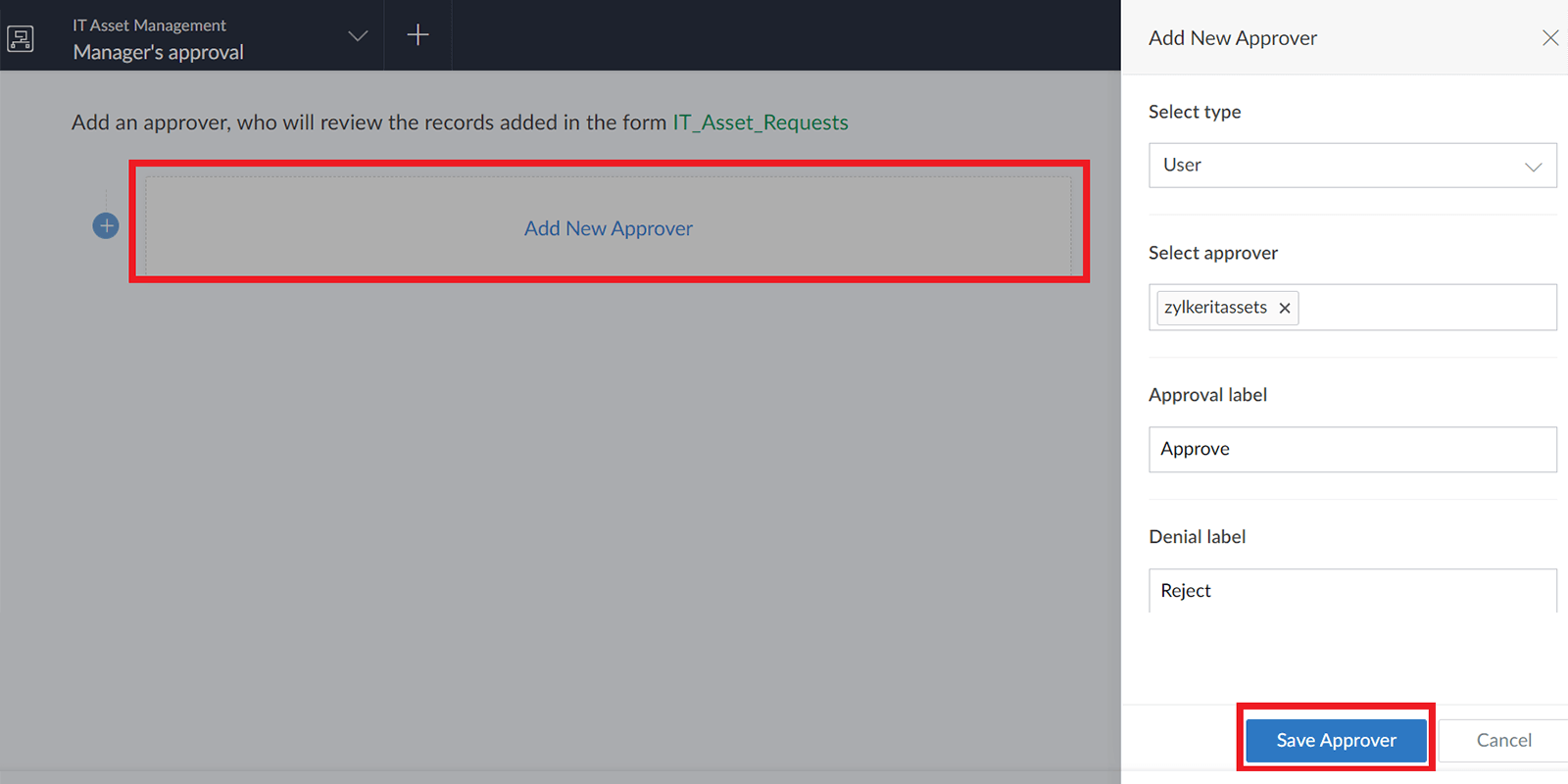
- انقر فوقإضافة مسؤول عن الموافقة، وحدد النوع == مستخدم، وحدد المسؤول عن الموافقة == 'أنت' (في الوقت الحالي). انقر فوق حفظ المسؤول عن الموافقة. سيتم تكوين الإشعارات المرسلة غلى الموظف عند موافقة المدير أو رفضه تلقائيًا لك.
- انقر فوقإضافة إجراء جديد تتحت المسؤول عن الموافقة من المستوى 1--> الموافقة. انقر فوق الموافقة. انقر فوق الوصول إلى البيانات --> تحديث السجلات. حدّد الاستمارة. حدّد الاستمارة --> طلب أصول تكنولوجيا المعلومات. حدد المعايير. حالسجل الحالي، تحديث الحقول --> 'حالة موافقة المدير, تساوي --> 'حالة موافقة المدير' --> "مموافق عليها".
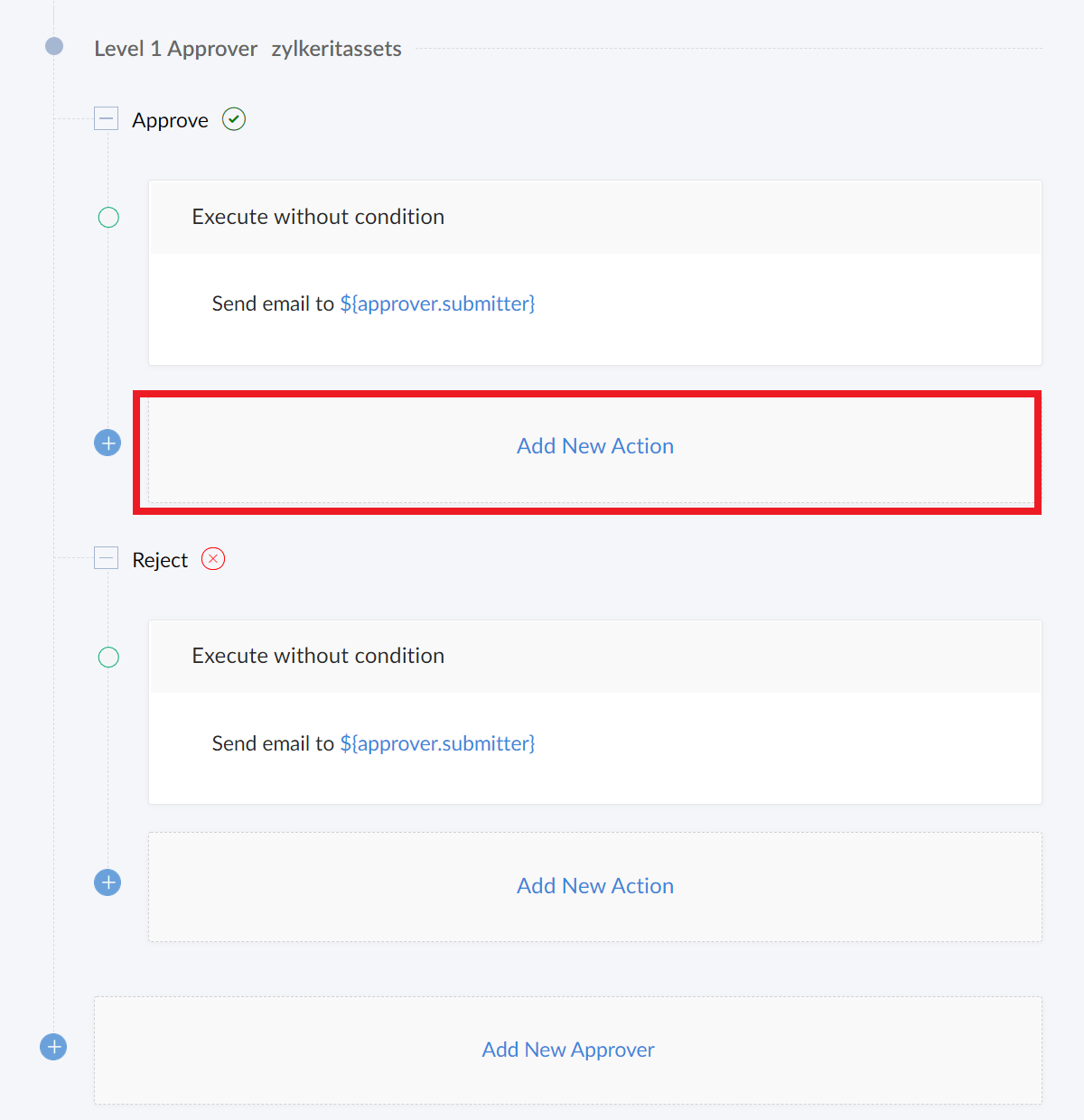
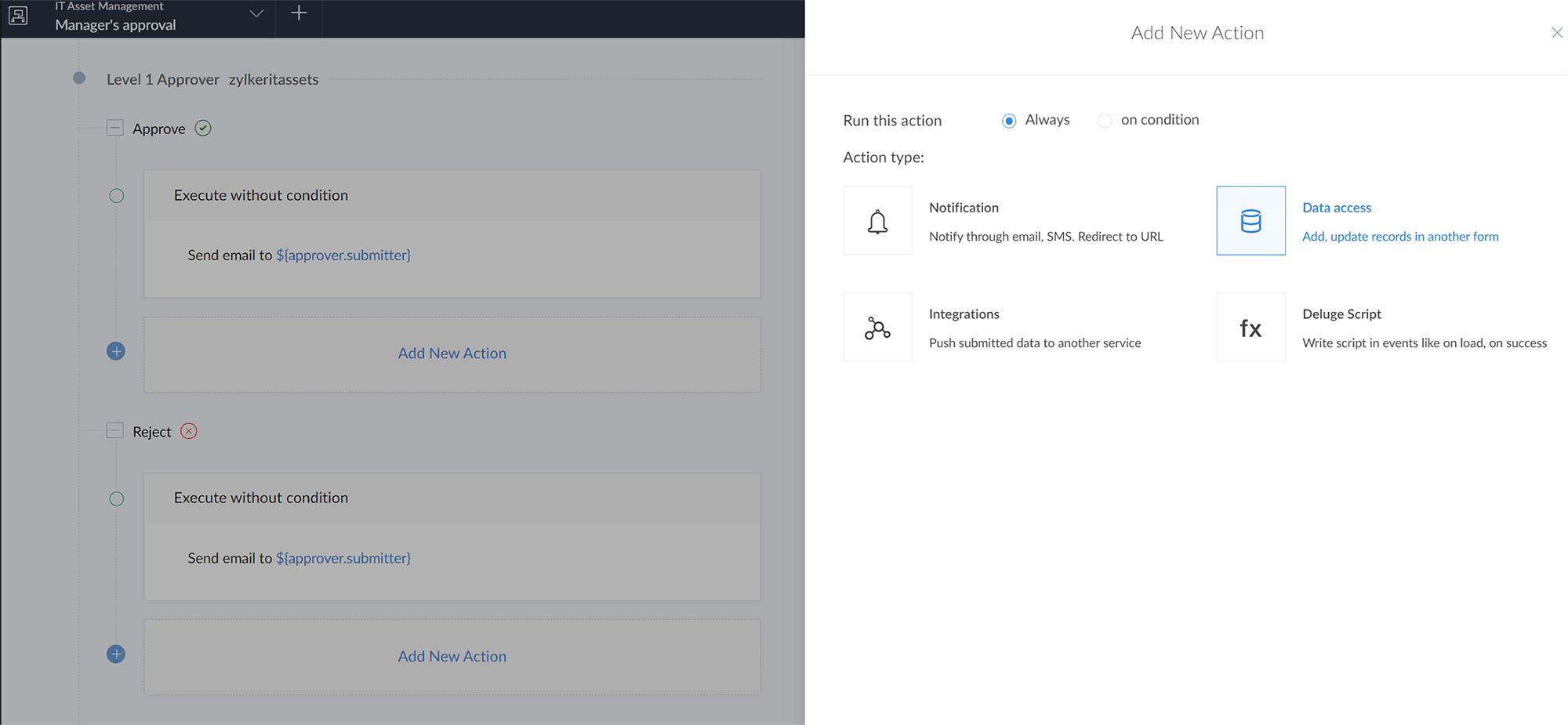
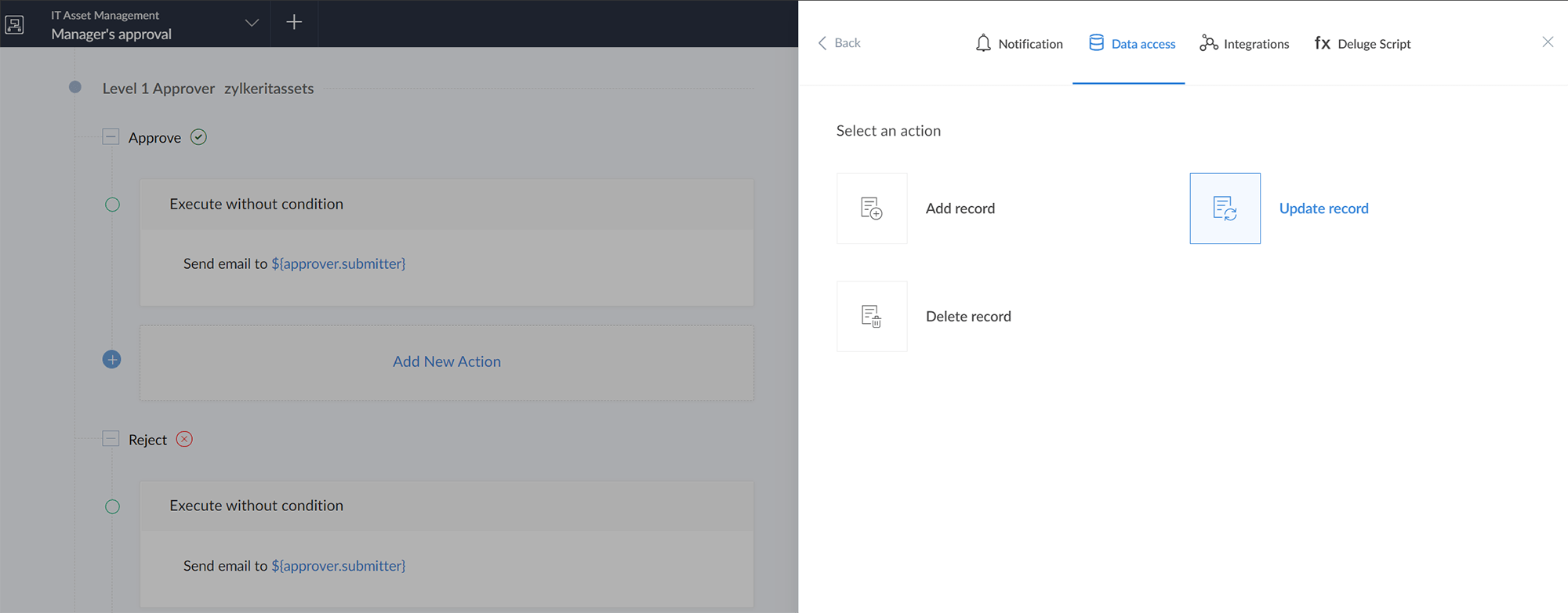
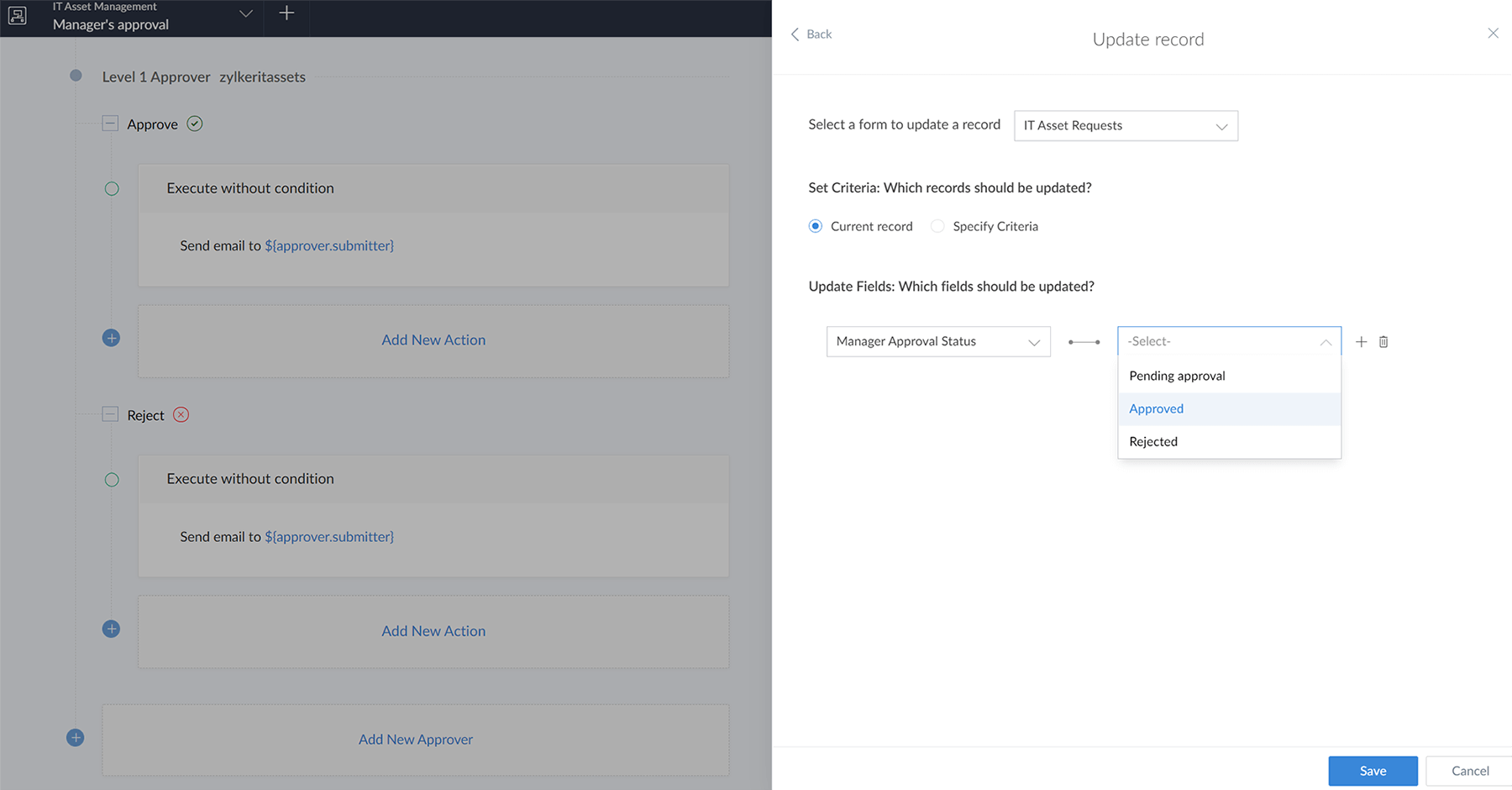
- كرّر هذه الخطوة عبر إضافة إجراء جديد تحت المسؤول عن الموافقة من المستوى 1 --> الرفض. قم بتعيين الوصول إلى البيانات --> طلب أصول تكنولوجيا المعلومات --> تحديث الحقول --> 'حالة موافقة المدير' --> تساوي --> "مرفوض". انقر فوق تم فور انتهائك.
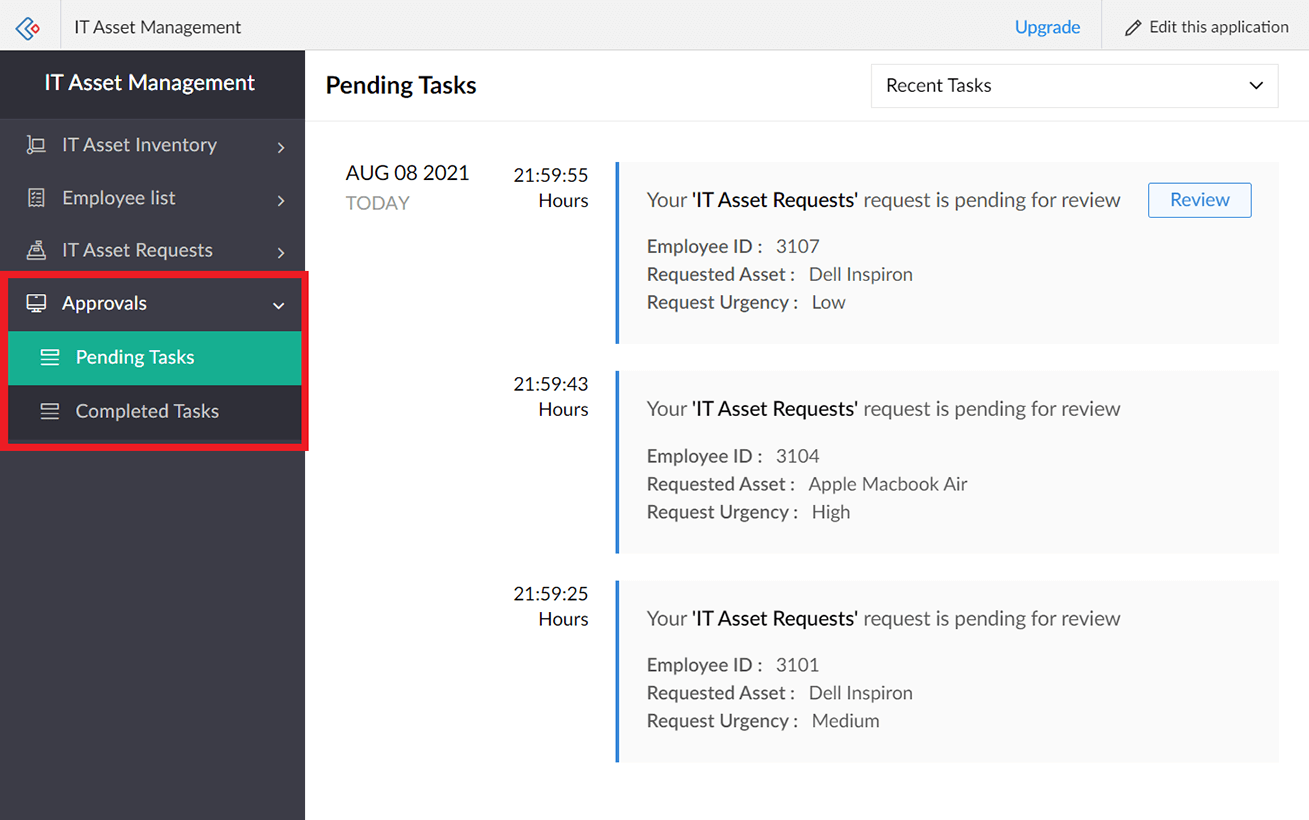
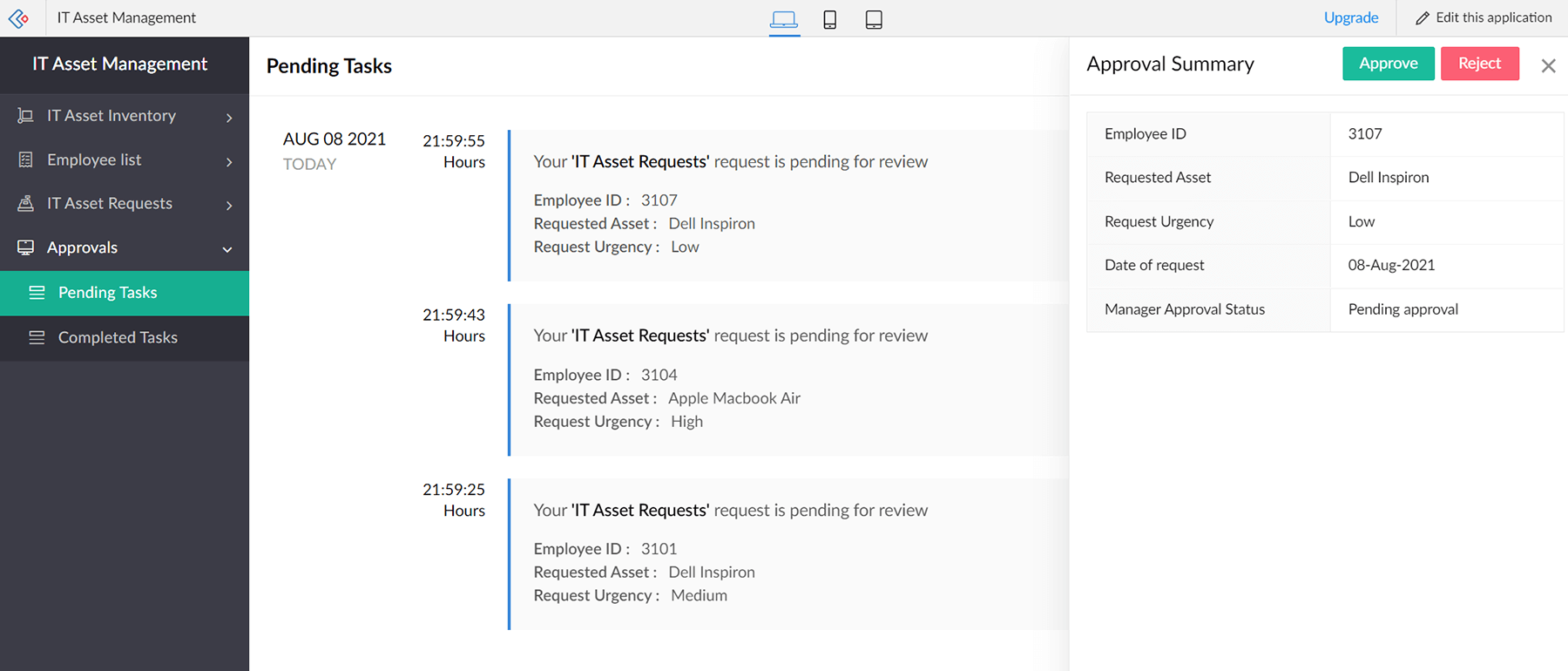
- انقر فوق الوصول إلى التطبيق في الزاوية العلوية اليسرى. انتقل إلى علامة تبويب طلب أصول تكنولوجيا المعلومات وقم بتعبئة الاستمارة عبر تحديد معرّف. بما أنك مسؤول عن الموافقة، سيتم إنشاء 'مركز موافقة' تلقائيًا لك في الجزء الأيمن.
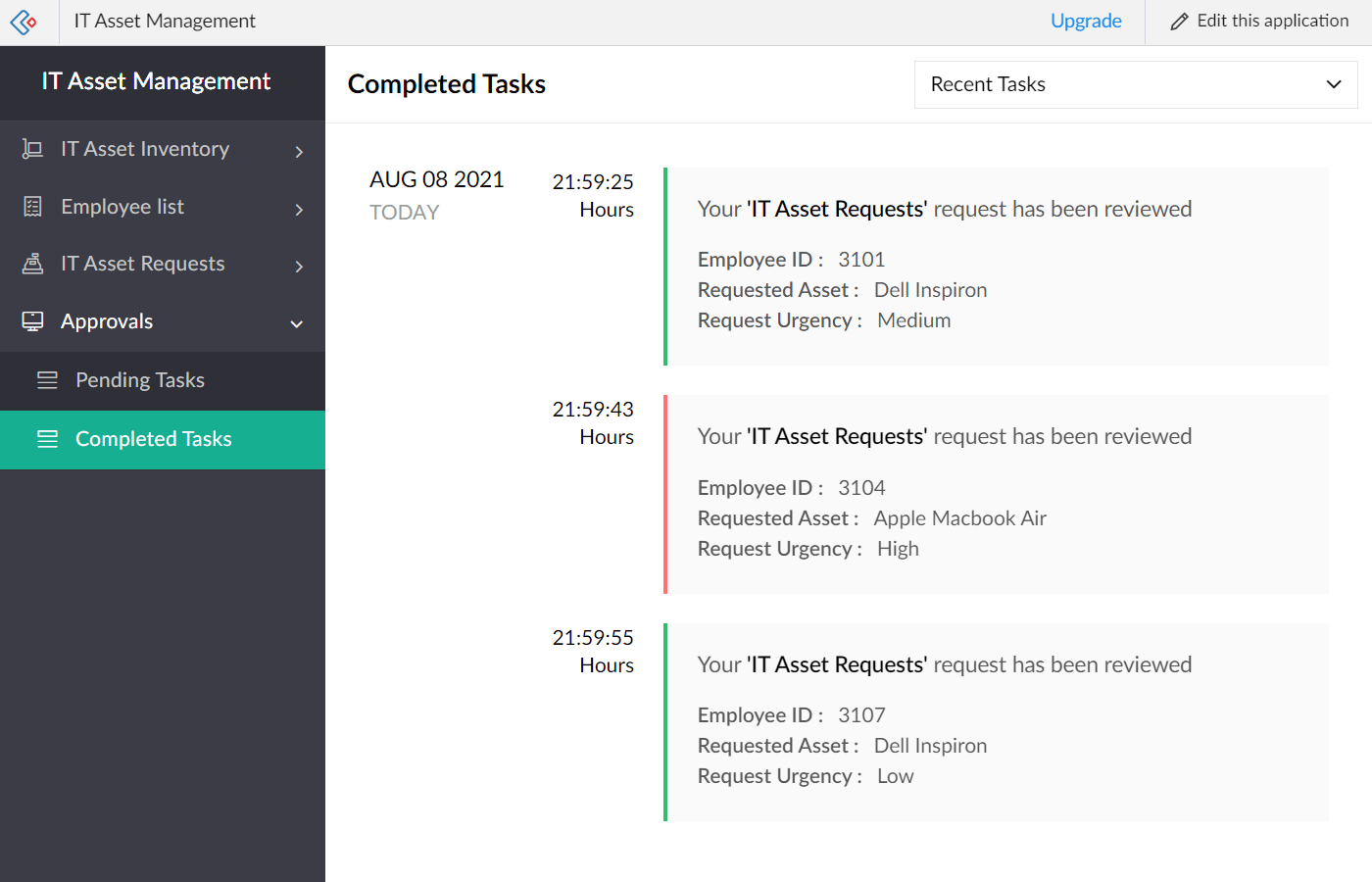
- يمنحك هذا المركز نظرة سريعة على موافقاتك السابقة وتلك المعلقة. قم بالموافقة على سجلات الاختبار التي أنشأتها أو رفضها. اطلع على كيفية انعكاس الحالة في تقرير طلب أصول تكنولوجيا المعلومات الذي يتم إنشاؤه تلقائيًا استنادًا إلى كيان الاستمارة.
تبسيط العمليات
في هذا القسم، سنقوم بتكوين سير عمل بسيط يقوم بالتحقق من صحة إدخال حقل استنادًا إلى قيم في استمارة أخرى. على سبيل المثال، في كل مرة يقوم فيها مستخدم بتحديد أصل معين في استمارة طلب أصول تكنولوجيا المعلومات، يقوم سير العمل هذا بالتحقق من صحة العدد في استمارة مخزون أصول تكنولوجيا المعلومات وتنبيه المستخدم إذا كان الأصل غير متوفر.
سنحاول أيضًا رسم خريطة لتدفق العملية التجارية التي سيتم تفعيلها في كل مرة تتم فيها الموافقة على طلب أصول تكنولوجيا المعلومات الجديدة من قبل المدير. وسنرى كيف يمكننا توسيع نطاق الوصول إلى طلبات الأصول المعتمدة لأصحاب المصلحة المعنيين من فريق إدارة أصول تكنولوجيا المعلومات (ITAM) وفريق إدارة خدمات تكنولوجيا المعلومات (ITSM) وفرق الإدارة لاتخاذ الإجراءات اللازمة في كل مرحلة. وبالتالي ستكون مراحل عمليتك على الشكل التالي:
| الخطوة | المرحلة | وصف المرحلة | المالك |
| 1 | تم قبول طلب الأصول | يدل على قبول الطلب الجديد من قبل فريق إدارة أصول تكنولوجيا المعلومات (ITAM) | إدارة أصول تكنولوجيا المعلومات (ITAM) |
| 2 | الأصول التي تم تعيينها | يشير إلى تعيين أصول جديدة | إدارة أصول تكنولوجيا المعلومات (ITAM) |
| 3 | تم تثبيت نظام التشغيل OS | يدل على التثبيت الناجح لنظام التشغيل من قبل فريق إدارة خدمات تكنولوجيا المعلومات (ITSM) | فريق إدارة خدمات تكنولوجيا المعلومات (ITSM) |
| 4 | أصبحت الأصول جاهزة للتسليم | يدل على اكتمال كل المراحل المذكورة أعلاه | المسؤول |
- انتقل إلى عمليات سير العمل --> عمليات سير عمل الاستمارة وانقر فوق إنشاء عملية سير عمل. يتم تشغيل عمليات سير عمل الاستمارات على أحداث استمارات معينة. قد يحصل ذلك عند تحميل الاستمارة، أو عندما يقوم المستخدم بإدخال بيانات مقابل حقل معين، أو عند تحرير إدخال استمارة أو إنشائه.
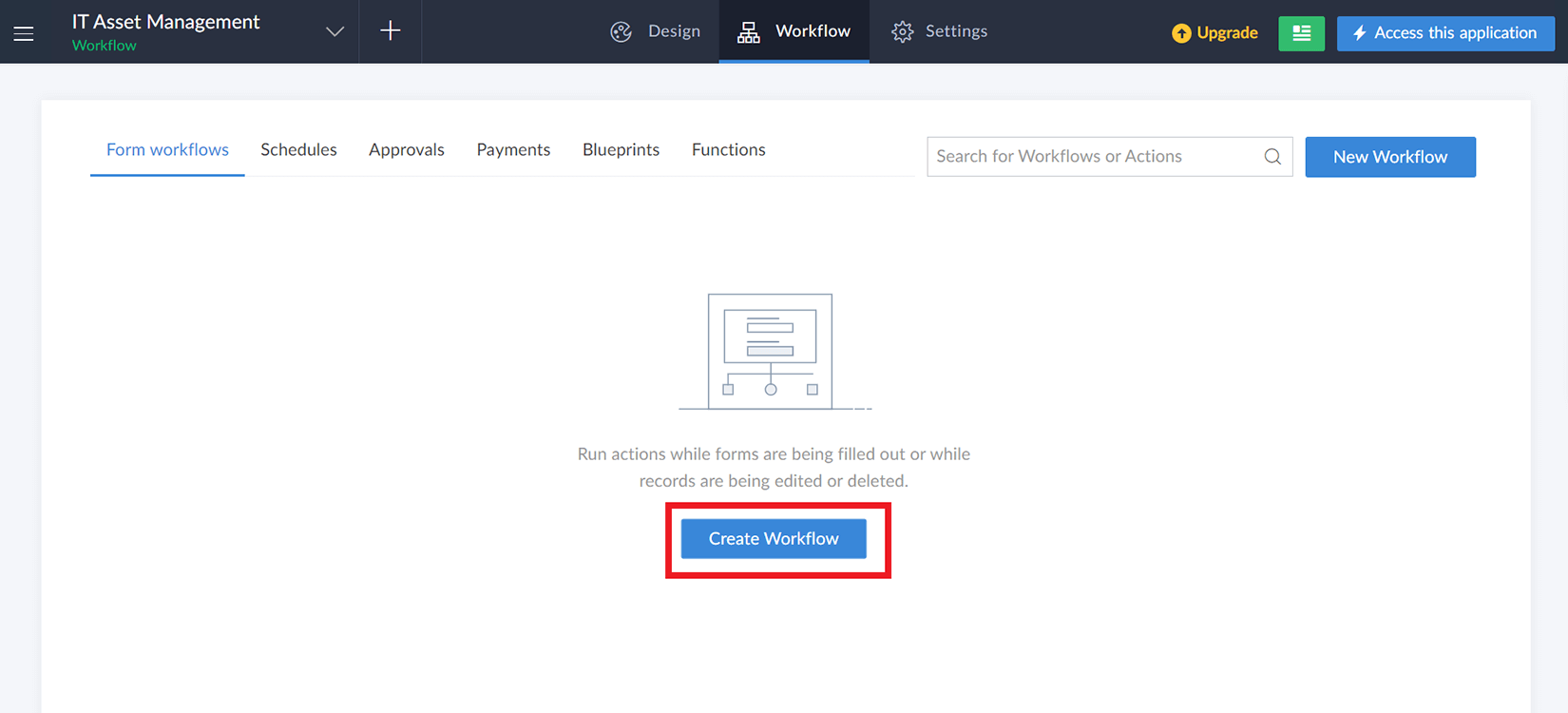
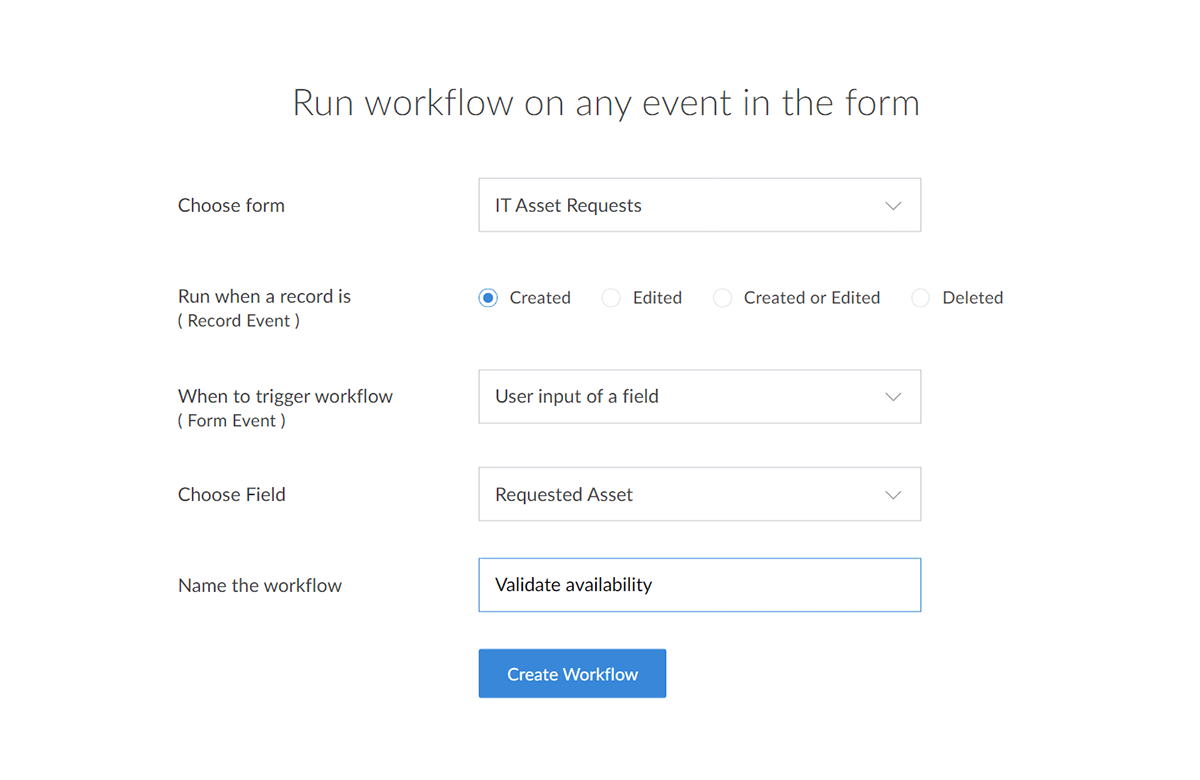
- وزإننا نريد أن يتم تنبيه المستخدم على الفور في اللحظة التي يختار فيها أحد الأصول غير المتاحة، قم بتكوين الإعدادات في شاشة إنشاء سير عمل الاستمارة إلى ما يلي:
- اختر الاستمارة --> 'طلبات أصول تكنولوجيا المعلومات'
- يتم التشغيل عندما يتم إنشاء --> سجل
- متى يتم تشغيل تدفق --> إدخال المستخدم لحقل
- اختر حقلاً --> أصل مطلوب
- تسمية عملية سير العمل --> "تأكيد التوفر"
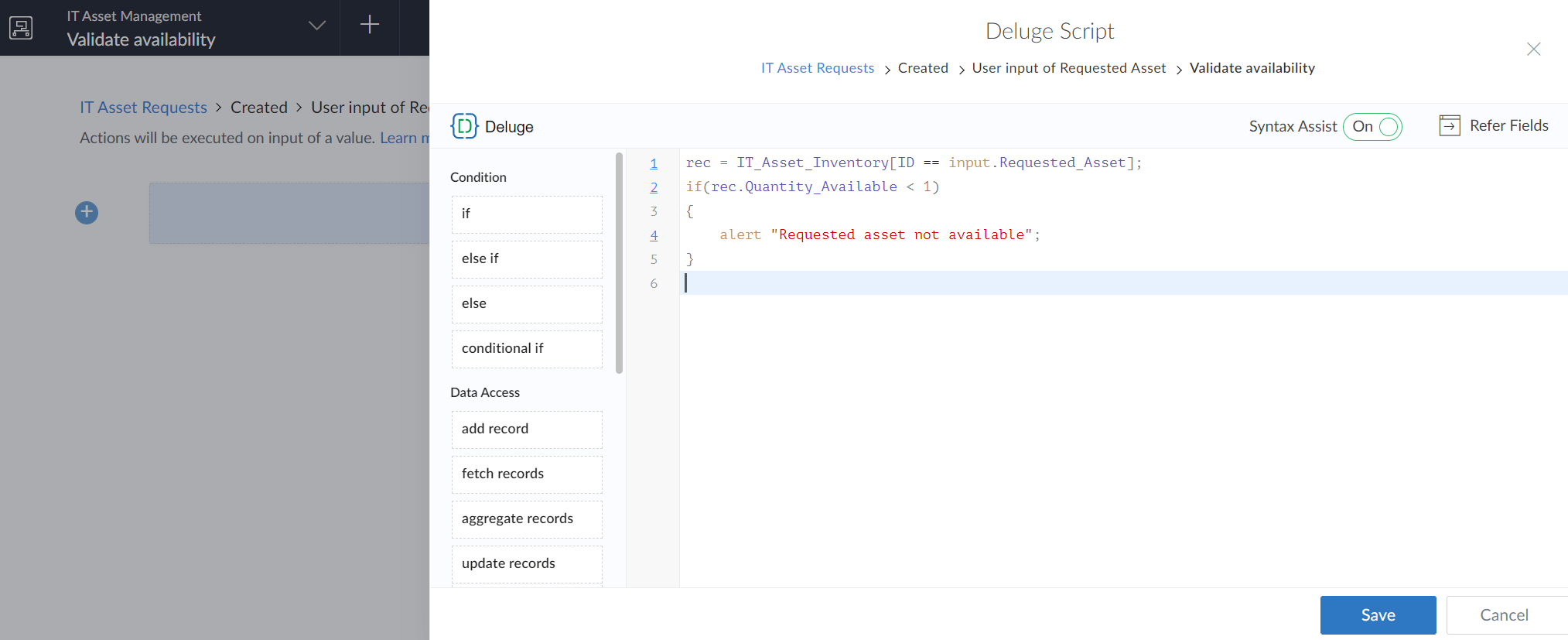
انقر فوق إضافة إجراء جديد وانسخ المقتطف أدناه والصقه في محرر الوظائف الذي يفتح. انقر فوق حفظ.
rec = IT_Asset_Inventory[ID == input.Requested_Asset];
if(rec.Quantity_Available < 1)
{ alert "Requested asset not available";
}
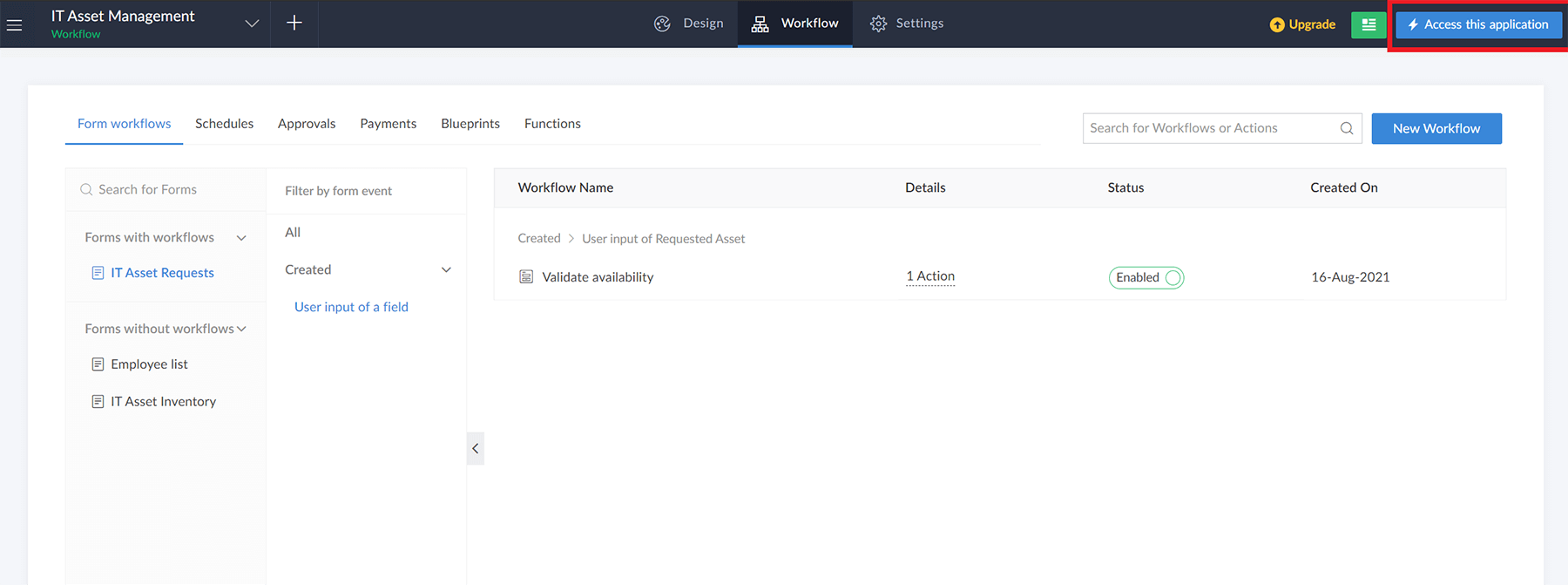
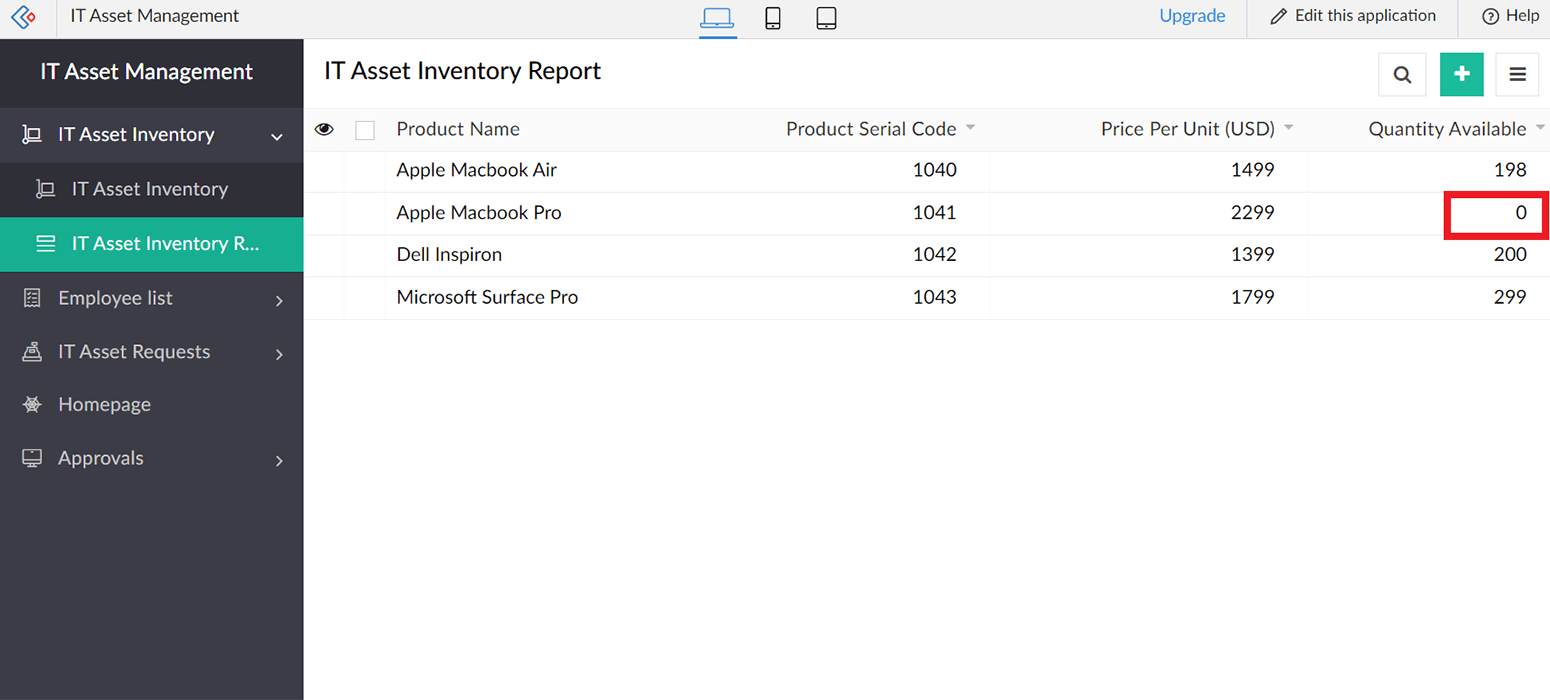
حاول تغيير الكمية المتاحة لأي من أصولك إلى 0، ثم املأ استمارة طلب أصول تكنولوجيا المعلومات في الإصدار المنشور للتطبيق عن طريق تحديد هذا الأصل الذي تم تعيين "الكمية المتاحة" له إلى 0.
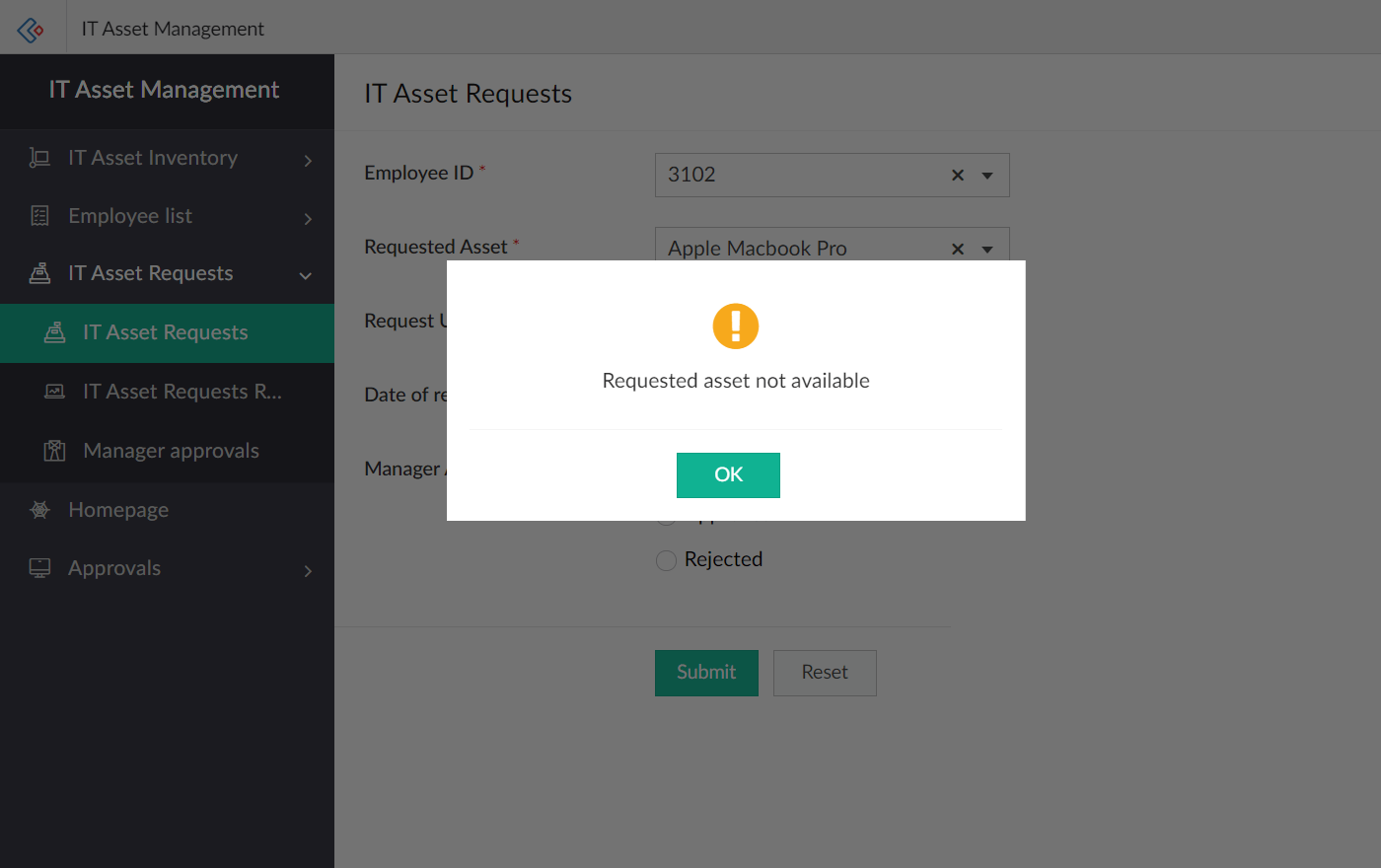
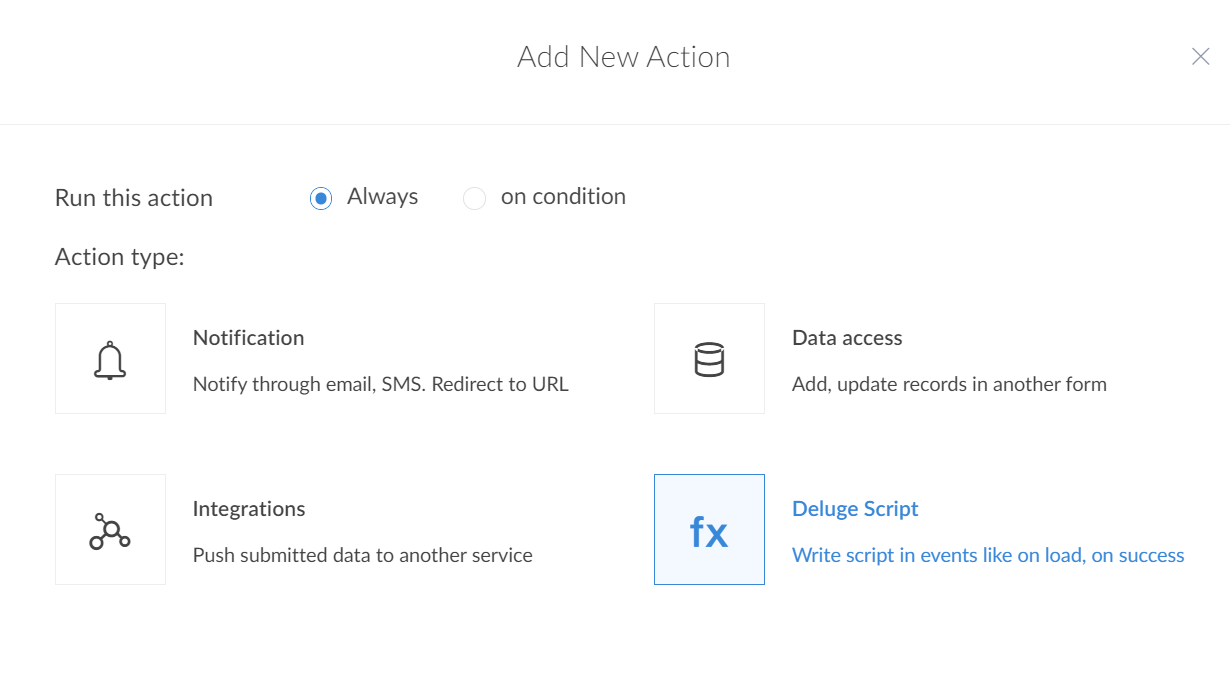
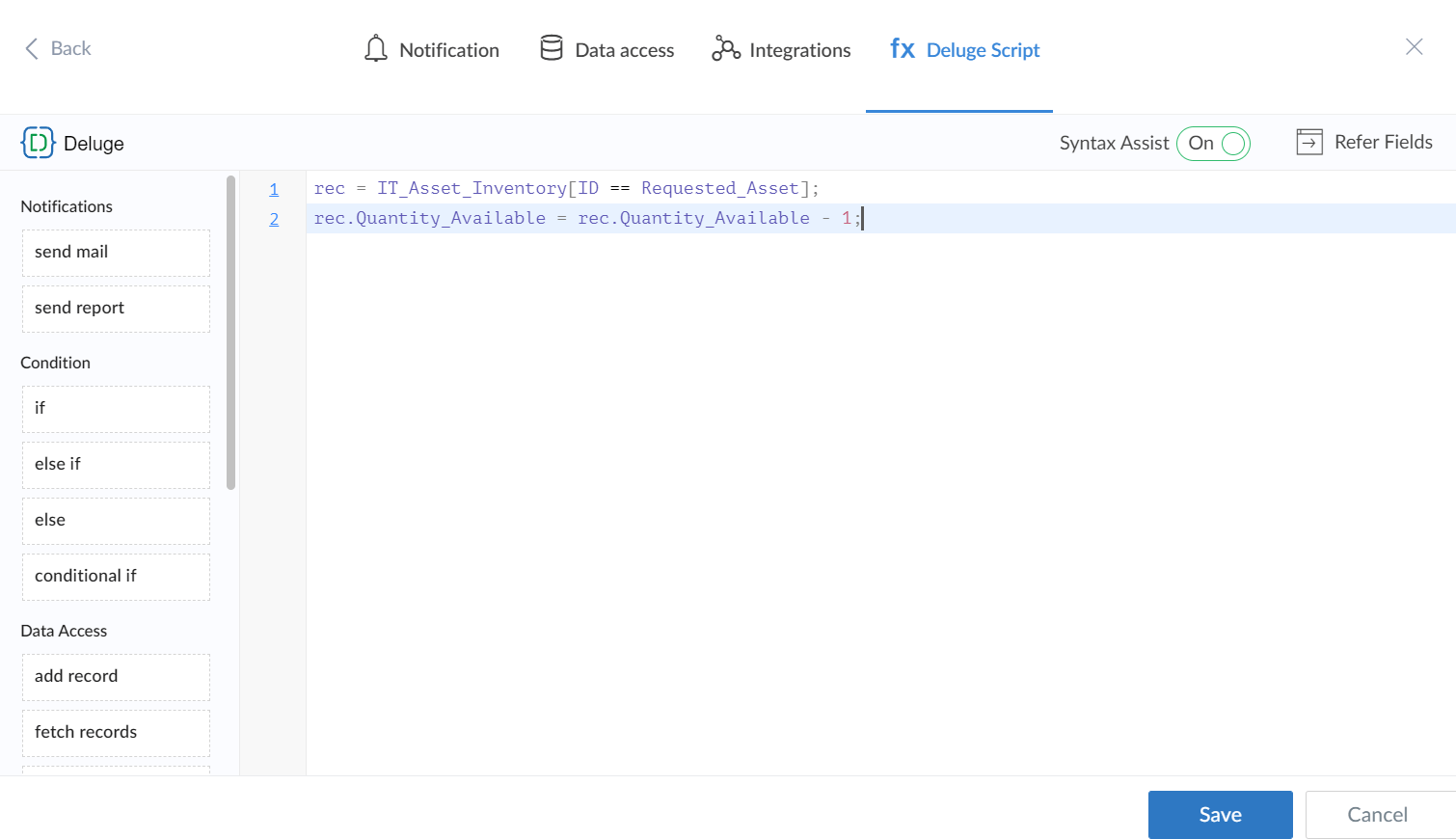
كممارسة اختيارية، يمكنك أيضًا إضافة عملية سير عمل بسيطة تقوم تلقائيًا بتحديث عدد الأصول في استمارة 'جرد أصول تكنولوجيا المعلومات' لديك، في كل مرة يقوم فيها مديرك بقبول طلب الأصول. انتقل إلى عمليات سير العمل --> عمليات سير عمل الموافقات --> موافقة المدير. أضف إجراء آخر بعد إجراء الموافقة. حدد التنفيذ دائمًا --> البرنامج النصي Deluge. انسخ والصق الرمز ادناه في أداة التحرير وانقر فوق حفظ. الآن، حاول اختبار هذا على التطبيق المنشور.
rec = IT_Asset_Inventory[ID == input.Requested_Asset];
rec.Quantity_Available=rec.Quantity_Available - 1;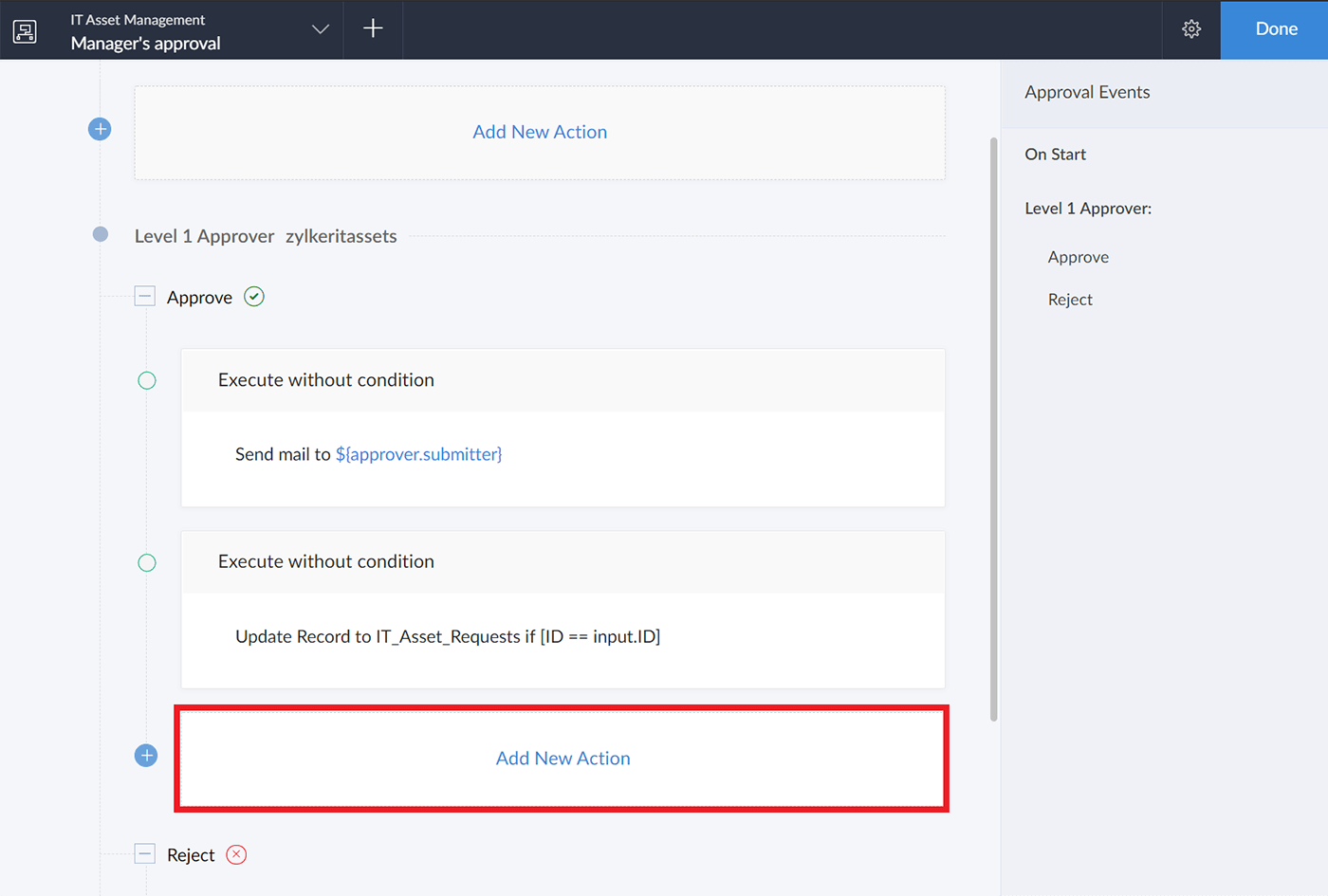
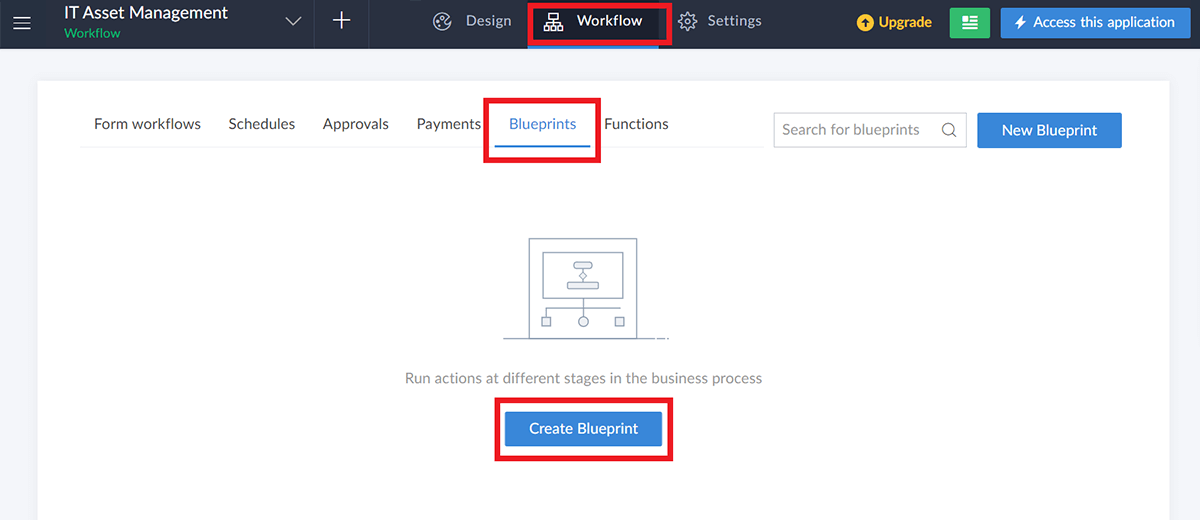
- لنحاول رسم الخرائط وأتمتة عملية تخصيص الأصول. توجّه إلى عمليات سير العمل من أعلى الجزء المركزي لواجهة أداة إنشاء تطبيقك. انتقل إلى Blueprints وحدد إنشاء مخطط Blueprint.
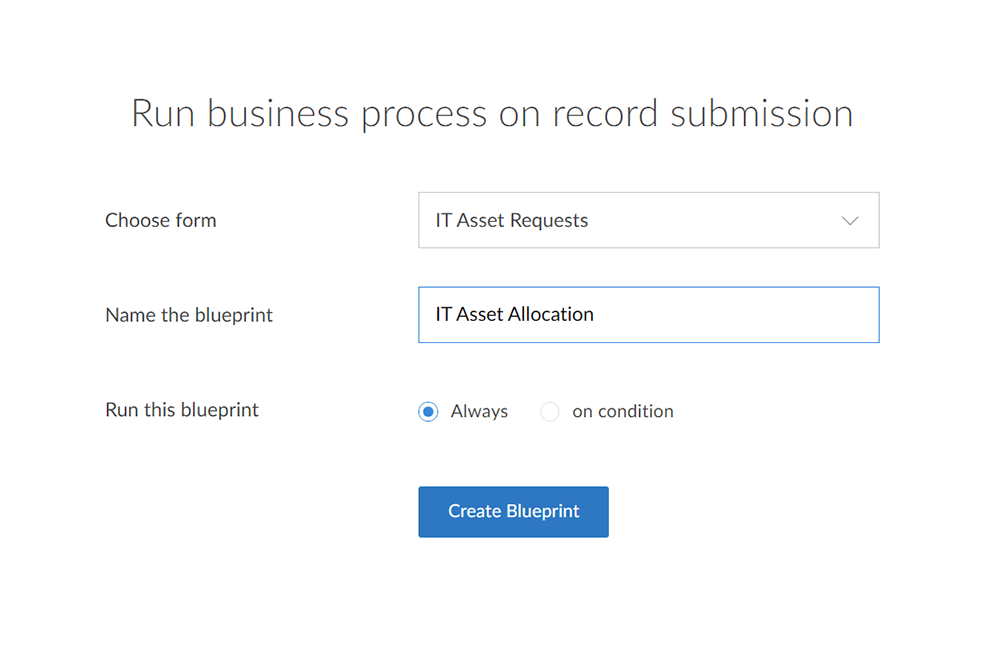
- قم بتعيين 'اختر استمارة' --> 'طلب أصول تكنولوجيا المعلومات'، وقم بتسمية مخطط Blueprint 'تعيين أصول تكنولوجيا المعلومات'. 'قم بتشغيل مخطط blueprint هذا' --> 'دائمًا'.
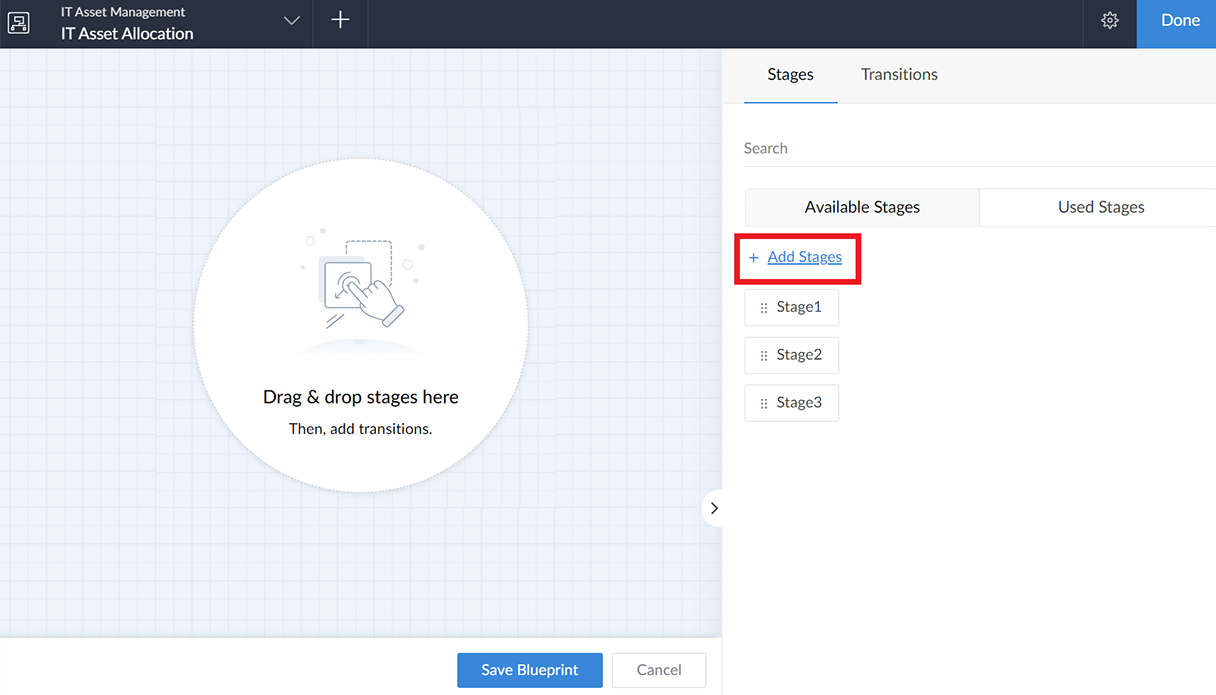
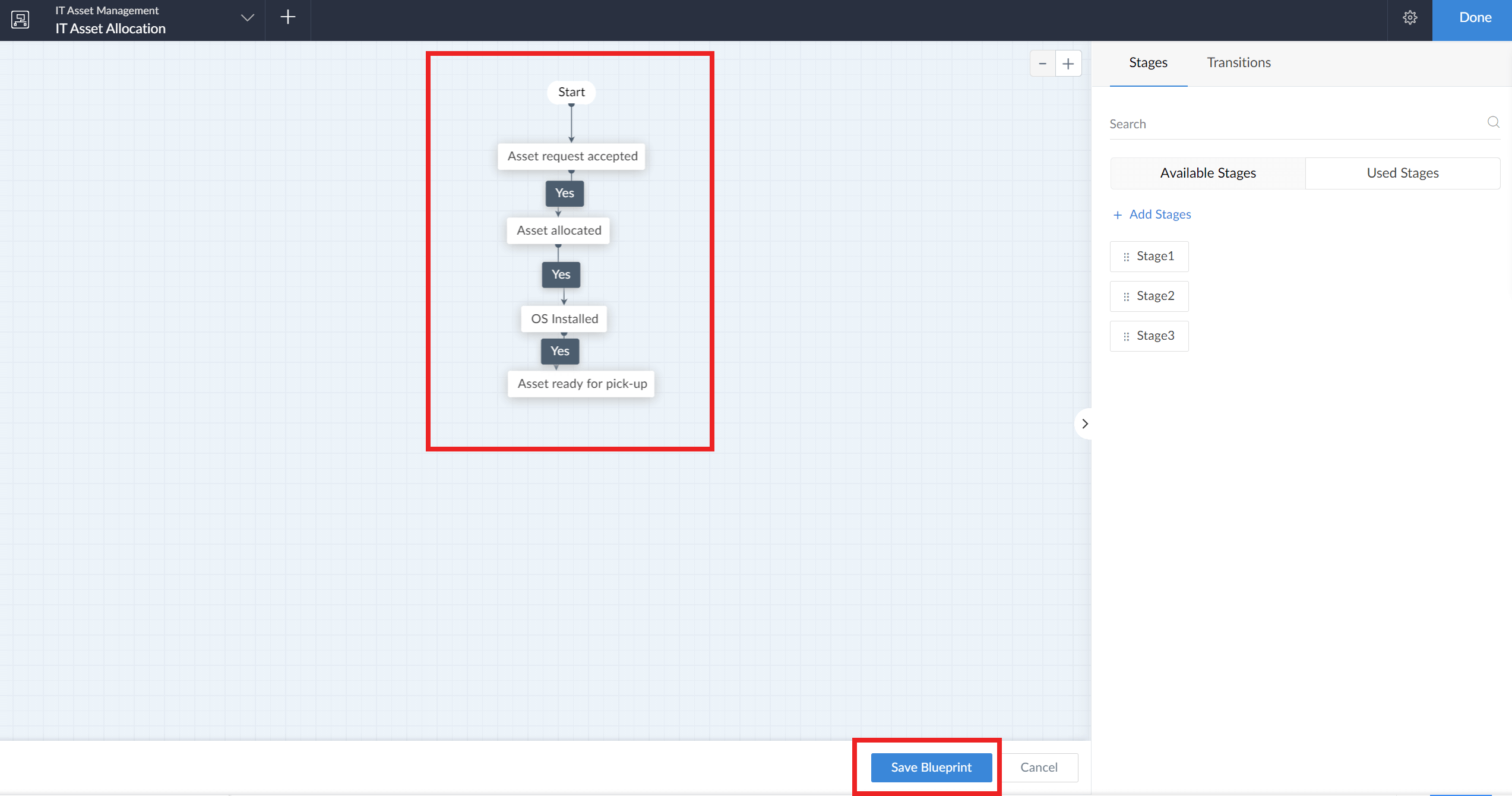
- انقر فوق إضافة المراحل --> اسم المرحلة == "تم قبول طلب الأصول". انقر فوق Add (إضافة) كرر هذه الخطوة لإضافة مراحل أخرى: "تم تعيين الأصول"، "تم تثبيت نظام التشغيل OS"، "أصبح الأصل جاهزًا للتسليم".
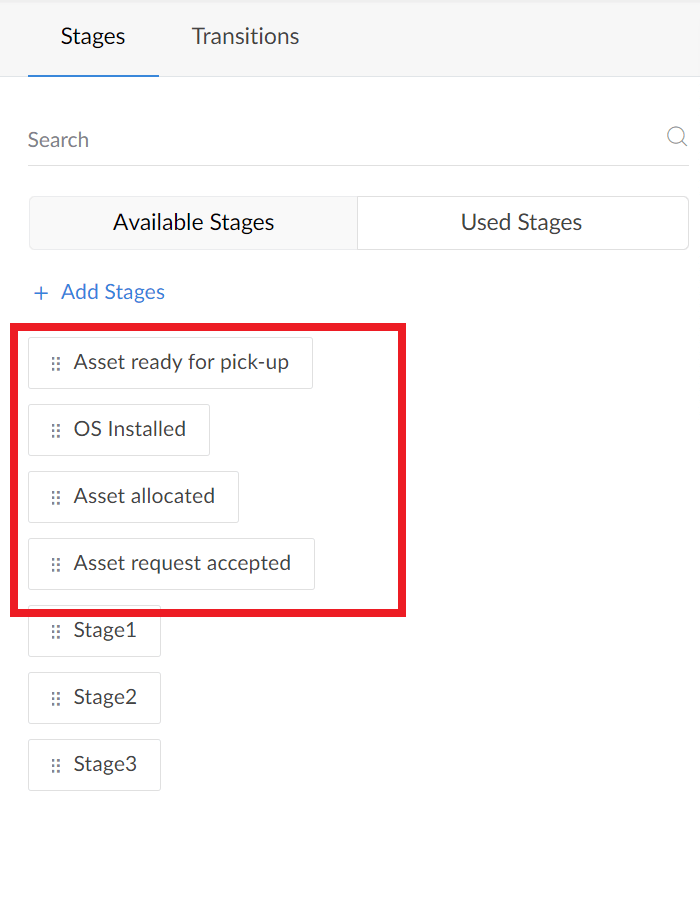
- اسحب واسقط المرحلة الأولى، "تم قبول طلب الأصل"، إلى أداة الإنشاء. بشكل مماثل، اسحب واسقط المرحلة التالية "تم تعيين الأصول" كذلك. الآن وببساطة قم بوصل كلتا المرحلتين، كما تفعل عادة في أداة إنشاء المخططات الإنسيابية على الإنترنت، لتكوين الانتقال بين المرحلتين.
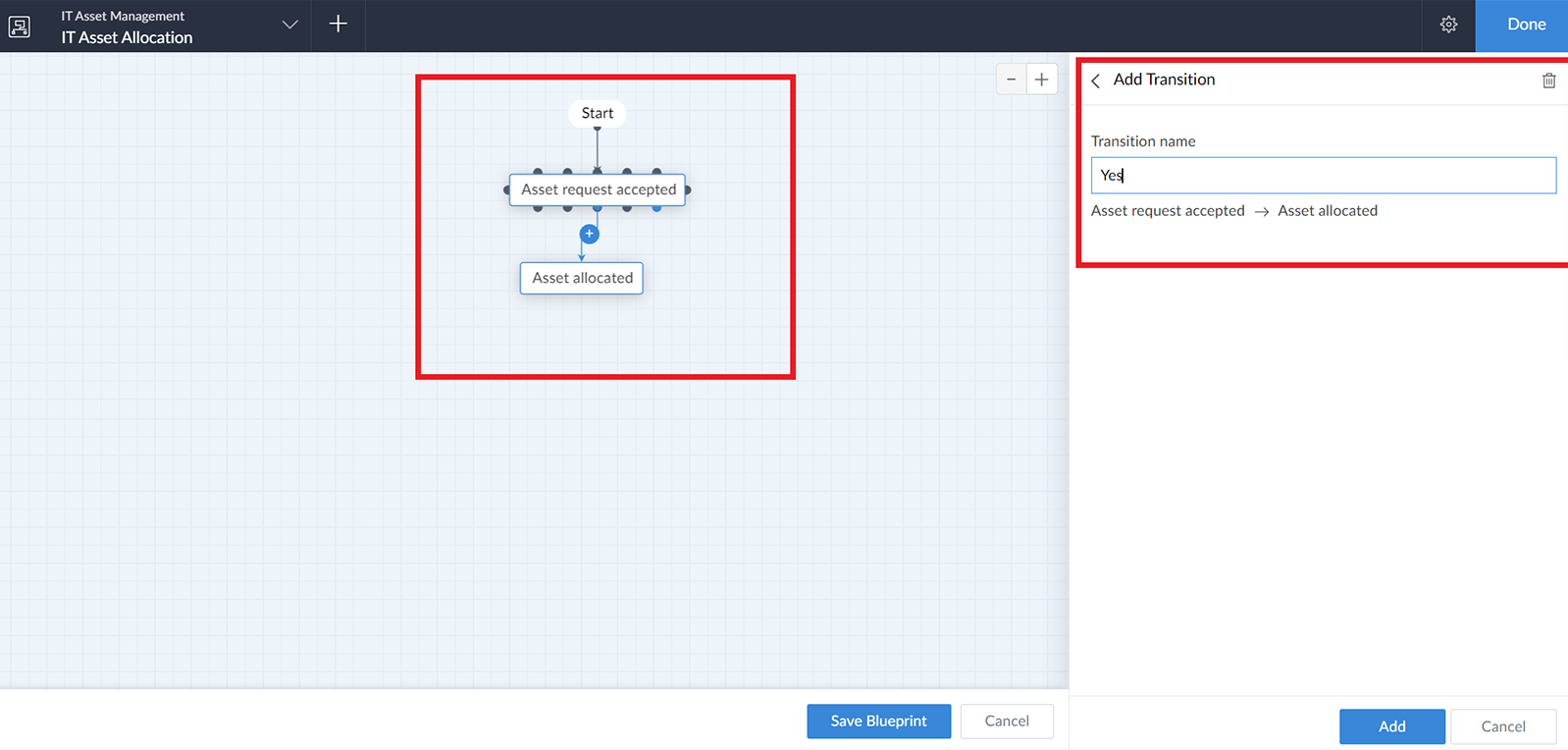
- قم بتسمية هذا الانتقال "نعم" وانقر فوق إضافة. يؤدي ذلك إلى فتح شريط تمرير إعداد الانتقال يسارًا. انتقل إلى المعايير --> إضافة معيار، ضمن 'الحالة السابقة' لعملية الانتقال. قم بتعيين حالة موافقة المدير تساوي "تمت الموافقة" هنا.
بعد ذلك، لنحاول إضافة مالك لعملية الانتقال، وهو الشخص الوحيد الذي سيكون قادرًا على إجراء عملية الانتقال في هذه المرحلة، ونقل الطلب إلى الشخص التالي. حدد مالكي عملية الانتقال المستخدمون الذين تم تحديدهم --> المستخدمون الذين تم تحديدهم --> إضافة مالكين إضافة مالكين. أضف عنوان بريدك الإلكتروني أو عنوان المسؤول الخاص بك في الوقت الحالي. ويمكنك اختبار ذلك أيضًا عبر استخدام أي عنوان بريد إلكتروني آخر تستخدمه للاختبار، عن طريق إضافته كمستخدم ثم كمالك لعملية الانتقال من هنا.
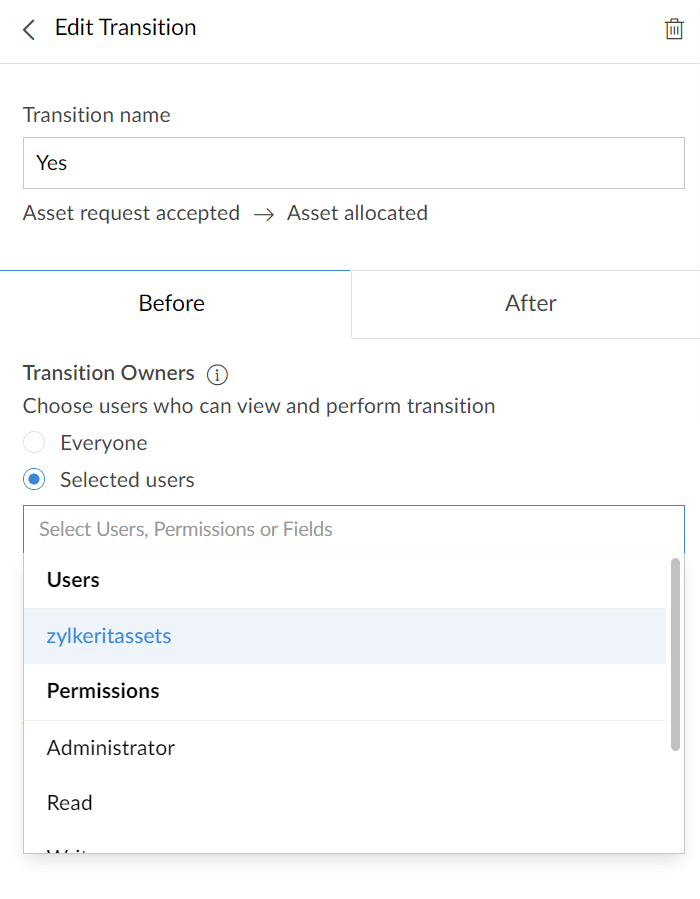
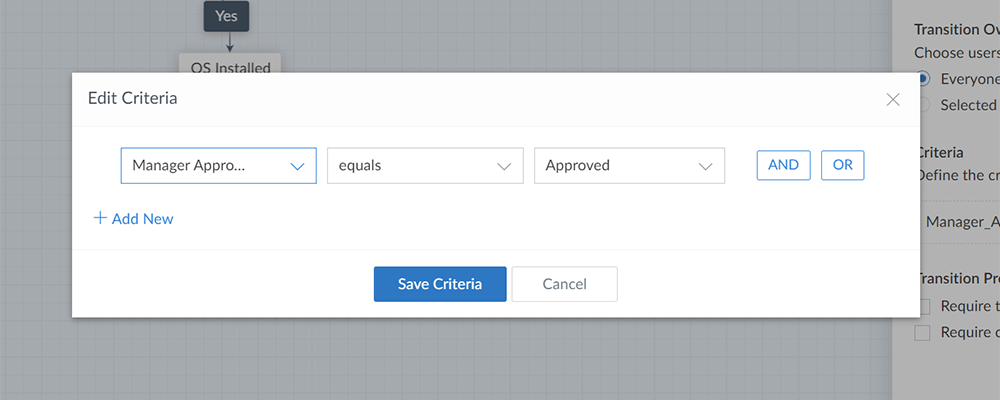
انقر فوق سهم العودة إلى الخلف في الزاوية العلوية اليمنى من شاشة إعداد عملية الانتقال. أضف المرحلة التالية: "تم تثبيت نظام التشغيل OS". أضف عملية انتقال بين هذه المرحلة والمرحلة السابقة، "تم تعيين الأصول" . أطلق اسمًا على عملية الانتقال هذه "نعم" . في الحالة السابقة، انقر فوق المعايير --> أضف المعايير، 'مرحلة مخطط Blueprint' تساوي 'تم تعيين الأصول'.
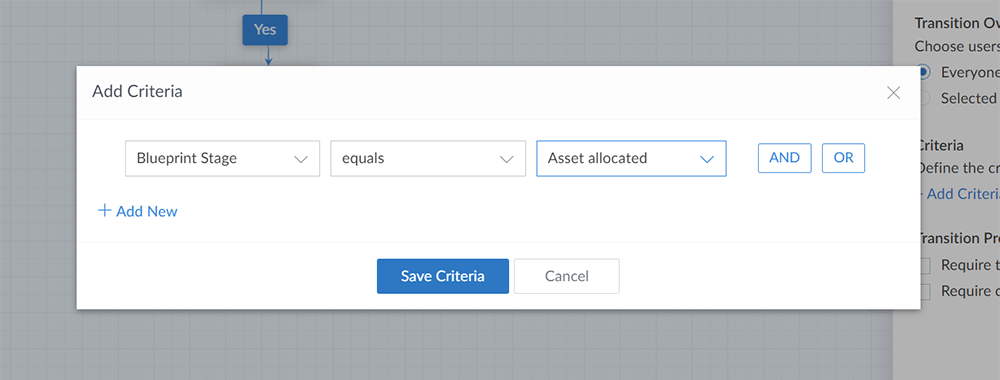
- قم بالخروج وحاول إضافة المجموعة التالية من المراحل إلى أداة إنشاء مخطط Blueprint. قم بتعيين الحالة السابقة --> إضافة المعايير --> 'مرحلة تخطيط Blueprint' تساوي اسم المرحلة السابقة، وفقًا لتدفقنا.
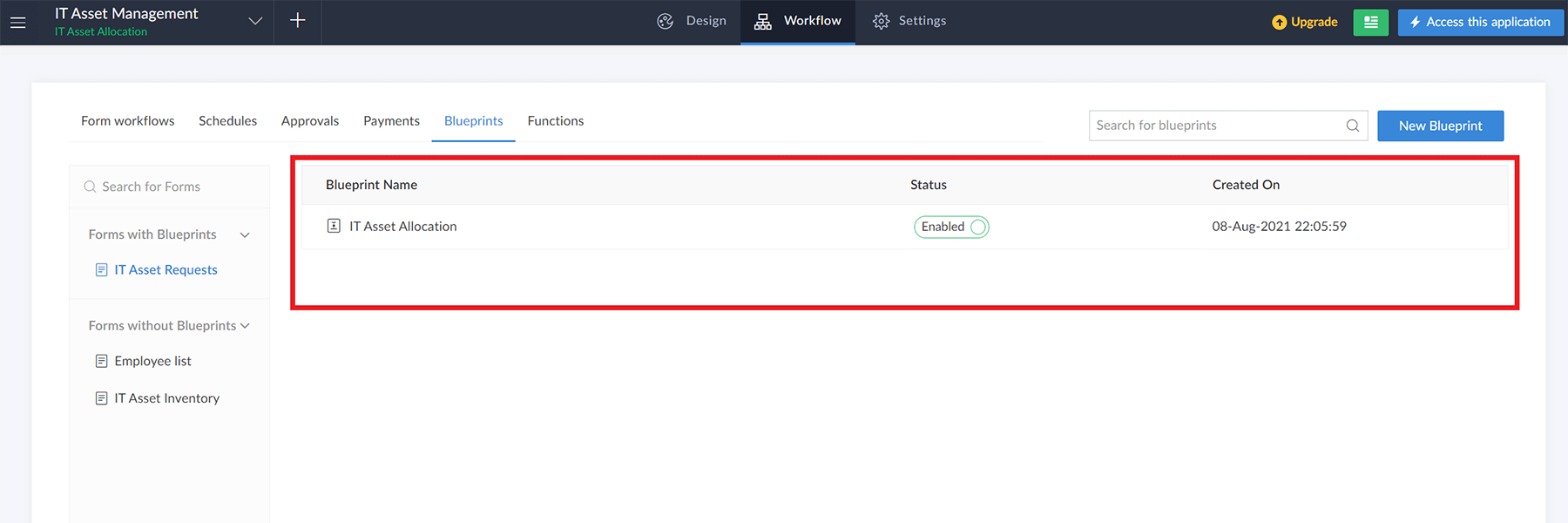
- انقر فوق حفظ مخططBlueprint،، ثم انقر فوق تم في الزاوية العلمية اليسرى. سيتم تمكين حالة عملية سير العمل عند الحفظ.
- انتقل إلى الإصدار المنشور لتطبيقك عبر النقر فوق الوصول إلى الزاوية العلوية اليسرى.
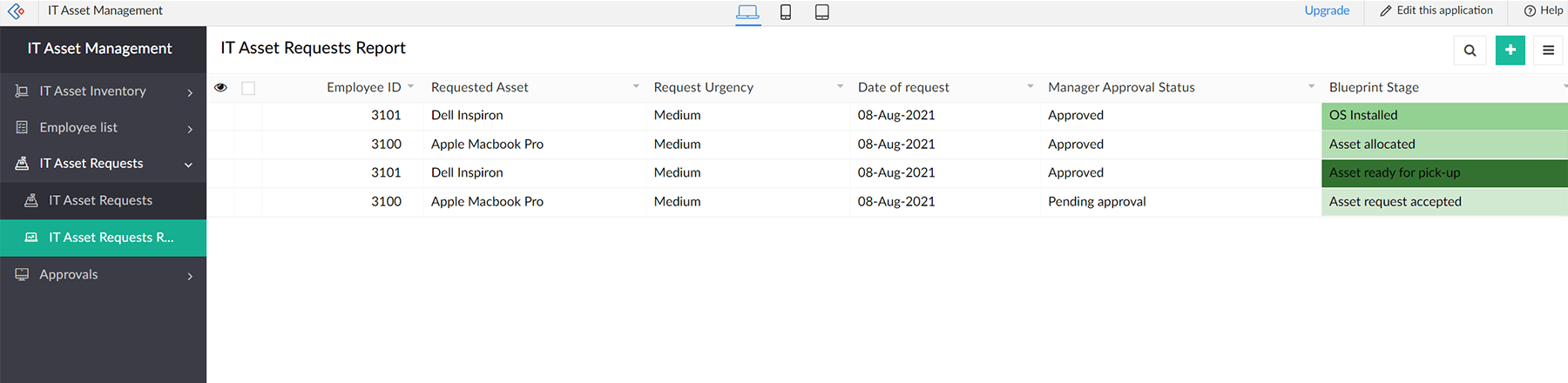
- انقر فوق تقرير طلب أصول تكنولوجيا المعلومات في الجزء الأيمن. انقر فوق أ] سجل تمت الموافقة عليه من قبل المدير (وافقت أنت عليه في القسم السابق).
- ستظهر مرحلة مخطط Blueprint في ترويسة السجل، وستظهر عملية الانتقال كزر مقابل كل سجل. نظرًا لأنك قمت بإضافة نفسك كمالك لعملية الانتقال في كل مرحلة، حاول النقر فوق نعم في كل مرحلة لمعرفة كيفية انتقال السجل خلال كل خطوة قمت بتعريفها في مخطط Blueprint.
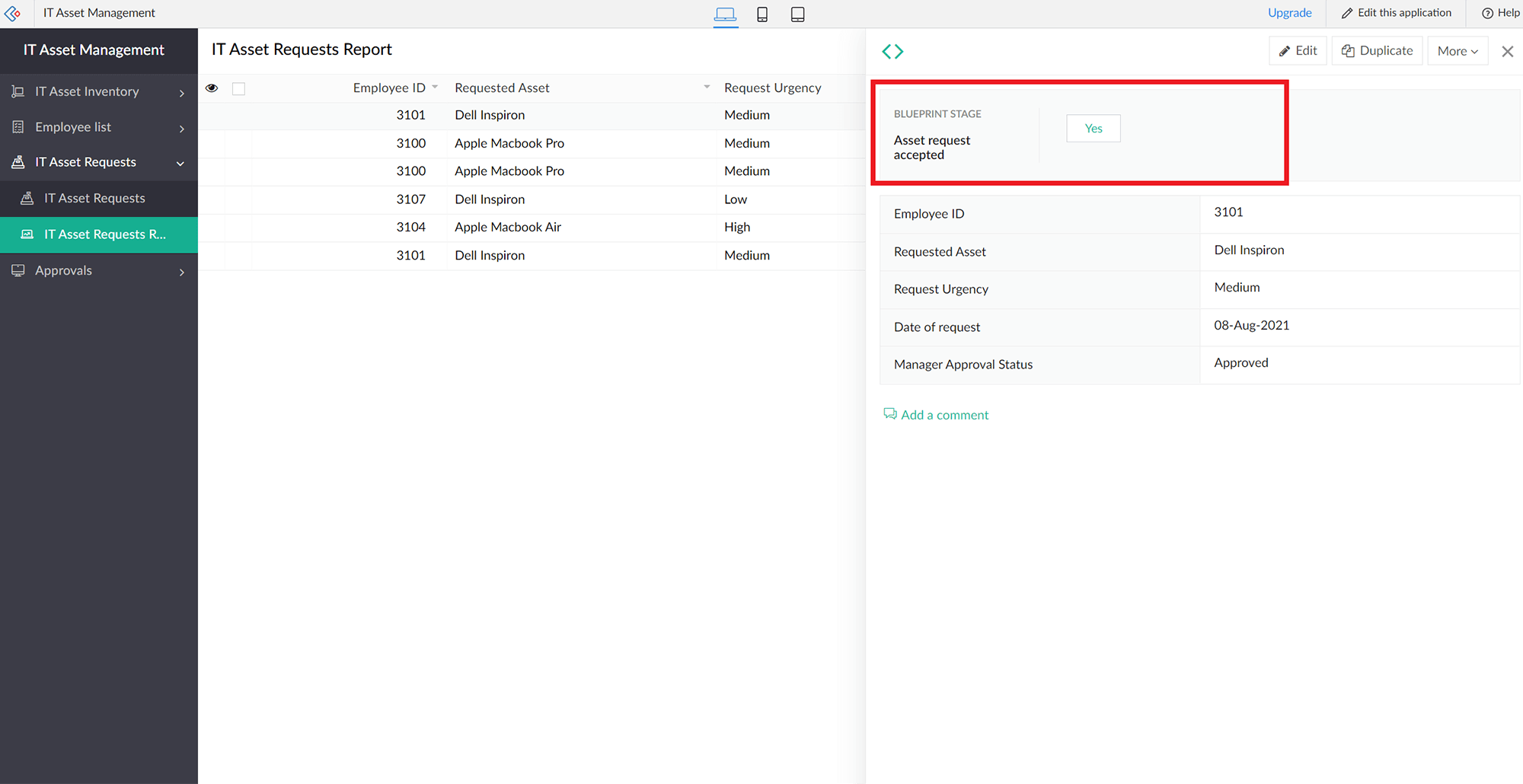
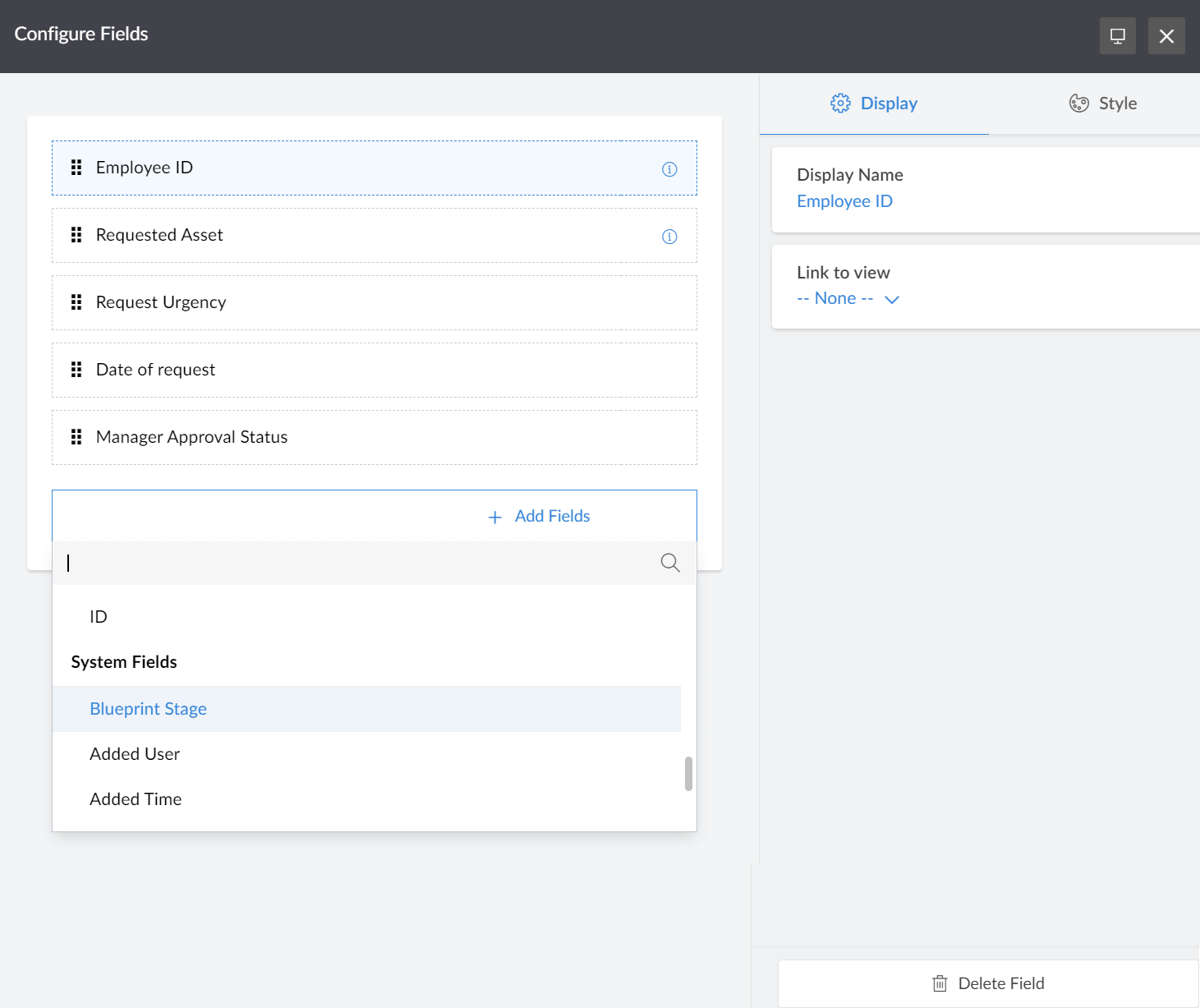
- يمكنك بسرعة عرض مرحلة مخطط Blueprint مقابل كل سجل. يمكنك أيضًا تطبيق تنسيق شرطي لتمييز مراحل مخطط blueprint المختلفة في السجل بشكل مرئي بالنقر فوق تحرير التطبيق. انتقل إلى عملية تبويب تقرير طلبات أصول تكنولوجيا المعلومات في أداة التصميم. انقر فوق تكوين الحقول للويب.
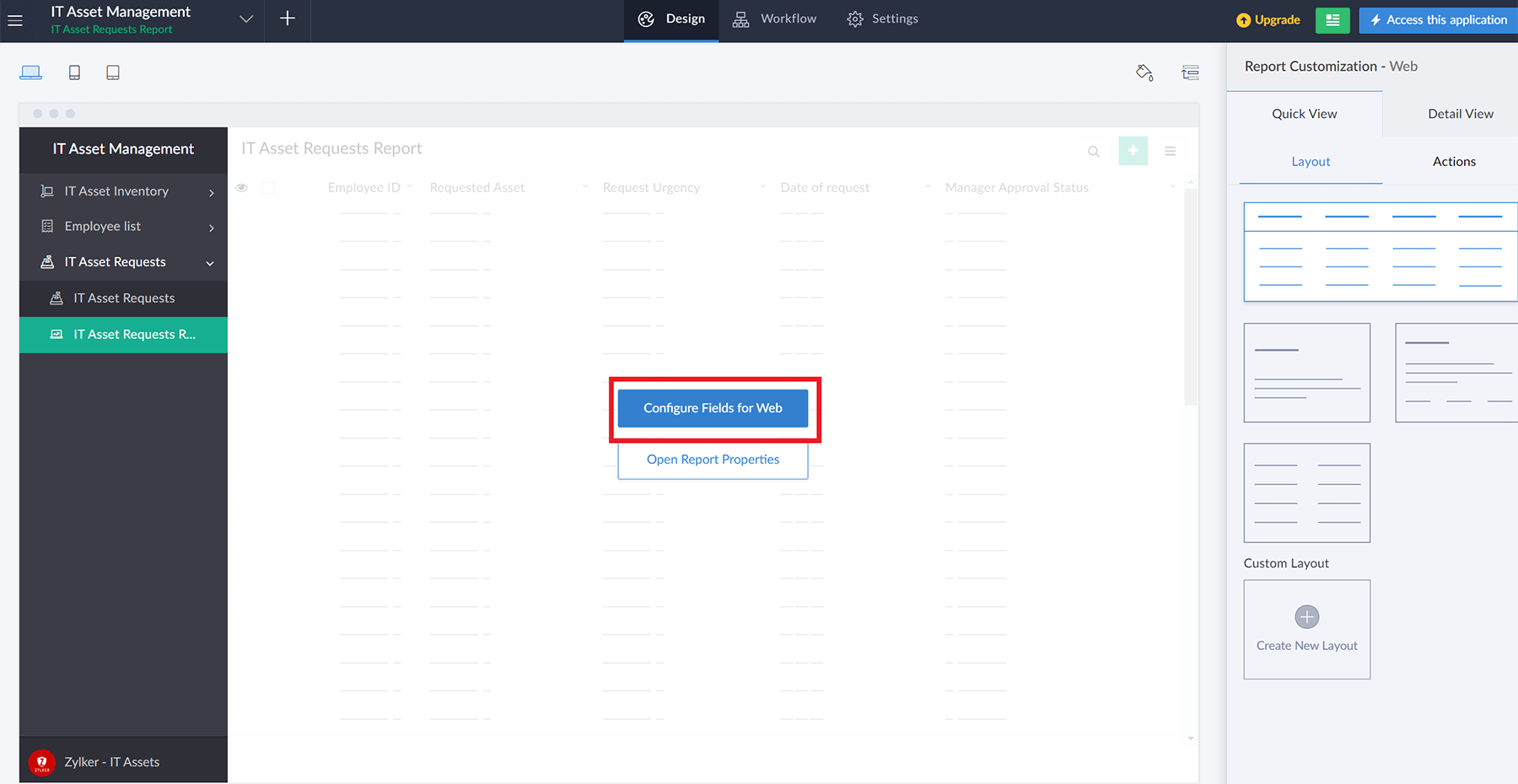
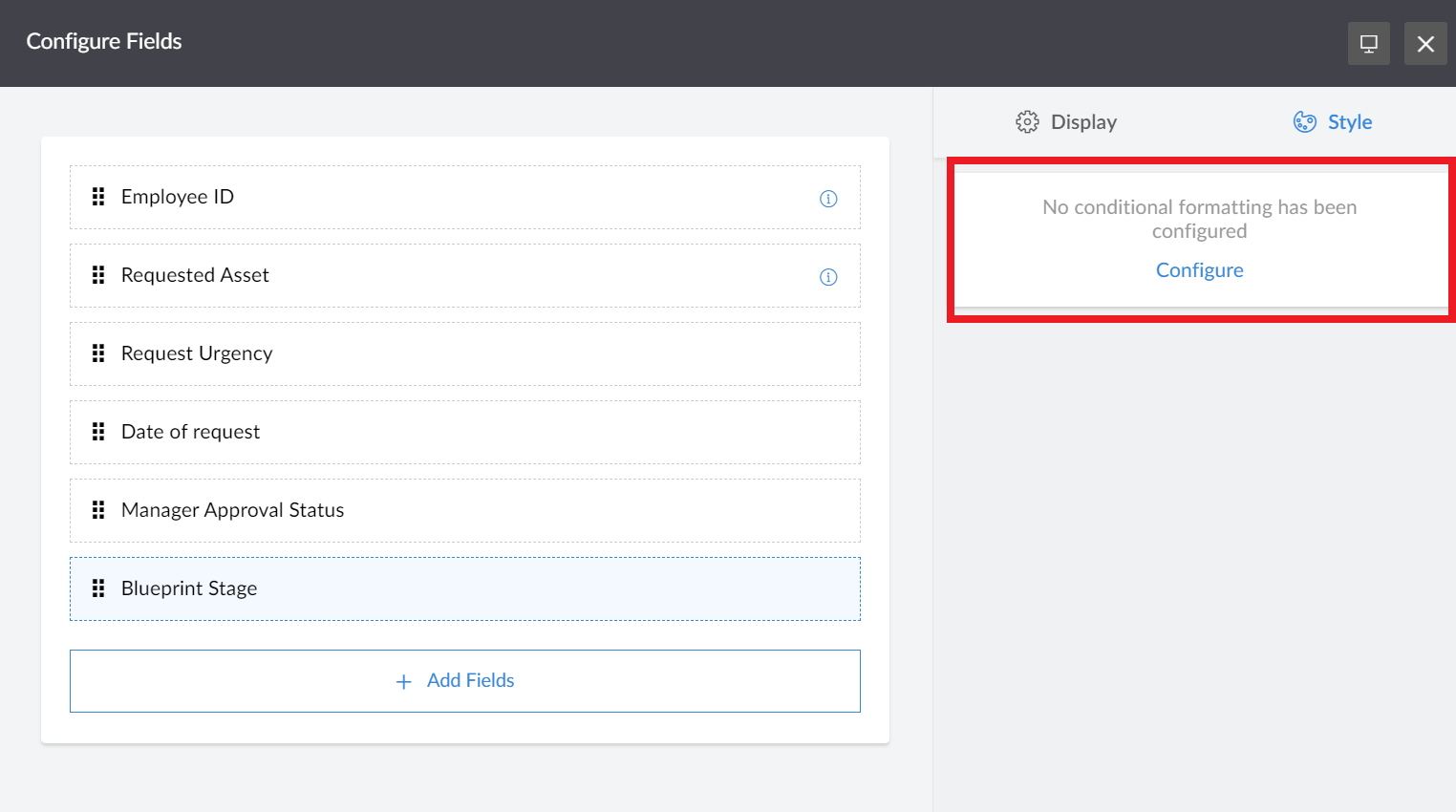
- انقر فوق إضافة حقول --[SDLENTITYREF[gt]]] مرحلة مخطط Blueprint. انقر بعد ذلك فوق حقل 'مرحلة مخطط Blueprint'االجديد الذي أضفته إلى التقرير. انقر فوق الأسلوب --> التكوين --> التخصيص.
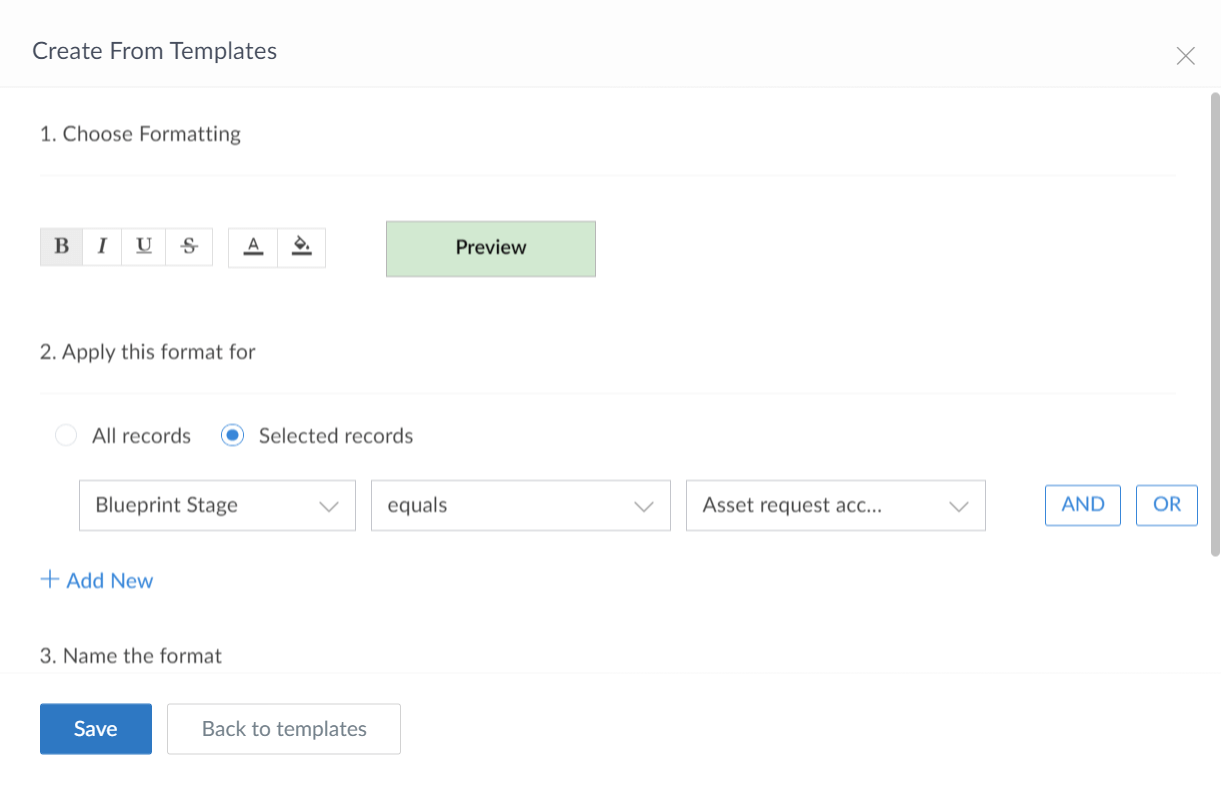
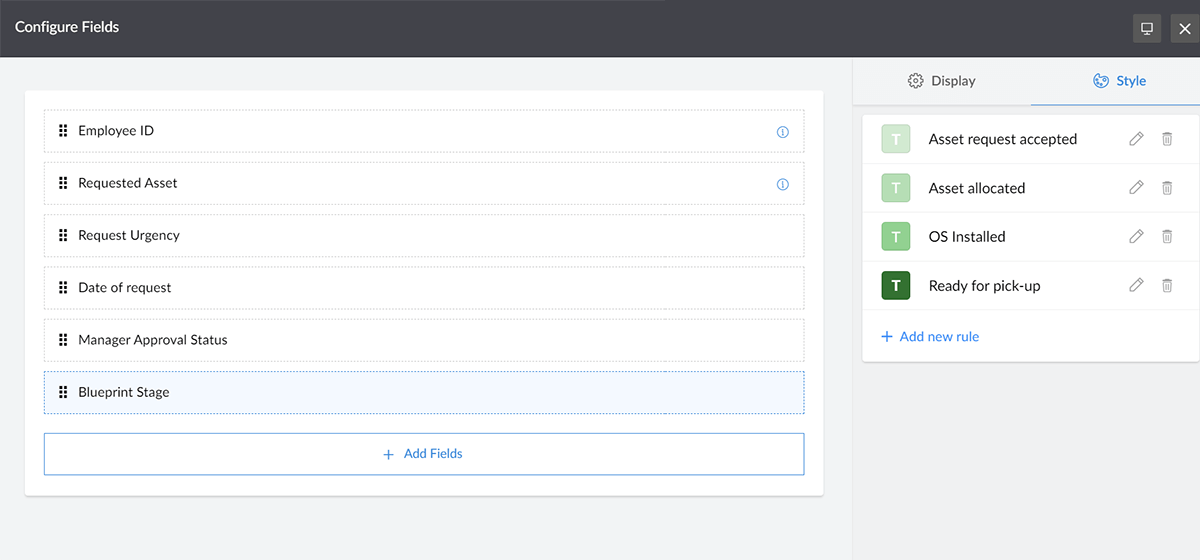
- اختر لون التنسيق، ثم قم بتعيين تطبيق هذا التنسيق على --> السجلات التي تم تحديدها --> مرحلة مخطط Blueprint يساوي"تمت الموافقة على طلب الأصول". قم بتسمية التنسيق 'تمت الموافقة على طلب الأصول' وانقر فوق حفظ.
- ستعكس كل السجلات في هذه المرحلة التنسيق الشرطي تلقائيًا. كرر هذا الإجراء للمراحل الأخرى.
مراقبة الأداء
سننظر أولاً في إنشاء تقريركانبان بسيط لرصد حالة موافقة المدير، في حال أردت أن تتابع بسرعة الوضع مع المدير في حالات الرفض. سنحاول أيضًا إنشاء صفحة رئيسية متخصصة لتطبيقك، مع عرض سريع للعناصر التالية:
- لوحة تسجل إجمالي طلبات الأصول الشهرية.
- مخطط شريطي بسيط يسجل عدد: الطلبات حسب نوع الأصول
- تضمين تقرير كانبان لتتبع موافقات المدير
- استمارة جرد أصول تكنولوجيا المعلومات مضمنة لتحديث الأصول المتاحة بسرعة
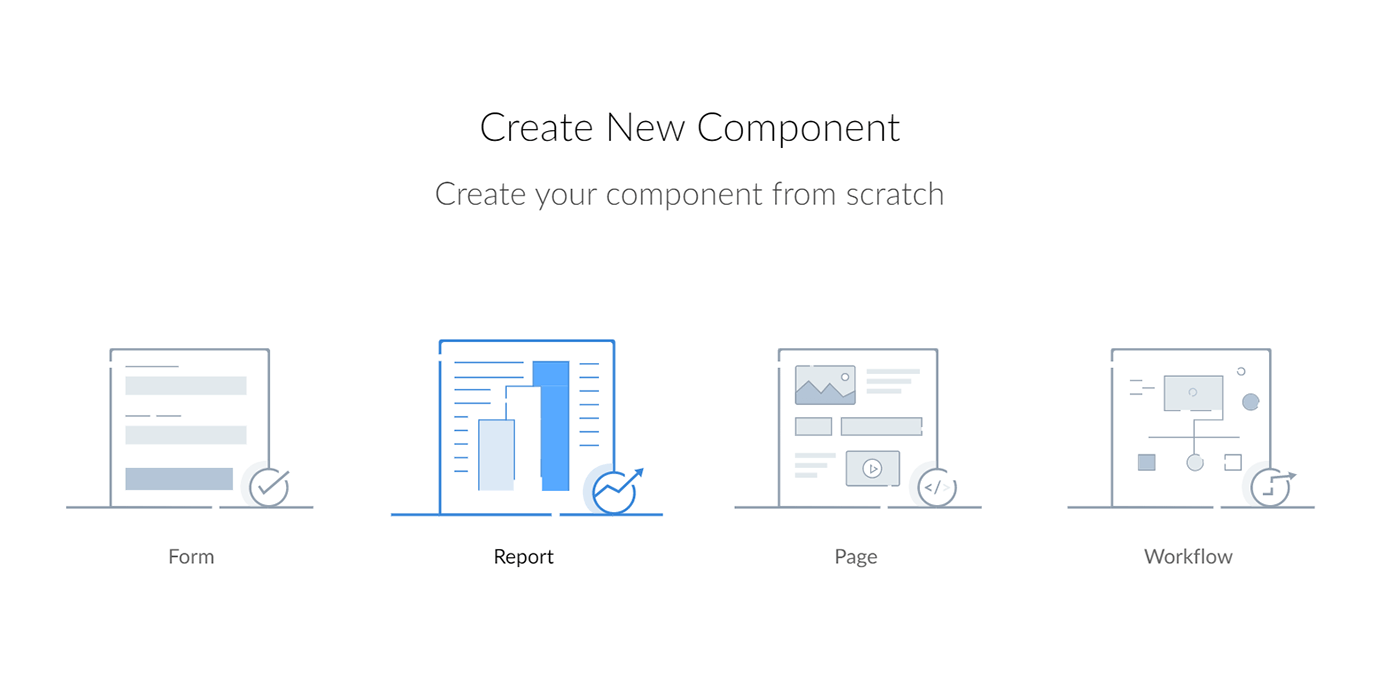
- انقر فوق رمز + في الزاوية العلوية اليمنى لأداة إنشاء تطبيقك، ثم حدد إنشاء تقرير جديد --> كانبان.
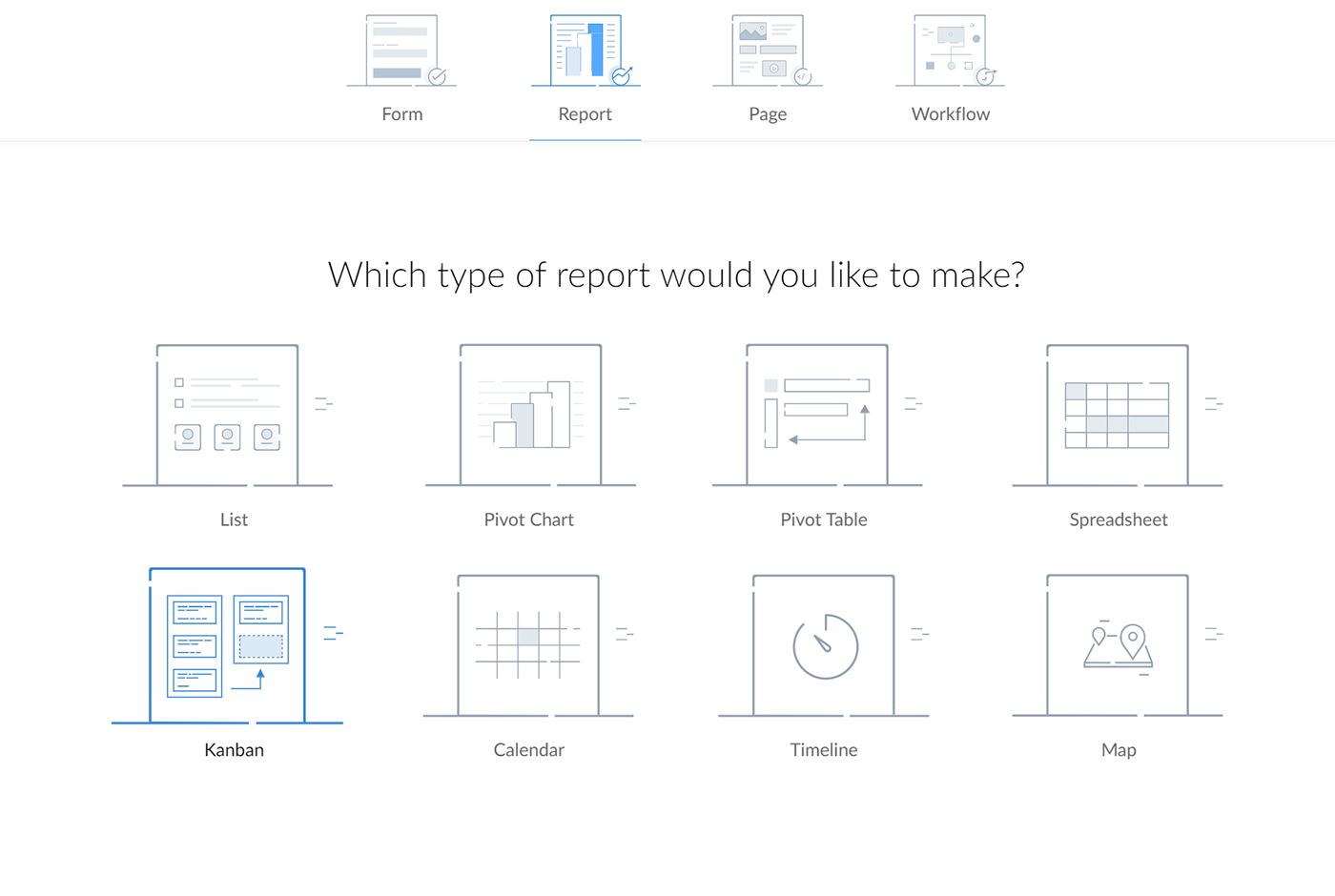
- حدد استمارة --> طلب أصول تكنولوجيا المعلومات، حدد الأعمدة التي سيتم جمعها معًا --> حالة موافقة المدير. قم بتسمية هذا التقرير 'موافقات المدير'.
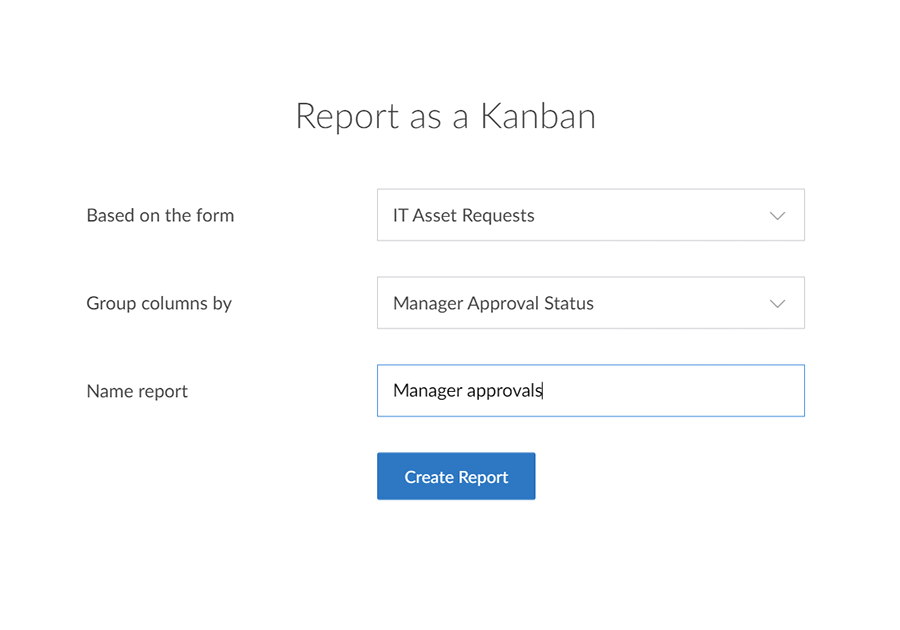
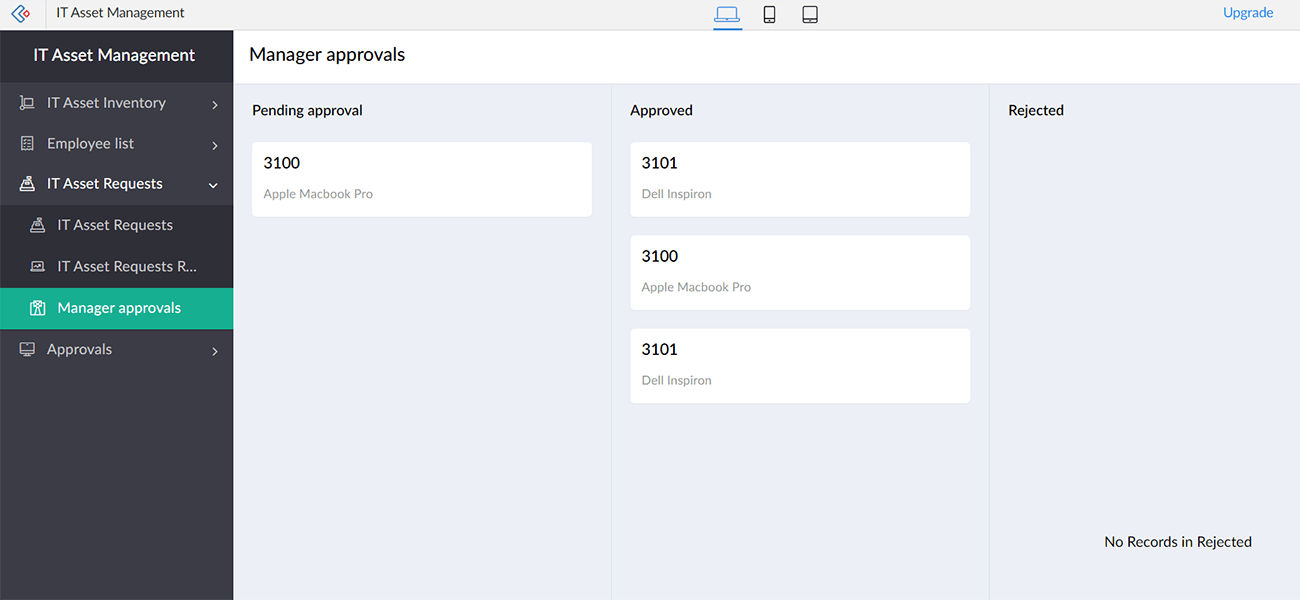
- انتقل إلى الوضع المباشر. أصبح لديك الآن تقرير كانبان بديهي يستند إلى الأوضاع الثلاثة: "تمت الموافقة"، و"تم الرفض"، و"بانتظار الموافقة". تظهر هنا تلقائيًا إدخالات الاستمارة والسجلات من استمارة طلب أصول تكنولوجيا المعلومات. يمكنك ببساطة سحب البطاقات وإسقاطها من عمود إلى آخر في طريقة عرض كانبان لتحديث الحالة.
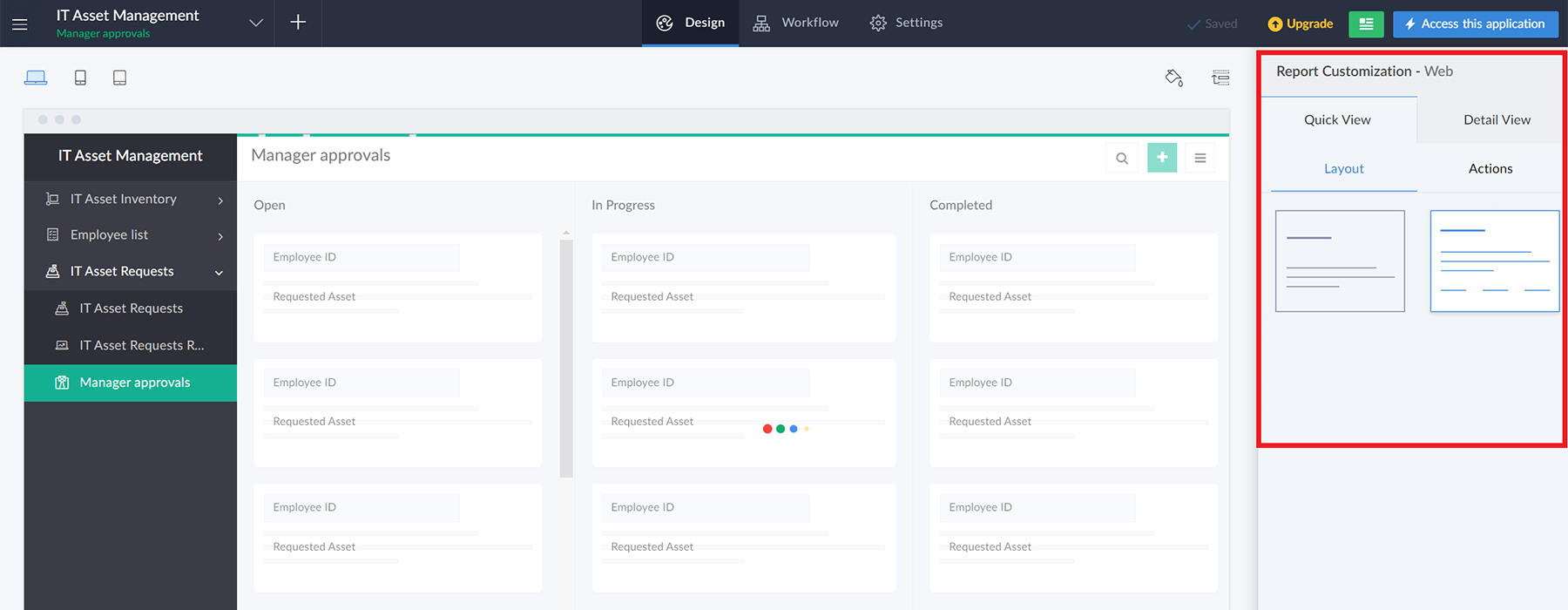
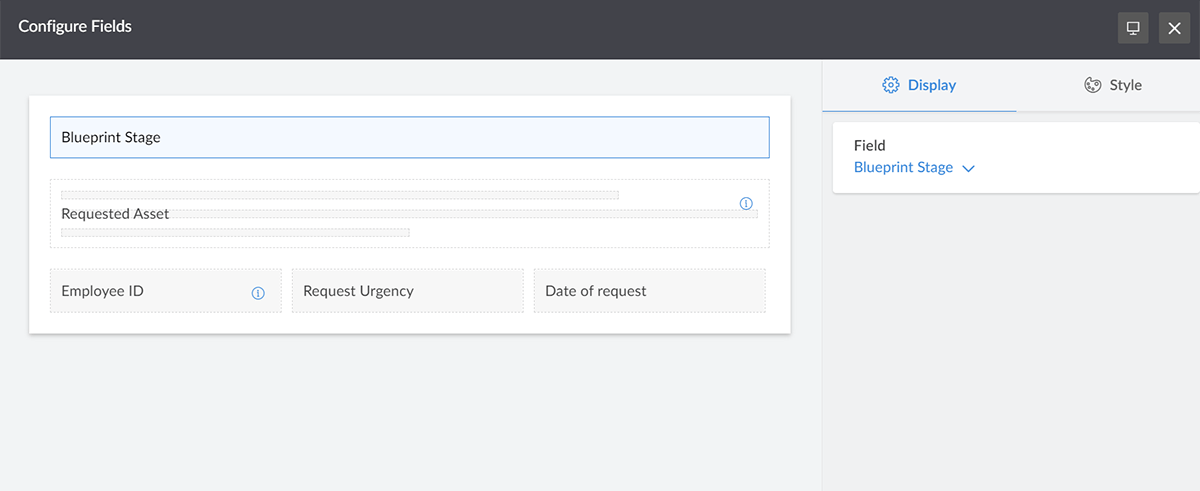
- يمكنك تخصيص كيفية عرض البطاقات في طريقة عرض كانبان بسرعة من خلال التوجه إلى التقرير المعني في وضع التحرير ضمن بوابة التصميم. انقر فوق خانة العرض السريع. حدد حقول العنصر النائب ذات الصلة في البطاقات لتعيينها إلى الحقول التالية: مرحلة مخطط Blueprint، والأصل المطلوب، والإلحاح، ومعرف الموظف، وتاريخ الطلب..
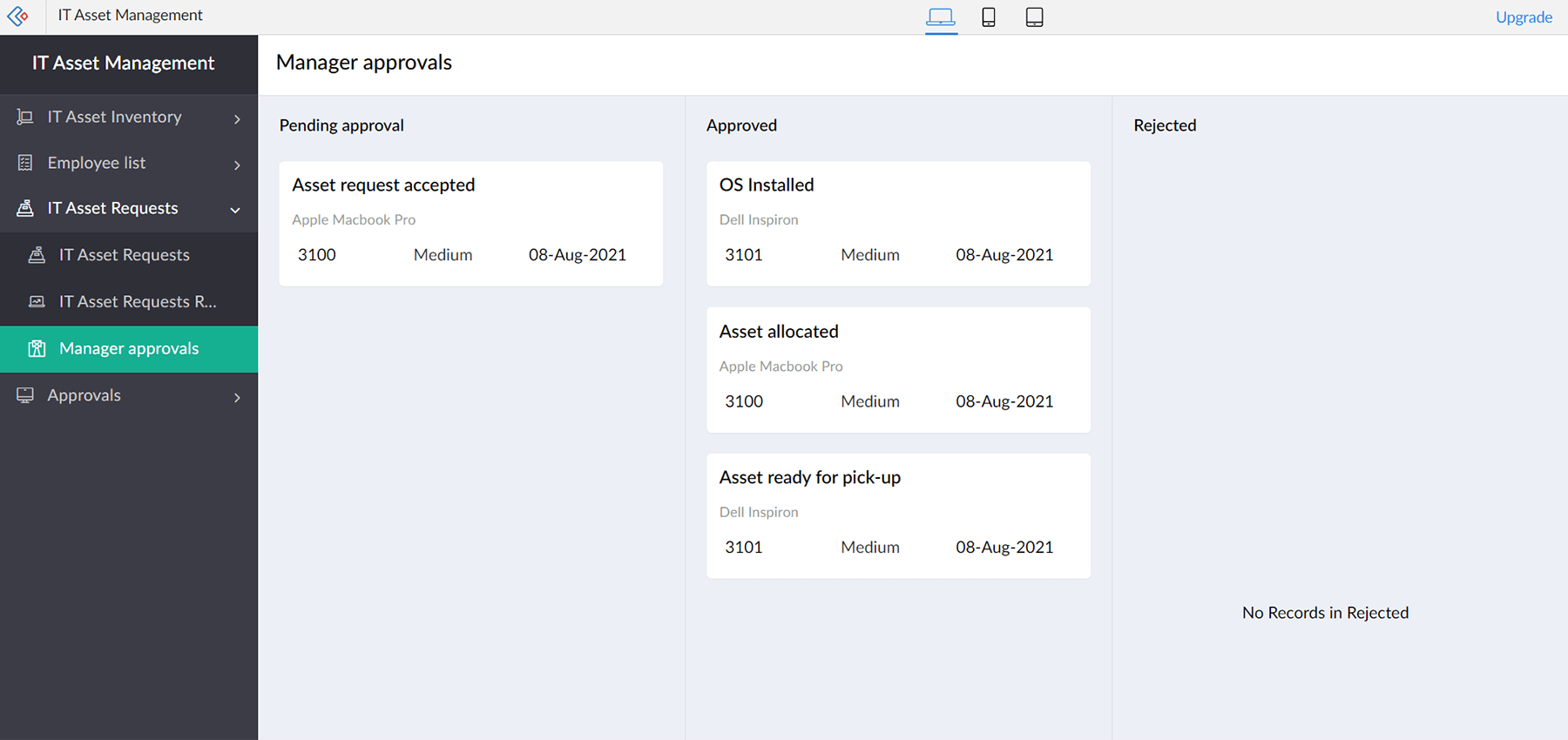
- حاول تحديث الحالة عبر تقرير كانبان مع إدخالات الاختبار. إليكعينة من البيانات التي يمكنك استخدامها لمحاولة تنفيذ ذلك بسرعة. ما عليك سوى الانتقال إلى علامة التبويب الخاصة بتقرير طلبات أصول تكنولوجيا المعلومات في التطبيق المنشور.
- انقر فوق أيقونة البرجر في الزاوية العلوية اليسرى إذا كنت قد أضفت بالفعل إدخالات اختبار، أو ببساطة انقر فوق استيراد البيانات. سينقلك هذا إلى شاشة تسمح لك بتعيين الحقول باستخدام حقول الاستمارة. تتعرف المنصة تلقائيًا على أسماء الحقول وتقوم بالتعيين نيابة عنك. راجع وقدم الخريطة لاستيراد سريع!
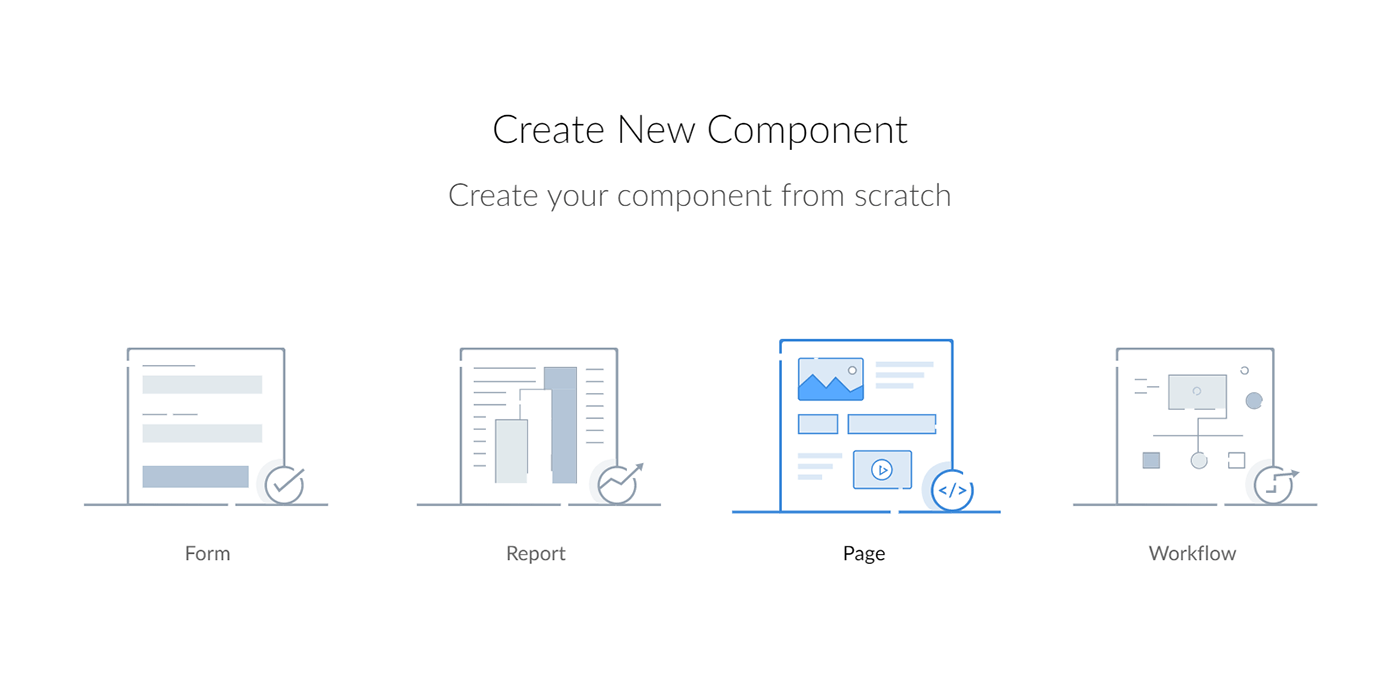
- يمكنك أيضًا أن تستخدم الصفحات في أداة إنشاء التطبق لإنشاء شاشات مخصصة لتطبيقك. إن أداة إنشاء الصفحات هي واجهة مرنة للغاية تدعم السحب والإفلات. انقر فوق رمز + في الزاوية العلوية اليسرى من أداة إنشاء التطبيق وانقر على إنشاء تطبيق جديد --> "الصفحة" --> إنشاء من 'الصفر'. فم بتسمية هذه 'الصفحة الرئيسية'.
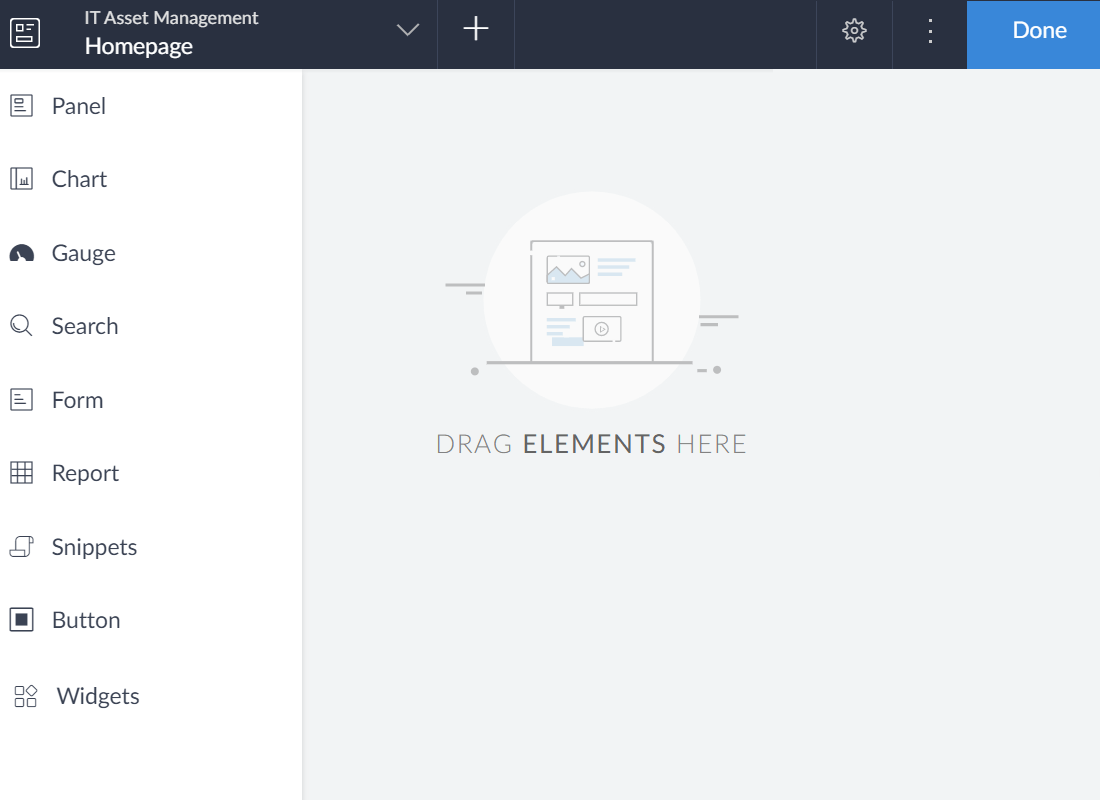
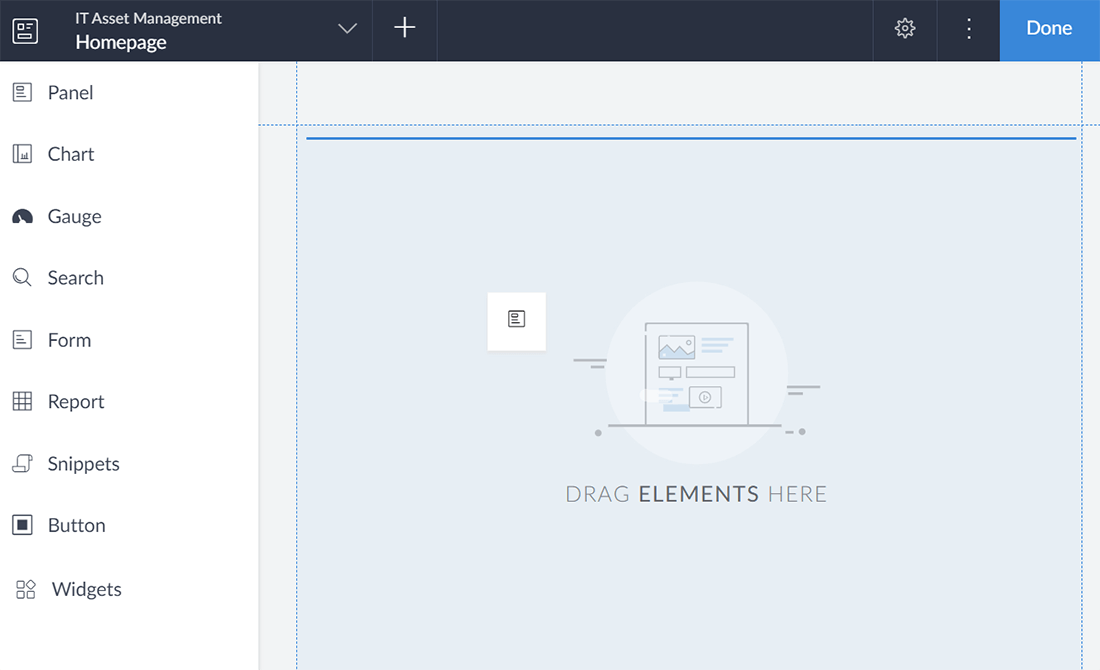
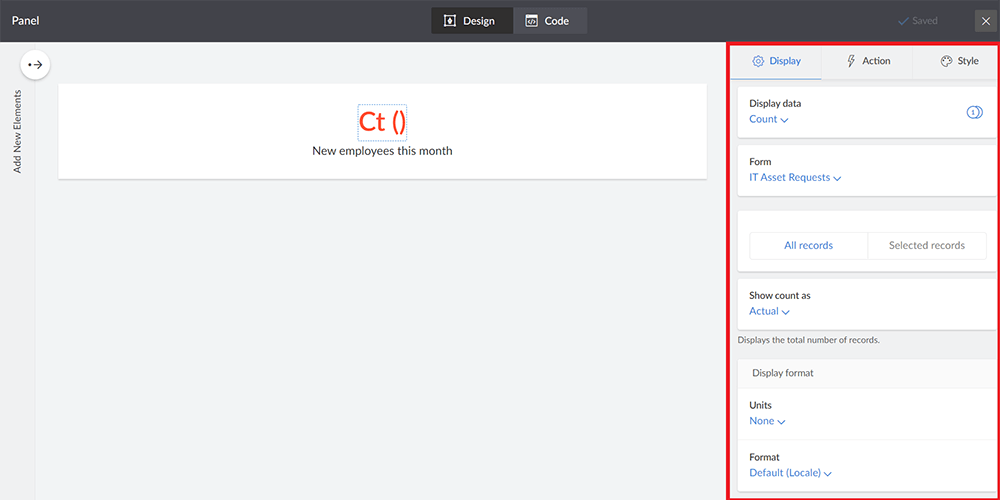
- انقر فوق اللوحات من الجهة اليمنى، واسحب وافلت الخيار الأول إلى أداة إنشاء الصفحات. في شاشة إعداد اللوحة، انقر فوق العنصر النائب من أجل الرقم. عيّن بيانات الحساب --> العدد، الاستمارة --> طلب أصول تكنولوجيا المعلومات.
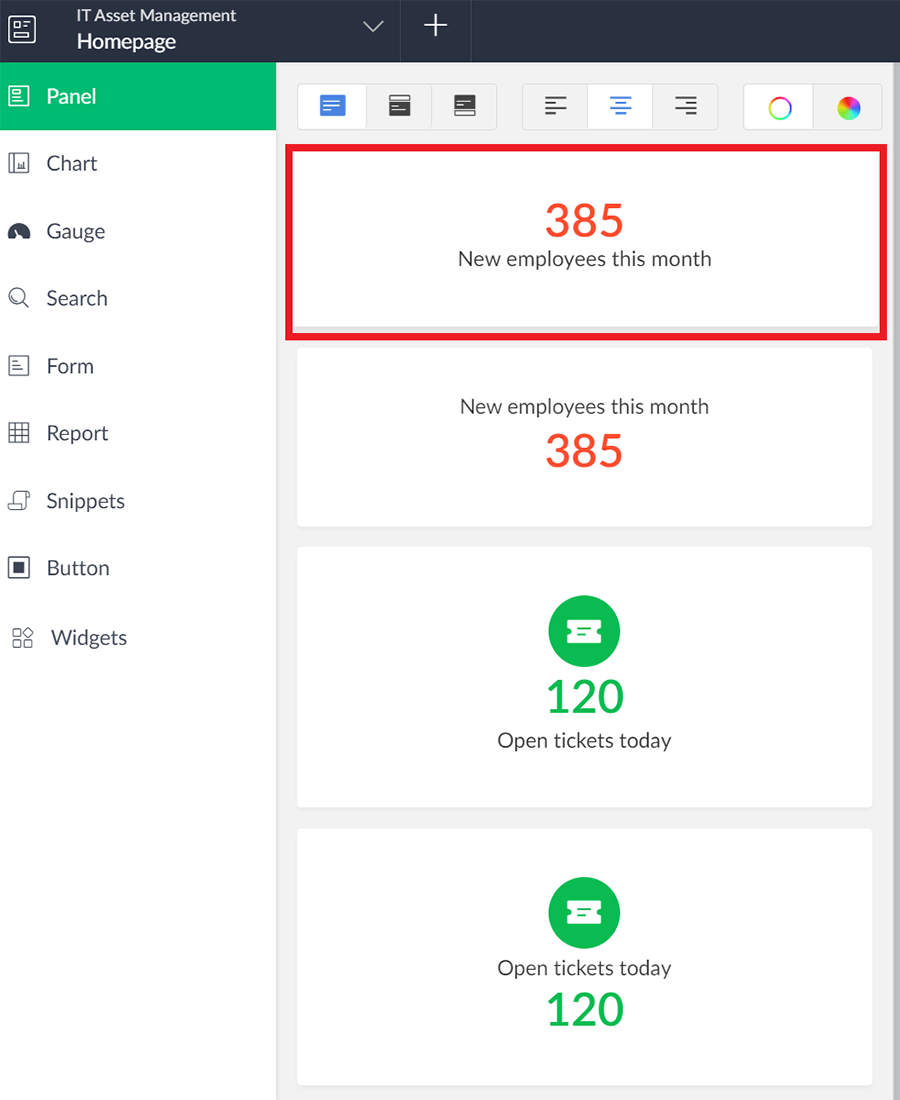
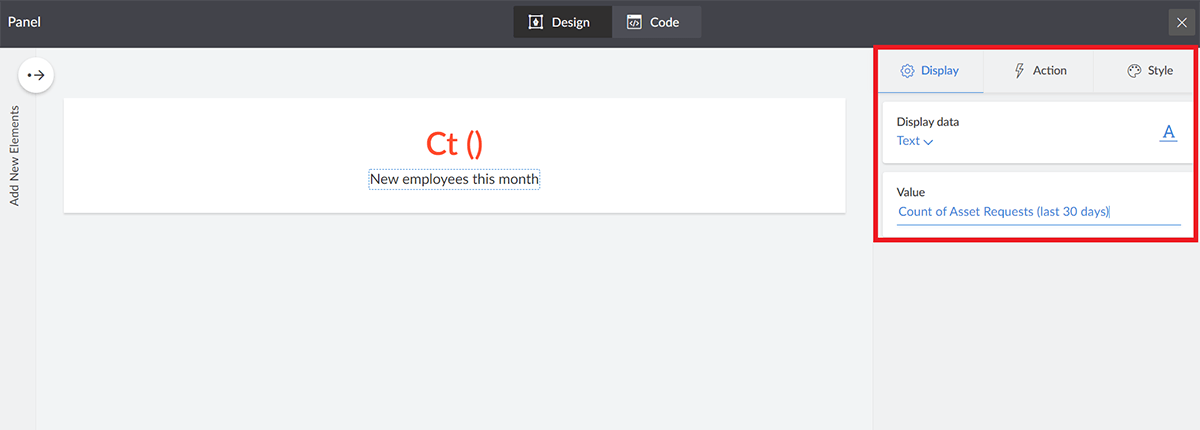
- انقر فوق العنصر النائب الموظفون الجدد في كل شهر في اللوحة. غيّر قيمة عدد طلبات الأصول. يتم حفظ التغييرات تلقائيًا. انقر فوق إغلاق في الزاوية العلوية اليسرى.
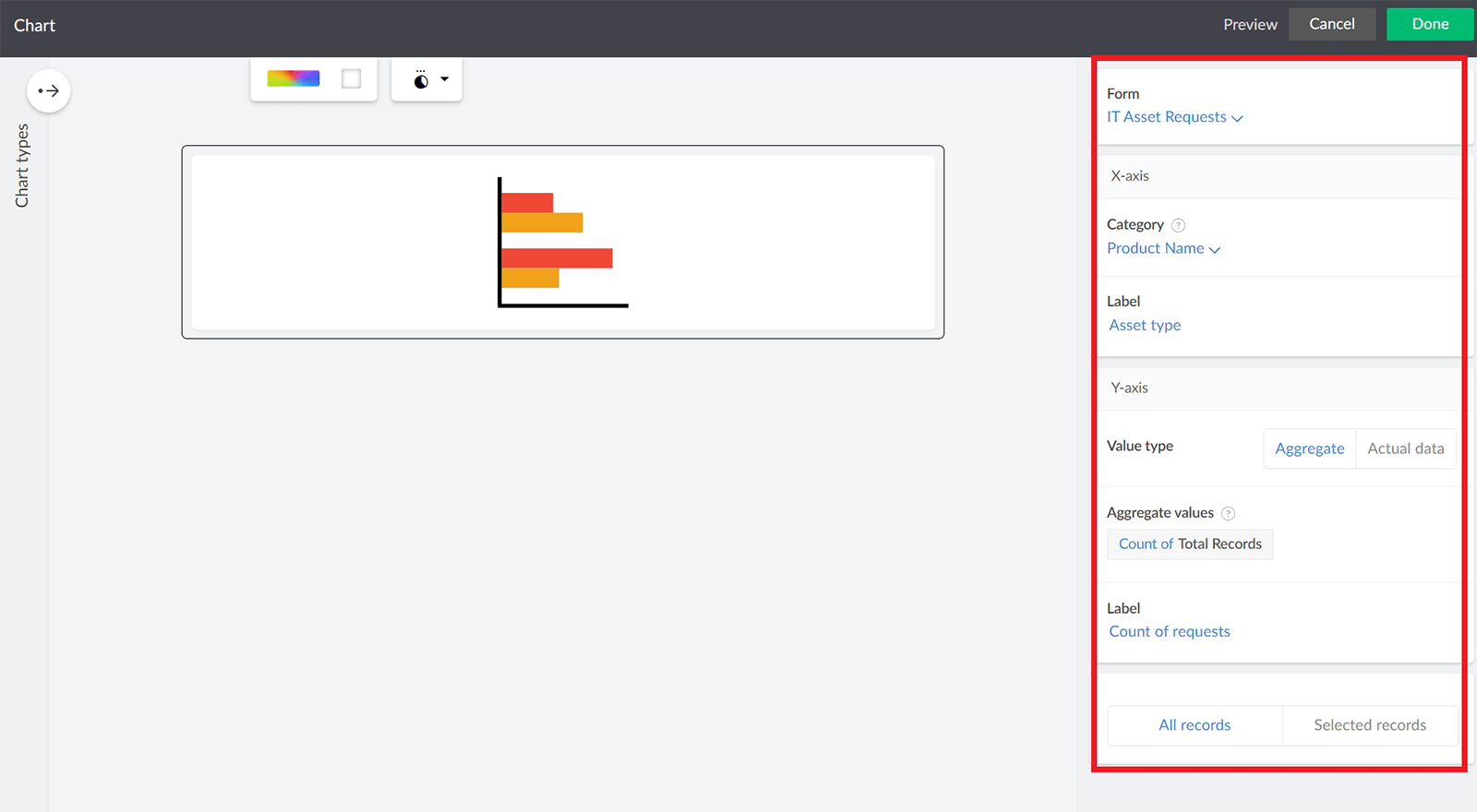
- انقر فوق المخططات. اسحب وافلت 'المخطط الشريطي' في أداة إنشاء الصفحات. حدد المحورX --> الفئة --> الأصل المطلوب (--> اسم المنتج). قم بتسميته 'نوع الأصل'. عيّن المحور Y --> نوع القيمة --> مجمّع. عيّن قيم المجمّعة--> حدد البيانات --> السجلات الكاملة. يتم تعيين هذا إلى عدد السجلات بشكل افتراضي. قم بتسميته 'عدد الطلبات' وانقر فوق تم. أصبح المخطط الشريطي جاهزًا الآن!
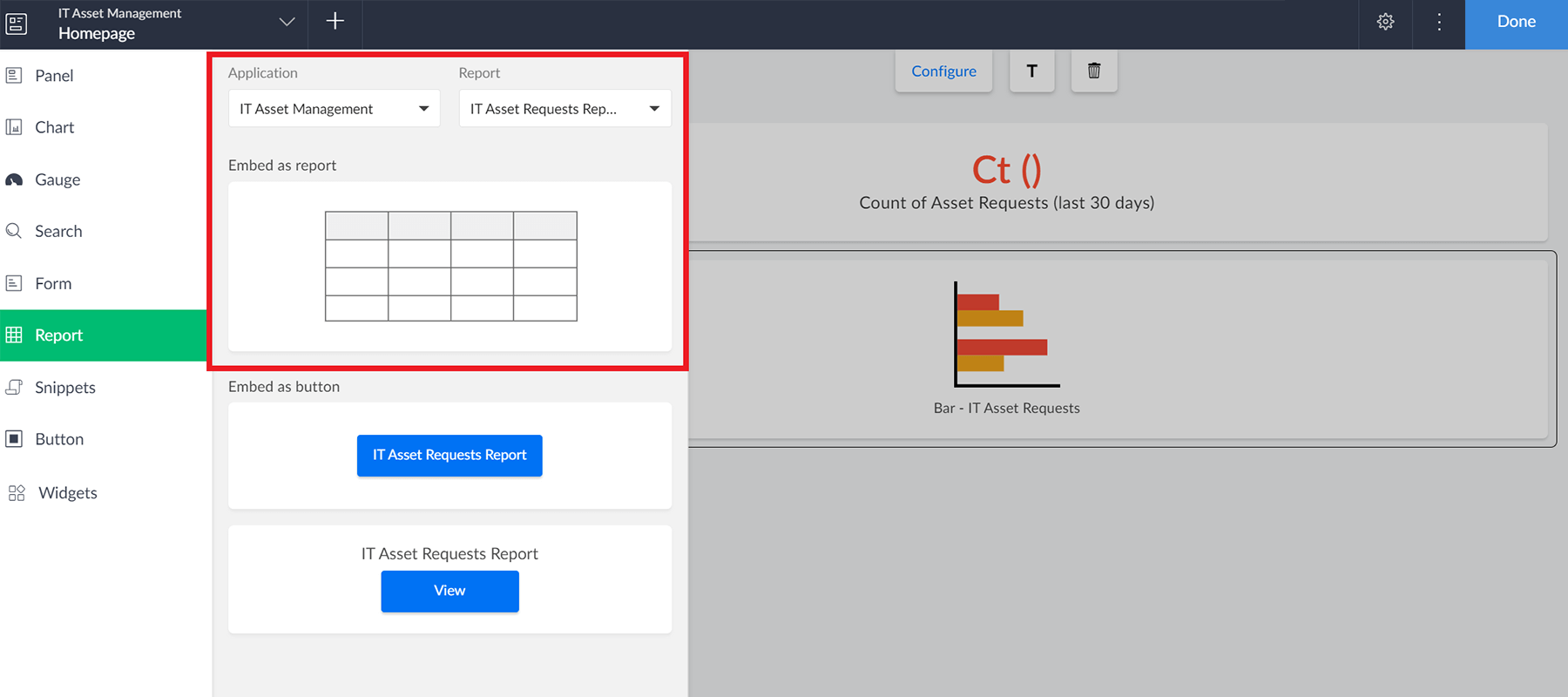
- انقر فوق التقارير --> حدد التطبيق --> إدارة وتقارير أصول تكنولوجيا المعلومات --> تقرير موافقات المدير. افلته واسحبه إلى أداة إنشاء الصفحات. يمكن الآن الوصول إلى تقرير كانبان الذي أنشأته في القسم السابق (إلى جانب كل الإجراءات المرتبطة به) مباشرة من صفحتك الرئيسية.
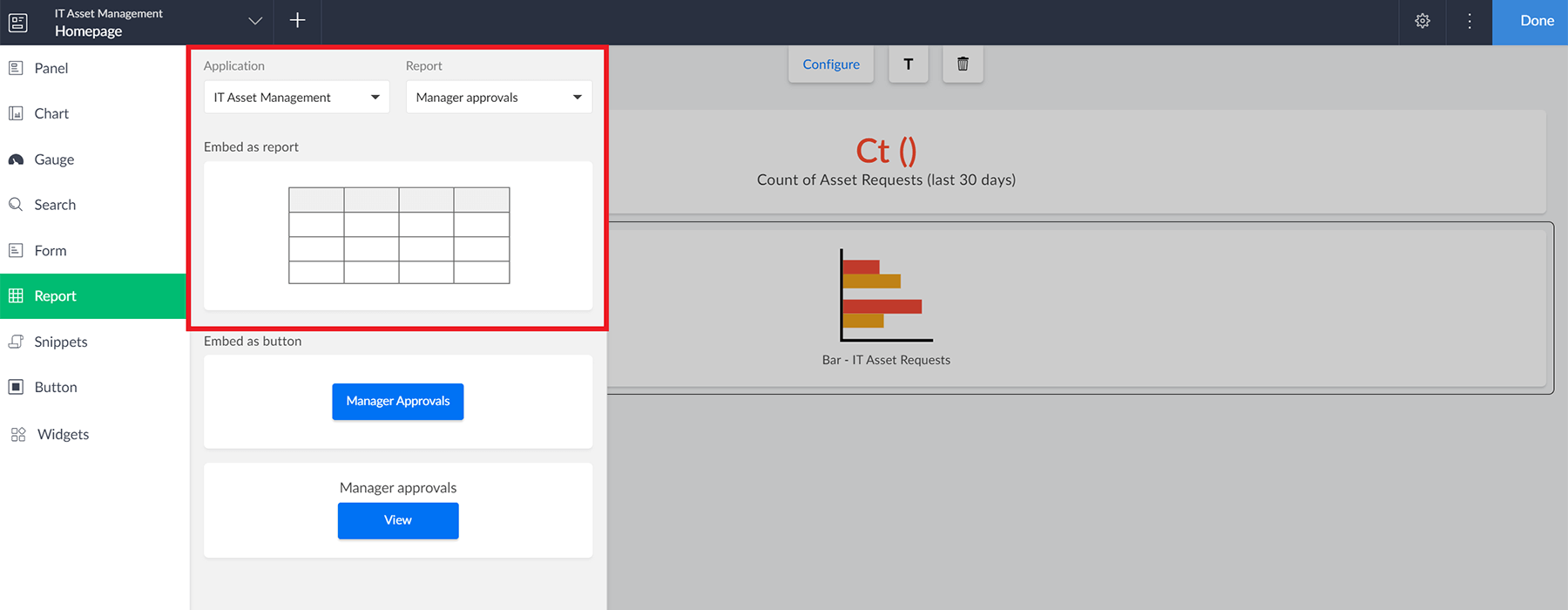
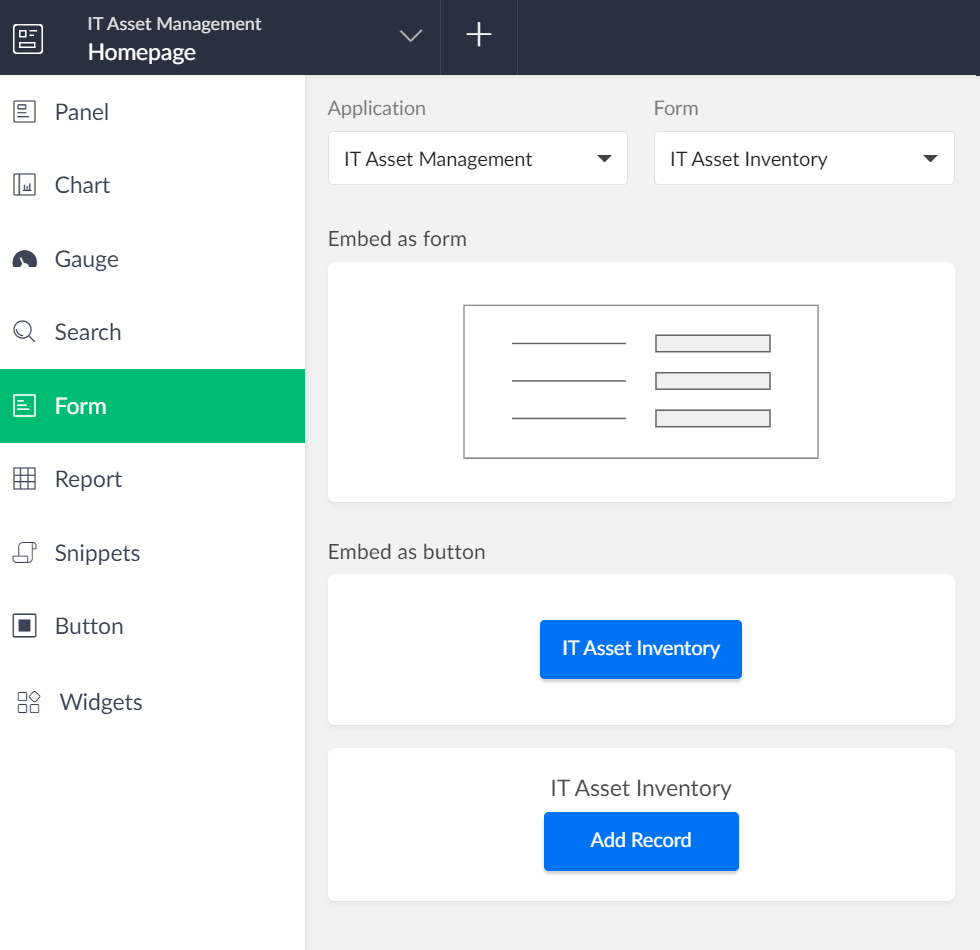
- جرّب سحب مكون استمارة وإفلاته على الصفحة. انقر فوق استمارات --> حدد التطبيق --> إدارة واستمارات أصول تكنولوجيا المعلومات --> جرد أصول تكنولوجيا المعلومات.
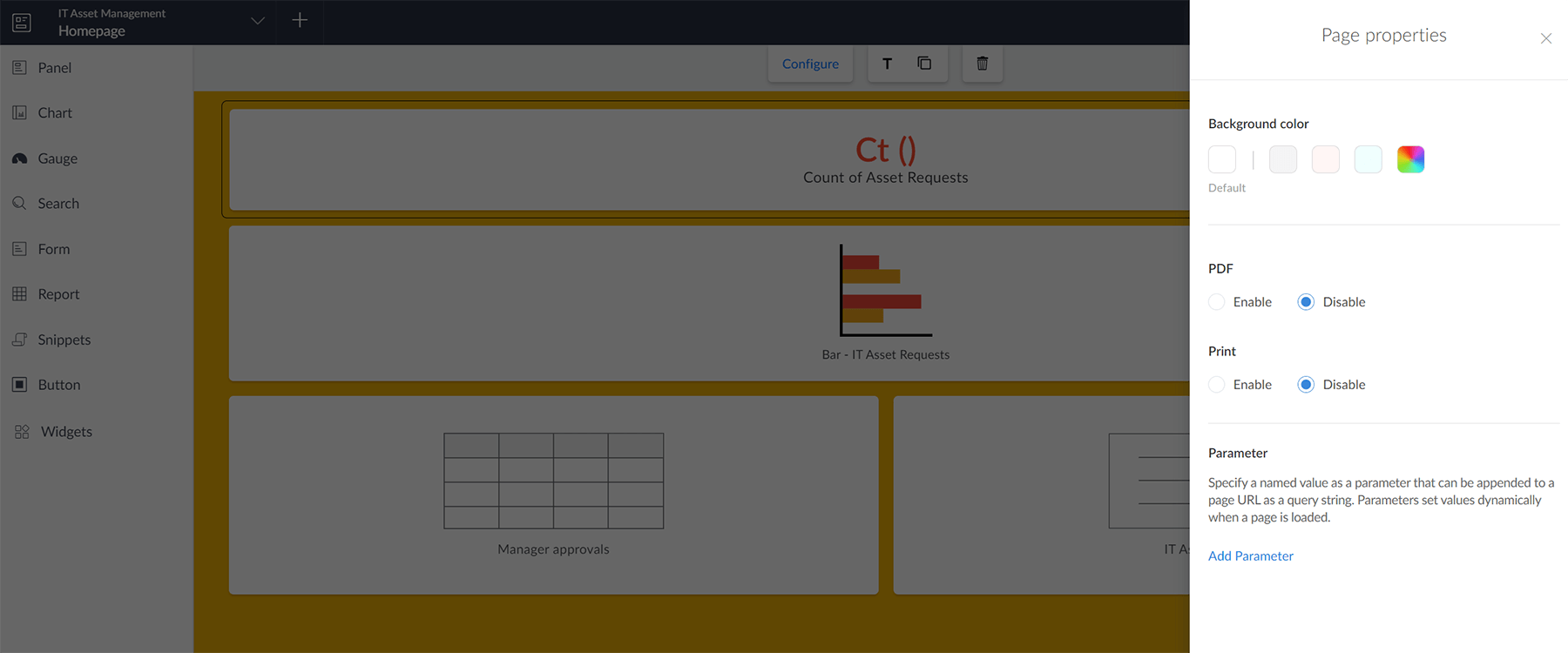
- جرّب تغيير حجم العناصر: انقر فوق عجلة القيادة في الزاوية العلوية اليسرى لتخصيص ألوان الخلفية، وإضافة عناصر نص من خيار النص في أعلى الصفحة، وغيرها.
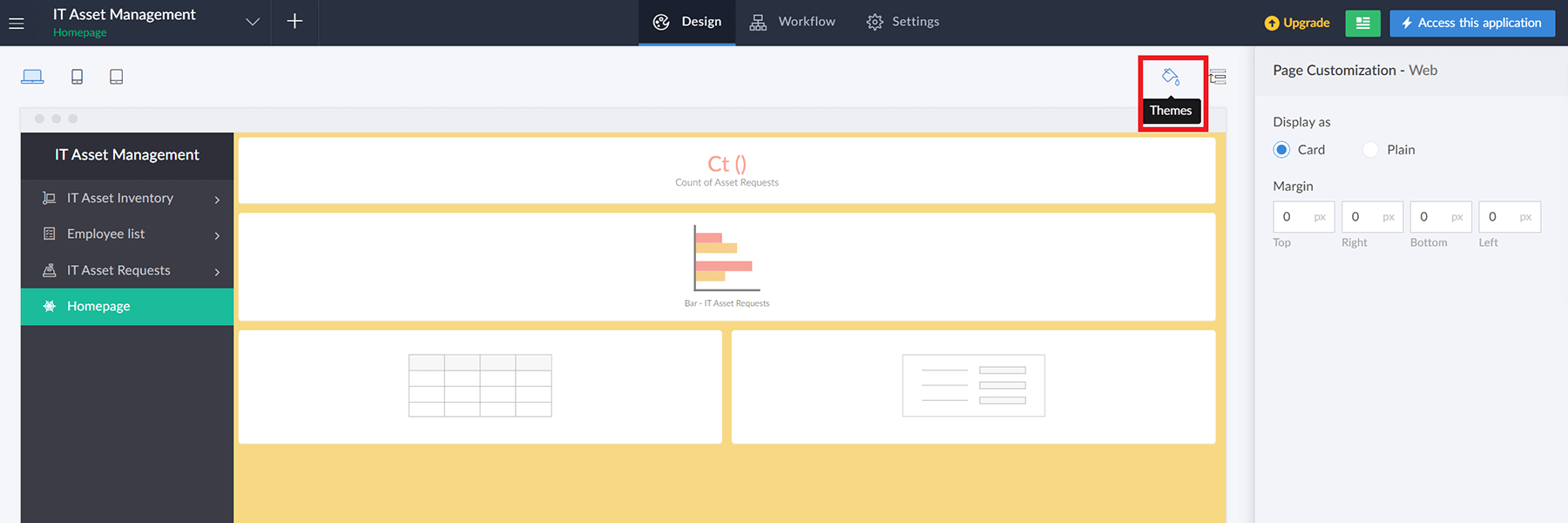
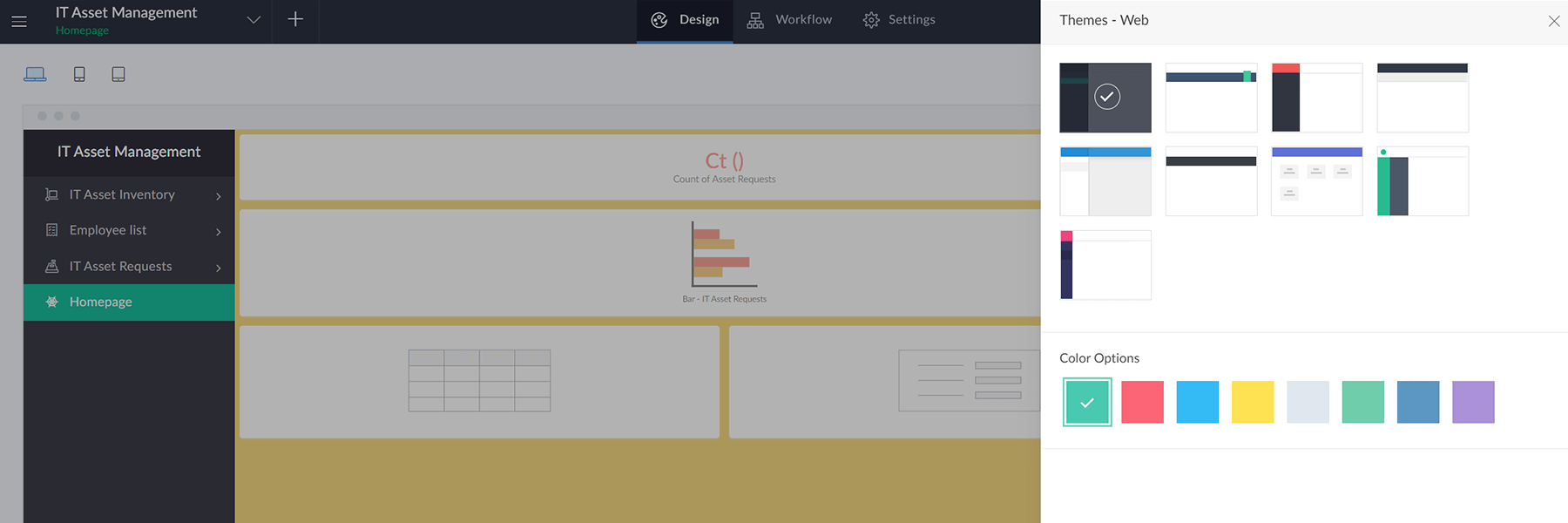
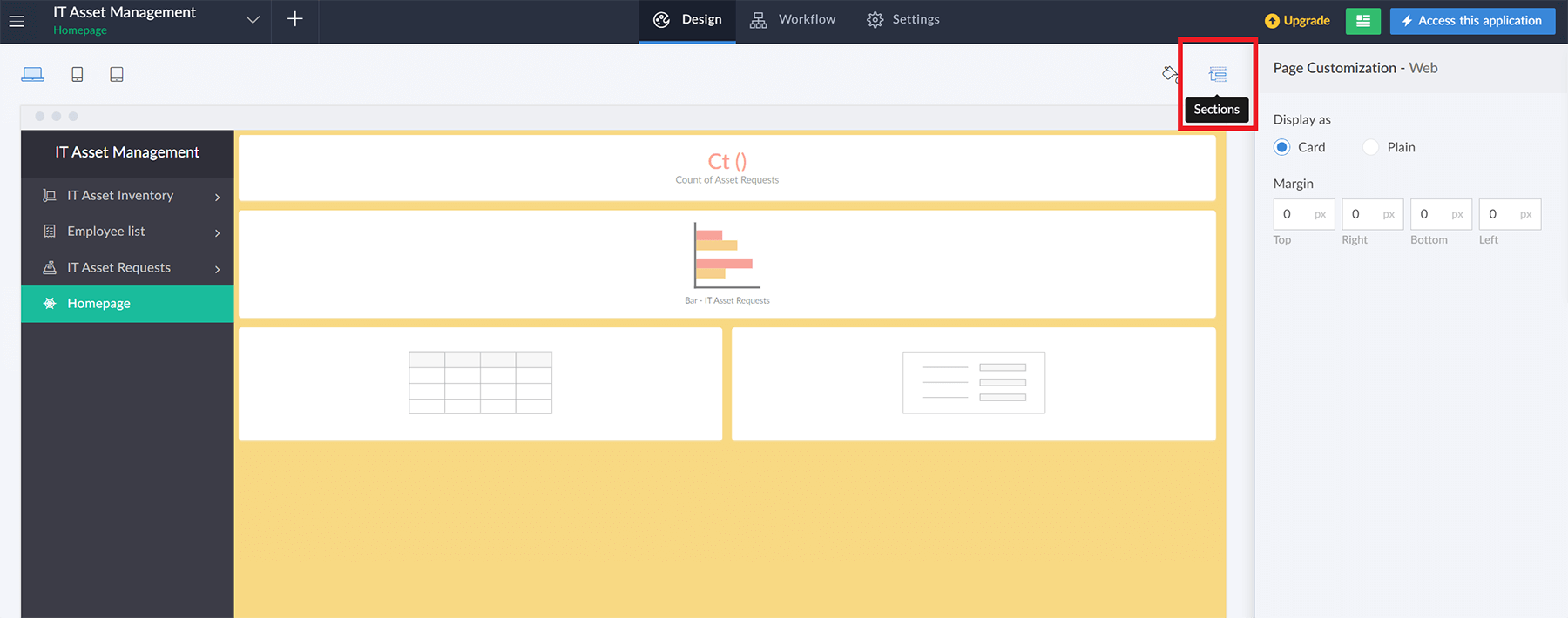
- يمكنك أيضًا تخصيص الطابع العام للتطبيق ضمن التصميم --> الترويسة --> السمات (في الزاوية العلوية اليسرى لواجهة أداة التصميم للتطبيق). اختر سمة تعجبك. انتقل إلى الأقسام إلى يسار السمات. هنا يمكنك بسرعة:
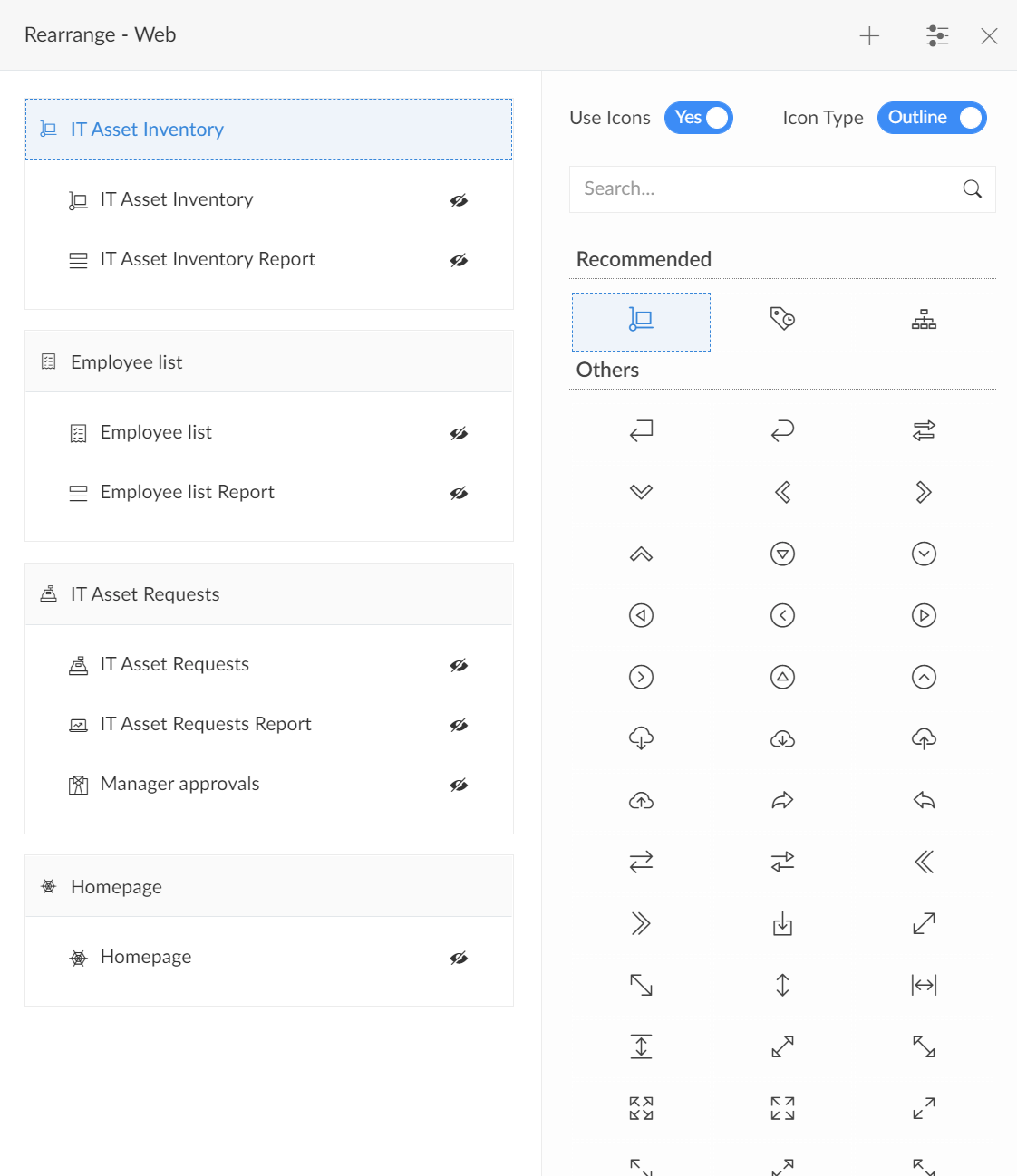
- تحرير أسماء علامات التبويب
- إعادة ترتيب علامات التبويب وتصنيفها ضمن أقسام جديدة
- عرض الأقسام أو إخفاؤها
- إضافة رموز مخصصة لعلامات التبويب
التحليل وإنشاء التقارير
الآن وقد أصبح لديك كميات كبيرة من البيانات، وبعد أن قدّمت أصول تكنولوجيا المعلومات، ومدى أهميتها، وغير ذلك، يمكنك إجراء مجموعة من عمليات البيانات وإنتاج تصورات بيانات متقدمة ومستقلة مع Creator! سنتطرق إلى كيفية تحليل طلب أصول تكنولوجيا المعلومات ومعالجة البيانات باستخدام التحليلات في هذا القسم.
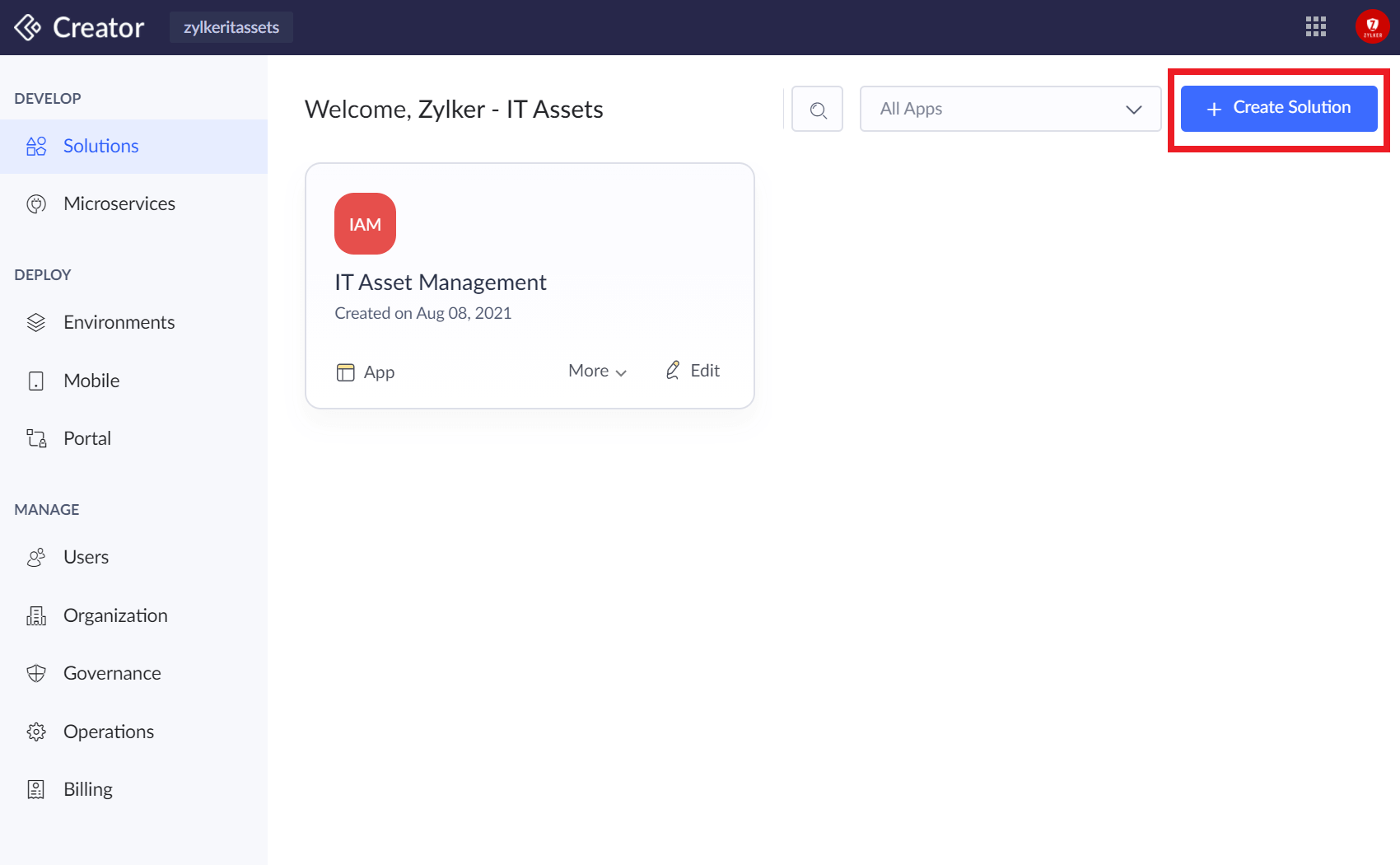
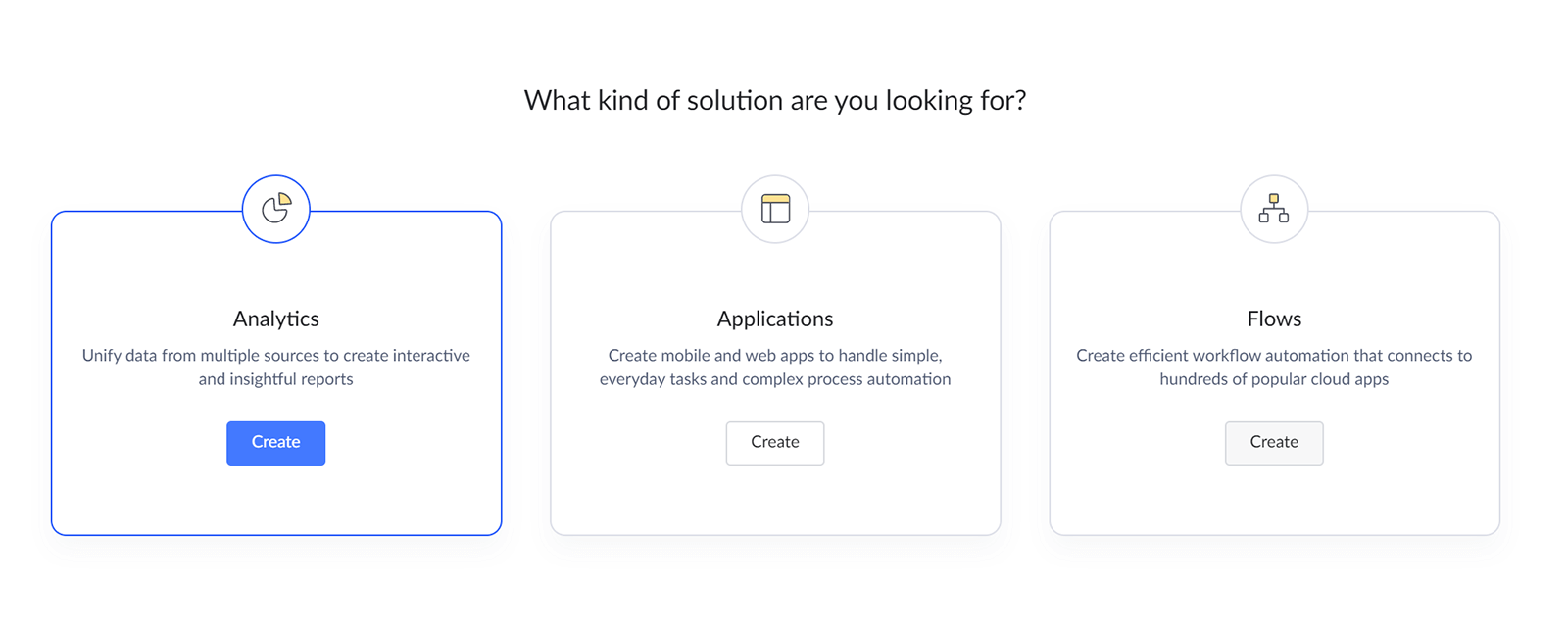
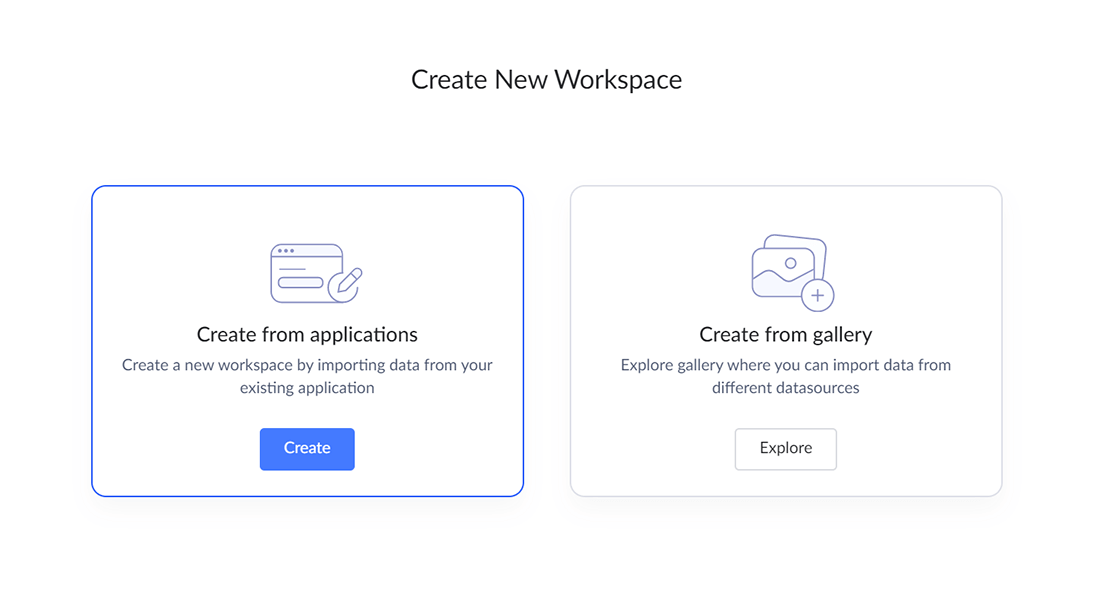
- انتقل إلى التطويالتطوير --> الحلول (الصفحة الرئيسية لمنصة Creator). انقر فوق إنشاء حلالتحليلات --> إنشاء من التطبيقات --> إدارة أصول تكنولوجيا المعلومات..
التواصل مع الأنظمة الأخرى
في هذا القسم، سنلقي نظرة سريعة على كيفية الاستفادة من عمليات التدفق داخل منصة Creator للتواصل مع تطبيق خارجي وتنسيق عمليات سير عمل الشركات بصريًا. يضم Flow أكثر من 600 عملية تكامل معدة مسبقًا ضمن مجموعة Zoho وخارجها. لنحاول إجراء نسخ احتياطي سريع لكل طلبات أصول تكنولوجيا المعلومات في Zoho Sheet (برنامج جدول بيانات Zoho عبر الإنترنت) لأرشفة بيانات الطلب في حال إجراء أي عمليات تدقيق أو مشاركة سريعة.
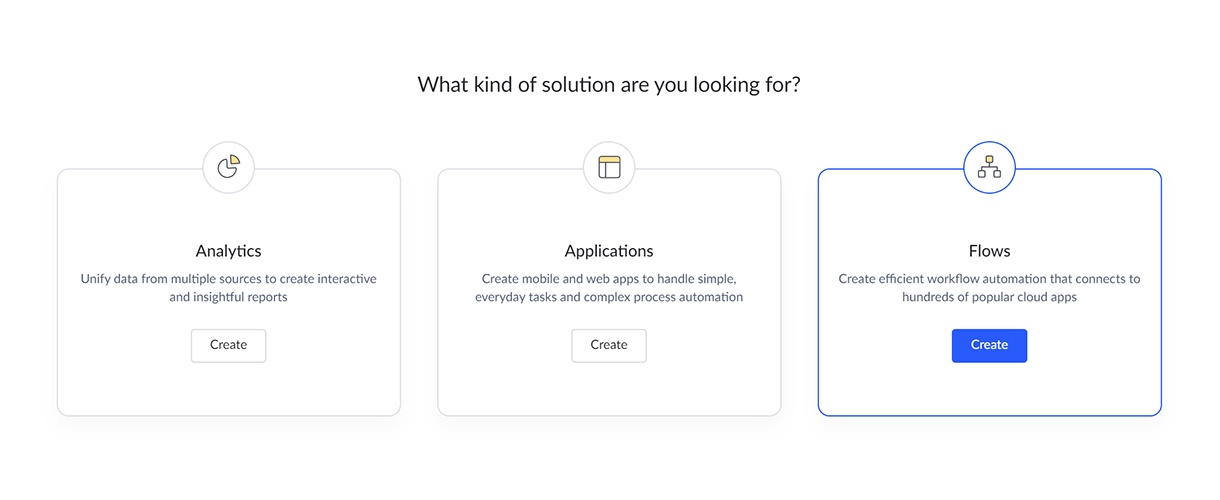
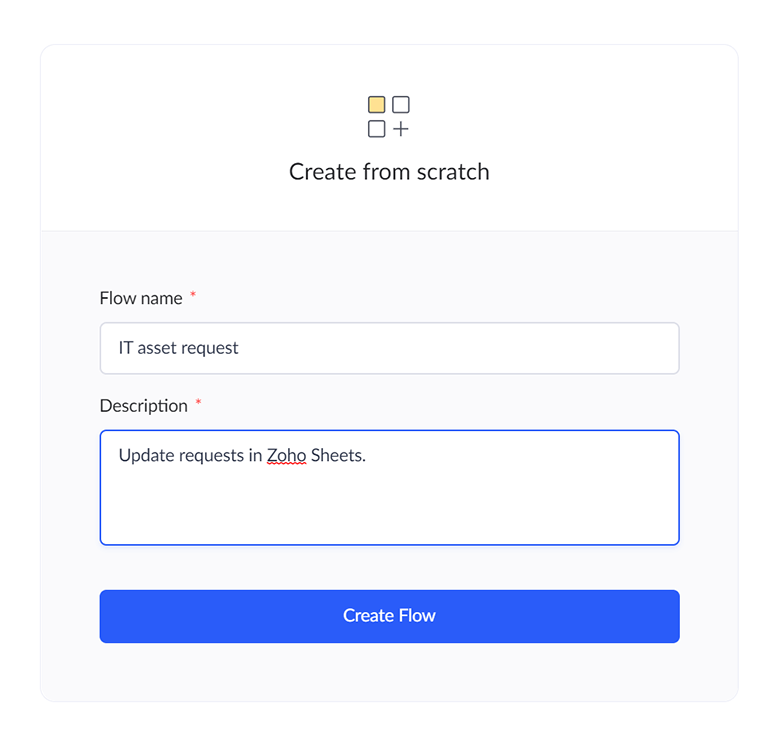
- انتقل إلى التطوير --> الحلول. انقر فوق إنشاء حل --> صفحات Flow --> الإنشاء من الصفر.
- انقر فوق التطبيقالتطبيق --> التكوين حدد Zoho Creator كمشغّل من قائمة عمليات كمشغّل من قائمة عمليات التكامل. حدد تاريخ إنشاء هذا السجل، ثم حفظ. يؤدي هذا إلى تشغيل عملية Flow في كل مرة يتم فيها إنشاء سجل جديد في استمارة طلب أصول تكنولوجيا المعلومات.
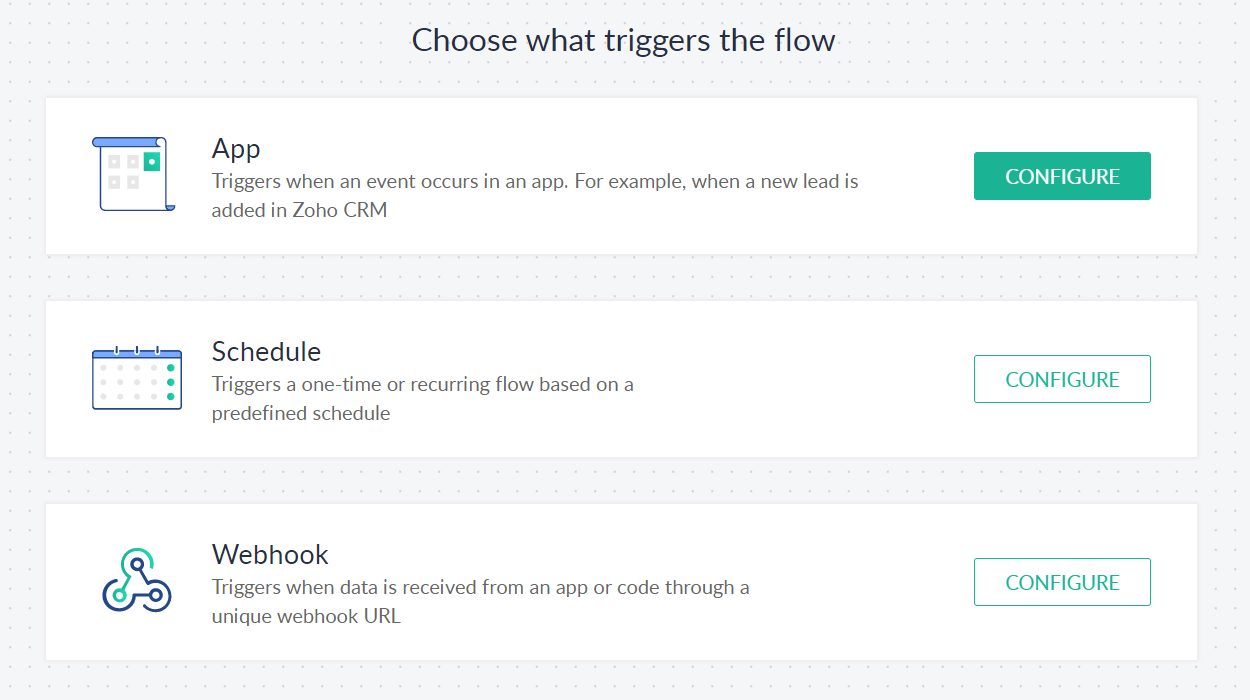
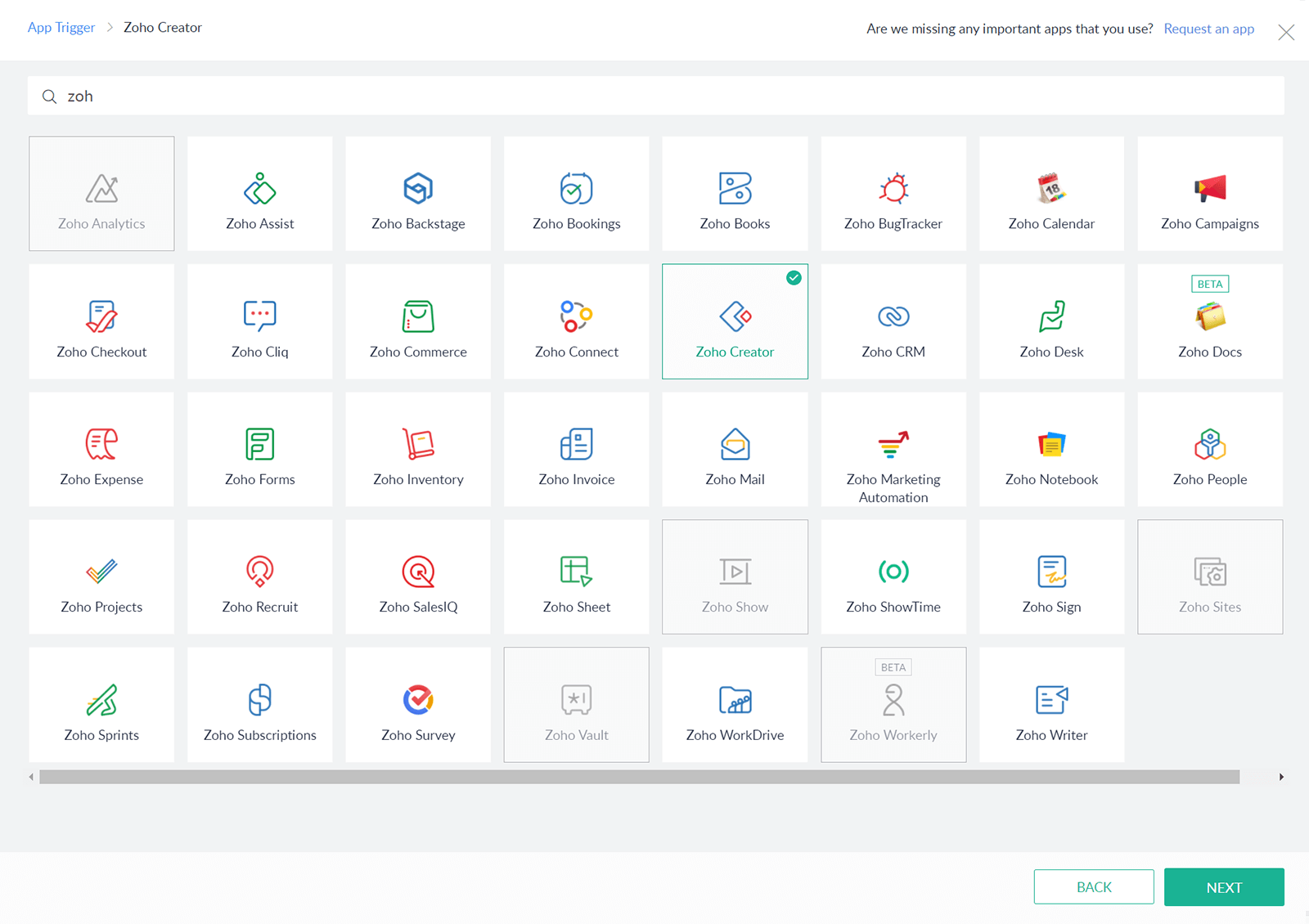
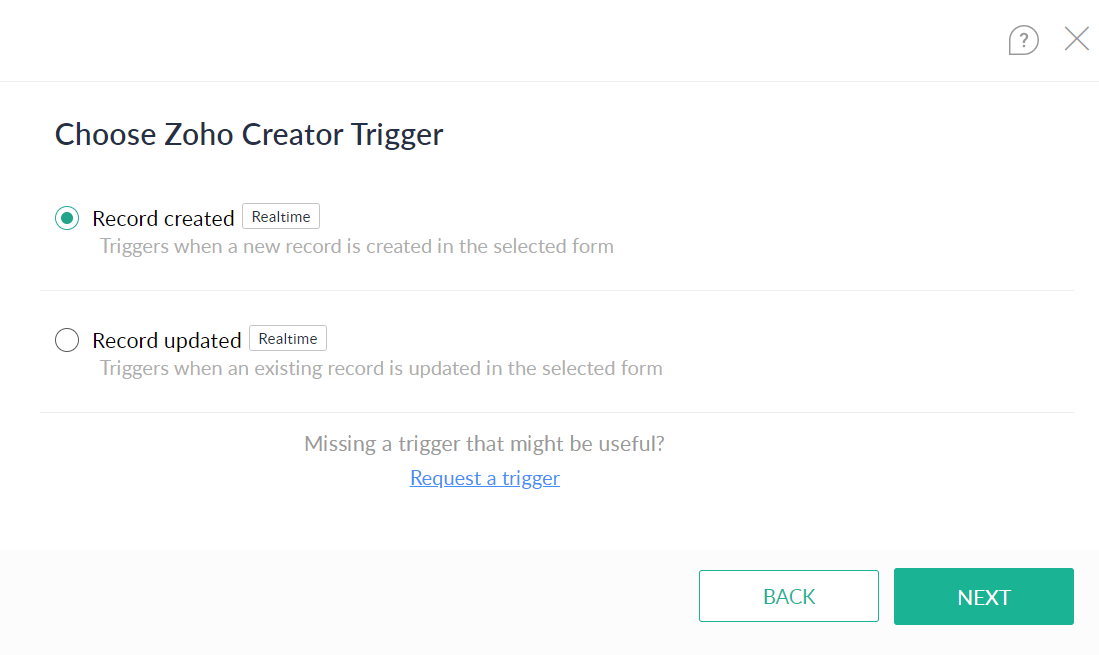
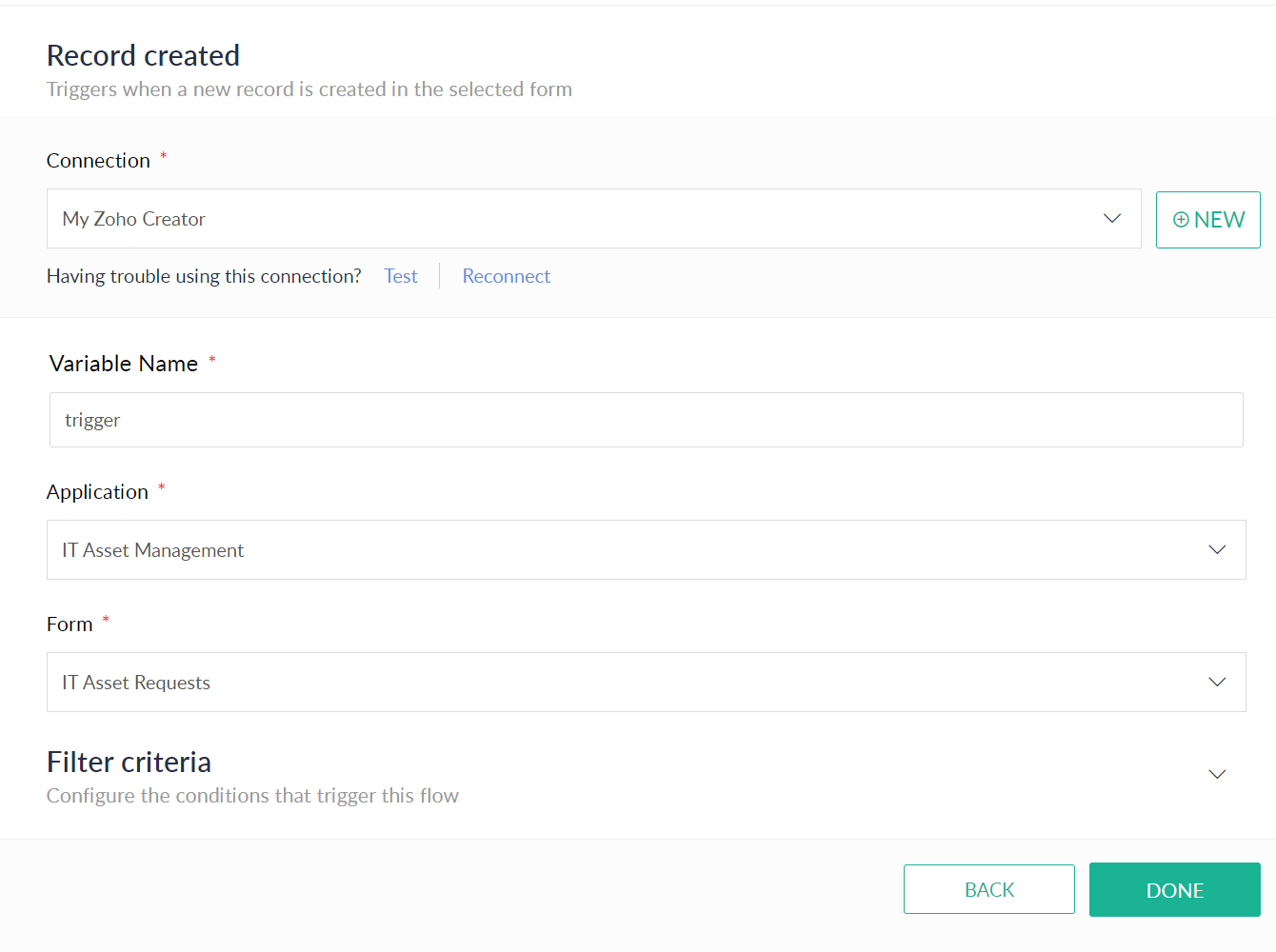
- حدد اسم التطبيق --> إدارة أصول تكنولوجيا المعلومات والاستمارة من أجل --> طلبات أصول تكنولوجيا المعلومات، ثم انقر فوق تم.
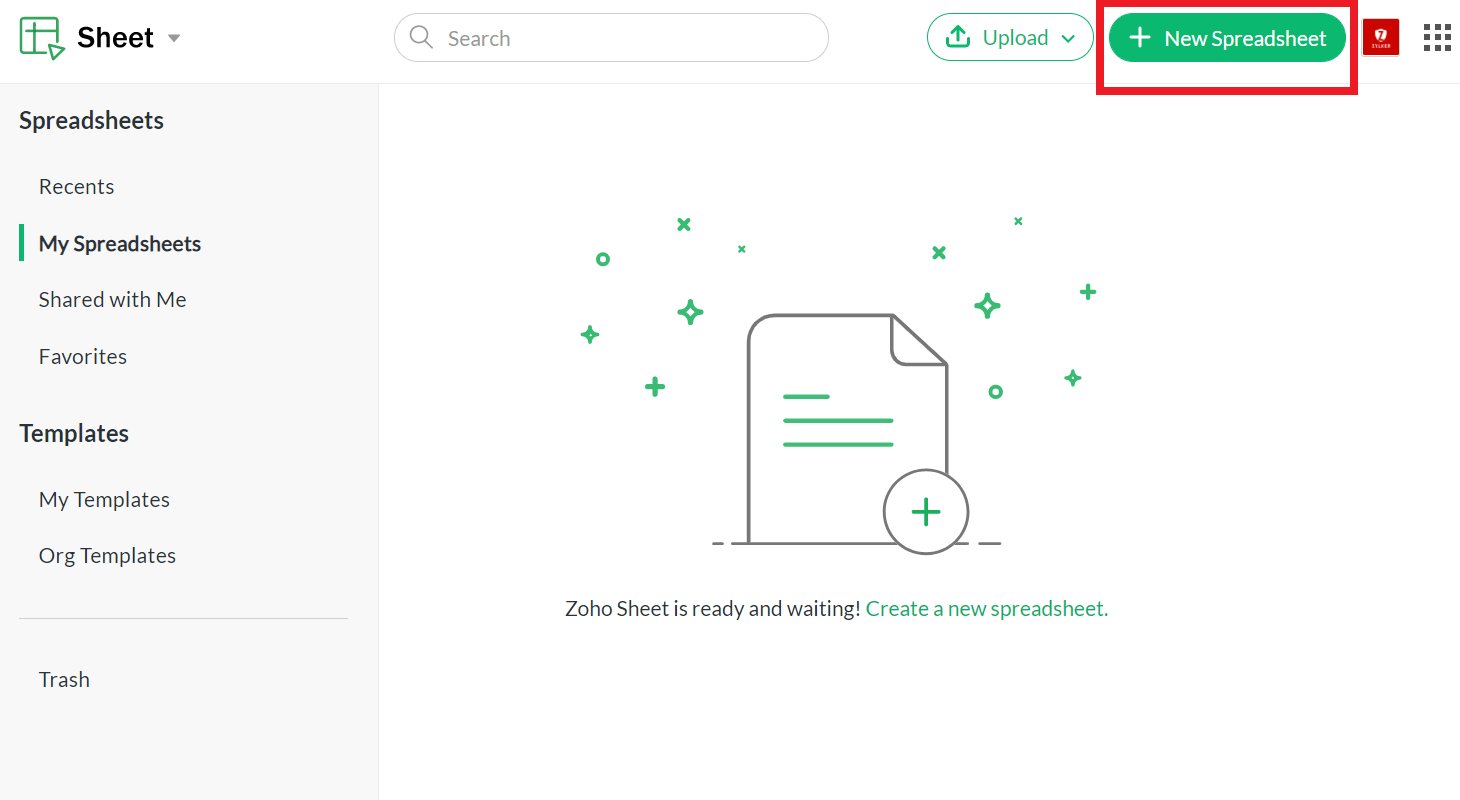
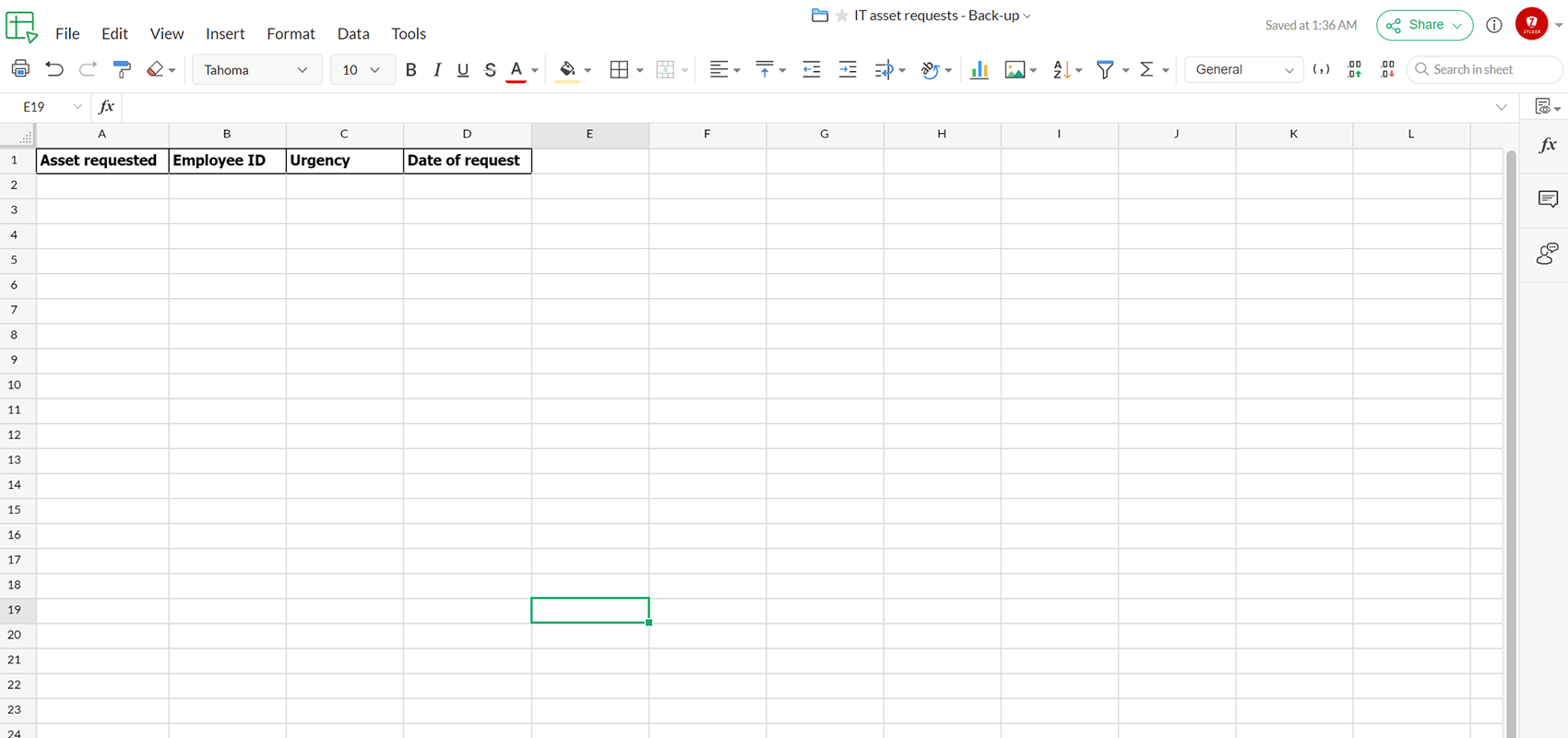
- انتقل إلى Zoho Sheet. سجّل الدخول بواسطة الحساب الذي قمت بإنشائه لـ Zoho Creator. إنشاء جدول بيانات جديد. قم بتسميته طلبات أصول تكنولوجيا المعلومات - نسخة احتياطية. أضف أربعة ترويسات أعمدة: طلبات الأصول، ومعرف الموظف، والإلحاح، وتاريخ الطلب، على التوالي.
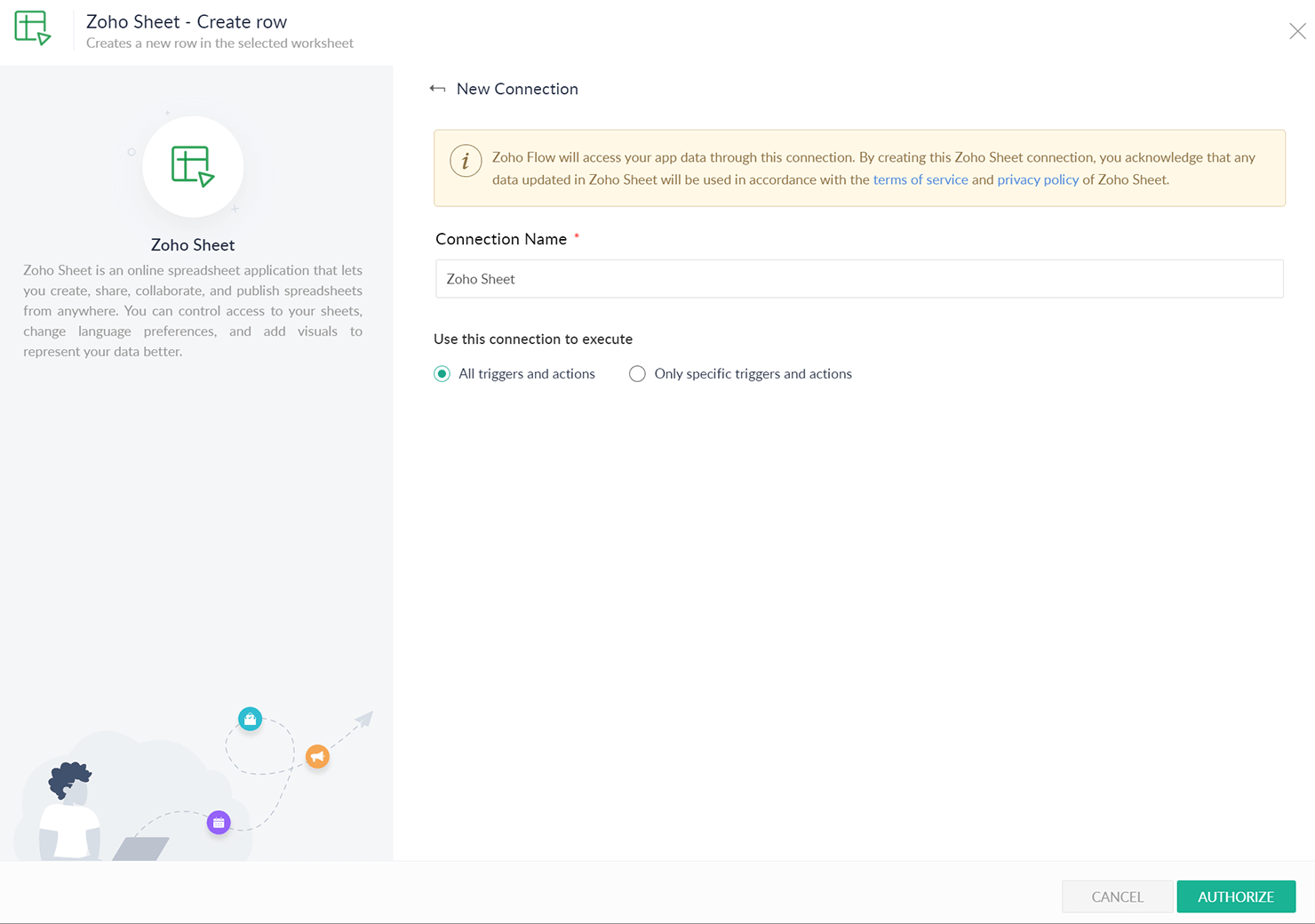
- إرجع إلى منصة Creator. في أداة تصميمFlow، ابحث عن زر التكامل مع Zoho Sheet في الجزء الأيمن. اسحب وافلت إنشاء صف جديد كإجراء في أداة إنشاء Flow. قم بتفويض الاتصال مع Zoho Sheet.
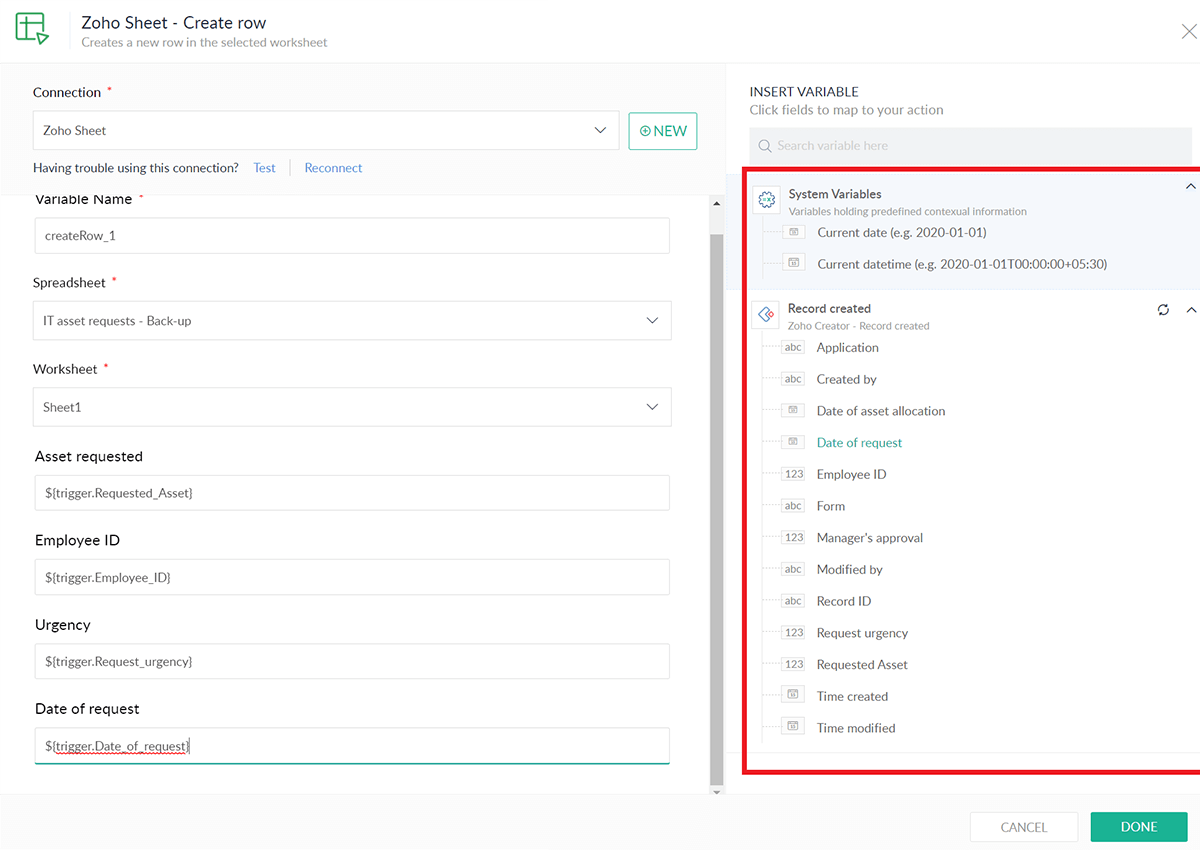
- في شاشة إعداد الإجراء، عيّن ببساطة جدول البيانات --> طلبات أصول تكنولوجيا المعلومات - نسخة احتياطية وورقة العمل --> الورقة 1. بالنسبة لترويسات الأعمدة الأربعة، التي أضفتها إلى الورقة، اسحب الحقول ذات الصلة وإفلتها من قائمة الأعمدة في الجزء إلى اليسار. انقر فوق تم بمجرد الانتهاء. استخدم زر التبديل في الزاوية العلوية اليمنى لتنشيط Flow.
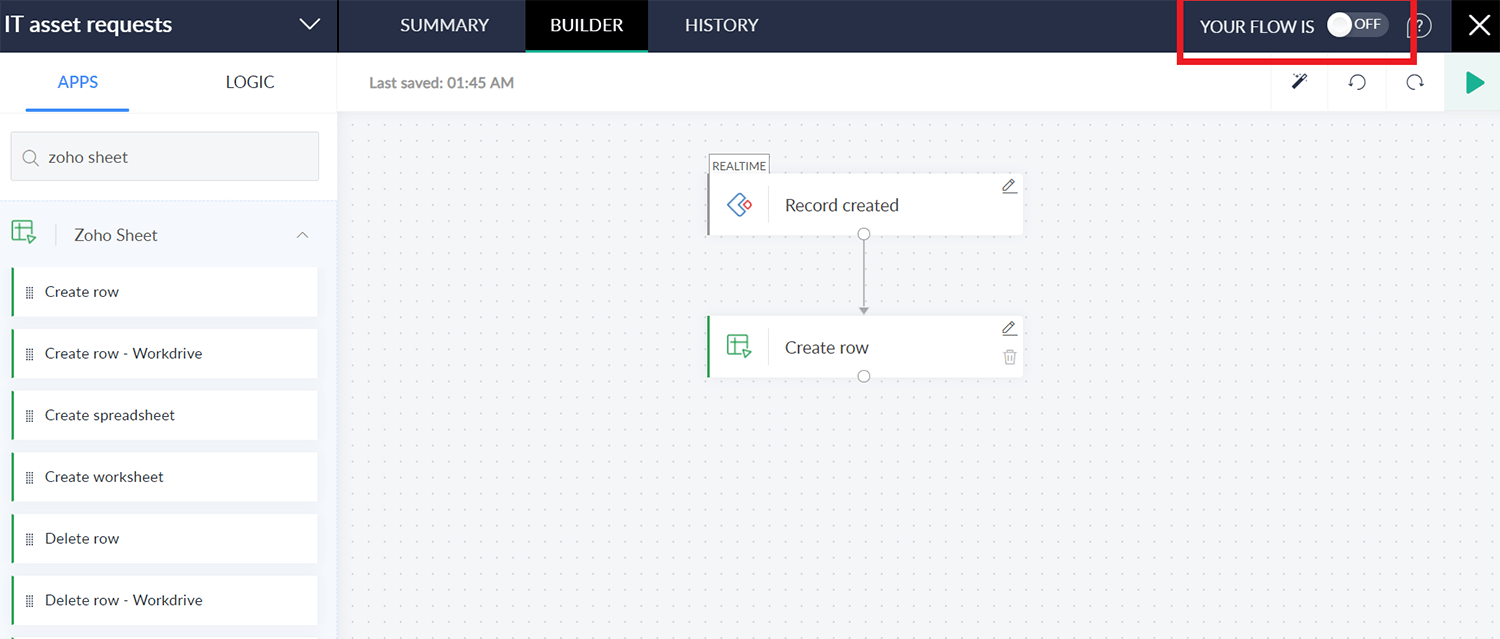
- حاول إضافة سجل جديد في استمارة طلب أوصل تكنولوجيا المعلومات في تطبيقك. سيتم إنشاء عنصر صف جديد في ورقتك بمجرد إرسال الاستمارة!
مشاركة حلولك
إذا كنت تستخدم إحدى خطتنا المدفوعة أو الإصدار التجريبي، فيمكنك إضافة ما يصل إلى ثلاثة مستخدمين من الأنواع التالية: المسؤولون، والمستخدمون، والمطورون. وبصفتك مالكًا، سيتم تعيين دور المسؤول الأعلى لك بشكل افتراضي.
وفي حين يكون للمسؤولين الحق في الوصول إلى كل حلولك، لا يملك المستخدمون والمطورون سوى حق الوصول إلى الحلول التي ترغب في منحهم الوصول إليها. ويتمتع المطورون بحق الوصول إلى تحرير الحل، وإضافة مستخدمين آخرين، ونشر المكونات، ويُعدّ المستخدمون إلى حد كبير مستخدمين نهائيين موجودين داخل مؤسستك.
- انتقل إلى الإدارة --> المستخدمون. انقر فوق إضافة مستخدم.
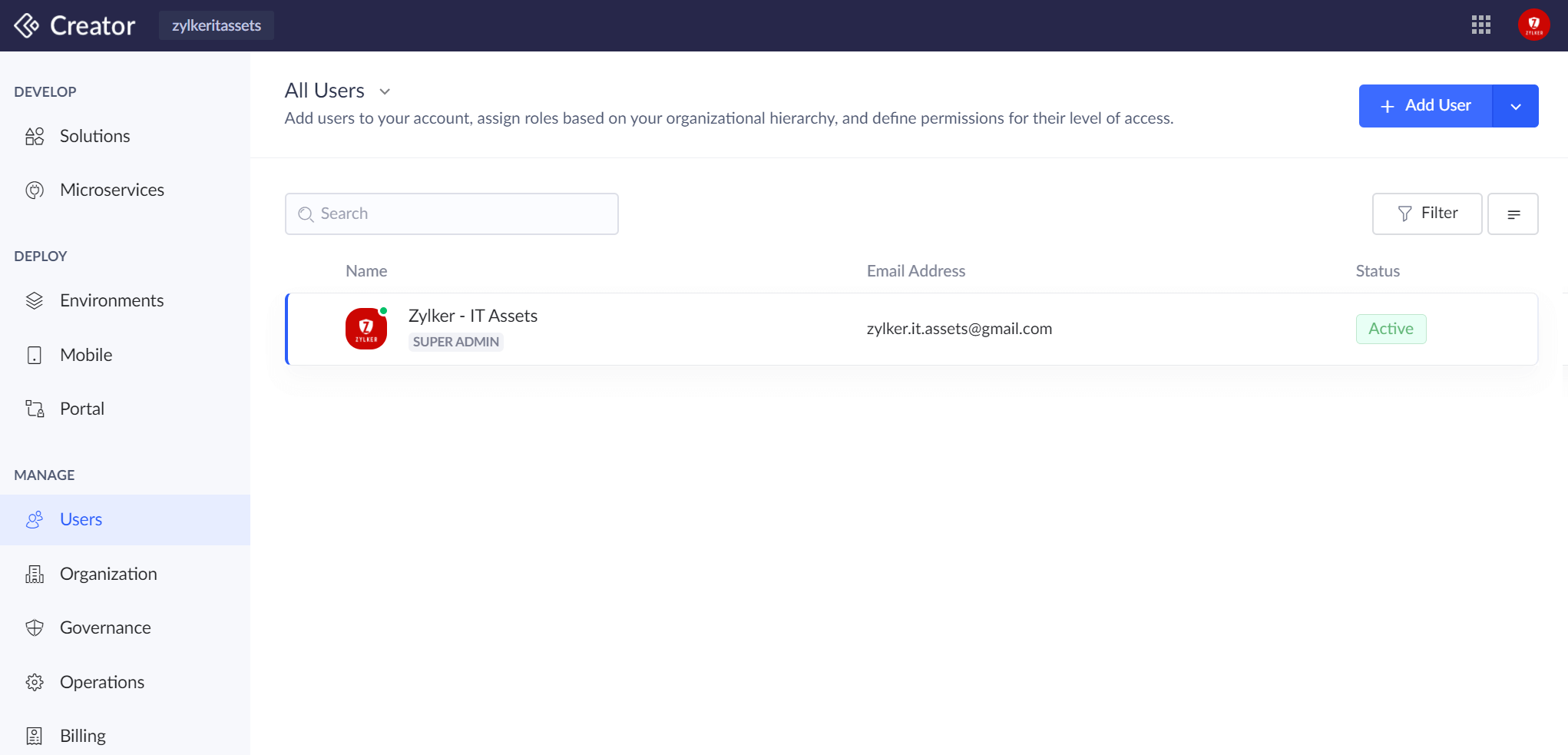
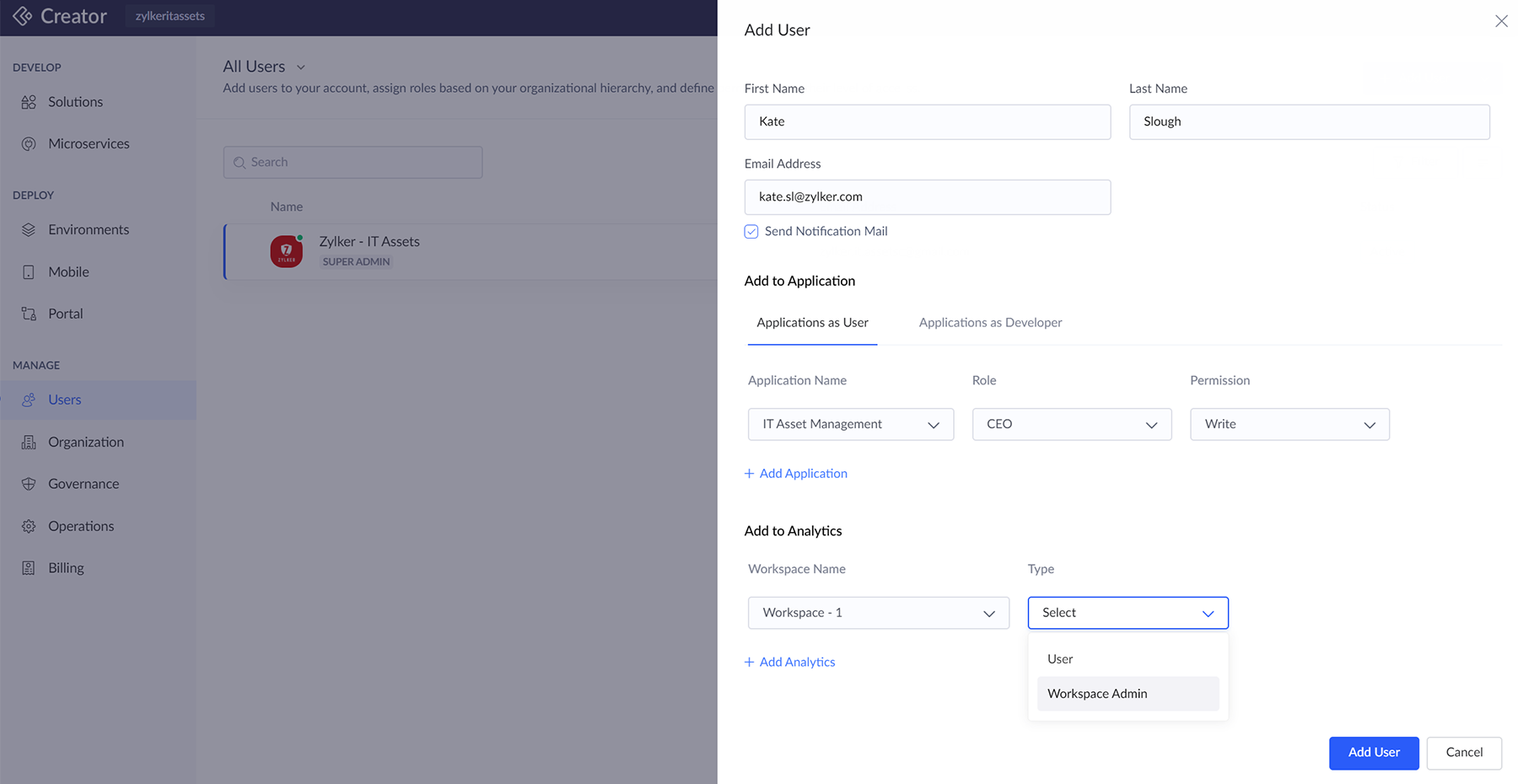
- أضف معلومات المستخدم وقم بتعيين أدوار المستخدم وامتيازاته لحلول محددة أو كل الحلول التي قمت بإنشائها، استنادًا إلى اختيارك.
ما الذي تعلمناه
لقد نجحنا في إنشاء حل قوي لإدارة أصول تكنولوجيا المعلومات عبر الإنترنت يساعد في أتمتة الروتين مع تحسين تجربة أصحاب المصلحة والمستخدمين النهائيين.
إليك ملخص لكل ميزات منصة Creator التي تطرقنا إليها في دليل البدء السريع هذا. لا تتردد في تصفح الروابط السريعة لمزيد من المعلومات حول الجوانب التي تطرقنا إليها بسرعة.
إدارة معلومات الشركات
جمع البيانات عبر الإنترنت
تبسيط العمليات
- مخططات Blueprint ورسم خرائط العمليات التجارية
- المراحل وعمليات الانتقال وأصحاب المراحل الانتقالية
- استكمال مخططات blueprint مع عمليات سير العمل
- كيف يمكن لأصحاب المصلحة التأثير على الانتقالات
مراقبة الأداء
التحليل وإنشاء التقارير
- نبذة عن Analytics
- استيراد بيانات تطبيقك إلى Analytics
- إعداد البيانات وتنظيفها
- ربط الجداول وإنشاء علاقات بين البيانات
- عمليات تحويل البيانات باستخدام عمود الصيغة والصيغة المجمعة
- إنشاء أنواع المخططات وتخصيصها
- إنشاء لوحة معلومات وتخصيصها
- مشاركة التقارير ولوحات المعلومات