


تفضيلات البريد الإلكتروني المرسل

يمكنك تكوين عناوين البريد الإلكتروني المستخدمة في حقل رسائل البريد الإلكتروني المرسلة من تطبيقنا. ومع ذلك ، يمكن أن تهبط رسائل البريد الإلكتروني هذه في بعض الأحيان في مجلد الرسائل غير المرغوب فيها للمستلم ، مما يتسبب في عدم ملاحظتها. يحدث هذا عندما ينتمي عنوان البريد الإلكتروني في حقل From إلى نطاق لا يحتوي على سجلات SPF و DKIM.
ما هي سجلات SPF و DKIM؟
من خلال إضافة سجل ** SPF** (إطار سياسة المرسل) إلى نطاقك ، سيتمكن خادم البريد الخاص بالمستلم من التحقق من أن تطبيقنا يرسل رسائل بريد إلكتروني باستخدام عنوان بريدك الإلكتروني بإذن من نطاقك. بدون سجل SPF ، ستنتهي رسائل البريد الإلكتروني التي يرسلها تطبيقنا نيابة عن نطاقك في الغالب في مجلد الرسائل غير المرغوب فيها للمستلم.
يستخدم DKIM (Domain Keys Identified Mail) أيضًا لمنع الرسائل غير المرغوب فيها ويسمح لخادم البريد الإلكتروني للمستلم بالتحقق مما إذا كان البريد الإلكتروني قد تم إرساله وأذن به مالك هذا المجال.
سجلات DKIM و SPF فعالة في منع الرسائل غير المرغوب فيها عند استخدامها معًا. لهذا السبب ، سيعتبر تطبيقنا نطاقًا * مصادقًا * ، فقط إذا كان يحتوي على سجلات SPF و DKIM.
تصنيف النطاق
لدينا نطاقات مصنفة إلى 3 فئات لمساعدتك في تحديد عناوين البريد الإلكتروني ، والتي إذا تم استخدامها في حقل رسائل البريد الإلكتروني ، يمكن أن تسبب في وصول رسائل البريد الإلكتروني إلى مجلد الرسائل غير المرغوب فيها. لمعرفة الفئة التي تنتمي إليها عناوين بريدك الإلكتروني، انتقل إلى الإعدادات في الزاوية اليمنى العليا وحدد إرسال تفضيلات البريد الإلكتروني ضمن التخصيصات.
الفئات الثلاث التي ستجدها في هذه الصفحة هي:
1. المجالات غير المصادقة
سيتم إدراج عناوين البريد الإلكتروني التي تنتمي إلى نطاق بدون سجلات SPF و DKIM هنا. إذا تم تحديد أي من عناوين البريد الإلكتروني هذه في حقل From من رسالة بريد إلكتروني مرسلة من Zoho Payroll، فسيتم استبدال عنوان البريد الإلكتروني في حقل From تلقائيًا بـ message-service@sender.zohopayroll.com، وهو عنوان البريد الإلكتروني الخاص بـ Zoho Payroll. يتم ذلك لمنع البريد الإلكتروني الذي ترسله من الهبوط في مجلد البريد المزعج.
من المهم ملاحظة أن عنوان message-service@sender.zohopayroll.com لن يستخدم إلا في عنوان من لرسائل البريد الإلكتروني و ليس عنوان ** الرد إلى**. أي أن عملائك سيظلون قادرين على رؤية اسمك في صندوق الوارد الخاص بهم وعندما يجيبون ، سيتم تسليم بريدهم الإلكتروني إلى صندوق البريد الإلكتروني الخاص بك.
لاستخدام عناوين البريد الإلكتروني ضمن هذه الفئة في الحقل From ، يجب عليك مصادقة نطاقاتها.)
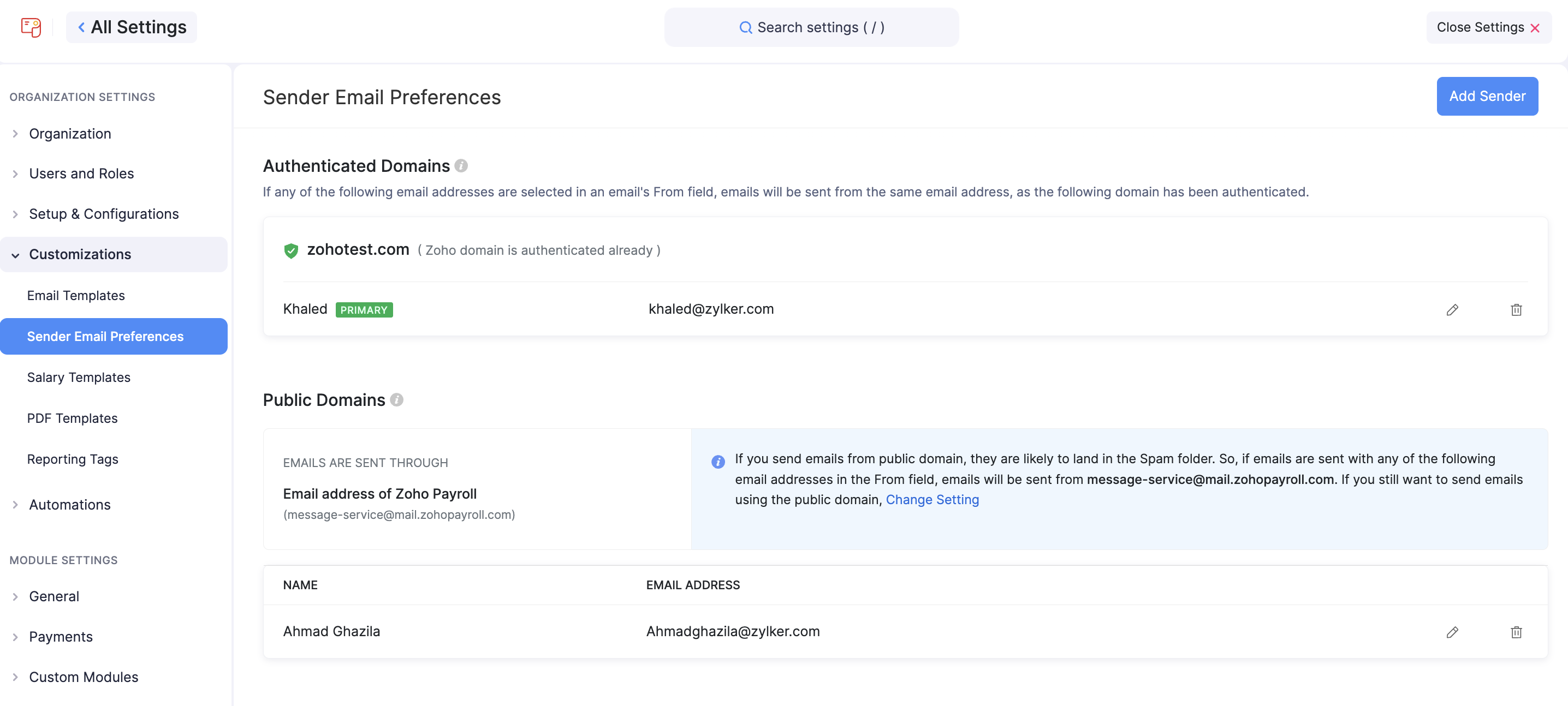
2 + المجالات الموثوقة
سيتم إدراج عناوين البريد الإلكتروني التي تنتمي إلى نطاق يحتوي على سجلات SPF و DKIM هنا. يمكن استخدام عناوين البريد الإلكتروني هذه في حقل رسائل البريد الإلكتروني المرسلة من Zoho Payroll دون الحاجة إلى القلق بشأنها في نهاية المطاف كرسائل غير مرغوب فيها.
3 +. المجالات العامة
إذا كنت تستخدم عنوان بريد إلكتروني ينتمي إلى نطاق عام، مثل Gmail أو Yahoo Mail في عنوان رسائل البريد الإلكتروني المرسلة من Zoho payroll، فسيتم استبداله بـ message-service@sender.zohopayroll.com. وذلك لأنه لا يمكن إضافة سجلات SPF و DKIM للنطاقات العامة ولا يمكن إضافتها إلا للنطاقات التي تمتلكها.
إذا كنت لا تزال ترغب في استخدام رسائل البريد الإلكتروني المدرجة في هذه الفئة في From address، فيمكنك القيام بذلك بالنقر فوق تغيير الإعداد. بعد ذلك، حدد عنوان البريد الإلكتروني للمرسل في المنبثقة التالية وانقر فوق حفظ.
الآن ، سيتم استبدال عناوين البريد الإلكتروني من المجالات العامة ** وليس *** بـ message-service@sender.zohopayroll.com.
تحذير نوصي بشدة باستخدام message-service@sender.zohopayroll.com بدلاً من عناوين البريد الإلكتروني من المجال العام لمنع وصول رسائل البريد الإلكتروني الخاصة بك إلى مجلد البريد المزعج.
مصادقة النطاقات
يمكن مصادقة رسائل البريد الإلكتروني المدرجة ضمن قسم ** النطاقات غير المصادقة** عن طريق إضافة سجلات SPF و DKIM لنطاقاتها.
للقيام بذلك:
- انقر فوق أيقونة الإعدادات في الزاوية اليمنى العليا وحدد إرسال تفضيلات البريد الإلكتروني ضمن التخصيصات.
- في جزء التفضيلات، انقر فوق إرسال تفضيلات البريد الإلكتروني.
- انقر فوق Authenticate Now → بجوار المجال الذي تريد مصادقته.
الآن ، انسخ سجل ** SPF** من المنبثقة التالية ، وأضفه إلى مزود اسم النطاق الخاص بك (على سبيل المثال إعدادات DNS.
بعد ذلك، انسخ اسم المضيف و ** القيمة** لسجل DKIM وأضف إلى إعدادات DNS لمزود اسم النطاق الخاص بك.
بمجرد إضافة سجلات SPF و DKIM ، انقر فوق Validate.
غير مؤكد سيستغرق الأمر بعض الوقت حتى تعكس سجلاتك المضافة حديثًا على خادم DNS. إذا فشلت التحقق الخاص بك ، فانتظر لفترة من الوقت وحاول مرة أخرى. أيضًا ، يمكنك الاستمرار في استخدام Zoho Payroll أثناء التحقق من صحة السجلات.
بضع نقاط يجب ملاحظتها حول إضافة سجلات SPF و DKIM:
- إذا كان سجل SPF موجودًا بالفعل لنطاقك ، أي أنك أضفت سجل SPF لخدمة مختلفة في الماضي ، فيجب عليك إزالة ** v = spf1 من سجل SPF قبل إضافته إلى نطاقك.
- إذا كنت تستخدم GoDaddy كمزود اسم النطاق الخاص بك ، فسيتعين تعديل اسم المضيف لسجل DKIM قليلاً. سيتعين عليك إزالة اسم النطاق الخاص بك وحده من السجل ، قبل إضافته. على سبيل المثال ، إذا كان اسم المضيف هو 1522406527365. +_domainkey.patricia.com ، فسيتعين عليك إزالة اسم النطاق الخاص بك منه وإضافة 1522406527365. +_domainkey وحده.
الآن ، تم مصادقة نطاقك وسيتم إدراجه ضمن فئة المجالات المعتمدة. يمكن استخدام رسائل البريد الإلكتروني من هذا المجال في العنوان From ، دون استبداله أو القلق بشأن هبوطه في الرسائل غير المرغوب فيها.
إجراءات أخرى
يمكنك تنفيذ بعض الإجراءات الأخرى من صفحة إرسال تفضيلات البريد الإلكتروني.
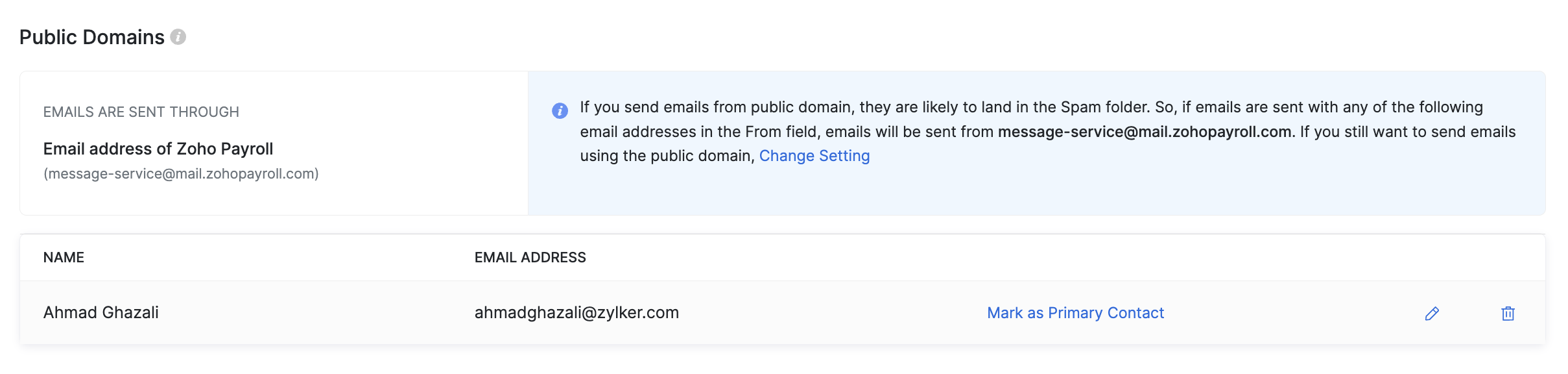
Mark جهات الاتصال الرئيسية
جهة الاتصال الأساسية هي عنوان بريد إلكتروني سيتم استخدامه كنقطة اتصال بين منظمة Zoho Payroll و Zoho. سيتم إرسال التحديثات المتعلقة بمؤسسة Zoho Payroll، مثل تجديد الاشتراك ورسائل البريد الإلكتروني ذات الصلة بالاستخدام إلى عنوان البريد الإلكتروني هذا.
أيضًا ، سيتم استخدام عنوان البريد الإلكتروني هذا افتراضيًا في عنوان From عنوان رسائل البريد الإلكتروني المرسلة من Zoho Payroll ، ما لم تقم بتغييره يدويًا أثناء إرسال بريد إلكتروني.
لوضع علامة على جهة اتصال باعتبارها أساسية، تحوم فوق عنوان بريد إلكتروني وانقر فوق علامة كجهة اتصال رئيسية.
إضافة عناوين بريد إلكتروني جديدة
ستتمكن من إضافة عناوين بريد إلكتروني جديدة للمرسل وتحديدها عند إرسال رسائل بريد إلكتروني من Zoho Payroll. للقيام بذلك:
- انقر فوق أيقونة الإعدادات في الزاوية اليمنى العليا وحدد إرسال تفضيلات البريد الإلكتروني ضمن التخصيصات.
- انقر فوق إضافة المرسل في أعلى اليمين.
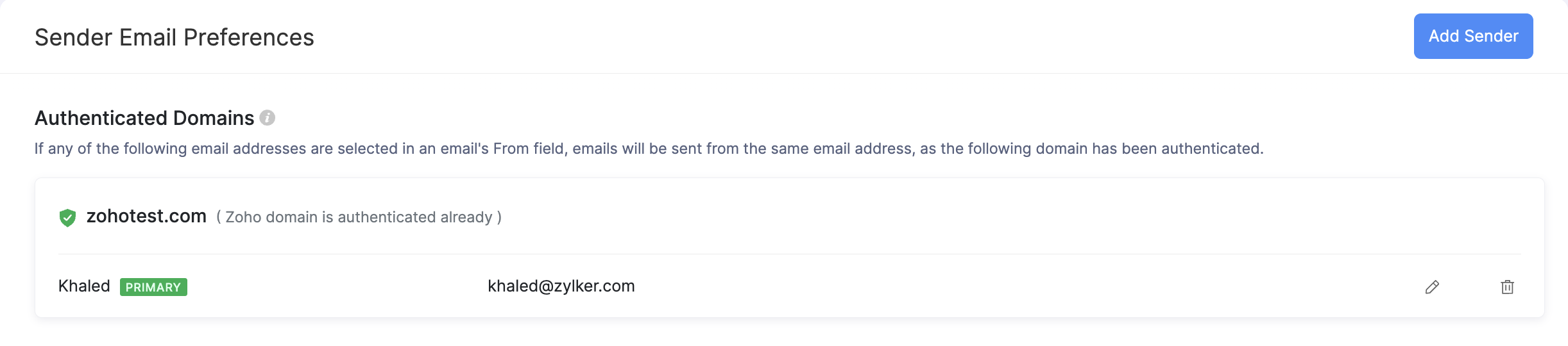
- أضف الاسم وعنوان البريد الإلكتروني**.
- انقر حفظ.
الآن ، سيتم إرسال بريد إلكتروني للتحقق إلى عنوان البريد الإلكتروني الذي أضفته. بمجرد التحقق من عنوان البريد الإلكتروني ، ستتمكن من استخدامه في حقل رسائل البريد الإلكتروني المرسلة من Zoho Payroll.
غير مؤكد لن يؤدي إضافة عنوان بريد إلكتروني بهذه الطريقة إلا إلى استخدام عنوان البريد الإلكتروني لإرسال رسائل البريد الإلكتروني من Zoho Payroll ولا ينبغي الخلط بينه وبين إضافة مستخدمين إلى مؤسستك.
إعادة إرسال رسائل البريد الإلكتروني التحقق
كما ذكر في القسم السابق ، عند إضافة عنوان بريد إلكتروني جديد للمرسل ، سيتم إرسال بريد إلكتروني للتحقق إلى عنوان البريد الإلكتروني هذا. ومع ذلك ، إذا لم يتم استلام البريد الإلكتروني ، فيمكنك إعادة إرسال بريد التحقق الإلكتروني. إليك كيف:
- انقر فوق أيقونة الإعدادات في الزاوية اليمنى العليا وحدد إرسال تفضيلات البريد الإلكتروني ضمن التخصيصات.
- انقر فوق إعادة إرسال البريد الإلكتروني بجوار عنوان بريد إلكتروني لم يتم التحقق منه بعد.
سيتم إرسال بريد التحقق الإلكتروني مرة أخرى.
تحرير/حذف عناوين البريد الإلكتروني
يمكنك اختيار تحرير أو حذف عناوين بريدك الإلكتروني للمستخدمين من Zoho Payroll بالنقر فوق أيقونة ** Pencil** أو ** Trash** ، على التوالي ، والتي يمكن العثور عليها على الجانب الأيمن من عنوان البريد الإلكتروني.
بمجرد حذف عنوان بريد إلكتروني ، سيتم إزالته من المؤسسة ولن يتم إرسال رسائل البريد الإلكتروني من ذلك العنوان. ومع ذلك ، يمكنك إضافته مرة أخرى ، إذا لزم الأمر.