

الوثائق

وحدة المستندات هي مركزك المركزي لإدارة المستندات بكفاءة. تساعدك هذه الوحدة على تبسيط التعامل مع المستندات الأساسية وتنظيم وتحميل والوصول إلى المعلومات الحاسمة المتعلقة بمؤسستك وموظفيك.
لماذا استخدام وحدة الوثائق؟
1. تخزين المستندات المنظمة: قم بسهولة بتصنيف المستندات وتخزينها في مجلدات المنظمة أو مجلدات الموظفين ، المصممة خصيصًا لهيكل مؤسستك ومتطلبات الخصوصية.
2. تعزيز الخصوصية والأمن: تخصيص من يمكنه رؤية المستندات والوصول إليها ، وضمان بقاء المعلومات الخاصة آمنة ومشاركتها فقط مع الأشخاص المعتمدين.
3. استرداد المستندات الموفرة للوقت: استخدم مرشحات متقدمة وسهولة التنقل للعثور على المستندات بسرعة ، مما يوفر الوقت لفرق الموارد البشرية والإدارة.
4. الاحتفاظ بسجل شامل: احتفظ بسجل لسياسات الشركة وعقود الموظفين وتقييمات الأداء والمزيد.
دعونا نرى كيف يمكنك استخدام وحدة المستندات.
ملاحظة يرجى مراعاة حد التخزين ، الذي يتم تعيينه عند 1 جيجابايت لكل 100 موظف.
إنشاء مجلدات في تطبيقنا ، يمكنك تنظيم مستنداتك بفعالية من خلال إنشاء مجلدات داخل كل من [المؤسسة](#create-المجلدات المنظمة) و [المجلدات الموظف](#create-المجلدات الموظف).
لتحديد المجلد المناسب للمستند ، يرجى الرجوع إلى الجدول أدناه.
| الجانب | مجلدات المنظمة | مجلدات الموظفين |
|---|---|---|
| الغرض | المستندات المتعلقة بالمؤسسة بأكملها (على سبيل المثال ، السياسات والكتيبات). | المستندات الخاصة بالموظفين الأفراد (على سبيل المثال ، العقود والشهادات). |
| التحكم في الوصول | يمكن تعيينها لعرضها لجميع الموظفين في البوابة أو الاحتفاظ بها للرجوع إليها الداخلية. | يمكن تعيينها للعرض فقط للموظف المرتبط بها أو الاحتفاظ بها للرجوع إليها الداخلية. |
| الرؤية في البوابة | يمكن أن تكون مرئية لجميع الموظفين أو تبقى داخليا. | يمكن أن تكون مرئية فقط للموظف المرتبط المحدد أو تبقى داخليا. |
| خيارات الترشيح | يمكن تصفية المستندات بناءً على نوع الموظف (نشط أو خارج). | يمكن تصفية المستندات بناءً على موظفين معينين. |
| أمثلة | كتيبات الموظفين وسياسات الشركة. | عقود الموظفين ومراجعات الأداء ووثائق الشهادة والشرائح المدفوعة. |
إنشاء مجلدات المنظمة
سيتعين عليك إنشاء مجلد للمؤسسة لتكون قادرًا على تحميل مستندات مؤسستك.
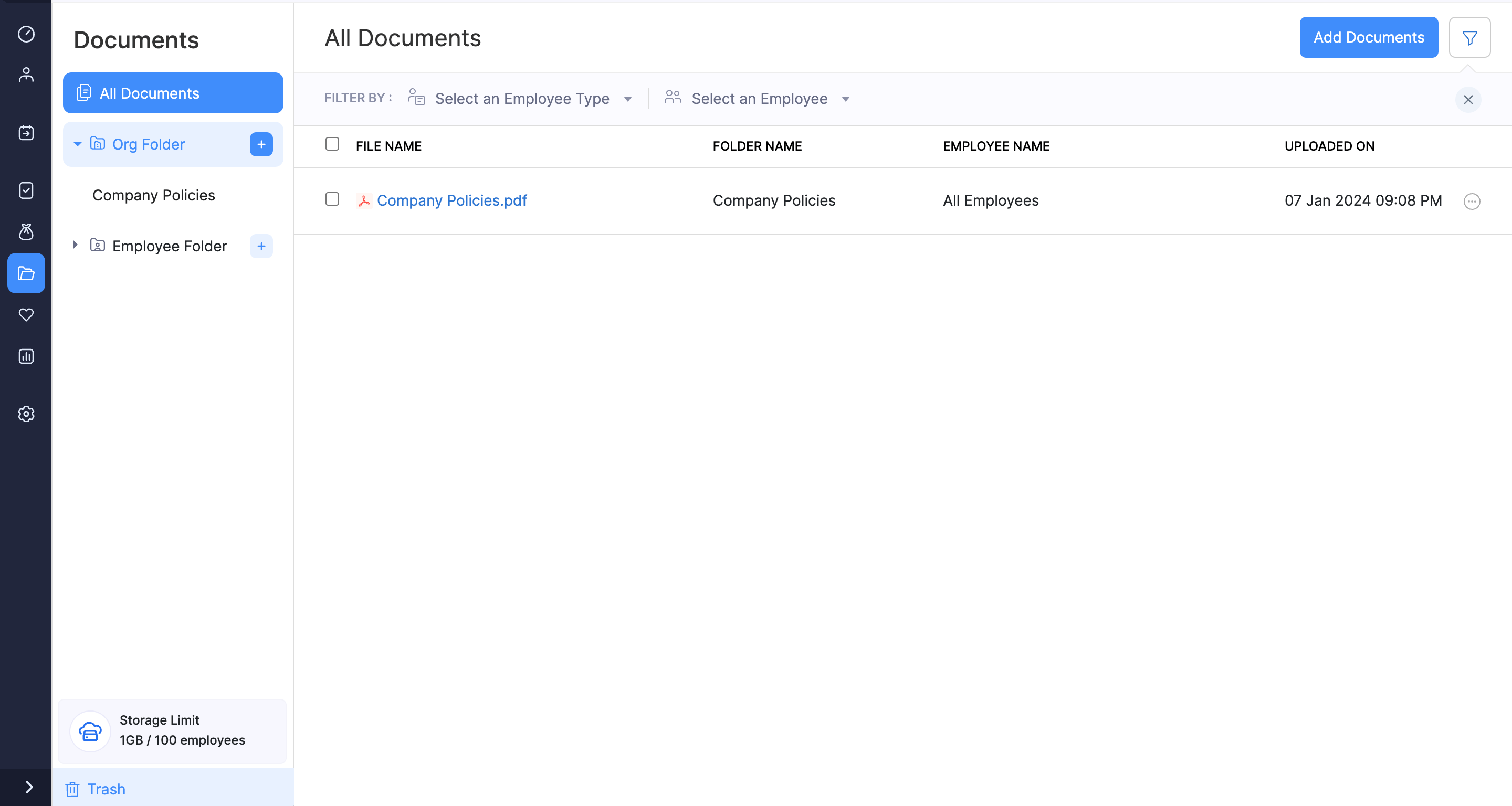
- انتقل إلى Documents على الشريط الجانبي الأيسر.
- انقر فوق أيقونة + بجوار مجلد Org في الجزء الأيسر.
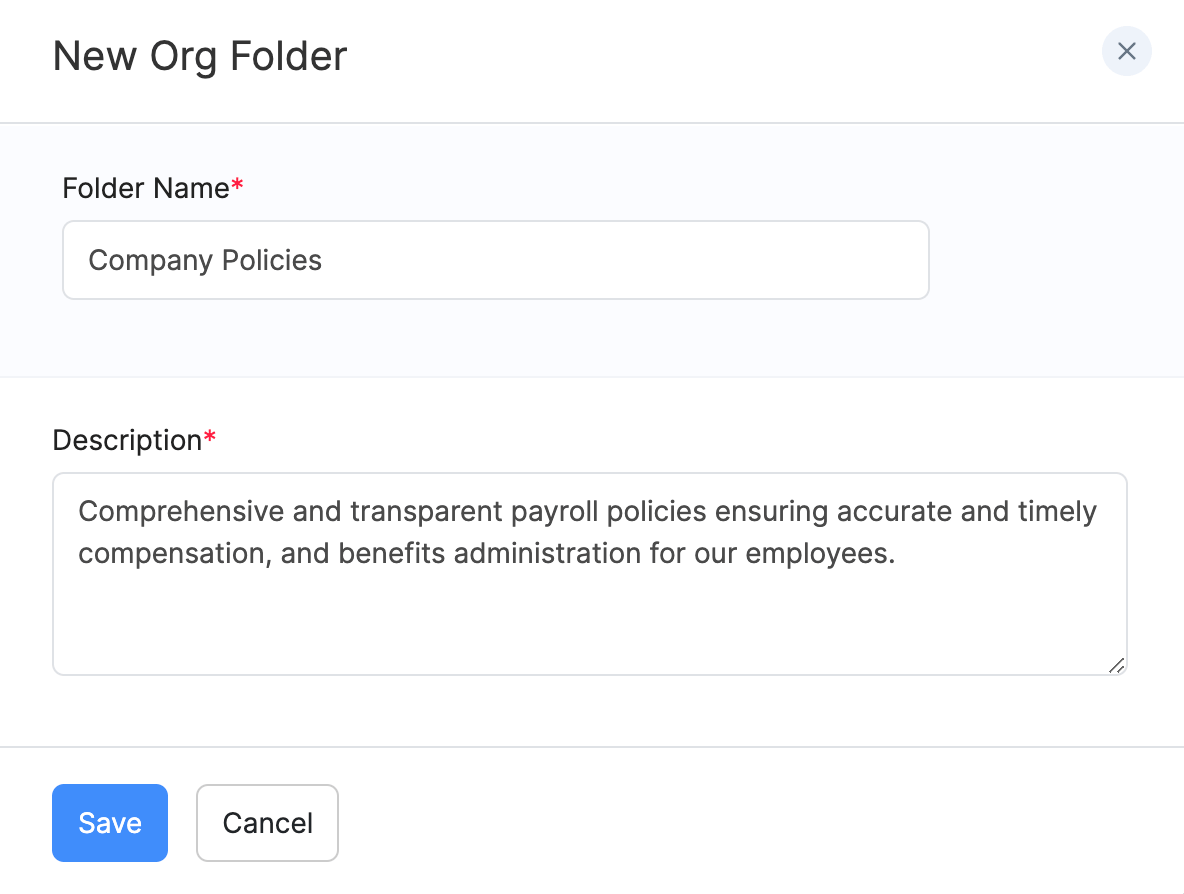
- أدخل اسم المجلد والوصف.
- انقر حفظ.
يمكنك إنشاء مجلدات متعددة للمنظمة هذه وإضافة مستندات إليها. يمكنك تحرير وحذف هذه المجلدات بالنقر فوق أيقونة التحرير أو القمامة.
ملاحظة لا يمكنك حذف المجلد قبل حذف المستندات المرتبطة بها.
تحميل وثائق المنظمة
بمجرد إنشاء مجلد مؤسسة، يمكنك إضافة مستندات إليه. إليك كيف يمكنك القيام بذلك:
- انتقل إلى Documents على الشريط الجانبي الأيسر.
- انقر فوق إضافة مستند في الزاوية اليمنى العليا.
- قم بتحميل أو سحب وإسقاط الملف الذي تريد تحميله.
- اختر المجلد.
ملاحظة تأكد من تحديد مجلد المؤسسة.
- حدد ما إذا كنت ترغب في عرض مستند في بوابة الموظفين لجميع الموظفين.
- انقر فوق حفظ الملف**.
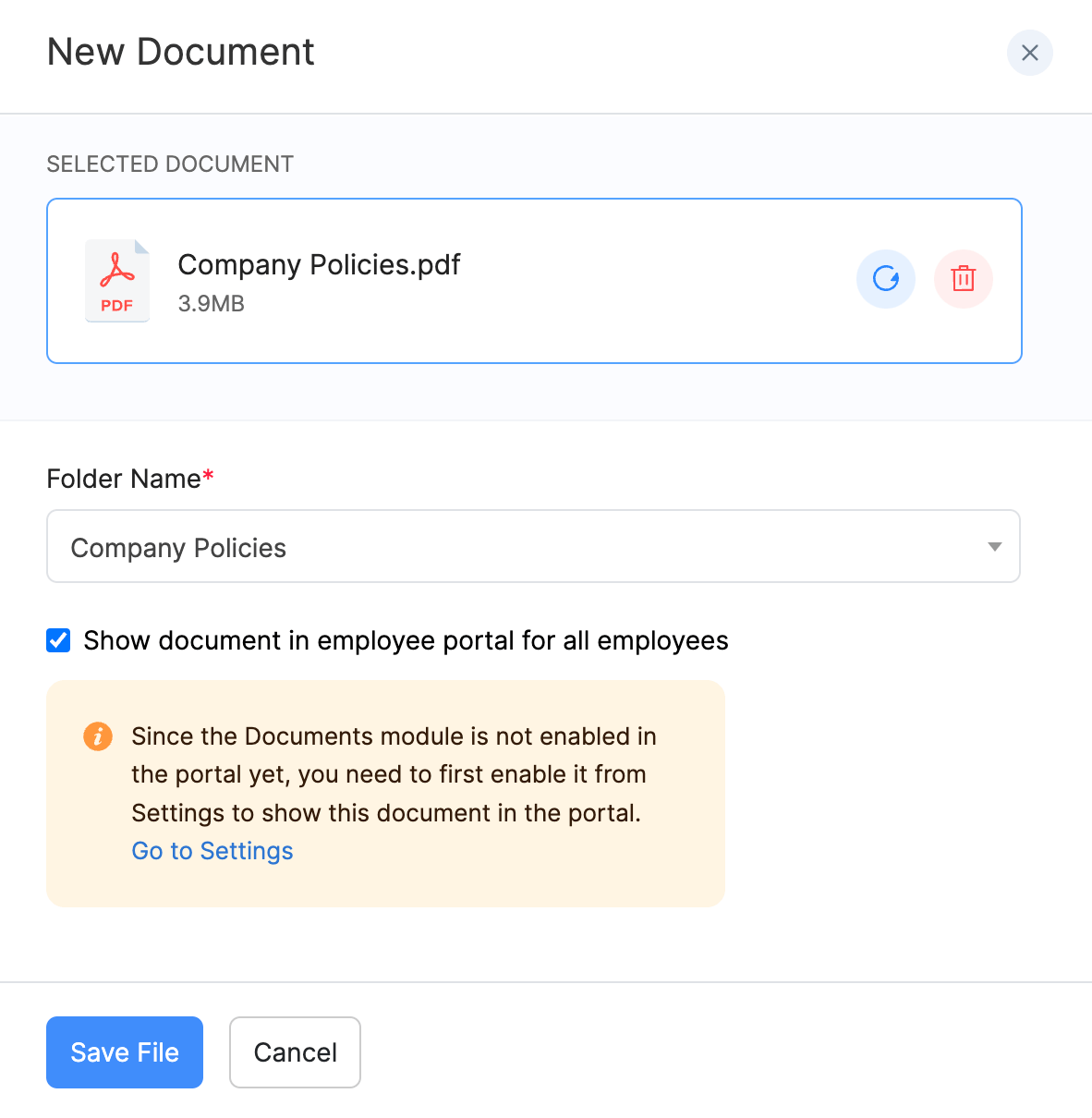
لقد قمت الآن بتحميل ملف في المجلد التنظيمي الذي تختاره. يمكنك تحرير هذه المستندات وحذفها بالنقر فوق أيقونة التحرير أو القمامة.
ملاحظة بمجرد حذف المستندات ، يمكنك العثور عليها في قسم القمامة في الزاوية السفلية اليسرى.
إنشاء مجلدات الموظفين
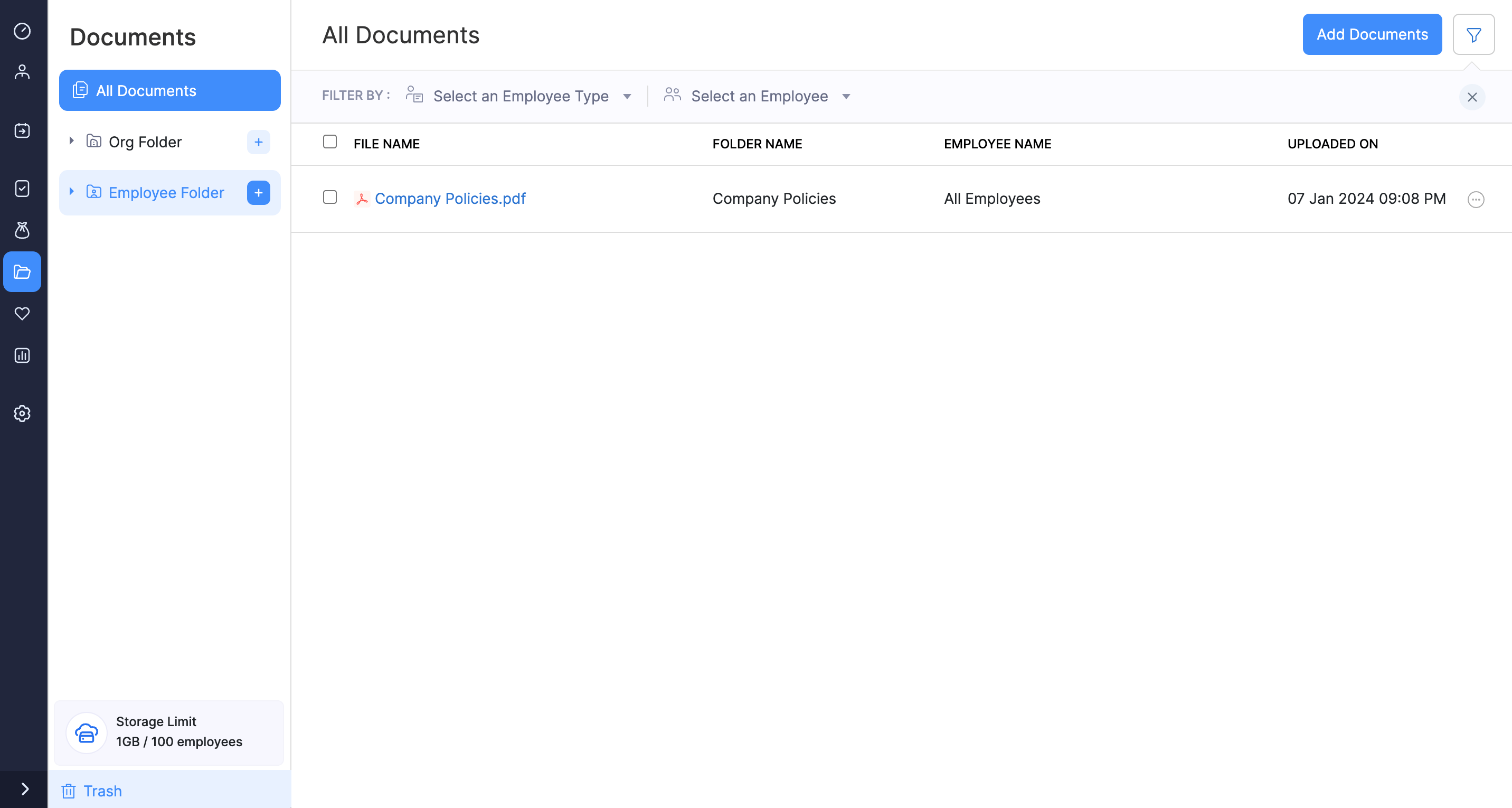
لتنظيم المستندات الخاصة بالموظف بكفاءة، اتبع هذه الخطوات لإنشاء مجلدات الموظفين.
- انتقل إلى Documents على الشريط الجانبي الأيسر.
- انقر فوق أيقونة + بجوار مجلد الموظف في الجزء الأيسر.
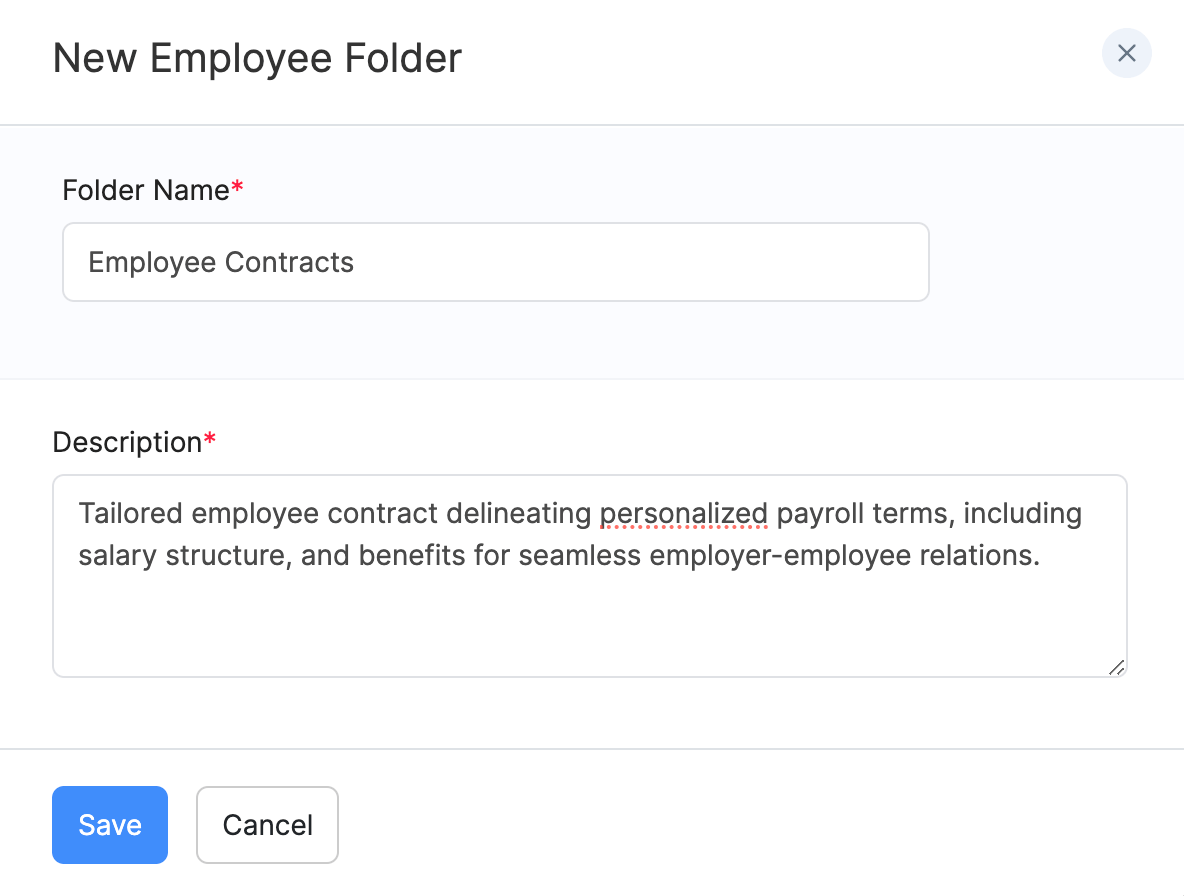
- أدخل اسم المجلد والوصف.
- انقر حفظ.
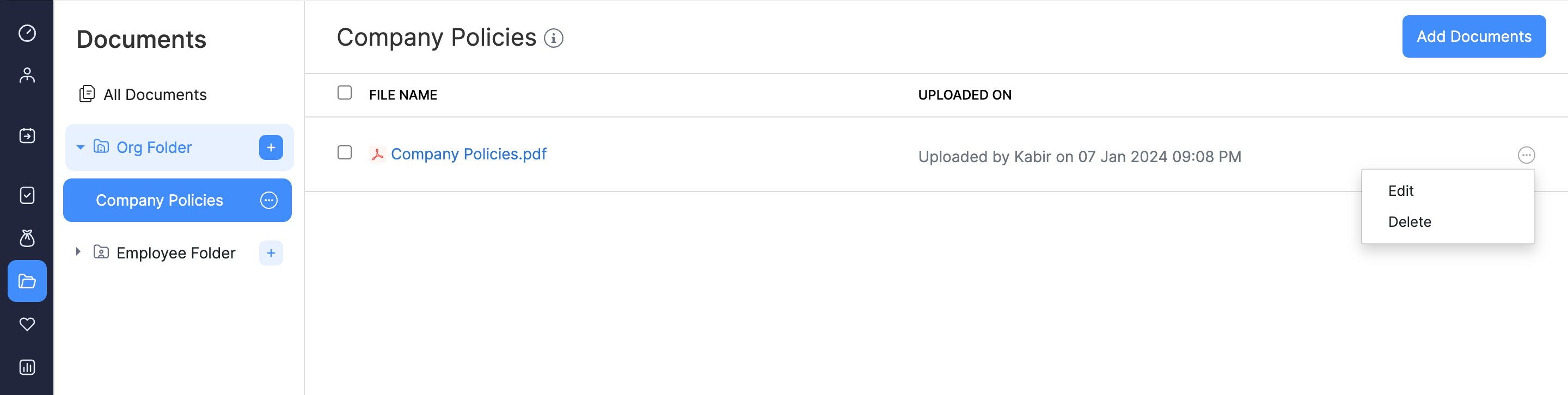
يمكنك إنشاء مجلدات متعددة للموظفين هذه وإضافة المستندات إليها. يمكنك تحرير وحذف هذه المجلدات بالنقر فوق أيقونة التحرير أو القمامة.
ملاحظة لا يمكنك حذف المجلد قبل حذف المستندات المرتبطة به.
تحميل وثائق الموظفين
بمجرد إنشاء مجلد الموظف ، يمكنك إضافة مستندات إليهم. إليك كيف يمكنك القيام بذلك:
- انتقل إلى Documents على الشريط الجانبي الأيسر.
- انقر فوق إضافة مستند في الزاوية اليمنى العليا.
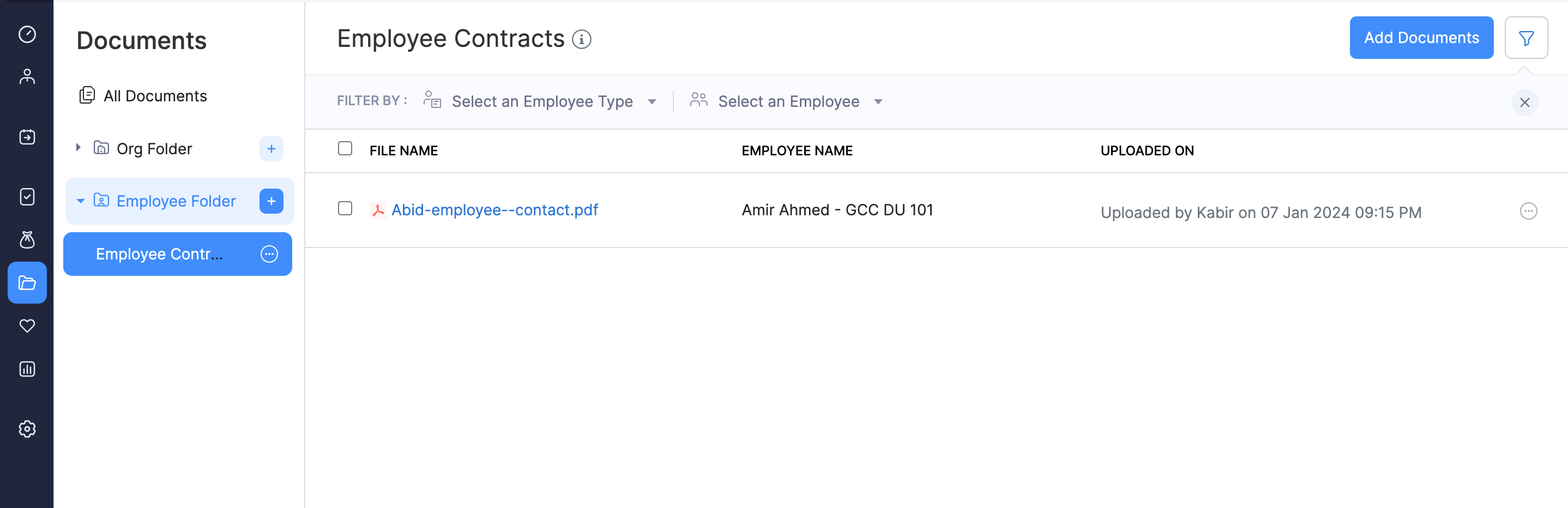
- قم بتحميل أو سحب وإسقاط الملف الذي تريد تحميله.
- اختر المجلد.
- ربط موظف في الوثيقة.
ملاحظة تأكد من اختيار مجلد الموظف.
- حدد ما إذا كنت ترغب في عرض المستند في بوابة الموظف للموظف.
- انقر فوق حفظ الملف.**
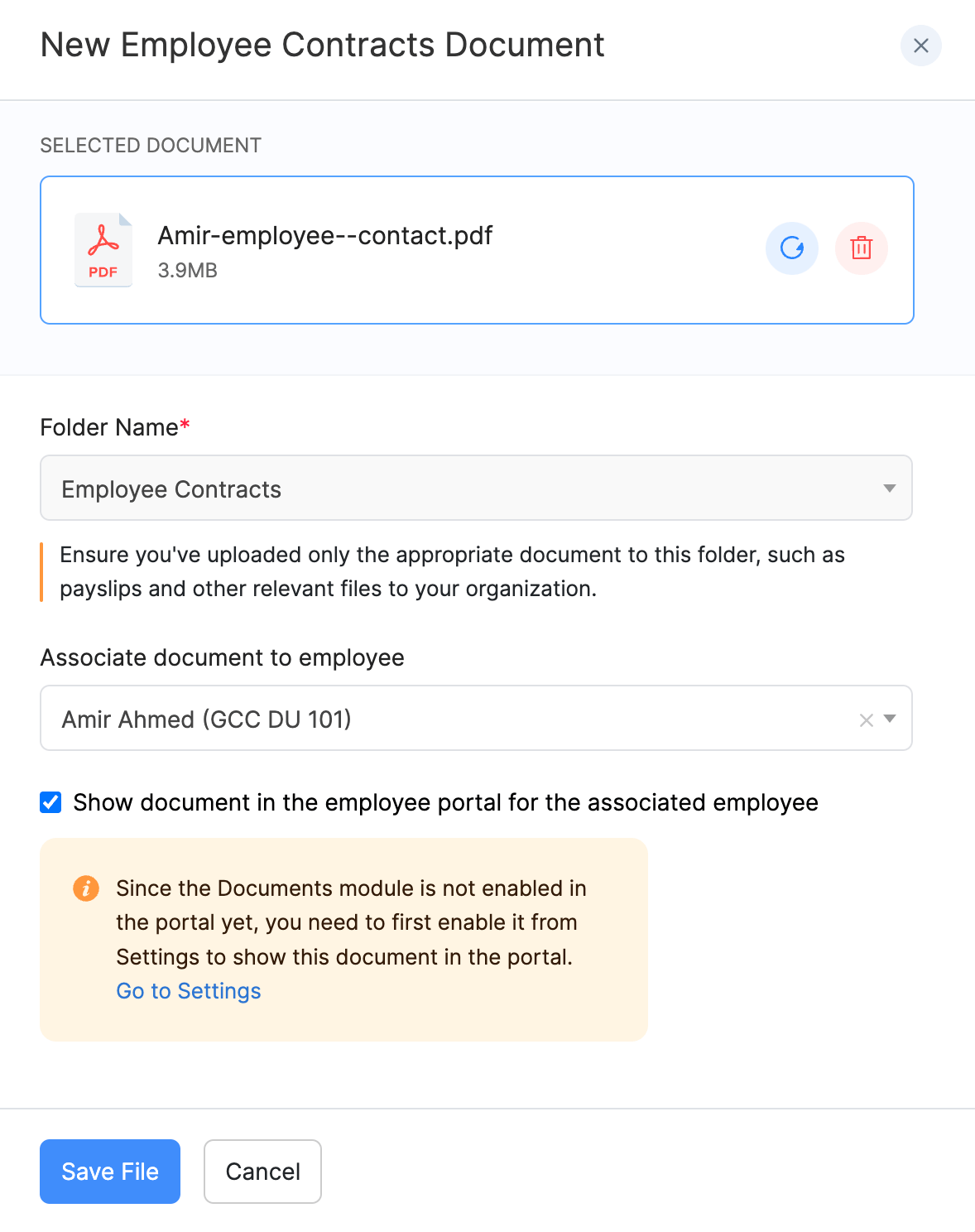
لقد قمت الآن بتحميل ملف للموظف في مجلد الموظف الذي تختاره. يمكنك تحرير هذه المستندات وحذفها بالنقر فوق أيقونة التحرير أو القمامة.
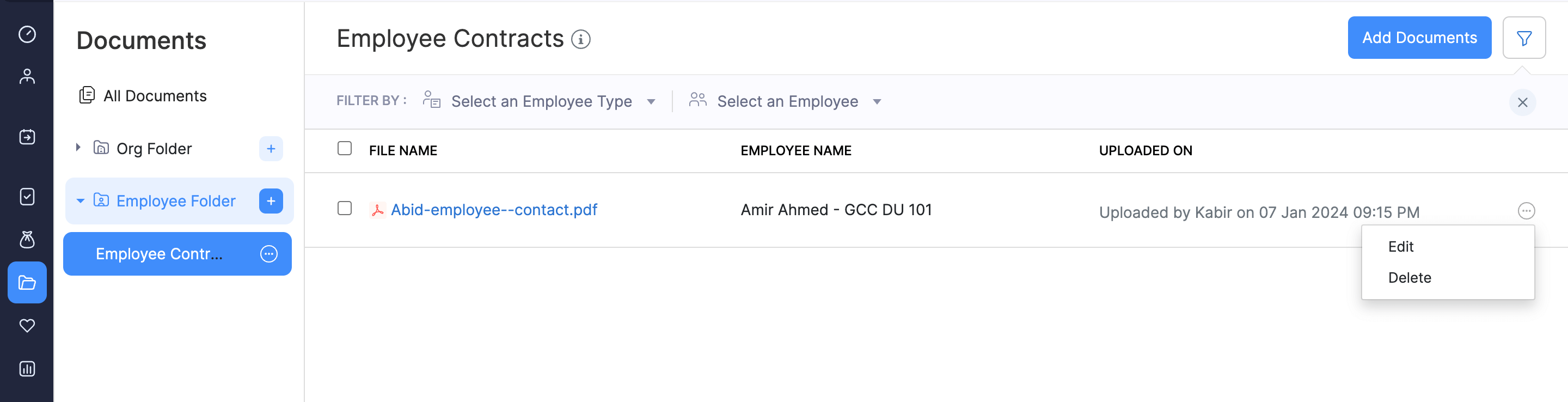
ملاحظة بمجرد حذف المستندات ، يمكنك العثور عليها في قسم القمامة في الزاوية السفلية اليسرى.
تصفية الوثائق
يمكنك تصفية المستندات بناءً على نوع الموظف (النشط أو الخروج) لوثائق المنظمة وبناءً على الموظف لوثائق الموظف. إليك كيف:
- انتقل إلى Documents على الشريط الجانبي الأيسر.
- انقر فوق أيقونة الفلتر في الزاوية اليمنى العليا.
- تصفية حسب نوع الموظف أو الموظف.
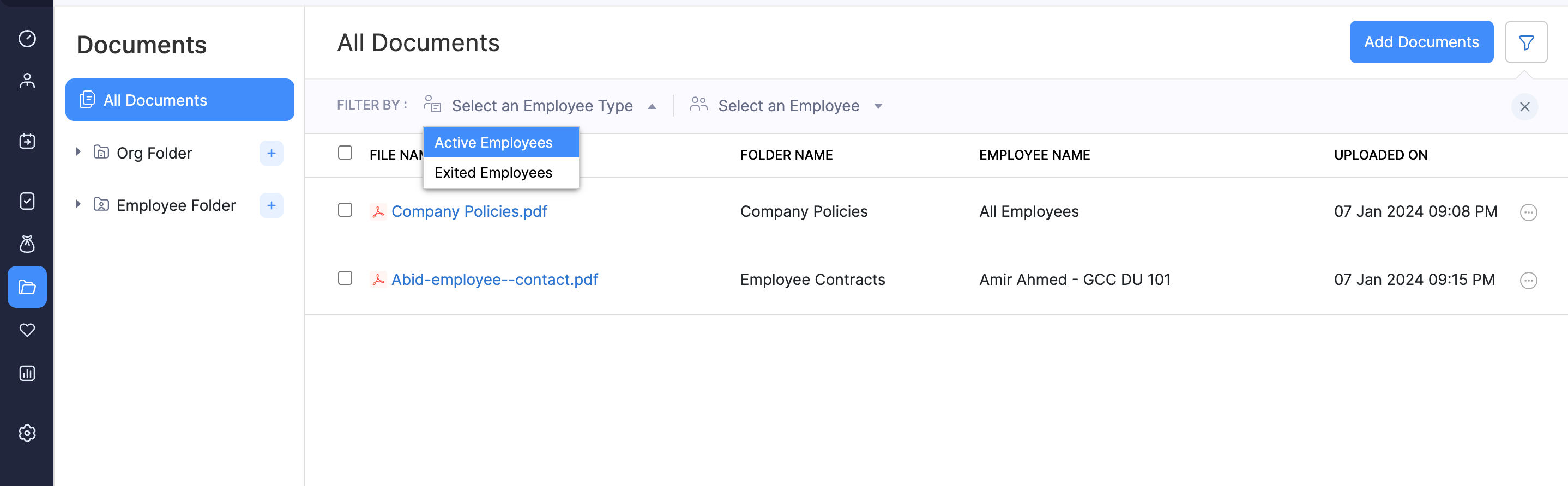
سيتم تصفية المستندات الخاصة بك بناءً على اختيارك.
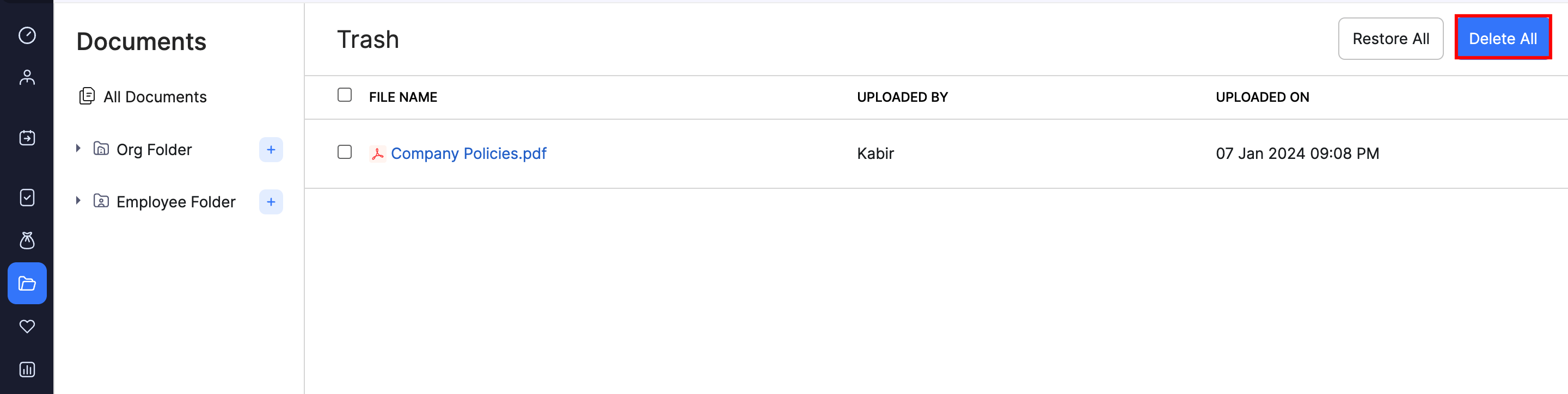
استرداد الوثائق
يمكن استرداد المستندات التي حذفتها شريطة ألا تكون قد حذفت المجلد. إليك كيف:
- انتقل إلى Documents على الشريط الجانبي الأيسر.
- انقر فوق قسم القمامة في الزاوية السفلية اليسرى.
- حدد مستندًا وانقر فوق استعادة.
- إذا كنت ترغب في استعادة جميع المستندات، فانقر فوق استعادة الكل.
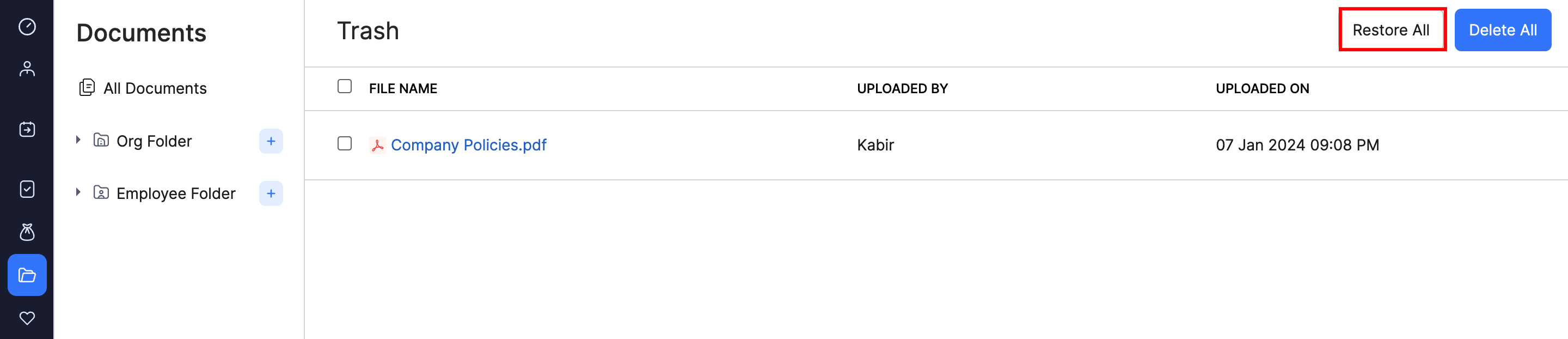
ستتوفر المستندات الخاصة بك الآن في المجلد الذي كان عليه في وقت سابق.
نصيحة PRO ومع ذلك، إذا كنت ترغب في حذف هذه المستندات بشكل دائم، فيمكنك النقر فوق حذف في قسم القمامة في الزاوية السفلية اليسرى.