
Google Drive voor Zoho CRM
Hoe kan ik...
Met de Google Drive-extensie voor Zoho CRM kunnen uw verkopers bestanden die aan records zijn gekoppeld, synchroniseren, delen, openen en beheren via Google Drive, rechtstreeks vanuit uw CRM-account. Alle bijlagen van uw respectieve CRM-records worden gesynchroniseerd en opgeslagen in uw gekoppelde Google Drive-account.
- Alleen beheerders kunnen deze extensie installeren.
- Gebruikers met een proefabonnement of betaald Google Drive-account kunnen deze extensie gebruiken.
- Het e-mailadres voor aanmelding bij het Zoho CRM-account en het Google Drive-account moet hetzelfde zijn.
Google Drive installeren
U kunt naar de Zoho Marketplace gaan en de Google Drive-extensie installeren of u kunt u aanmelden bij uw Zoho CRM-account en van daaruit de extensie installeren.
De Google Drive-extensie installeren
- Ga naar Setup > Marketplace > All.
Alle geïnstalleerde extensies worden vermeld. Onder Alle extensies kunt u alle extensies bekijken die in CRM worden ondersteund. - Klik op Alle extensies, blader naar Google Drive en klik erop.
- Klik op InstallNow.
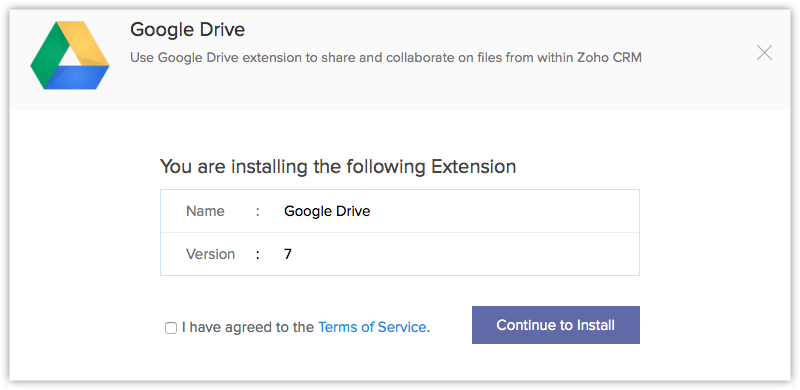
- Ga in het volgende scherm akkoord met de servicevoorwaarden en klik op Installeren.
- Kies voor welke gebruikers u de extensie wilt installeren.
- Alleen voor beheerder installeren - De extensie wordt alleen geïnstalleerd in CRM voor gebruikers met het beheerdersprofiel.
- Voor alle gebruikers installeren - De extensie wordt geïnstalleerd in CRM voor alle gebruikers. Gebruikers moeten een Google Drive-account hebben om deze functie te kunnen gebruiken.
- Profielen kiezen - De extensie wordt geïnstalleerd voor alle CRM gebruikers. Kies deze optie, klik op Doorgaan en selecteer het profiel.
De extensie wordt automatisch geïnstalleerd voor de opgegeven gebruikers. Na de installatie moet u uw account autoriseren met uw aanmeldingsgegevens voor Google Drive.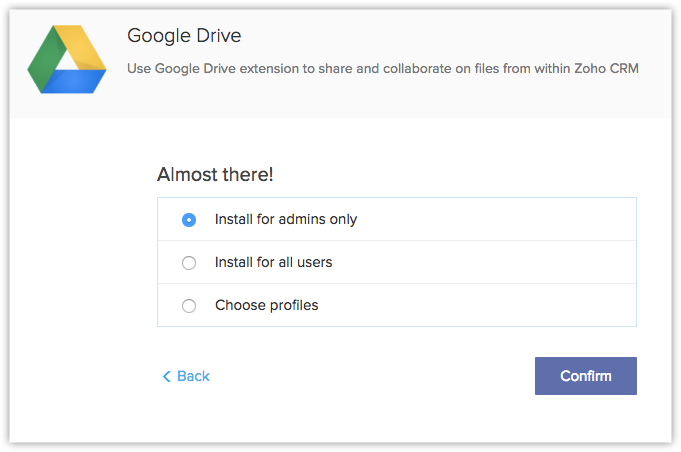
- Klik op Autoriseren.
Als u deze stap overslaat, kunt u later autoriseren via Instellingen> Setup > Marketplace > Alles.
Op de pagina met details over de Google Drive-extensie kunt u klikken op Autoriseren.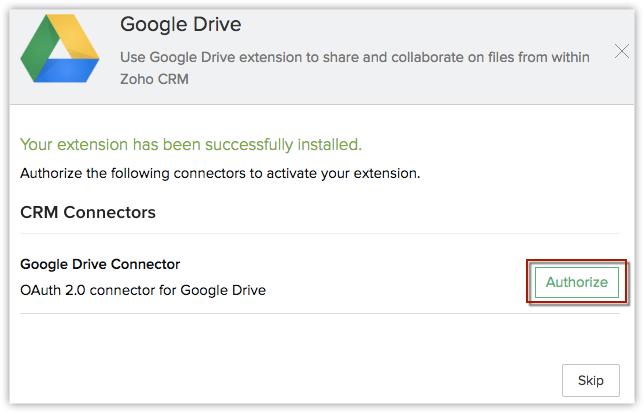
- Geef in het pop-upvenster de aanmeldingsgegevens voor uw Google Drive-account op en klik op Aanmelden.
- Geef toegang tot Zoho CRM om te synchroniseren met Google Drive, zodat u bestanden in uw CRM kunt uploaden en delen met uw Google Drive-account.
Het account wordt geautoriseerd en de extensie wordt geactiveerd.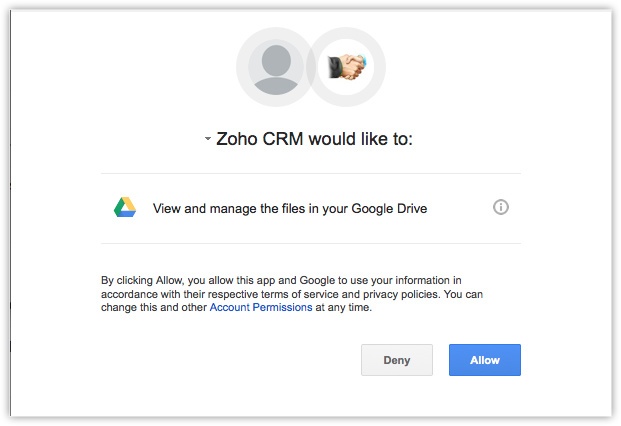
Bestanden delen van Google Drive naar Zoho CRM
U kunt bestanden rechtstreeks in uw CRM-account bekijken, delen en uploaden met de Google Drive-extensie. Wanneer u bijvoorbeeld een contactpersoon of een lead maakt in Zoho CRM, wordt er automatisch een map gemaakt in uw Google Drive-account. U kunt vervolgens bestanden uploaden naar deze map; deze worden weergegeven onder de gerelateerde lijsten van uw record.
Bestanden delen vanuit Zoho CRM
- Klik op de module Leads, Accounts, Contacten of Deals.
- Klik op een record waaraan u documenten wilt toevoegen of waarnaar u documenten wilt sturen.
- Klik op de gegevenspagina van de record op Bestand toevoegen aan Google Drive.
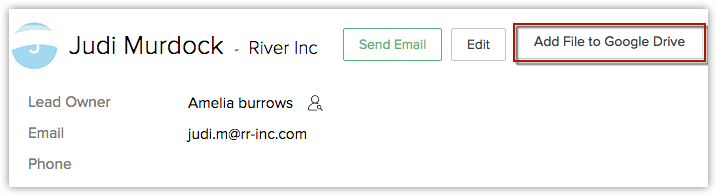
Uw bestanden worden toegevoegd aan uw Google Drive-account.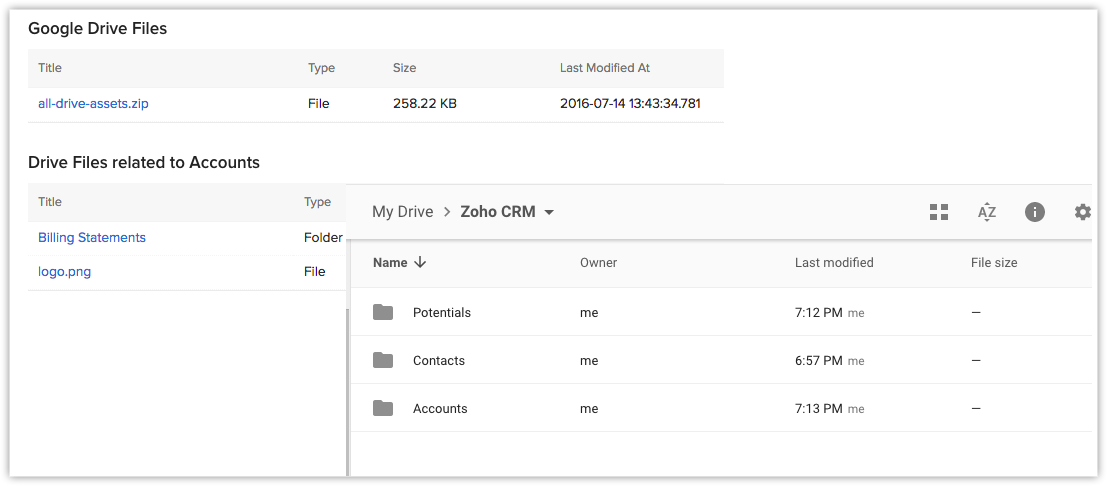
Bestanden gekoppeld aan een record weergeven
Bestanden gekoppeld aan een record weergeven
- Klik op de module Leads, Accounts, Contacten of Deals.
- Klik op een record en ga naar de gerelateerde lijst voor Google Drive.
U kunt de bestanden bekijken die naar die specifieke record zijn geüpload.
De Google Drive-extensie verwijderen
Als u de Google Drive-extensie wilt verwijderen, worden daarmee ook alle gegevens verwijderd; deze kunnen niet worden hersteld.
De Google Drive-extensie verwijderen
- Ga naar Setup > Marketplace > Alles.
Alle geïnstalleerde extensies worden vermeld. Onder Alle extensies kunt u alle extensies bekijken die in CRM worden ondersteund. - Blader naar Google Drive en klik op de bijbehorende koppeling Verwijderen.
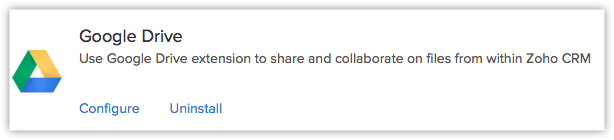
- Klik op OK om te bevestigen.
Alle gegevens met betrekking tot Google Drive worden verwijderd.