
Programmeerfuncties
Deluge of Data Enriched Language voor de Universal Grid Environment is een online scripttaal die is geïntegreerd met Zoho Creator. Hiermee kunt u verschillende soorten bedrijfslogica aan de functie toevoegen en de functie krachtiger maken. De volledige database-laag wordt geabstraheerd en u wijst alleen de argumenten toe met velden terwijl u scripts uitvoert in Deluge. Zie ook Deluge Script - Referentiegids
Doelgroep
- CRM-gebruikers met automatiseringsmachtigingen beheren
- Programmeurs met Deluge Script-kennis
Beschikbaarheid
 Vereiste profielmachtiging: Automatisering beheren

Programmafuncties
De programmeerfunctie via Deluge Script omvat de volgende drie stappen:
- Een functie programmeren.
- Functie koppelen aan een workflow-regel.
- Test de functie-integratie.
Een functie programmeren
- Ga naar Instellingen > Automatisering > Acties > functie.
- Klik op de pagina Workflow-functies op Functie configureren.
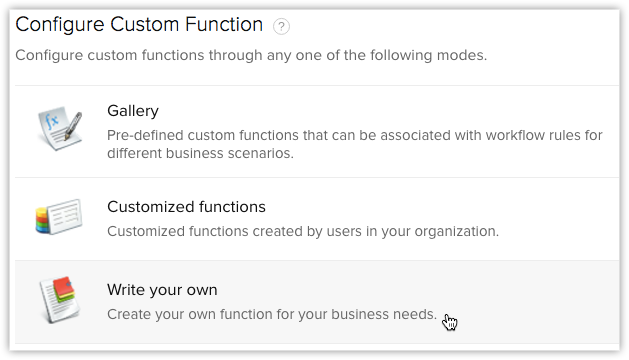
- Klik op de pagina Functie configureren op de koppeling Uw eigen functie schrijven.
- Voer de volgende stappen uit op de pagina Aangepaste functies:
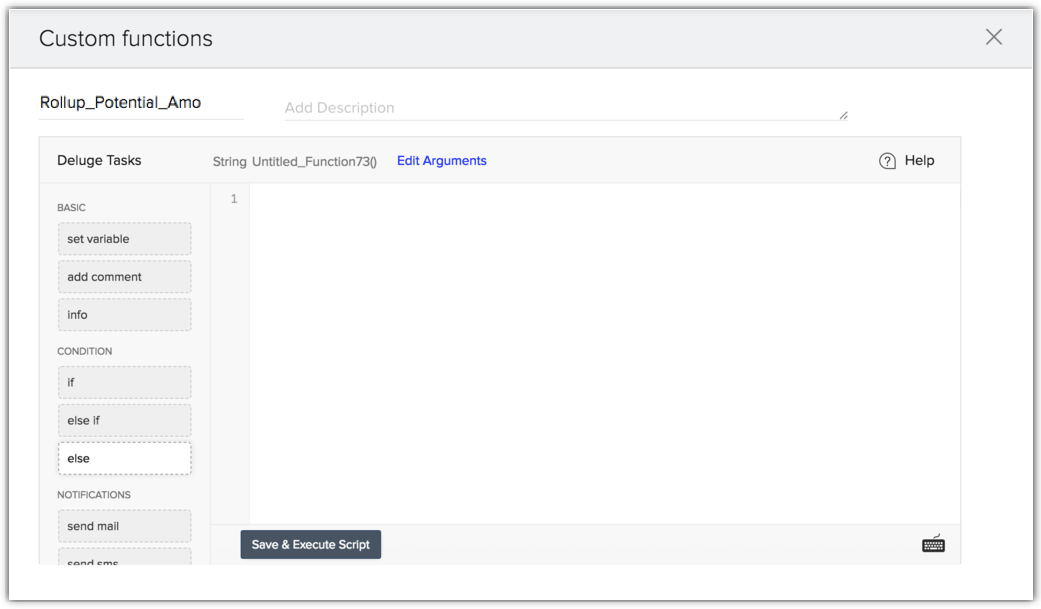
- Geef de naam en beschrijving van de functie op.
- Kies de module die u aan de functie wilt koppelen en klik op de koppeling Argumenten bewerken.
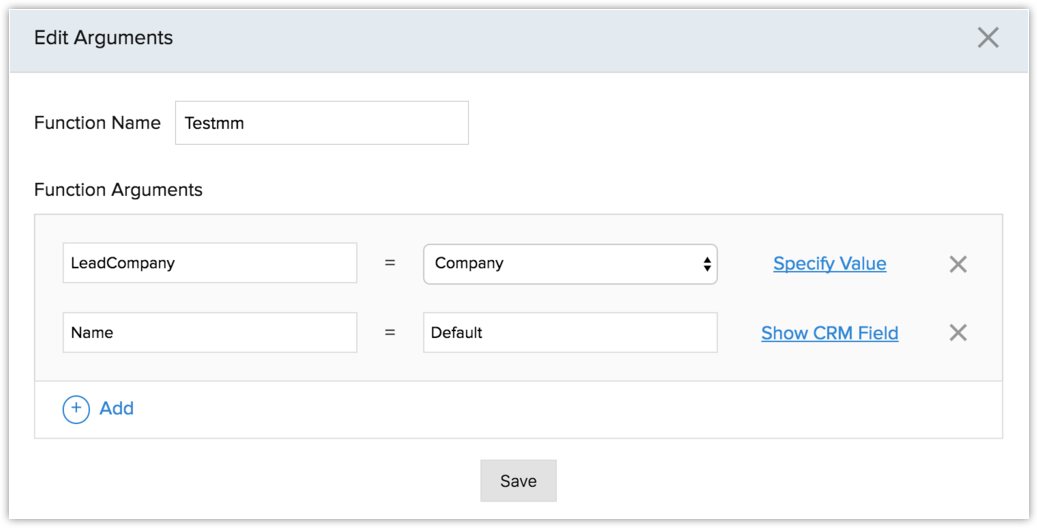
- Wijs nu het argument met veldnaam of aangepaste waarde toe in de CRM-module.
- Klik op Gereed.
- Schrijf de gewenste functie in Deluge Script Editor. Klik op Script Opslaan en uitvoeren om uw code te valideren.
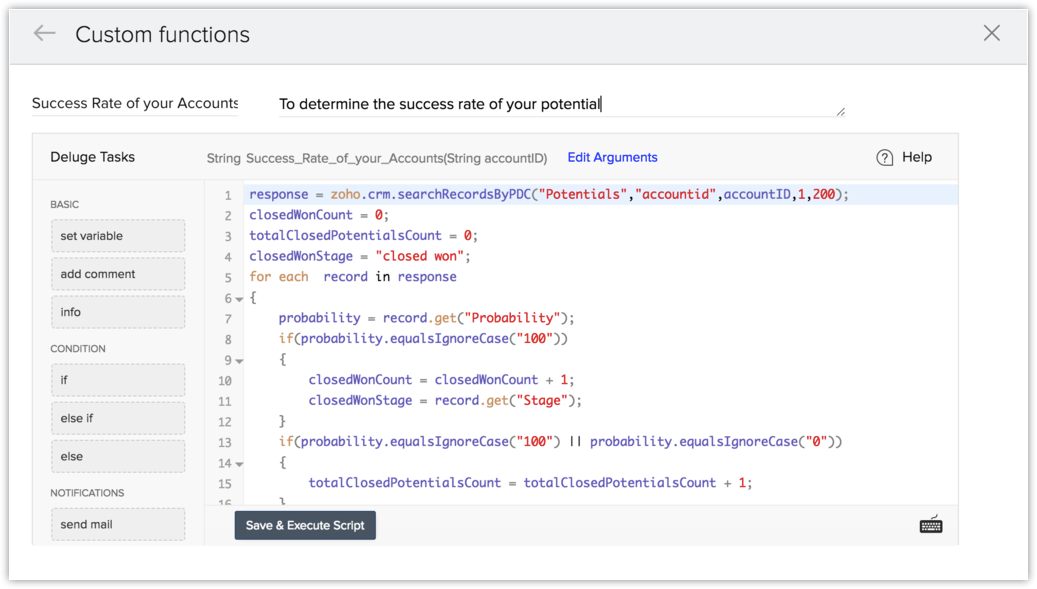
Als er geen fouten zijn, is uw script klaar om te worden gekoppeld aan de workflow-regel. - Klik op Opslaan.
Een functie koppelen aan een workflow-regel
- Ga naar Instellingen > Automatisering > Workflow-regels.
- Klik op de pagina Workflow-regels op de knop Regel maken.
- Geef op het tabblad Nieuwe regel maken de parameters voor de workflow-regel op.
- Selecteer functie onder Directe acties.
- Selecteer nu de functie die moet worden geactiveerd.
- Klik op Opslaan.
- Voeg testgegevens toe in CRM volgens de criteria van uw workflow-regel.
- Controleer in uw app de gegevens die zijn ontvangen van Zoho CRM via functie.
- Als er een fout is of gegevens niet overeenkomen, wijzigt u uw functiecode in Zoho CRM.
- Ga door met deze test totdat u de vereiste gegevens van Zoho CRM naar uw app hebt overgedragen.
Belangrijke opmerkingen
- U kunt maximaal 6 (1 directe actie en 5 op tijd gebaseerde acties) functies per workflow-regel koppelen.
- U kunt gegevens voor maximaal 10 CRM-velden overbrengen van Zoho CRM naar apps van derden met behulp van een functie.
- Met de functie kunt u gegevens ophalen van andere apps naar Zoho CRM.
- U moet het API-ticket regelmatig bijwerken in overeenstemming met de beperkingen in apps van derden.
- U ontvangt geen e-mailmelding als de functie-integratie is gestopt vanwege een probleem in een API van derden.
- Als er een fout optreedt in het proces, stuurt de functie eerst een melding, Zoho CRM-systeem stuurt na 15 minuten een tweede melding. Daarna verzendt het systeem geen meldingen voor die specifieke workflow-activering.
- Als u het maximumaantal per dag overschrijdt, verzendt het systeem geen resterende functiemeldingen naar apps van derden en wordt de beheerder hiervan op de hoogte gesteld.
- Zoho CRM verzendt de gegevens in de volgende standaardindeling voor de velden Datum en Datum Tijd naar apps van derden:
- Datum: jjjj-MM-dd
- Datum Tijd: jjjj-MM-dd uu:mm
Informatie over Deluge Script Builder
De Deluge Script Builder helpt u bij het programmeren van de functies met behulp van de gebruikersinterface voor slepen en neerzetten en het uitvoeren van de functie binnen CRM. Hiermee kunt u de complexe applicatielogica omzetten in een eenvoudige deluge-code, zonder de syntaxis en functies van Deluge Script te onthouden. Het bevat de volgende onderdelen:
- Deluge Script-code
- Deluge-taken
- Voorwaarden
- Diversen
- Debuggen
- Lijst bewerken
- Kaart bewerken
- Webgegevens
- XML-manipulatie
- Uitvoering van code
Lijst van Deluge-taken
| Deluge-taak | Doel |
| Voorwaarden | |
| Diversen | |
| Debuggen | |
| Lijst bewerken | |
| Kaart bewerken | |
| Webgegevens | |
| XML-manipulatie |
Voorbeeld
Bedrijfsscenario: Breng het bedragveld over naar de bovenliggende account wanneer de status van de potentiële klant "gesloten gewonnen" is
Samenvatting
Breng het bedrag van elke potentiële klant (status is ‘gesloten gewonnen’) naar ‘totale omzet’ (aangepast veld) van de gerelateerde rekening. Als de klant 10 keer koopt, kunt u de totale inkomsten bekijken op de pagina Account, in plaats van een rapport te genereren dat ‘Potentiële klanten’ en Accounts koppelt. Op basis van de inkomsten van de klant kunt u ze later beoordelen als klanten van het type A, type B of type C.
Programmeerstappen
void workflowspace.Rollup_the_Potential_Amount_to_Accounts(int AccountId, string SumUpField)
- Void is het returntype dat niets retourneert
- workflowspace is de naamruimte in de creator, vergelijkbaar met een map om functies te groeperen
- Rollup_the_Potential_Amount_to_Accounts is de naam van de functie
- AccountID is een parameter die de ID van de account in CRM bevat
- SumUpField is een andere parameter, die het veldlabel bevat in Account waarnaar het totaalbedrag wordt bijgewerkt terwijl de workflow-regel wordt geactiveerd.
{ accountID1 = (input.AccountId).toString();
- Hier typecasten we AccountId naar een string
= zoho.crm.searchRecordsByPDC("Potentials", ("accountid"), accountID1);
- Dit is een ingebouwde methode in Deluge Script, waarmee de records worden opgehaald door te zoeken in de veldwaarden.
- Hier hebben we opgegeven dat we kunnen zoeken naar het RGW Potential-recordtype dat de AccountId laat overeenkomen met de waarde die als parameter wordt doorgegeven.
total = 0.0;
- Een lokale variabele initialiseren om de som van het bedrag te berekenen.
voor elke rec in resp
- Alle potentiële klanten die door de bovenstaande methode zijn geretourneerd, worden herhaald.
{
stage = (rec.get("Stage")).toLowerCase();
- Ophalen van de faseveldwaarde van elke potentiële klant.
If (stage.contains("won"))
- Het controleren van de fasewaarde bevat "gewonnen" voor elke potentiële klant. Als het waar is, wordt verder gaan naar de volgende regel, anders gaat u naar de volgende potentiële klant.
{
total = (total + (rec.get("Amount")).toDecimal());
- Nu wordt de waarde van het bedragveld toegevoegd aan de lokale variabele
} }
updateResp = zoho.crm.updateRecord(("Accounts"), accountID1, { input.SumUpField : total });
}
- Met deze methode wordt de record in CRM bijgewerkt. We hebben het recordtype vermeld als Account, waarbij de veldaccount-ID wordt gekoppeld aan de doorgegeven waarde met de lokale variabele, die momenteel de optelwaarde bevat.
Programma voltooien
void workflowspace.Rollup_the_Potential_Amount_to_Accounts(int AccountId, string SumUpField)
{
accountID1 = (input.AccountId).toString();
resp = zoho.crm.searchRecordsByPDC("Potentials", ("accountid"), accountID1);
info resp;
total = 0.0;
for each rec in resp
{
stage = (rec.get("Stage")).toLowerCase();
if (stage.contains("won"))
{
total = (total + (rec.get("Amount")).toDecimal());
}
}
updateResp = zoho.crm.updateRecord(("Accounts"), accountID1, { input.SumUpField : total });
}
Volg deze stappen om de functie te configureren:
- Aanmelden bij Zoho CRM.
- Ga naar Instellingen > Automatisering > Workflow-regels.
- Selecteer Deals in de vervolgkeuzelijst Module. Voer de naam en beschrijving van de workflow-regel in.
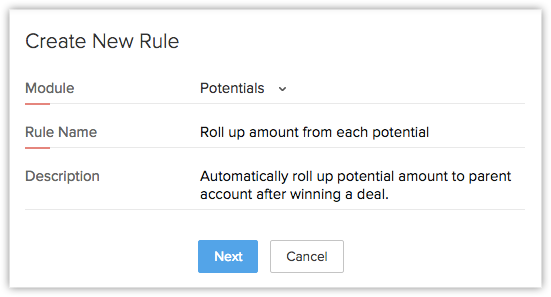
- Kies wanneer u deze regel wilt uitvoeren. Selecteer de optie Maken of Bewerken onder Uitvoeren op basis van een record-actie.
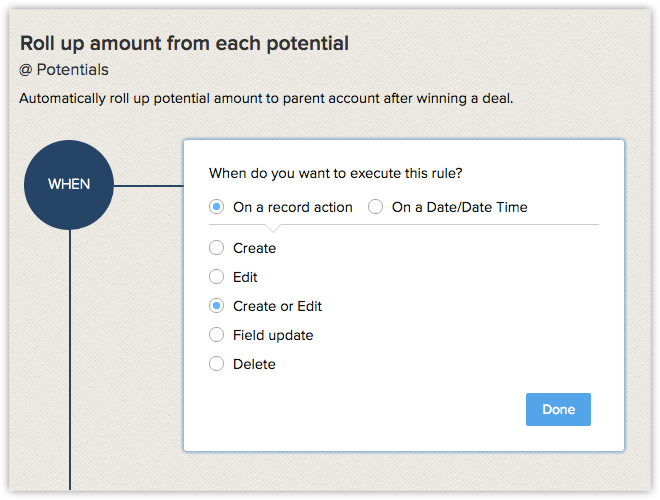
- Klik op Gereed.
- Kies op welke records u de regel wilt uitvoeren. Selecteer de optie Records die aan de voorwaarde voldoen en stel de criteria in als "Fase bevat gesloten gewonnen"
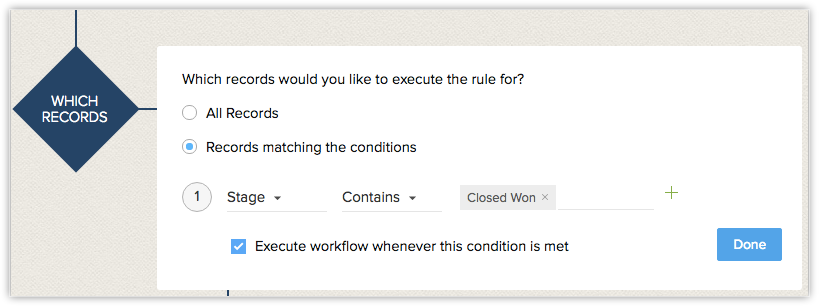
- Klik op Gereed.
- Kies nu functie als directe actie
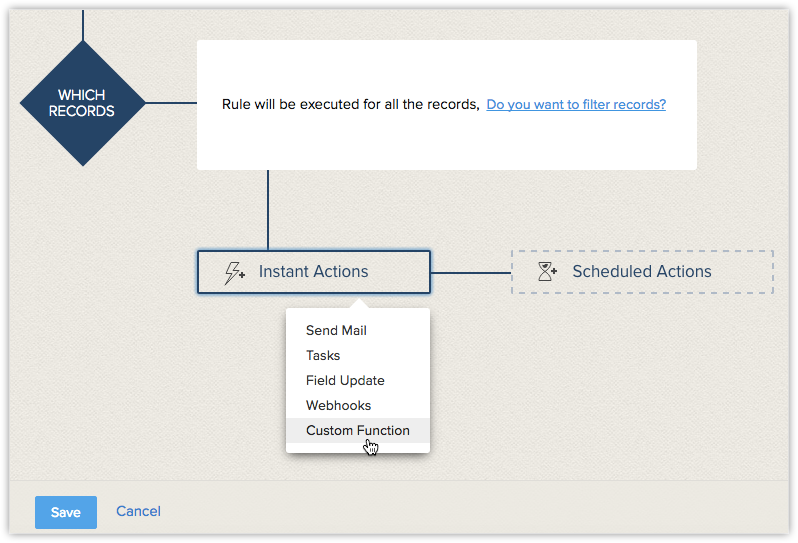
- Klik in het pop-upvenster Functie configureren op de koppeling Aangepaste functies.
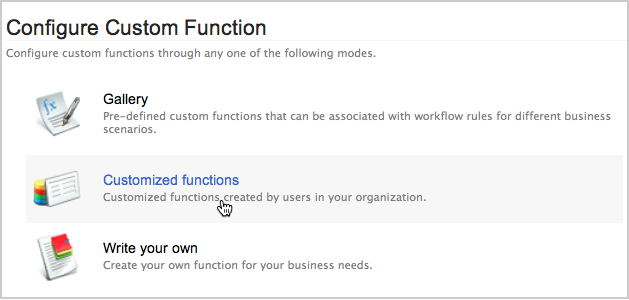
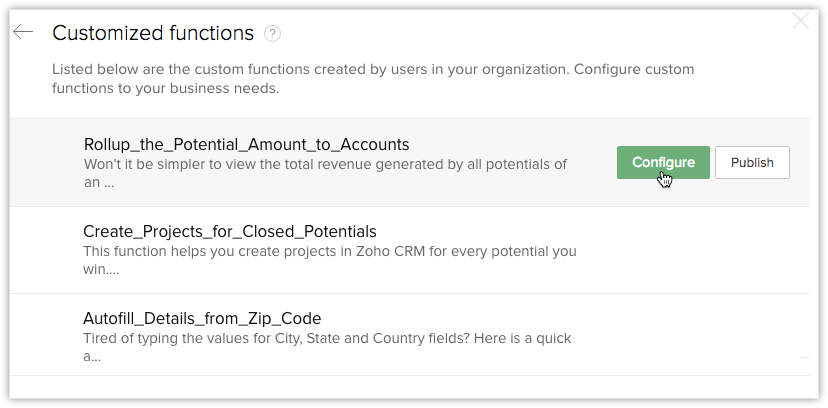
- Klik op de pagina Aangepaste functies op Configureren voor de functie Potentieel bedrag aggregeren naar account.
- Selecteer Potentiële klant als uw module.
- Geef waarden op voor de argumenten zoals hieronder vermeld:
- Account-ID: Kies de kolom AccountId in de lijst met velden.
- SumUpField: Geef het veld op dat u in de accountmodule hebt voor de optelling.
- Klik op de koppeling "Aangepaste waarde opgeven" en typ uw veldnaam.
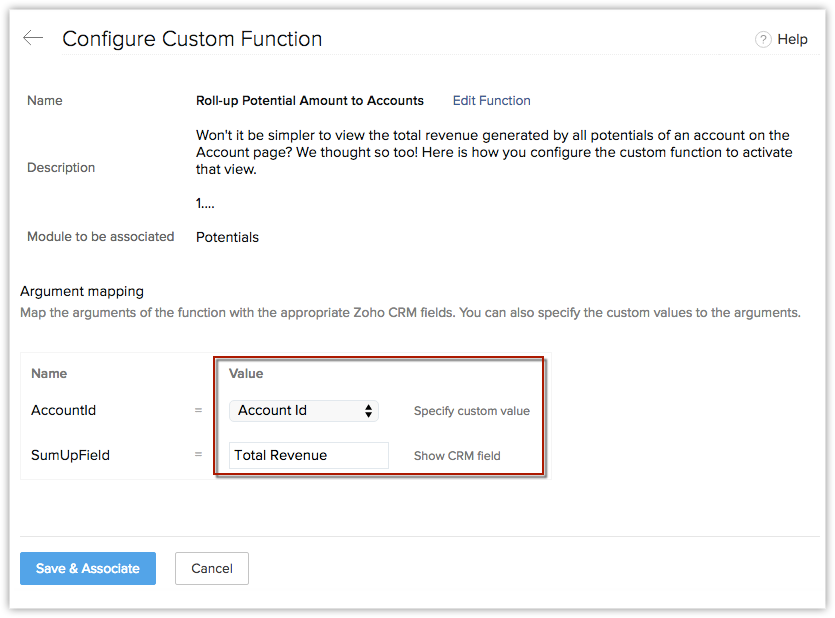
- Sla de configuratie op. Hierdoor wordt nu automatisch de som van de gegenereerde omzet bijgewerkt door alle potentiële klanten van een account in de accountmodule.