Zoho Invoiceの概要と基本操作
Zoho Invoiceは、顧客への請求書の送信や支払いの回収を簡単に行える請求管理サービスです。シンプルで使いやすく、事業の成長に集中するために必要な機能を備えています。見やすい請求書の作成、支払い回収のリマインダー、プロジェクトの作業時間の記録、経費データの管理などが可能です。売上状況を把握するために、自分で数値を計算する必要もありません。Zoho Invoiceを最大限に活用する方法を見ていきましょう。
利用を開始する前に
Zoho Invoiceの利用を開始するには、いくつか必要なものがあります。このページを閲覧できている場合は、すでに揃っている可能性があります。必要なものは次のとおりです。
- パソコン、ノートパソコン、スマートフォン、タブレットなどの端末
- 安定したインターネット接続
- ブラウザー、またはモバイル端末にインストールしたZoho Invoiceモバイルアプリ
対応ブラウザー
Zoho InvoiceはWebベースのアプリケーションです。最新の主要ブラウザーで快適に利用できます。対応ブラウザーの例は次のとおりです。
- Chromiumベースのブラウザー:Ulaa、Google Chrome、Microsoft Edge、Opera、Vivaldi、Arc、SigmaOS、Zen
- その他のブラウザー:Mozilla Firefox、Safari、Amazon Silk
対応プラットフォーム
Zoho Invoiceは、次のプラットフォーム向けのネイティブアプリとしても利用できます。
モバイルとタブレット
パソコンとテレビ
スマートウォッチ
アカウント登録
Zoho Invoiceを利用する準備が整ったら、www.zoho.com/invoiceに移動します。Zoho Invoiceへの登録は、メールアカウントを作成するのと同じくらい簡単です。登録手順は次のとおりです。
- Zoho Invoiceのホームページで[無料登録]ボタンをクリックします。
- 会社名、メールアドレス、安全性の高いパスワードを入力します。
- 事業拠点を選択し、[アカウントを作成]ボタンをクリックします。
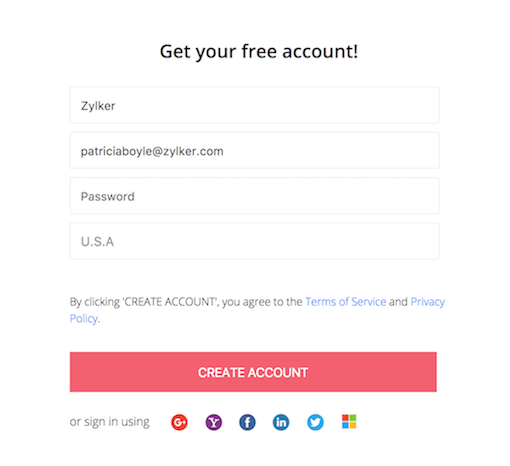
ヒント:Google Plus、Yahoo、Facebook、LinkedIn、Twitter、Outlookのアカウントを使用してZoho Invoiceに登録することもできます。
組織の設定
このページでは、事業に関する基本情報を入力し、Zoho Invoiceで組織を設定します。
- [組織名]と[ポータル名]を入力します。
- [事業拠点]を選択し、事業所の住所を入力します。
- 適切な[通貨]と[言語]を選択します。
- [タイムゾーン]を選択します。
- [ロゴをアップロード]ボタンをクリックし、事業のロゴをアップロードします。このロゴは、作成する取引に表示されます。
- [保存]をクリックします。
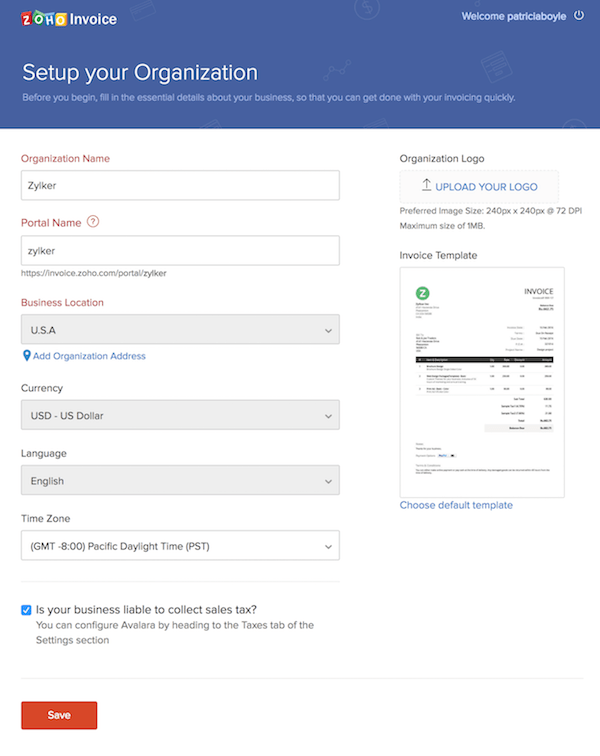
設定が完了すると、Zoho Invoiceの[はじめに]ページに移動します。
サインイン
Zoho Invoiceへの登録が完了している場合は、メールアドレスを使用して直接サインインできます。サインイン手順は次のとおりです。
- 画面右上の[サインイン]をクリックします。
- メールアドレスとパスワードを入力します。
- [サインイン]をクリックします。
- TFA(二要素認証)を設定している場合は、携帯電話に送信されたOTP(ワンタイムパスワード)を入力し、[コードを認証]をクリックします。
- TFAを設定していない場合は、[TFAを管理]ボタンをクリックして設定します。詳細はこちら。
ヒント:Google、Yahoo、Facebook、LinkedIn、Twitter、Microsoft Outlookなどのアカウントを使用してZoho Invoiceにサインインすることもできます。
アドバイス:既存のシステムからZoho Invoiceへ移行する場合は、以前のシステムからZoho Invoiceにデータをインポートできます。詳細はこちら。
Zoho Invoiceの基本操作
Zoho Invoiceのホーム画面にある各機能の配置を確認し、スムーズに操作できるようにしましょう。
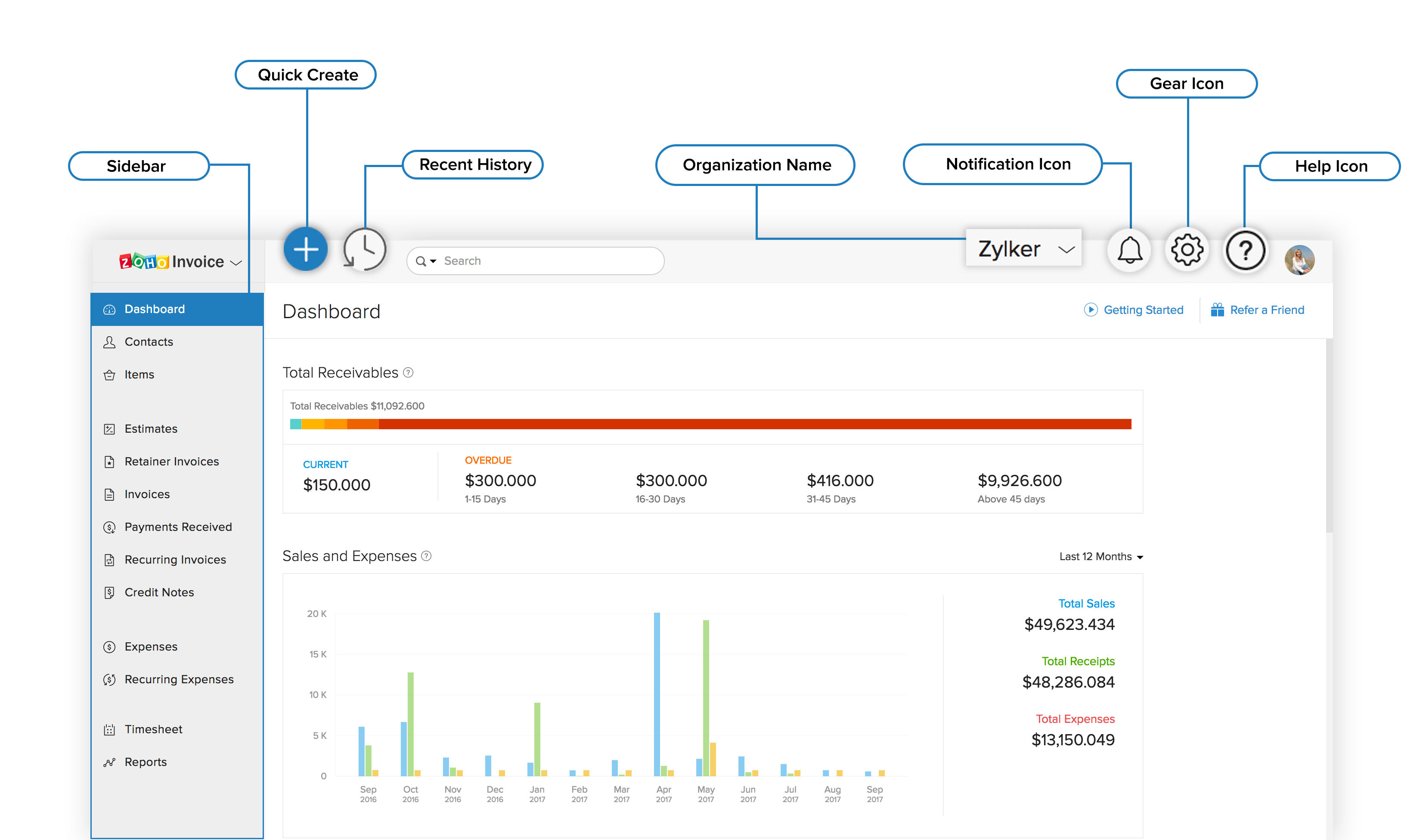
ダッシュボード:会社の売上と経費、主要なプロジェクト、支払期日を迎える売掛金などの概要を確認できます。ダッシュボードの各セクションについては、こちらをクリックしてください。
サイドバー:製品の各タブを簡単に切り替えられます。各タブから見積書や請求書を作成したり、経費を記録したりできます。
クイック作成:どのページからでも、1回のクリックで取引をすぐに作成できます。
歯車アイコン:アプリケーションの設定にアクセスし、事業に合わせて設定やカスタマイズを行えます。
ヘルプアイコン:ヘルプドキュメントやサポートチームにすばやくアクセスできます。
通知:アプリケーションや顧客ポータルでの更新情報に加え、製品に追加された新機能について通知します。
組織:複数のZoho Invoice組織を管理/switchできます。
最近の履歴:最近表示した取引や連絡先を確認し、そのページに移動できます。
タブ内の操作
タブのホームページでは、取引の作成や絞り込み、タブの設定への移動などの操作を簡単に行えます。
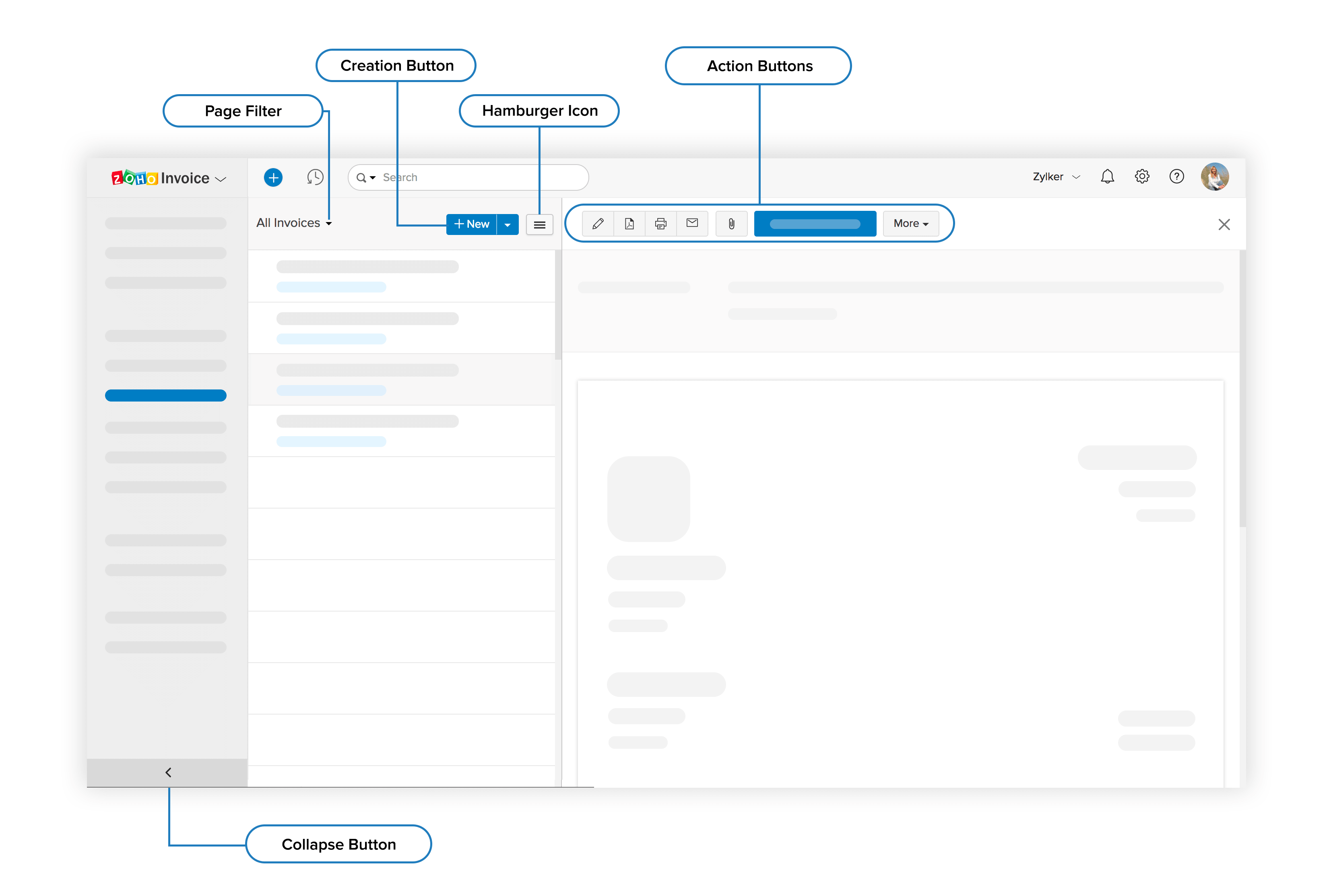
ページフィルター:指定した条件や独自に設定した条件に基づいて、タブ内の一覧を絞り込めます。
作成ボタン:表示中のタブに応じて、取引、連絡先、商品を作成できます。
[☰](ハンバーガー)アイコン:作成日時、最終更新日時、日付、請求書番号などに基づいてタブ内のデータを並べ替えるためのメニューや、該当するタブのデータをインポートまたはエクスポートするためのメニューが表示されます。各種設定に移動するためのメニューや、該当するタブのよくある質問へのリンクも表示されます。
操作ボタン:該当するタブ内の取引に対して、さまざまな操作を実行できます。
折りたたみボタン:サイドバーを折りたたみ、タブ内の操作領域を広げることができます。
以上で基本的な説明は完了です。各タブの詳細を確認していきましょう。